Jak poprawnie przypisać Kategorię sprzedaży, Domyślny kod GTU oraz Procedurę dla KSeF?
Aby poprawnie przypisać Kategorię sprzedaży, Domyślny kod GTU oraz Procedurę przewidzianą w strukturze e-faktur, należy przejść do zakładki [Podatki i deklaracje] na Formularzu Karty Produktu. Ta zakładka zawiera sekcję Księgowe, która jest dedykowana definiowaniu wspomnianych parametrów.
- Przypisanie Kategorii Sprzedaży i zakupu.
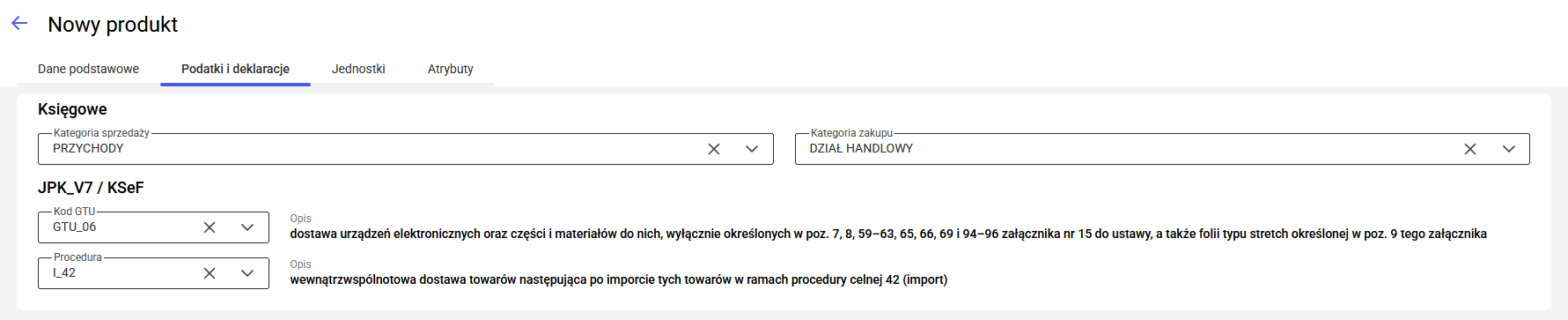 Pole Kategoria sprzedaży służy do przypisania kategorii księgowej, która będzie stosowana podczas sprzedaży danego produktu np. Przychody. W tej samej sekcji znajduje się również pole Kategoria zakupu, które umożliwia przypisanie zdefiniowanej kategorii księgowej dla zakupu produktu np. Dział handlowy.
- Przypisanie Domyślnego kodu GTU. Pole Kod GTU jest listą rozwijaną, umożliwiającą wybór kodu zgodnego z obowiązującym schematem (np. GTU_06). Po dokonaniu wyboru program automatycznie wyświetla jego opis.
- Przypisanie Procedury. Pole umożliwiające wybór z listy rozwijanej i przypisanie do produktu odpowiedniej procedury, wymaganej w strukturze e-faktur.
Jak zarządzać produktem?
Przycisk Dodaj znajduje się w prawym, górnym rogu ekranu Listy Produktów.
Wybór tego przycisku spowoduje podniesienie formularza nowego produktu.
Formularz składa się z czterech głównych zakładek: [Dane podstawowe], [Podatki i deklaracje], [Jednostki] oraz [Atrybuty].
Zakładka [Dane podstawowe] to najważniejsza część, w której należy dokładnie opisać produkt. To właśnie tutaj wpisuje się kluczowe informacje, które pomagają systemowi rozpoznać i właściwie sklasyfikować dany produkt. Zakładka została podzielona na trzy części:
W sekcji Dane podstawowe formularza produktu znajdują się najważniejsze informacje o produkcie: unikalny kod (może być generowany automatycznie), nazwa, grupa asortymentowa, typ produktu, a także kody identyfikacyjne: EAN, PKWiU i Kod CN. Operator ma również kontrolę nad widocznością nazwy produktu na dokumentach.
Jeśli typ produktu zostanie ustawiony jako Usługa, pole ceny zakupu zostanie ukryte, pojawi się zaś możliwość definicji typu kosztu usługi. Użytkownik może wybrać jeden z dwóch wariantów:
znajduje się w prawym, górnym rogu ekranu Listy Produktów.
Wybór tego przycisku spowoduje podniesienie formularza nowego produktu.
Formularz składa się z czterech głównych zakładek: [Dane podstawowe], [Podatki i deklaracje], [Jednostki] oraz [Atrybuty].
Zakładka [Dane podstawowe] to najważniejsza część, w której należy dokładnie opisać produkt. To właśnie tutaj wpisuje się kluczowe informacje, które pomagają systemowi rozpoznać i właściwie sklasyfikować dany produkt. Zakładka została podzielona na trzy części:
W sekcji Dane podstawowe formularza produktu znajdują się najważniejsze informacje o produkcie: unikalny kod (może być generowany automatycznie), nazwa, grupa asortymentowa, typ produktu, a także kody identyfikacyjne: EAN, PKWiU i Kod CN. Operator ma również kontrolę nad widocznością nazwy produktu na dokumentach.
Jeśli typ produktu zostanie ustawiony jako Usługa, pole ceny zakupu zostanie ukryte, pojawi się zaś możliwość definicji typu kosztu usługi. Użytkownik może wybrać jeden z dwóch wariantów:
znajduje się w prawym, górnym rogu ekranu Listy Produktów.
Wybór tego przycisku spowoduje podniesienie formularza nowego produktu.
Formularz składa się z czterech głównych zakładek: [Dane podstawowe], [Podatki i deklaracje], [Jednostki] oraz [Atrybuty].
Zakładka [Dane podstawowe] to najważniejsza część, w której należy dokładnie opisać produkt. To właśnie tutaj wpisuje się kluczowe informacje, które pomagają systemowi rozpoznać i właściwie sklasyfikować dany produkt. Zakładka została podzielona na trzy części:
W sekcji Dane podstawowe formularza produktu znajdują się najważniejsze informacje o produkcie: unikalny kod (może być generowany automatycznie), nazwa, grupa asortymentowa, typ produktu, a także kody identyfikacyjne: EAN, PKWiU i Kod CN. Operator ma również kontrolę nad widocznością nazwy produktu na dokumentach.
Jeśli typ produktu zostanie ustawiony jako Usługa, pole ceny zakupu zostanie ukryte, pojawi się zaś możliwość definicji typu kosztu usługi. Użytkownik może wybrać jeden z dwóch wariantów:
- Koszt procentowy – wymaga podania wartości procentowej.
- Koszt kwotowy – wymaga wprowadzenia kwoty i waluty (system automatycznie przeliczy wartość na walutę PLN).
Jak usunąć produkt z listy i kiedy ta operacja jest niemożliwa?
W celu usunięcia produktów należy zaznaczyć wybrane pozycje na liście. Następnie, na dole listy pojawi się granatowy pasek podsumowań z widoczną liczbą zaznaczonych elementów oraz przyciskiem Usuń. Po jego kliknięciu wyświetlony zostanie komunikat: Czy na pewno chcesz usunąć wybrane produkty ? Danej akcji nie będzie można cofnąć.
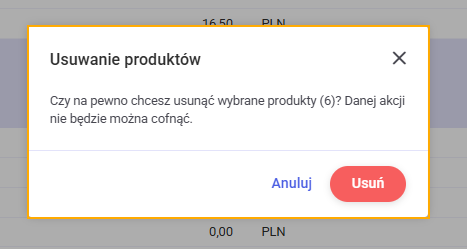 Po wybraniu opcji Usuń program przejdzie do usuwania zaznaczonych kartotek, a po zakończeniu operacji seryjnej wyświetli się okno podsumowania wykonanych operacji.
Kiedy operacja usuwania jest niemożliwa?
Usunięcie produktu jest niemożliwe w sytuacjach, gdy towar został już użyty na dokumentach) lub został wyeksportowany do współpracujących aplikacji. W takich przypadkach program wyświetli stosowne komunikaty z wyjaśnieniem dlaczego operacja usuwania produktu nie może zostać zrealizowana.
Po wybraniu opcji Usuń program przejdzie do usuwania zaznaczonych kartotek, a po zakończeniu operacji seryjnej wyświetli się okno podsumowania wykonanych operacji.
Kiedy operacja usuwania jest niemożliwa?
Usunięcie produktu jest niemożliwe w sytuacjach, gdy towar został już użyty na dokumentach) lub został wyeksportowany do współpracujących aplikacji. W takich przypadkach program wyświetli stosowne komunikaty z wyjaśnieniem dlaczego operacja usuwania produktu nie może zostać zrealizowana.
Po wybraniu opcji Usuń program przejdzie do usuwania zaznaczonych kartotek, a po zakończeniu operacji seryjnej wyświetli się okno podsumowania wykonanych operacji.
Kiedy operacja usuwania jest niemożliwa?
Usunięcie produktu jest niemożliwe w sytuacjach, gdy towar został już użyty na dokumentach) lub został wyeksportowany do współpracujących aplikacji. W takich przypadkach program wyświetli stosowne komunikaty z wyjaśnieniem dlaczego operacja usuwania produktu nie może zostać zrealizowana.Jak dostosować widok lub kolejność kolumn na liście produktów?
Użytkownik ma możliwość dostosowania widoku listy produktów/ paragonów poprzez personalizację kolumn. Podobnie jak w przypadku filtrów użytkownik może wybrać widoczne kolumny na liście oraz zmieniać ich kolejność. Personalizacja dostępna jest przy użyciu opcji Zarządzaj kolumnami, która jest dostępna po naciśnięciu przycisku trzech kropek znajdującego się w prawym, górnym rogu listy.
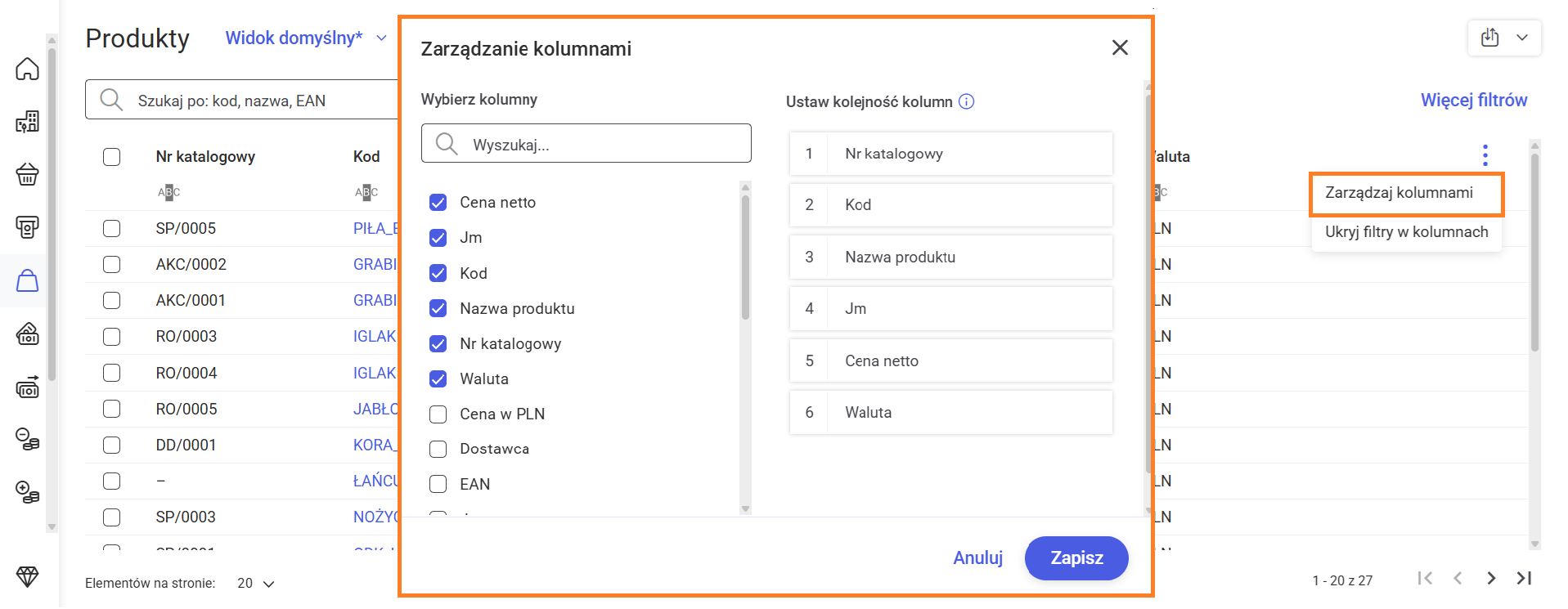 Program umożliwia tworzyć własne widoki, które będą dostępne jako dodatkowe opcje wyboru obok widoku domyślnego. Dostosowanie widoku będzie możliwe z poziomu nagłówka listy, poprzez wskazanie jednego ze zdefiniowanych widoków dostępnych na liście rozwijanej.
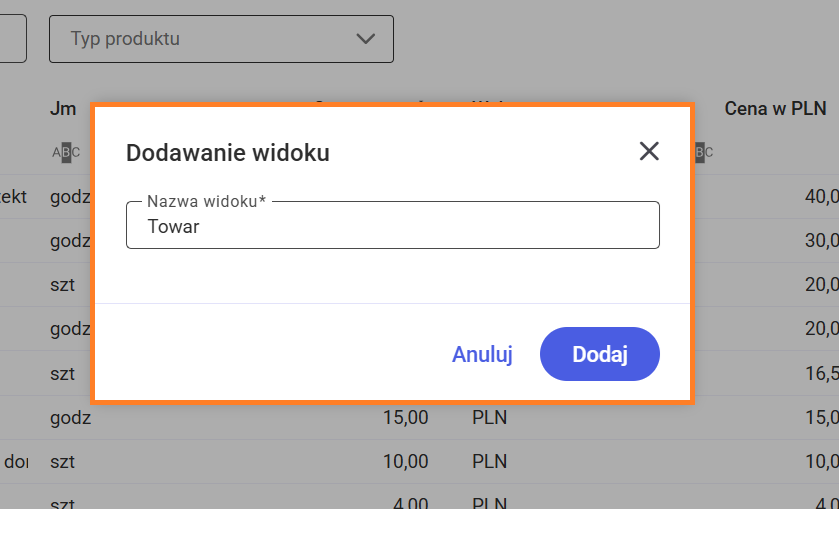
 Dodanie nowego widoku możliwe jest za pomocą opcji Dodaj.
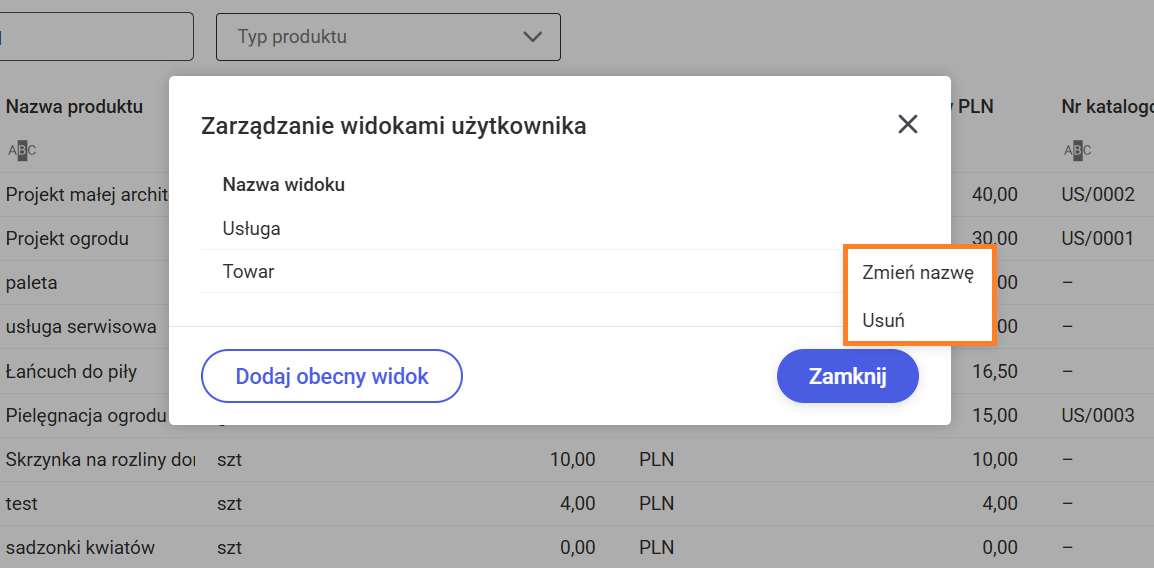
 Utworzony przez użytkownika widok można usunąć, zmienić mu nazwę lub zaktualizować go. Aby usunąć dodany widok lub zmienić mu nazwę, należy na liście widoków wybrać opcję Zarządzaj, a następnie na oknie Zarządzanie widokami użytkownika poprzez rozwinięcie listy rozwijanej za pomocą ikony trzech kropek wybrać opcję Usuń lub Zmień nazwę.
 Jeżeli aktualnie wybrany widok na liście produktów/ paragonów zostanie zmieniony, na przykład przez dodanie lub usunięcie kolumny albo zastosowanie nowego filtra, przy jego nazwie w polu wyboru pojawi się symbol gwiazdki
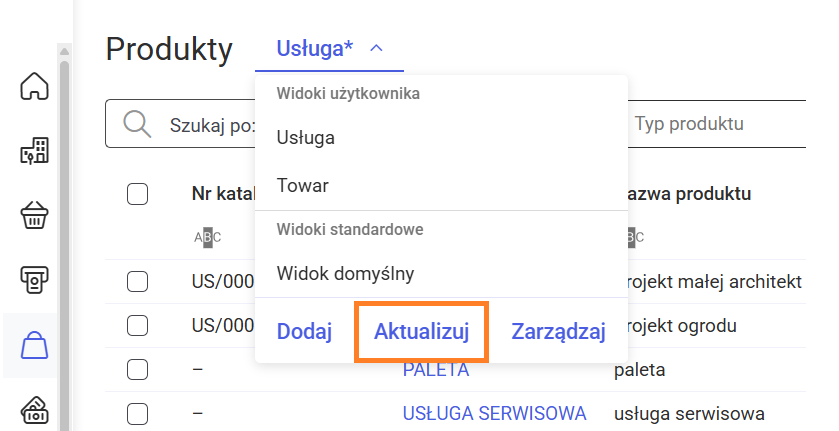
  , sygnalizujący wprowadzenie zmian w tym widoku. Aby dokonać aktualizacji danego widoku należy rozwinąć listę widoków i kliknąć w przycisk Aktualizuj.
Program umożliwia tworzyć własne widoki, które będą dostępne jako dodatkowe opcje wyboru obok widoku domyślnego. Dostosowanie widoku będzie możliwe z poziomu nagłówka listy, poprzez wskazanie jednego ze zdefiniowanych widoków dostępnych na liście rozwijanej.
Dodanie nowego widoku możliwe jest za pomocą opcji Dodaj.
Utworzony przez użytkownika widok można usunąć, zmienić mu nazwę lub zaktualizować go. Aby usunąć dodany widok lub zmienić mu nazwę, należy na liście widoków wybrać opcję Zarządzaj, a następnie na oknie Zarządzanie widokami użytkownika poprzez rozwinięcie listy rozwijanej za pomocą ikony trzech kropek wybrać opcję Usuń lub Zmień nazwę.
Jeżeli aktualnie wybrany widok na liście produktów/ paragonów zostanie zmieniony, na przykład przez dodanie lub usunięcie kolumny albo zastosowanie nowego filtra, przy jego nazwie w polu wyboru pojawi się symbol gwiazdki , sygnalizujący wprowadzenie zmian w tym widoku. Aby dokonać aktualizacji danego widoku należy rozwinąć listę widoków i kliknąć w przycisk Aktualizuj.
Jak wygenerować plik eksportu dla produktów z listy?
Opcja eksportu dostępna pod przyciskiem Eksportuj  będzie ograniczona wyłącznie do eksportu listy produktów. Po rozwinięciu menu użytkownik będzie mógł wybrać opcję eksportu listy do pliku Microsoft Excel, co umożliwia szybkie przenoszenie danych do arkusza.
będzie ograniczona wyłącznie do eksportu listy produktów. Po rozwinięciu menu użytkownik będzie mógł wybrać opcję eksportu listy do pliku Microsoft Excel, co umożliwia szybkie przenoszenie danych do arkusza.