Co znajduje się na formularzu Faktury proforma?
Faktury proforma dostępne są w menu [Handel / Faktura proforma]. Dokument ten służy do przedstawienia oferty, przy czym nie generuje on płatności ani nie pomniejsza stanów magazynowych. Nowy formularz dodaje się z poziomu listy przyciskiem Dodaj. Składa się on z trzech głównych zakładek: [Dane podstawowe], [Dane Księgowe] oraz [Dokumenty].
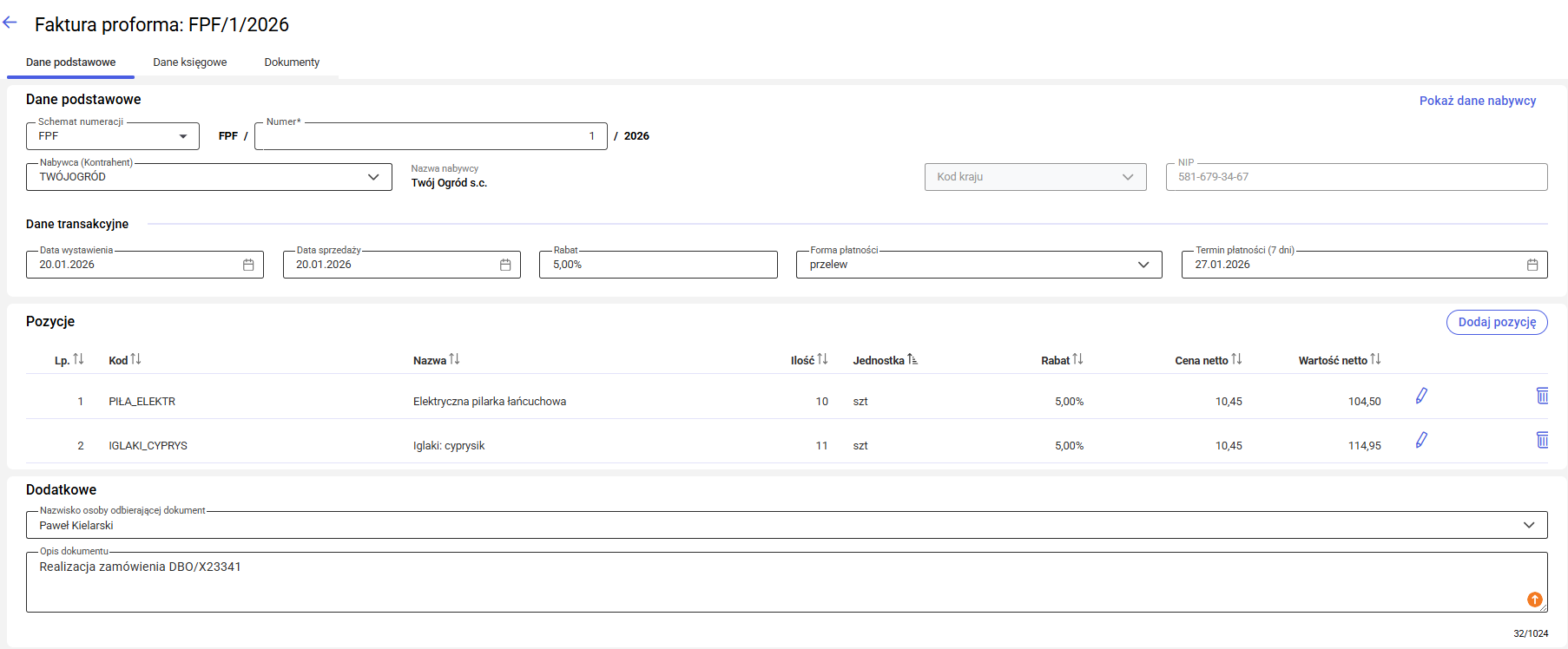 Zakładka [Dane podstawowe]
Zakładka ta zawiera podstawowe informacje dotyczące transakcji i jest podzielona na następujące sekcje: Dane podstawowe, Pozycje oraz Dodatkowe,.
Zakładka [Dane podstawowe]
Zakładka ta zawiera podstawowe informacje dotyczące transakcji i jest podzielona na następujące sekcje: Dane podstawowe, Pozycje oraz Dodatkowe,.
Zakładka [Dane podstawowe]
Zakładka ta zawiera podstawowe informacje dotyczące transakcji i jest podzielona na następujące sekcje: Dane podstawowe, Pozycje oraz Dodatkowe,.
- Dane podstawowe: Sekcja zawiera dane umożliwiające identyfikację dokumentu oraz nabywcy. W tej sekcji znajduje się również podsekcja Dane transakcyjne. Wypełnienie formularza umożliwiają następujące pola:
- Pozycje
- Edytuj – opcja ta odblokowuje pozycję na liście do ponownej edycji.
- Usuń – opcja pozwala na całkowite usunięcie pozycji z listy (operacja ta wymaga zatwierdzenia dedykowanego komunikatu).
- Dodatkowe
- VAT: Tabela zawierająca podsumowanie stawek VAT, kwot netto, VAT i brutto. Dane są wyliczane automatycznie i nie podlegają edycji.
- Kategoria: Pole to umożliwia przypisanie kategorii sprzedaży wraz z odpowiadającym jej opisem, co ma wpływ na sposób księgowania dokumentu w rejestrze VAT.
- Dokumenty powiązane
- Biblioteka dokumentów
- Zadania i kontakty CRM
Co znajduje się na liście faktur proforma?
Lista faktur proforma jest dostępna z poziomu menu bocznego, na zakładce [Handel] i zawiera zestawienie wszystkich wystawionych Faktur proforma. Każda pozycja listy zawiera:
Numer dokumentu: Unikatowy numer nadany przez program podczas wprowadzania dokumentu.
Stan dokumentu: Określa stan dokumentu i możliwość jego edycji:
- Wersja robocza (kolor zielony): Dokument, który może być modyfikowany lub usuwany.
- Zatwierdzony (kolor czarny): Dokument niepodlegający edycji (choć możliwe są ograniczone zmiany, np. dodanie atrybutów, jeśli operator ma odpowiednie uprawnienia).
- Zamknięty (kolor czarny): Dokument niepodlegający edycji; nie można utworzyć do niego żadnego dokumentu magazynowego ani handlowego.
- Anulowany (kolor szary): Dokument pozostający w systemie wyłącznie jako ślad historyczny, nie wywołuje żadnych skutków operacyjnych.
- – status oznacza, że faktura proforma nie jest związana z żadnym innym dokumentem,
- FS – oznacza, że do dokumentu została utworzona faktura sprzedaży,
- ZL – do faktury proforma została utworzona zaliczka,
- RO – oznacza dokument powstały z rezerwacji odbiorcy.
- WZ – do faktury proforma zostało utworzone wydanie zewnętrzne,
- ZD – informuje o wygenerowaniu zamówienia u dostawcy dla faktury proforma.
- Drukuj: Umożliwia skorzystanie z standardowo dostępnych wydruków: Lista faktur proforma (sPrint).
- Eksportuj: Umożliwia eksport listy dokumentów do pliku w formacie Microsoft Excel.