Gdzie mogę odnaleźć listę faktur sprzedaży / zakupu pobranych z KSeF?
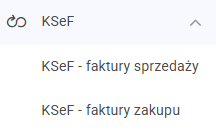
Po rozwinięciu w menu bocznym opcji KSeF pojawiają się do wyboru pozycje KSeF – faktury sprzedaży oraz KSeF – faktury zakupu:
 Dostęp list faktur sprzedaży i/lub zakupu pobranych z KSeF mają operatorzy, którzy na swojej karcie w aplikacji Comarch ERP Optima w Chmurze Standard w Konfiguracji Programu/ Użytkowe/ Operatorzy mają zaznaczony parametr Prawo do odbierania e-Faktur oraz wskazaną opcję Zakupu i/lub Sprzedaży.
Lista faktur pobranych z KSeF wyświetlana jest dla firm, które w Konfiguracji Firmy/ Dane firmy/ KSeF mają zaznaczony parametr Aktywuj wymianę danych z KSeF.
Jeżeli powyższe warunki są spełnione, po wyborze jednej z tych opcji w menu wyświetlana jest lista faktur sprzedaży / zakupu pobranych z KSeF:
Dostęp list faktur sprzedaży i/lub zakupu pobranych z KSeF mają operatorzy, którzy na swojej karcie w aplikacji Comarch ERP Optima w Chmurze Standard w Konfiguracji Programu/ Użytkowe/ Operatorzy mają zaznaczony parametr Prawo do odbierania e-Faktur oraz wskazaną opcję Zakupu i/lub Sprzedaży.
Lista faktur pobranych z KSeF wyświetlana jest dla firm, które w Konfiguracji Firmy/ Dane firmy/ KSeF mają zaznaczony parametr Aktywuj wymianę danych z KSeF.
Jeżeli powyższe warunki są spełnione, po wyborze jednej z tych opcji w menu wyświetlana jest lista faktur sprzedaży / zakupu pobranych z KSeF:
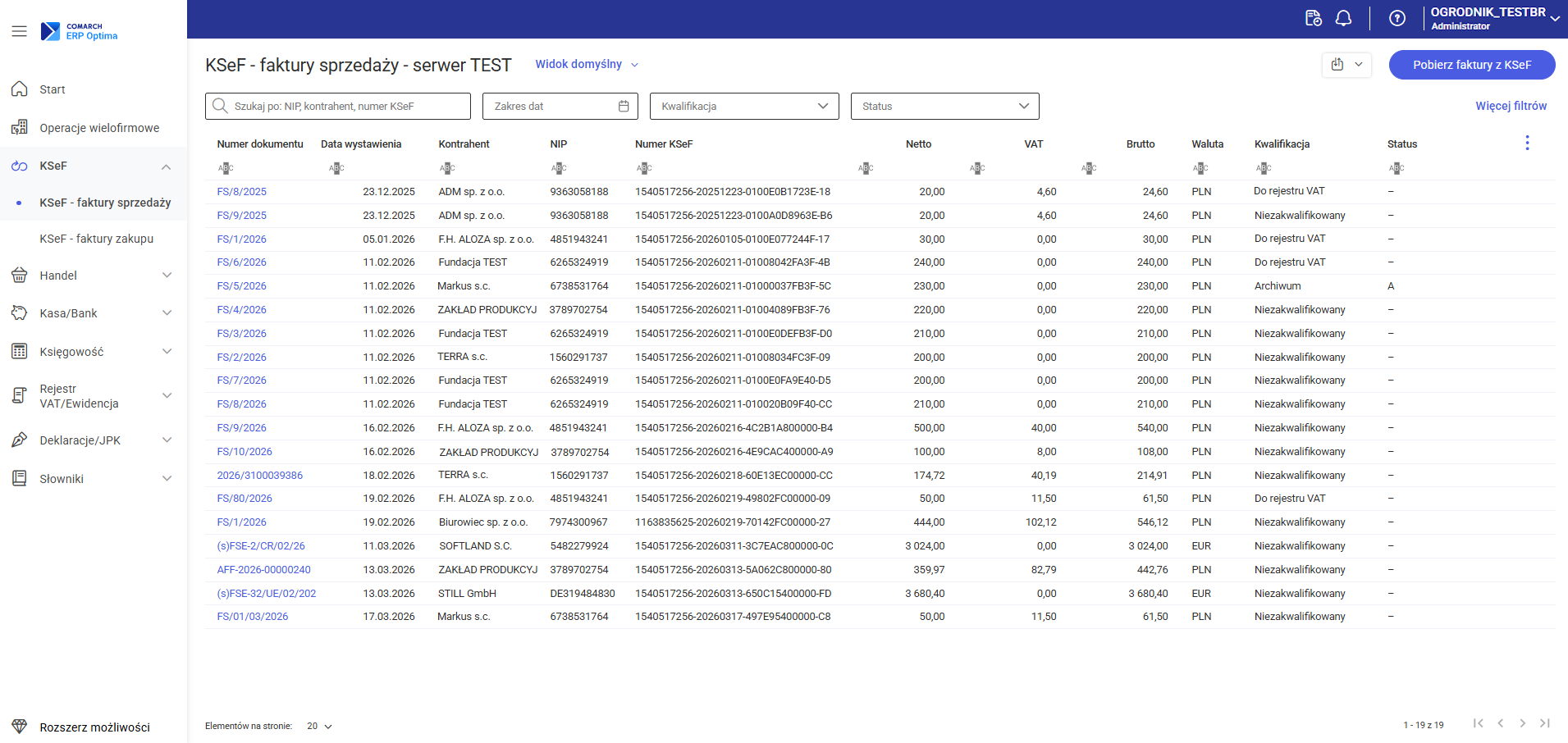 Na liście faktur z KSeF znajdują się kolumny:
Dostęp list faktur sprzedaży i/lub zakupu pobranych z KSeF mają operatorzy, którzy na swojej karcie w aplikacji Comarch ERP Optima w Chmurze Standard w Konfiguracji Programu/ Użytkowe/ Operatorzy mają zaznaczony parametr Prawo do odbierania e-Faktur oraz wskazaną opcję Zakupu i/lub Sprzedaży.
Lista faktur pobranych z KSeF wyświetlana jest dla firm, które w Konfiguracji Firmy/ Dane firmy/ KSeF mają zaznaczony parametr Aktywuj wymianę danych z KSeF.
Jeżeli powyższe warunki są spełnione, po wyborze jednej z tych opcji w menu wyświetlana jest lista faktur sprzedaży / zakupu pobranych z KSeF:
Na liście faktur z KSeF znajdują się kolumny:
- Numer dokumentu,
- Data wystawienia (data przyjęcia do KSeF),
- Kontrahent,
- NIP,
- Numer KSeF,
- Netto (w walucie dokumentu),
- VAT (w walucie dokumentu),
- Brutto (w walucie dokumentu),
- Waluta,
- Kwalifikacja (Niezakwalifikowany, Rejestr VAT zakupu, Rejestr VAT sprzedaży, Lista faktur zakupu, Archiwum).
- Status (V - jeżeli dokument został przeniesiony do rejestru VAT, FZ - jeżeli dokument został przeniesiony na listę faktur zakupu, A - jeżeli dokument został zakwalifikowany do archiwum),
- Kategoria - kolumna domyślnie ukryta,
- Notatka - kolumna domyślnie ukryta,
- Opis - kolumna domyślnie ukryta,
- Rejestr - kolumna domyślnie ukryta (symbol rejestru wybranego przez użytkownika na dokumencie zakwalifikowanym do rejestru VAT).
Jak wysłać Fakturę Sprzedaży do KSeF i odebrać UPO?
Proces wymiany dokumentów z Krajowym Systemem e-Faktur (KSeF) został zoptymalizowany tak, aby ułatwić i przyspieszyć pracę użytkownika. Wysyłka dokumentów oraz odbiór Urzędowego Poświadczenia Odbioru (UPO) może odbywać się na trzy sposoby: bezpośrednio z formularza podczas zatwierdzania, z menu kontekstowego dla pojedynczego dokumentu oraz seryjnie dla zaznaczonej grupy faktur.
Ścieżka 1: Automatyczna wysyłka przy zatwierdzaniu dokumentu
Jest to najszybsza metoda, która maksymalnie upraszcza pracę. Aby z niej skorzystać, niezbędna jest odpowiednia konfiguracja na karcie operatora. W menu Start / Konfiguracja / Program / Użytkowe / Operatorzy, na zakładce [Parametry], w podzakładce [Wspólne], w sekcji dotyczącej KSeF należy zaznaczyć:
- Prawo do wysyłania e-Faktur/ odbioru UPO – nadaje operatorowi odpowiednie uprawnienia.
- Wysyłanie przy zatwierdzaniu dokumentu – opcja ta staje się aktywna po nadaniu powyższego prawa.
- Wyślij fakturę do KSeF – opcja pojawia się, gdy Faktura posiada status Nie wysłano.
- Odbierz dane z KSeF – opcja pojawia się, gdy Faktura została wcześniej wysłana i posiada status Wysłano/nie odebrano UPO.
- Automatycznie wysyła dokumenty oczekujące (posiadające status Nie wysłano).
- Jednocześnie pobiera i weryfikuje UPO dla dokumentów, które już wcześniej zostały przesłane do KSeF (posiadające status Wysłano/ nie odebrano UPO lub Oczekuje na odbiór UPO).
Uwaga
Aby którakolwiek z powyższych akcji powiodła się, operator musi dysponować odpowiednimi uprawnieniami. Jeśli operator wywoła operację z listy, a nie ma na swojej karcie zaznaczonego parametru Prawo do wysyłania e-Faktur/ odbioru UPO, program zablokuje tę operację i wyświetli komunikat w prawym, dolnym rogu ekranu: Operator nie posiada uprawnień do wysyłania e-Faktur do KSeF. Ponadto konieczne jest uprzednie skonfigurowanie metody uwierzytelniania w KSeF w postaci tokenu lub certyfikatu KSeF.
Statusy KSeF na liście faktur – jak szybko sprawdzić stan dokumentów?
Monitorowanie wymiany danych z Krajowym Systemem e-Faktur odbywa się bezpośrednio na liście faktur sprzedaży. Dzięki dostępnym kolumnom oraz filtrom można w każdej chwili zweryfikować, co dzieje się z wystawionym dokumentem i czy proces jego wysyłki zakończył się sukcesem.
Dostępne kolumny na liście faktur
Na liście faktur znajdują się kolumny pozwalające na weryfikację informacji zwracanych bezpośrednio z KSeF:
- Numer KSeF – wyświetla unikalny numer Faktury nadany przez system KSeF po jej poprawnym przetworzeniu.
- Data przyjęcia w KSeF – prezentuje datę odczytaną z Urzędowego Poświadczenia Odbioru (UPO), jest to oficjalny moment uznania Faktury za wystawioną w systemie KSeF.
- Status KSeF – kolumna, która pokazuje aktualny etap i status wysyłki danego dokumentu (np. Nie wysłano, Awaria czy Odebrano UPO).
- Nie wysłano – dokument jest zapisany w programie, ale nie została jeszcze podjęta próba przekazania go do KSeF.
- Wysłano/ nie odebrano UPO – Faktura została wysłana do KSeF, a program aktualnie oczekuje na przetworzenie i potwierdzenie jej przyjęcia (odbiór UPO).
- Wysłano/ odebrano UPO – jest to ostateczny stan prawidłowej wysyłki; Faktura została skutecznie wysłana, a program odebrał potwierdzenie w postaci UPO.
- Awaria – informuje, że wystąpiła awaria podczas próby wysyłki lub użytkownik celowo oznaczył ten dokument jako wystawiony w trybie awaryjnym w momencie niedostępności usługi.
- Odrzucono – Faktura została wysłana, ale ze względu na błędy (np. w samej strukturze pliku XML) została odrzucona przez weryfikatory bramki KSeF.
- Nie dotyczy – ten status informuje, że dany dokument został celowo wyłączony z obowiązku raportowania w KSeF. Program nadaje go automatycznie, jeśli na karcie kontrahenta lub bezpośrednio w sekcji KSeF, na formularzu Faktury zaznaczono parametr "Nie wysyłaj dokumentu do KSeF".
Wybór sposobu uwierzytelniania dla systemu KSeF
Brak wcześniejszej konfiguracji sposobu uwierzytelniania lub wybór metody innej niż certyfikat KSeF lub token w wersji chmurowej (formy wspierane przez wersję przeglądarkową) spowoduje zablokowanie wysyłki do KSeF oraz wyświetlenie stosownego komunikatu.
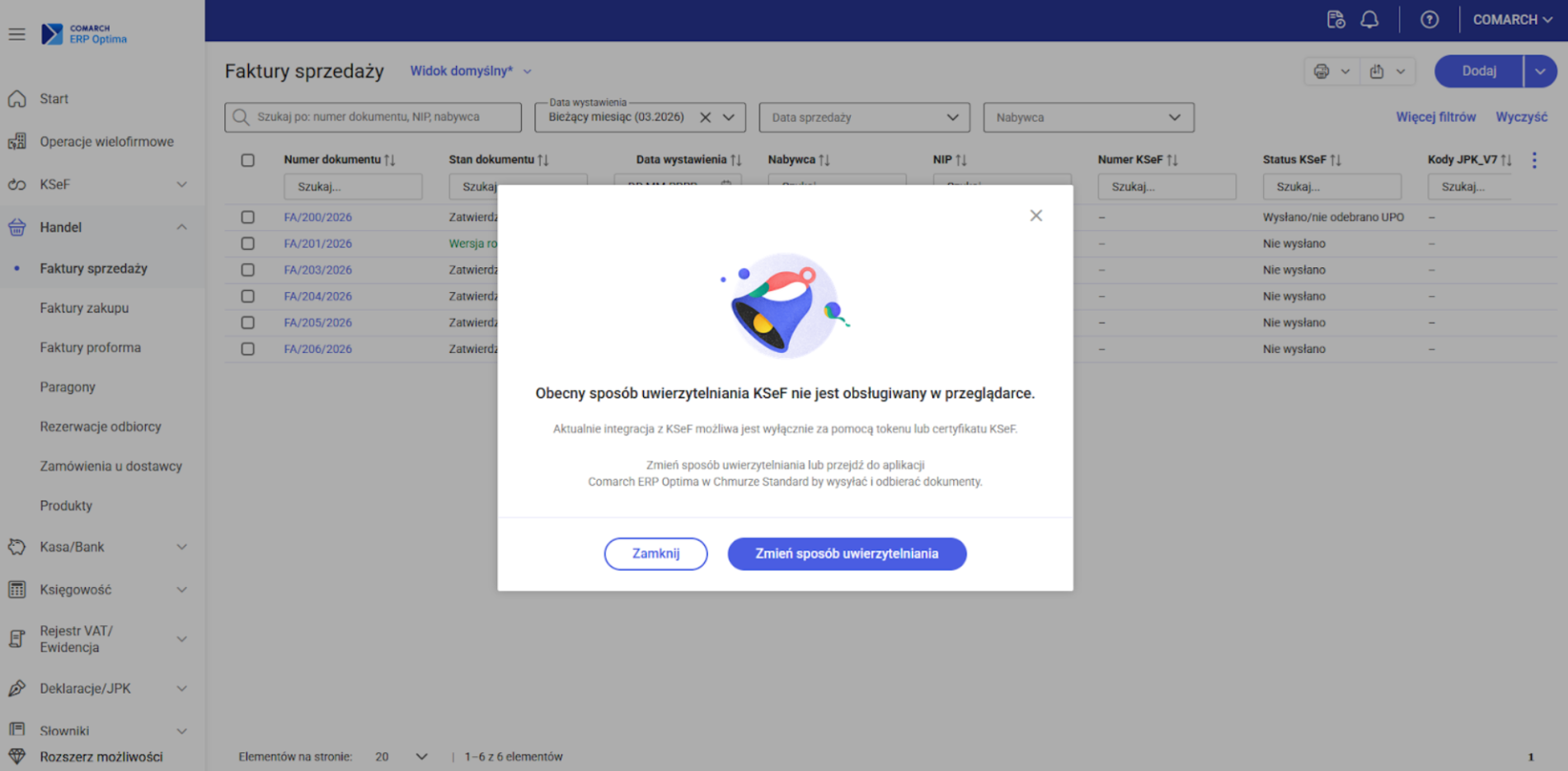 Aby przejść dalej, na wyświetlonym komunikacie należy wybrać przycisk Zmień sposób uwierzytelniania (lub Skonfiguruj sposób uwierzytelniania).
W następnym kroku zostanie otwarte okno Wybór sposobu uwierzytelniania KSeF, na którym użytkownik musi wskazać jedną z dwóch metod:
Aby przejść dalej, na wyświetlonym komunikacie należy wybrać przycisk Zmień sposób uwierzytelniania (lub Skonfiguruj sposób uwierzytelniania).
W następnym kroku zostanie otwarte okno Wybór sposobu uwierzytelniania KSeF, na którym użytkownik musi wskazać jedną z dwóch metod:
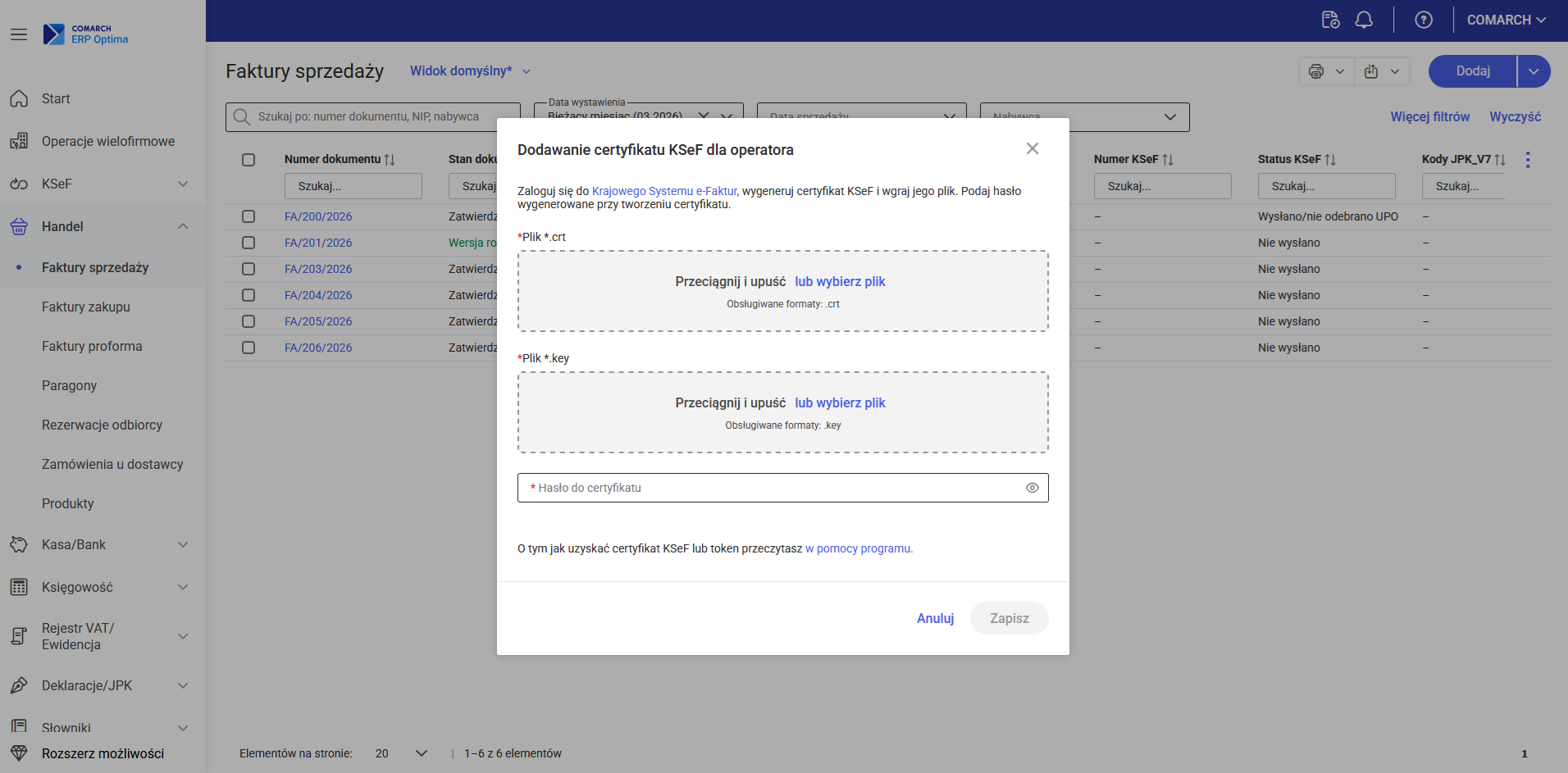
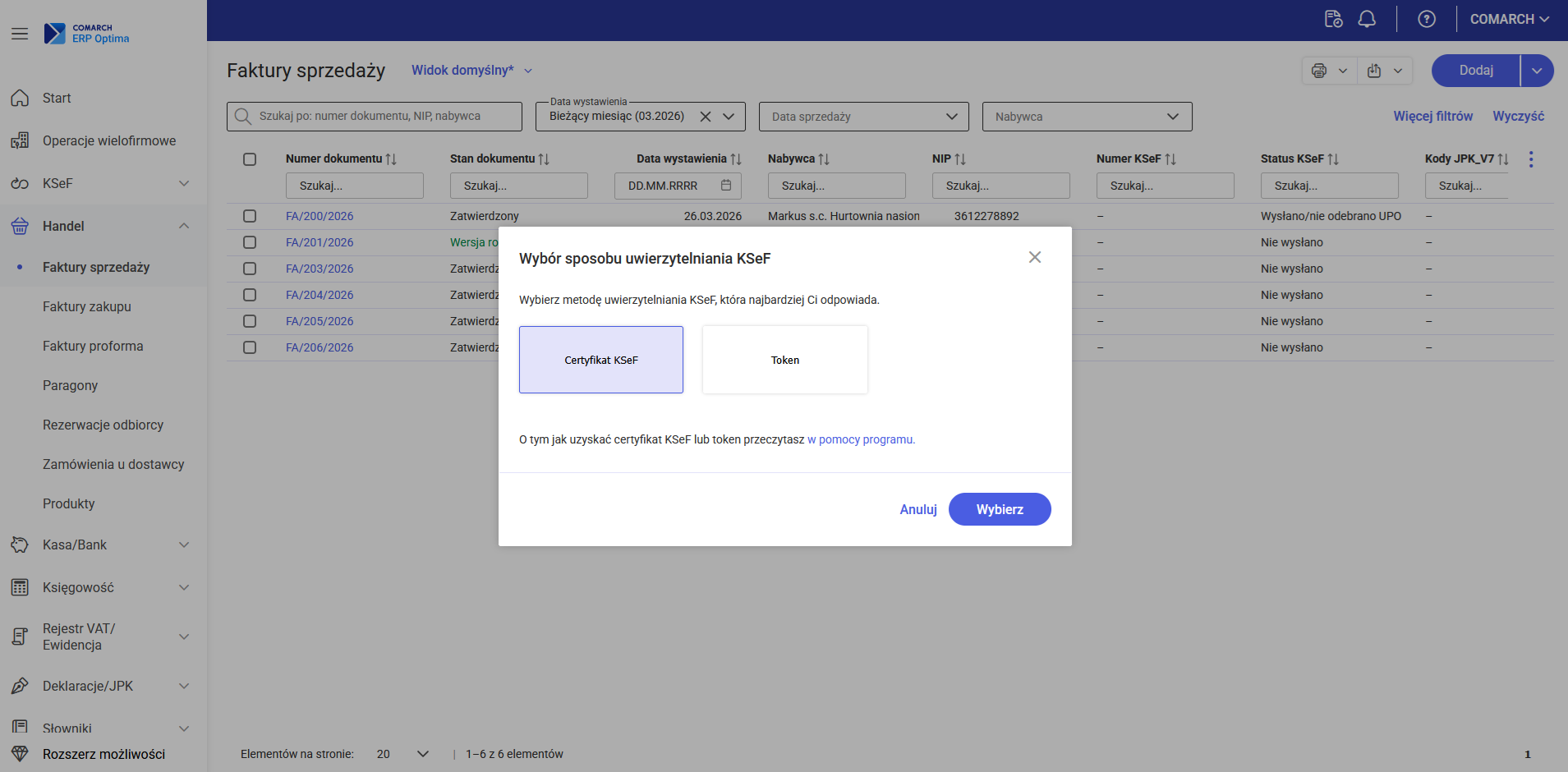 Certyfikat KSeF – opcja przeznaczona dla posiadaczy plików z certyfikatami. Proces wymaga:
 Token – druga metoda logowania, polegająca na:
Aby przejść dalej, na wyświetlonym komunikacie należy wybrać przycisk Zmień sposób uwierzytelniania (lub Skonfiguruj sposób uwierzytelniania).
W następnym kroku zostanie otwarte okno Wybór sposobu uwierzytelniania KSeF, na którym użytkownik musi wskazać jedną z dwóch metod:
Certyfikat KSeF – opcja przeznaczona dla posiadaczy plików z certyfikatami. Proces wymaga:
- Wgrania pliku certyfikatu publicznego (format .crt lub .pem).
- Wgrania pliku klucza prywatnego (format .key).
- Wprowadzenia hasła nadanego podczas tworzenia certyfikatu.
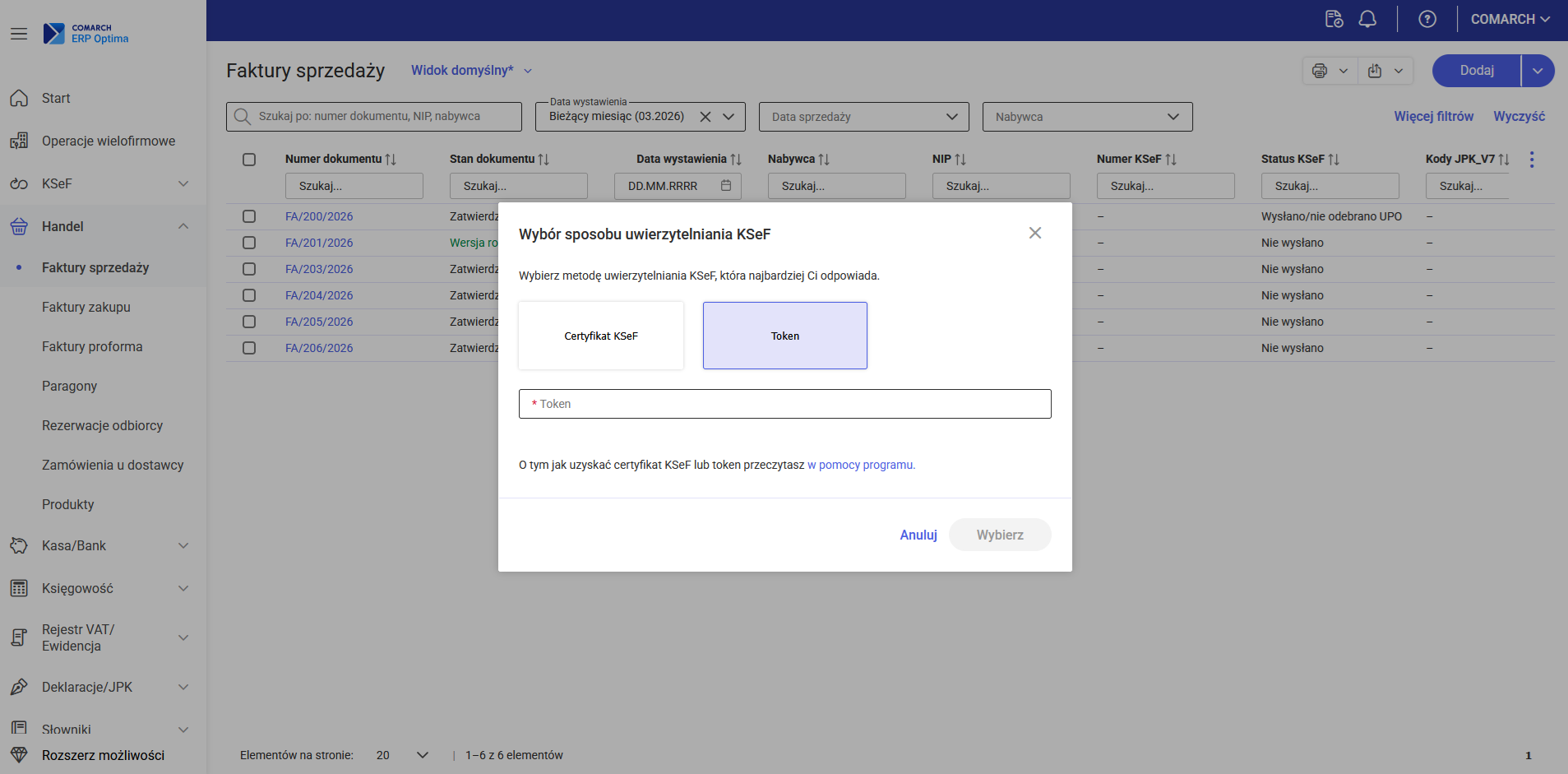
Token – druga metoda logowania, polegająca na:
- Wklejeniu w polu Token unikalnego ciągu znaków wygenerowanego wcześniej w aplikacji KSeF (na stronie Ministerstwa Finansów).
- Automatycznej weryfikacji poprawności kodu przez program.
- Kliknięciu przycisku Wybierz w celu aktywacji połączenia.
Uwaga
Wersja przeglądarkowa programu obsługuje wyłącznie Token oraz Certyfikat KSeF.
Jak mogę podejrzeć fakturę pobraną z KSeF?
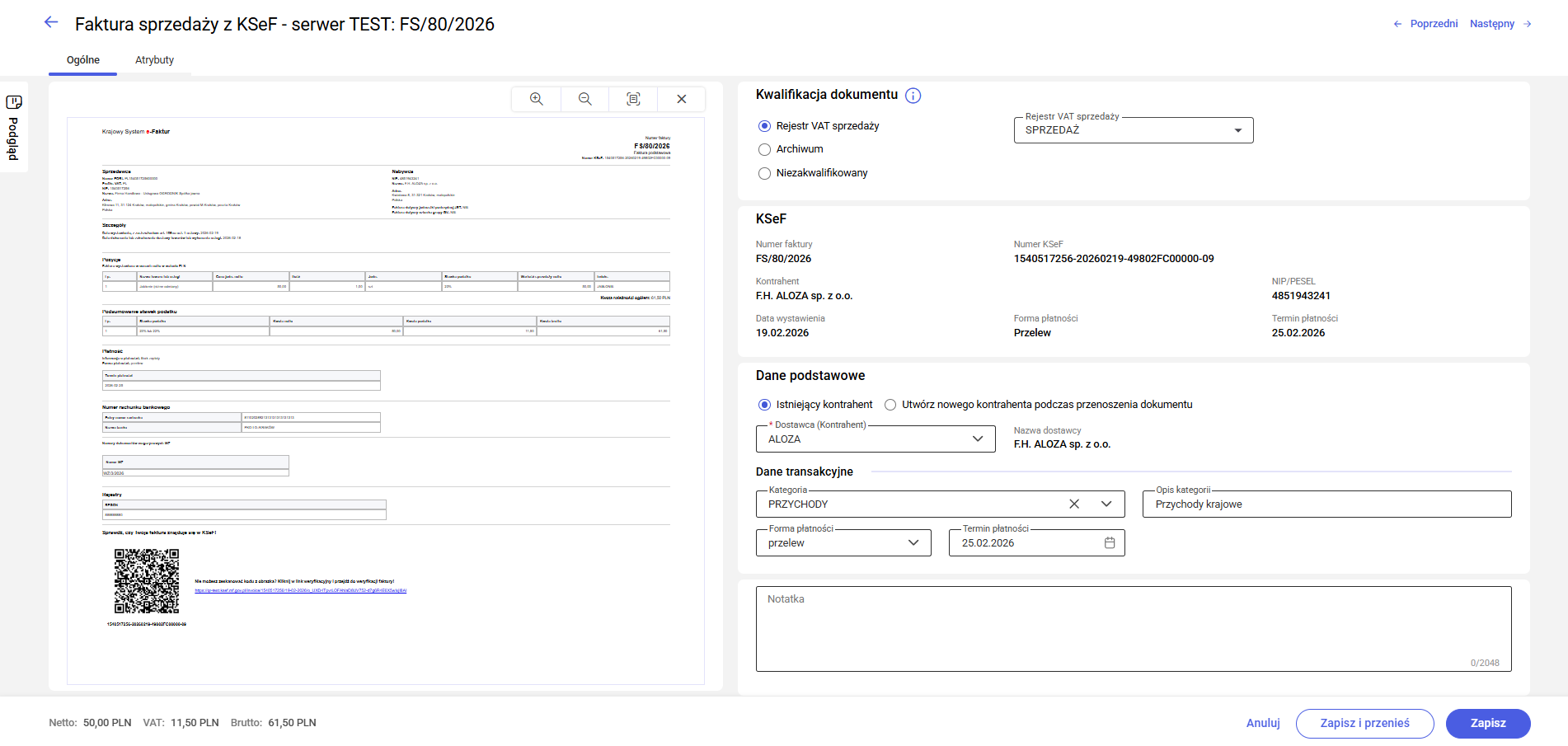
Po kliknięciu na liście faktur sprzedaży / zakupu z KSeF na numer dokumentu otwierany jest formularz faktury. Po lewej stronie znajduje się podgląd wizualizacji dokumentu a po prawej dane z dokumentu:
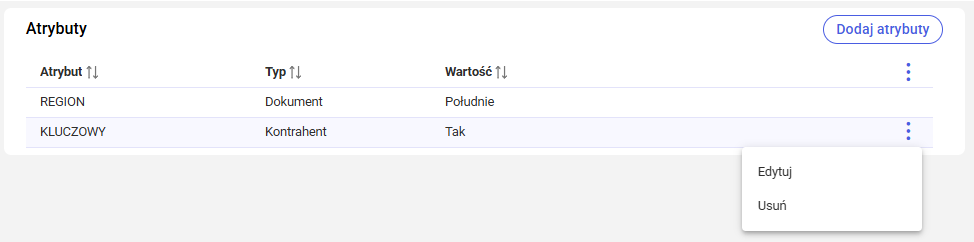
 Formularz zawiera 2 zakładki: [Ogólne] i [Atrybuty].
Zakładka [Ogólne]
Sekcja Kwalifikacja dokumentu – możliwość ustawienia jednej z opcji:
Formularz zawiera 2 zakładki: [Ogólne] i [Atrybuty].
Zakładka [Ogólne]
Sekcja Kwalifikacja dokumentu – możliwość ustawienia jednej z opcji:
 Na dole okna dostępny jest przycisk Zapisz umożliwiający zapisanie wprowadzonych zmian.
Formularz zawiera 2 zakładki: [Ogólne] i [Atrybuty].
Zakładka [Ogólne]
Sekcja Kwalifikacja dokumentu – możliwość ustawienia jednej z opcji:
- Rejestr VAT sprzedaży / zakupu (po wybraniu należy wskazać konkretny symbol rejestru),
- Lista faktur zakupu (dostępne tylko dla faktur zakupu),
- Archiwum,
- Niezakwalifikowany (domyślnie ustawiona opcja dla nowo zaczytanych dokumentów).
- Istniejący kontrahent / Utwórz nowego kontrahenta podczas przenoszenia dokumentu – jeżeli kontrahent o określonym numerze NIP występuje już w bazie kontrahentów, na dokumencie będzie zaznaczona opcja Istniejący kontrahent a poniżej będzie wskazany jego kod. Przypisanego automatycznie kontrahenta można zmienić przed przeniesieniem dokumentu do rejestru VAT / faktur zakupu. Jeżeli kontrahent o określonym numerze NIP nie występuje w bazie kontrahentów, na dokumencie będzie zaznaczona opcja Utwórz nowego kontrahenta podczas przenoszenia dokumentu.
- Kategoria – jeżeli wybrany jest istniejący kontrahent, podpowiadana jest jego domyślna kategoria sprzedaży / zakupu. Proponowaną kategorię, jak również widoczny obok opis kategorii, można zmienić przed przeniesieniem dokumentu do rejestru VAT / faktur zakupu.
- Forma płatności i Termin płatności – pola uzupełnione na podstawie danych z dokumentu, możliwe do zmiany przed przeniesieniem dokumentu do rejestru VAT / faktur zakupu.
- Notatka – pole umożliwiające wpisanie informacji przez osobę weryfikującą dokument.
Na dole okna dostępny jest przycisk Zapisz umożliwiający zapisanie wprowadzonych zmian.Jakie informacje znajdują się na zakładce [KSeF] na dokumentach handlowych?
Na formularzu dokumentów takich jak Faktura sprzedaży czy Faktura zakupu widnieje zakładka [KSeF]. widnieje zakładka [KSeF]. Zawiera ona informacje o statusie wysyłki e-faktury oraz dane zwrotne z Krajowego Systemu e-Faktur.. W jej skład wchodzą niżej opisane elementy:
-
- Numer KSeF – jest to unikalny numer identyfikujący fakturę w systemie KSeF. Numer ten jest zwracany bezpośrednio z systemu rządowego wraz z pobraniem UPO.
- Numer referencyjny – numer zgłoszenia (sesji) nadany przez KSeF w momencie wysyłki dokumentu.
- Data przyjęcia – data, z jaką dokument został przyjęty w KSeF. Pole to jest wypełniane po otrzymaniu UPO. Data ta jest kluczowa, ponieważ decyduje o tym, kiedy dana faktura trafiła do obiegu prawnego i od tego momentu jest dostępna do pobrania dla nabywcy.
- Link weryfikacyjny - link umożliwiający weryfikację danych faktury w KSeF, zwracany bezpośrednio z KSeF wraz z pobraniem dokumentu UPO. Obok tego pola znajduje się przycisk Otwórz stronę www (ikona strzałki). Jego użycie pozwala na podgląd danych weryfikacyjnych dokumentu na serwerze rządowym w nowej karcie przeglądarki. Przycisk jest aktywny wyłącznie po wypełnieniu pola z linkiem.
- Status – pole, w którym wyświetlana jest szczegółowa informacja zwrotna z systemu KSeF o aktualnym stanie dokumentu, w tym komunikaty o ewentualnych błędach weryfikacji lub odrzuceniu faktury.
- Status dokumentu – wewnętrzny status systemowy
- Środowisko – informacja, czy dokument został wysłany na środowisko Produkcyjne czy Demo.
- Dane operatorów – system rejestruje, który operator i kiedy wysłał dokument (pola: Operator wysyłający, Data wysłania) oraz kto i kiedy odebrał UPO (pola: Operator odbierający, Data odebrania).
- Formę płatności –wybrana płatność dla KSeF. Domyślnie podpowiada się forma płatności dla KSeF, wybrana w menu: Start/ Konfiguracja/ Firma/ Kasa/Bank/ Formy płatności i jest przenoszona na fakturę, a następnie na zakładkę [KSeF]. Pole umożliwia wybór formy płatności z listy. Jeżeli zostanie utworzona nowa forma płatności, która nie zostanie zmapowana z płatnością KSeF, na fakturze wysłanej do KSeF pojawi się forma płatności: Płatność inna, wraz z opisem zawierającym nazwę dodaną przez użytkownika.
- Tryb pracy systemu - jest to pole edytowalne, umożliwiające użytkownikowi zmianę trybu bezpośrednio na wystawianym dokumencie. Wybrana informacja jest zapisywana wraz z dokumentem.Dostępne wartości w liście rozwijanej:
-
- Online (Domyślny): Standardowa praca i wysyłka do KSeF.
- Offline24: Świadoma decyzja użytkownika o wystawieniu faktury w trybie offline.
- Offline (Niedostępność KSeF): Stosowany przy komunikatach MF o planowanych pracach serwisowych.
- Awaria KSeF: Stosowany w przypadku ogłoszenia awarii przez MF.
- Awaria całkowita: Tryb dla sytuacji kryzysowych.
- Puste pole: Ustawiane dla dokumentów niewysyłanych do KSeF (zaznaczone
- Nie wysyłaj dokumentu do KSeF – wyłącza fakturę z procesu wysyłki (status zmienia się na Nie dotyczy).
- Poza systemem – umożliwia ręczną edycję wszystkich pól na zakładce KSeF (np. w celu uzupełnienia danych dla faktur historycznych). Zaznaczenie tego parametru ustawia status na Poza systemem i blokuje automatyczną wysyłkę.