Lista rezerwacji odbiorcy

Jak kontrolować stopień realizacji zamówienia na dokumencie Rezerwacji odbiorcy?

Dokument Rezerwacji Odbiorcy umożliwia monitorowanie postępów oraz kontrolę etapu realizacji zamówień od klientów. Kluczowe dla tego procesu są dwie kolumny widoczne na formularzu zatwierdzonego dokumentu: Zrealizowano oraz Pozostaje.
  • Zrealizowano: W kolumnie tej prezentowana jest ilość towaru zarezerwowanego, która została pobrana w wyniku przekształcenia dokumentu Rezerwacji odbiorcy do dokumentów wynikowych (np.: Wydania zewnętrznego, Faktury sprzedaży, Paragonu). Wartość ta stanowi sumę ilości pobranych na wszystkie dokumenty powiązane, utworzone do danej rezerwacji, niezależnie od tego, czy dokumenty te wpływają bezpośrednio na stany magazynowe, czy jedynie kontynuują rezerwację towaru. Ilość wyliczana jest automatycznie dla jednostki miary, która została pierwotnie wprowadzona na dokumencie Rezerwacji odbiorcy.
  • Pozostaje: W kolumnie tej prezentowana jest ilość towaru z danej pozycji rezerwacji, która nie została jeszcze przekształcona do dokumentów wynikowych (np.: Wydania zewnętrznego, Faktury sprzedaży, Paragonu). Wartość ta jest wyliczana automatycznie jako różnica między ilością pierwotną zadeklarowaną na dokumencie Rezerwacji odbiorcy, a ilością wykazaną w kolumnie Zrealizowano. Informacja ta pozwala na szybką identyfikację pozostałej części zamówienia, która oczekuje na realizację.
Oprócz wyżej wymienionych kolumn na formularzu Rezerwacji odbiorcy, ogólny postęp realizacji można śledzić bezpośrednio na liście Rezerwacji Odbiorcy, korzystając z kolumny Status. Więcej informacji na ten temat znajduje się w artykule: Jakie informacje widoczne są na liście rezerwacji odbiorcy?

Jakie informacje znajdują się na formularzu Rezerwacji odbiorcy?

Rezerwacje odbiorcy znajdują się w menu [Handel / Rezerwacje odbiorcy]. Dokument ten służy do zarezerwowania towaru dla wybranego klienta. Nowy formularz dodaje się z poziomu listy przyciskiem Dodaj. Składa się on z trzech głównych zakładek: [Dane podstawowe], [Dane księgowe] oraz [Dokumenty]. Zakładka [Dane podstawowe]
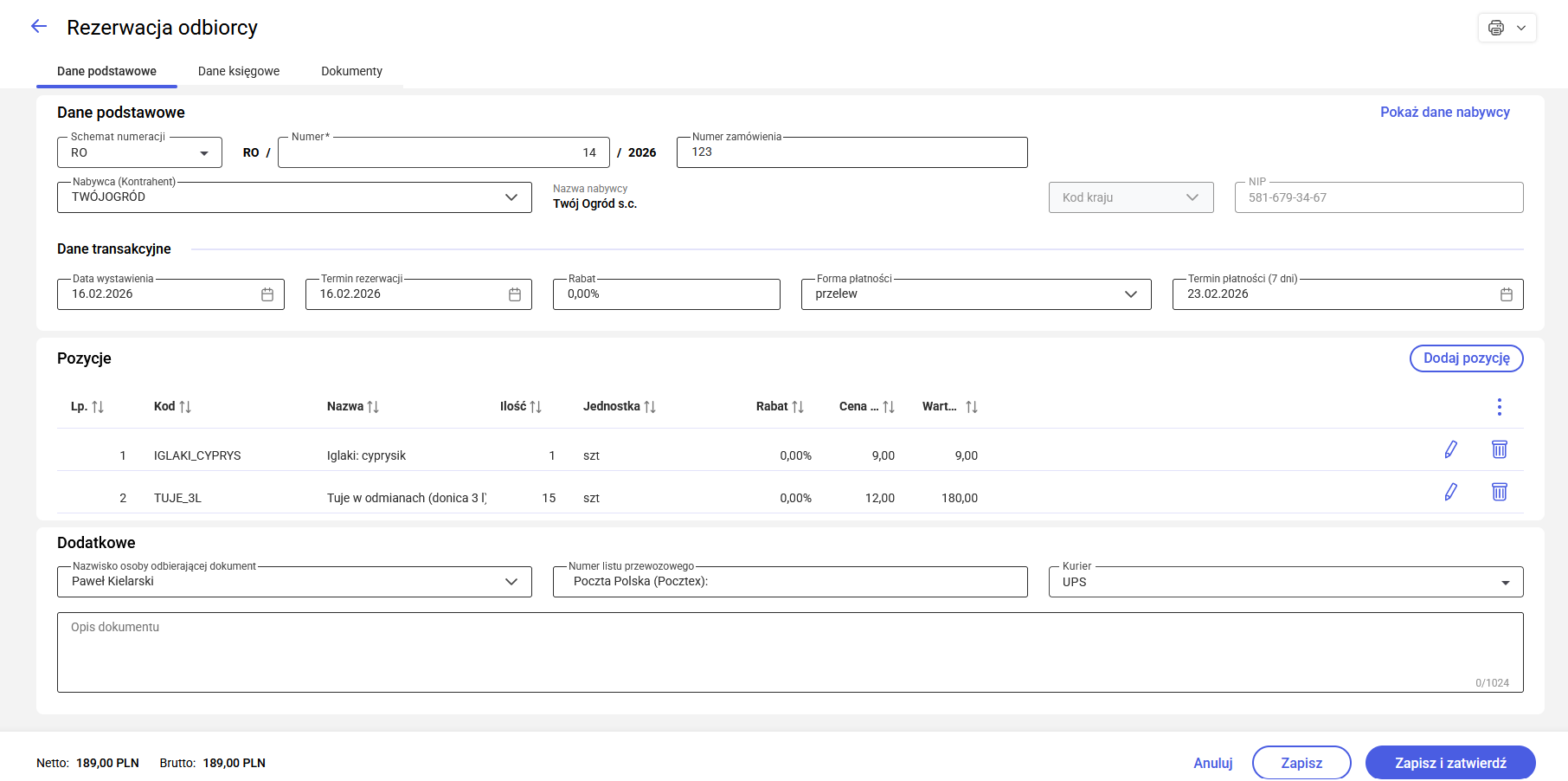
Zakładka ta zawiera podstawowe informacje dotyczące transakcji i jest podzielona na następujące sekcje: Dane podstawowe, Pozycje oraz Dodatkowe,.
  • Dane podstawowe: Sekcja zawiera dane umożliwiające identyfikację dokumentu oraz nabywcy. W tej sekcji znajduje się również podsekcja Dane transakcyjne. Wypełnienie formularza umożliwiają następujące pola:
Schemat numeracji: Pozwala określić schemat numeracji (np. numer porządkowy, seria, rok). W zależności od formy i elementów schematu, z prawej strony pola pojawia się odpowiedni numer dokumentu. Domyślnie podpowiadany jest schemat pierwszy na liście alfabetycznie, z możliwością zmiany przez użytkownika. Nabywca (Kontrahent): Domyślnie podpowiadany jest kontrahent Nieokreślony, pole podlega edycji. Możliwy jest wybór z listy lub dodanie nowego podmiotu. Nazwa nabywcy: Pole umożliwiające podgląd nazwy kontrahenta, niepodlegające edycji. Domyślnie wypełniane nazwą z karty kontrahenta. Kod kraju/ NIP: Pola umożliwiające podgląd danych dotyczących kontrahenta wybranego na dokumencie. W przypadku kontrahenta !NIEOKREŚLONY pola te pozostają aktywne do edycji. Zobacz także: W jaki sposób edytować dane nabywcy tylko na potrzeby bieżącej faktury? W jaki sposób dodać nowego kontrahenta z poziomu faktury sprzedaży? Jak działa automatyczne uzupełnianie danych kontrahenta z GUS na fakturze sprzedaży? Co się dzieje w sytuacji braku danych w GUS lub błędów podczas pobierania informacji? Jakie opcje dostępne są na pasku narzędziowym? W podsekcji Dane transakcyjne znajdują się następujące pola Data wystawienia: Domyślnie ustawione na datę bieżącą, z możliwością edycji. Zmiana daty wystawienia automatycznie aktualizuje termin realizacji. Zmiana daty na dokumencie zawierającym pozycje wywołuje pytanie o aktualizację warunków handlowych. Zobacz także: Kiedy i dlaczego system pyta o Aktualizację warunków handlowych? Termin rezerwacji: pole to zastępuje Datę sprzedaży występującą na fakturach. Określa datę, do której towar jest zarezerwowany dla klienta. Po upływie tego terminu, jeśli rezerwacja nie zostanie zrealizowana, towar zostanie automatycznie odblokowany i wróci do wolnych zasobów magazynowych. Zobacz także: Jak kontrolować stopień realizacji zamówienia na dokumencie Rezerwacji odbiorcy? Rabat: Procentowy rabat w nagłówku mający zastosowanie dla wszystkich pozycji znajdujących się na dokumencie. Pole nie podlega edycji, jeśli operator nie ma zaznaczonego parametru Prawo do zmiany cen RO na karcie operatora. Zobacz także: W jaki sposób ustawić rabat na produkcie na dokumencie handlowym? Forma płatności: Domyślnie przenoszona z karty kontrahenta. Zapis dokumentu będzie zablokowany, jeśli dana forma płatności jest powiązana z nieaktywnym rejestrem. Zobacz także: Jak zmienić formę płatności na fakturze sprzedaży? Termin płatności: Pobierany z karty kontrahenta lub wyliczany na podstawie wybranej formy płatności (jeśli termin nie został określony na karcie kontrahenta). Zobacz także: Jak ustawić indywidualny termin płatności dla danego dokumentu?
  • Pozycje
Sekcja pozwalająca na zarządzanie pozycjami dokumentu (towarami i usługami). Składa się z tabeli zawierającej pozycje oraz następujących kolumn domyślnych: Lp., Kod, Nazwa, Ilość, Jednostka, Rabat (%), Cena netto/brutto, Wartość. Dodawanie pozycji odbywa się poprzez przycisk Dodaj pozycję, który (w zależności od konfiguracji) otwiera formularz pozycji lub umożliwia edycję bezpośrednio z poziomu formularza rezerwacji (edycja na liście). Dla dodanej już pozycji, na końcu jej wiersza wyświetlana jest ikona trzech kropek. Po jej kliknięciu rozwija się menu kontekstowe, które umożliwia zarządzanie danym towarem lub usługą. Użytkownik ma do wyboru opcje::
  • Edytuj – opcja ta odblokowuje pozycję na liście do ponownej edycji.
  • Usuń – opcja pozwala na całkowite usunięcie pozycji z listy (operacja ta wymaga zatwierdzenia dedykowanego komunikatu).
Wprowadzanie nowej lub edycja istniejącej pozycji umożliwia określenie kluczowych parametrów: Kodu i Nazwy produktu (prezentującej do 300 znaków), Ilości (wprowadzanej z precyzją do 4 miejsc po przecinku), Jednostki miary, Rabatu, Ceny netto/brutto oraz Wartości netto/brutto. Zobacz także: Jak dodać nową pozycję towarową lub usługową do faktury? Jak kontrolować stopień realizacji zamówienia na dokumencie Rezerwacji odbiorcy?
  • Dodatkowe
Sekcja zawiera dane opcjonalne, uzupełniające dokument: Nazwisko osoby odbierającej dokument: Pole wyboru, które domyślnie proponuje przedstawiciela kontrahenta oznaczonego jako domyślny. Zobacz także: W jaki sposób wskazać osobę odbierającą fakturę? Numer listu przewozowego: Pole umożliwiające wprowadzenie informacji o numerze listu przewozowego. Kurier: pole umożliwia wybór określonego przewoźnika z rozwijanej listy. Zobacz także: W jaki sposób wybrać przewoźnika i jakie firmy kurierskie są dostępne do wyboru? Opis dokumentu: Pole pozwalające na wprowadzenie dodatkowego opisu, do 1024 znaków, który będzie następnie  przenoszony na wydruk dokumentu. Zobacz także: W jaki sposób dodać opis dokumentu? Zakładka [Dane księgowe] Zakładka ta prezentuje skutki księgowe transakcji oraz dane wymagane do raportowania JPK. Zawiera następujące sekcje
  • VAT: Tabela zawierająca podsumowanie stawek VAT, kwot netto, VAT i brutto. Dane są wyliczane automatycznie i nie podlegają edycji.
Zobacz także: Czy można edytować wartości w sekcji VAT na fakturze?
  • Kategoria: Pole to umożliwia przypisanie kategorii sprzedaży wraz z odpowiadającym jej opisem, co ma wpływ na sposób księgowania dokumentów handlowych w Rejestrze VAT.
Zobacz także: Jak dodać lub zmienić kategorię sprzedaży na fakturze? Zakładka [Dokumenty]
  •  Dokumenty powiązane
Sekcja zawiera informacje o dokumentach, z których lub do których Rezerwacja odbiorcy została przekształcona (np. Faktura sprzedaży, Paragon).
  • Biblioteka dokumentów
Sekcja zawiera informacje o dokumentach z modułu Obieg dokumentów (widoczność zależy od posiadanego modułu).
  • Zadania i kontakty CRM
Sekcja gromadzi informacje o powiązanych zadaniach i kontaktach CRM (widoczność zależy od modułu CRM/ CRM Plus). Na dole formularza, niezależnie od wybranej zakładki, widoczny jest pasek podsumowań zawierający wartości: Netto, Brutto. Z tego poziomu dostępne są również przyciski: Anuluj – zamyka formularz bez zapisu (z ostrzeżeniem w przypadku wprowadzonych zmian). Zapisz – zapisuje dokument w wersji roboczej (edytowalnej). Zapisz i zatwierdź – trwale zapisuje i zatwierdza dokument, blokując możliwość jego dalszej edycji. Zapisz i zatwierdź – zapisuje oraz zatwierdza rezerwację (dokument zyskuje status Zatwierdzony i nie podlega swobodnej edycji). Zobacz także:  Czym różni się opcja Zapisz od Zapisz i zatwierdź ?

Jak rozpoznać zamówienia pochodzące z e-Sklepu lub e-Sale?

Do identyfikacji pochodzenia zamówień na liście Rezerwacji Odbiorcy służy kolumna Źródło zamówienia. Pozwala ona natychmiast oddzielić zamówienia spływające ze sklepu internetowego od tych wprowadzonych bezpośrednio przez operatora. Kolumna w zależności od pochodzenia dokumentu informuje czy dokument został utworzony w programie ERP czy zsynchronizowany z e-Sklep/e-Sale. Oprócz źródła zamówienia na liście Rezerwacji odbiorcy dostępne są dodatkowe kolumny wspierające obsługę zamówień internetowych, które pobierają dane bezpośrednio z zakładki Realizacja/ e-Sklep/e-Sale:
  • Status dostawy – informuje o etapie realizacji przesyłki dla zamówienia e-commerce,.
  • Status płatności – prezentuje aktualny stan opłacenia zamówienia w systemie zewnętrznym.
  • Nr zamówienia – w tej kolumnie często prezentowany jest numer zewnętrzny rezerwacji (np. numer zamówienia nadany przez platformę sklepową lub Allegro).
Zobacz również: Jakie informacje widoczne są na liście rezerwacji odbiorcy?  

Jakie informacje widoczne są na liście rezerwacji odbiorcy?

Lista Rezerwacji Odbiorcy prezentuje zestawienie wszystkich zamówień od klientów wprowadzonych do systemu. Dostępna jest z poziomu menu Handel / Rezerwacje odbiorcy. Widok ten różni się od innych list dokumentów kolumnami dotyczącymi terminów rezerwacji oraz pochodzenia zamówień (np. ze sklepu internetowego). Każda pozycja listy zawiera:  Numer dokumentu – unikalny numer nadany przez program. Jest wyświetlany w kolorze niebieskim oraz podlinkowany,  kliknięcie otwiera formularz dokumentu. Stan dokumentu – określa stan dokumentu i możliwość jego edycji:
  • Wersja robocza (kolor zielony): Dokument, który może być modyfikowany lub usuwany. nie rezerwuje trwale zasobów.
  • Zatwierdzony (kolor czarny): Dokument niepodlegający edycji (choć możliwe są ograniczone zmiany, np. dodanie atrybutów, jeśli operator ma odpowiednie uprawnienia). Można go przekształcić do innych dokumentów.
  • Zamknięty (kolor czarny): Dokument niepodlegający edycji; nie można utworzyć do niego żadnego dokumentu magazynowego ani handlowego, realizacja zamówienia została zakończona, nawet jeśli nie wydano całego towaru. 
  • Anulowany (kolor szary): Dokument pozostający w systemie wyłącznie jako ślad historyczny, nie wywołuje żadnych skutków operacyjnych i nie wpływa na rezerwacje towarów.
Status – określa szczegółowy status powiązania Rezerwacji odbiorcy z innymi dokumentami. Pole może przyjmować następujące wartości:
  • status oznacza, że Rezerwacja odbiorcy nie jest powiązana z żadnym innym dokumentem.
  • Zrealizowano – dokument w całości został przekształcony do dokumentów wynikowych np. Faktury sprzedaży, Paragonu.
  • W realizacji – dokument, w którym część towaru została przeniesiona na dokumenty wynikowe.
  • PF – dla niezrealizowanych Rezerwacji odbiorcy powiązanych z Fakturą proforma.
  • ZD – na podstawie Rezerwacji odbiorcy wygenerowano Zamówienie do Dostawcy.
  • PWP – do Rezerwacji odbiorcy wygenerowano Przyjęcie Wewnętrzne Produktu.
  • W realizacji AW/ Zrealizowano AW – dotyczą współpracy z aplikacją Comarch EDI i oznaczają wygenerowanie Awiza wysyłkowego.
Termin rezerwacji – jest to data, do kiedy dana rezerwacja obowiązuje. Data ta ma wpływ na wyliczanie ilości towaru w danym dniu. Termin rezerwacji kontrolowany jest w stosunku do daty systemowej. Nabywca – nazwa kontrahenta, który dokonał rezerwacji. NIP – numer identyfikacji podatkowej nabywcy. Wartość netto/ Wartość brutto – sumaryczne kwoty wynikające z Rezerwacji. Użytkownik może dostosować widok listy Rezerwacji odbiorcy (opcja pod ikoną trzech kropek -> Zarządzaj kolumnami), dodając kolumny specyficzne dla e-commerce i logistyki. Więcej informacji na ten temat znajduje się w artykule: Jak dostosować widok i układ kolumn na listach? Zobacz również: Co oznaczają statusy i stany dokumentów na listach?

Czym różni się termin rezerwacji od daty sprzedaży?

Różnica wynika z funkcji dokumentu oraz jego wpływu na stan magazynowy:
  • Data sprzedaży (na dokumentach handlowych, np. Fakturach sprzedaży) wskazuje moment faktycznej transakcji, co skutkuje zmniejszeniem stanu magazynowego (wydaniem towaru z magazynu).
  • Termin rezerwacji (na dokumentach Rezerwacji Odbiorcy) określa jedynie datę ważności zamówienia, do której towar pozostaje zarezerwowany dla klienta, ale fizycznie nie opuszcza magazynu. Po upływie daty uzupełnionej w polu Termin rezerwacji system działa automatycznie – jeśli zamówienie nie zostało zrealizowane, blokada jest zdejmowana, a towar wraca do puli wolnych zasobów.
Program pozwala na automatyczne wyliczanie Terminu rezerwacji. W menu Start/ Konfiguracja/ Firma / Handel/ Parametry można określić domyślny czas trwania rezerwacji (liczbę dni). Wówczas podczas wystawiania nowej Rezerwacji Odbiorcy, Termin rezerwacji zostanie wyliczony automatycznie względem Daty wystawienia dokumentu.