Jak filtrować i wyszukiwać zapisy KPiR na liście?
Użytkownik na liście zapisów KPiR ma możliwość korzystania z następujących filtrów:
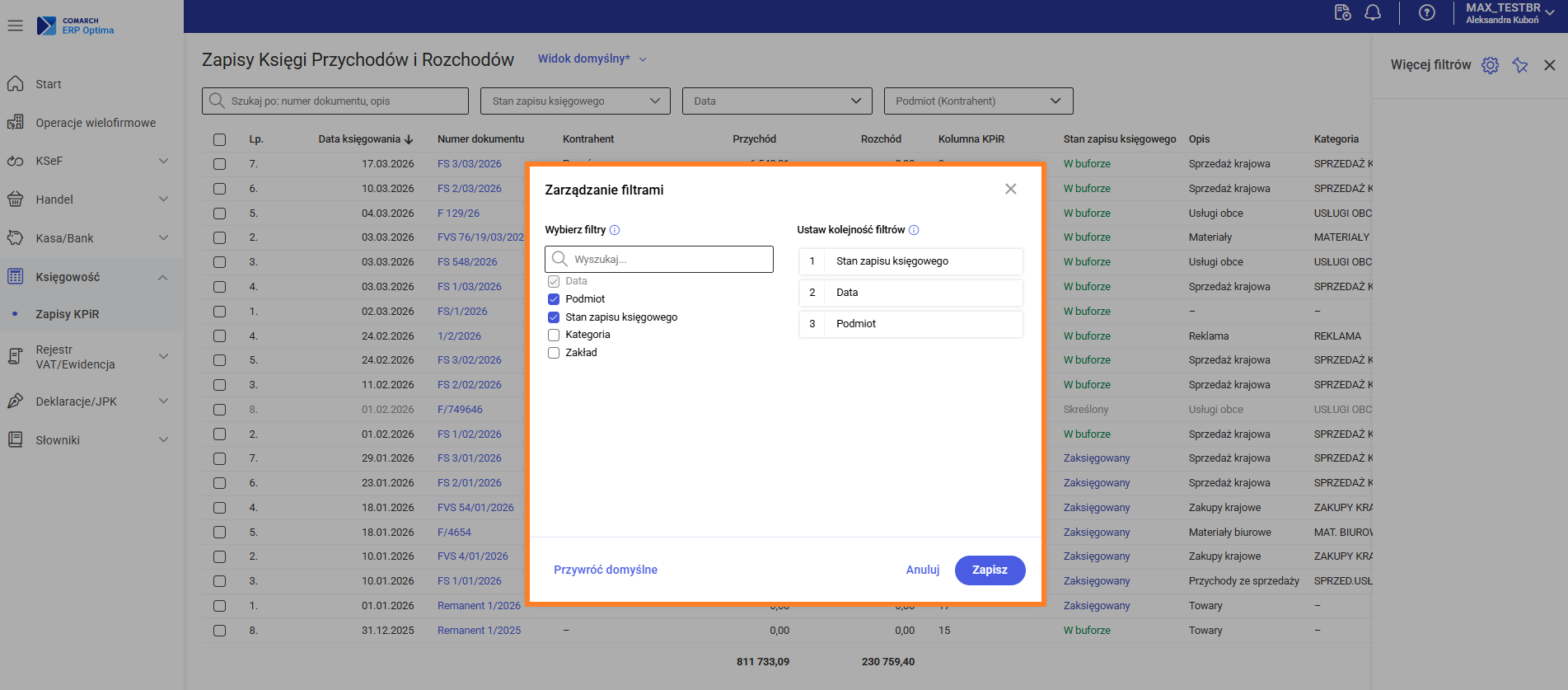
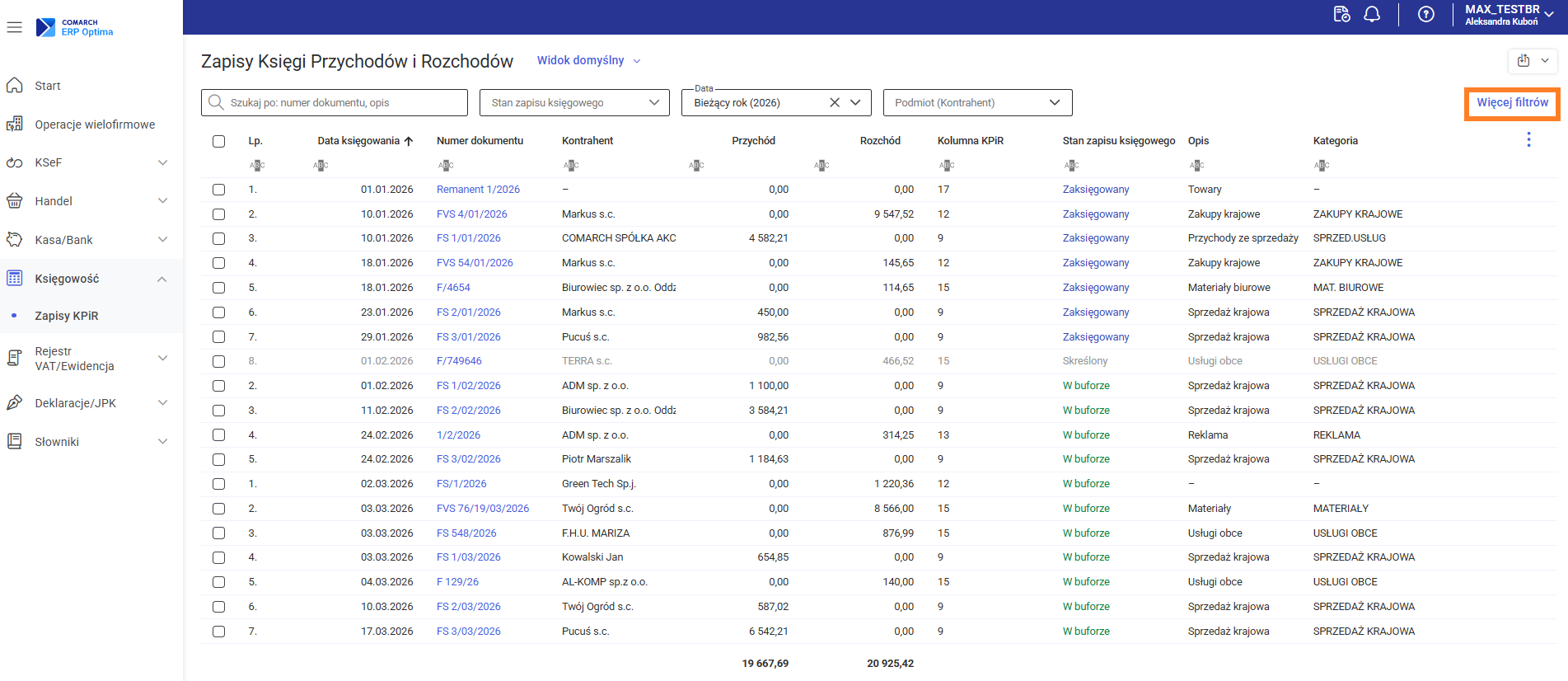 W bocznym menu użytkownik ma możliwość użycia dodatkowych filtrów. Funkcja dostępna jest przy użyciu opcji Zarządzanie filtrami.
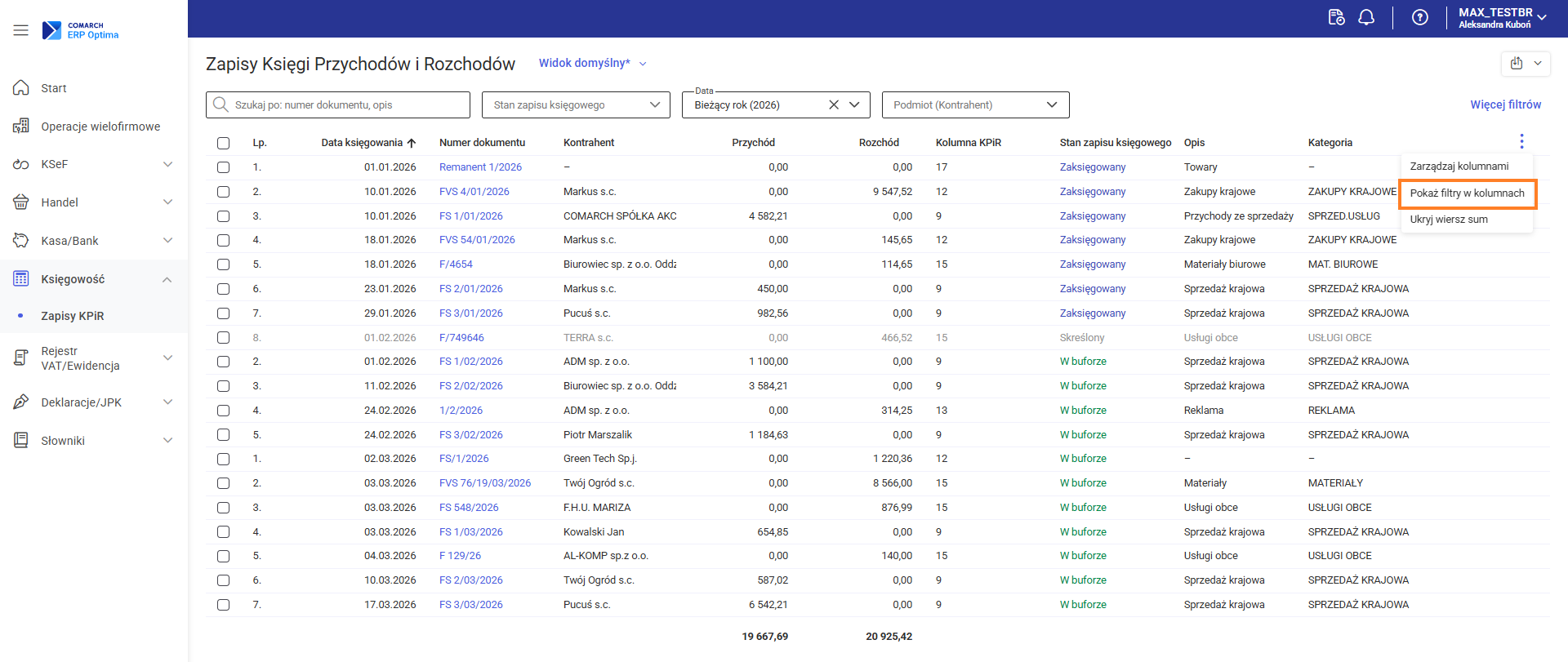
 W przypadku zastosowania dodatkowych filtrów, w domyślnym widoku listy pojawiają się elementy informacyjne
- Szukaj po: numer dokumentu, opis - pozwala ograniczyć listę do pozycji pasujących do wprowadzonej frazy
- Stan zapisu księgowego- pozwala ograniczyć listę do zapisów księgowych o określonym stanie: W buforze, Zaksięgowany lub Skreślony
- Data- pozwala ograniczyć listę zapisów księgowych do wskazanego zakresu dat. Dostępne opcje to: Bieżący miesiąc, Poprzedni miesiąc, Bieżący rok, Poprzedni rok, Niestandardowy zakres dat.
- Podmiot (Kontrahent)- umożliwia wyświetlanie zapisów księgowych powiązanych ze wskazanym kontrahentem.
W bocznym menu użytkownik ma możliwość użycia dodatkowych filtrów. Funkcja dostępna jest przy użyciu opcji Zarządzanie filtrami.
W przypadku zastosowania dodatkowych filtrów, w domyślnym widoku listy pojawiają się elementy informacyjne
- Liczba aktywnych filtrów – w nawiasie obok etykiety wyświetlana jest liczba, która wskazuje, ile dodatkowych filtrów zostało użytych na liście.
- Wskaźnik zastosowania filtrów dodatkowych – obok liczby aktywnych filtrów pojawia się zielony znacznik sygnalizujący, że na liście zostały użyte dodatkowe filtry spoza podstawowego zestawu.
Jak wyeksportować listę zapisów KPiR?
Aby wyeksportować listę zapisów KPiR, należy z poziomu Księgowość > Zapisy KPiR w prawym górnym rogu kliknąć ikonę Eksportuj.
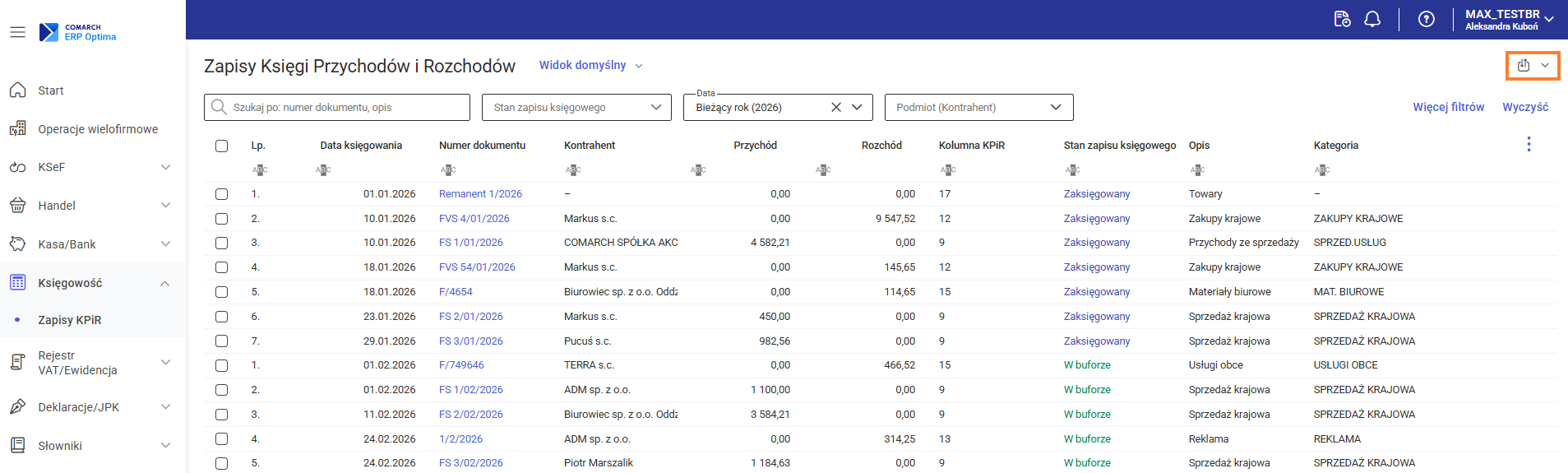 Operacja ta eksportuje wszystkie dane z bieżącego widoku do pliku Excel w formie tabeli. W pliku uwzględnione zostaną wszystkie widoczne dane wraz z zastosowanymi filtrami.
Eksportuj.
Operacja ta eksportuje wszystkie dane z bieżącego widoku do pliku Excel w formie tabeli. W pliku uwzględnione zostaną wszystkie widoczne dane wraz z zastosowanymi filtrami.Jak otworzyć podgląd zapisu księgowego z listy zapisów KPiR ?
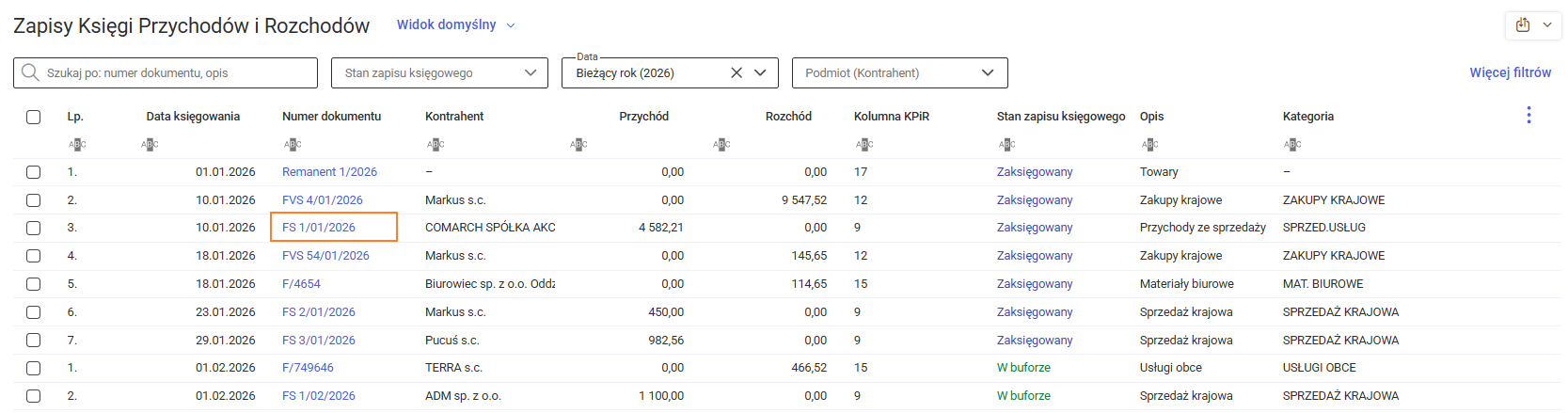
Aby otworzyć podgląd zapisu księgowego, należy kliknąć jego numer na liście zapisów KPiR.
Jakie informacje znajdują się na liście zapisów KPiR?
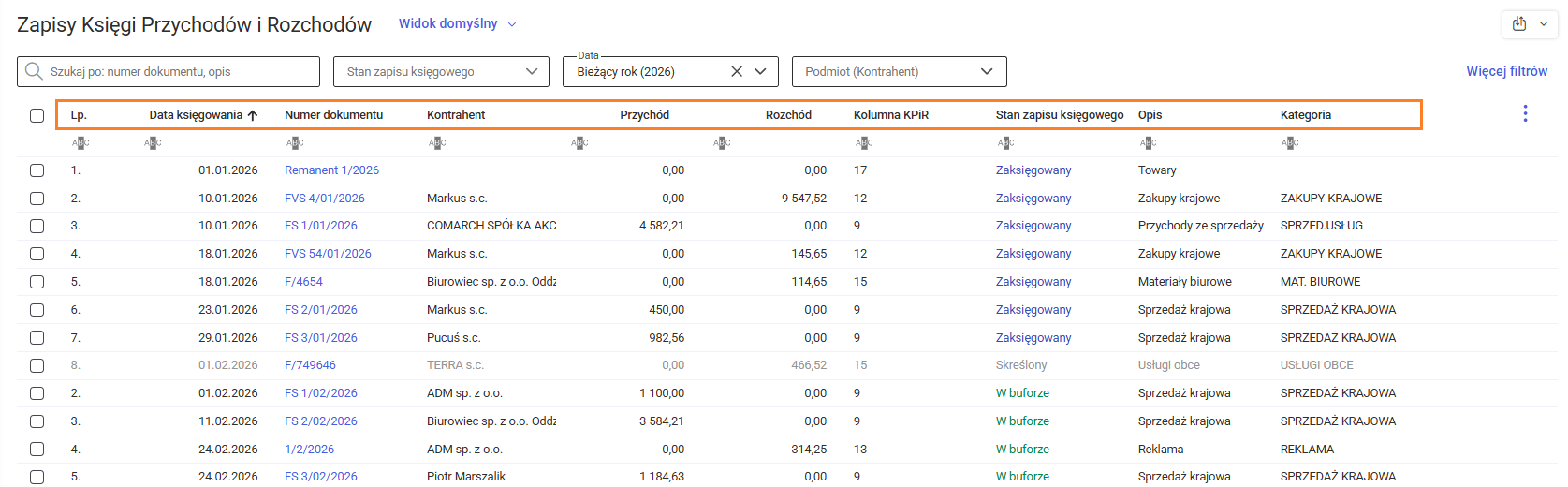
Na liście zapisów KPiR, prezentowane są następujące dane:
 Na górze listy znajduje się pole wyszukiwania, które umożliwia filtrowanie listy zapisów KPiR według numeru dokumentu lub opisu.
Obok pola wyszukiwania znajduje się filtr Stan zapisu księgowego, który pozwala wyświetlić zapisy o określonym stanie: W buforze, Zaksięgowany lub Skreślony. Dodatkowo listę zapisów można zawęzić, wskazując zakres dat oraz podmiot (kontrahenta).
Na górze listy znajduje się pole wyszukiwania, które umożliwia filtrowanie listy zapisów KPiR według numeru dokumentu lub opisu.
Obok pola wyszukiwania znajduje się filtr Stan zapisu księgowego, który pozwala wyświetlić zapisy o określonym stanie: W buforze, Zaksięgowany lub Skreślony. Dodatkowo listę zapisów można zawęzić, wskazując zakres dat oraz podmiot (kontrahenta).
 Informacje na temat filtrowania na liście zapisów KPiR znajdują się w artykule Jak filtrować i wyszukiwać zapisy KPiR na liście?
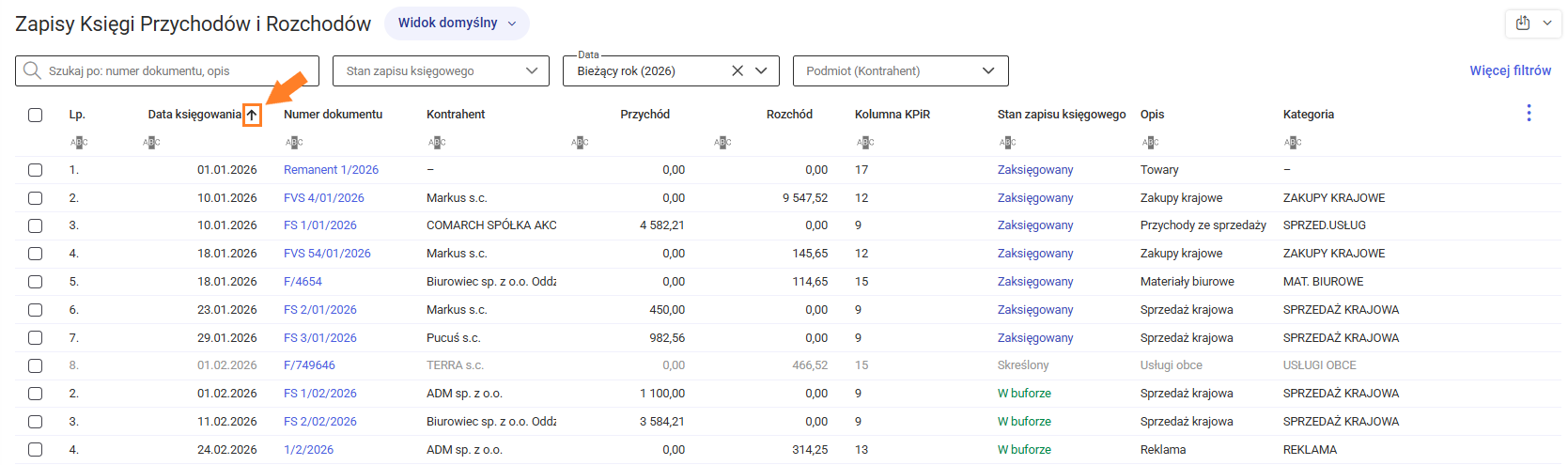
Ponadto, istnieje możliwość sortowania listy zapisów KPiR według wybranej kolumny, co pozwala na uporządkowanie listy zgodnie z potrzebami użytkownika.
Informacje na temat filtrowania na liście zapisów KPiR znajdują się w artykule Jak filtrować i wyszukiwać zapisy KPiR na liście?
Ponadto, istnieje możliwość sortowania listy zapisów KPiR według wybranej kolumny, co pozwala na uporządkowanie listy zgodnie z potrzebami użytkownika.
- Lp – numer porządkowy zapisu na liście
- Data księgowania - data, pod jaką dany zapis został ujęty w zapisach KPiR
- Numer dokumentu - numer zapisu księgowego. Kliknięcie w numer dokumentu powoduje otwarcie podglądu formularza danego zapisu księgowego.
- Kontrahent - nazwa kontrahenta, którego dotyczy zapis księgowy
- Przychód - wartość przychodu wyrażona w walucie PLN
- Rozchód - wartość rozchodu wyrażona w walucie PLN
- Kolumna KPiR - numer kolumny, w której znajduje się kwota danego zapisu. Jeśli na jednym zapisie księgowym występują wartości w co najmniej dwóch różnych kolumnach, wówczas kolumna KPiR przyjmuje wartość: Różne. Gdy na zapisie księgowym nie ma określonej kwoty, w kolumnie wyświetlany jest znak „ - ”.
- Stan zapisu księgowego - określa aktualny status zapisu księgowego i może przyjmować wartości: W buforze, Zaksięgowany lub Skreślony
- Opis - dodatkowa informacja opisowa dotycząca zapisu księgowego
- Kategoria - kategoria przypisana do zapisu księgowego
Na górze listy znajduje się pole wyszukiwania, które umożliwia filtrowanie listy zapisów KPiR według numeru dokumentu lub opisu.
Obok pola wyszukiwania znajduje się filtr Stan zapisu księgowego, który pozwala wyświetlić zapisy o określonym stanie: W buforze, Zaksięgowany lub Skreślony. Dodatkowo listę zapisów można zawęzić, wskazując zakres dat oraz podmiot (kontrahenta).
Informacje na temat filtrowania na liście zapisów KPiR znajdują się w artykule Jak filtrować i wyszukiwać zapisy KPiR na liście?
Ponadto, istnieje możliwość sortowania listy zapisów KPiR według wybranej kolumny, co pozwala na uporządkowanie listy zgodnie z potrzebami użytkownika.
Jak wyeksportować listę zapisów w ewidencji ryczałtowej?
Aby wyeksportować listę zapisów w ewidencji ryczałtowej, należy z poziomu Księgowość > Ewidencja ryczałtowa w prawym górnym rogu kliknąć ikonę Eksportuj
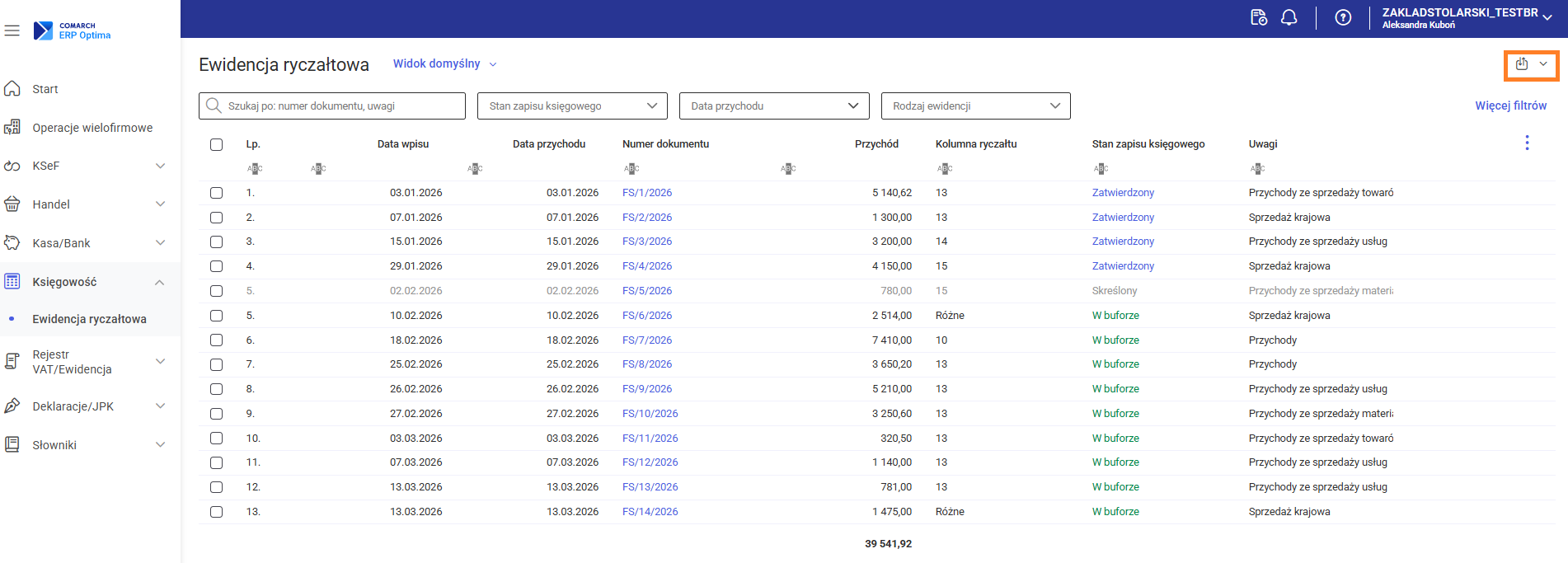 Operacja ta eksportuje wszystkie dane z bieżącego widoku do pliku Excel w formie tabeli. W pliku uwzględnione zostaną wszystkie widoczne dane wraz z zastosowanymi filtrami.
Eksportuj
Operacja ta eksportuje wszystkie dane z bieżącego widoku do pliku Excel w formie tabeli. W pliku uwzględnione zostaną wszystkie widoczne dane wraz z zastosowanymi filtrami.Jak otworzyć podgląd zapisu księgowego z listy zapisów w Ewidencji ryczałtowej ?
Aby otworzyć podgląd zapisu księgowego, należy kliknąć jego numer na liście zapisów w ewidencji ryczałtowej.
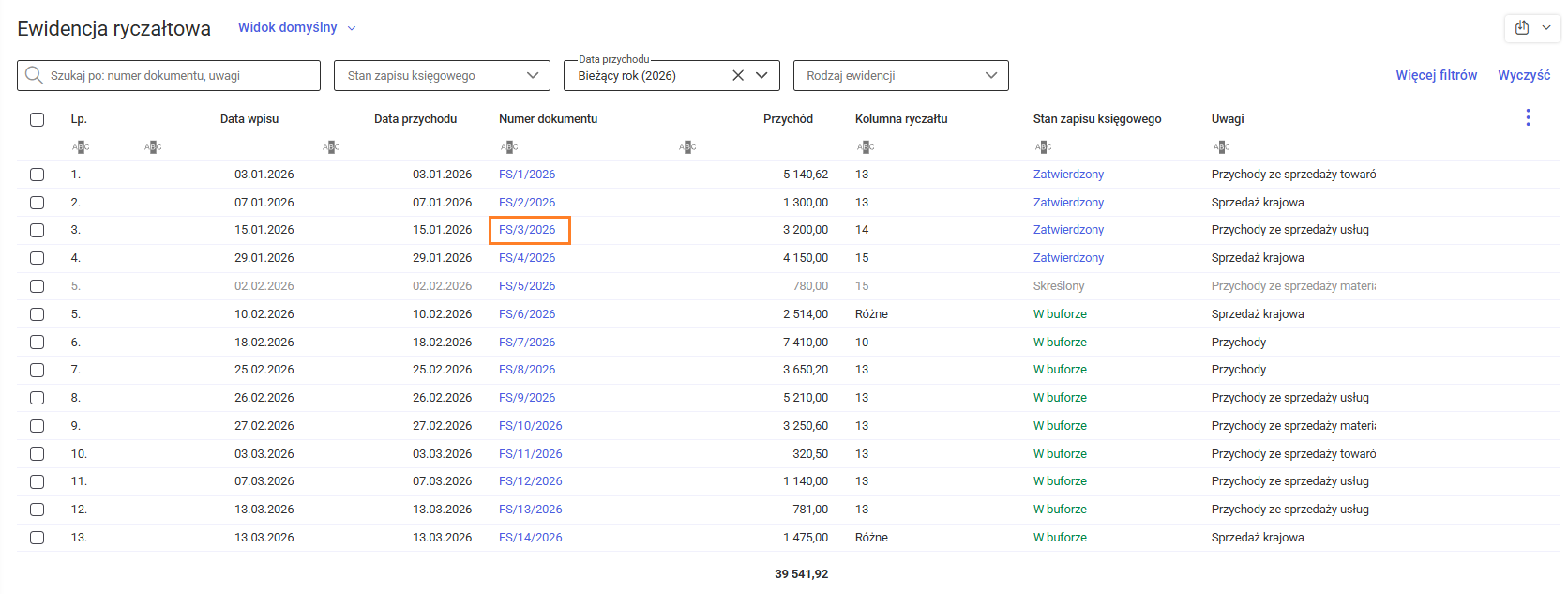
Gdzie mogę odnaleźć listę zapisów w Ewidencji ryczałtowej?
Lista zapisów w Ewidencji ryczałtowej jest dostępna wyłącznie wtedy, gdy jako rodzaj księgowości wybrano ewidencję ryczałtową.
Aby przejrzeć listę zapisów w ewidencji ryczałtowej należy w menu bocznym wybrać opcję Księgowość > Ewidencja ryczałtowa.
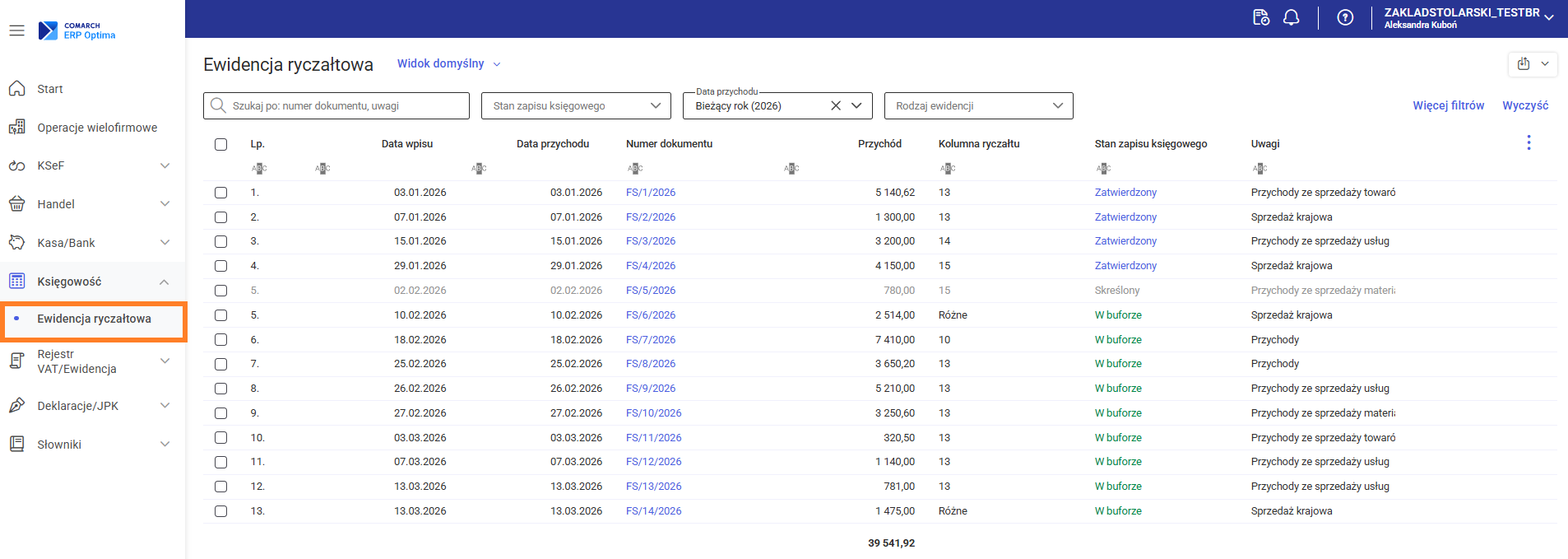 Po wybraniu tej opcji zostanie wyświetlona pełna lista zapisów w ewidencji ryczałtowej. Widok ten można zawęzić, korzystając z filtrów dotyczących numeru dokumentu, uwag wprowadzonych na dokumencie, stanu zapisu księgowego, daty przychodu oraz rodzaju ewidencji.
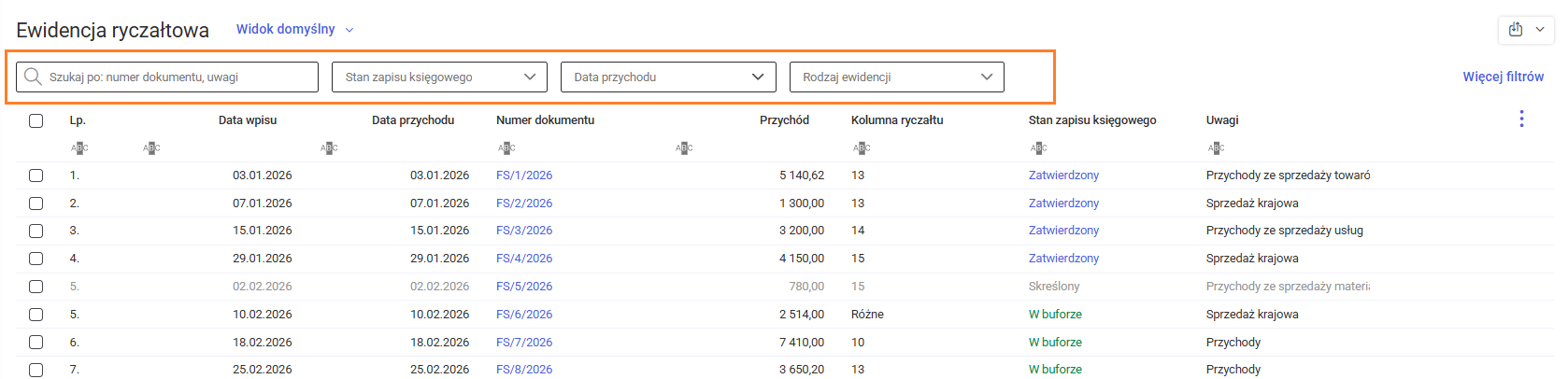 Informacje na temat filtrowania na liście zapisów w ewidencji ryczałtowej znajdują się w artykule Jak filtrować i wyszukiwać zapisy w ewidencji ryczałtowej?
Po wybraniu tej opcji zostanie wyświetlona pełna lista zapisów w ewidencji ryczałtowej. Widok ten można zawęzić, korzystając z filtrów dotyczących numeru dokumentu, uwag wprowadzonych na dokumencie, stanu zapisu księgowego, daty przychodu oraz rodzaju ewidencji.
Informacje na temat filtrowania na liście zapisów w ewidencji ryczałtowej znajdują się w artykule Jak filtrować i wyszukiwać zapisy w ewidencji ryczałtowej?Jakie informacje znajdują się na liście zapisów w ewidencji ryczałtowej?
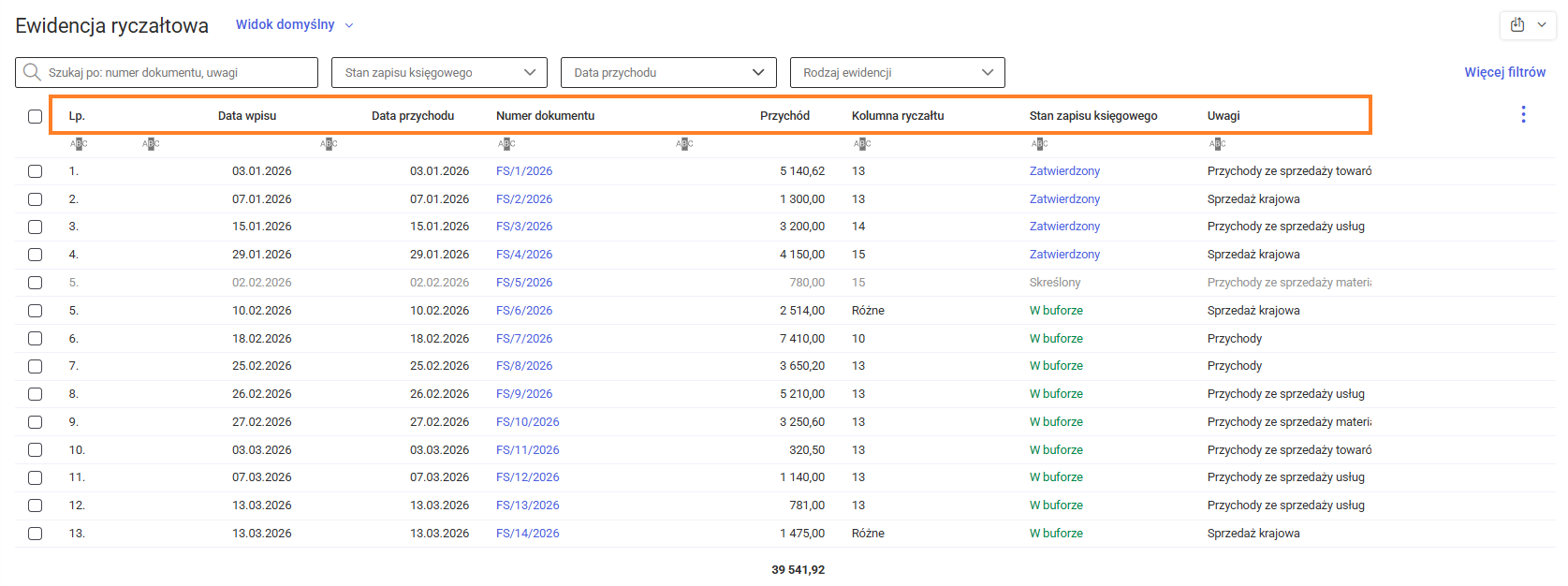
Na liście zapisów w ewidencji ryczałtowej, prezentowane są następujące dane:
 Na górze listy znajduje się pole wyszukiwania, które umożliwia filtrowanie listy zapisów w ewidencji ryczałtowej według numeru dokumentu lub uwag.
Obok pola wyszukiwania znajduje się filtr Stan zapisu księgowego, który umożliwia wyświetlanie zapisów o określonym stanie: W buforze, Zaksięgowany lub Skreślony. Dodatkowo listę zapisów można zawęzić, wskazując zakres dat przychodu oraz rodzaj ewidencji.
Na górze listy znajduje się pole wyszukiwania, które umożliwia filtrowanie listy zapisów w ewidencji ryczałtowej według numeru dokumentu lub uwag.
Obok pola wyszukiwania znajduje się filtr Stan zapisu księgowego, który umożliwia wyświetlanie zapisów o określonym stanie: W buforze, Zaksięgowany lub Skreślony. Dodatkowo listę zapisów można zawęzić, wskazując zakres dat przychodu oraz rodzaj ewidencji.
 Informacje na temat filtrowania na liście zapisów w ewidencji ryczałtowej znajdują się w artykule Jak filtrować i wyszukiwać zapisy w ewidencji ryczałtowej?
Ponadto, istnieje możliwość sortowania listy zapisów w ewidencji ryczałtowej według wybranej kolumny, co pozwala na uporządkowanie listy zgodnie z potrzebami użytkownika.
Informacje na temat filtrowania na liście zapisów w ewidencji ryczałtowej znajdują się w artykule Jak filtrować i wyszukiwać zapisy w ewidencji ryczałtowej?
Ponadto, istnieje możliwość sortowania listy zapisów w ewidencji ryczałtowej według wybranej kolumny, co pozwala na uporządkowanie listy zgodnie z potrzebami użytkownika.
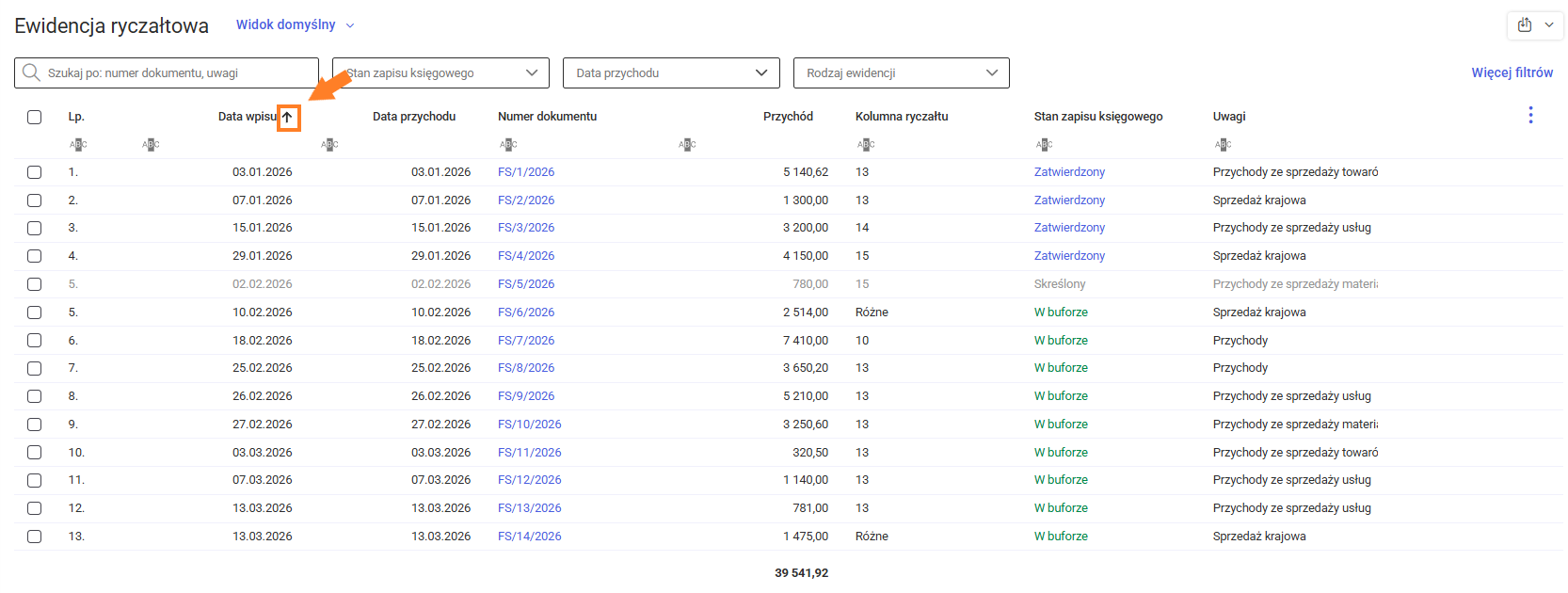
- Lp - numer porządkowy zapisu na liście
- Data wpisu - data z jaką dany zapis został ujęty w ewidencji ryczałtowej
- Data przychodu - data powstania przychodu
- Numer dokumentu- numer zapisu księgowego. Kliknięcie w numer dokumentu powoduje otwarcie podglądu formularza danego zapisu księgowego.
- Przychód - wartość przychodu wyrażona w walucie PLN
- Kolumna ryczałtu - numer kolumny, w której została wykazana kwota zapisu. Jeśli na jednym zapisie księgowym występują wartości w co najmniej dwóch różnych kolumnach, wówczas kolumna ryczałtu przyjmuje wartość: Różne. Gdy na zapisie księgowym nie ma określonej kwoty, w kolumnie wyświetlany jest znak „ - ”
- Stan zapisu księgowego- określa aktualny status zapisu księgowego i może przyjmować wartości: W buforze, Zaksięgowany lub Skreślony
- Uwagi- dodatkowy opis
Na górze listy znajduje się pole wyszukiwania, które umożliwia filtrowanie listy zapisów w ewidencji ryczałtowej według numeru dokumentu lub uwag.
Obok pola wyszukiwania znajduje się filtr Stan zapisu księgowego, który umożliwia wyświetlanie zapisów o określonym stanie: W buforze, Zaksięgowany lub Skreślony. Dodatkowo listę zapisów można zawęzić, wskazując zakres dat przychodu oraz rodzaj ewidencji.
Informacje na temat filtrowania na liście zapisów w ewidencji ryczałtowej znajdują się w artykule Jak filtrować i wyszukiwać zapisy w ewidencji ryczałtowej?
Ponadto, istnieje możliwość sortowania listy zapisów w ewidencji ryczałtowej według wybranej kolumny, co pozwala na uporządkowanie listy zgodnie z potrzebami użytkownika.
Jak filtrować i wyszukiwać zapisy w ewidencji ryczałtowej?
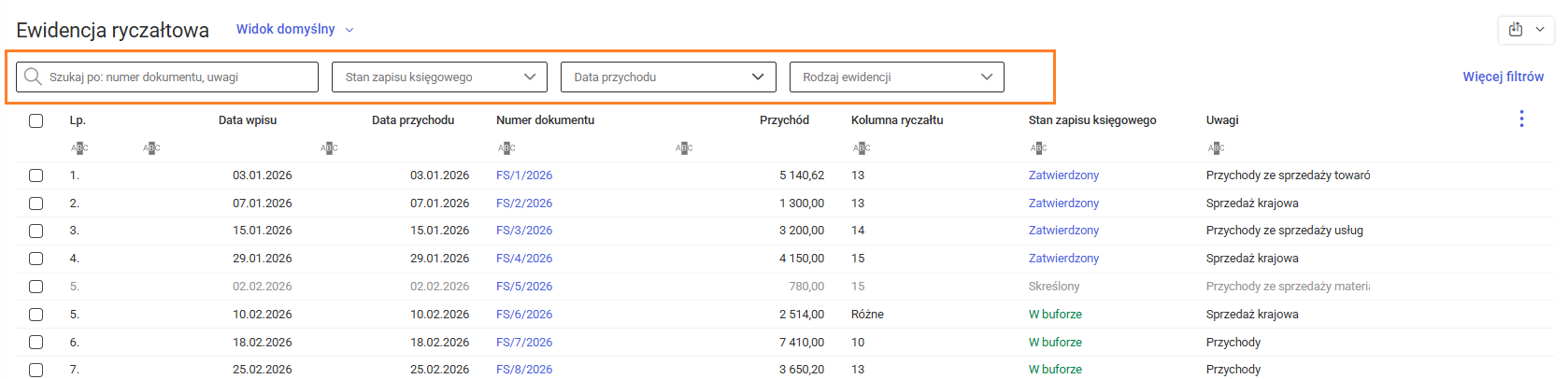
Użytkownik na liście zapisów w ewidencji ryczałtowej ma możliwość korzystania z następujących filtrów:
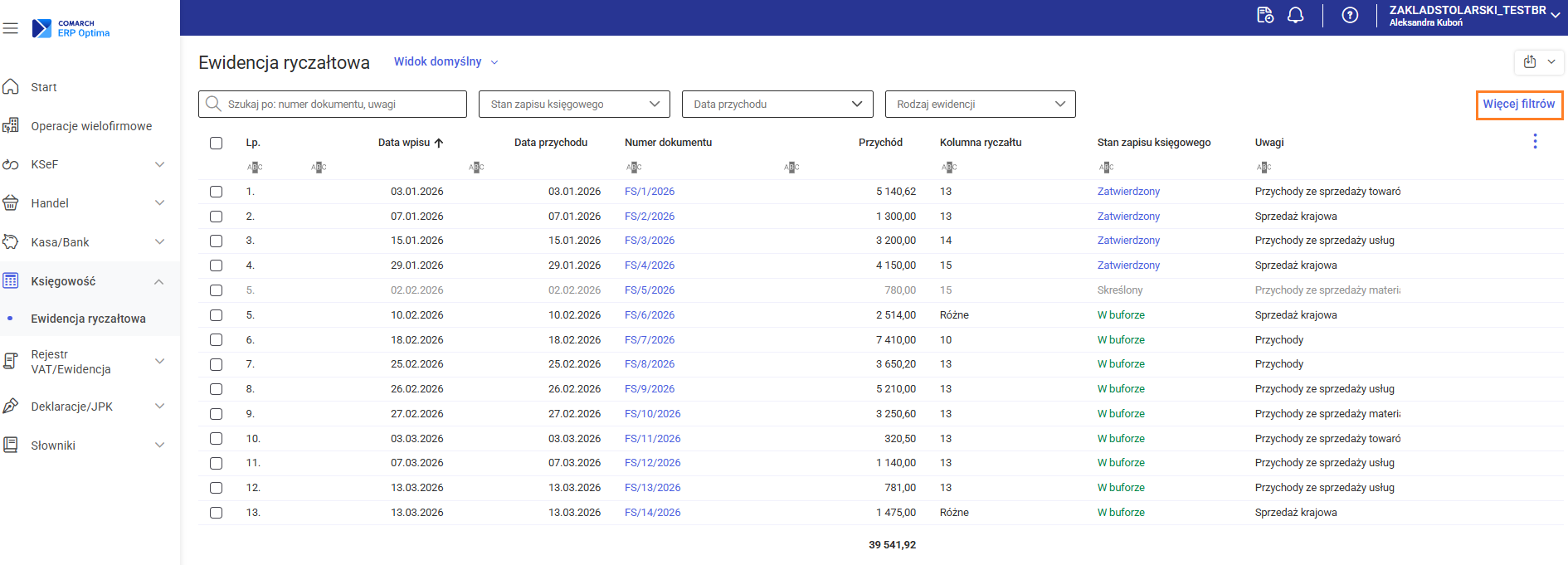 W bocznym menu użytkownik ma możliwość użycia dodatkowych filtrów. Funkcja dostępna jest przy użyciu opcji Zarządzanie filtrami.
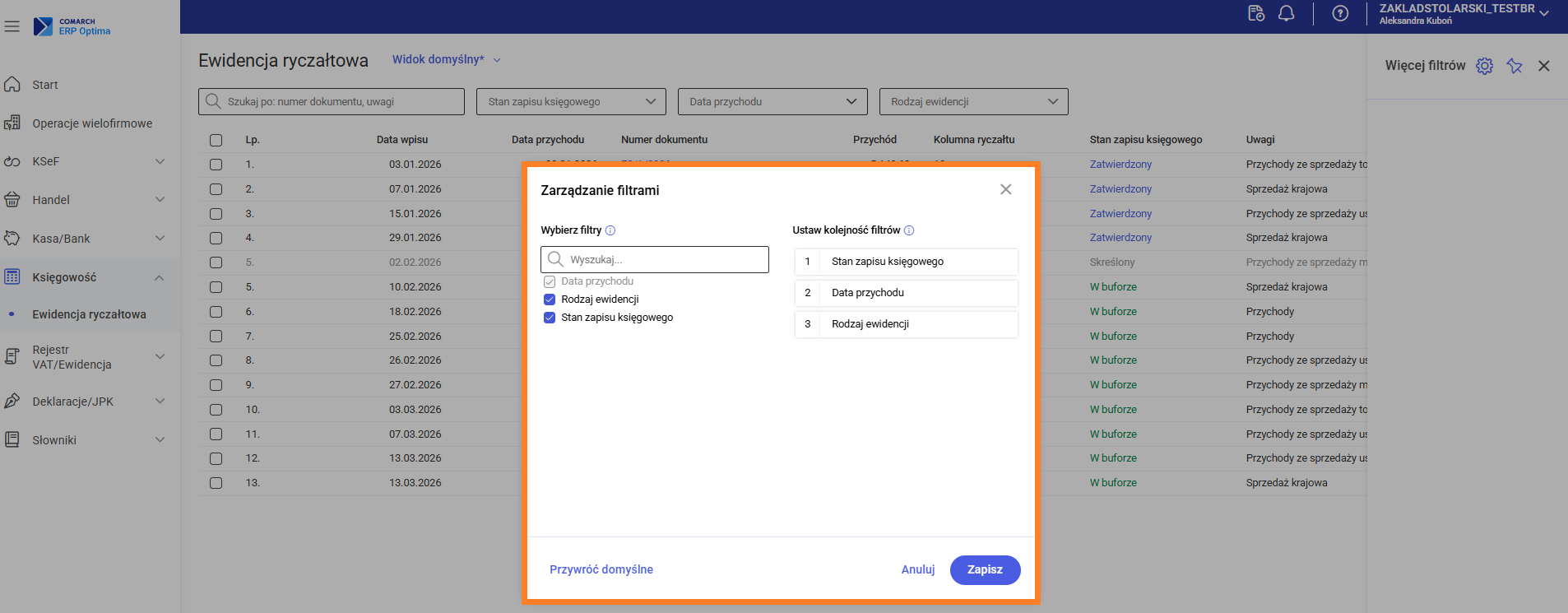 W przypadku zastosowania dodatkowych filtrów, w domyślnym widoku listy pojawiają się elementy informacyjne
 znajdującego się w prawym górnym rogu listy. Tym sposobem użytkownik również w łatwy sposób może wyfiltrować interesujące go dokumenty.
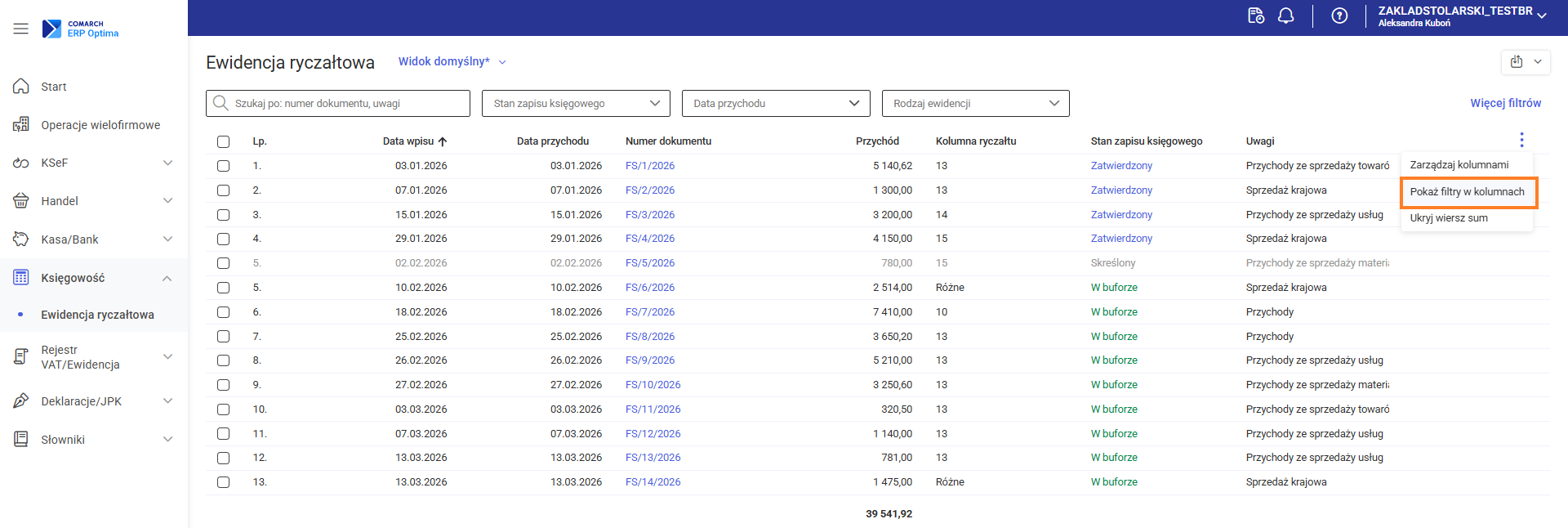
- Szukaj po: numer dokumentu, uwagi - pozwala ograniczyć listę do pozycji pasujących do wprowadzonej frazy
- Stan zapisu księgowego- pozwala ograniczyć listę do zapisów księgowych o określonym stanie: W buforze, Zaksięgowany lub Skreślony
- Data przychodu- pozwala ograniczyć listę zapisów księgowych do wskazanego zakresu dat. Dostępne opcje to: Bieżący miesiąc, Poprzedni miesiąc, Bieżący rok, Poprzedni rok, Niestandardowy zakres dat.
- Rodzaj ewidencji- umożliwia wyświetlanie zapisów księgowych przypisanych do wybranej ewidencji: przychodów lub produktów rolnych.
W bocznym menu użytkownik ma możliwość użycia dodatkowych filtrów. Funkcja dostępna jest przy użyciu opcji Zarządzanie filtrami.
W przypadku zastosowania dodatkowych filtrów, w domyślnym widoku listy pojawiają się elementy informacyjne
- Liczba aktywnych filtrów – w nawiasie obok etykiety wyświetlana jest liczba, która wskazuje, ile dodatkowych filtrów zostało użytych na liście.
- Wskaźnik zastosowania filtrów dodatkowych – obok liczby aktywnych filtrów pojawia się zielony znacznik sygnalizujący, że na liście zostały użyte dodatkowe filtry spoza podstawowego zestawu.
znajdującego się w prawym górnym rogu listy. Tym sposobem użytkownik również w łatwy sposób może wyfiltrować interesujące go dokumenty.
Gdzie mogę odnaleźć listę zapisów KPiR ?
Lista zapisów KPiR jest dostępna tylko wtedy, gdy jako rodzaj księgowości ustawiono księgę podatkową.
Aby przejrzeć listę zapisów KPiR należy w menu bocznym wybrać opcję Księgowość > Zapisy KPiR.
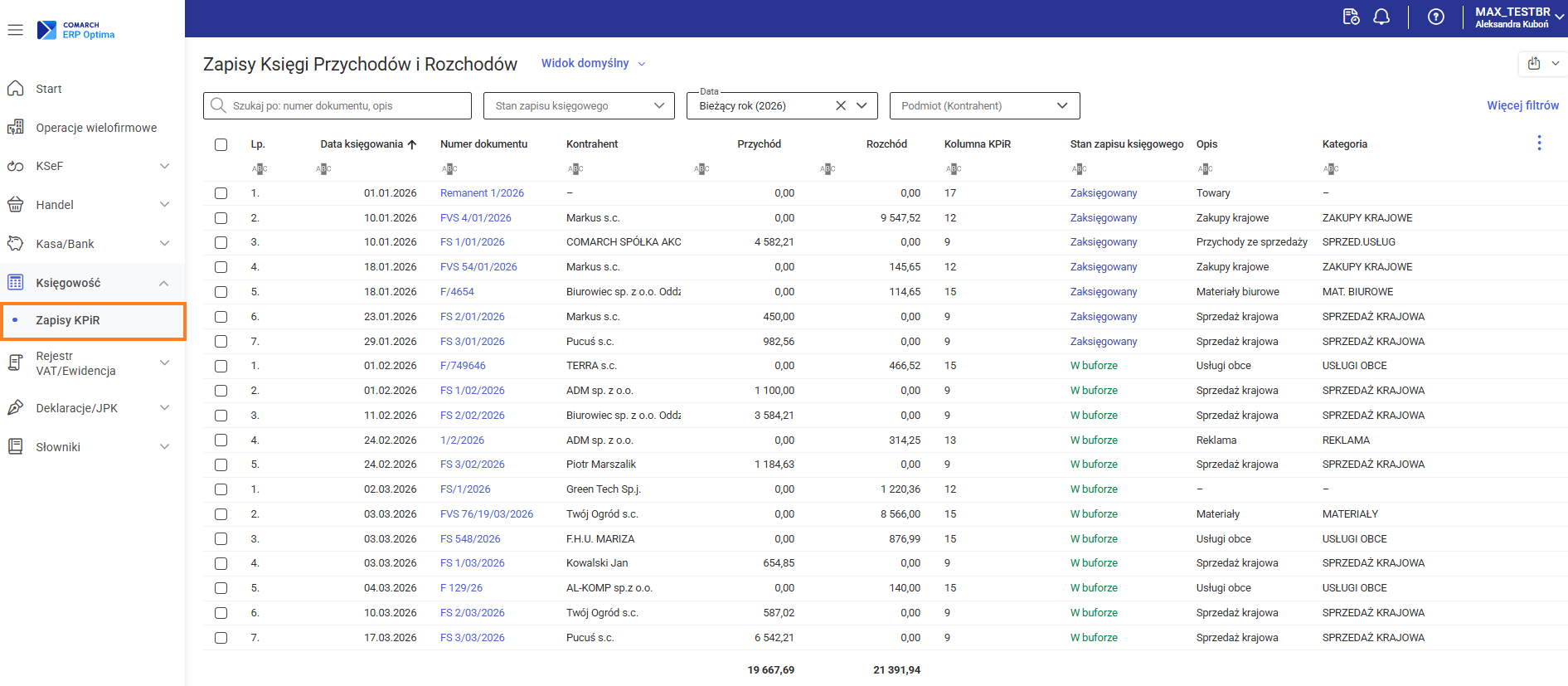 Po wybraniu tej opcji zostanie wyświetlona pełna lista zapisów KPiR. Widok ten można zawęzić, korzystając z filtrów dotyczących stanu zapisu księgowego, daty oraz podmiotu (kontrahenta).
 W filtrach znajdujących się nad listą domyślnie ustawione są wartości, które ułatwiają szybkie przeglądanie danych. Kolumna Stan zapisu jest domyślnie ustawiona na wartość W buforze, a filtr Data automatycznie pokazuje zapisy z bieżącego roku.
Informacje na temat filtrowania na liście zapisów KPiR znajdują się w artykule Jak filtrować i wyszukiwać zapisy KPiR na liście?
W filtrach znajdujących się nad listą domyślnie ustawione są wartości, które ułatwiają szybkie przeglądanie danych. Kolumna Stan zapisu jest domyślnie ustawiona na wartość W buforze, a filtr Data automatycznie pokazuje zapisy z bieżącego roku.
Informacje na temat filtrowania na liście zapisów KPiR znajdują się w artykule Jak filtrować i wyszukiwać zapisy KPiR na liście?
Po wybraniu tej opcji zostanie wyświetlona pełna lista zapisów KPiR. Widok ten można zawęzić, korzystając z filtrów dotyczących stanu zapisu księgowego, daty oraz podmiotu (kontrahenta).
W filtrach znajdujących się nad listą domyślnie ustawione są wartości, które ułatwiają szybkie przeglądanie danych. Kolumna Stan zapisu jest domyślnie ustawiona na wartość W buforze, a filtr Data automatycznie pokazuje zapisy z bieżącego roku.
Informacje na temat filtrowania na liście zapisów KPiR znajdują się w artykule Jak filtrować i wyszukiwać zapisy KPiR na liście?