W jaki sposób dodać atrybut do dokumentu w rejestrze VAT sprzedaży/zakupu?
Aby przypisać atrybut do dokumentu w rejestrze VAT sprzedaży lub zakupu, należy wykonać następujące kroki:
- Otworzyć formularz wybranego dokumentu
- Przejść do zakładki Atrybuty

- W sekcji Atrybuty kliknąć przycisk Dodaj atrybuty, znajdujący się na końcu wiersza

- Po wywołaniu tej akcji otwarte zostanie okno Wybór atrybutów, prezentujące listę dostępnych atrybutów w kolumnach Kod, Nazwa oraz Typ.
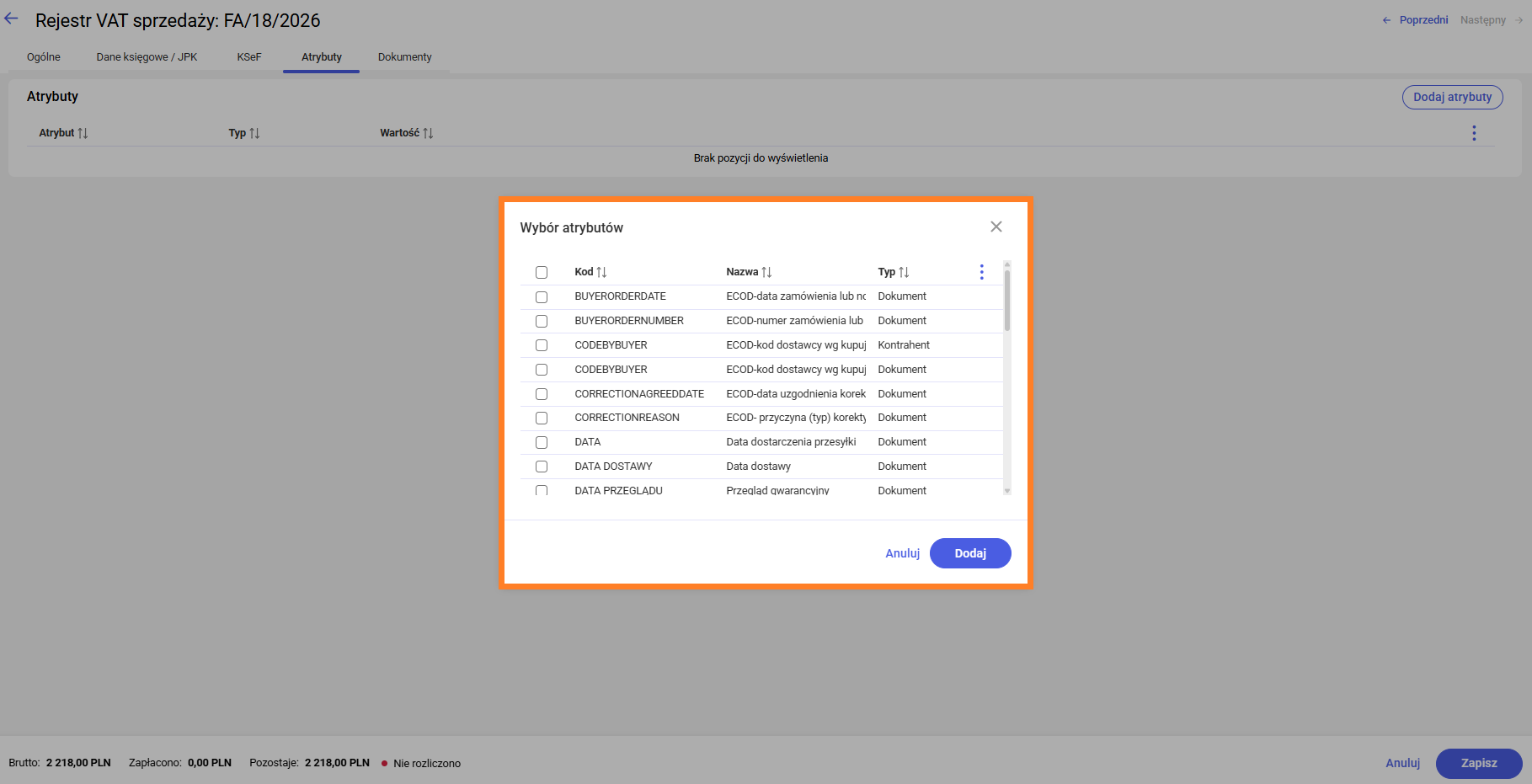
- Zaznaczyć atrybuty, które mają zostać przypisane do dokumentu.
W jaki sposób dodać kody JPK_V7 do dokumentu w rejestrze VAT sprzedaży/zakupu?
Aby przypisać kody JPK_V7 do dokumentu w rejestrze VAT sprzedaży lub zakupu, należy wykonać następujące kroki:
- Otworzyć formularz wybranego dokumentu
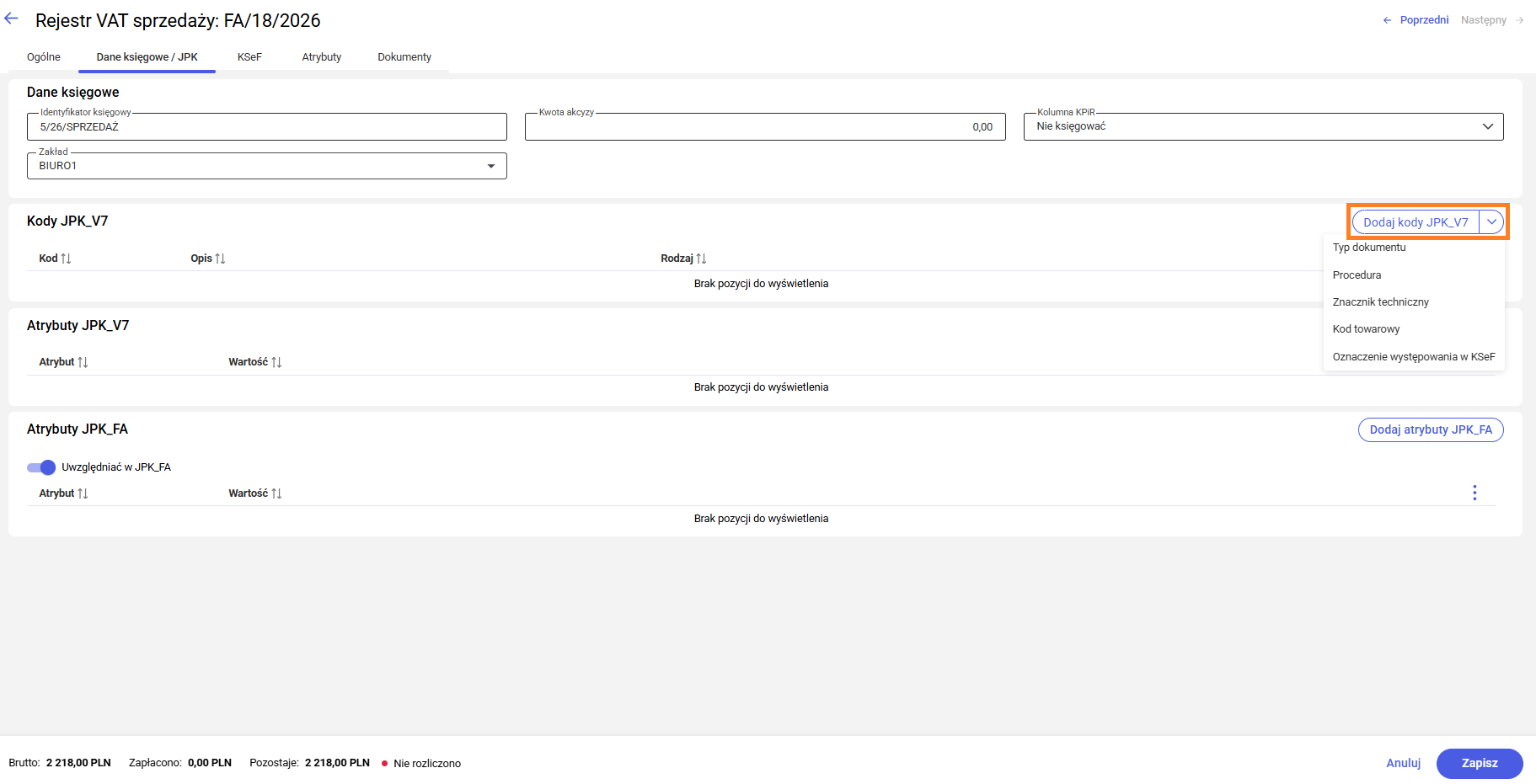
- Przejść do zakładki Dane księgowe/JPK
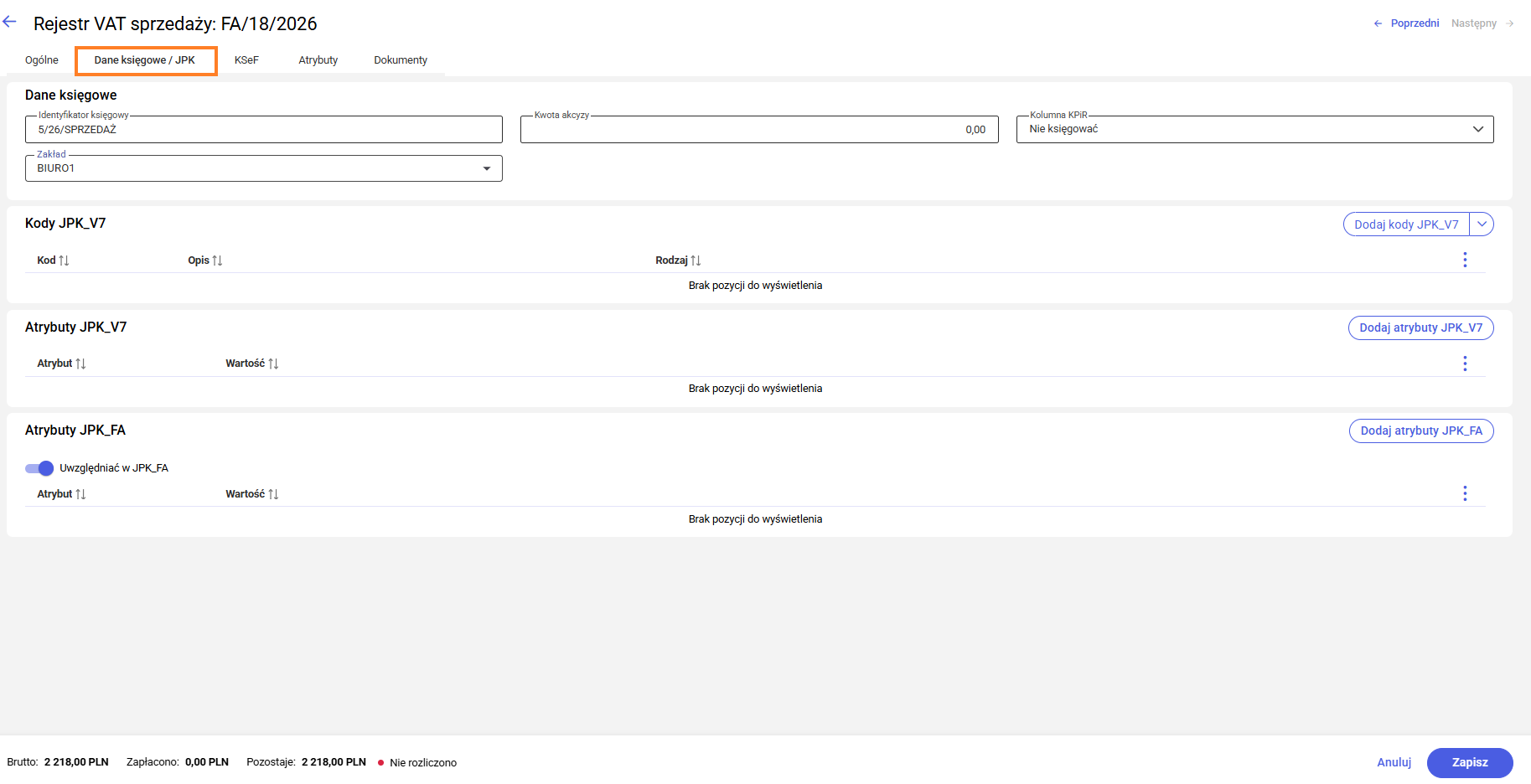
- W sekcji Kody JPK_V7 należy rozwinąć przycisk Dodaj kody JPK_V7, znajdujący się na końcu wiersza, a następnie z rozwijanej listy wybrać jedną z pięciu dostępnych kategorii:
- Typ dokumentu
- Procedura
- Znacznik techniczny
- Kod towarowy
- Oznaczenie występowania w KSeF
 Typ dokumentu
Dostępne typy dokumentów dla sprzedaży to:
Typ dokumentu
Dostępne typy dokumentów dla sprzedaży to:
- RO – dokument zbiorczy o sprzedaży z kas rejestrujących
- WEW – dowód wewnętrzny
- FP – faktura, o której mowa w art. 109 ust. 3d ustawy
- WEW – dowód wewnętrzny
- VAT_RR – faktura VAT RR, o której mowa w art. 116 ustawy
- MK – faktura wystawiona przez podatnika będącego dostawcą lub usługodawcą, który wybrał metodę kasową rozliczeń określoną w art. 21 ustawy.
- TP – istniejące powiązania między nabywcą a dokonującym dostawy towarów lub usługodawcą, o których mowa w art. 32 ust. 2 pkt 1 ustawy
- TT_WNT – wewnątrzwspólnotowe nabycie towarów dokonane przez drugiego w kolejności podatnika VAT w ramach transakcji trójstronnej w procedurze uproszczonej, o której mowa w dziale XII rozdział 8 ustawy
- TT_D – dostawa towarów poza terytorium kraju dokonana przez drugiego w kolejności podatnika VAT w ramach transakcji trójstronnej w procedurze uproszczonej, o której mowa w dziale XII rozdział 8 ustawy
- MR_T – świadczenia usług turystyki opodatkowanych na zasadach marży zgodnie z art. 119 ustawy
- MR_UZ – dostawa towarów używanych, dzieł sztuki, przedmiotów kolekcjonerskich i antyków, opodatkowana na zasadach marży zgodnie z art. 120 ustawy
- I_42 – wewnątrzwspólnotowa dostawa towarów następująca po imporcie tych towarów w ramach procedury celnej 42 (import)
- I_63 – wewnątrzwspólnotowa dostawa towarów następująca po imporcie tych towarów w ramach procedury celnej 63 (import)
- B_SPV – transferu bonu jednego przeznaczenia dokonanego przez podatnika działającego we własnym imieniu, opodatkowanego zgodnie z art. 8a ust. 1 ustawy
- B_SPV_DOSTAWA – dostawa towarów oraz świadczenie usług, których dotyczy bon jednego przeznaczenia na rzecz podatnika, który wyemitował bon zgodnie z art. 8a ust. 4 ustawy
- B_MPV_PROWIZJA – świadczenie usług pośrednictwa oraz innych usług dotyczących transferu bonu różnego przeznaczenia, opodatkowanych zgodnie z art. 8b ust. 2 ustawy
- WSTO_EE – wewnątrzwspólnotowa sprzedaż na odległość towarów, które w momencie rozpoczęcia ich wysyłki lub transportu znajdują się na terytorium kraju, oraz świadczenie usług telekomunikacyjnych, nadawczych i elektronicznych, o których mowa w art. 28k ustawy, na rzecz podmiotów niebędących podatnikami, posiadających siedzibę, stałe miejsce zamieszkania lub miejsce pobytu na terytorium państwa członkowskiego innym niż terytorium kraju
- IED – dostawa towarów, o której mowa w art. 7a ust. 1 i 2 ustawy, dokonana przez podatnika ułatwiającego tę dostawę, który nie korzysta z procedury szczególnej, o której mowa w dziale XII w rozdziale 6a lub 9 ustawy lub w odpowiadających im regulacjach, dla której miejscem dostawy jest terytorium kraju
- IMP – podatek naliczony z tytułu importu towarów, w tym importu towarów rozliczanych zgodnie z art. 33a ustawy
- ZakupVAT_Marza - nabycia towarów i usług związanych ze sprzedażą opodatkowaną na zasadzie marży zgodnie z art. 119 i art. 120 ustawy
- GTU_01 – dostawa napojów alkoholowych o zawartości alkoholu powyżej 1,2%, piwa oraz napojów alkoholowych będących mieszaniną piwa i napojów bezalkoholowych, w których zawartość alkoholu przekracza 0,5% (CN od 2203 do 2208)
- GTU_02 – dostawa towarów, o których mowa w art. 103 ust. 5aa ustawy
- GTU_03 – dostawa olejów opałowych nieujętych w lit. b, olejów smarowych i pozostałych olejów (CN od 2710 19 71 do 2710 19 83 i CN od 2710 19 87 do 2710 19 99, z wyłączeniem smarów plastycznych zaliczonych do kodu CN 2710 19 99), olejów smarowych (CN 2710 20 90) oraz preparatów smarowych (CN 3403, z wyłączeniem smarów plastycznych objętych tą pozycją)
- GTU_04 – dostawa wyrobów tytoniowych, suszu tytoniowego, płynu do papierosów elektronicznych i wyrobów nowatorskich, w rozumieniu przepisów o podatku akcyzowym
- GTU_05 – dostawa odpadów – wyłącznie określonych w poz. 79–91 załącznika nr 15 do ustawy
- GTU_06 – dostawa urządzeń elektronicznych oraz części i materiałów do nich, wyłącznie określonych w poz. 7, 8, 59–63, 65, 66, 69 i 94–96 załącznika nr 15 do ustawy, a także folii typu stretch określonej w poz. 9 tego załącznika
- GTU_07 – dostawa pojazdów oraz części (CN od 8701 do 8708)
- GTU_08 – dostawa metali szlachetnych oraz nieszlachetnych – wyłącznie określonych w poz. 1 i 1a załącznika nr 12 do ustawy oraz w poz. 12–25, 33–40, 45, 46, 56 i 78 załącznika nr 15 do ustawy
- GTU_09 – dostawa produktów leczniczych, środków spożywczych specjalnego przeznaczenia żywieniowego oraz wyrobów medycznych – wyłącznie objętych obowiązkiem zgłoszenia, o którym mowa w art. 37av ust. 1 ustawy z dnia 6 września 2001 r. – Prawo farmaceutyczne (Dz. U. z 2021 r. poz. 974 i 981)
- GTU_10 – dostawa budynków, budowli i gruntów oraz ich części i udziałów w prawie własności, w tym również zbycia praw, o których mowa w art. 7 ust. 1 ustawy
- GTU_11 – świadczenie usług w zakresie przenoszenia uprawnień do emisji gazów cieplarnianych, o których mowa w ustawie z dnia 12 czerwca 2015 r. o systemie handlu uprawnieniami do emisji gazów cieplarnianych (Dz. U. z 2021 r. poz. 332 i 1047)
- GTU_12 – świadczenie usług o charakterze niematerialnym – wyłącznie: doradczych, w tym doradztwa prawnego i podatkowego oraz doradztwa związanego z zarządzaniem (PKWiU 62.02.1, 62.02.2, 66.19.91, 69.20.3, 70.22.11, 70.22.12, 70.22.13, 70.22.14, 70.22.15, 70.22.16, 70.22.3, 71.11.24, 71.11.42, 71.12.11, 71.12.31, 74.90.13, 74.90.15, 74.90.19), w zakresie rachunkowości i audytu finansowego (PKWiU 69.20.1, 69.20.2), prawnych (PKWiU 69.1), zarządczych (PKWiU 62.03, 63.11.12, 66.11.19, 66.30, 68.32, 69.20.4, 70.22.17, 70.22.2, 90.02.19.1), firm centralnych (PKWiU 70.1), marketingowych lub reklamowych (PKWiU 73.1), badania rynku i opinii publicznej (PKWiU 73.2), w zakresie badań naukowych i prac rozwojowych (PKWiU 72) oraz w zakresie pozaszkolnych form edukacji (PKWiU 85.5)
- GTU_13 – świadczenie usług transportowych i gospodarki magazynowej (PKWiU 49.4, 52.1)
- OFF – oznaczenie dla faktur wystawionych w trybie awaryjnym (offline), które w momencie składania pliku JPK nie posiadają jeszcze nadanego numeru KSeF.
- BFK – oznaczenie dla faktur papierowych lub elektronicznych wystawionych poza systemem KSeF (np. przez podmioty zwolnione z obowiązku korzystania z KSeF).
- DI – oznaczenie dla dowodów innych niż faktury, takich jak: dokumenty wewnętrzne, dokumenty SAD, raporty z kasy fiskalnej oznaczone RO, a także faktury bez numeru KSeF wystawione w trybie Offline24.
- Po wybraniu jednej z dostępnych kategorii otwarte zostanie okno Wybór kodów JPK_V7, prezentujące listę dostępnych opcji w kolumnach Kod oraz Opis.
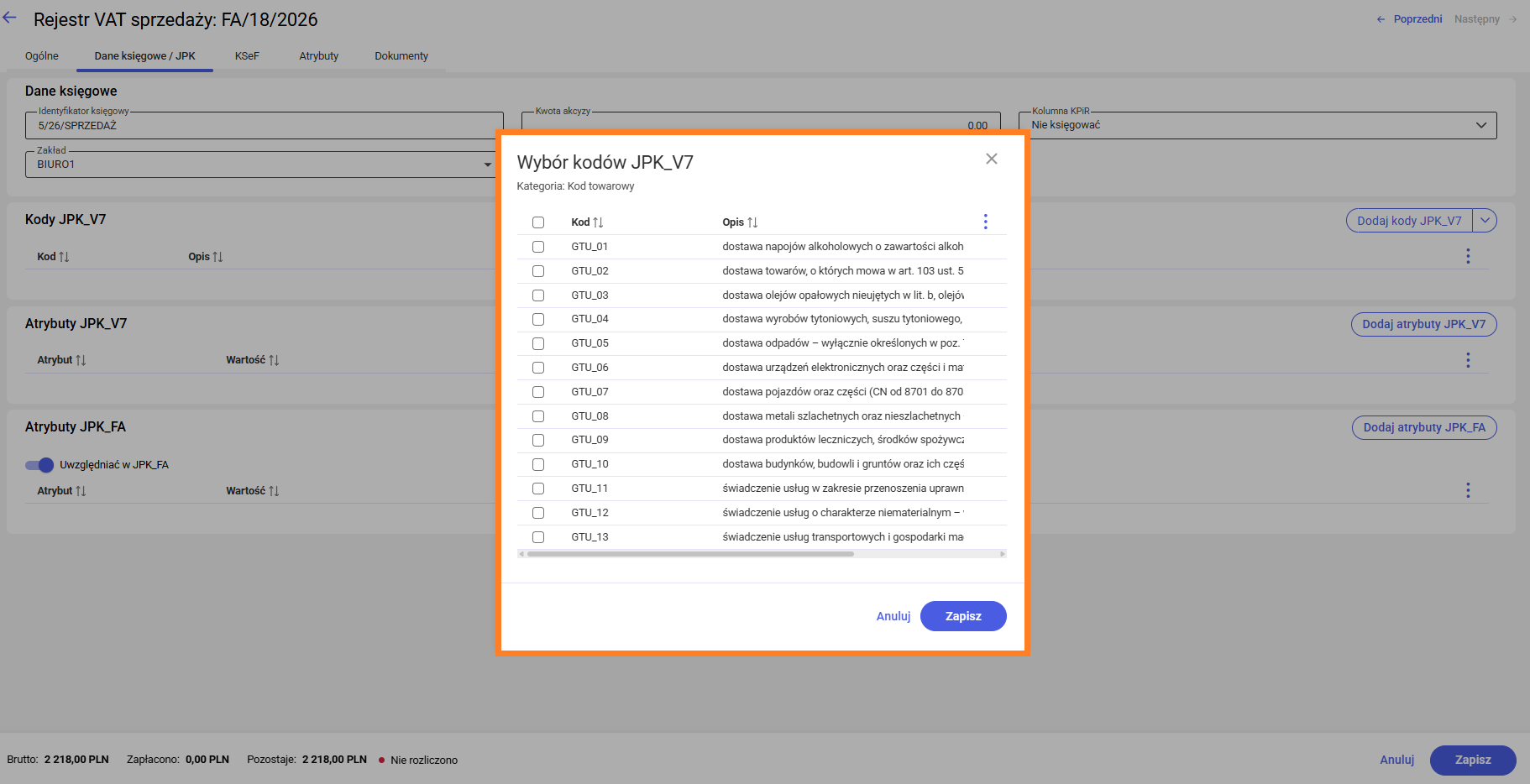
- Zaznaczyć kody JPK_V7, które mają zostać przypisane do dokumentu.
- Zatwierdzić wybór, klikając przyciskZapisz.
W jaki sposób dodać atrybut JPK_V7 do dokumentu w rejestrze VAT sprzedaży/zakupu ?
Aby przypisać atrybuty JPK_V7 do dokumentu w rejestrze VAT sprzedaży lub zakupu, należy wykonać następujące kroki:
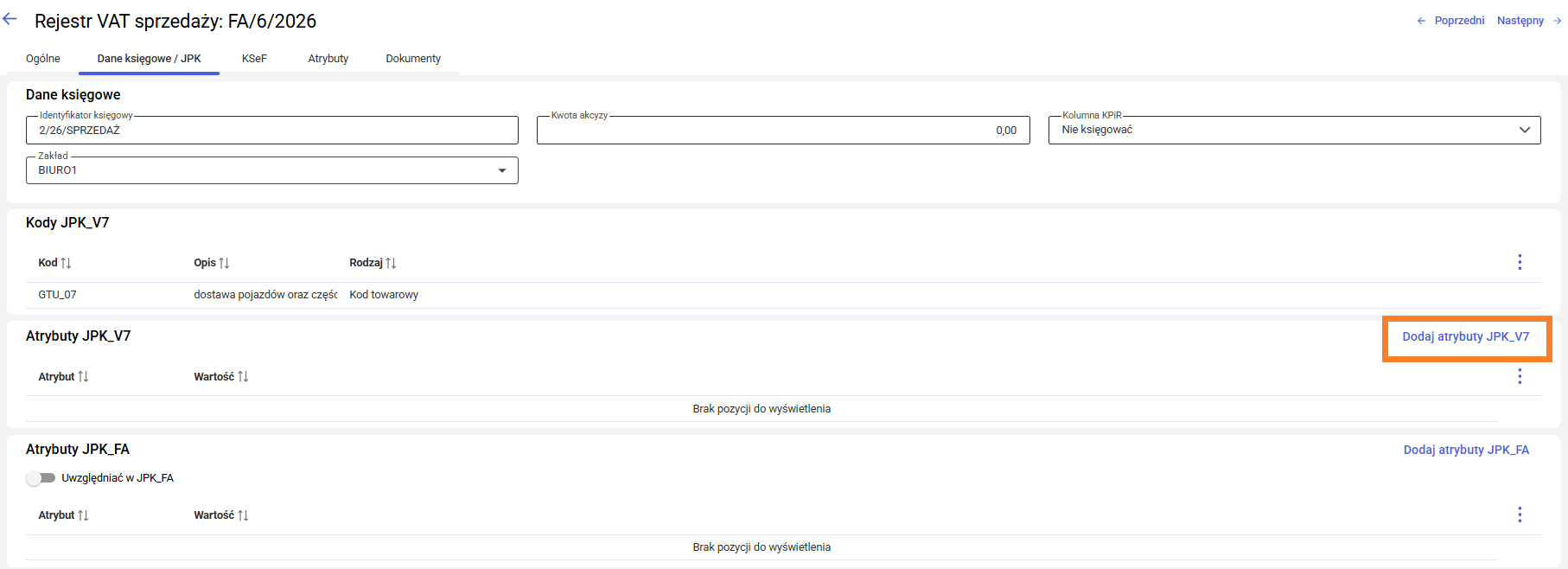
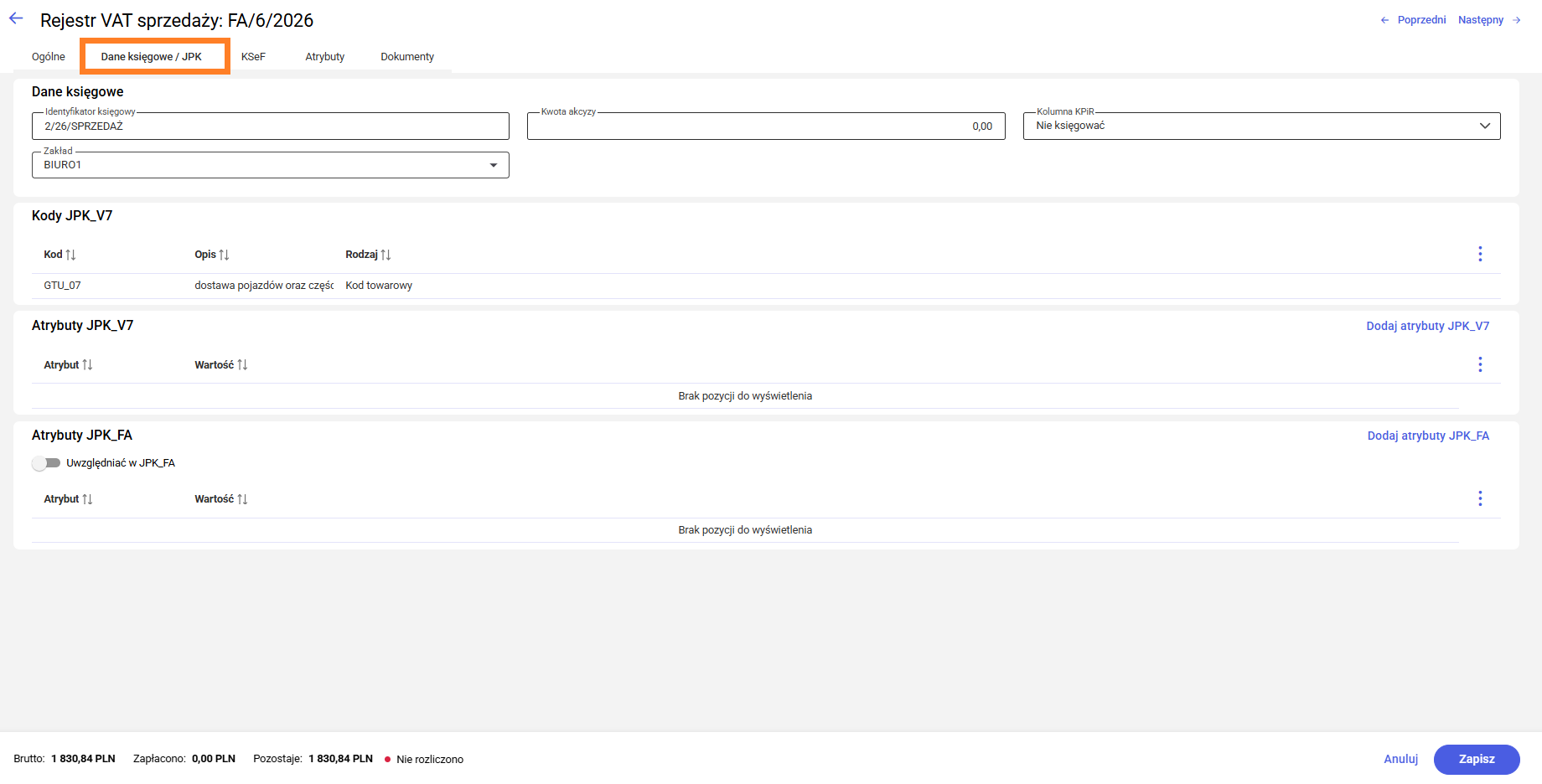 3. W sekcji Atrybuty JPK_V7 kliknąć przycisk Dodaj atrybuty JPK_V7, znajdujący się na końcu wiersza
 4. Po wywołaniu tej akcji otwarte zostanie okno Wybór atrybutów JPK_V7, prezentujące listę dostępnych kodów w kolumnach Kod oraz Nazwa.
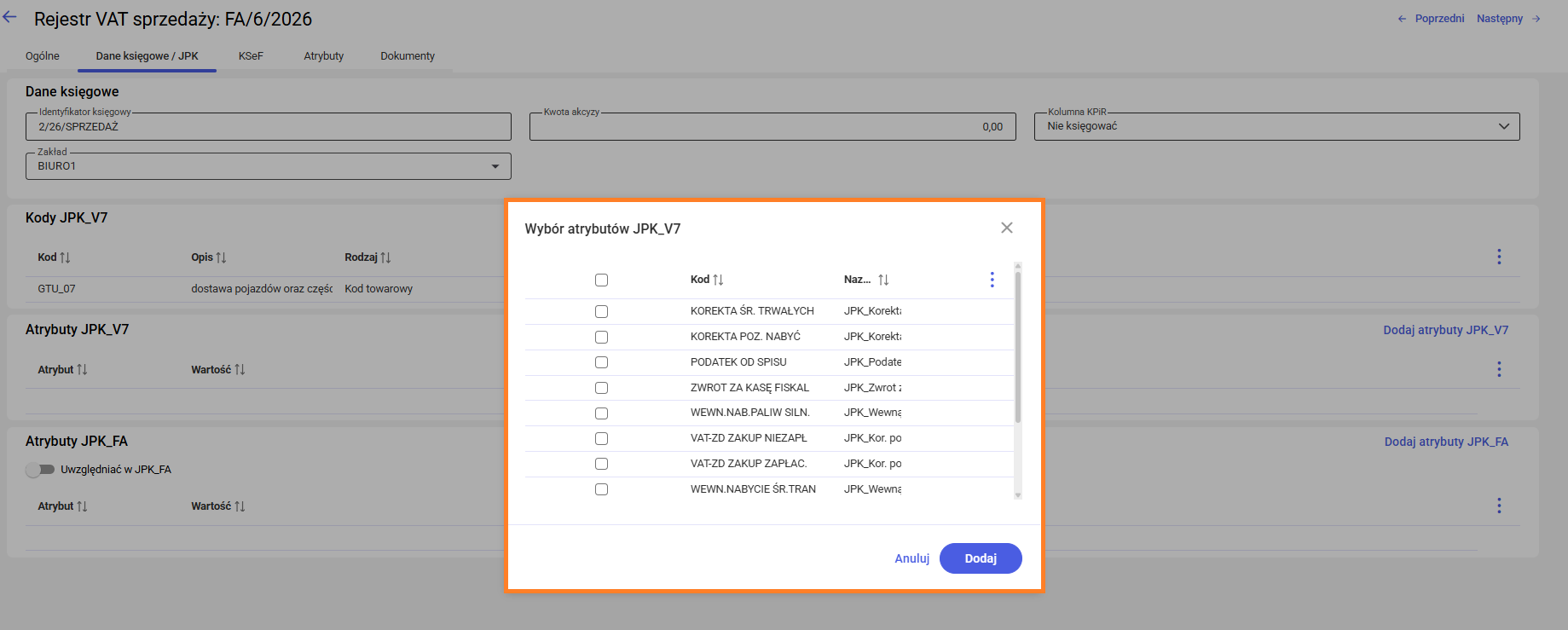 5. Zaznaczyć atrybuty, które mają zostać przypisane do dokumentu.
6. Zatwierdzić wybór, klikając przycisk Dodaj
5. Zaznaczyć atrybuty, które mają zostać przypisane do dokumentu.
6. Zatwierdzić wybór, klikając przycisk Dodaj
- Otworzyć formularz wybranego dokumentu
- Przejść do zakładki Dane księgowe/JPK.
3. W sekcji Atrybuty JPK_V7 kliknąć przycisk Dodaj atrybuty JPK_V7, znajdujący się na końcu wiersza
4. Po wywołaniu tej akcji otwarte zostanie okno Wybór atrybutów JPK_V7, prezentujące listę dostępnych kodów w kolumnach Kod oraz Nazwa.
5. Zaznaczyć atrybuty, które mają zostać przypisane do dokumentu.
6. Zatwierdzić wybór, klikając przycisk DodajW jaki sposób dodać atrybut JPK_FA do dokumentu w rejestrze VAT sprzedaży/zakupu ?
Aby przypisać atrybuty JPK_FA_ do dokumentu w rejestrze VAT sprzedaży lub zakupu, należy wykonać następujące kroki:
3. W sekcji Atrybuty JPK_FA kliknąć przycisk Dodaj atrybuty JPK_FA, znajdujący się na końcu wiersza
4. Po wywołaniu tej akcji otwarte zostanie okno Wybór atrybutów JPK_FA, prezentujące listę dostępnych kodów w kolumnach Kod oraz Nazwa.
5. Zaznaczyć atrybuty, które mają zostać przypisane do dokumentu.
6. Zatwierdzić wybór, klikając przycisk Dodaj
- Otworzyć formularz wybranego dokumentu
- Przejść do zakładki Dane księgowe/JPK
3. W sekcji Atrybuty JPK_FA kliknąć przycisk Dodaj atrybuty JPK_FA, znajdujący się na końcu wiersza
4. Po wywołaniu tej akcji otwarte zostanie okno Wybór atrybutów JPK_FA, prezentujące listę dostępnych kodów w kolumnach Kod oraz Nazwa.
5. Zaznaczyć atrybuty, które mają zostać przypisane do dokumentu.
6. Zatwierdzić wybór, klikając przycisk DodajJak otworzyć podgląd zapisu księgowego z listy dokumentów?
Podgląd zapisu księgowego jest dostępny bezpośrednio z poziomu listy dokumentów w rejestrze VAT sprzedaży/zakupu oraz ewidencji przychodów/kosztów, przy czym zakres wyświetlanych danych zależy od posiadanych modułów oraz wybranego rodzaju księgowości w aplikacji Comarch ERP Optima w Chmurze Standard (Start/Konfiguracja/ Firma/ Księgowość/ Parametry).
Aby otworzyć podgląd zapisu księgowego, należy kliknąć ikonę książki  widoczną obok statusu księgowania dokumentu.
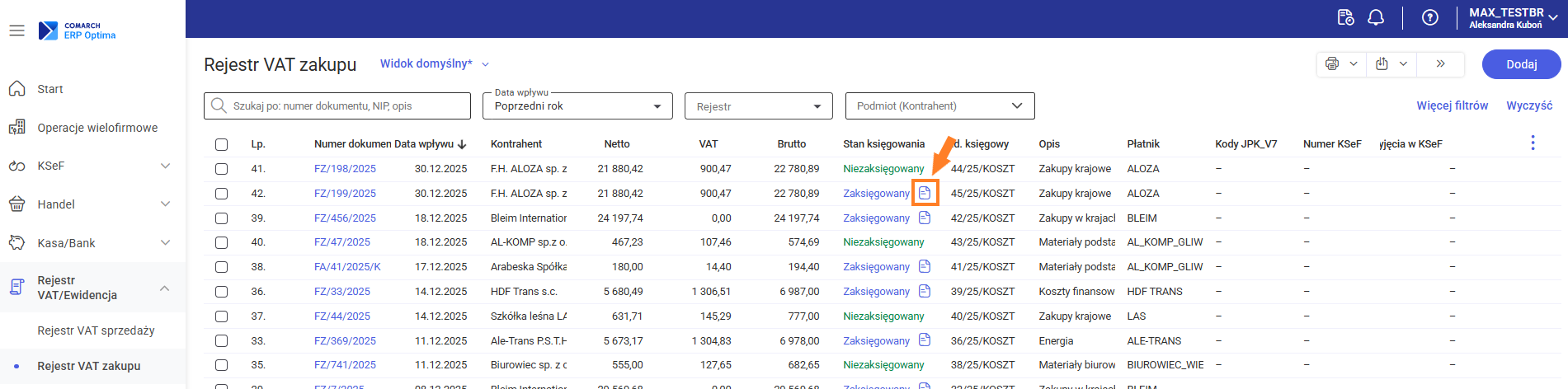 Funkcja ta jest aktywna wyłącznie dla dokumentów, dla których w kolumnie Stan księgowania widnieje informacja Zaksięgowany.
widoczną obok statusu księgowania dokumentu.
Funkcja ta jest aktywna wyłącznie dla dokumentów, dla których w kolumnie Stan księgowania widnieje informacja Zaksięgowany.Gdzie na formularzu dokumentu w rejestrze VAT sprzedaży/zakupu można dodać dodatkowy podmiot (rolę)?
Możliwość dodania dodatkowego podmiotu (roli) znajduje się na formularzu dokumentu w rejestrze VAT (sprzedaży lub zakupu), w zakładce [KSeF], w dedykowanej sekcji Dodatkowe podmioty w transakcji.
 Aby dodać nowy podmiot do transakcji, należy:
3. Zatwierdzić wprowadzone dane za pomocą ikony niebieskiego znacznika
Aby dodać nowy podmiot do transakcji, należy:
3. Zatwierdzić wprowadzone dane za pomocą ikony niebieskiego znacznika  widocznej na końcu wiersza. W przypadku konieczności usunięcia wprowadzanego wiersza należy użyć ikony czerwonego krzyża
  .
.
Aby dodać nowy podmiot do transakcji, należy:
- Kliknąć opcję Dodaj podmiot widoczną w prawym górnym rogu sekcji.
- W wygenerowanym wierszu uzupełnić szczegóły dotyczące podmiotu. Formularz umożliwia wypełnienie następujących kolumn:
- Rola – użytkownik ma do wyboru następujące opcje: Faktor, Odbiorca, Podmiot pierwotny, Dodatkowy nabywca, Wystawca faktury, Dokonujący płatności, JST – wystawca, JST – odbiorca, GV – wystawca, GV – odbiorca, Pracownik, Rola inna,
- Imię i nazwisko (nazwa)
- Adres
- Typ identyfikatora – należy wskazać jedną z dostępnych opcji: NIP, Numer VAT-UE, Identyfikator podatkowy inny, Identyfikator wewnętrzny
- Kod kraju- z dostępnej listy należy wybrać odpowiedni kod kraju
- Dane identyfikacyjne
- Opis roli
widocznej na końcu wiersza. W przypadku konieczności usunięcia wprowadzanego wiersza należy użyć ikony czerwonego krzyża .Czy można dodać więcej niż jeden dodatkowy podmiot (rolę) na formularz dokumentu w rejestrze VAT sprzedaży/zakupu ?
Tak, na formularzu dokumentu w rejestrze VAT (zarówno sprzedaży, jak i zakupu) istnieje możliwość dodania więcej niż jednego dodatkowego podmiotu (roli) w zakładce [KSeF].
W sekcji Dodatkowe podmioty w transakcji (dostępnej w zakładce [KSeF]) dane są gromadzone w formie listy. Każdorazowe użycie opcji Dodaj podmiot powoduje wygenerowanie nowego wiersza. Dzięki temu możliwe jest wprowadzenie wielu podmiotów przypisanych do jednego dokumentu, uzupełniając niezależnie dla każdego z nich wymaganą rolę oraz dane identyfikacyjne.
Jak wprowadzić dokument korekty do rejestru VAT sprzedaży/zakupu?
Aby wprowadzić dokument korekty do rejestru VAT (sprzedaży lub zakupu), należy wykonać następujące czynności:
 3. Po otwarciu formularza dokumentu, w zakładce [Ogólne] należy aktywować parametr Korekta za pomocą dedykowanego przełącznika.
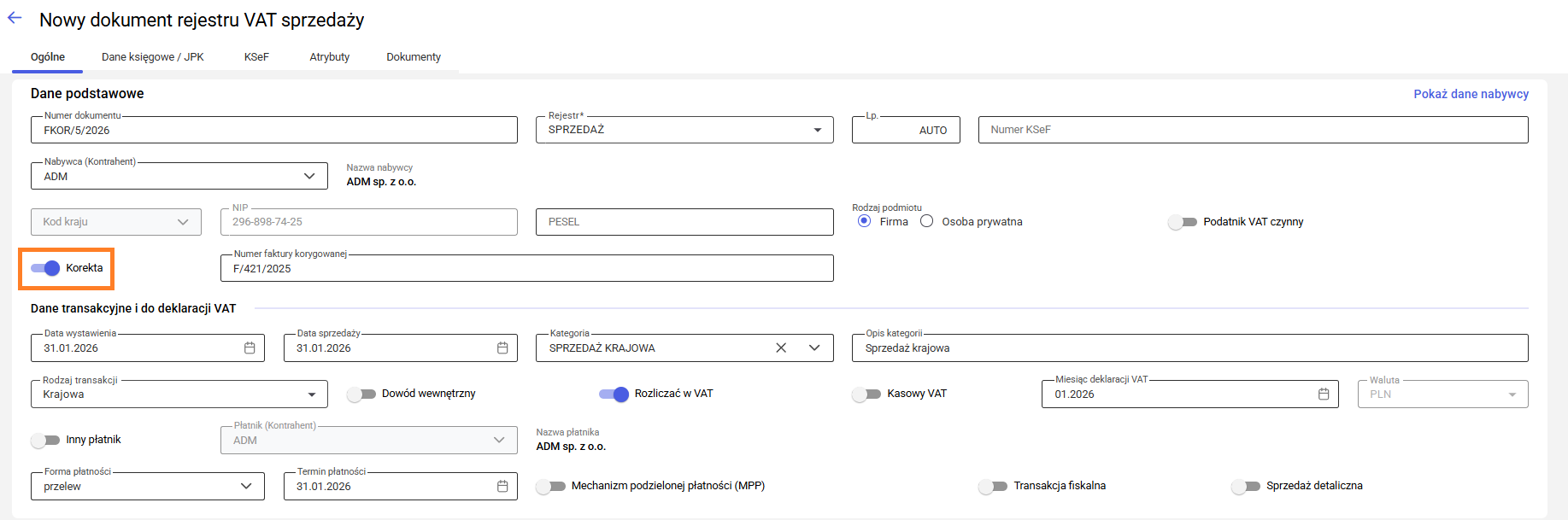 4. W polu Numer faktury korygowanej, widocznym bezpośrednio obok parametru, wprowadzić właściwy numer dokumentu pierwotnego.
5. Pozostałe informacje dotyczące dokumentu uzupełnić zgodnie z ogólnymi zasadami. Szczegółowa instrukcja dodawania pozostałych danych dostępna jest pod adresem: Jak dodać dokument w VAT?
4. W polu Numer faktury korygowanej, widocznym bezpośrednio obok parametru, wprowadzić właściwy numer dokumentu pierwotnego.
5. Pozostałe informacje dotyczące dokumentu uzupełnić zgodnie z ogólnymi zasadami. Szczegółowa instrukcja dodawania pozostałych danych dostępna jest pod adresem: Jak dodać dokument w VAT?
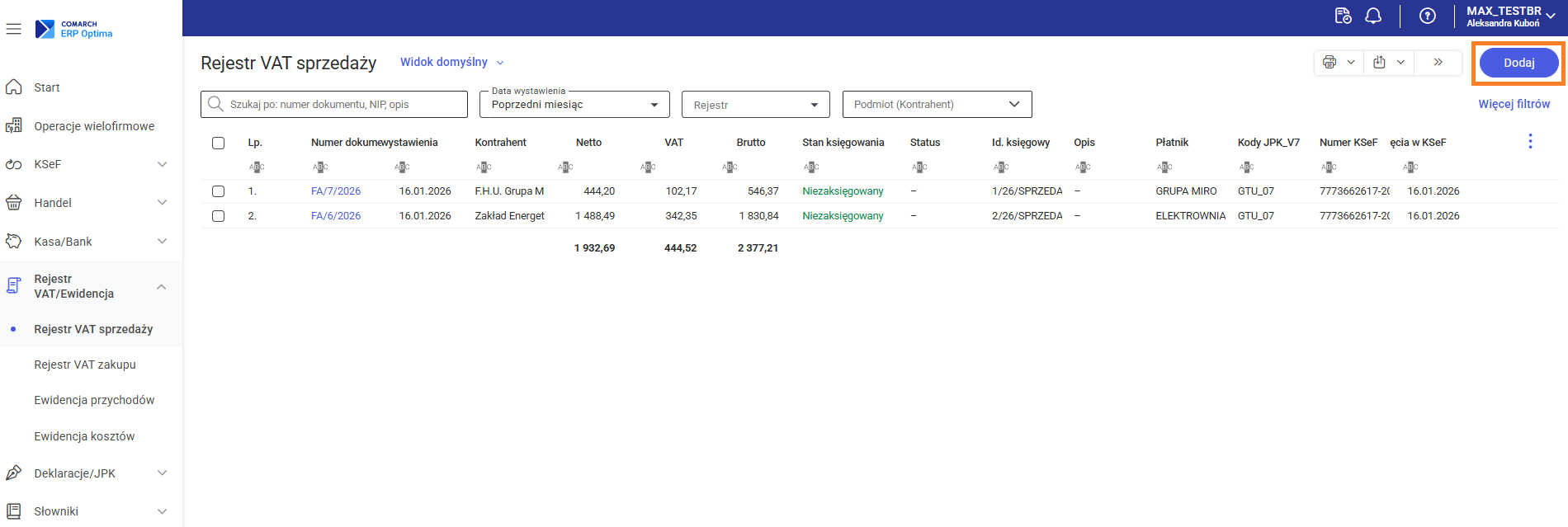
- W menu bocznym przejść do Rejestr VAT/Ewidencja > Rejestr VAT sprzedaży lub Rejestr VAT zakupu
- Z poziomu listy dokumentów, należy w prawym górnym rogu kliknąć przycisk Dodaj.
3. Po otwarciu formularza dokumentu, w zakładce [Ogólne] należy aktywować parametr Korekta za pomocą dedykowanego przełącznika.
4. W polu Numer faktury korygowanej, widocznym bezpośrednio obok parametru, wprowadzić właściwy numer dokumentu pierwotnego.
5. Pozostałe informacje dotyczące dokumentu uzupełnić zgodnie z ogólnymi zasadami. Szczegółowa instrukcja dodawania pozostałych danych dostępna jest pod adresem: Jak dodać dokument w VAT?
Jak dodać dokument w rejestrze VAT?
W celu dodania dokumentu w rejestrze VAT należy w prawym górnym rogu kliknąć przycisk Dodaj.
Po otwarciu formularza dokumentu, w zakładce [Ogólne] należy uzupełnić następujące dane:
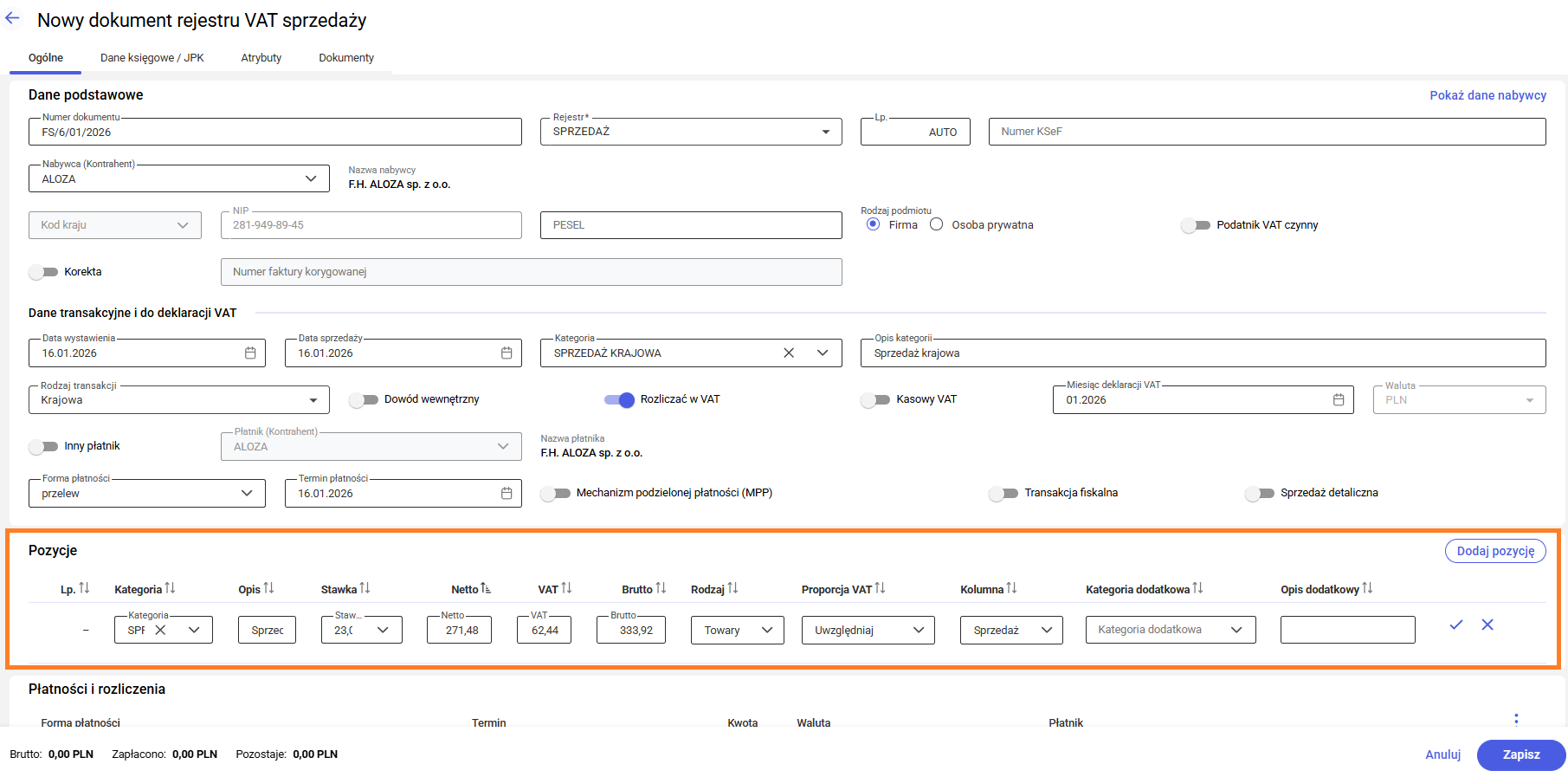 Dokumenty w rejestrze VAT zakupu/sprzedaży mogą być wprowadzane wyłącznie dla transakcji krajowych w walucie PLN. Pole Waluta na formularzu dokumentu ma domyślnie ustawioną opcję PLN i nie podlega modyfikacji
Po wprowadzeniu wszystkich wymaganych informacji należy zapisać dokument.
Zakładka [Dane księgowe / JPK] prezentuje informacje podatkowe i księgowe powiązane z dokumentem. W tym miejscu dostępne są kody JPK_V7 oraz atrybuty JPK_V7 i JPK_FA.
Z poziomu tej zakładki można również dodać ręcznie kody JPK_V7 oraz atrybuty JPK_V7. Dodatkowo kody JPK_V7 na dokumencie w Rejestrze VAT są dodawane automatycznie na podstawie informacji przypisanych do podmiotu, kategorii głównej oraz wszystkich kategorii na pozycjach.
W przypadku zmian w danych źródłowych (np. podmiotu, kategorii ogólnej lub kategorii pozycji), lista kodów jest aktualizowana – z dokumentu usuwane są te kody, które nie wynikają już z aktualnie obowiązujących ustawień.
Dodatkowo użytkownik może wprowadzić kwotę akcyzy oraz, w przypadku księgi podatkowej, określić kolumnę KPiR, do której ma zostać zaksięgowana kwota akcyzy.
Dokumenty w rejestrze VAT zakupu/sprzedaży mogą być wprowadzane wyłącznie dla transakcji krajowych w walucie PLN. Pole Waluta na formularzu dokumentu ma domyślnie ustawioną opcję PLN i nie podlega modyfikacji
Po wprowadzeniu wszystkich wymaganych informacji należy zapisać dokument.
Zakładka [Dane księgowe / JPK] prezentuje informacje podatkowe i księgowe powiązane z dokumentem. W tym miejscu dostępne są kody JPK_V7 oraz atrybuty JPK_V7 i JPK_FA.
Z poziomu tej zakładki można również dodać ręcznie kody JPK_V7 oraz atrybuty JPK_V7. Dodatkowo kody JPK_V7 na dokumencie w Rejestrze VAT są dodawane automatycznie na podstawie informacji przypisanych do podmiotu, kategorii głównej oraz wszystkich kategorii na pozycjach.
W przypadku zmian w danych źródłowych (np. podmiotu, kategorii ogólnej lub kategorii pozycji), lista kodów jest aktualizowana – z dokumentu usuwane są te kody, które nie wynikają już z aktualnie obowiązujących ustawień.
Dodatkowo użytkownik może wprowadzić kwotę akcyzy oraz, w przypadku księgi podatkowej, określić kolumnę KPiR, do której ma zostać zaksięgowana kwota akcyzy.
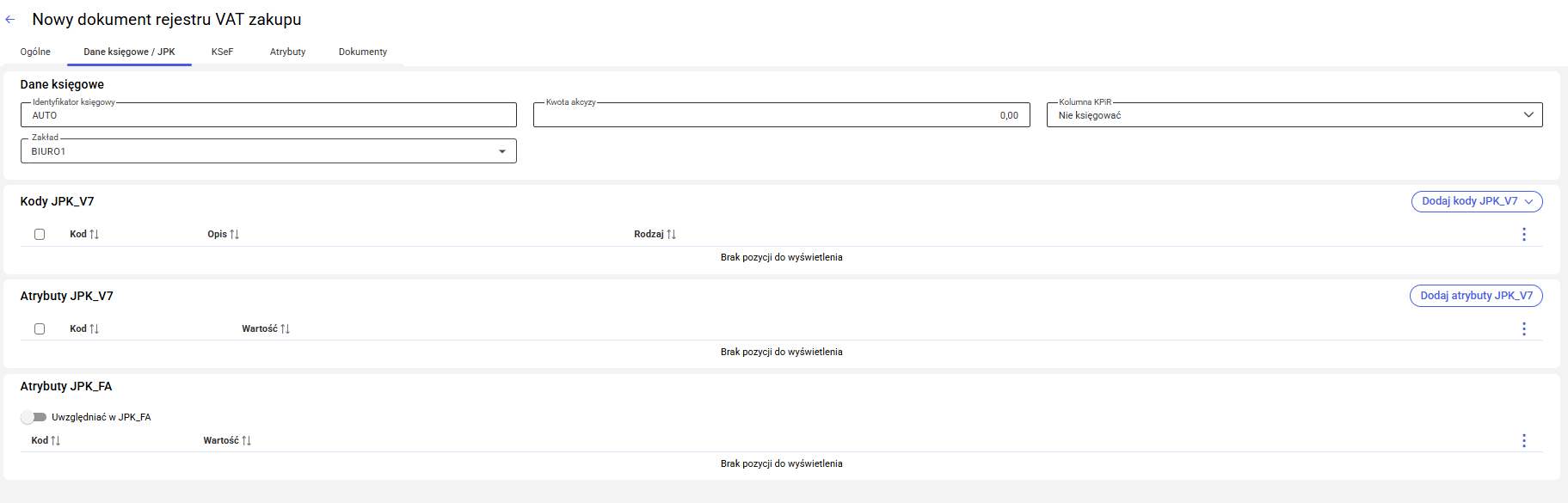 Zakładka [KSeF] umożliwia dodanie dodatkowych podmiotów w transakcji. Szczegółowy opis tej funkcjonalności znajduje się w instrukcji pod linkiem: Gdzie na formularzu dokumentu w rejestrze VAT sprzedaży/zakupu można dodać dodatkowy podmiot (rolę)?
 W zakładce [Atrybuty] widoczne są przypisane atrybuty dla dokumentów, które zostały wprowadzone w programie Comarch ERP Optima w wersji desktop. Dane widoczne w tej zakładce nie podlegają edycji.
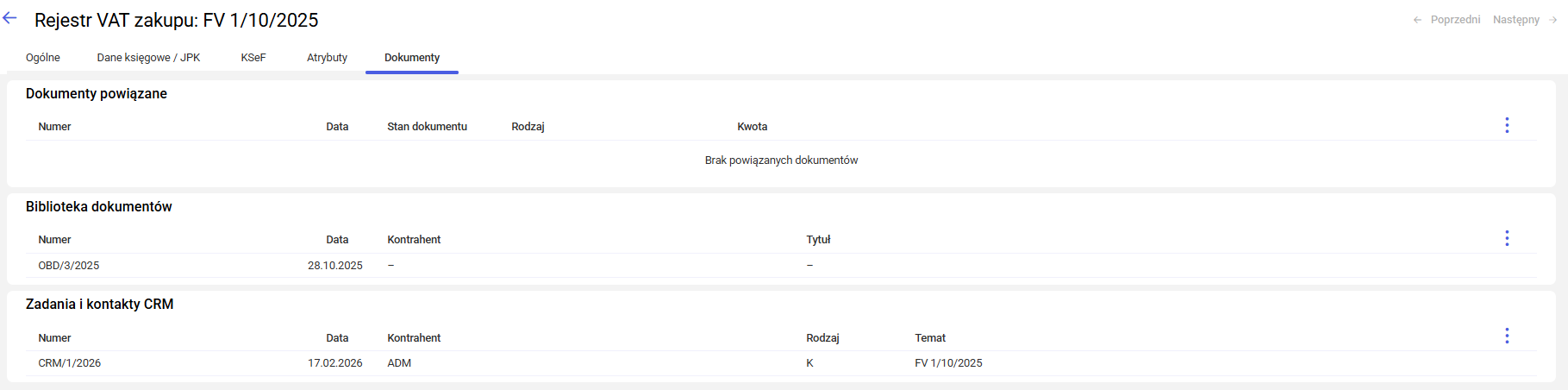
W zakładce [Dokumenty] dostępne są powiązane dokumenty, pliki z biblioteki dokumentów oraz informacje o powiązaniach z zadaniami i kontaktami z CRM. W wersji aplikacji Comarch ERP Optima w przeglądarce użytkownik ma dostęp do sekcji takich jak Dokumenty powiązane, Biblioteka dokumentów, Zadania i kontakty CRM wyłącznie w trybie podglądu. W tych sekcjach można zobaczyć ogólne informacje, bez możliwości dodawania, edytowania czy przeglądania szczegółów powiązanych dokumentów, zadań lub kontaktów.
W zakładce [Atrybuty] widoczne są przypisane atrybuty dla dokumentów, które zostały wprowadzone w programie Comarch ERP Optima w wersji desktop. Dane widoczne w tej zakładce nie podlegają edycji.
W zakładce [Dokumenty] dostępne są powiązane dokumenty, pliki z biblioteki dokumentów oraz informacje o powiązaniach z zadaniami i kontaktami z CRM. W wersji aplikacji Comarch ERP Optima w przeglądarce użytkownik ma dostęp do sekcji takich jak Dokumenty powiązane, Biblioteka dokumentów, Zadania i kontakty CRM wyłącznie w trybie podglądu. W tych sekcjach można zobaczyć ogólne informacje, bez możliwości dodawania, edytowania czy przeglądania szczegółów powiązanych dokumentów, zadań lub kontaktów.
- Dane podstawowe- informacje identyfikujące dokument, w tym numer, rejestr, numer KSeF, dane kontrahenta, daty dokumentu, kategorię i rodzaj transakcji, parametry rozliczeń VAT, walutę oraz dane dotyczące płatnika i warunków płatności.
- Pozycje- w tej sekcji należy uzupełnić informację o elementach dokumentu. Po kliknięciu przycisku Dodaj pozycję, zostaje utworzony nowy wiersz, w którym należy wybrać kategorię oraz uzupełnić wymagane dane, takie jak: stawka, netto, VAT, brutto, rodzaj, odliczenia (w przypadku dokumentu w rejestrze VAT zakupu).
Dokumenty w rejestrze VAT zakupu/sprzedaży mogą być wprowadzane wyłącznie dla transakcji krajowych w walucie PLN. Pole Waluta na formularzu dokumentu ma domyślnie ustawioną opcję PLN i nie podlega modyfikacji
Po wprowadzeniu wszystkich wymaganych informacji należy zapisać dokument.
Zakładka [Dane księgowe / JPK] prezentuje informacje podatkowe i księgowe powiązane z dokumentem. W tym miejscu dostępne są kody JPK_V7 oraz atrybuty JPK_V7 i JPK_FA.
Z poziomu tej zakładki można również dodać ręcznie kody JPK_V7 oraz atrybuty JPK_V7. Dodatkowo kody JPK_V7 na dokumencie w Rejestrze VAT są dodawane automatycznie na podstawie informacji przypisanych do podmiotu, kategorii głównej oraz wszystkich kategorii na pozycjach.
W przypadku zmian w danych źródłowych (np. podmiotu, kategorii ogólnej lub kategorii pozycji), lista kodów jest aktualizowana – z dokumentu usuwane są te kody, które nie wynikają już z aktualnie obowiązujących ustawień.
Dodatkowo użytkownik może wprowadzić kwotę akcyzy oraz, w przypadku księgi podatkowej, określić kolumnę KPiR, do której ma zostać zaksięgowana kwota akcyzy.
Zakładka [KSeF] umożliwia dodanie dodatkowych podmiotów w transakcji. Szczegółowy opis tej funkcjonalności znajduje się w instrukcji pod linkiem: Gdzie na formularzu dokumentu w rejestrze VAT sprzedaży/zakupu można dodać dodatkowy podmiot (rolę)?
W zakładce [Atrybuty] widoczne są przypisane atrybuty dla dokumentów, które zostały wprowadzone w programie Comarch ERP Optima w wersji desktop. Dane widoczne w tej zakładce nie podlegają edycji.
W zakładce [Dokumenty] dostępne są powiązane dokumenty, pliki z biblioteki dokumentów oraz informacje o powiązaniach z zadaniami i kontaktami z CRM. W wersji aplikacji Comarch ERP Optima w przeglądarce użytkownik ma dostęp do sekcji takich jak Dokumenty powiązane, Biblioteka dokumentów, Zadania i kontakty CRM wyłącznie w trybie podglądu. W tych sekcjach można zobaczyć ogólne informacje, bez możliwości dodawania, edytowania czy przeglądania szczegółów powiązanych dokumentów, zadań lub kontaktów.
W jaki sposób przenoszone są atrybuty na dokument w Rejestrze VAT ?
Na dokumencie w rejestrze VAT widoczne są atrybuty przypisane do dokumentów, które zostały wprowadzone w programie Comarch ERP Optima w wersji desktop. Dane te są wyświetlane wyłącznie w trybie podglądu i nie podlegają edycji.
Możliwość dodawania lub edytowania danych w tych sekcjach z poziomu Comarch ERP Optima w przeglądarce jest planowana w kolejnych wersjach.
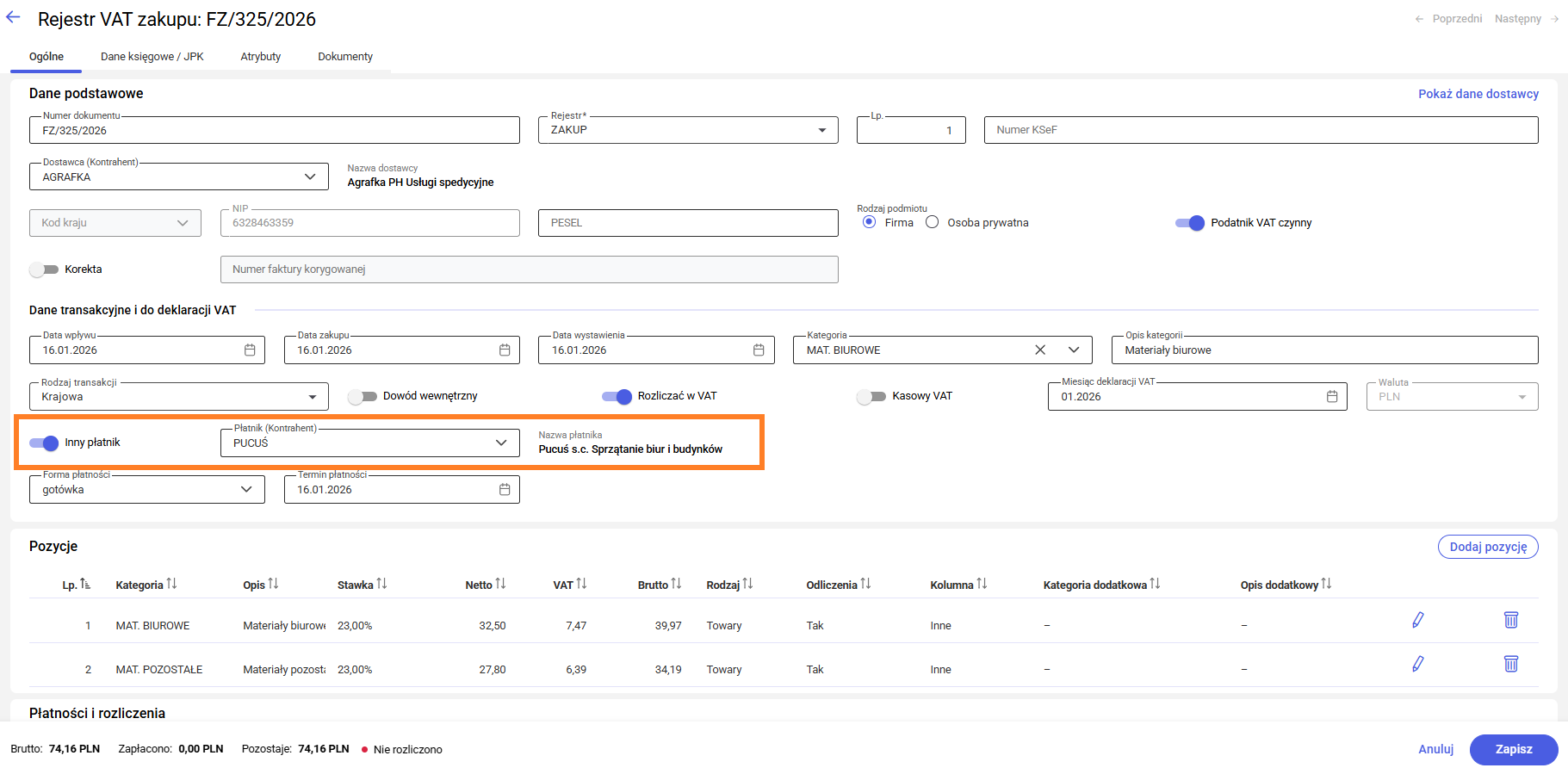
Jak wskazać innego płatnika na dokumencie w rejestrze VAT?
Aby wskazać innego płatnika na dokumencie w rejestrze VAT zakupu/sprzedaży, należy na formularzu dokumentu zaznaczyć parametr Inny płatnik. Zaznaczenie parametru odblokowuje pole Płatnik (Kontrahent), co umożliwia wybór innego kontrahenta jako płatnika dokumentu.
W jaki sposób przenoszone są kody JPK_V7 na dokument w Rejestrze VAT?
Kody JPK_V7 na dokumencie w Rejestrze VAT są dodawane automatycznie na podstawie informacji przypisanych do podmiotu, kategorii głównej oraz wszystkich kategorii na pozycjach, a także kodów dodanych ręcznie. Wszystkie te źródła są ze sobą łączone w jedną listę, a powtarzające się kody są usuwane.
W przypadku zmian w danych źródłowych (np. podmiotu, kategorii ogólnej lub kategorii pozycji), lista kodów jest aktualizowana, z dokumentu usuwane są te kody, które nie wynikają już z aktualnie obowiązujących ustawień.
W jaki sposób zmienić opis na dokumentach znajdujących się w rejestrze VAT zakupu/ sprzedaży?
Aby na pojedynczym dokumencie w rejestrze VAT zmienić opis należy kliknąć ikonę trzech kropek na końcu wiersza z danymi dokumentu i wybrać Dokument, a następnie Zmień opis.
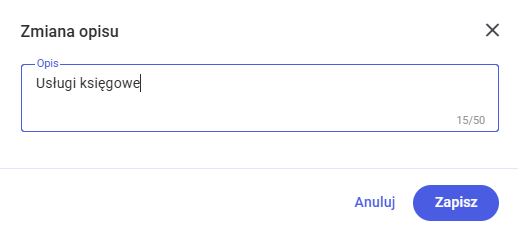
 Po wybraniu opcji Zmień opis pojawia się okno Zmiana opisu, na którym użytkownik może ręcznie wprowadzić opis.
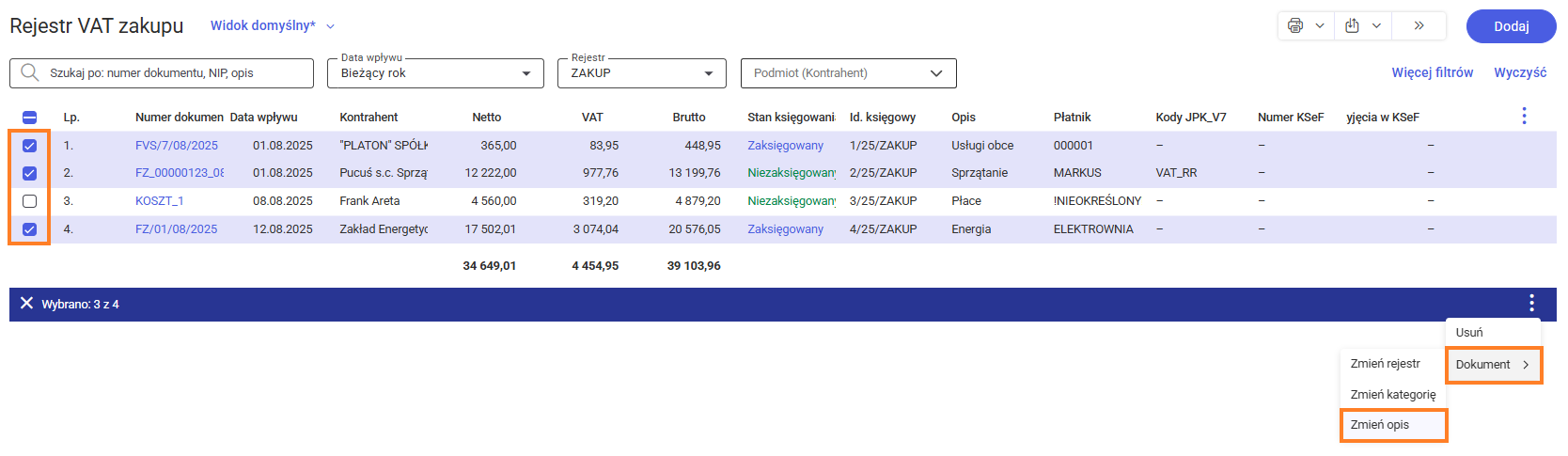
 Zmianę opisu dla dokumentu można również wykonać seryjnie. W tym celu należy z lewej strony okna zaznaczyć dokumenty, a następnie na pojawiającym się na dole okna wierszu kliknąć ikonę trzech kropek, wybrać opcję Dokument, a następnie Zmień opis.
Po wybraniu opcji Zmień opis pojawia się okno Zmiana opisu, na którym użytkownik może ręcznie wprowadzić opis.
Zmianę opisu dla dokumentu można również wykonać seryjnie. W tym celu należy z lewej strony okna zaznaczyć dokumenty, a następnie na pojawiającym się na dole okna wierszu kliknąć ikonę trzech kropek, wybrać opcję Dokument, a następnie Zmień opis.
W jaki sposób zweryfikować dane kontrahenta na dokumencie w rejestrze VAT?
W celu zweryfikowania danych kontrahenta na formularzu dokumentu w rejestrze VAT należy skorzystać z opcji Pokaż dane nabywcy/dostawcy (w zależności od typu dokumentu), dostępnej bezpośrednio na formularzu dokumentu, w prawym górnym rogu.
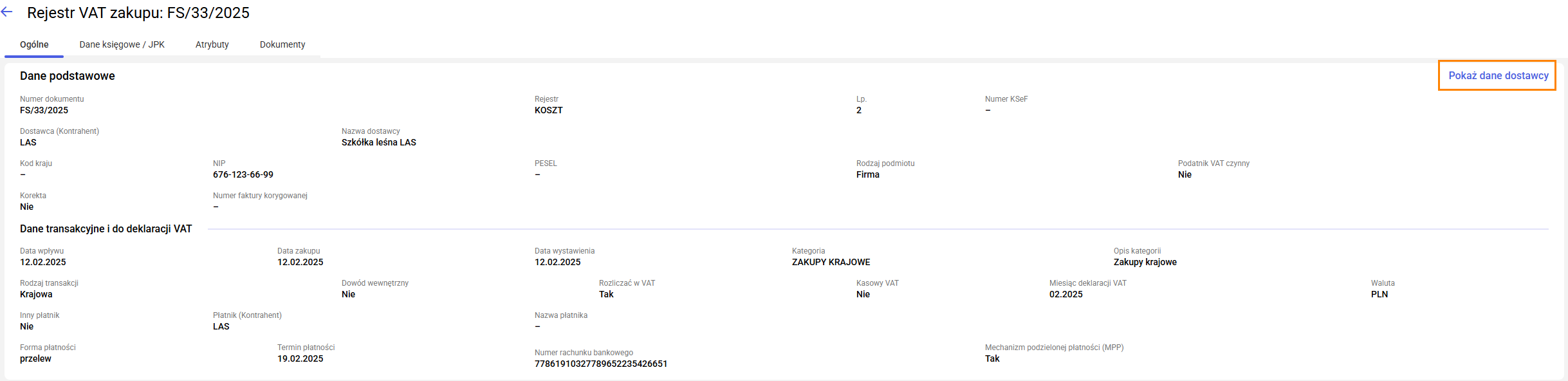 Po kliknięciu tej opcji istnieje możliwość szybkiego podglądu podstawowych informacji o wybranym kontrahencie.
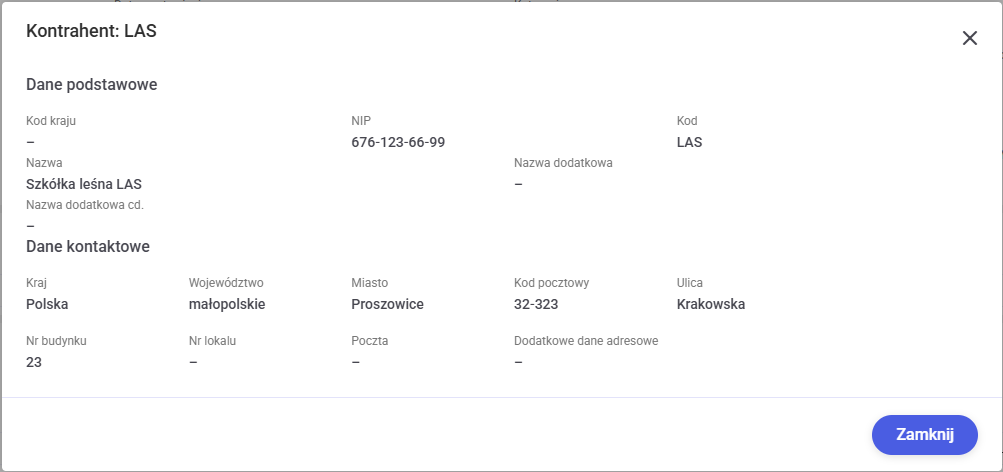 Funkcja ta pozwala w prosty sposób sprawdzić poprawność danych kontrahenta wybranego na dokumencie, bez konieczności otwierania jego pełnej kartoteki.
Po kliknięciu tej opcji istnieje możliwość szybkiego podglądu podstawowych informacji o wybranym kontrahencie.
Funkcja ta pozwala w prosty sposób sprawdzić poprawność danych kontrahenta wybranego na dokumencie, bez konieczności otwierania jego pełnej kartoteki.Jak usunąć dokument z rejestru VAT?
Aby usunąć pojedynczy dokument z rejestru VAT należy kliknąć ikonę trzech kropek na końcu wiersza z danymi dokumentu i wybrać opcję Usuń.
 Dokumenty można również usuwać seryjnie, aby to zrobić należy z lewej strony okna zaznaczyć dokumenty, na pojawiającym się wierszu na dole okna kliknąć ikonę trzech kropek i wybrać opcję Usuń.
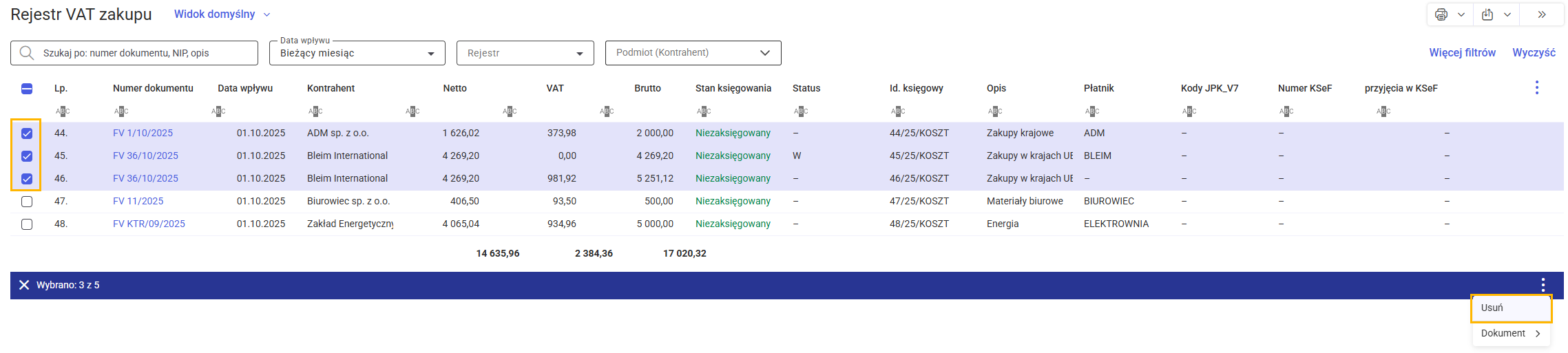
Dokumenty można również usuwać seryjnie, aby to zrobić należy z lewej strony okna zaznaczyć dokumenty, na pojawiającym się wierszu na dole okna kliknąć ikonę trzech kropek i wybrać opcję Usuń.
Jakie informacje wyświetlane są na formularzu dokumentu w rejestrze VAT?
Aby przejść do formularza dokumentu w rejestrze VAT należy kliknąć jego numer na liście dokumentów w rejestrze VAT.
 Na formularzu dokumentu w rejestrze VAT znajdują się zakładki: Ogólne, Dane księgowe/JPK, KSeF, Atrybuty, Dokumenty.
W zakładce Ogólne znajdują się sekcje:
Na formularzu dokumentu w rejestrze VAT znajdują się zakładki: Ogólne, Dane księgowe/JPK, KSeF, Atrybuty, Dokumenty.
W zakładce Ogólne znajdują się sekcje:
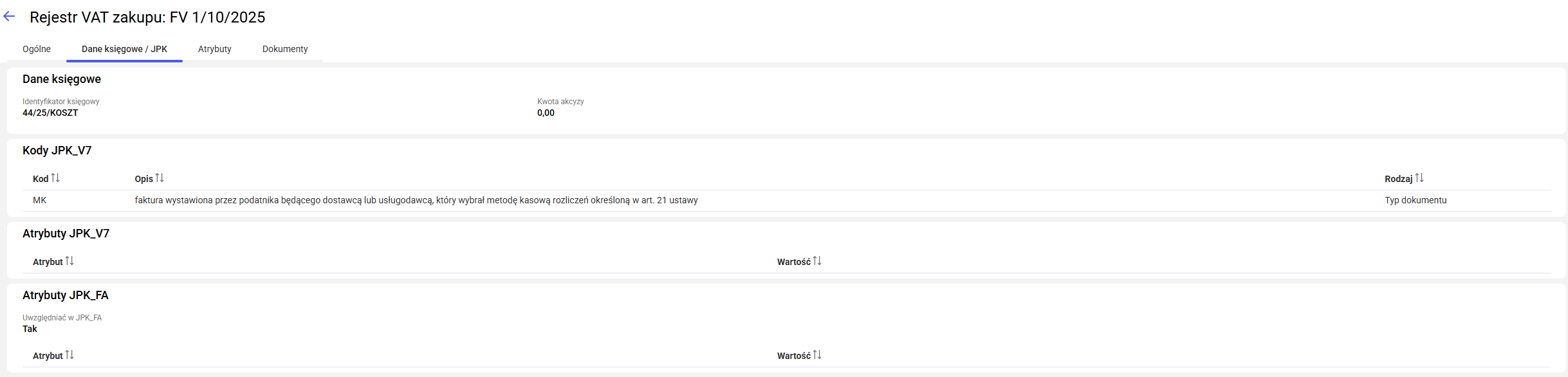
 W zakładce Dane księgowe/JPK znajdują się dane dotyczące identyfikatora księgowego, kwoty akcyzy, kodów i atrybutów JPK_V7 oraz atrybutów JPK_FA.
 Zakładka [KSeF] umożliwia dodanie dodatkowych podmiotów w transakcji. Szczegółowy opis tej funkcjonalności znajduje się w instrukcji pod linkiem: Gdzie na formularzu dokumentu w rejestrze VAT sprzedaży/zakupu można dodać dodatkowy podmiot (rolę)?
 Zakładka Atrybuty przedstawia atrybuty danego dokumentu.
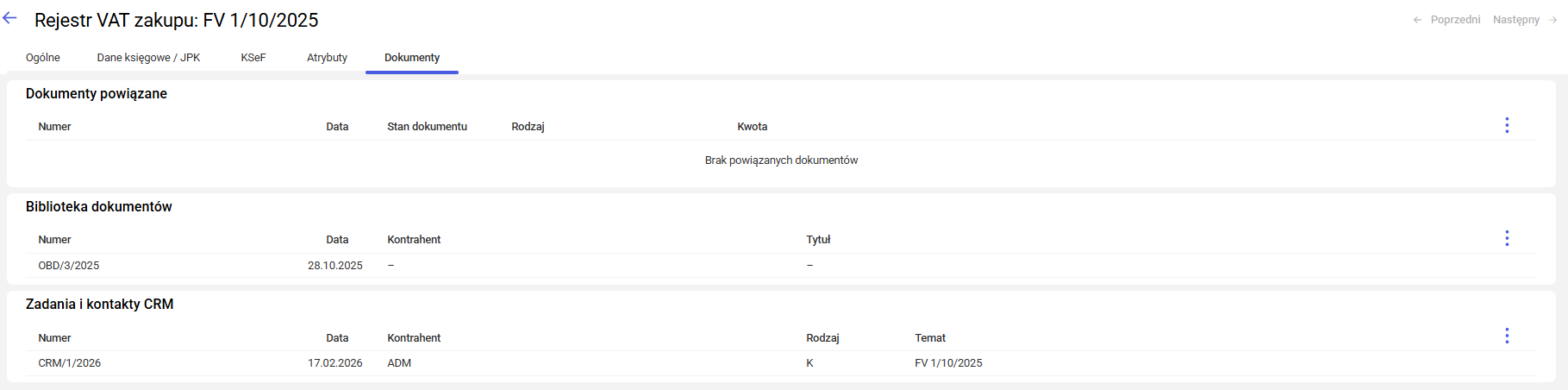
 W zakładce Dokumenty znajdują się dane dotyczące dokumentów powiązanych, biblioteki dokumentów oraz zadań i kontaktów CRM.
Na formularzu dokumentu w rejestrze VAT znajdują się zakładki: Ogólne, Dane księgowe/JPK, KSeF, Atrybuty, Dokumenty.
W zakładce Ogólne znajdują się sekcje:
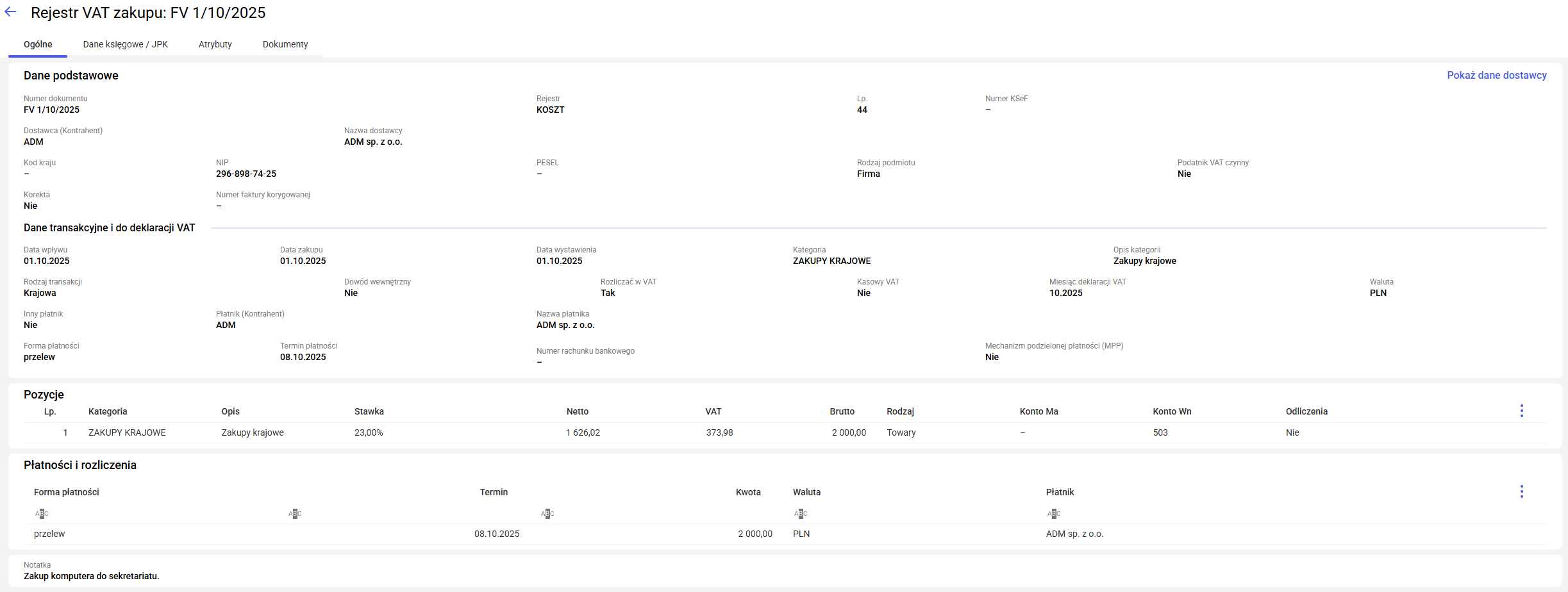
- Dane podstawowe gdzie znajdują się dane takie jak: numer dokumentu, rejestr w którym znajduje się dokument, liczba porządkowa w ramach rejestru, numer KSeF, akronim kontrahenta i jego nazwa, kod kraju kontrahenta, NIP, PESEL, rodzaj podmiotu, informacja czy kontrahent jest podatnikiem VAT czynnym, informacja czy dokument jest korektą oraz numer faktury korygującej. Znajdują się tu również dane transakcyjne i do deklaracji VAT takie jak: daty dokumentu, kategoria dla dokumentu, opis kategorii, rodzaj transakcji, oznaczenia parametrów (dowód wewnętrzny, rozliczać w VAT, Kasowy VAT, Inny płatnik niż nabywca/dostawca, MPP), miesiąc deklaracji VAT, waluta dokumentu, forma i termin płatności oraz w przypadku rejestru VAT zakupu numer rachunku bankowego kontrahenta.
- Pozycje dokumentu gdzie wskazana jest kategoria pozycji, opis, stawka VAT, kwoty (netto, VAT, brutto), rodzaj pozycji, konta księgowe (dla księgowości kontowej)/ kolumnę do księgowania (dla księgi podatkowej oraz ewidencji ryczałtowej) i rodzaj odliczeń (dok. zakupu)/ proporcja VAT (dok. sprzedaży).
- Płatności i rozliczenia gdzie znajdują się informacje dotyczące formy, terminu, kwoty i waluty płatności oraz nazwy płatnika.
- Notatka gdzie znajdują się informacje dodatkowe wpisane na zakładce 5 Notatka/Atrybuty w polu Notatka.
W zakładce Dane księgowe/JPK znajdują się dane dotyczące identyfikatora księgowego, kwoty akcyzy, kodów i atrybutów JPK_V7 oraz atrybutów JPK_FA.
Zakładka [KSeF] umożliwia dodanie dodatkowych podmiotów w transakcji. Szczegółowy opis tej funkcjonalności znajduje się w instrukcji pod linkiem: Gdzie na formularzu dokumentu w rejestrze VAT sprzedaży/zakupu można dodać dodatkowy podmiot (rolę)?
Zakładka Atrybuty przedstawia atrybuty danego dokumentu.
W zakładce Dokumenty znajdują się dane dotyczące dokumentów powiązanych, biblioteki dokumentów oraz zadań i kontaktów CRM.
Jak na dokumencie w rejestrze VAT zmienić kategorię lub rejestr, w którym znajduje się dokument?
Aby na pojedynczym dokumencie w rejestrze VAT zmienić kategorię lub rejestr, w którym znajduje się dokument należy kliknąć ikonę trzech kropek na końcu wiersza z danymi dokumentu i wybrać Dokument, a następnie Zmień kategorię lub Zmień rejestr.
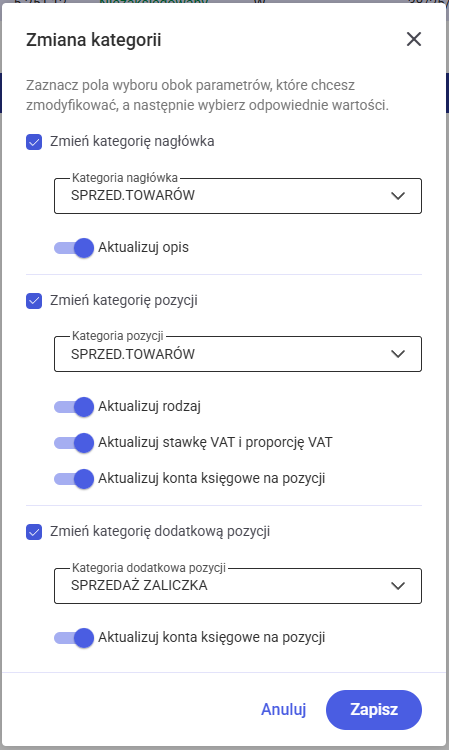
 Po wybraniu opcji Zmień kategorię pojawia się okno Zmiana kategorii, na którym użytkownik może wskazać kategorię nagłówka, kategorię pozycji oraz kategorię dodatkową pozycji. Dodatkowo za pomocą parametrów istnieje możliwość zaktualizowania danych takich jak: opis, rodzaj na pozycji, stawka VAT, proporcja/odliczenia VAT, konta księgowe/kolumna do księgowania.
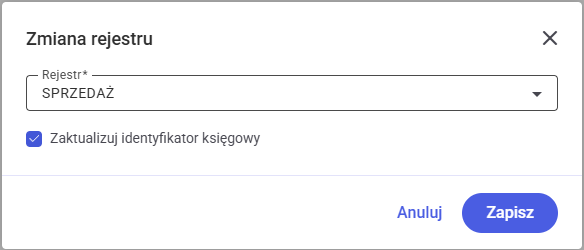
 Po wybraniu opcji Zmień rejestr pojawia się okno Zmiana rejestru, na którym użytkownik wybiera docelowy rejestr oraz ma możliwość za pomocą parametru Zaktualizuj identyfikator księgowy aktualizacji identyfikatora księgowego widocznego na formularzu dokumentu w rejestrze VAT.
 Kategorię i rejestr dla dokumentu można również zmienić seryjnie, aby to zrobić należy z lewej strony okna zaznaczyć dokumenty, na pojawiającym się wierszu na dole okna kliknąć ikonę trzech kropek i wybrać opcję Dokument, a następnie Zmień kategorię lub Zmień rejestr.
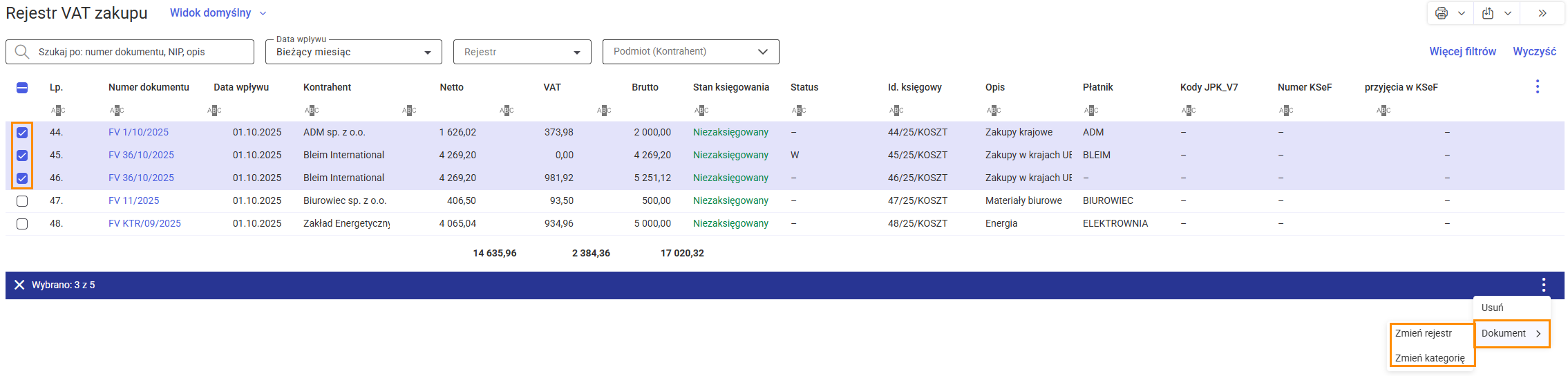
Po wybraniu opcji Zmień kategorię pojawia się okno Zmiana kategorii, na którym użytkownik może wskazać kategorię nagłówka, kategorię pozycji oraz kategorię dodatkową pozycji. Dodatkowo za pomocą parametrów istnieje możliwość zaktualizowania danych takich jak: opis, rodzaj na pozycji, stawka VAT, proporcja/odliczenia VAT, konta księgowe/kolumna do księgowania.
Po wybraniu opcji Zmień rejestr pojawia się okno Zmiana rejestru, na którym użytkownik wybiera docelowy rejestr oraz ma możliwość za pomocą parametru Zaktualizuj identyfikator księgowy aktualizacji identyfikatora księgowego widocznego na formularzu dokumentu w rejestrze VAT.
Kategorię i rejestr dla dokumentu można również zmienić seryjnie, aby to zrobić należy z lewej strony okna zaznaczyć dokumenty, na pojawiającym się wierszu na dole okna kliknąć ikonę trzech kropek i wybrać opcję Dokument, a następnie Zmień kategorię lub Zmień rejestr.
Gdzie mogę odnaleźć listę rejestrów VAT zakupu/sprzedaży?
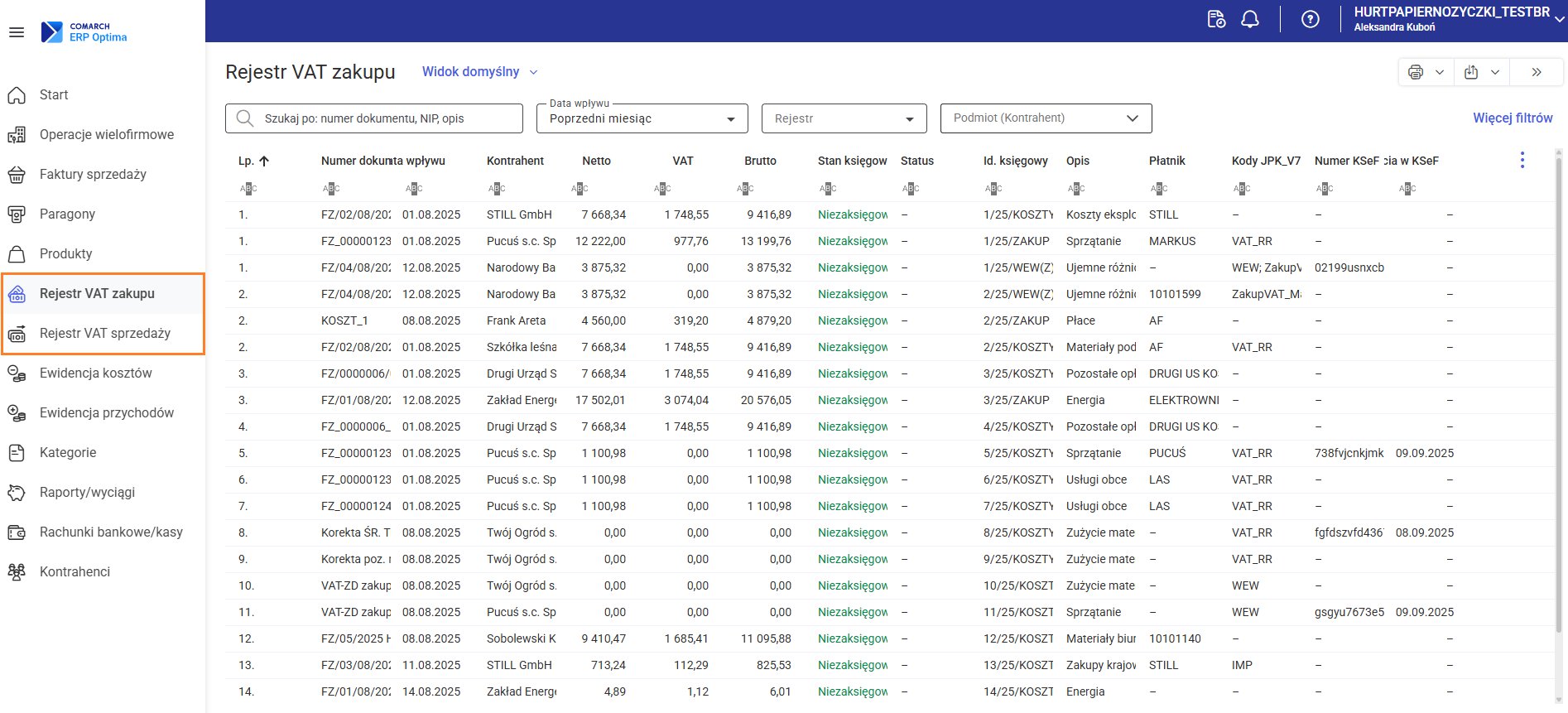
Aby przeglądnąć dokumenty znajdujące się w rejestrze VAT zakupu/sprzedaży należy w menu bocznym wybrać opcję Rejestr VAT zakupu lub Rejestr VAT sprzedaży.
Jak filtrować i wyszukiwać dokumenty na liście rejestrów VAT zakupu/sprzedaży?
Użytkownik na liście dokumentów w rejestrze VAT zakupu/sprzedaży ma możliwość korzystania z następujących filtrów:
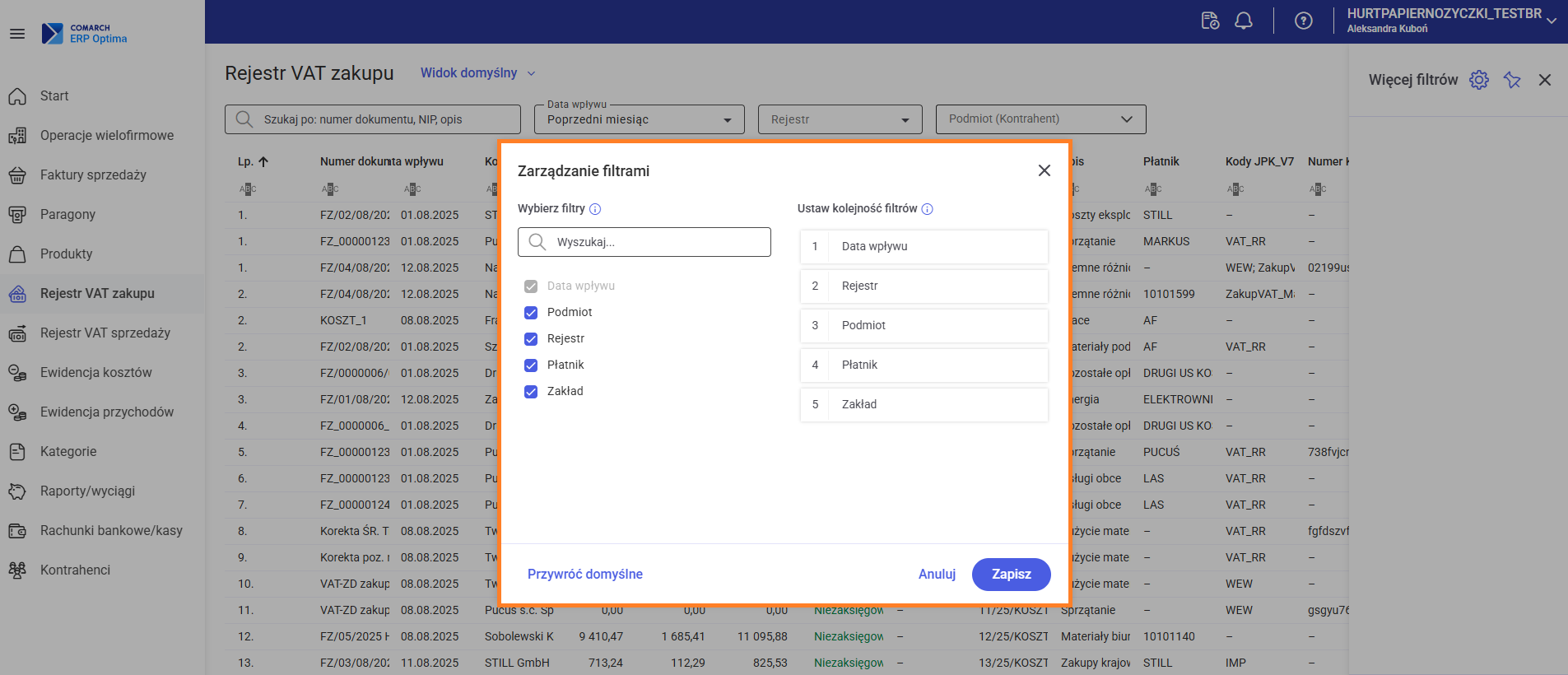
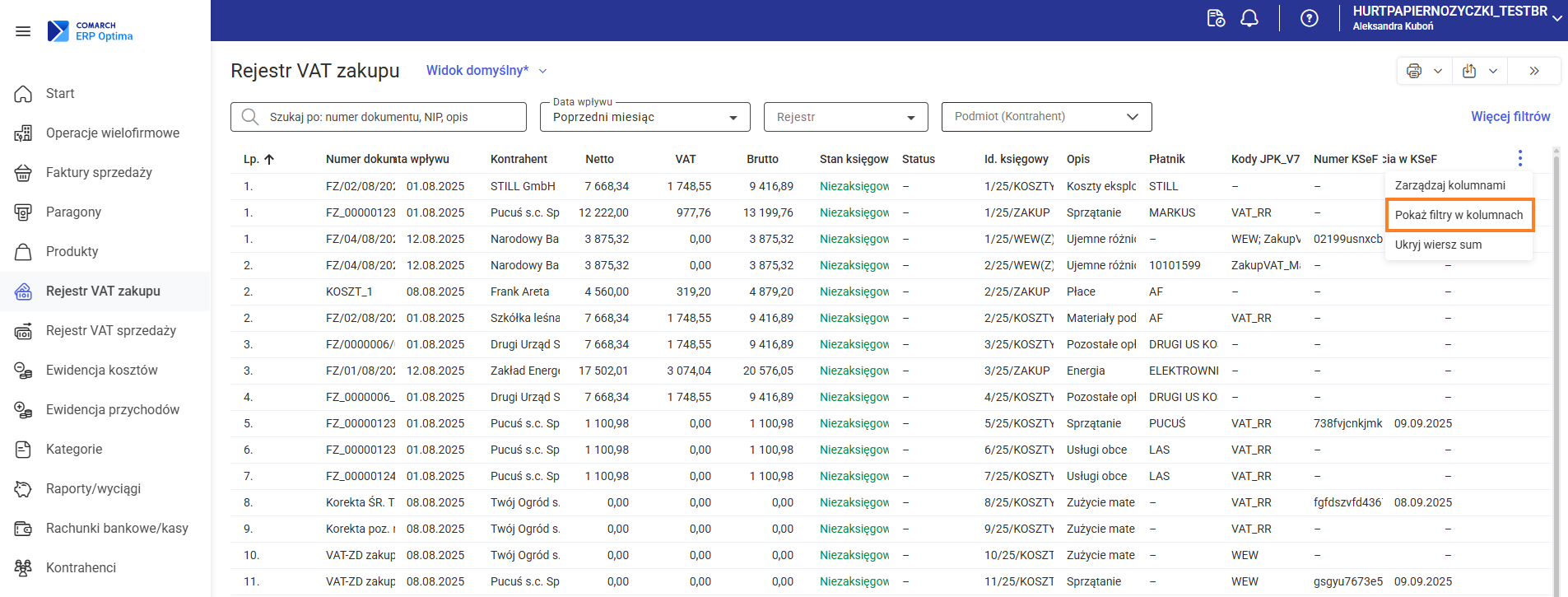
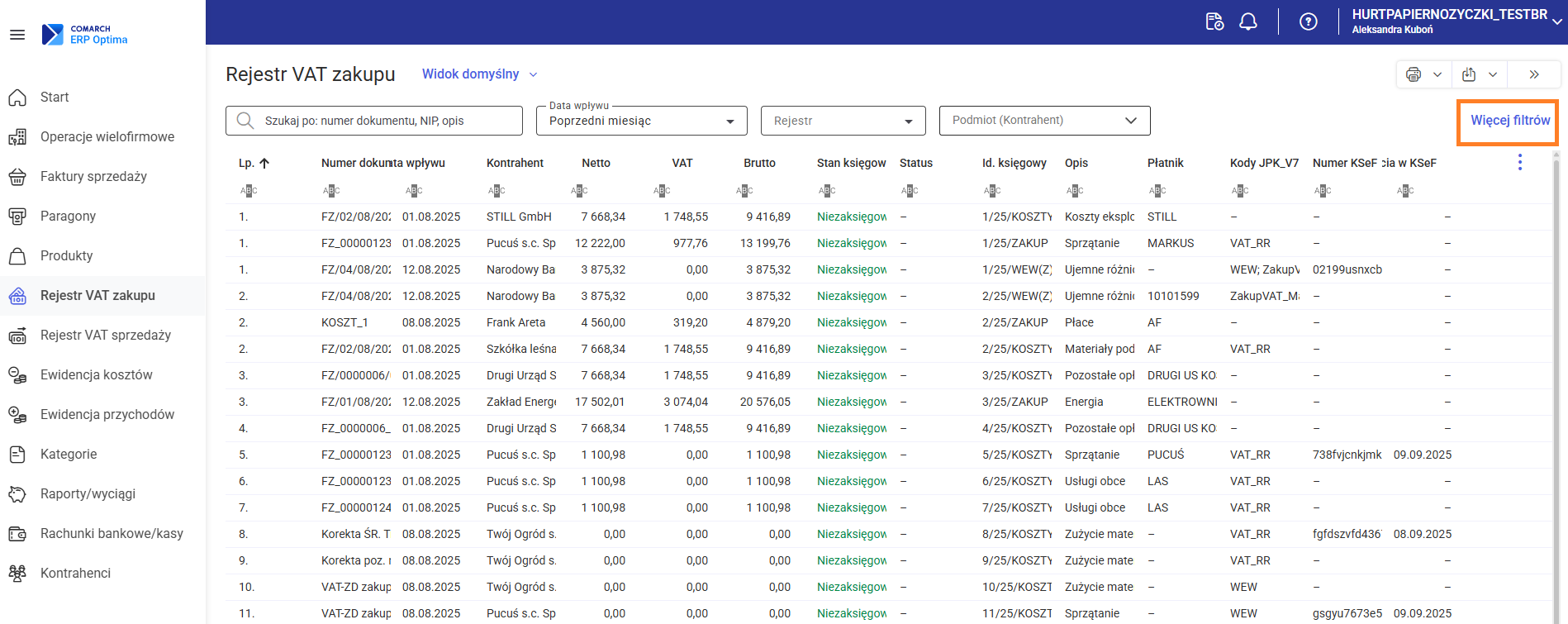 W bocznym menu użytkownik ma możliwość użycia dodatkowych filtrów. Funkcja dostępna jest przy użyciu opcji Zarządzanie filtrami.
 W przypadku zastosowania dodatkowych filtrów, w domyślnym widoku listy pojawiają się elementy informacyjne
 znajdującego się w prawym górnym rogu listy. Tym sposobem użytkownik również w łatwy sposób może wyfiltrować interesujące go dokumenty.
- Szukaj po: numer dokumentu, NIP, opis - pozwala ograniczyć listę do pozycji pasujących do wprowadzonej frazy.
- Data wpływu - pozwala filtrować dokumenty według daty wpływu.
- Podmiot (kontrahent) - umożliwia wyświetlenie dokumentów powiązanych z wskazanym kontrahentem.
- Rejestr – pozwala filtrować dokumenty według rejestru, w którym zostały wprowadzone.
- Płatnik (Kontrahent) – pozwala ograniczyć listę do pozycji, które na formularzu zawierają wskazanego płatnika.
W bocznym menu użytkownik ma możliwość użycia dodatkowych filtrów. Funkcja dostępna jest przy użyciu opcji Zarządzanie filtrami.
W przypadku zastosowania dodatkowych filtrów, w domyślnym widoku listy pojawiają się elementy informacyjne
- Liczba aktywnych filtrów – w nawiasie obok etykiety wyświetlana jest liczba, która wskazuje, ile dodatkowych filtrów zostało użytych na liście.
- Wskaźnik zastosowania filtrów dodatkowych – obok liczby aktywnych filtrów pojawia się zielony znacznik sygnalizujący, że na liście zostały użyte dodatkowe filtry spoza podstawowego zestawu.
znajdującego się w prawym górnym rogu listy. Tym sposobem użytkownik również w łatwy sposób może wyfiltrować interesujące go dokumenty.
Jakie dane widoczne są na liście rejestrów VAT zakupu/sprzedaży?
Lista rejestrów VAT zakupu/sprzedaży zawiera kluczowe informacje o dokumentach, m. in.: numer dokumentu, daty, nazwę kontrahenta oraz wartości netto, VAT i brutto.
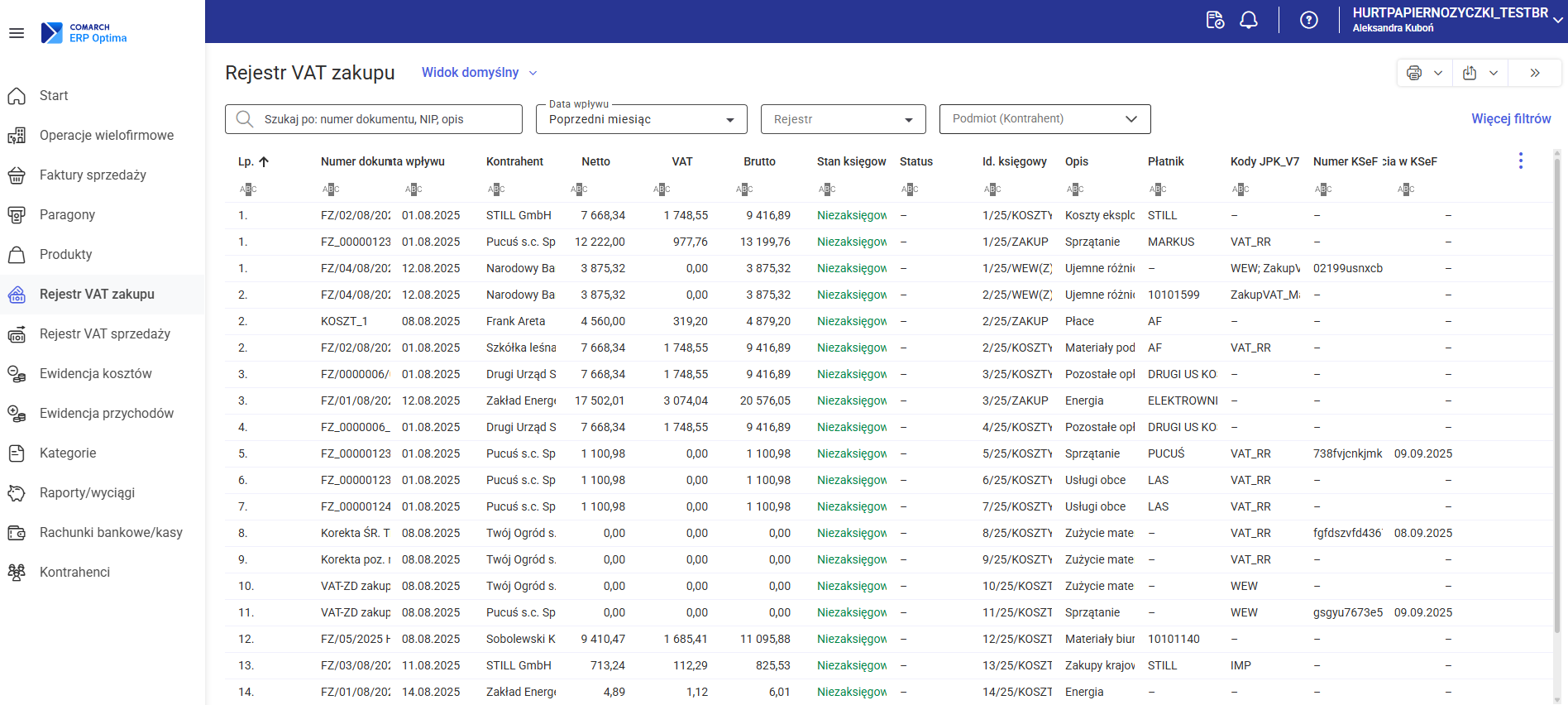 Zakres widocznych danych zależy od aktualnych ustawień kolumn na liście.
Lista dokumentów została wyposażona w funkcje ułatwiające filtrowanie oraz wyszukiwanie, co pozwala na szybkie odnalezienie właściwych pozycji.
Informacje na temat filtrowania dokumentów na liście rejestrów VAT zakupu/sprzedaży dostępne są w artykule Jak filtrować i wyszukiwać dokumenty na liście rejestrów VAT zakupu/sprzedaży?
Zakres widocznych danych zależy od aktualnych ustawień kolumn na liście.
Lista dokumentów została wyposażona w funkcje ułatwiające filtrowanie oraz wyszukiwanie, co pozwala na szybkie odnalezienie właściwych pozycji.
Informacje na temat filtrowania dokumentów na liście rejestrów VAT zakupu/sprzedaży dostępne są w artykule Jak filtrować i wyszukiwać dokumenty na liście rejestrów VAT zakupu/sprzedaży?
Zakres widocznych danych zależy od aktualnych ustawień kolumn na liście.
Lista dokumentów została wyposażona w funkcje ułatwiające filtrowanie oraz wyszukiwanie, co pozwala na szybkie odnalezienie właściwych pozycji.
Informacje na temat filtrowania dokumentów na liście rejestrów VAT zakupu/sprzedaży dostępne są w artykule Jak filtrować i wyszukiwać dokumenty na liście rejestrów VAT zakupu/sprzedaży?W jaki sposób przeprowadzić kontrolę duplikacji w rejestrze VAT zakupu/sprzedaży?
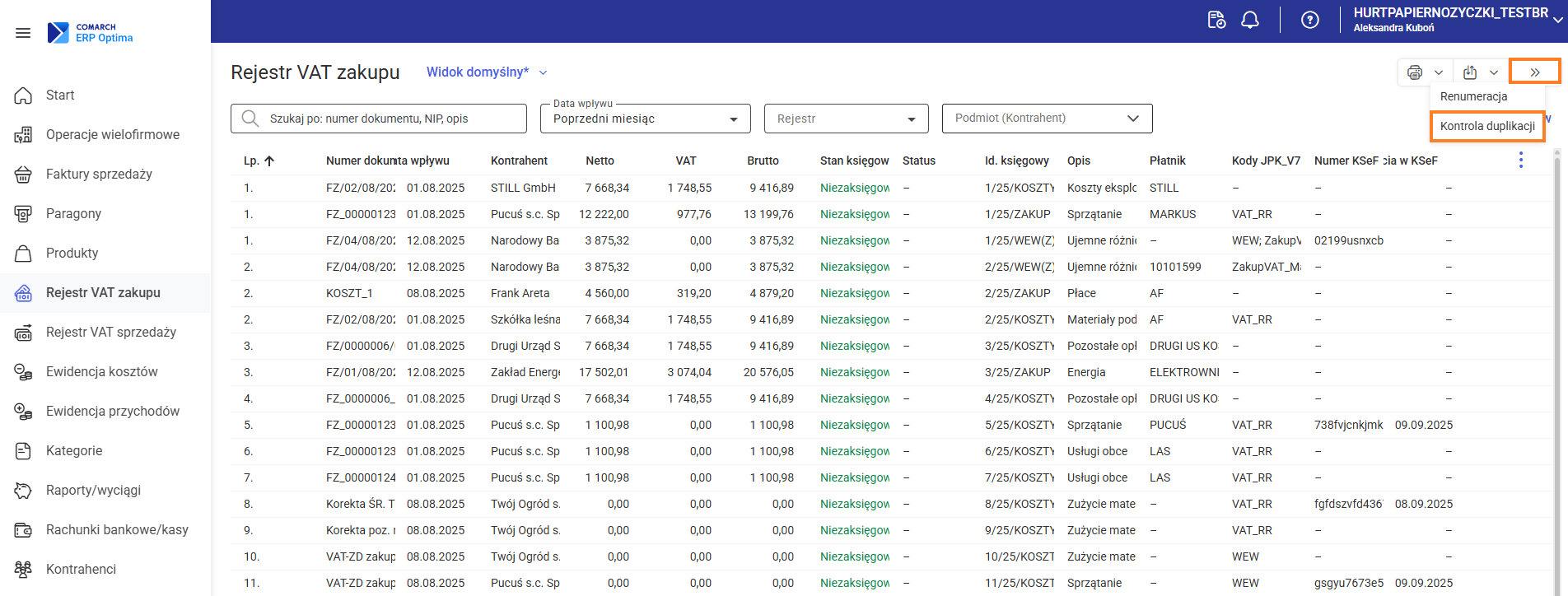
Aby przeprowadzić kontrolę duplikacji w rejestrze VAT zakupu/sprzedaży należy z poziomu listy, w prawym górnym rogu rozwinąć ikonę Więcej akcji i wybrać opcję Kontrola duplikacji.
 Po wybraniu tej opcji otwarte zostaje okno, w którym należy określić następujące parametry:
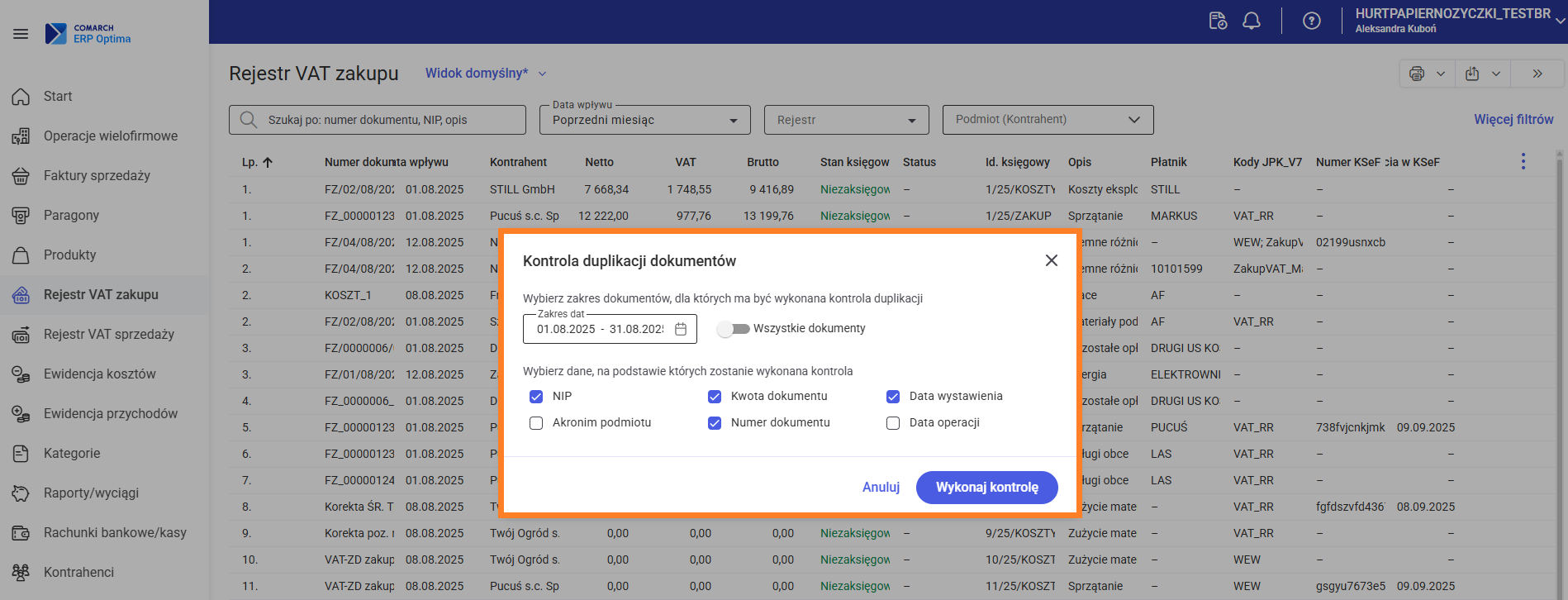 W celu uruchomienia kontroli duplikacji, po ustawieniu odpowiednich parametrów należy kliknąć przycisk Wykonaj kontrolę.
Po wybraniu tej opcji otwarte zostaje okno, w którym należy określić następujące parametry:
- Zakres dat – domyślnie wyświetlone zostają daty wskazane na liście.
- Wszystkie dokumenty – po zaznaczeniu tego parametru pole Zakres dat staje się nieaktywne, a do kontroli duplikacji brane są pod uwagę wszystkie dokumenty.
- Wybierz dane, na podstawie których zostanie wykonana kontrola – należy zaznaczyć, które elementy mają być brane pod uwagę przy porównywaniu dokumentów. Dostępne opcje to: NIP, Akronim podmiotu, Kwota dokumentu, Numer dokumentu, Data wystawienia, Data operacji.
W celu uruchomienia kontroli duplikacji, po ustawieniu odpowiednich parametrów należy kliknąć przycisk Wykonaj kontrolę.Jak wykonać renumerację dokumentów w rejestrze VAT zakupu/sprzedaży?
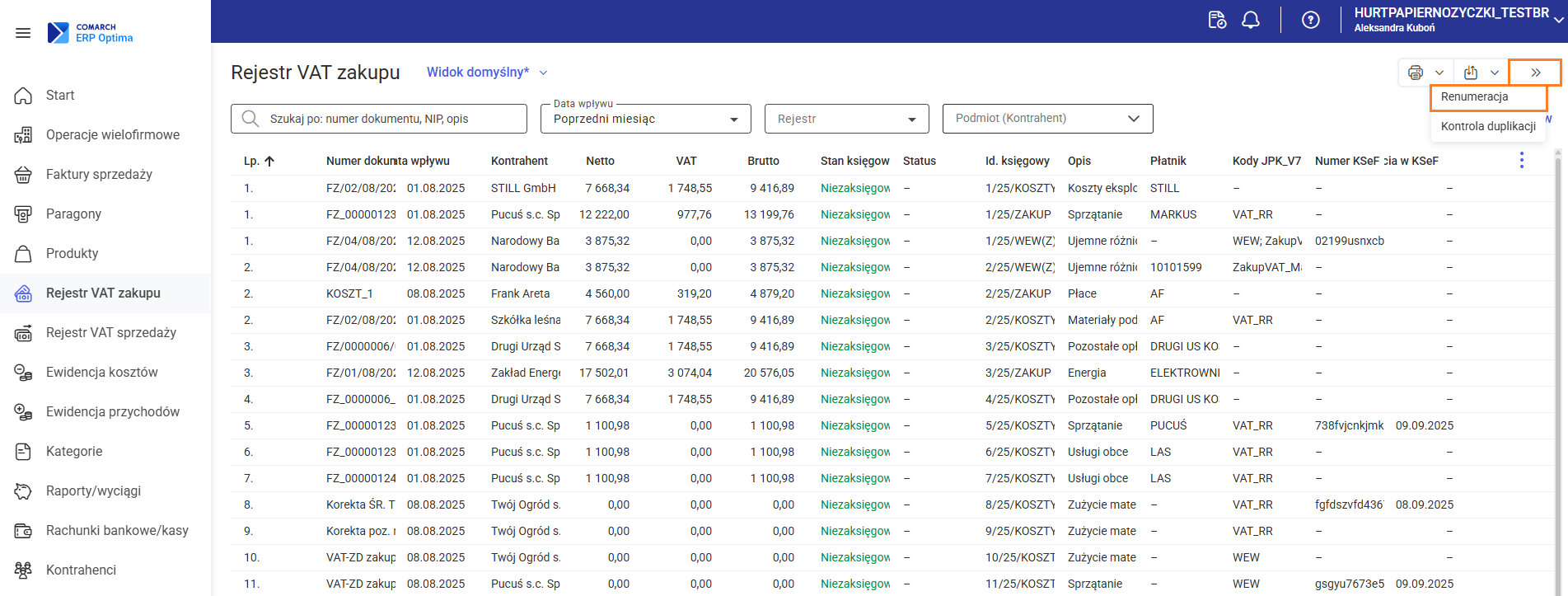
Aby wykonać renumerację dokumentów w rejestrze VAT zakupu/sprzedaży, należy w prawym górnym rogu rozwinąć ikonę Więcej akcji i wybrać opcję Renumeracja.
 W otwartym oknie Renumeracji należy wskazać rejestr z dostępnej listy, wybrać parametr Rok lub Miesiąc oraz wskazać właściwy okres.
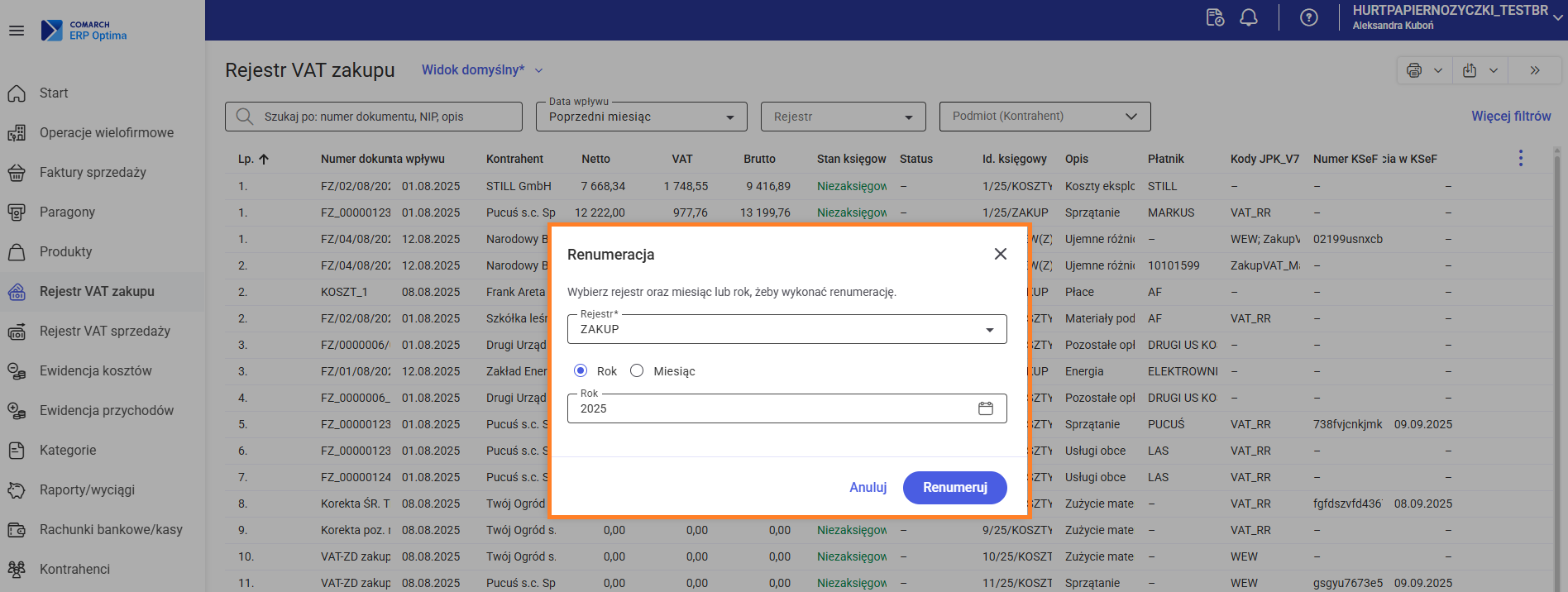 Po kliknięciu przycisku Renumeruj dokumenty są uporządkowane według dat i otrzymują nowe numery zgodnie z ustawieniami numeracji w konfiguracji firmy.
Po zakończeniu procesu renumeracji wyświetlane jest okno podsumowania, w którym wyświetlona zostaje informacja o przebiegu renumeracji.
Po kliknięciu przycisku Renumeruj dokumenty są uporządkowane według dat i otrzymują nowe numery zgodnie z ustawieniami numeracji w konfiguracji firmy.
Po zakończeniu procesu renumeracji wyświetlane jest okno podsumowania, w którym wyświetlona zostaje informacja o przebiegu renumeracji.
W otwartym oknie Renumeracji należy wskazać rejestr z dostępnej listy, wybrać parametr Rok lub Miesiąc oraz wskazać właściwy okres.
Po kliknięciu przycisku Renumeruj dokumenty są uporządkowane według dat i otrzymują nowe numery zgodnie z ustawieniami numeracji w konfiguracji firmy.
Po zakończeniu procesu renumeracji wyświetlane jest okno podsumowania, w którym wyświetlona zostaje informacja o przebiegu renumeracji.