Czy można dodać dokument z kwotą ujemną w ewidencji przychodów/kosztów?
Tak, istnieje możliwość dodania dokumentu z kwotą ujemną zarówno w ewidencji przychodów, jak i w ewidencji kosztów.
Aby zapisać taki dokument, na jego formularzu w zakładce [Ogólne], w sekcji Dane transakcyjne, należy wprowadzić wartość poprzedzoną znakiem minus w polu Kwota dokumentu.
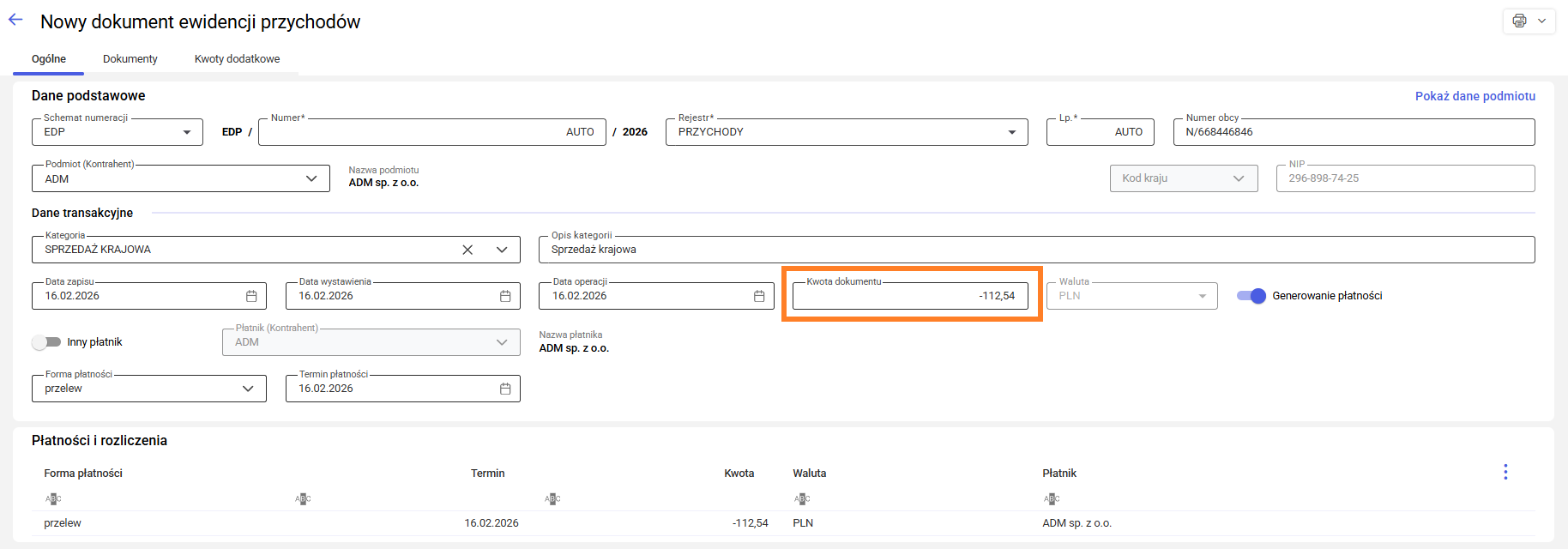 Pozostałe pola na formularzu należy uzupełnić zgodnie z ogólnymi zasadami wprowadzania dokumentów. Szczegółowa instrukcja tego procesu jest dostępna pod adresem: Jak dokument do ewidencji kosztów/przychodów?
Pozostałe pola na formularzu należy uzupełnić zgodnie z ogólnymi zasadami wprowadzania dokumentów. Szczegółowa instrukcja tego procesu jest dostępna pod adresem: Jak dokument do ewidencji kosztów/przychodów?W jaki sposób przypisać kwoty dodatkowe do dokumentu w ewidencji kosztów?
Aby przypisać kwoty dodatkowe do dokumentu w ewidencji kosztów, należy na formularzu dokumentu przejść do zakładki [Kwoty dodatkowe].Zakładka jest dostępna, gdy jako rodzaj księgowości wybrano Księgę podatkową lub Ewidencję ryczałtową.
 Następnie należy kliknąć przycisk Dodaj pozycję, wówczas istnieje możliwość uzupełnienia następujących pól:
 Po wprowadzeniu danych należy je zatwierdzić przyciskiem
  , co spowoduje zapisanie kwoty dodatkowej i jej wyświetlenie na liście.
Następnie należy kliknąć przycisk Dodaj pozycję, wówczas istnieje możliwość uzupełnienia następujących pól:
- kategoria- kategoria kwoty dodatkowej - po wskazaniu kategorii do pola opis/kolumna KPiR przenoszone są dane z formularza wybranej kategorii
- opis
- kolumna KPiR - kolumna widoczna, gdy jako rodzaj księgowości wybrano Księgę podatkową
- kwota
- kategoria dodatkowa
- opis dodatkowy
Po wprowadzeniu danych należy je zatwierdzić przyciskiem , co spowoduje zapisanie kwoty dodatkowej i jej wyświetlenie na liście.W jaki sposób przypisać kwoty dodatkowe do dokumentu w ewidencji przychodów?
Aby przypisać kwoty dodatkowe do dokumentu w ewidencji przychodów, należy na formularzu dokumentu przejść do zakładki [Kwoty dodatkowe]. Zakładka jest dostępna, gdy jako rodzaj księgowości wybrano Księgę podatkową lub Ewidencję ryczałtową.
 Następnie należy kliknąć przycisk Dodaj pozycję, wówczas istnieje możliwość uzupełnienia następujących pól:
, co spowoduje zapisanie kwoty dodatkowej i jej wyświetlenie na liście.
Następnie należy kliknąć przycisk Dodaj pozycję, wówczas istnieje możliwość uzupełnienia następujących pól:
, co spowoduje zapisanie kwoty dodatkowej i jej wyświetlenie na liście.
Następnie należy kliknąć przycisk Dodaj pozycję, wówczas istnieje możliwość uzupełnienia następujących pól:
- kategoria- kategoria kwoty dodatkowej - po wskazaniu kategorii do pola opis/kolumna KPiR przenoszone są dane z formularza wybranej kategorii
- opis
- kolumna KPiR - kolumna widoczna, gdy jako rodzaj księgowości wybrano Księgę podatkową
- przychody wg stawek- kolumna widoczna, gdy jako rodzaj księgowości wybrano Ewidencję ryczałtową
- kwota
- kategoria dodatkowa
- opis dodatkowy
, co spowoduje zapisanie kwoty dodatkowej i jej wyświetlenie na liście.W jaki sposób zweryfikować dane kontrahenta na dokumencie w ewidencji kosztów/przychodów?
Aby zweryfikować dane kontrahenta na formularzu dokumentu w ewidencji kosztów/przychodów, należy skorzystać z opcji Pokaż dane podmiotu, dostępnej bezpośrednio na formularzu dokumentu, w prawym górnym rogu.
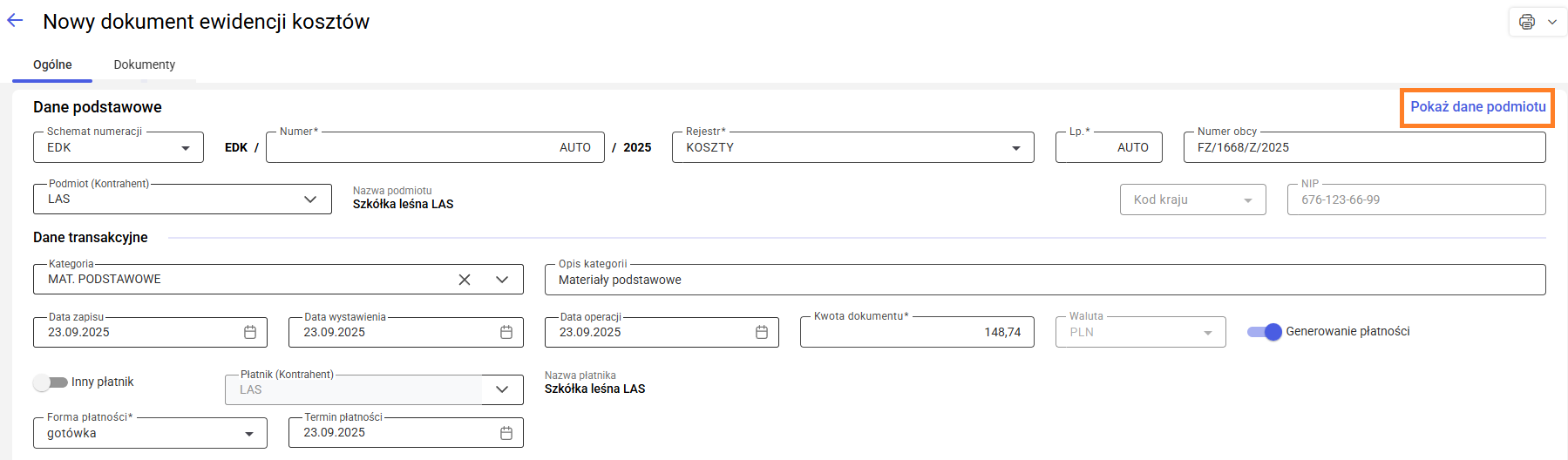 Po kliknięciu tej opcji istnieje możliwość szybkiego podglądu podstawowych informacji o wybranym kontrahencie, takich jak: Nazwa, Adres, Numer NIP, Typ podmiotu.
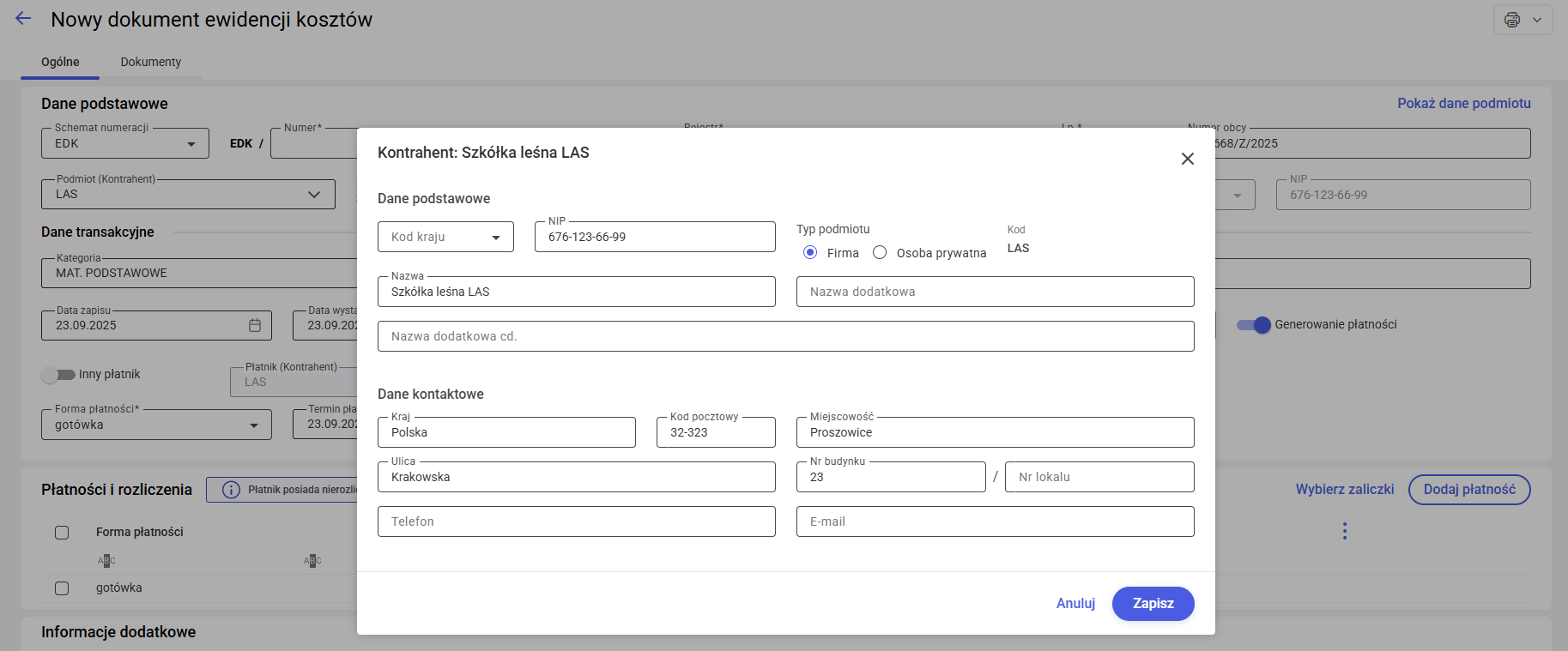 Funkcja ta pozwala w prosty sposób sprawdzić poprawność danych kontrahenta wybranego na dokumencie, bez konieczności otwierania jego pełnej kartoteki.
Po kliknięciu tej opcji istnieje możliwość szybkiego podglądu podstawowych informacji o wybranym kontrahencie, takich jak: Nazwa, Adres, Numer NIP, Typ podmiotu.
Funkcja ta pozwala w prosty sposób sprawdzić poprawność danych kontrahenta wybranego na dokumencie, bez konieczności otwierania jego pełnej kartoteki.Jak dodać nowego kontrahenta bezpośrednio na formularzu dokumentu w ewidencji kosztów/przychodów?
W celu dodania nowego kontrahenta bezpośrednio na formularzu dokumentu w ewidencji kosztów/ przychodów, należy wykonać następujące kroki:
- Na formularzu dokumentu, w polu Podmiot (Kontrahent) kliknąć ikonę rozwijanej listy, a następnie na dole listy wybrać opcję Dodaj, aby otworzyć pusty formularz nowego kontrahenta.
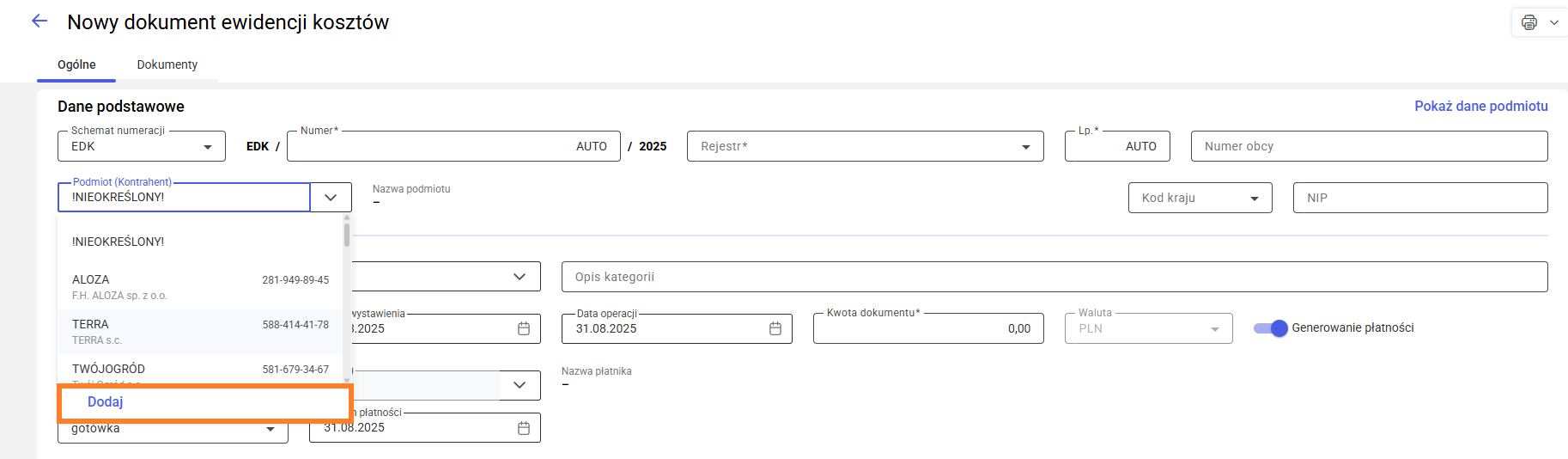
- W następnym kroku należy wprowadzić numer NIP kontrahenta. Po jego wpisaniu system automatycznie pobierze dane:
- z GUS dla podmiotów krajowych,
- z VIES dla numerów NIP z kodem zagranicznym
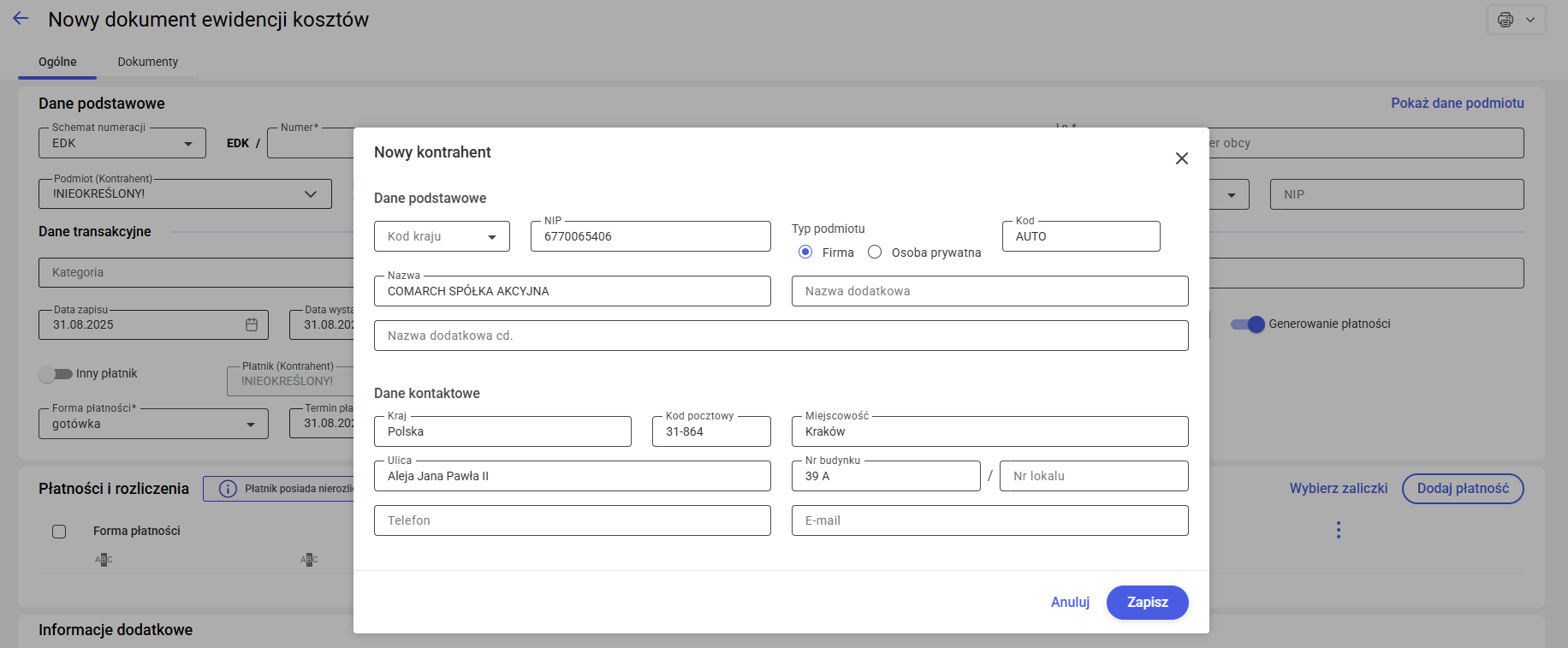
- Następnie należy zweryfikować pobrane dane i w razie potrzeby uzupełnić brakujące lub niepełne informacje.
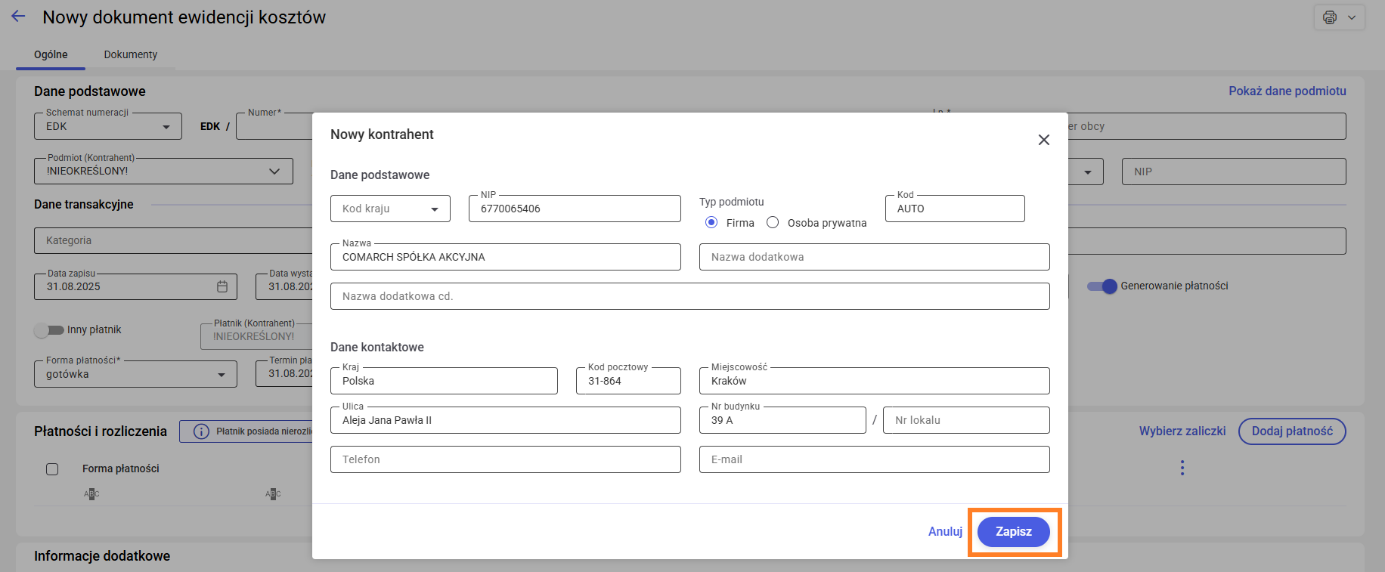
- Ostatni krok to kliknięcie przycisku Zapisz, aby założyć kartę kontrahenta.
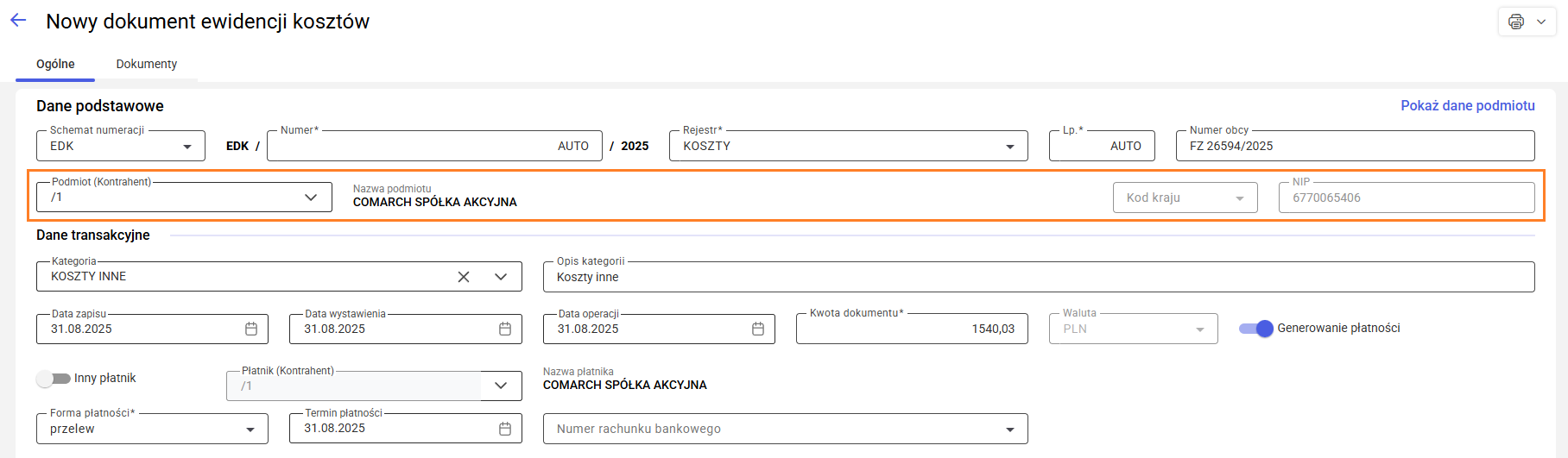
W efekcie karta kontrahenta zostanie zapisana i zamknięta, a na formularzu dokumentu pojawią się dane nowo dodanego kontrahenta: nazwa, NIP oraz kod kraju kontrahenta.
Czy istnieje możliwość modyfikacji danych kontrahenta bezpośrednio z poziomu formularza dokumentu w ewidencji kosztów/przychodów?
Istnieje możliwość modyfikacji danych kontrahenta bezpośrednio z poziomu formularza dokumentu w ewidencji kosztów/przychodów.
W tym celu należy skorzystać z opcji Pokaż dane podmiotu, dostępnej na formularzu dokumentu.
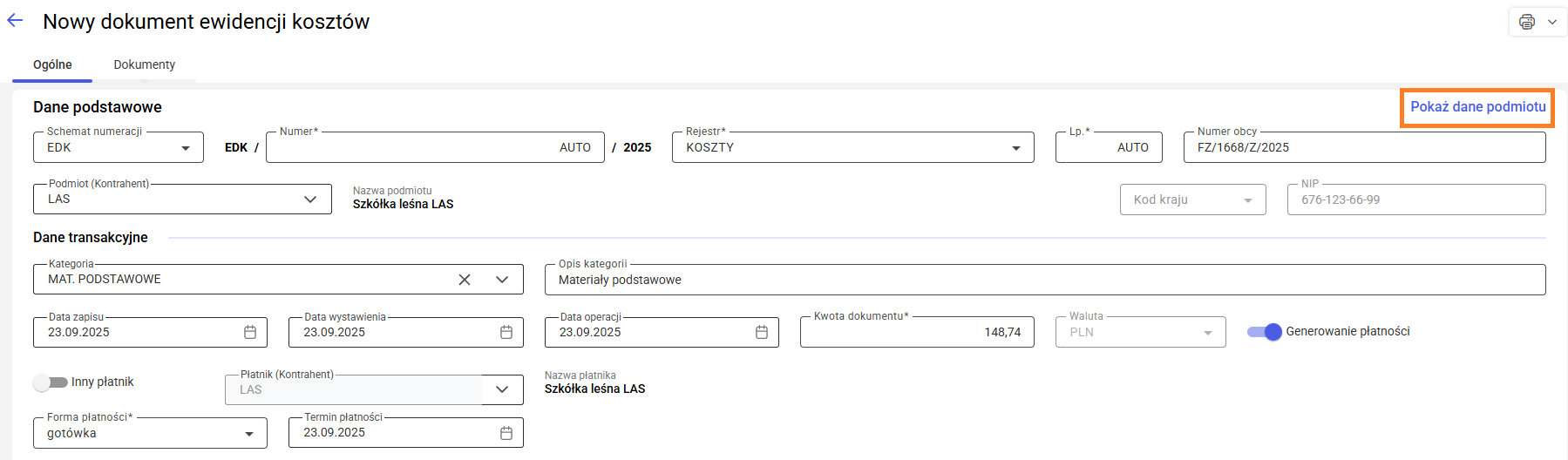 Funkcja ta umożliwia nie tylko podgląd podstawowych danych kontrahenta, takich jak nazwa, adres, NIP czy typ podmiotu, ale również ich edycję.
Na wyświetlonym formularzu kontrahenta można wprowadzić modyfikacje, a następnie kliknąć przycisk Zapisz, aby zatwierdzić zmiany.
Funkcja ta umożliwia nie tylko podgląd podstawowych danych kontrahenta, takich jak nazwa, adres, NIP czy typ podmiotu, ale również ich edycję.
Na wyświetlonym formularzu kontrahenta można wprowadzić modyfikacje, a następnie kliknąć przycisk Zapisz, aby zatwierdzić zmiany.
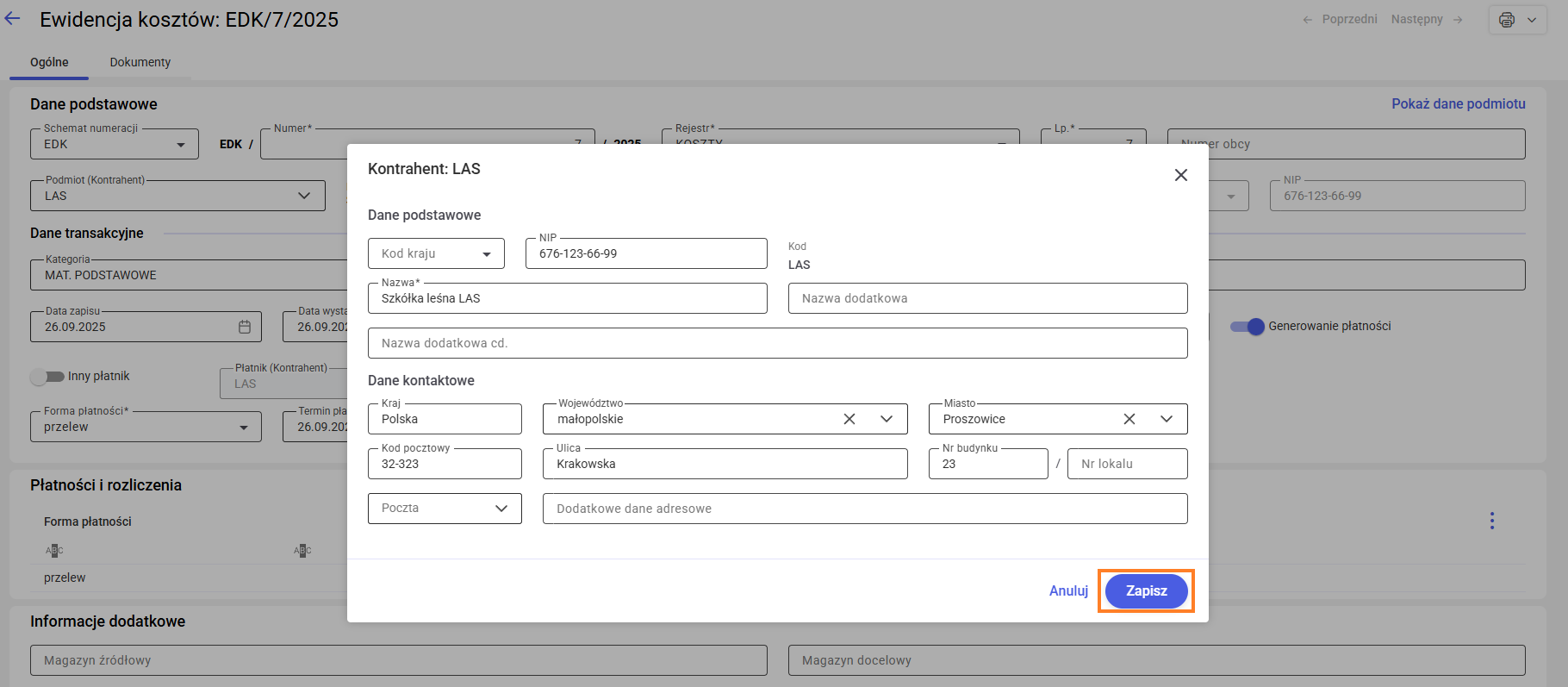 Dane zostaną zaktualizowane na dokumencie.
Funkcja ta umożliwia nie tylko podgląd podstawowych danych kontrahenta, takich jak nazwa, adres, NIP czy typ podmiotu, ale również ich edycję.
Na wyświetlonym formularzu kontrahenta można wprowadzić modyfikacje, a następnie kliknąć przycisk Zapisz, aby zatwierdzić zmiany.
Dane zostaną zaktualizowane na dokumencie.
Jak dodać dokument do ewidencji kosztów/przychodów?
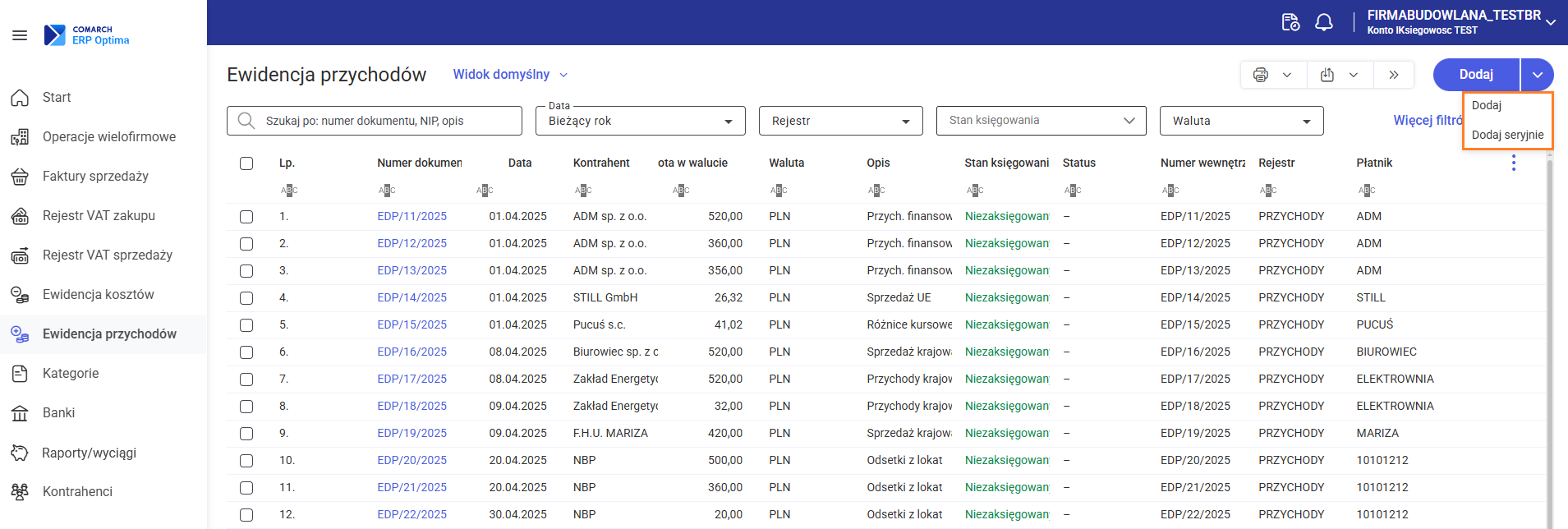
W celu dodania zapisu w ewidencji przychodów na liście w prawym górnym rogu należy wybrać jedną z dostępnych opcji:
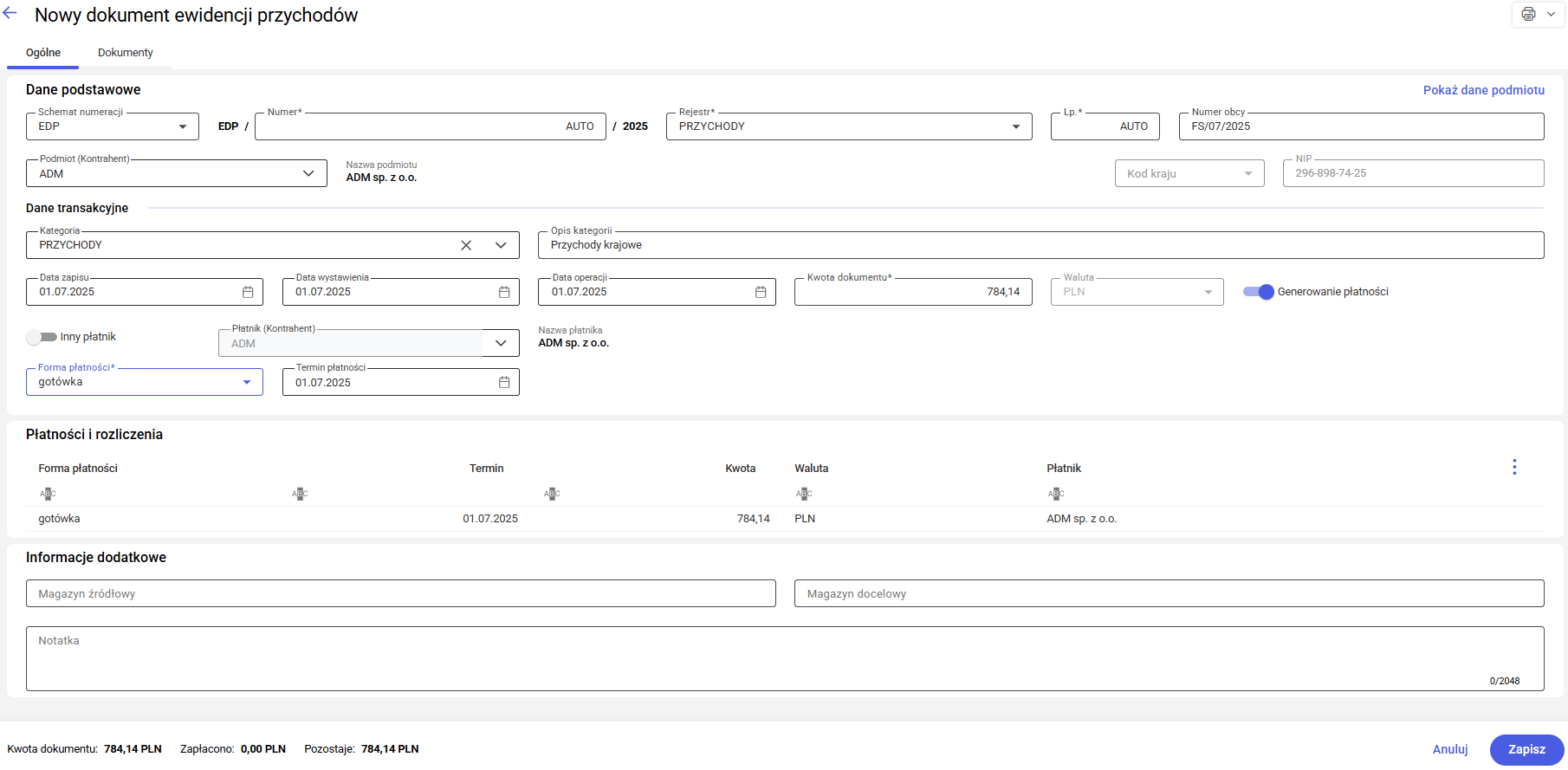
 Po wybraniu jednej z opcji otwarty zostaje formularz dokumentu, w którym w zakładce [Ogólne] należy uzupełnić następujące dane:
 W ewidencji kosztów/przychodów istnieje również możliwość kopiowania dokumentu. Opcja kopiowania jest dostępna po zaznaczeniu dokumentu na liście i kliknięciu ikony trzech kropek na końcu wiersza.
- Dodaj – otwarty zostaje nowy formularz.
- Dodaj seryjnie – otwarty zostaje nowy formularz, a po jego zapisaniu automatycznie otwiera się kolejny, nowy formularz, umożliwiający szybkie dodawanie wielu dokumentów jeden po drugim.
Po wybraniu jednej z opcji otwarty zostaje formularz dokumentu, w którym w zakładce [Ogólne] należy uzupełnić następujące dane:
- Dane podstawowe – informacje o numeracji, podmiocie oraz szczegóły transakcji, takie jak kategorie, daty, kwoty, waluta oraz dane płatności.
- Informacje dodatkowe – możliwość wskazania magazynów oraz dodać notatkę do dokumentu.
W ewidencji kosztów/przychodów istnieje również możliwość kopiowania dokumentu. Opcja kopiowania jest dostępna po zaznaczeniu dokumentu na liście i kliknięciu ikony trzech kropek na końcu wiersza.
W jaki sposób przeprowadzić kontrolę duplikacji w ewidencji kosztów/przychodów ?
Aby przeprowadzić kontrolę duplikacji w ewidencji kosztów/przychodów należy z poziomu listy, w prawym górnym rogu rozwinąć ikonę Więcej akcji i wybrać opcję Kontrola duplikacji.
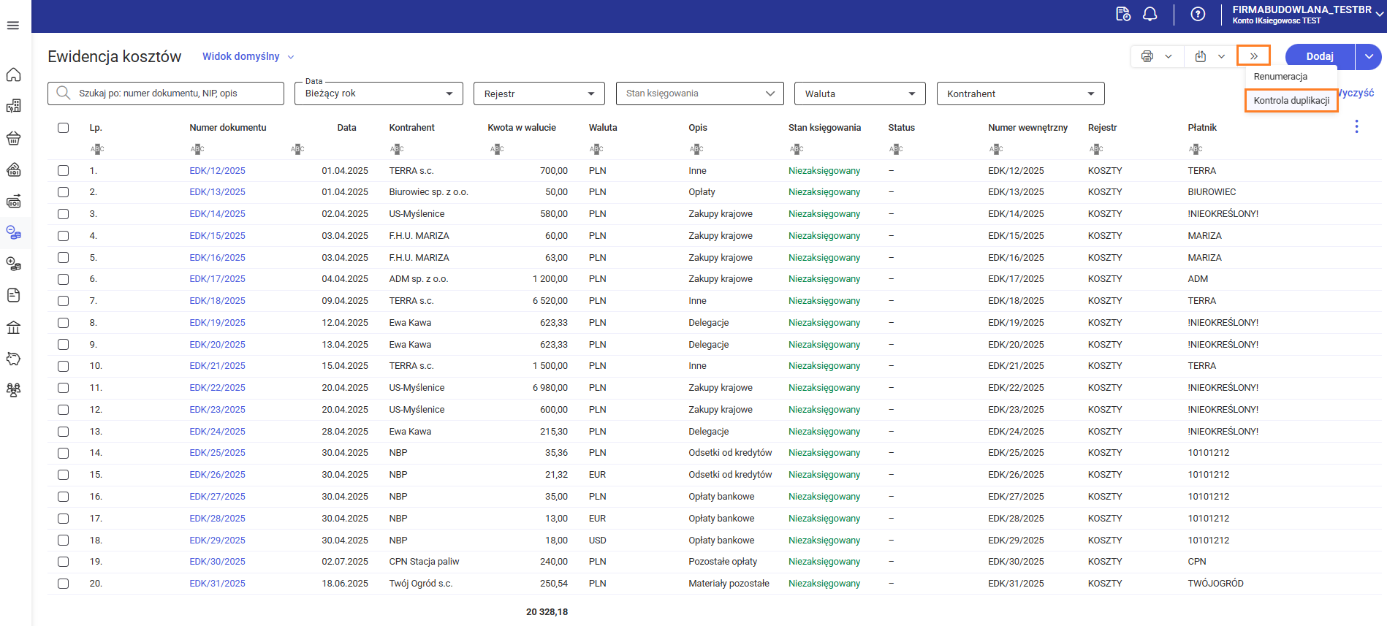 Po wybraniu tej opcji otwarte zostaje okno, w którym należy określić następujące parametry:
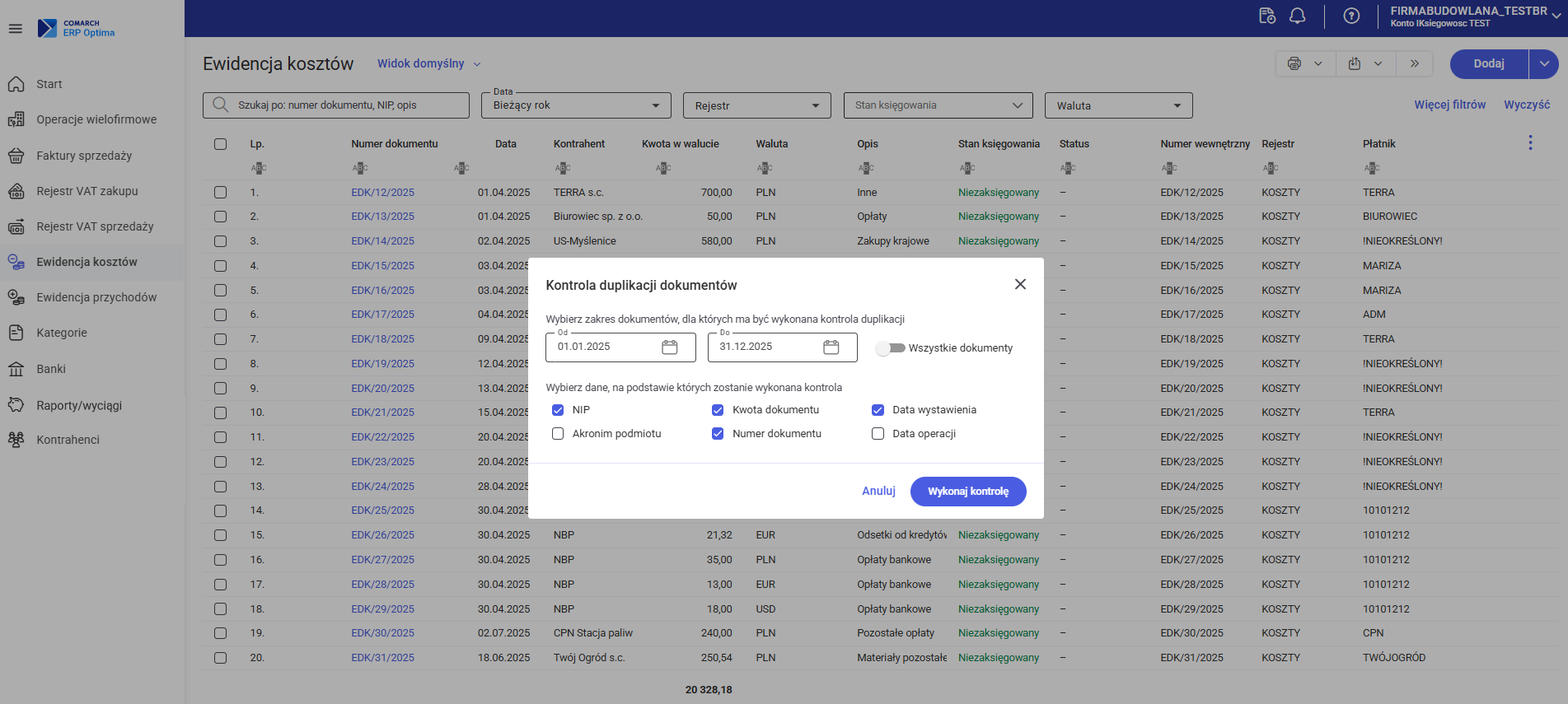 W celu uruchomienia kontroli duplikacji, po ustawieniu odpowiednich parametrów należy kliknąć przycisk Wykonaj kontrolę.
Po wybraniu tej opcji otwarte zostaje okno, w którym należy określić następujące parametry:
- Daty od – do – domyślnie wyświetlone zostają daty wskazane na liście.
- Wszystkie dokumenty – po zaznaczeniu tego parametru pola od–do stają się nieaktywne, a do kontroli duplikacji brane są pod uwagę wszystkie dokumenty
- Wybierz dane, na podstawie których zostanie wykonana kontrola – domyślnie zaznaczone opcje to: NIP, Kwota dokumentu, Numer dokumentu oraz Data wystawienia. Istnieje możliwość samodzielnego ustawienia parametrów.
W celu uruchomienia kontroli duplikacji, po ustawieniu odpowiednich parametrów należy kliknąć przycisk Wykonaj kontrolę.
Jak wskazać innego płatnika na zapisie w ewidencji kosztów/przychodów ?
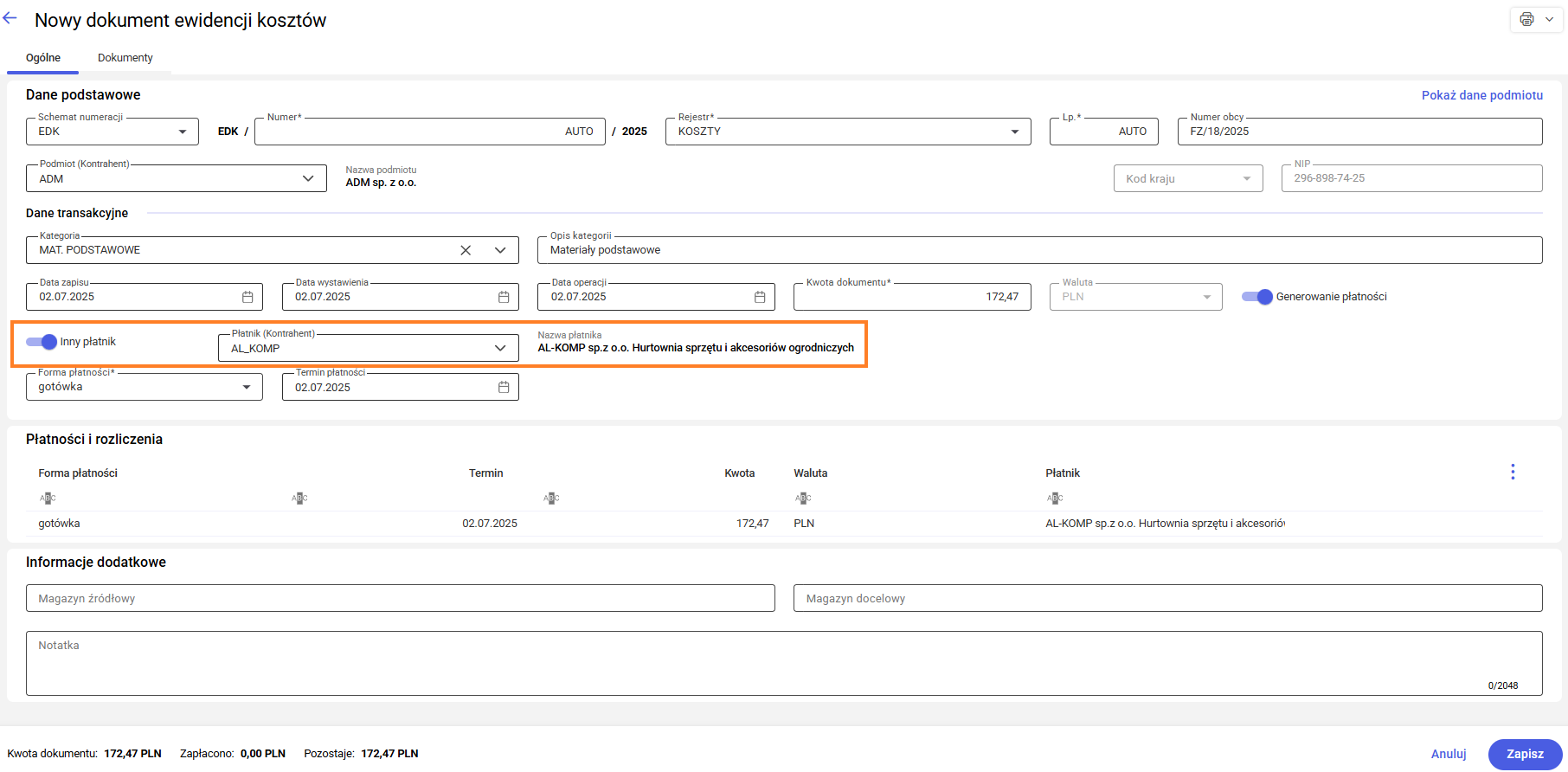
Aby wskazać innego płatnika na zapisie w ewidencji kosztów/przychodów, należy na formularzu dokumentu zaznaczyć parametr Inny płatnik. Zaznaczenie parametru odblokowuje pole Płatnik, co umożliwia wybór innego kontrahenta jako płatnika dla dokumentu.
W jaki sposób seryjnie dodać zapisy w ewidencji kosztów/przychodów?
Aby seryjnie dodać zapisy w ewidencji kosztów lub przychodów, należy w menu bocznym przejść do odpowiedniej ewidencji. W prawym górnym rogu znajduje się przycisk Dodaj, który po rozwinięciu umożliwia wybór opcji Dodaj seryjnie.
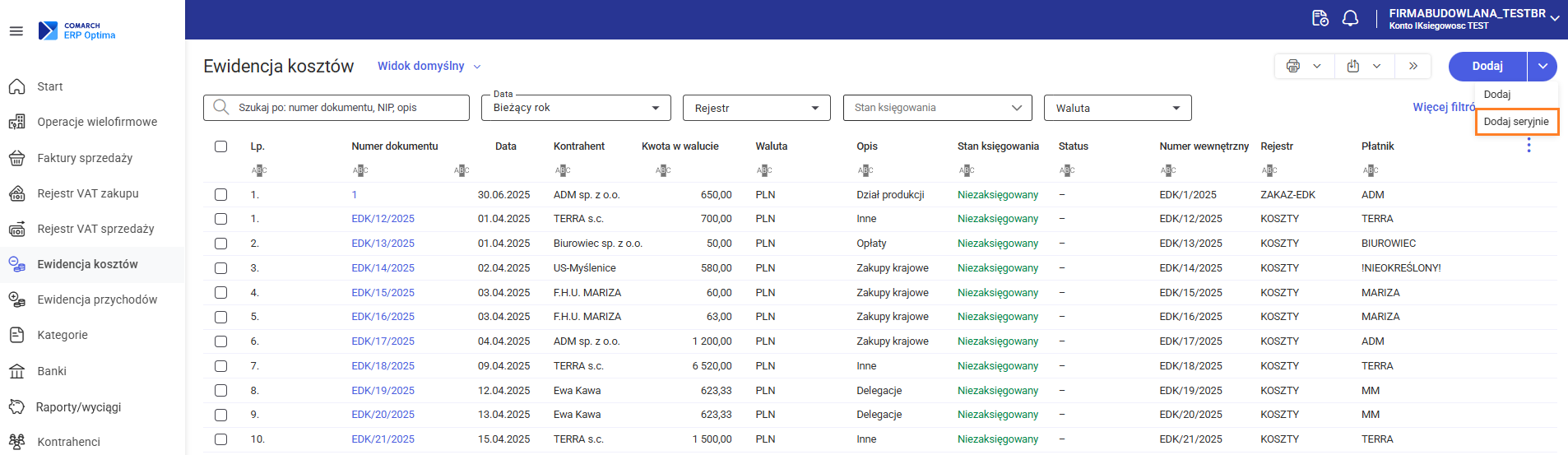 Wybranie tej opcji powoduje otwarcie nowego formularza dokumentu. Po jego zapisaniu automatycznie pojawia się kolejny, pusty formularz, co umożliwia szybkie i wygodne dodawanie wielu dokumentów jeden po drugim.
Wybranie tej opcji powoduje otwarcie nowego formularza dokumentu. Po jego zapisaniu automatycznie pojawia się kolejny, pusty formularz, co umożliwia szybkie i wygodne dodawanie wielu dokumentów jeden po drugim.Jak wykonać renumerację dokumentów w ewidencji kosztów/przychodów?
Aby wykonać renumerację dokumentów w ewidencji kosztów/przychodów, należy w prawym górnym rogu rozwinąć ikonę Więcej akcji i wybrać opcję Renumeracja.
W otwartym oknie Renumeracji należy wybrać rejestr z dostępnej listy, ustawić parametr Rok lub Miesiąc oraz wskazać właściwy okres.
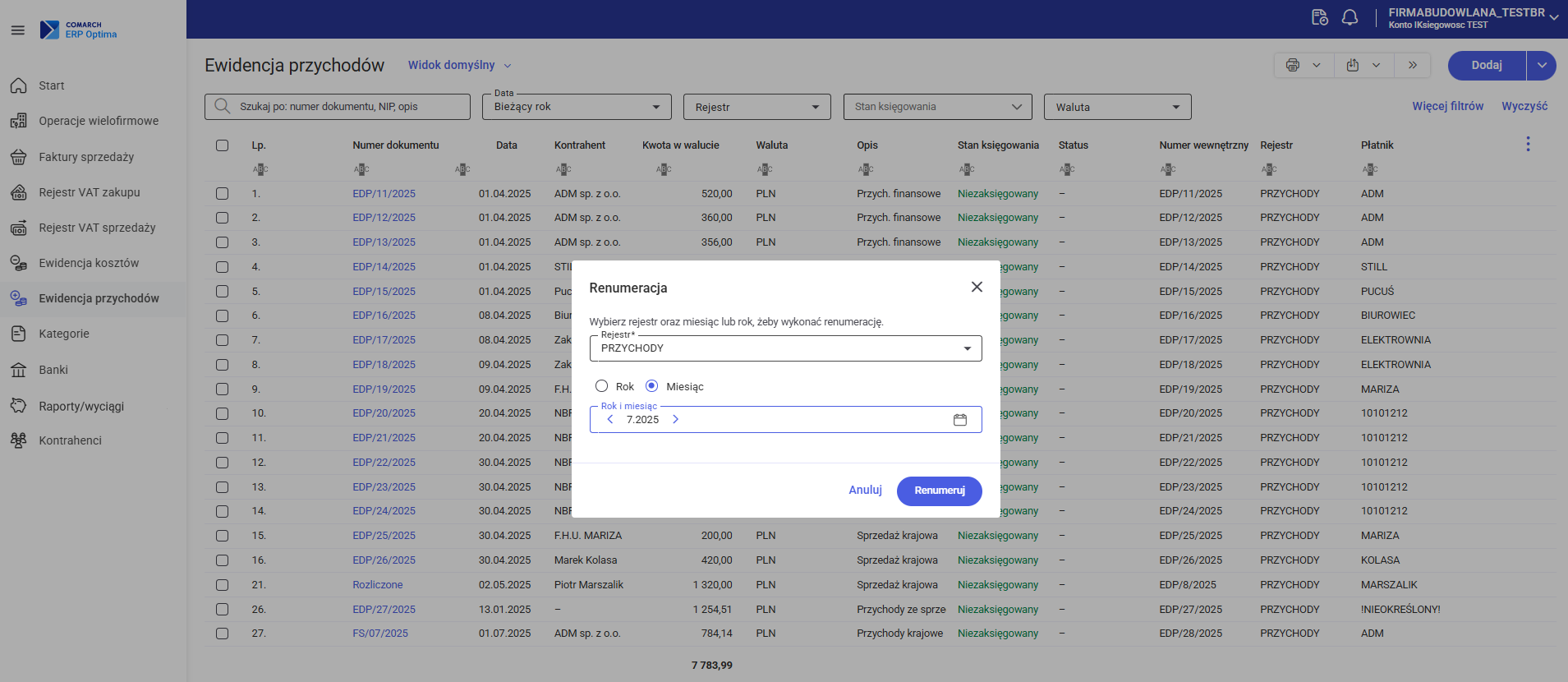 Po kliknięciu przycisku Renumeruj dokumenty są uporządkowane według dat i otrzymują nowe numery zgodnie z ustawieniami numeracji w konfiguracji firmy.
Po zakończeniu procesu wyświetlane jest potwierdzenie Renumeracja zakończona.
Po kliknięciu przycisku Renumeruj dokumenty są uporządkowane według dat i otrzymują nowe numery zgodnie z ustawieniami numeracji w konfiguracji firmy.
Po zakończeniu procesu wyświetlane jest potwierdzenie Renumeracja zakończona.
Po kliknięciu przycisku Renumeruj dokumenty są uporządkowane według dat i otrzymują nowe numery zgodnie z ustawieniami numeracji w konfiguracji firmy.
Po zakończeniu procesu wyświetlane jest potwierdzenie Renumeracja zakończona.Jak wyeksportować listę zapisów w ewidencji kosztów/przychodów?
Aby wyeksportować listę zapisów w ewidencji kosztów/przychodów, należy w prawym górnym rogu okna kliknąć ikonę Do Microsoft Excel.
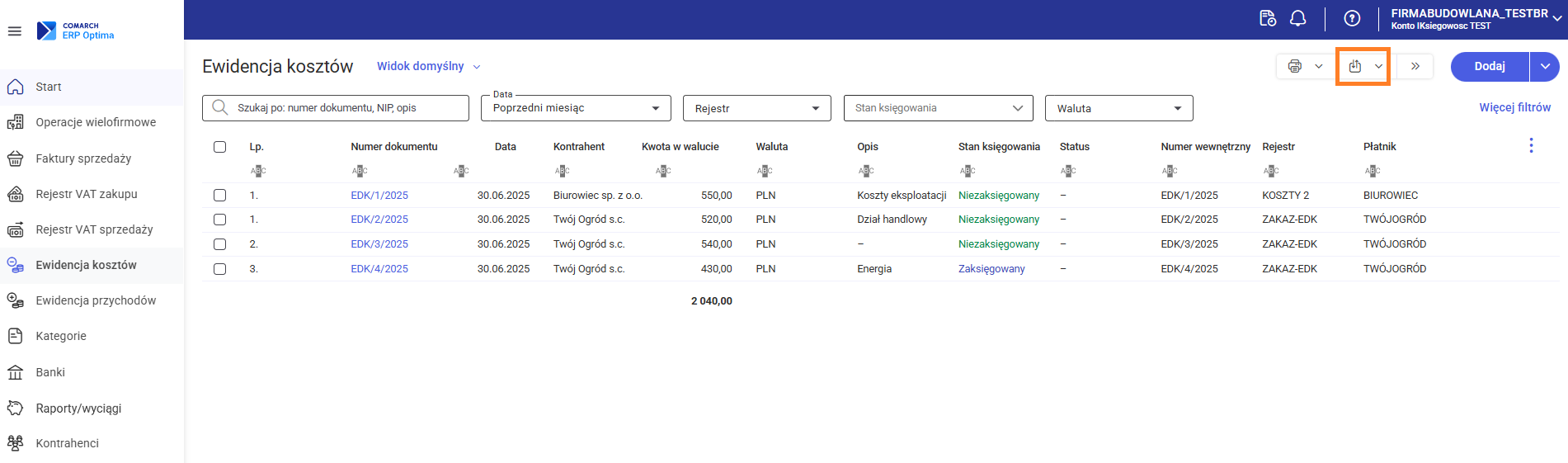 Operacja ta eksportuje wszystkie dane z bieżącego widoku do pliku Excel w formie tabeli. W pliku uwzględnione zostaną wszystkie widoczne dane wraz z zastosowanymi filtrami.
Operacja ta eksportuje wszystkie dane z bieżącego widoku do pliku Excel w formie tabeli. W pliku uwzględnione zostaną wszystkie widoczne dane wraz z zastosowanymi filtrami.