Jak sprawdzić zawartość i szczegóły deklaracji VAT-8?
Aby podejrzeć zawartość i szczegóły deklaracji VAT-8, należy wykonać następujące kroki:
- W menu bocznym należy przejść do Deklaracje/JPK > Deklaracje VAT > VAT-8
- Nad listą deklaracji można użyć filtrów w celu wyszukania deklaracji
- Aby otworzyć podgląd deklaracji, należy kliknąć jej numer na liście.

Jak sprawdzić zawartość i szczegóły deklaracji VAT-9M?
Aby podejrzeć zawartość i szczegóły deklaracji VAT-9M, należy wykonać następujące kroki:
- W menu bocznym należy przejść do Deklaracje/JPK > Deklaracje VAT > VAT-9M
- Nad listą deklaracji można użyć filtrów w celu wyszukania deklaracji
- Aby otworzyć podgląd deklaracji, należy kliknąć jej numer na liście.

Jak sprawdzić zawartość i szczegóły deklaracji VIU-DO?
Aby podejrzeć zawartość i szczegóły deklaracji VIU-DO, należy wykonać następujące kroki:
- W menu bocznym należy przejść do Deklaracje/JPK > Deklaracje VAT > VIU-DO
- Nad listą deklaracji można użyć filtrów w celu wyszukania deklaracji
- Aby otworzyć podgląd deklaracji, należy kliknąć jej numer na liście.

Jak wysłać do urzędu skarbowego deklarację VAT-8 oraz odebrać UPO?
W Comarch ERP Optima w przeglądarce deklarację VAT-8 można wysłać, przechodząc w menu bocznym do Deklaracje/JPK > Deklaracje VAT > VAT-8.
Aby wysłać deklarację VAT-8 należy kliknąć w ikonę trzech kropek znajdującą się na końcu wiersza wybranej deklaracji, a następnie wybrać opcję Wyślij do urzędu.
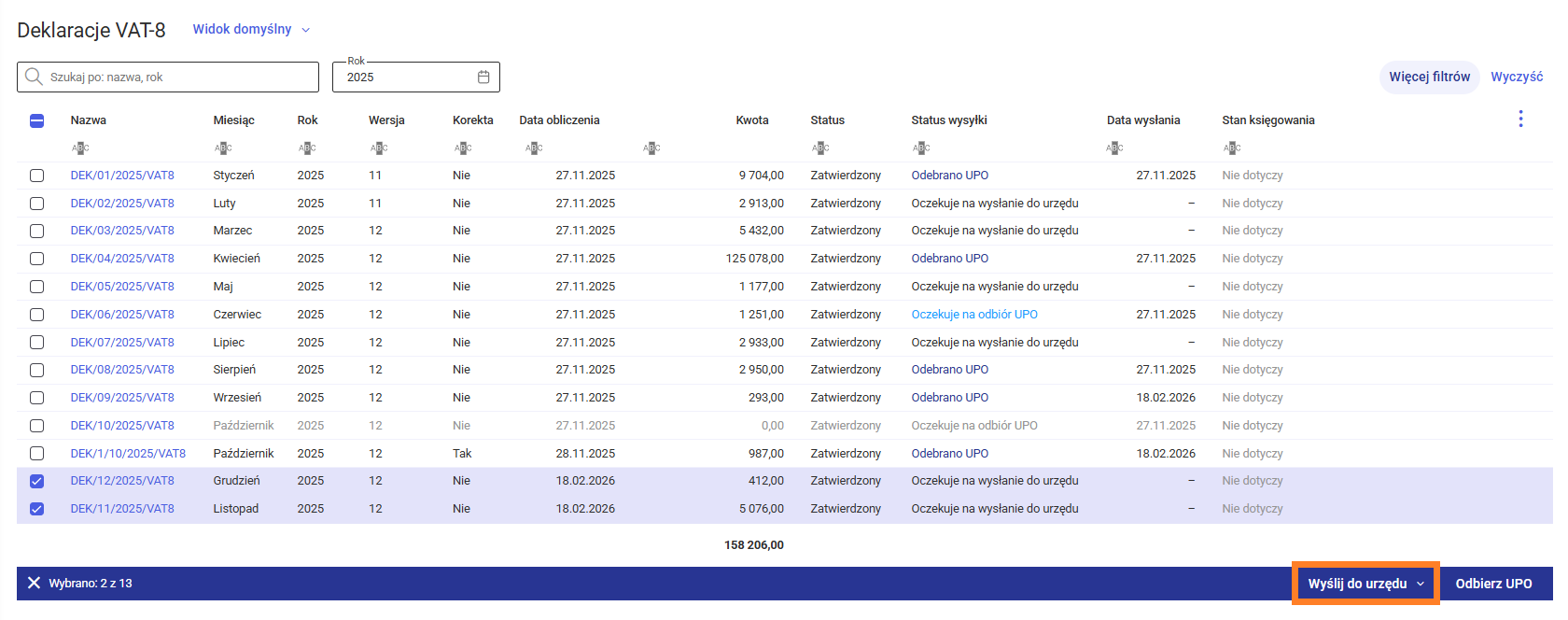
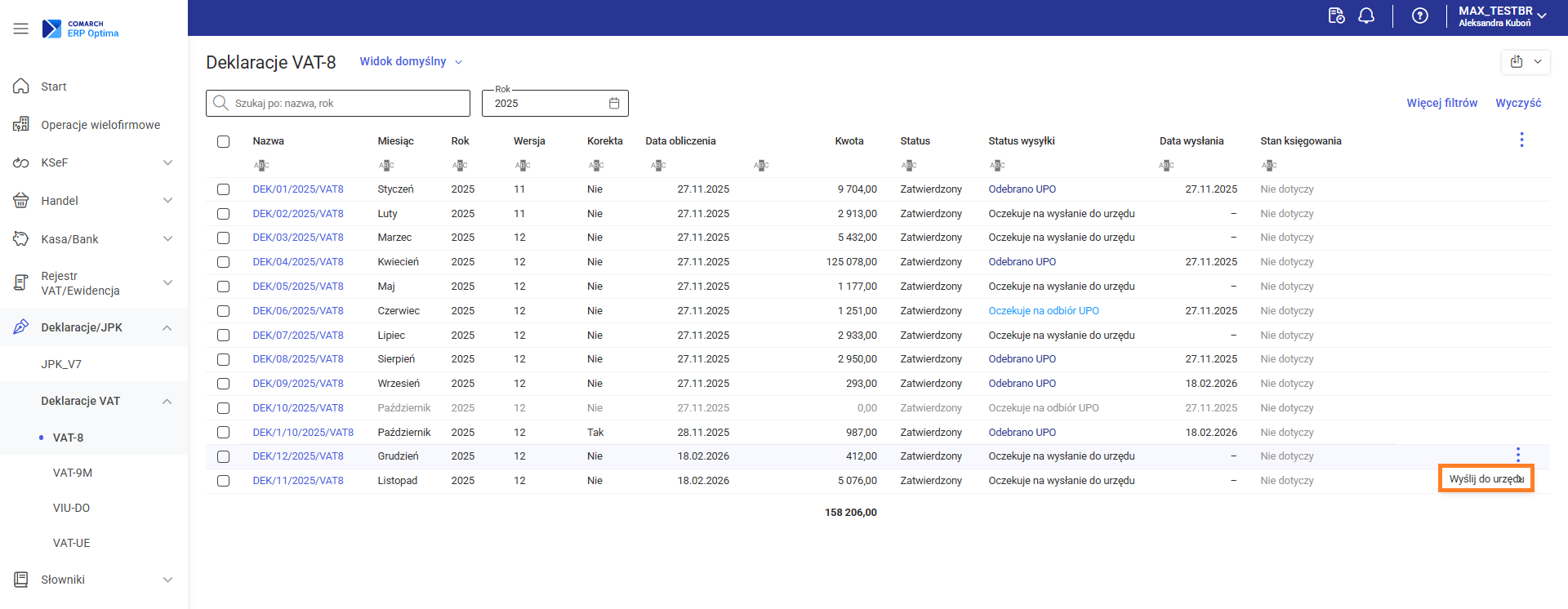 Aby dokonać seryjnej wysyłki, należy zaznaczyć na liście po lewej stronie okna wybrane deklaracje, a w wyświetlonym na dole okna pasku akcji wybrać opcję Wyślij do urzędu.
 Wysyłka deklaracji możliwa jest za pomocą podpisu kwalifikowanego lub podpisu niekwalifikowanego, jeżeli w aplikacji Comarch ERP Optima w Chmurze Standard w Start/Konfiguracja/Firma/Dane firmy/VAT, AKC-WW, CUK zaznaczono parametr Podatnik jest osobą fizyczną.
Po zakończeniu wysyłki, status w kolumnie Status wysyłki zmieni się automatycznie na: Oczekuje na odbiór UPO.
Aby odebrać UPO, należy kliknąć w ikonę trzech kropek znajdującą się końcu wiersza, a następnie wybrać opcję Odbierz UPO.
Wysyłka deklaracji możliwa jest za pomocą podpisu kwalifikowanego lub podpisu niekwalifikowanego, jeżeli w aplikacji Comarch ERP Optima w Chmurze Standard w Start/Konfiguracja/Firma/Dane firmy/VAT, AKC-WW, CUK zaznaczono parametr Podatnik jest osobą fizyczną.
Po zakończeniu wysyłki, status w kolumnie Status wysyłki zmieni się automatycznie na: Oczekuje na odbiór UPO.
Aby odebrać UPO, należy kliknąć w ikonę trzech kropek znajdującą się końcu wiersza, a następnie wybrać opcję Odbierz UPO.
 Aby seryjnie odebrać UPO, należy zaznaczyć na liście wybrane deklaracje VAT-8, a następnie w pasku akcji wyświetlonym na dole okna wybrać opcję Odbierz UPO.
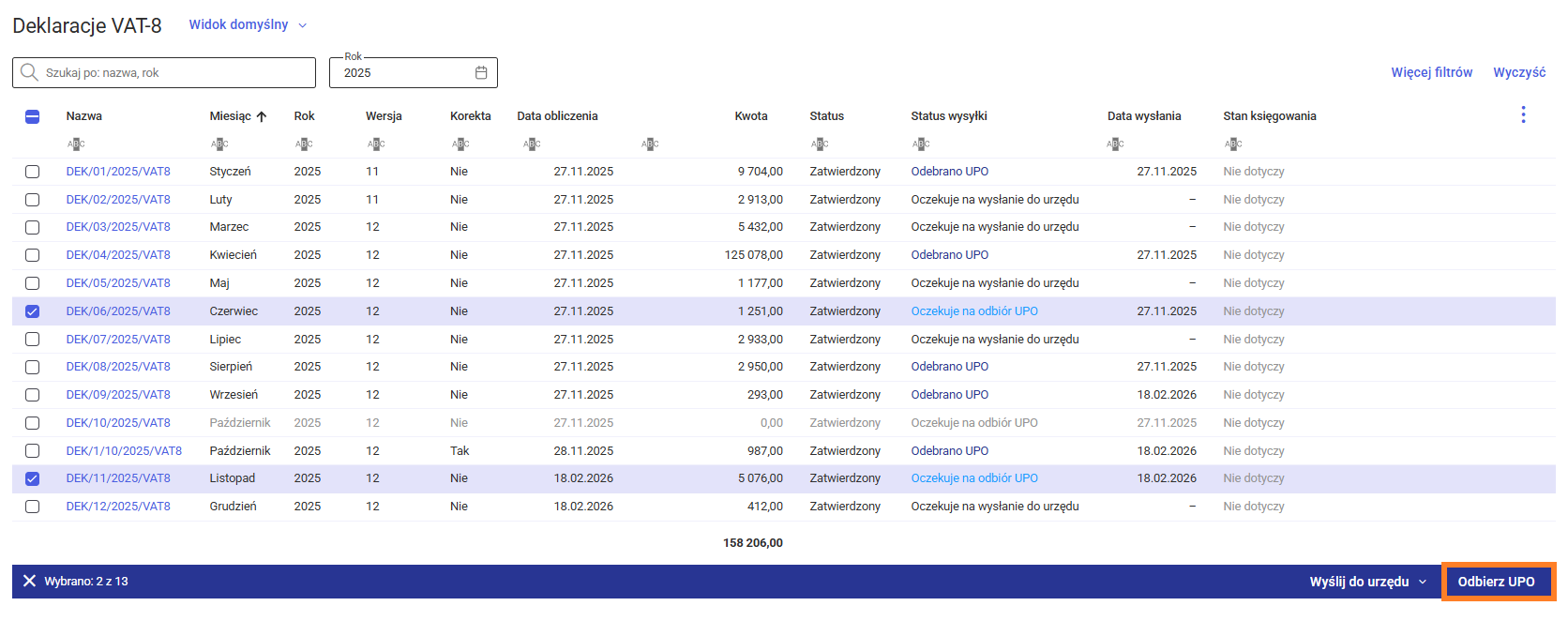 Po odebraniu UPO informacja w kolumnie Status wysyłki zostanie zmieniona na: Odebrano UPO.
Aby dokonać seryjnej wysyłki, należy zaznaczyć na liście po lewej stronie okna wybrane deklaracje, a w wyświetlonym na dole okna pasku akcji wybrać opcję Wyślij do urzędu.
Wysyłka deklaracji możliwa jest za pomocą podpisu kwalifikowanego lub podpisu niekwalifikowanego, jeżeli w aplikacji Comarch ERP Optima w Chmurze Standard w Start/Konfiguracja/Firma/Dane firmy/VAT, AKC-WW, CUK zaznaczono parametr Podatnik jest osobą fizyczną.
Po zakończeniu wysyłki, status w kolumnie Status wysyłki zmieni się automatycznie na: Oczekuje na odbiór UPO.
Aby odebrać UPO, należy kliknąć w ikonę trzech kropek znajdującą się końcu wiersza, a następnie wybrać opcję Odbierz UPO.
Aby seryjnie odebrać UPO, należy zaznaczyć na liście wybrane deklaracje VAT-8, a następnie w pasku akcji wyświetlonym na dole okna wybrać opcję Odbierz UPO.
Po odebraniu UPO informacja w kolumnie Status wysyłki zostanie zmieniona na: Odebrano UPO.Jak wysłać do urzędu skarbowego deklarację VAT-9M oraz odebrać UPO?
W Comarch ERP Optima w przeglądarce deklarację VAT-9M można wysłać, przechodząc w menu bocznym do Deklaracje/JPK > Deklaracje VAT > VAT-9M.
Aby wysłać deklarację VAT-9M należy kliknąć w ikonę trzech kropek znajdującą się na końcu wiersza wybranej deklaracji, a następnie wybrać opcję Wyślij do urzędu.
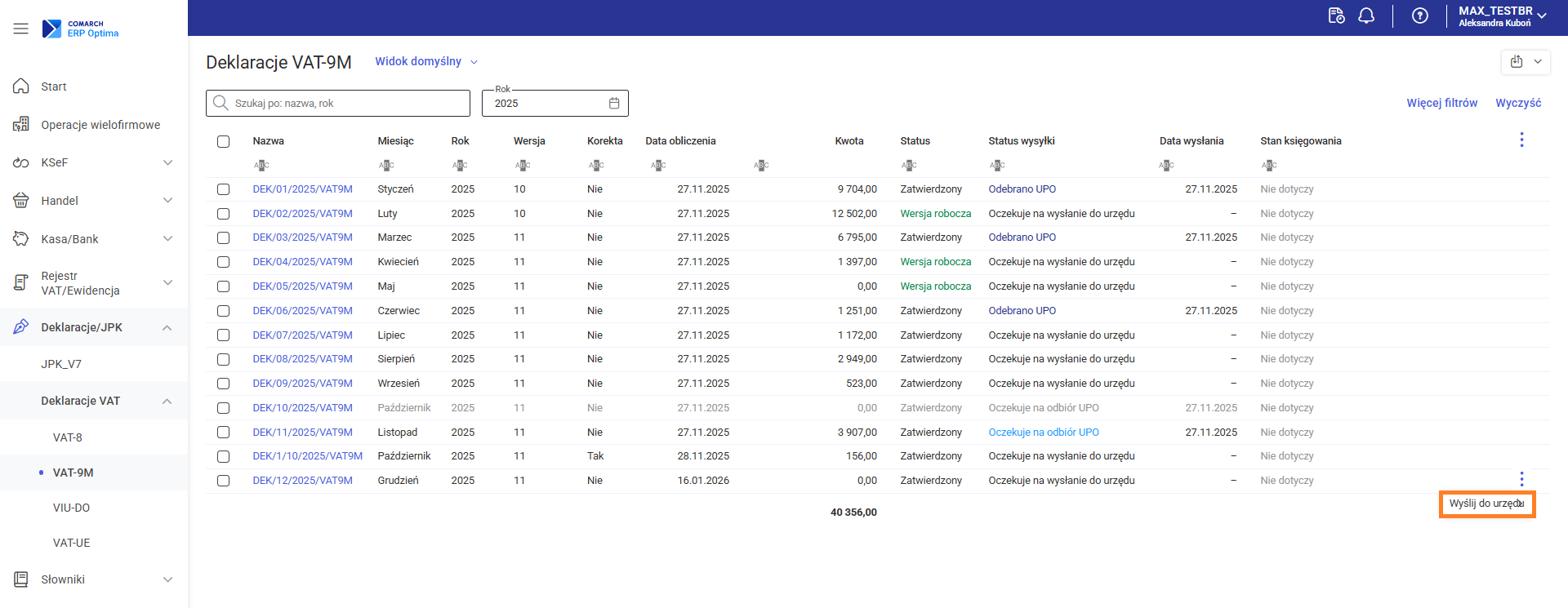 Aby dokonać seryjnej wysyłki należy zaznaczyć na liście po lewej stronie okna wybrane deklaracje, a w wyświetlonym na dole okna pasku akcji wybrać opcję Wyślij do urzędu.
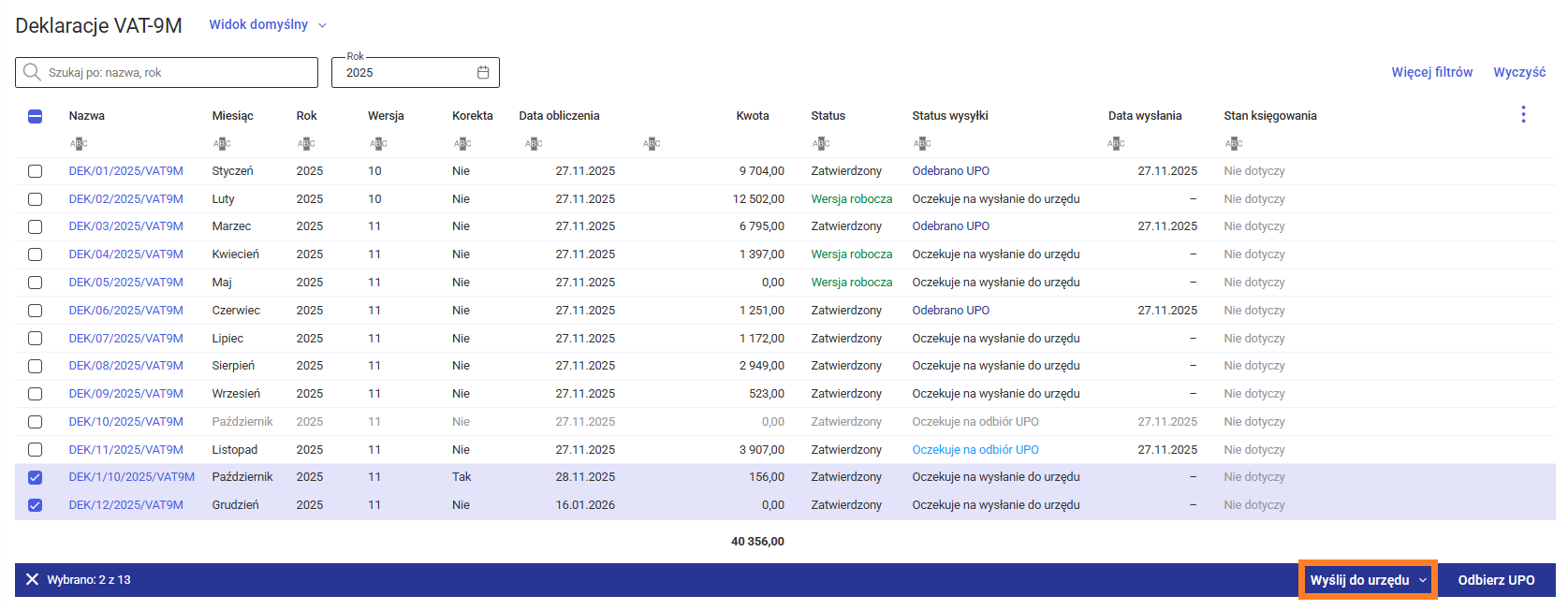 Wysyłka deklaracji możliwa jest za pomocą podpisu kwalifikowanego lub podpisu niekwalifikowanego, jeżeli w aplikacji Comarch ERP Optima w Chmurze Standard w Start/Konfiguracja/Firma/Dane firmy/VAT, AKC-WW, CUK zaznaczono parametr Podatnik jest osobą fizyczną.
Po zakończeniu wysyłki, status w kolumnie Status wysyłki zmieni się automatycznie na: Oczekuje na odbiór UPO.
Aby odebrać UPO, należy kliknąć w ikonę trzech kropek znajdującą się końcu wiersza, a następnie wybrać opcję Odbierz UPO.
Wysyłka deklaracji możliwa jest za pomocą podpisu kwalifikowanego lub podpisu niekwalifikowanego, jeżeli w aplikacji Comarch ERP Optima w Chmurze Standard w Start/Konfiguracja/Firma/Dane firmy/VAT, AKC-WW, CUK zaznaczono parametr Podatnik jest osobą fizyczną.
Po zakończeniu wysyłki, status w kolumnie Status wysyłki zmieni się automatycznie na: Oczekuje na odbiór UPO.
Aby odebrać UPO, należy kliknąć w ikonę trzech kropek znajdującą się końcu wiersza, a następnie wybrać opcję Odbierz UPO.
 Aby seryjnie odebrać UPO, należy zaznaczyć na liście wybrane deklaracje VAT-9M, a następnie w pasku akcji wyświetlonym na dole wybrać opcję Odbierz UPO.
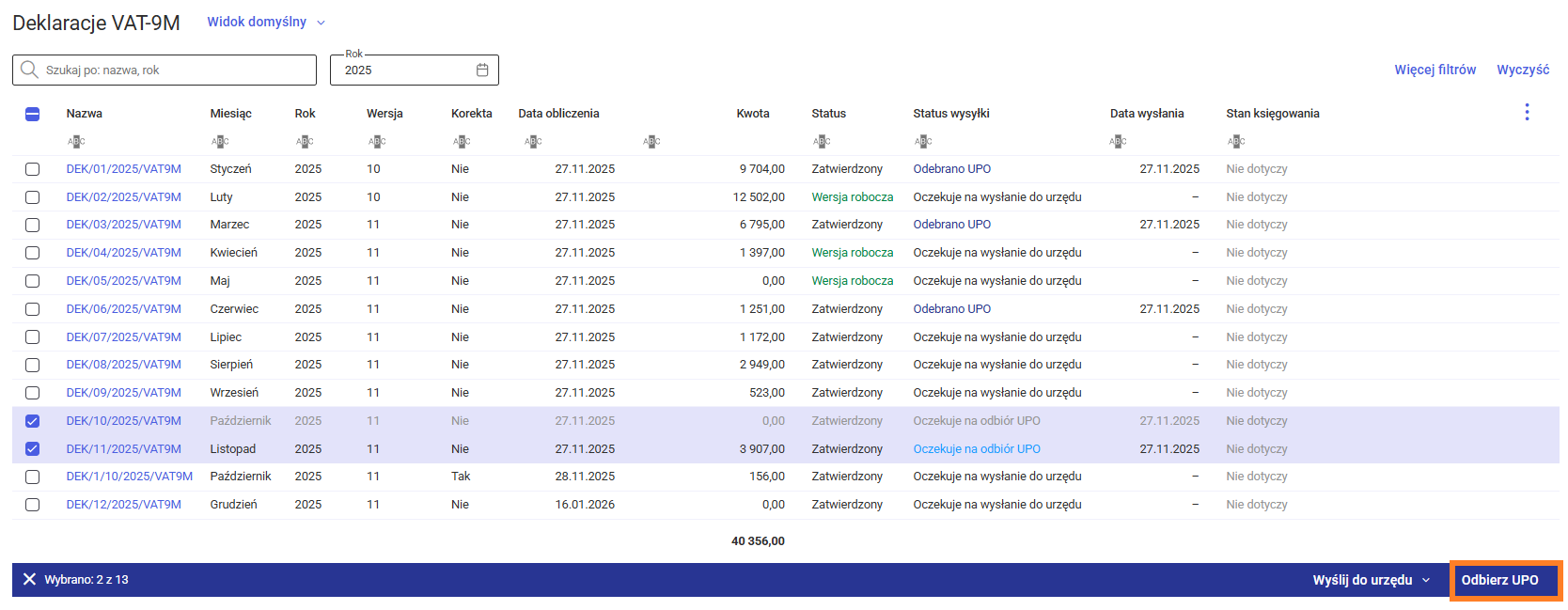 Po odebraniu UPO informacja w kolumnie Status wysyłki zostanie zmieniona na: Odebrano UPO.
Aby dokonać seryjnej wysyłki należy zaznaczyć na liście po lewej stronie okna wybrane deklaracje, a w wyświetlonym na dole okna pasku akcji wybrać opcję Wyślij do urzędu.
Wysyłka deklaracji możliwa jest za pomocą podpisu kwalifikowanego lub podpisu niekwalifikowanego, jeżeli w aplikacji Comarch ERP Optima w Chmurze Standard w Start/Konfiguracja/Firma/Dane firmy/VAT, AKC-WW, CUK zaznaczono parametr Podatnik jest osobą fizyczną.
Po zakończeniu wysyłki, status w kolumnie Status wysyłki zmieni się automatycznie na: Oczekuje na odbiór UPO.
Aby odebrać UPO, należy kliknąć w ikonę trzech kropek znajdującą się końcu wiersza, a następnie wybrać opcję Odbierz UPO.
Aby seryjnie odebrać UPO, należy zaznaczyć na liście wybrane deklaracje VAT-9M, a następnie w pasku akcji wyświetlonym na dole wybrać opcję Odbierz UPO.
Po odebraniu UPO informacja w kolumnie Status wysyłki zostanie zmieniona na: Odebrano UPO.Jak wysłać do urzędu skarbowego deklarację VIU-DO oraz odebrać UPO?
W Comarch ERP Optima w przeglądarce deklarację VIU-DO można wysłać, przechodząc w menu bocznym do Deklaracje/JPK > Deklaracje VAT > VIU-DO.
Aby wysłać deklarację VIU-DO należy kliknąć w ikonę trzech kropek znajdującą się na końcu wiersza wybranej deklaracji, a następnie wybrać opcję Wyślij do urzędu.
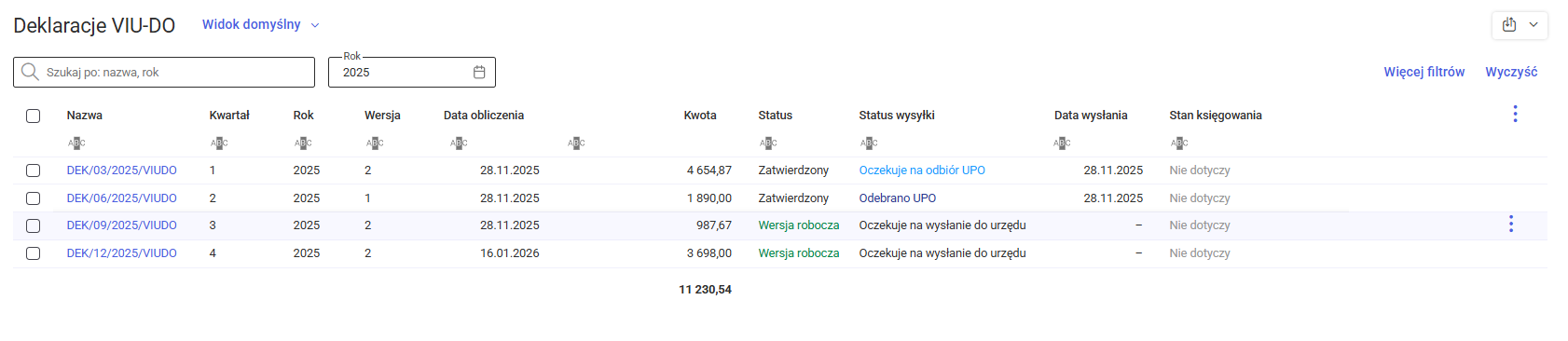 Aby dokonać seryjnej wysyłki należy zaznaczyć po lewej stronie okna wybrane deklaracje, a w wyświetlonym na dole okna pasku akcji wybrać opcję Wyślij do urzędu.
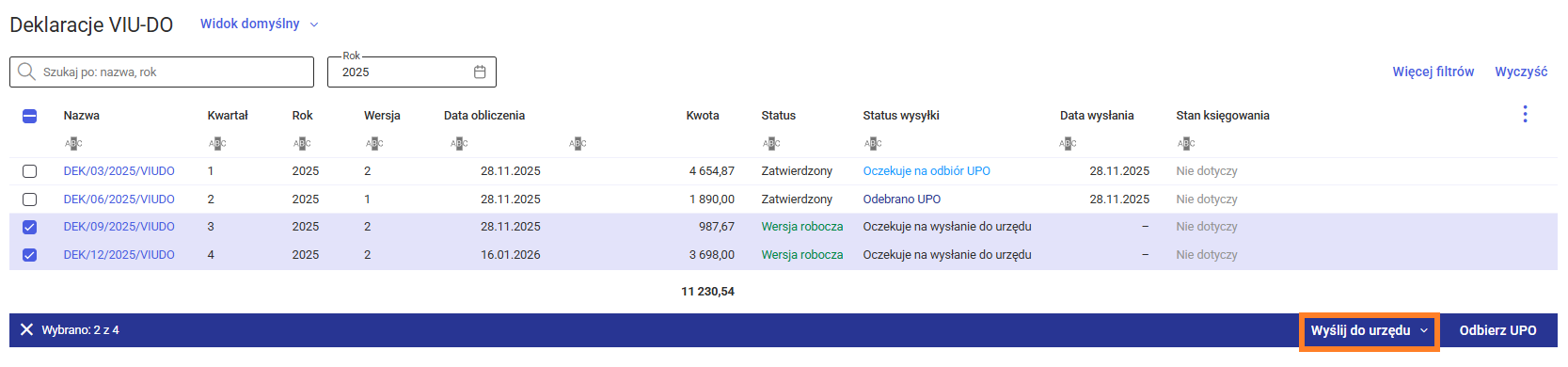 Wysyłka deklaracji możliwa jest za pomocą podpisu kwalifikowanego lub podpisu niekwalifikowanego, jeżeli w aplikacji Comarch ERP Optima w Chmurze Standard w Start/Konfiguracja/Firma/Dane firmy/VAT, AKC-WW, CUK zaznaczono parametr Podatnik jest osobą fizyczną.
Po zakończeniu wysyłki, status w kolumnie Status wysyłki zmieni się automatycznie na: Oczekuje na odbiór UPO.
Aby odebrać UPO, należy kliknąć w ikonę trzech kropek znajdującą się końcu wiersza, a następnie wybrać opcję Odbierz UPO.
Wysyłka deklaracji możliwa jest za pomocą podpisu kwalifikowanego lub podpisu niekwalifikowanego, jeżeli w aplikacji Comarch ERP Optima w Chmurze Standard w Start/Konfiguracja/Firma/Dane firmy/VAT, AKC-WW, CUK zaznaczono parametr Podatnik jest osobą fizyczną.
Po zakończeniu wysyłki, status w kolumnie Status wysyłki zmieni się automatycznie na: Oczekuje na odbiór UPO.
Aby odebrać UPO, należy kliknąć w ikonę trzech kropek znajdującą się końcu wiersza, a następnie wybrać opcję Odbierz UPO.
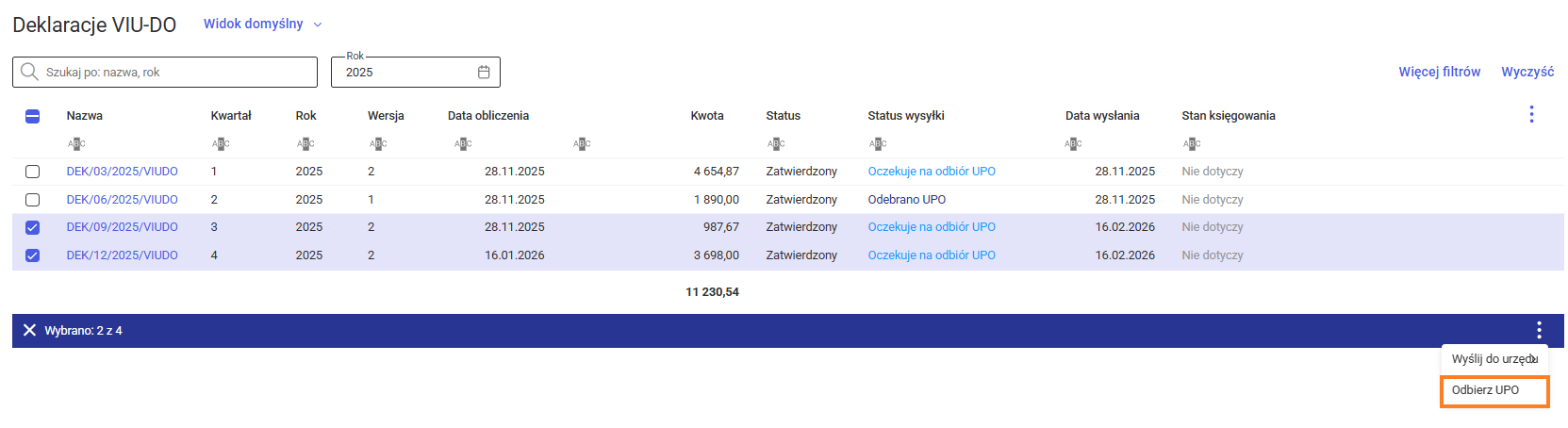
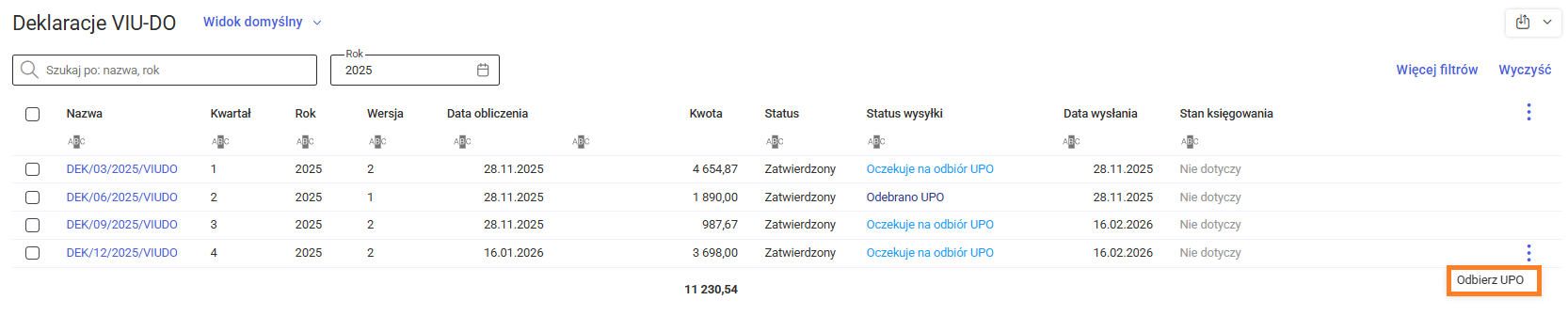 Aby seryjnie odebrać UPO, należy zaznaczyć na liście wybrane deklaracje VIU-DO, a następnie w pasku akcji wyświetlonym na dole okna kliknąć ikonę trzech kropek i wybrać opcję Odbierz UPO.
 Po odebraniu UPO informacja w kolumnie Status wysyłki zostanie zmieniona na: Odebrano UPO.
Aby dokonać seryjnej wysyłki należy zaznaczyć po lewej stronie okna wybrane deklaracje, a w wyświetlonym na dole okna pasku akcji wybrać opcję Wyślij do urzędu.
Wysyłka deklaracji możliwa jest za pomocą podpisu kwalifikowanego lub podpisu niekwalifikowanego, jeżeli w aplikacji Comarch ERP Optima w Chmurze Standard w Start/Konfiguracja/Firma/Dane firmy/VAT, AKC-WW, CUK zaznaczono parametr Podatnik jest osobą fizyczną.
Po zakończeniu wysyłki, status w kolumnie Status wysyłki zmieni się automatycznie na: Oczekuje na odbiór UPO.
Aby odebrać UPO, należy kliknąć w ikonę trzech kropek znajdującą się końcu wiersza, a następnie wybrać opcję Odbierz UPO.
Aby seryjnie odebrać UPO, należy zaznaczyć na liście wybrane deklaracje VIU-DO, a następnie w pasku akcji wyświetlonym na dole okna kliknąć ikonę trzech kropek i wybrać opcję Odbierz UPO.
Po odebraniu UPO informacja w kolumnie Status wysyłki zostanie zmieniona na: Odebrano UPO.W jaki sposób można wyświetlić UPO dla wysłanych deklaracji VAT-8, VAT-9M i VIU-DO?
Aby wyświetlić UPO dla wysłanej deklaracji VAT-8, VAT-9M lub VIU-DO , należy postępować zgodnie z poniższymi krokami:
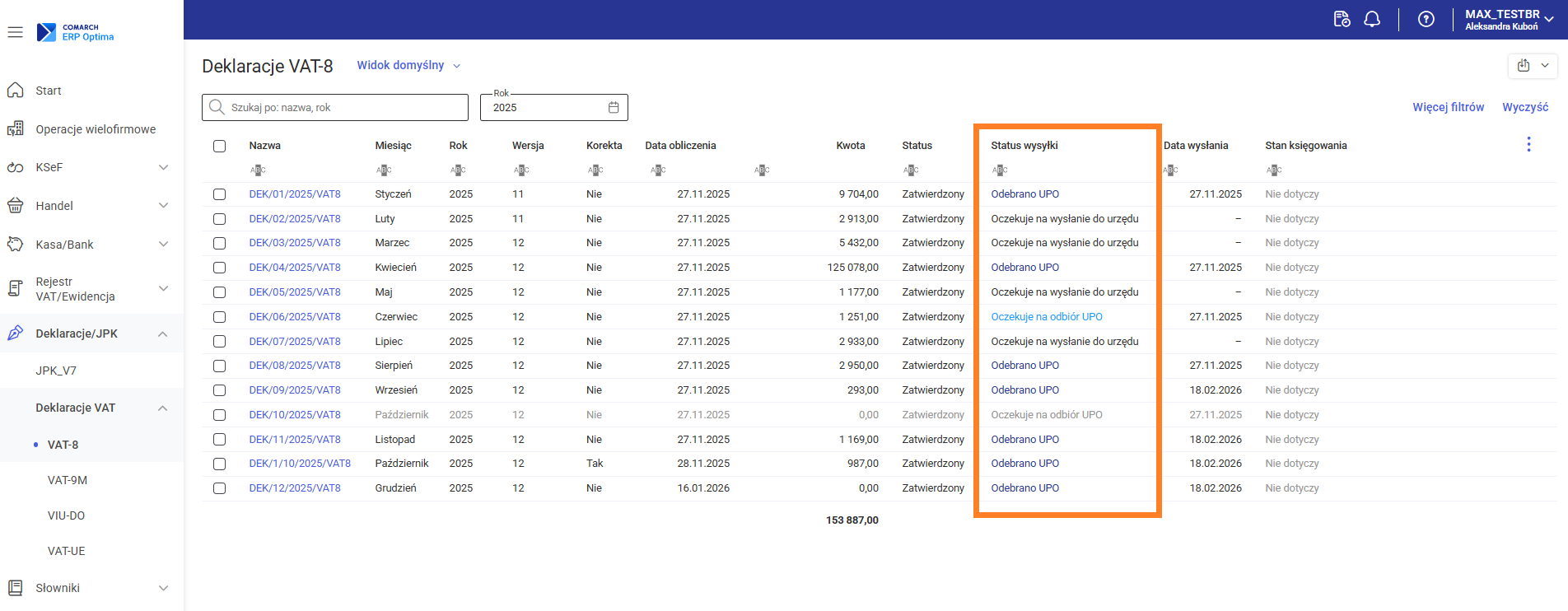 2. Przy wybranej deklaracji, na końcu jej wiersza dostępna jest ikona trzech kropek. Należy ją kliknąć.
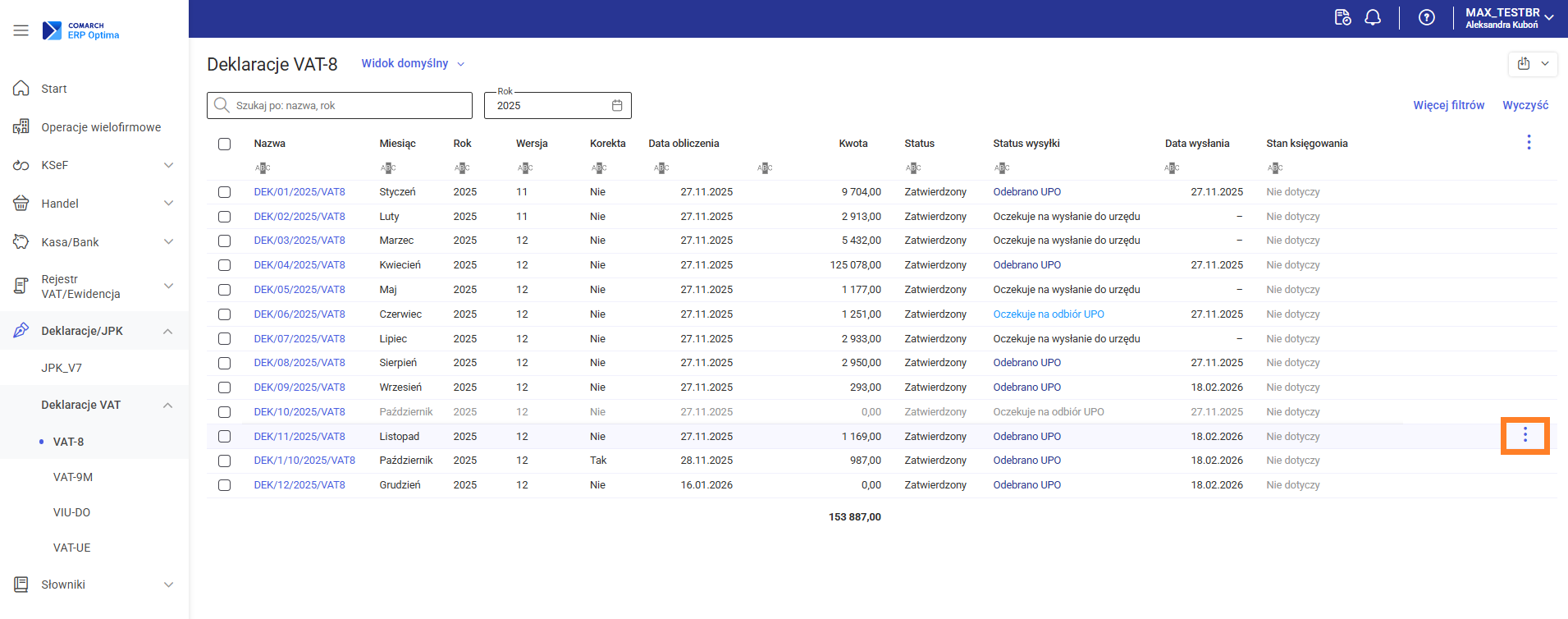 3. Z dostępnego menu kontekstowego należy wybrać opcję Podgląd UPO.
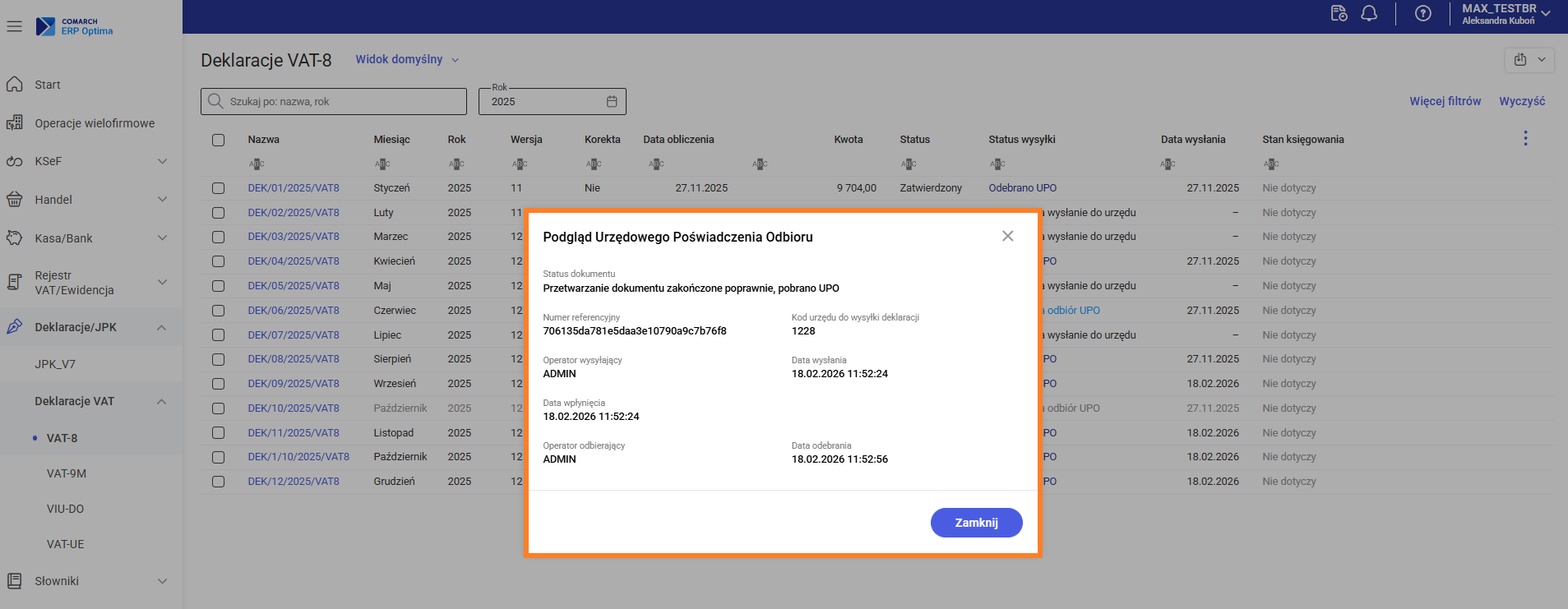
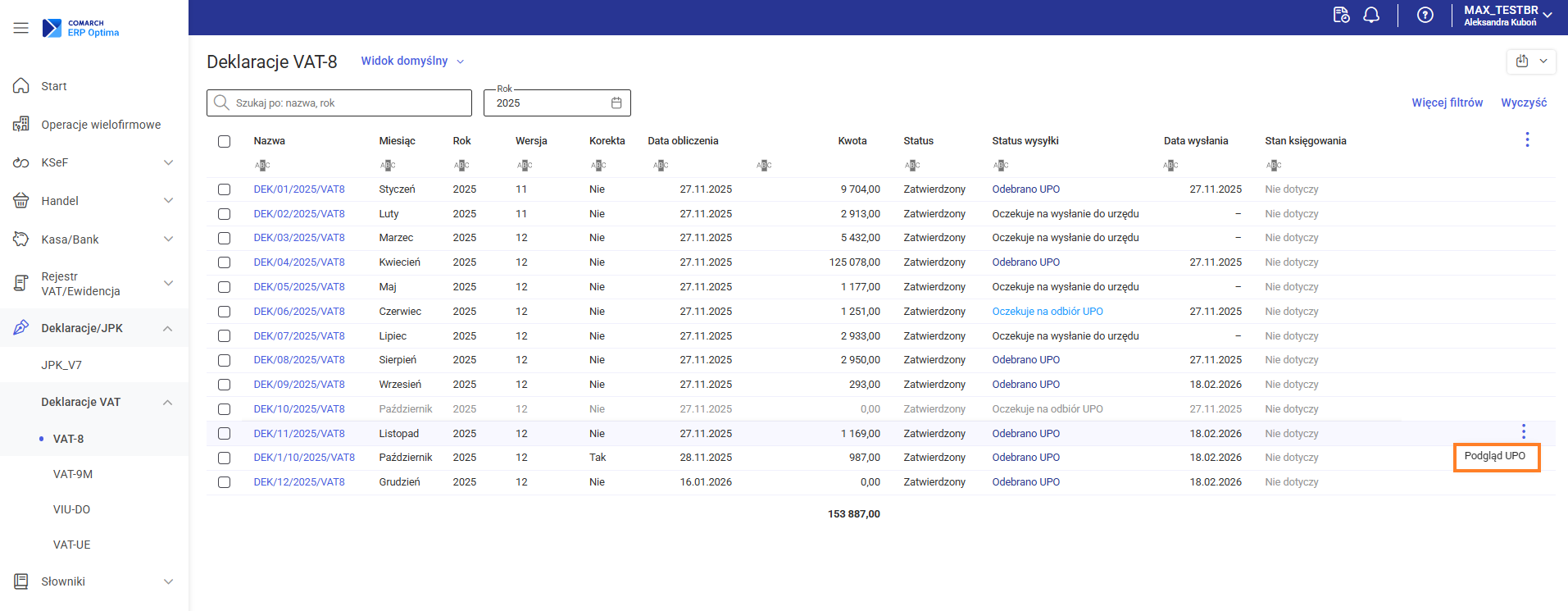 Wybranie powyższej akcji skutkuje otwarciem dedykowanego okna Podgląd Urzędowego Poświadczenia Odbioru. Prezentuje ono kompletne informacje dotyczące zrealizowanej wysyłki, do których należą:
- W pierwszej kolejności należy zweryfikować informacje w kolumnie Status wysyłki dla danej deklaracji. Akcja podglądu jest dostępna wyłącznie, gdy deklaracja posiada status Odebrano UPO.
2. Przy wybranej deklaracji, na końcu jej wiersza dostępna jest ikona trzech kropek. Należy ją kliknąć.
3. Z dostępnego menu kontekstowego należy wybrać opcję Podgląd UPO.
Wybranie powyższej akcji skutkuje otwarciem dedykowanego okna Podgląd Urzędowego Poświadczenia Odbioru. Prezentuje ono kompletne informacje dotyczące zrealizowanej wysyłki, do których należą:
- status dokumentu,
- numer referencyjny,
- kod urzędu do wysyłki deklaracji,
- dane operatora wysyłającego deklarację,
- data wysłania oraz data wpłynięcia deklaracji,
- dane operatora, który odebrał UPO,
- data odebrania UPO.
Gdzie mogę odnaleźć listę deklaracji VAT-UE?
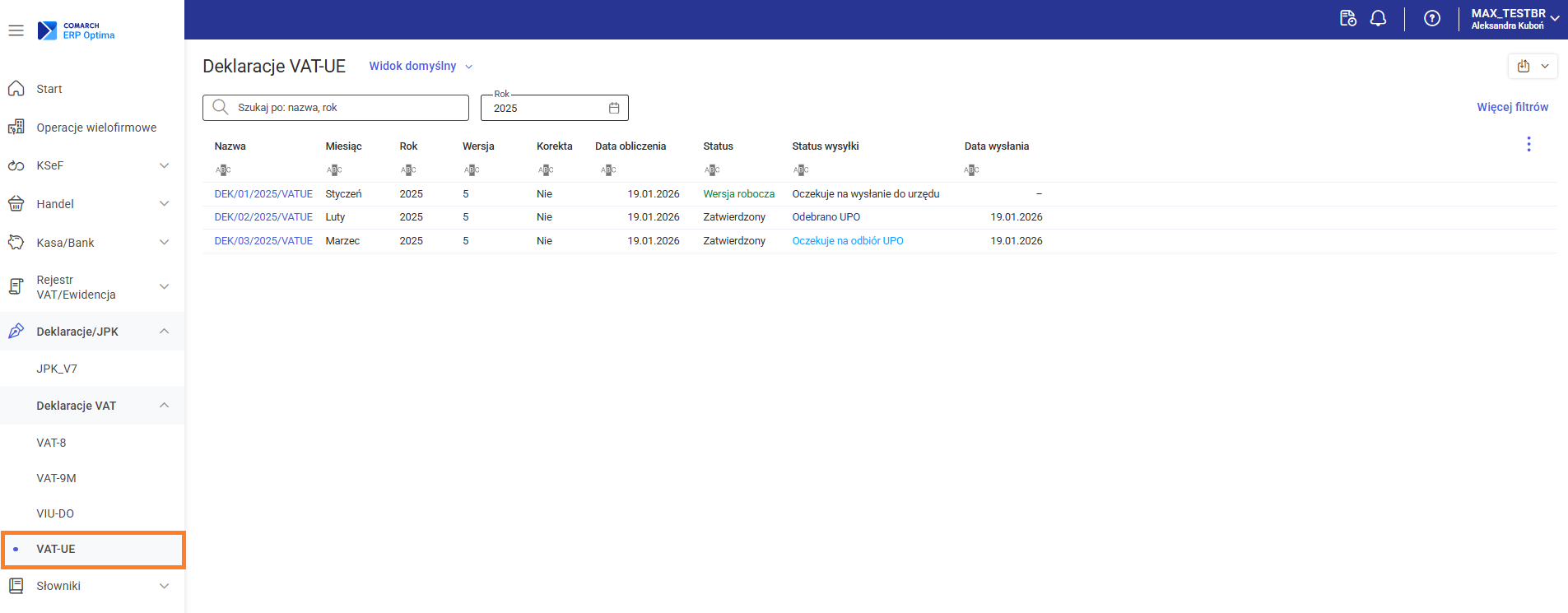
Aby odnaleźć dodane w firmie deklaracje VAT-UE należy w menu bocznym wybrać opcję Deklaracje/JPK > Deklaracje VAT > VAT-UE
Jakie informacje wyświetlane są na liście deklaracji VAT-UE?
Lista deklaracji VAT-UE zawiera kluczowe informacje o deklaracji, m.in.:
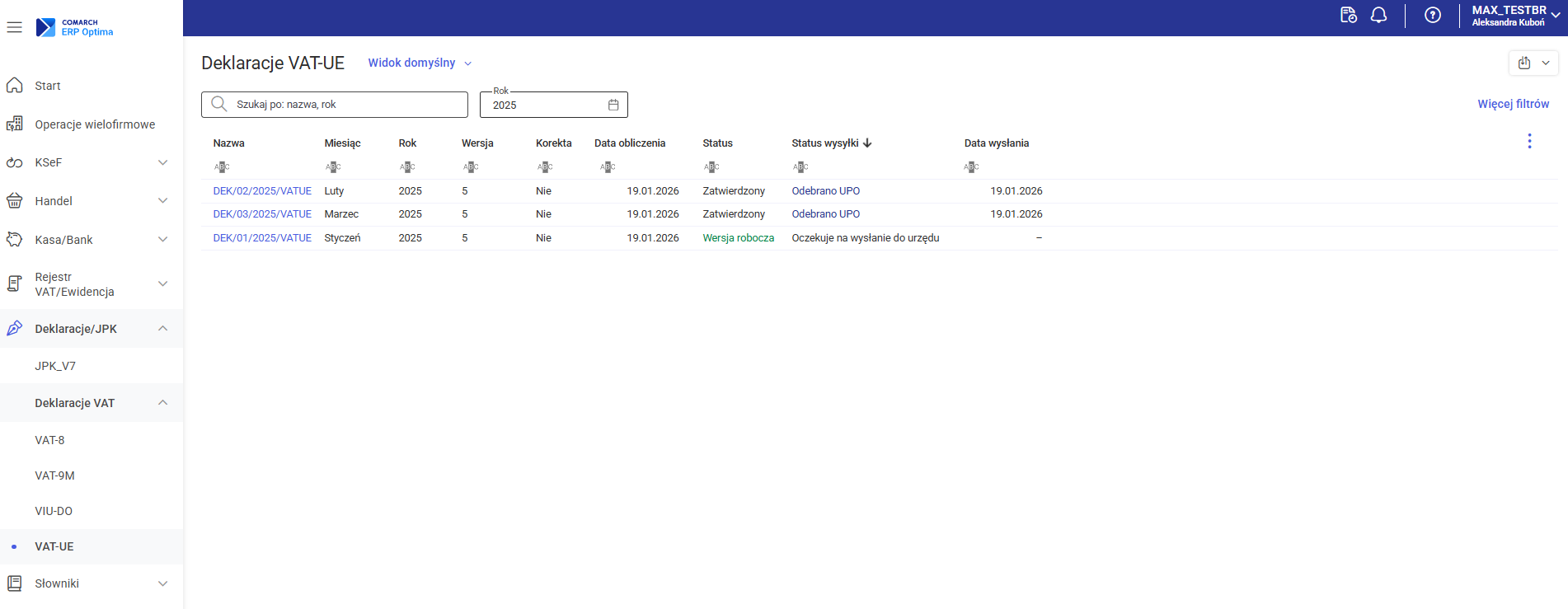 Na górze listy znajduje się pole wyszukiwania, które umożliwia filtrowanie deklaracji według nazwy i roku. Obok pola wyszukiwania znajduje się pole Rok, które pozwala na wyświetlenie deklaracji wyłącznie z wybranego roku.
Ponadto, istnieje możliwość sortowania listy deklaracji VAT-UE według wybranej kolumny, co pozwala na uporządkowanie listy zgodnie z potrzebami użytkownika.
Na górze listy znajduje się pole wyszukiwania, które umożliwia filtrowanie deklaracji według nazwy i roku. Obok pola wyszukiwania znajduje się pole Rok, które pozwala na wyświetlenie deklaracji wyłącznie z wybranego roku.
Ponadto, istnieje możliwość sortowania listy deklaracji VAT-UE według wybranej kolumny, co pozwala na uporządkowanie listy zgodnie z potrzebami użytkownika.
- Nazwa- unikalna nazwa deklaracji VAT-UE nadawana w momencie tworzenia.
- Miesiąc- miesiąc, za który sporządzana jest deklaracja
- Rok- rok, którego dotyczy plik
- Wersja- wersja formularza deklaracji
- Korekta- informacja, czy wygenerowana deklaracja jest korektą
- Data obliczenia- data obliczenia deklaracji
- Status- status deklaracji
- Status wysyłki- informacja czy deklaracja została wysłana oraz czy odebrano UPO
- Data wysłania- data wysyłki do US
Na górze listy znajduje się pole wyszukiwania, które umożliwia filtrowanie deklaracji według nazwy i roku. Obok pola wyszukiwania znajduje się pole Rok, które pozwala na wyświetlenie deklaracji wyłącznie z wybranego roku.
Ponadto, istnieje możliwość sortowania listy deklaracji VAT-UE według wybranej kolumny, co pozwala na uporządkowanie listy zgodnie z potrzebami użytkownika.Gdzie mogę odnaleźć listę deklaracji VIU-DO ?
Aby odnaleźć dodane w firmie deklaracje VIU-DO należy w menu bocznym wybrać opcję Deklaracje/JPK >Deklaracje VAT > VIU-DO.
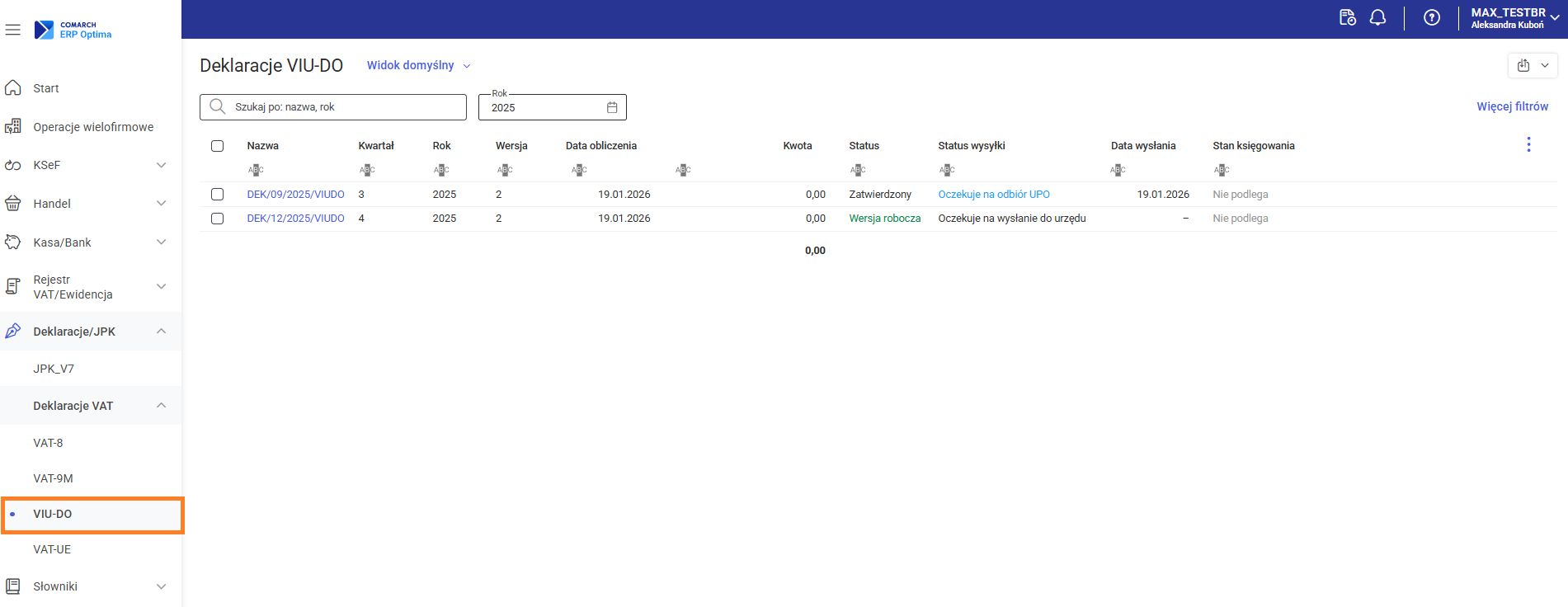
Jakie informacje wyświetlane są na liście deklaracji VIU-DO?
Lista deklaracji VIU-DO zawiera kluczowe informacje o deklaracji, m.in.:
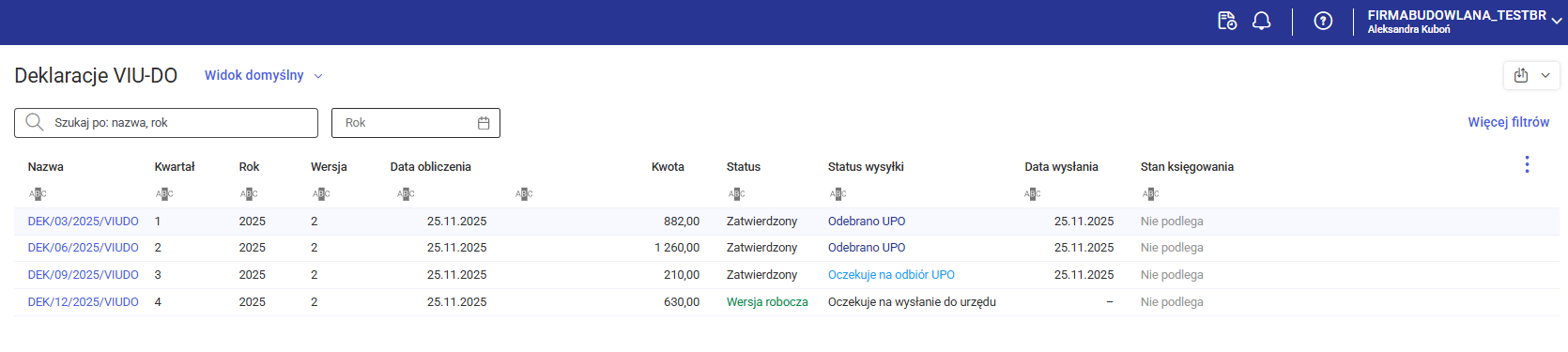 Na górze listy znajduje się pole wyszukiwania, które umożliwia filtrowanie deklaracji według nazwy i roku. Obok pola wyszukiwania znajduje się pole Rok, które pozwala na wyświetlenie deklaracji wyłącznie z wybranego roku. Ponadto, istnieje możliwość sortowania listy deklaracji VIU-DO według wybranej kolumny, co pozwala na uporządkowanie listy zgodnie z potrzebami użytkownika.
- Nazwa – unikalna nazwa deklaracji VIU-DO nadawana w momencie jej tworzenia.
- Kwartał – kwartał, za który została sporządzona deklaracja.
- Rok - rok, którego dotyczy deklaracja
- Wersja – wersja formularza deklaracji
- Data obliczenia - data obliczenia deklaracji
- Kwota - kwota podatku do zapłaty
- Status - status deklaracji
- Status wysyłki- informacja czy deklaracja została wysłana do US
- Data wysłania – data wysyłki do US
Na górze listy znajduje się pole wyszukiwania, które umożliwia filtrowanie deklaracji według nazwy i roku. Obok pola wyszukiwania znajduje się pole Rok, które pozwala na wyświetlenie deklaracji wyłącznie z wybranego roku. Ponadto, istnieje możliwość sortowania listy deklaracji VIU-DO według wybranej kolumny, co pozwala na uporządkowanie listy zgodnie z potrzebami użytkownika.Jakie informacje wyświetlane są na liście deklaracji VAT-8?
Na liście deklaracji VAT-8 prezentowane są następujące dane:
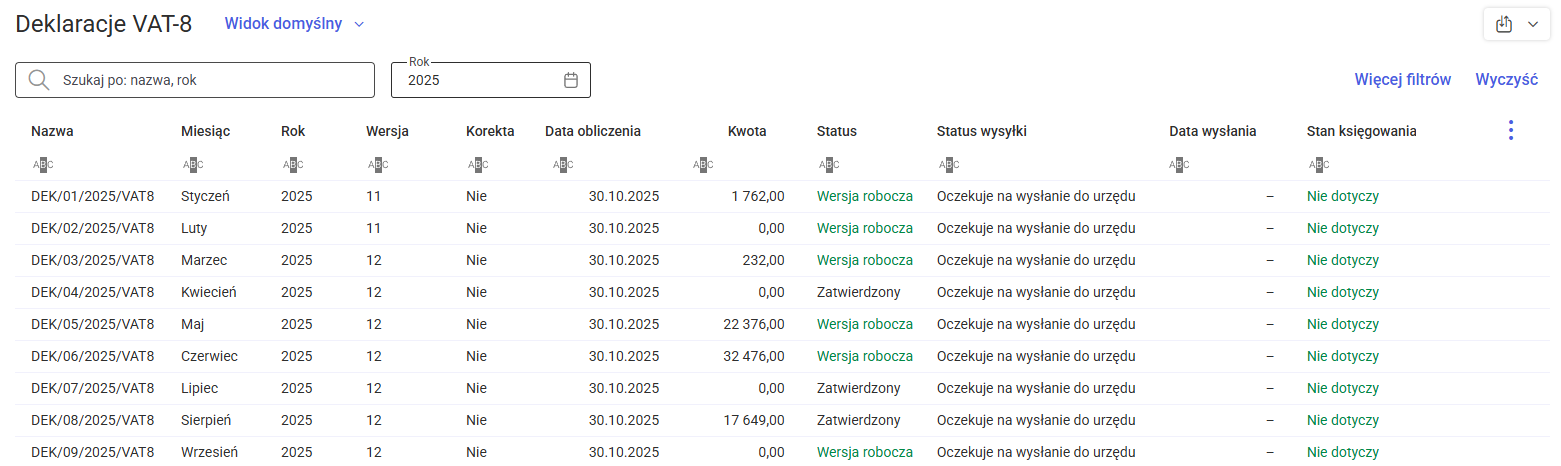 Na górze listy znajduje się pole wyszukiwania, które umożliwia filtrowanie deklaracji według nazwy i roku. Obok pola wyszukiwania znajduje się pole Rok, które pozwala na wyświetlenie deklaracji wyłącznie z wybranego roku. Ponadto, istnieje możliwość sortowania listy deklaracji VAT-8 według wybranej kolumny, co pozwala na uporządkowanie listy zgodnie z potrzebami użytkownika.
- Nazwa – nazwa deklaracji VAT-8 powstała w momencie tworzenia deklaracji.
- Miesiąc – miesiąc, za który została sporządzona deklaracja.
- Rok – rok, którego dotyczy deklaracja.
- Wersja – wersja formularza deklaracji.
- Korekta – informacja czy dokument jest korektą deklaracji.
- Data obliczenia – data obliczenia deklaracji.
- Kwota – kwota podatku do zapłaty.
- Status – status deklaracji.
- Status wysyłki – informacja czy deklaracja została wysłana do US.
- Data wysłania – data wysyłki do US.
- Stan księgowania – w przypadku księgowości kontowej informacja, czy deklaracja została zaksięgowana. Dla pozostałych rodzajów księgowości wyświetlana jest informacja: Nie dotyczy.
Na górze listy znajduje się pole wyszukiwania, które umożliwia filtrowanie deklaracji według nazwy i roku. Obok pola wyszukiwania znajduje się pole Rok, które pozwala na wyświetlenie deklaracji wyłącznie z wybranego roku. Ponadto, istnieje możliwość sortowania listy deklaracji VAT-8 według wybranej kolumny, co pozwala na uporządkowanie listy zgodnie z potrzebami użytkownika.Jakie informacje wyświetlane są na liście deklaracji VAT-9M?
Na liście deklaracji VAT-9M prezentowane są następujące dane:
 Na górze listy znajduje się pole wyszukiwania, które umożliwia filtrowanie deklaracji według nazwy i roku. Obok pola wyszukiwania znajduje się pole Rok, które pozwala na wyświetlenie deklaracji wyłącznie z wybranego roku. Ponadto, istnieje możliwość sortowania listy deklaracji VAT-9M według wybranej kolumny, co pozwala na uporządkowanie listy zgodnie z potrzebami użytkownika.
- Nazwa – nazwa deklaracji VAT-9M powstała w momencie tworzenia deklaracji.
- Miesiąc – miesiąc, za który została sporządzona deklaracja.
- Rok – rok, którego dotyczy deklaracja.
- Wersja – wersja formularza deklaracji.
- Korekta – informacja czy dokument jest korektą deklaracji.
- Data obliczenia – data obliczenia deklaracji.
- Kwota – kwota podatku do zapłaty.
- Status – status deklaracji.
- Status wysyłki – informacja czy deklaracja została wysłana do US.
- Data wysłania – data wysyłki do US.
- Stan księgowania – w przypadku księgowości kontowej informacja, czy deklaracja została zaksięgowana. Dla pozostałych rodzajów księgowości wyświetlana jest informacja: Nie dotyczy.
Na górze listy znajduje się pole wyszukiwania, które umożliwia filtrowanie deklaracji według nazwy i roku. Obok pola wyszukiwania znajduje się pole Rok, które pozwala na wyświetlenie deklaracji wyłącznie z wybranego roku. Ponadto, istnieje możliwość sortowania listy deklaracji VAT-9M według wybranej kolumny, co pozwala na uporządkowanie listy zgodnie z potrzebami użytkownika.