W jaki sposób edytować dane nabywcy/ dostawcy tylko na potrzeby bieżącego dokumentu?
Po wybraniu nabywcy na formularzu
dokumentu użytkownik ma możliwość edycji jego danych poprzez opcję
Pokaż dane nabywcy/Pokaż dane dostawcy.
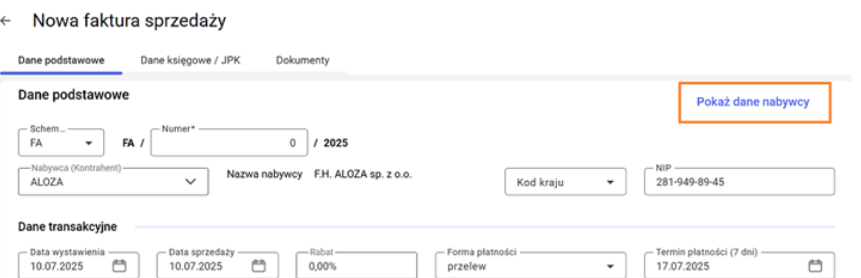
Opcja umożliwia otwarcie uproszczonego formularza kontrahenta, który można edytować (z wyjątkiem pola
Kod).
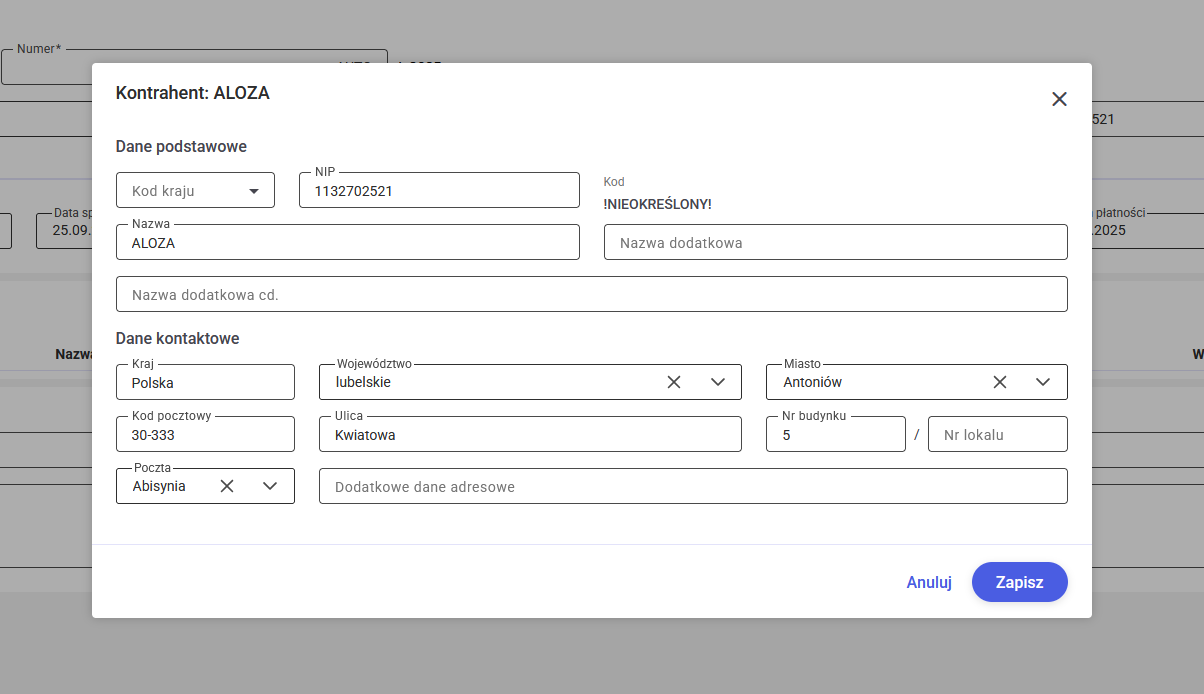
Po zapisaniu zmian na formularzu, wprowadzone dane zostaną nadpisane i zaktualizowane
wyłącznie w obrębie aktualnie edytowanego formularza dokumentu. Natomiast dane zapisane na karcie kontrahenta w programie pozostaną bez zmian i nie zostaną zmodyfikowane.
W jaki sposób dodać nowego kontrahenta z poziomu dokumentu?
Użytkownik z poziomu formularza
dokumentu ma możliwość dodawania nowego kontrahenta bezpośrednio w trakcie jego wystawiania.
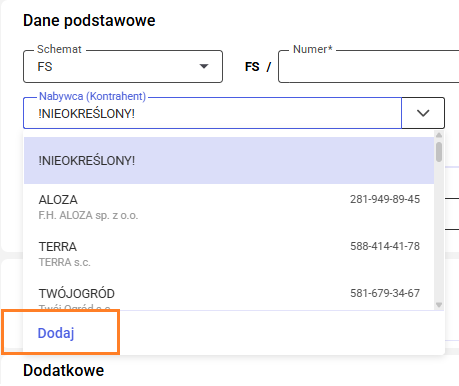
Po wybraniu opcji
Dodaj otworzy się formularz, w którym można uzupełnić podstawowe dane, takie jak: kod, nazwa oraz dane teleadresowe.
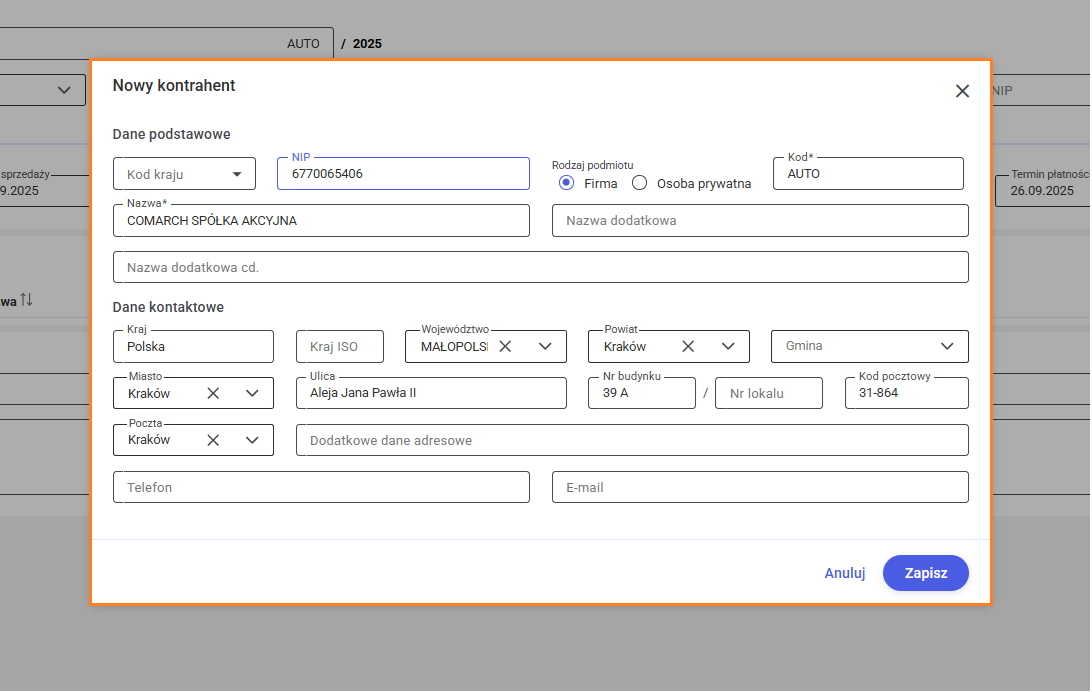
Program umożliwia również
import danych kontrahenta z bazy GUS po wpisaniu numeru NIP.
Jak obsługiwać wiele oddziałów firmy pod jednym numerem NIP?
Po wprowadzeniu numeru NIP, który jest powiązany z wieloma jednostkami (np. podmiotem głównym oraz jednostkami lokalnymi/oddziałami o różnych adresach), system wyświetli okno umożliwiające użytkownikowi wybór konkretnej jednostki, na którą ma zostać wystawiony dokument. Użytkownik może wskazać właściwy podmiot dla danej transakcji, eliminując konieczność wyszukiwania i weryfikacji danych.
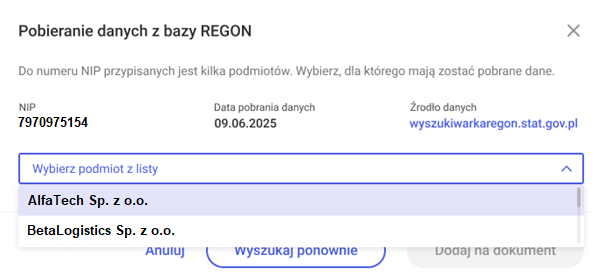
Po dokonaniu wyboru konkretnego podmiotu z listy system automatycznie otwiera formularz kontrahenta wypełniony danymi wybranej jednostki. Dzięki temu użytkownik ma kontrolę nad tym, która jednostka powiązana z danym NIP jest wykorzystywana na dokumencie.
Co się dzieje w sytuacji braku danych w GUS lub błędów podczas pobierania informacji?
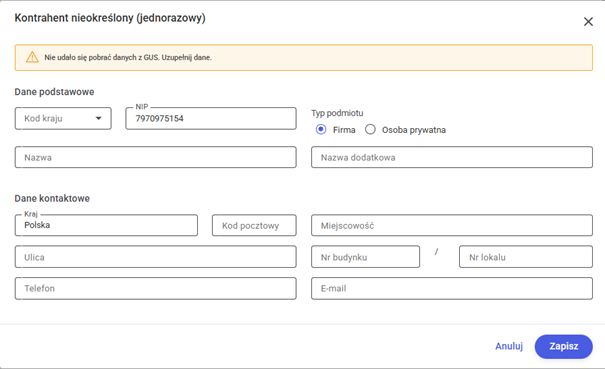
W sytuacji braku danych w rejestrze GUS lub wystąpienia nieprawidłowości podczas pobierania informacji system umożliwia użytkownikowi ręczne wprowadzenie informacji, aby zapewnić ciągłość pracy.
Po wpisaniu poprawnego numeru NIP na formularzu dokumentu, jeśli pobranie danych z GUS nie powiedzie się (np. podmiot nie figuruje w rejestrze, wystąpił błąd po stronie usługi GUS lub brak odpowiedzi), system automatycznie otwiera formularz kontrahenta, umożliwiając ręczne wprowadzenie danych takich jak nazwa, adres – pozostają puste z możliwością edycji. Dzięki temu użytkownik może ręcznie uzupełnić niezbędne dane kontrahenta, kontynuując wystawianie dokumentu bez zbędnych opóźnień.
Jak działa automatyczne uzupełnianie danych kontrahenta z GUS na dokumencie handlowym?
Mechanizm pobierania danych z GUS na formularzu dokumentu handlowego uruchamia się wyłącznie wtedy, gdy kontrahent na formularzu został wybrany „Nieokreślony” oraz w polu
NIP zostanie wpisany poprawny numer identyfikacji podatkowej. Po spełnieniu tych warunków system automatycznie wysyła zapytanie do rejestru GUS w celu pobrania danych.
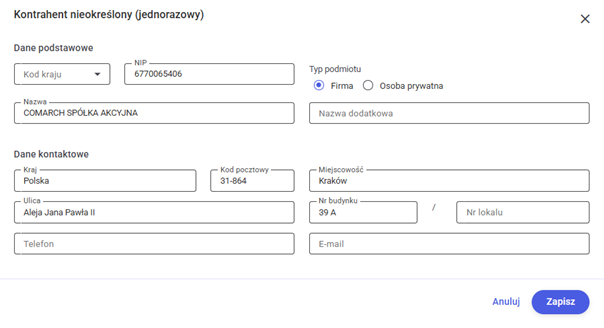
W przypadku, gdy dane dla tego NIP są dostępne w rejestrze GUS, aplikacja automatycznie uzupełnia formularz kontrahenta informacjami takimi jak nazwa firmy, NIP, oraz adres siedziby. Dzięki temu użytkownik nie musi ręcznie wprowadzać podstawowych informacji, co usprawnia i przyspiesza proces wystawiania dokumentów handlowych. Formularz umożliwia również ręczną modyfikację danych przez użytkownika.
W sytuacji braku danych w rejestrze GUS lub wystąpienia nieprawidłowości podczas pobierania informacji system umożliwia użytkownikowi ręczne wprowadzenie informacji, aby zapewnić ciągłość pracy. Więcej informacji znajduje się w artykule:
Co się dzieje w sytuacji braku danych w GUS lub błędów podczas pobierania informacji?Zmiana algorytmu Netto/Brutto – jak program przelicza ceny na pozycjach?
Na formularzu dokumentu dostępne są parametry określające sposób jego wyliczania: od netto lub od brutto. Pełnią one funkcję informacyjną, wskazując, jaki algorytm obliczeniowy został zastosowany dla danej transakcji. Sposób wyliczania dokumentu jest automatycznie pobierany i przenoszony z ustawień zdefiniowanych na karcie wybranego kontrahenta.
Kiedy i dlaczego system pyta o Aktualizację warunków handlowych?
Powyższy komunikat pojawia się, gdy na formularzu dokumentu, na którym znajdują się już pozycje z Cennika została zmieniona data transakcji.
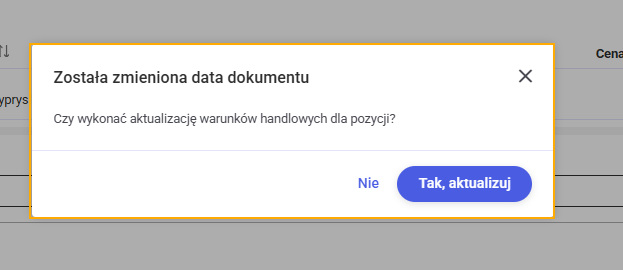 Program wyświetla to pytanie, ponieważ warunki handlowe – w tym ceny i rabaty – mogą być zależne od daty wystawienia dokumentu, zgodnie z obowiązującymi cennikami lub prowadzoną polityką cenową. Wybór opcji Tak, aktualizuj spowoduje zamknięcie komunikatu oraz aktualizację cen, rabatów dla wszystkich pozycji znajdujących się na dokumencie. Z kolei wybór opcji Nie pozostawia formularz dokumentu bez zmian.
Podobny mechanizm aktualizacji jest stosowany w przypadku zmiany rabatu domyślnego w nagłówku dokumentu. W takim przypadku system wyświetla pytanie: Został zmieniony rabat domyślny. Czy wykonać aktualizację rabatu dla pozycji?. Wybór opcji Tak, aktualizuj spowoduje naliczenie nowego rabatu dla wszystkich już istniejących pozycji na dokumencie.
W obu przypadkach (zmiana daty lub zmiana rabatu nagłówka) program dąży do zapewnienia spójności i poprawności danych transakcyjnych
Program wyświetla to pytanie, ponieważ warunki handlowe – w tym ceny i rabaty – mogą być zależne od daty wystawienia dokumentu, zgodnie z obowiązującymi cennikami lub prowadzoną polityką cenową. Wybór opcji Tak, aktualizuj spowoduje zamknięcie komunikatu oraz aktualizację cen, rabatów dla wszystkich pozycji znajdujących się na dokumencie. Z kolei wybór opcji Nie pozostawia formularz dokumentu bez zmian.
Podobny mechanizm aktualizacji jest stosowany w przypadku zmiany rabatu domyślnego w nagłówku dokumentu. W takim przypadku system wyświetla pytanie: Został zmieniony rabat domyślny. Czy wykonać aktualizację rabatu dla pozycji?. Wybór opcji Tak, aktualizuj spowoduje naliczenie nowego rabatu dla wszystkich już istniejących pozycji na dokumencie.
W obu przypadkach (zmiana daty lub zmiana rabatu nagłówka) program dąży do zapewnienia spójności i poprawności danych transakcyjnych W jaki sposób ustawić rabat na produkcie na dokumencie handlowym?
Jak dodać nową pozycję towarową lub usługową do dokumentu?
Na formularzu dokumentu handlowego użytkownik może dodawać pozycje na dokument za pomocą przycisku Dodaj pozycję.
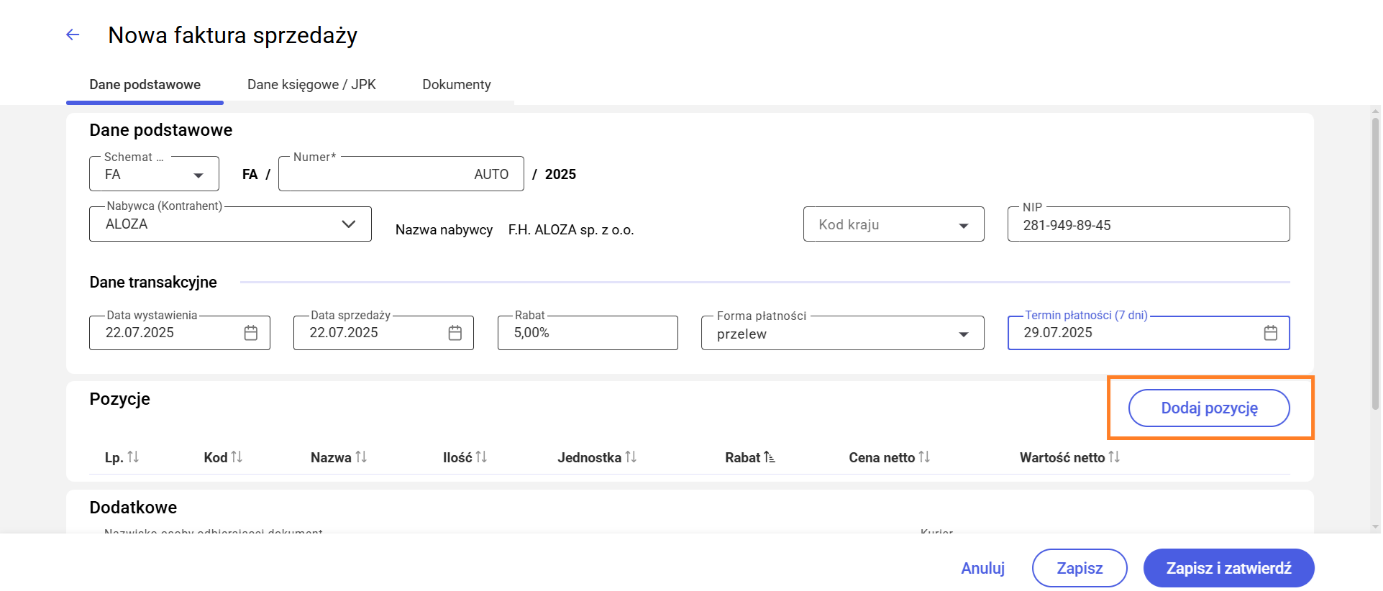
Po kliknięciu przycisku
Dodaj pozycję, w sekcji
Pozycje zostaje utworzony nowy wiersz, w którym należy wybrać produkt z listy oraz uzupełnić wymagane dane, takie jak:
kod, nazwa, ilość, rabat czy
cena.
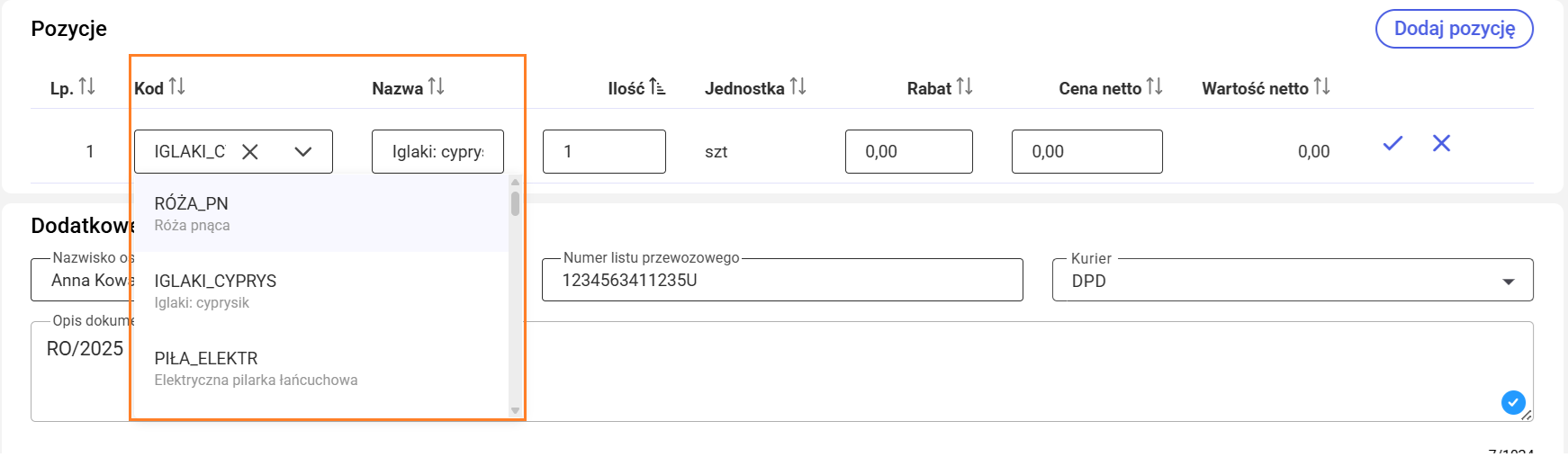
Po wskazaniu produktu w polu
Kod, pozostałe kolumny zostaną automatycznie wypełnione na podstawie danych z karty produktu, ale nadal będą one dostępne do edycji po naciśnięciu ikony ołówka

.
W zależności od ustawień w konfiguracji operator korzysta z wybranej metody dodawania towaru na dokument. Jeśli w konfiguracji wybrano w sekcji
Dodawanie pozycji na dokument opcję:
podniesienie formularza, to podczas dodawania nowej pozycji na dokumencie, zostanie podniesione okno
Nowa pozycja na fakturze.
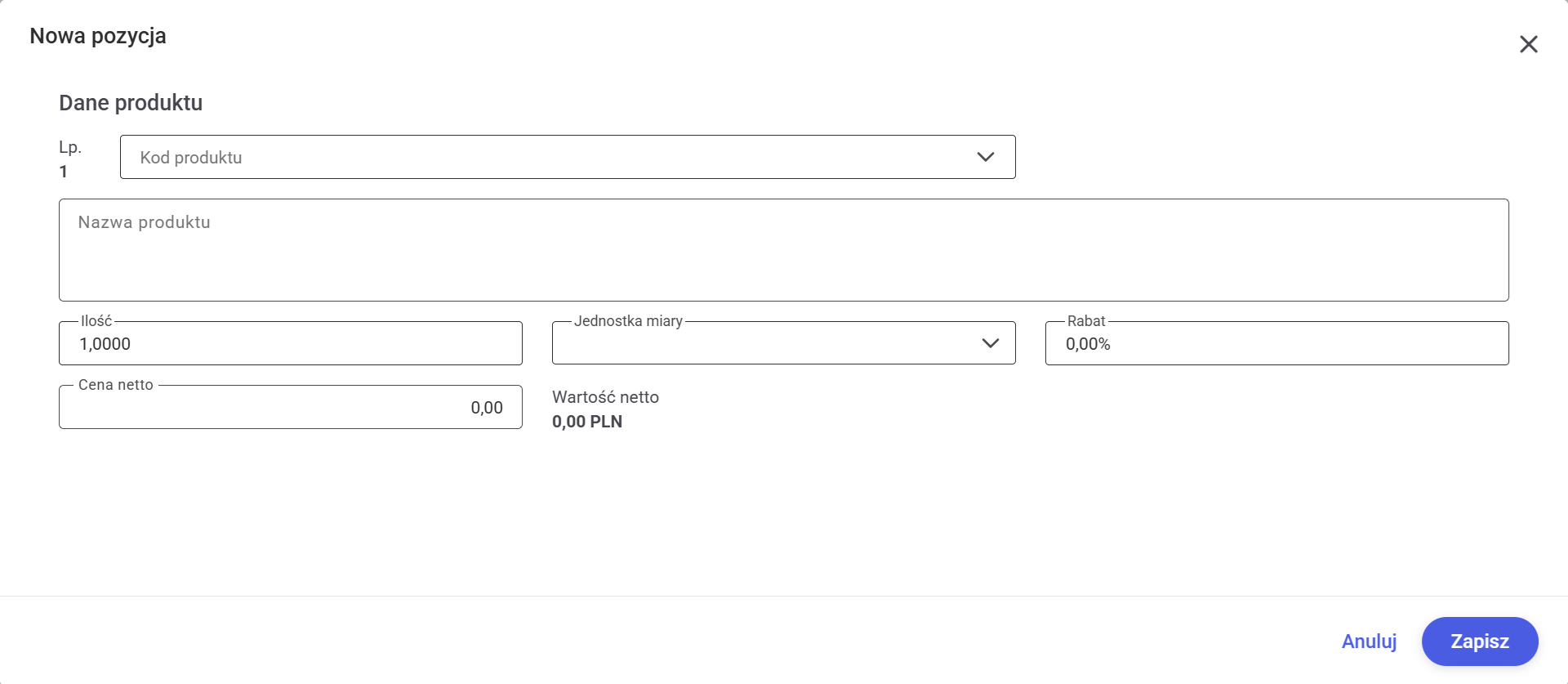
Po otworzeniu się okna należy uzupełnić na nim wymagane dane.
Mechanizm podzielonej płatności (MPP) na dokumentach
Mechanizm podzielonej płatności (MPP, z ang. split payment) to rozwiązanie polegające na rozdzieleniu zapłaty za nabyty towar lub usługę. W ramach tej procedury kwota netto trafia na standardowy rachunek bankowy sprzedawcy, natomiast równowartość podatku VAT jest przelewana na dedykowany rachunek VAT.
Program Comarch ERP Optima automatycznie weryfikuje, czy transakcja podlega pod obowiązkowy mechanizm podzielonej płatności. Kontrola ta odbywa się podczas zapisywania następujących dokumentów handlowych:
- Faktury sprzedaży,
- Faktury zakupu,
- Faktury proforma.
Parametr MPP jest automatycznie zaznaczony na dokumentach, które łącznie spełniają poniższe warunki:
- wszystkie daty na dokumencie są późniejsze niż 31.10.2019 r.,
- przynajmniej jeden produkt dodany do dokumentu ma zaznaczony parametr MPP na swojej karcie (zakładka Dane podstawowe),
- wartość brutto dokumentu przekracza 15 000 PLN,
- kontrahent jest podmiotem gospodarczym o statusie Krajowy lub Podatnikiem jest nabywca.
Parametr MPP zostanie zawsze zaznaczony na dokumencie – niezależnie od spełnienia powyższych warunków – jeżeli opcja ta została wcześniej zaznaczona na karcie wybranego kontrahenta (zakładka [Płatności]).
Jeżeli dokument kwalifikuje się do mechanizmu MPP, a wybrana forma płatności nie jest powiązana z rachunkiem bankowym (np. gotówka), system wyświetli komunikat ostrzegawczy. W celu zatwierdzenia dokumentu wymagane jest wskazanie formy płatności typu przelew, powiązanej z odpowiednim rejestrem bankowym. Jak zmienić formę płatności na dokumencie?
Pole
Forma płatności na formularzu dokumentu handlowego umożliwia użytkownikowi wybór jednej ze zdefiniowanych w programie form płatności. Domyślnie forma płatności jest przenoszona z karty kontrahenta wskazanego na dokumencie.
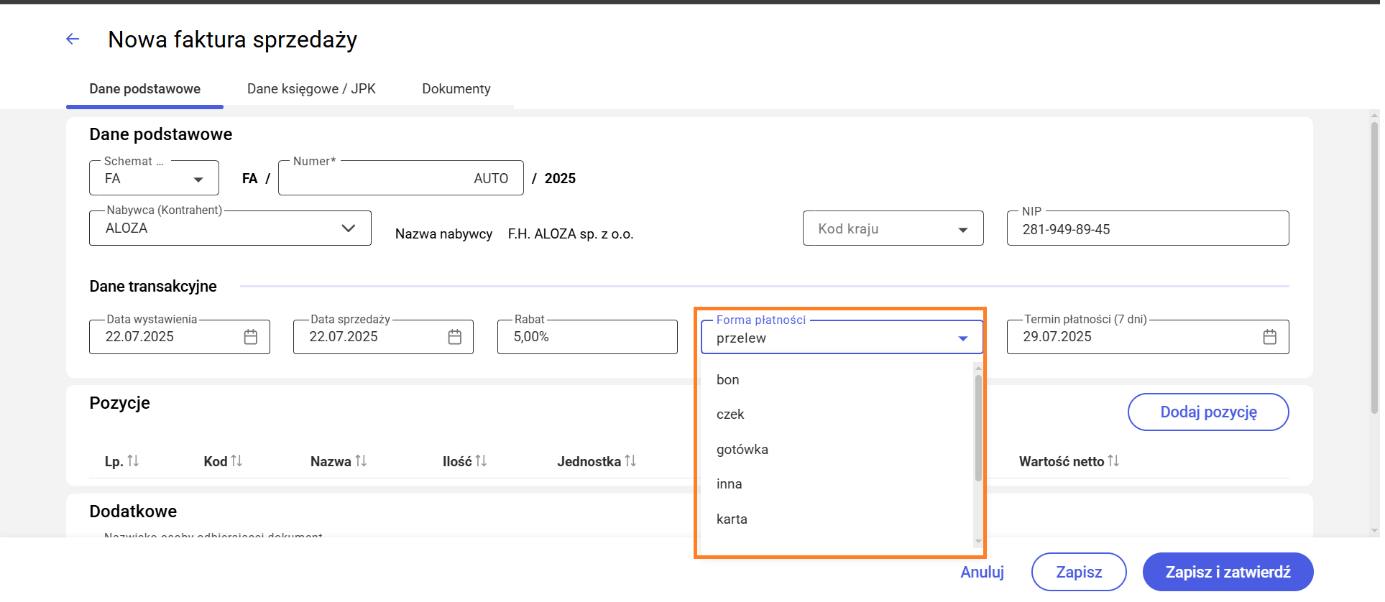
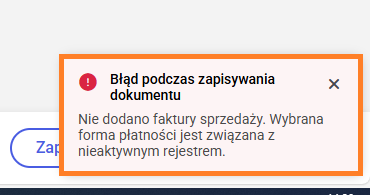
W przypadku, gdy wybrana forma płatności jest powiązana z rejestrem oznaczonym jako nieaktywny, wówczas podczas próby zapisu takiego dokumentu pojawi się komunikat:
Błąd podczas zapisywania dokumentu.
W jaki sposób wybrać przewoźnika i jakie firmy kurierskie są dostępne do wyboru?
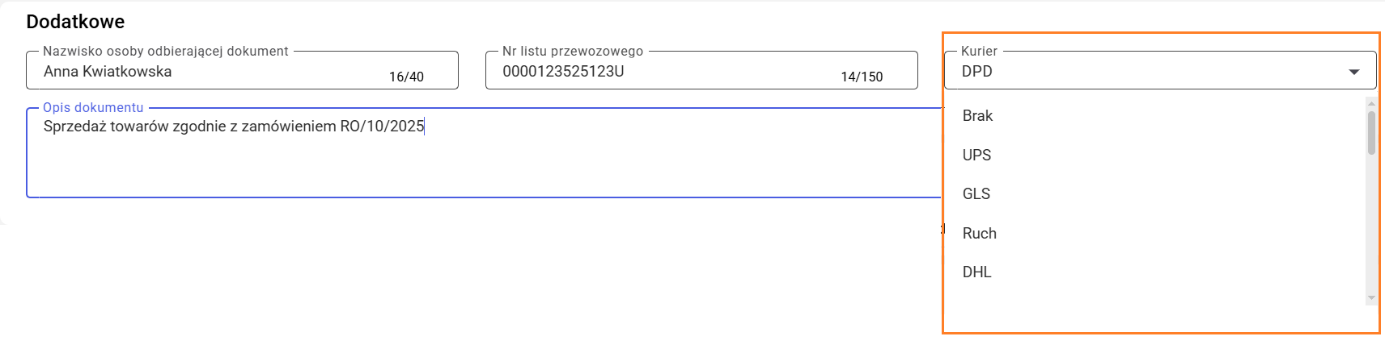
Przewoźnika wybiera się z rozwijanej listy w polu
Kurier. Użytkownik ma do dyspozycji 16 przewoźników: UPS, GLS, Ruch, DHL, InPost, Poczta Polska, DPD, FedEX, TNT Express, DB Schenker, Raben, GEIS, Pocztex, DTS, PEKAES, Patron Service, Yun Express, China Post, X-press Couriers, Rheu Logistics, Goniec.
Lista przewoźników jest stała i nie można jej zmieniać.
W jaki sposób wskazać osobę odbierającą lub wystawiającą fakturę?
W programie Comarch ERP Optima na formularzach dokumentów, w sekcji Dodatkowe dostępne są pola określające przedstawicieli stron transakcji:
- Dokumenty sprzedażowe (np. Faktura sprzedaży, Paragon): pole Nazwisko osoby odbierającej dokument.
- Dokumenty zakupowe (np. Faktura zakupu): pole Nazwisko osoby wystawiającej dokument.
 Powyższe dane domyślnie pobierane są z karty wskazanego kontrahenta. Podczas wystawiania dokumentu można je zmodyfikować:
- Wybierając inną osobę z rozwijanej listy powiązanych przedstawicieli.
- Wpisując dane ręcznie (maksymalnie 40 znaków). Wprowadzone informacje są zapisywane na dokumencie i automatycznie przenoszone na wydruk.
Pola dotyczące przedstawiciela transakcji oraz Opisu dokumentu można swobodnie edytować, gdy dokument znajduje się w stanie Wersja robocza.
W przypadku dokumentów o statusie Zatwierdzony, edycja jest możliwa wyłącznie po nadaniu odpowiednich uprawnień. Na karcie operatora należy zaznaczyć parametr Zmiana opisu i osoby odbierającej na dokumencie. Brak tego uprawnienia skutkuje całkowitą blokadą edycji tych pól na zatwierdzonych dokumentach.
Zobacz również:
Czym różni się opcja Zapisz od Zapisz i zatwierdź? Jak ustawić indywidualny termin płatności dla danego dokumentu?
Na formularzu dokumentu handlowego takiego jak faktura sprzedaży czy paragon istnieje możliwość określenia terminu płatności. Domyślnie wartość tego pola jest pobierana z karty kontrahenta wskazanego na dokumencie. Jeśli kontrahent nie ma zdefiniowanego terminu płatności, system automatycznie wylicza termin na podstawie ustawień przypisanych do wybranej formy płatności w konfiguracji programu (
Konfiguracja/ Firma/ Kasa/Bank/ Formy płatności).
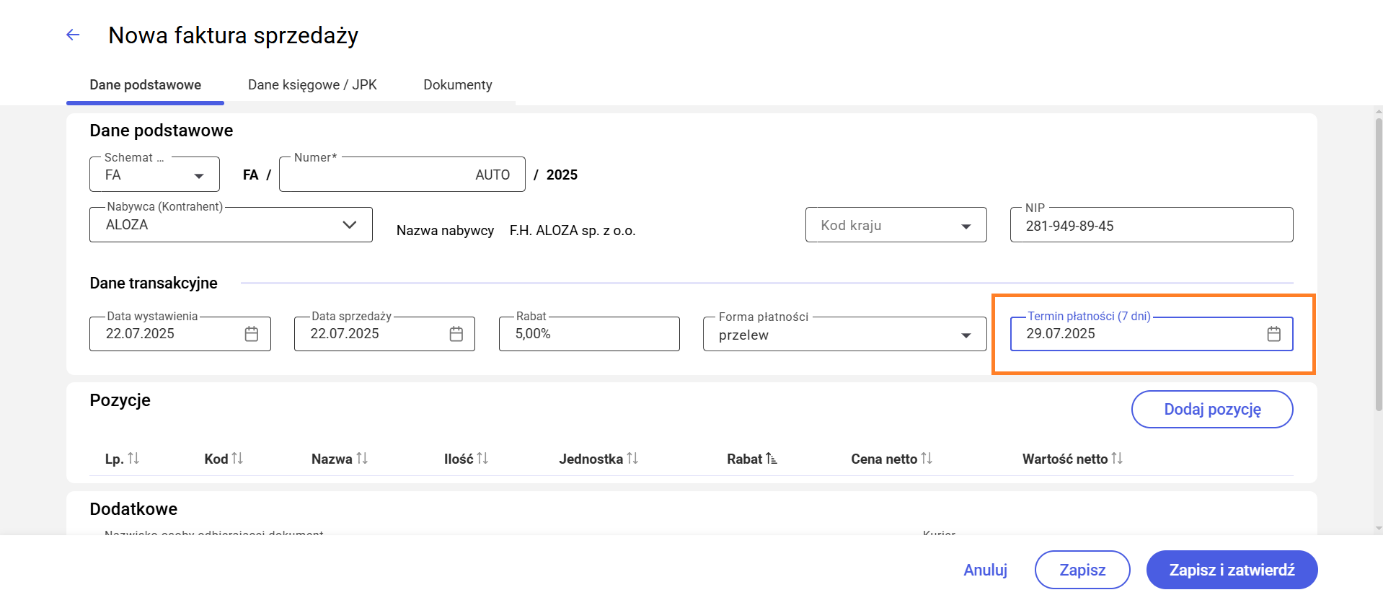
Edycja terminu płatności jest możliwa wyłącznie podczas pracy w trybie wersji roboczej dokumentu. Dodatkowo, w nazwie pola wyświetlana jest liczba dni jaka występuje pomiędzy datą sprzedaży, a terminem płatności, co ułatwia kontrolę warunków rozliczenia.
Jak przebiega przenoszenie dokumentów z kodami JPK_V7 z modułu Handel do Rejestrów VAT?
W przypadku współpracy modułu Handel z Rejestrami VAT obowiązują następujące zasady przenoszenia kodów:
- Podczas przenoszenia faktur sprzedaży i zakupu z modułu Handel, uzupełnione na nich kody JPK_V7 są automatycznie przenoszone na formularz dokumentu w rejestrze VAT.
- System nie dodaje automatycznie kodów JPK_V7, które zostały uzupełnione na formularzu kategorii wybranej na fakturze w module Handel.
- Jeśli na dokumencie już przeniesionym do rejestru VAT zostanie ręcznie zmieniona kategoria, system dopisze kody JPK_V7 przypisane do tej nowo wybranej kategorii.
Zobacz także:
W jaki sposób dodać kody JPK_V7 do dokumentu handlowego?
W jaki sposób kody JPK_V7 są przypisywane automatycznie do dokumentów?W jaki sposób kody JPK_V7 są przypisywane automatycznie do dokumentów?
Kody JPK_V7 są przypisywane automatycznie na podstawie ustawień w kartotekach oraz wbudowanych reguł systemowych dla konkretnych operacji:
- Kody JPK_V7 podstawiają się automatycznie na dokumentach handlowych, jeśli zostały wcześniej przypisane na karcie wskazanego kontrahenta, na zakładce [JPK] lub na karcie produktu, na zakładce [Dodatkowe].
- Można wskazać wiele procedur oraz wiele kodów towarowych (GTU) dla jednego dokumentu.
- Można wybrać maksymalnie jeden kod z kategorii Typ dokumentu (np. RO, FP, WEW). Próba dodania większej liczby takich kodów zablokuje zapis i wyświetli stosowny komunikat.
- Możliwość dodawania lub usuwania kodów na dokumentach w stanie Zatwierdzony lub Zaksięgowany jest dostępna wyłącznie wtedy, gdy na karcie operatora zaznaczono parametr: Zmiana atrybutów/ kodów JPK na zatwierdzonych dokumentach. Jeśli operator nie posiada zaznaczonego tego uprawnienia, opcja edycji będzie niewidoczna.
Automatyczne przypisywanie kodów dla wybranych operacji:
Paragony: Otrzymują automatycznie kod RO.
Faktury do paragonu: Przenoszą kody z paragonu, a kod RO zostanie automatycznie zamieniony na kod FP.
Faktury VAT Marża: Po wybraniu procedury marży, system dodaje na dokument kod MR_T lub MR_UZ.
Dokumenty zakupu towaru spoza UE: System dodaje automatycznie kod IMP.
Zobacz także:
Jak przebiega przenoszenie dokumentów z kodami JPK_V7 z modułu Handel do Rejestrów VAT?
W jaki sposób dodać kody JPK_V7 do dokumentu handlowego?W jaki sposób dodać kody JPK_V7 do dokumentu handlowego?
Aby przypisać kody JPK_V7 do dokumentu handlowego należy wykonać następujące kroki:
- Otworzyć formularz wybranego dokumentu.
- Przejść do zakładki [Dane księgowe/ JPK]
- W sekcji Kody JPK_V7 należy rozwinąć przycisk Dodaj kody JPK_V7, znajdujący się na końcu wiersza, a następnie z rozwijanej listy wybrać jedną z dostępnych kategorii:
- Kod towarowy
- Oznaczenie występowania w KSeF,
- Procedura,
- Typ dokumentu,
- Znacznik techniczny.
Kod towarowy
Ministerstwo Finansów zdefiniowało listę kodów towarowych, które mają być wysyłane w pliku JPK_V7M/7K dla dokumentu, na którym zarejestrowano sprzedaż danego rodzaju:
- GTU_01 – dostawa napojów alkoholowych o zawartości alkoholu powyżej 1,2%, piwa oraz napojów alkoholowych będących mieszaniną piwa i napojów bezalkoholowych, w których zawartość alkoholu przekracza 0,5% (CN od 2203 do 2208)
- GTU_02 – dostawa towarów, o których mowa w art. 103 ust. 5aa ustawy
- GTU_03 – dostawa olejów opałowych nieujętych w lit. b, olejów smarowych i pozostałych olejów (CN od 2710 19 71 do 2710 19 83 i CN od 2710 19 87 do 2710 19 99, z wyłączeniem smarów plastycznych zaliczonych do kodu CN 2710 19 99), olejów smarowych (CN 2710 20 90) oraz preparatów smarowych (CN 3403, z wyłączeniem smarów plastycznych objętych tą pozycją)
- GTU_04 – dostawa wyrobów tytoniowych, suszu tytoniowego, płynu do papierosów elektronicznych i wyrobów nowatorskich, w rozumieniu przepisów o podatku akcyzowym
- GTU_05 – dostawa odpadów – wyłącznie określonych w poz. 79–91 załącznika nr 15 do ustawy
- GTU_06 – dostawa urządzeń elektronicznych oraz części i materiałów do nich, wyłącznie określonych w poz. 7, 8, 59–63, 65, 66, 69 i 94–96 załącznika nr 15 do ustawy, a także folii typu stretch określonej w poz. 9 tego załącznika
- GTU_07 – dostawa pojazdów oraz części (CN od 8701 do 8708)
- GTU_08 – dostawa metali szlachetnych oraz nieszlachetnych – wyłącznie określonych w poz. 1 i 1a załącznika nr 12 do ustawy oraz w poz. 12–25, 33–40, 45, 46, 56 i 78 załącznika nr 15 do ustawy
- GTU_09 – dostawa produktów leczniczych, środków spożywczych specjalnego przeznaczenia żywieniowego oraz wyrobów medycznych – wyłącznie objętych obowiązkiem zgłoszenia, o którym mowa w art. 37av ust. 1 ustawy z dnia 6 września 2001 r. – Prawo farmaceutyczne (Dz. U. z 2021 r. poz. 974 i 981)
- GTU_10 – dostawa budynków, budowli i gruntów oraz ich części i udziałów w prawie własności, w tym również zbycia praw, o których mowa w art. 7 ust. 1 ustawy
- GTU_11 – świadczenie usług w zakresie przenoszenia uprawnień do emisji gazów cieplarnianych, o których mowa w ustawie z dnia 12 czerwca 2015 r. o systemie handlu uprawnieniami do emisji gazów cieplarnianych (Dz. U. z 2021 r. poz. 332 i 1047)
- GTU_12 – świadczenie usług o charakterze niematerialnym – wyłącznie: doradczych, w tym doradztwa prawnego i podatkowego oraz doradztwa związanego z zarządzaniem (PKWiU 62.02.1, 62.02.2, 66.19.91, 69.20.3, 70.22.11, 70.22.12, 70.22.13, 70.22.14, 70.22.15, 70.22.16, 70.22.3, 71.11.24, 71.11.42, 71.12.11, 71.12.31, 74.90.13, 74.90.15, 74.90.19), w zakresie rachunkowości i audytu finansowego (PKWiU 69.20.1, 69.20.2), prawnych (PKWiU 69.1), zarządczych (PKWiU 62.03, 63.11.12, 66.11.19, 66.30, 68.32, 69.20.4, 70.22.17, 70.22.2, 90.02.19.1), firm centralnych (PKWiU 70.1), marketingowych lub reklamowych (PKWiU 73.1), badania rynku i opinii publicznej (PKWiU 73.2), w zakresie badań naukowych i prac rozwojowych (PKWiU 72) oraz w zakresie pozaszkolnych form edukacji (PKWiU 85.5)
- GTU_13 – świadczenie usług transportowych i gospodarki magazynowej (PKWiU 49.4, 52.1)
Oznaczenie występowania w KSeF
Dostępne oznaczenia występowania w KSeF:
- OFF – oznaczenie dla faktur wystawionych w trybie awaryjnym (offline), które w momencie składania pliku JPK nie posiadają jeszcze nadanego numeru KSeF.
- BFK – oznaczenie dla faktur papierowych lub elektronicznych wystawionych poza systemem KSeF (np. przez podmioty zwolnione z obowiązku korzystania z KSeF).
- DI – oznaczenie dla dowodów innych niż faktury, takich jak: dokumenty wewnętrzne, dokumenty SAD, raporty z kasy fiskalnej oznaczone RO, a także faktury bez numeru KSeF wystawione w trybie Offline24.
Procedura
Procedury dla sprzedaży:
- TP – istniejące powiązania między nabywcą a dokonującym dostawy towarów lub usługodawcą, o których mowa w art. 32 ust. 2 pkt 1 ustawy
- TT_WNT – wewnątrzwspólnotowe nabycie towarów dokonane przez drugiego w kolejności podatnika VAT w ramach transakcji trójstronnej w procedurze uproszczonej, o której mowa w dziale XII rozdział 8 ustawy
- TT_D – dostawa towarów poza terytorium kraju dokonana przez drugiego w kolejności podatnika VAT w ramach transakcji trójstronnej w procedurze uproszczonej, o której mowa w dziale XII rozdział 8 ustawy
- MR_T – świadczenia usług turystyki opodatkowanych na zasadach marży zgodnie z art. 119 ustawy
- MR_UZ – dostawa towarów używanych, dzieł sztuki, przedmiotów kolekcjonerskich i antyków, opodatkowana na zasadach marży zgodnie z art. 120 ustawy
- I_42 – wewnątrzwspólnotowa dostawa towarów następująca po imporcie tych towarów w ramach procedury celnej 42 (import)
- I_63 – wewnątrzwspólnotowa dostawa towarów następująca po imporcie tych towarów w ramach procedury celnej 63 (import)
- B_SPV – transferu bonu jednego przeznaczenia dokonanego przez podatnika działającego we własnym imieniu, opodatkowanego zgodnie z art. 8a ust. 1 ustawy
- B_SPV_DOSTAWA – dostawa towarów oraz świadczenie usług, których dotyczy bon jednego przeznaczenia na rzecz podatnika, który wyemitował bon zgodnie z art. 8a ust. 4 ustawy
- B_MPV_PROWIZJA – świadczenie usług pośrednictwa oraz innych usług dotyczących transferu bonu różnego przeznaczenia, opodatkowanych zgodnie z art. 8b ust. 2 ustawy
- WSTO_EE – wewnątrzwspólnotowa sprzedaż na odległość towarów, które w momencie rozpoczęcia ich wysyłki lub transportu znajdują się na terytorium kraju, oraz świadczenie usług telekomunikacyjnych, nadawczych i elektronicznych, o których mowa w art. 28k ustawy, na rzecz podmiotów niebędących podatnikami, posiadających siedzibę, stałe miejsce zamieszkania lub miejsce pobytu na terytorium państwa członkowskiego innym niż terytorium kraju
- IED – dostawa towarów, o której mowa w art. 7a ust. 1 i 2 ustawy, dokonana przez podatnika ułatwiającego tę dostawę, który nie korzysta z procedury szczególnej, o której mowa w dziale XII w rozdziale 6a lub 9 ustawy lub w odpowiadających im regulacjach, dla której miejscem dostawy jest terytorium kraju
Procedury dla zakupu:
- IMP – podatek naliczony z tytułu importu towarów, w tym importu towarów rozliczanych zgodnie z art. 33a ustawy
Typ dokumentu
Dostępne typy dokumentów dla sprzedaży to:
- RO – dokument zbiorczy o sprzedaży z kas rejestrujących
- WEW – dowód wewnętrzny
- FP – faktura, o której mowa w art. 109 ust. 3d ustawy
Dla zakupu dostępne są typy:
- WEW – dowód wewnętrzny
- VAT_RR – faktura VAT RR, o której mowa w art. 116 ustawy
- MK – faktura wystawiona przez podatnika będącego dostawcą lub usługodawcą, który wybrał metodę kasową rozliczeń określoną w art. 21 ustawy.
Znacznik techniczny
Dostępne znaczniki techniczne dla zakupu:
- ZakupVAT_Marza – nabycia towarów i usług związanych ze sprzedażą opodatkowaną na zasadzie marży zgodnie z art. 119 i art. 120 ustawy
- Po wybraniu jednej z dostępnych kategorii otwarte zostanie okno Wybór kodów JPK_V7, prezentujące listę dostępnych opcji w kolumnach Kod oraz Opis.
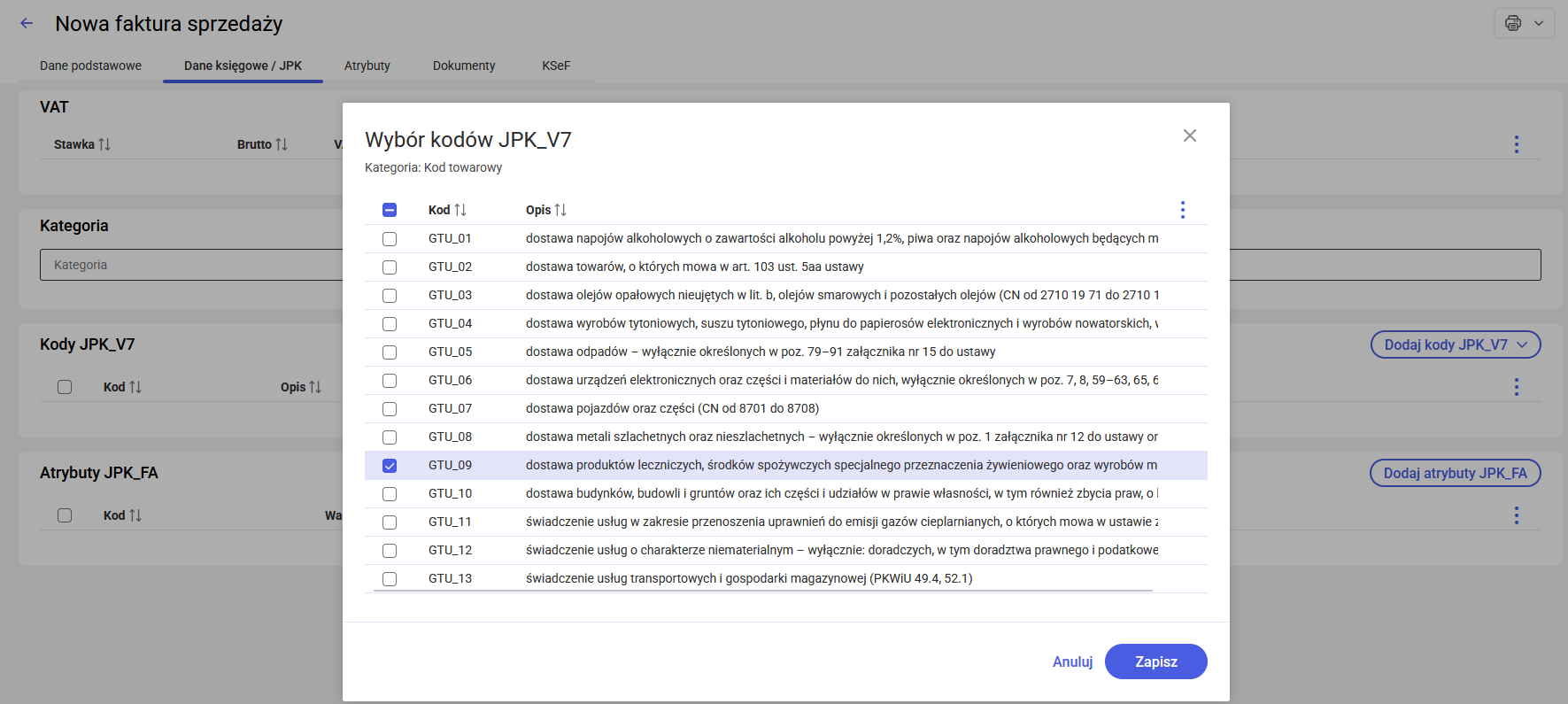
- Należy zaznaczyć kody JPK_V7, które mają zostać przypisane do dokumentu.
- Zatwierdzić wybór, klikając przycisk Zapisz.
Kody JPK_V7 mogą być dodawane ręcznie bezpośrednio na formularzu dokumentu lub przenoszone automatycznie zgodnie z regułami, które zostały szczegółowo opisane w artykule: W jaki sposób kody JPK_V7 są przypisywane automatycznie do dokumentów?
Zobacz także:
Jak przebiega przenoszenie dokumentów z kodami JPK_V7 z modułu Handel do Rejestrów VAT?W jaki sposób dodać atrybut JPK_FA do dokumentu handlowego?
Aby przypisać atrybuty JPK_FA_ do dokumentu handlowego należy wykonać następujące kroki:
- Otworzyć formularz wybranego dokumentu.
- Przejść do zakładki [Dane księgowe/ JPK].
- W sekcji Atrybuty JPK_FA wybrać przycisk Dodaj atrybuty JPK_FA, znajdujący się na końcu wiersza.
- Po wywołaniu tej akcji otwarte zostanie okno Wybór atrybutów JPK_FA, prezentujące listę dostępnych kodów w kolumnach Kod oraz Nazwa.
- Zaznaczyć atrybuty, które mają zostać przypisane do dokumentu.
- Zatwierdzić wybór, klikając przycisk Dodaj.
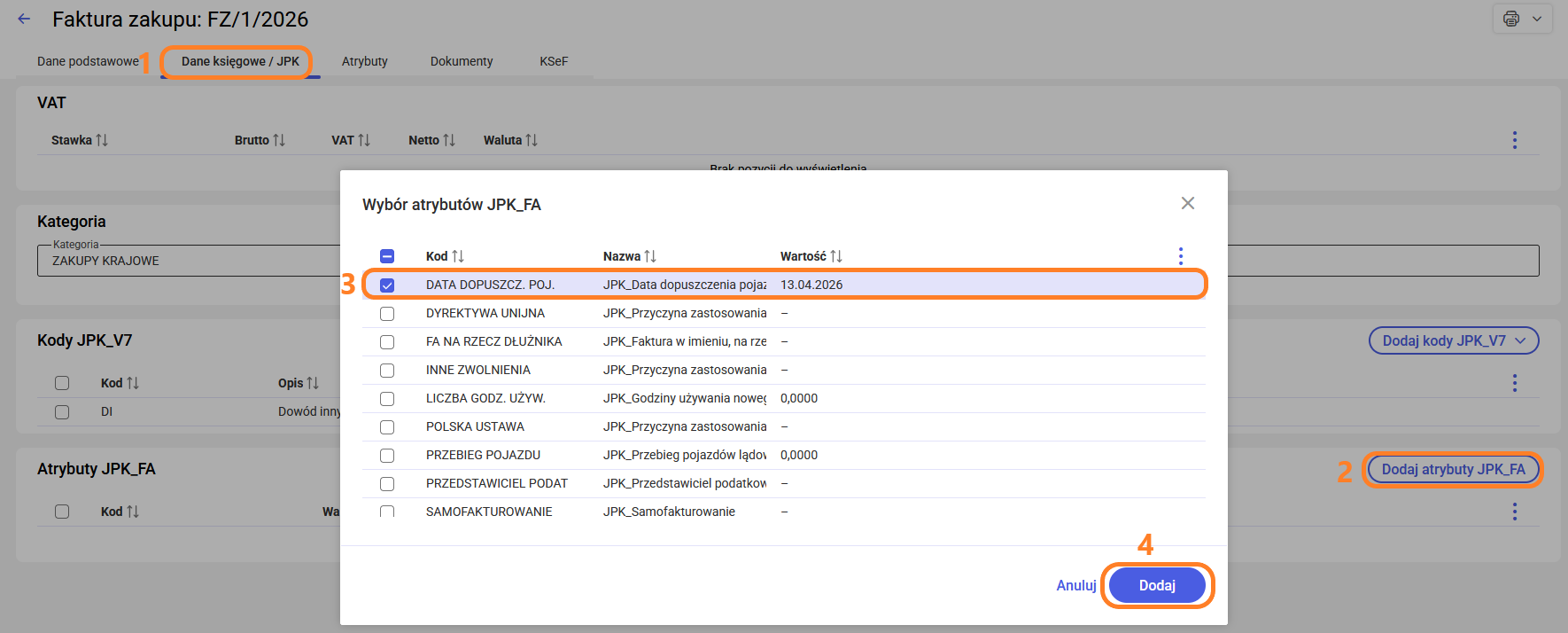
7. Dodany atrybut można edytować lub usunąć wybierając odpowiednie opcje po zaznaczeniu wybranego atrybutu na liście.
Informacje dodatkowe
- program dopuszcza wielokrotne dodanie tego samego atrybutu JPK_FA do jednego dokumentu handlowego.
- jeśli na karcie definicji atrybutu (dostępnej w menu Ogólne/ Atrybuty/ JPK) zaznaczony jest parametr JPK_FA: FA oraz opcja przenosić na transakcje, wówczas tak oznaczony atrybut będzie automatycznie podpowiadany na każdym nowym dokumencie.
- na dokumentach, które zostały już zatwierdzone, możliwość dodania lub usunięcia atrybutów jest dostępna wyłącznie wtedy, gdy na karcie operatora zaznaczono parametr Zmiana atrybutów/ kodów JPK na zatw. dok. Jeśli to uprawnienie nie jest aktywne, przycisk Dodaj atrybuty JPK_FA będzie niewidoczny.
Jak dodać lub zmienić kategorię sprzedaży na dokumencie?
Aby dodać lub zmienić kategorię sprzedaży na dokumencie, należy przejść do zakładki
[Dane księgowe/JPK].
W polu Kategoria można wybrać jedną z dostępnych w systemie kategorii – domyślnie jest ona kopiowana z karty kontrahenta, ale użytkownik może ją zmienić, klikając przycisk Kategoria i wybierając inną z listy.
W polu
Opis kategorii pojawi się opis wybranej kategorii, który użytkownik może edytować, dopóki dokument jest w wersji roboczej.

Czy można edytować wartości w sekcji VAT na dokumencie handlowym?
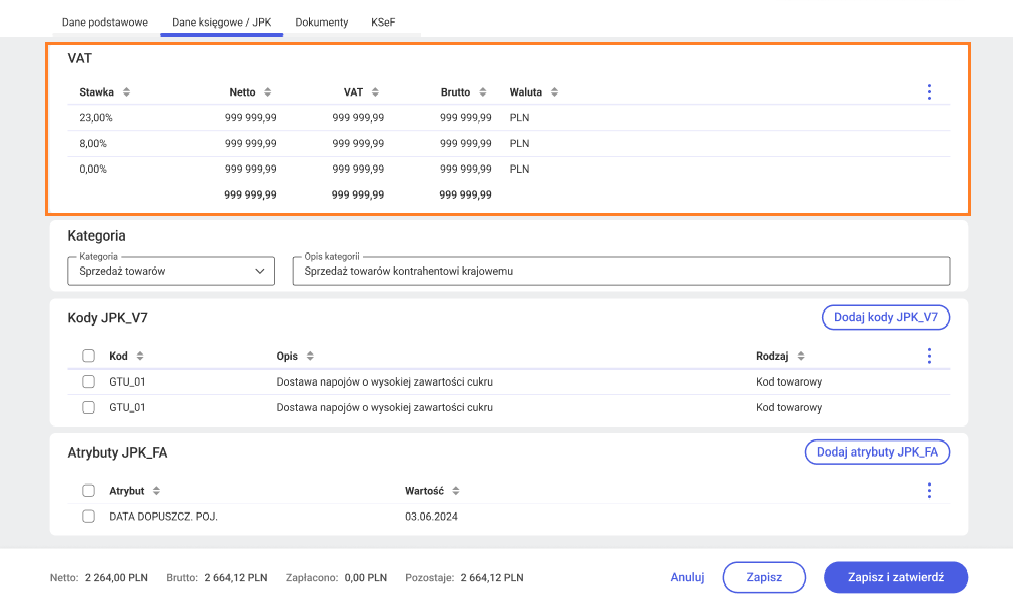
Sekcja VAT na
dokumencie nie jest edytowalna. Wszystkie dane w tej sekcji – czyli
stawki VAT, wartości netto, kwoty VAT, wartości brutto oraz
waluta (PLN) – są wyliczane automatycznie przez system na podstawie pozycji dodanych do
dokumentu. Użytkownik nie ma możliwości ręcznej zmiany tych wartości bezpośrednio w sekcji VAT. Lista pełni charakter informacyjny i nie podlega edycji.
Jak edytować atrybuty na zatwierdzonym dokumencie?
Domyślnie na dokumentach zatwierdzonych na stałe zakładka
[Atrybuty] zostaje przełączona w tryb
tylko do odczytu. Oznacza to, że przycisk dodawania jest niewidoczny, a opcje edycji pozostają zablokowane.
Możliwość modyfikacji atrybutów na zatwierdzonych dokumentach jest uzależniona od uprawnień operatora. W celu odblokowania edycji należy w konfiguracji systemu (
Start/ Konfiguracja/ Program/ Użytkowe/ Operatorzy/ Karta operatora/ zakładka Parametry/ sekcja Wspólne) zaznaczyć parametr:
Zmiana atrybutów/kodów JPK na zatwierdzonych dokumentach. Po uzyskaniu powyższego uprawnienia, na zatwierdzonym dokumencie zostaje udostępniona pełna funkcjonalność zakładki
[Atrybuty].
Zobacz także:
Jak zarządzać atrybutami na dokumencie?Skąd atrybuty pobierają się na dokument automatycznie?
W programie przewidziano mechanizmy automatycznego uzupełniania atrybutów na podstawie danych z kartotek lub powiązań między dokumentami.
Pobieranie atrybutów z kartotek kontrahentów i produktów
Atrybuty przypisane bezpośrednio do kontrahenta lub produktu są automatycznie przenoszone na dokument. Pojawiają się one na zakładce [Atrybuty] formularza dokumentu natychmiast po wybraniu danego podmiotu lub towaru.
Uwaga: W przypadku zmiany kontrahenta na dokumencie będącym w trakcie wystawiania, przypisane wcześniej atrybuty nie zostaną zaktualizowane automatycznie. W takiej sytuacji wymagane jest ręczne wprowadzenie zmian bezpośrednio na zakładce [Atrybuty].
Przenoszenie atrybutów na dokumenty powiązane
W ustawieniach programu (Start/ Konfiguracja / Firma / Ogólne / Parametry) możliwe jest włączenie funkcji Kopiuj atrybuty na dokumenty powiązane. Jej aktywacja powoduje przeniesienie atrybutów wraz z ich wartościami podczas przekształcania dokumentów (np. przy generowaniu faktury z zamówienia).
Kopiowanie atrybutów na korekty
Parametr Kopiuj atrybuty na korekty (Start / Konfiguracja / Firma / Ogólne / Parametry) zapewnia automatyczne przenoszenie cech z faktury pierwotnej na dokument korygujący.
Jak zarządzać atrybutami na dokumencie?
Atrybuty służą do dodawania niestandardowych informacji do dokumentów. Są one dostępne na dedykowanej zakładce
[Atrybuty] znajdującej się bezpośrednio na formularzu dokumentu.
Dodawanie nowego atrybutu
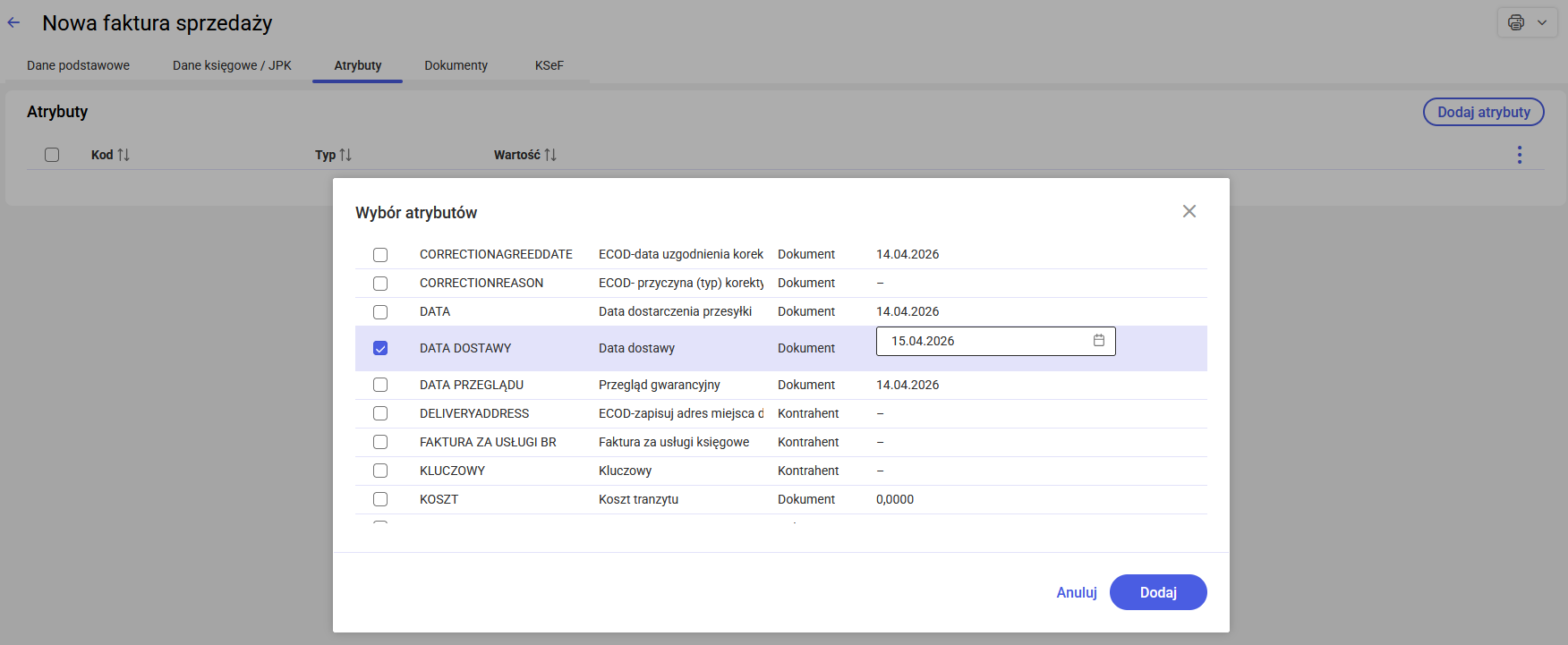
- Na zakładce [Atrybuty] należy wybrać przycisk Dodaj atrybuty (prawy, górny róg).
- Następuje otwarcie okna z listą atrybutów zdefiniowanych dla dokumentu oraz kontrahenta.
- Wyboru atrybutów dokonuje się poprzez zaznaczenie odpowiednich pozycji na liście (istnieje możliwość wskazania wielu pozycji jednocześnie).
- Po zaznaczeniu pola wyboru, pole w kolumnie Wartość staje się aktywne. Dane należy wprowadzić zgodnie z formatem zdefiniowanym dla danego atrybutu:
- Tekst: dowolny opis o długości do 1024 znaków.
- Liczba: wartość cyfrowa (maksymalnie 8 cyfr przed przecinkiem i 4 po przecinku).
- Data: wybór konkretnego dnia z kalendarza.
- Lista: wybór jednej z wartości dostępnych na liście wyboru.
5.Proces kończy kliknięcie przycisku
Dodaj na dole okna, co powoduje przeniesienie pozycji na dokument.
 Edycja i usuwanie atrybutów
Zarządzanie atrybutami dodanymi na listę odbywa się za pomocą ikony trzech kropek, znajdującej się po prawej stronie każdego wiersza:
- Edycja: Po wybraniu opcji Edytuj, pole wartości zostaje udostępnione do zmiany bezpośrednio na liście. Wprowadzone dane należy zatwierdzić niebieskim haczykiem lub odrzucić przyciskiem czerwonego krzyżyka.
- Usuwanie pojedyncze: Wybranie opcji Usuń pod ikoną trzech kropek pozwala na natychmiastowe wykasowanie danej pozycji.
- Usuwanie seryjne: W celu usunięcia wielu pozycji naraz, należy zaznaczyć wybrane atrybuty na liście. W dolnej części ekranu pojawia się wówczas granatowy pasek z przyciskiem Usuń, który umożliwia zbiorcze wykasowanie zaznaczonych elementów.
Zobacz również:
Skąd atrybuty pobierają się na dokument automatycznie?
Jak edytować atrybuty na zatwierdzonym dokumencie?W jaki sposób dodać opis dokumentu?
Użytkownik ma możliwość dodania opisu do dokumentu. W dolnej części formularza, w sekcji
Dodatkowe znajduje się pole tekstowe
Opis dokumentu. W tym miejscu można wpisać dowolne uwagi, instrukcje lub inne dodatkowe informacje dotyczące dokumentu. Pole umożliwia wprowadzenie do 1024 znaków. Wprowadzony opis zostaje zapisany razem z dokumentem i pojawia się na wydruku faktury.

 Dla każdej pozycji na dokumencie dostępne jest pole Rabat, które jest edytowalne. Oznacza to, że podczas wystawiania dokumentu handlowego można indywidualnie określić rabat dla każdej pozycji – niezależnie od rabatu proponowanego przez system (np. wynikającego z ustawień kontrahenta).
 Po ustaleniu rabatu, przed zatwierdzeniem dokumentu zostanie wyświetlony komunikat “Zmieniono rabat domyślny. Czy wykonać aktualizację rabatu dla pozycji?”
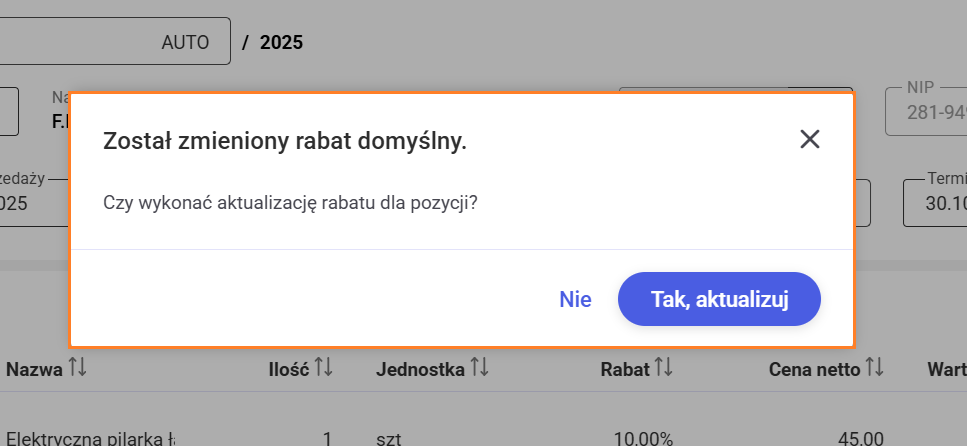 Po wybraniu opcji Tak, aktualizuj, pozycje na dokumencie zostaną odpowiednio przeliczone.