W jaki sposób edytować dane nabywcy/ dostawcy tylko na potrzeby bieżącego dokumentu?
Po wybraniu nabywcy na formularzu dokumentu użytkownik ma możliwość edycji jego danych poprzez opcję Pokaż dane nabywcy/Pokaż dane dostawcy.
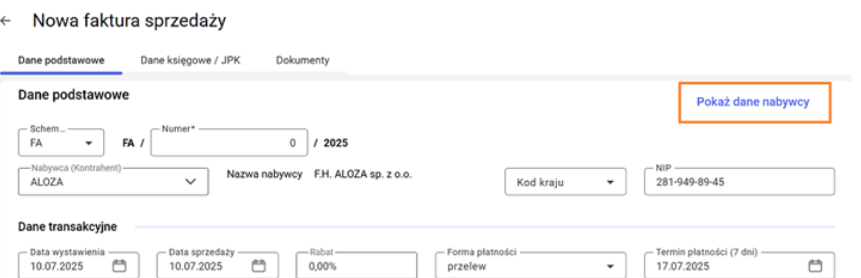 Opcja umożliwia otwarcie uproszczonego formularza kontrahenta, który można edytować (z wyjątkiem pola Kod).
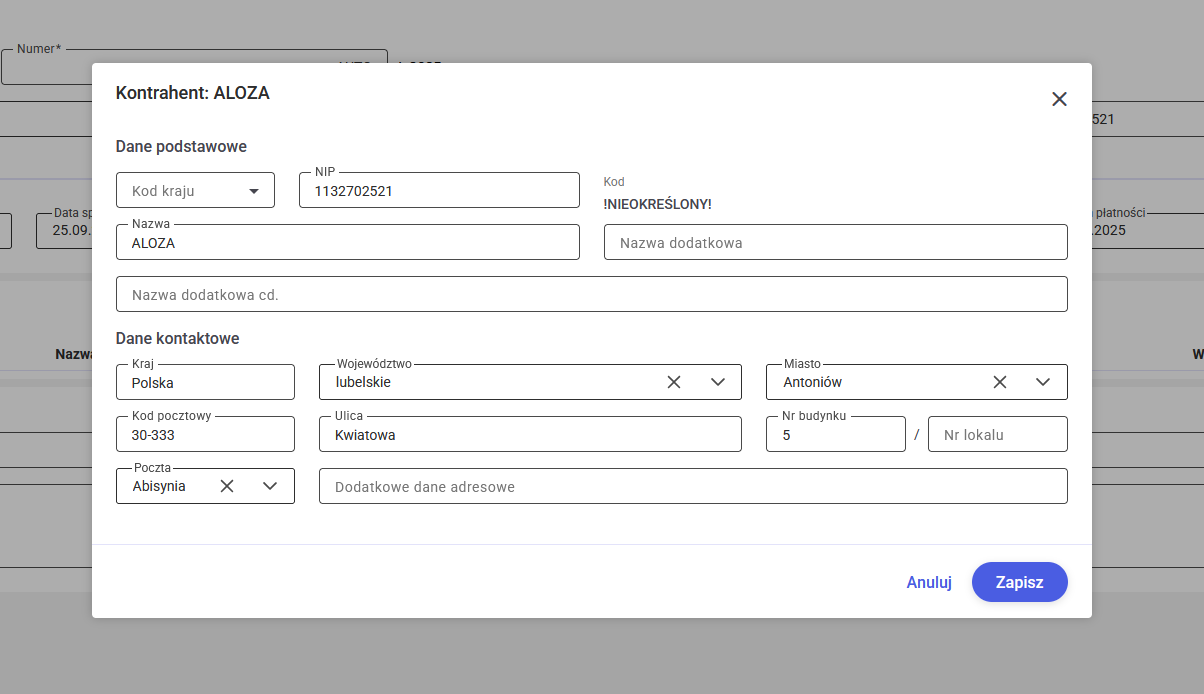 Po zapisaniu zmian na formularzu, wprowadzone dane zostaną nadpisane i zaktualizowane wyłącznie w obrębie aktualnie edytowanego formularza dokumentu. Natomiast dane zapisane na karcie kontrahenta w programie pozostaną bez zmian i nie zostaną zmodyfikowane.
Opcja umożliwia otwarcie uproszczonego formularza kontrahenta, który można edytować (z wyjątkiem pola Kod).
Po zapisaniu zmian na formularzu, wprowadzone dane zostaną nadpisane i zaktualizowane wyłącznie w obrębie aktualnie edytowanego formularza dokumentu. Natomiast dane zapisane na karcie kontrahenta w programie pozostaną bez zmian i nie zostaną zmodyfikowane.W jaki sposób dodać nowego kontrahenta z poziomu dokumentu?
Użytkownik z poziomu formularza dokumentu ma możliwość dodawania nowego kontrahenta bezpośrednio w trakcie jego wystawiania.
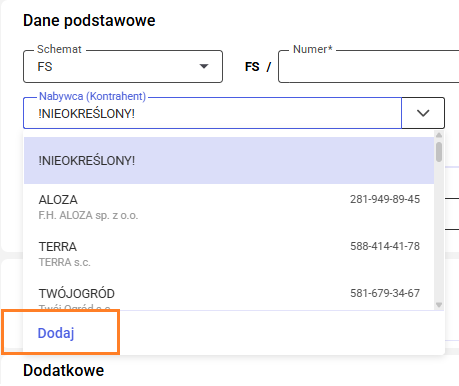 Po wybraniu opcji Dodaj otworzy się formularz, w którym można uzupełnić podstawowe dane, takie jak: kod, nazwa oraz dane teleadresowe.
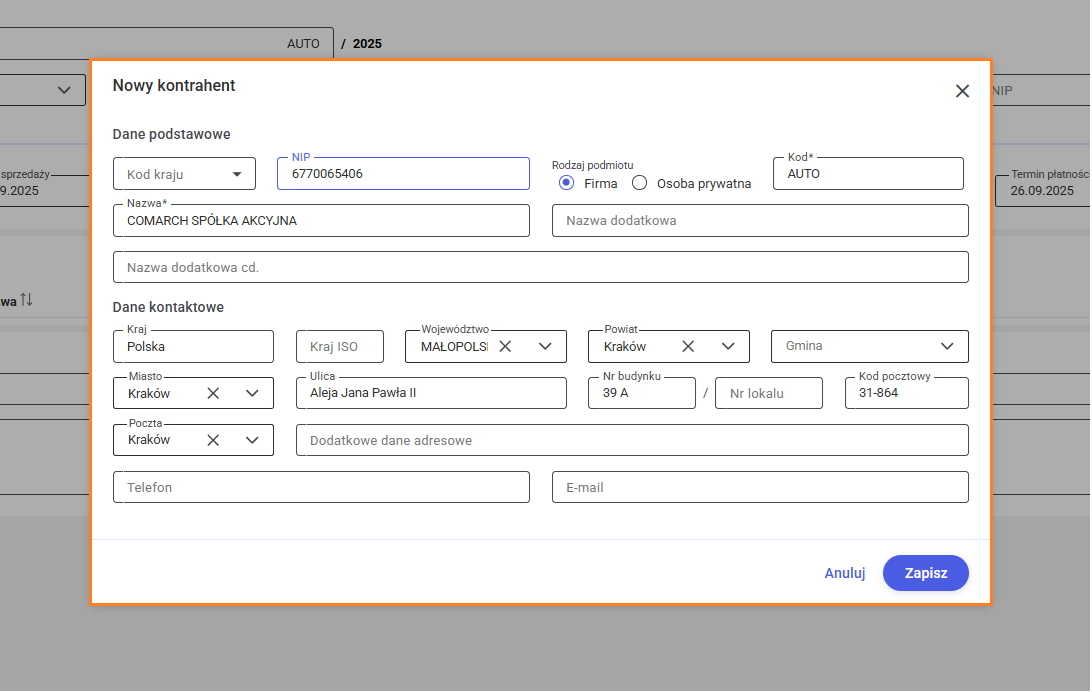 Program umożliwia również import danych kontrahenta z bazy GUS po wpisaniu numeru NIP.
Po wybraniu opcji Dodaj otworzy się formularz, w którym można uzupełnić podstawowe dane, takie jak: kod, nazwa oraz dane teleadresowe.
Program umożliwia również import danych kontrahenta z bazy GUS po wpisaniu numeru NIP.Jak obsługiwać wiele oddziałów firmy pod jednym numerem NIP?
Po wprowadzeniu numeru NIP, który jest powiązany z wieloma jednostkami (np. podmiotem głównym oraz jednostkami lokalnymi/oddziałami o różnych adresach), system wyświetli okno umożliwiające użytkownikowi wybór konkretnej jednostki, na którą ma zostać wystawiony dokument. Użytkownik może wskazać właściwy podmiot dla danej transakcji, eliminując konieczność wyszukiwania i weryfikacji danych.
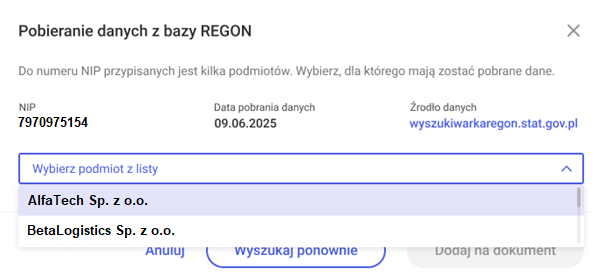 Po dokonaniu wyboru konkretnego podmiotu z listy system automatycznie otwiera formularz kontrahenta wypełniony danymi wybranej jednostki. Dzięki temu użytkownik ma kontrolę nad tym, która jednostka powiązana z danym NIP jest wykorzystywana na dokumencie.
Po dokonaniu wyboru konkretnego podmiotu z listy system automatycznie otwiera formularz kontrahenta wypełniony danymi wybranej jednostki. Dzięki temu użytkownik ma kontrolę nad tym, która jednostka powiązana z danym NIP jest wykorzystywana na dokumencie.Co się dzieje w sytuacji braku danych w GUS lub błędów podczas pobierania informacji?
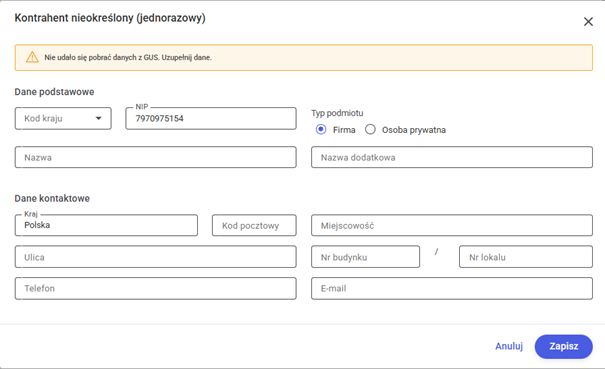
W sytuacji braku danych w rejestrze GUS lub wystąpienia nieprawidłowości podczas pobierania informacji system umożliwia użytkownikowi ręczne wprowadzenie informacji, aby zapewnić ciągłość pracy.
Po wpisaniu poprawnego numeru NIP na formularzu dokumentu, jeśli pobranie danych z GUS nie powiedzie się (np. podmiot nie figuruje w rejestrze, wystąpił błąd po stronie usługi GUS lub brak odpowiedzi), system automatycznie otwiera formularz kontrahenta, umożliwiając ręczne wprowadzenie danych takich jak nazwa, adres – pozostają puste z możliwością edycji. Dzięki temu użytkownik może ręcznie uzupełnić niezbędne dane kontrahenta, kontynuując wystawianie dokumentu bez zbędnych opóźnień.
Jak działa automatyczne uzupełnianie danych kontrahenta z GUS na dokumencie handlowym?
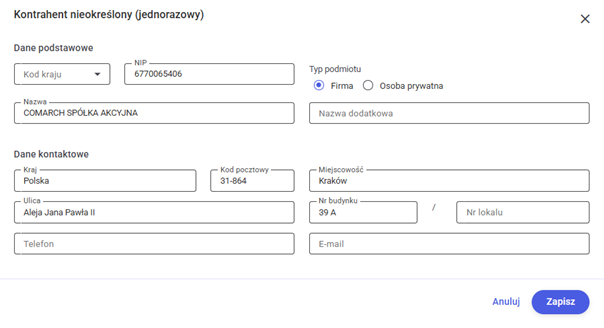
Mechanizm pobierania danych z GUS na formularzu dokumentu handlowego uruchamia się wyłącznie wtedy, gdy kontrahent na formularzu został wybrany „Nieokreślony” oraz w polu NIP zostanie wpisany poprawny numer identyfikacji podatkowej. Po spełnieniu tych warunków system automatycznie wysyła zapytanie do rejestru GUS w celu pobrania danych.
W przypadku, gdy dane dla tego NIP są dostępne w rejestrze GUS, aplikacja automatycznie uzupełnia formularz kontrahenta informacjami takimi jak nazwa firmy, NIP, oraz adres siedziby. Dzięki temu użytkownik nie musi ręcznie wprowadzać podstawowych informacji, co usprawnia i przyspiesza proces wystawiania dokumentów handlowych. Formularz umożliwia również ręczną modyfikację danych przez użytkownika.
 W sytuacji braku danych w rejestrze GUS lub wystąpienia nieprawidłowości podczas pobierania informacji system umożliwia użytkownikowi ręczne wprowadzenie informacji, aby zapewnić ciągłość pracy. Więcej informacji znajduje się w artykule: Co się dzieje w sytuacji braku danych w GUS lub błędów podczas pobierania informacji?
W sytuacji braku danych w rejestrze GUS lub wystąpienia nieprawidłowości podczas pobierania informacji system umożliwia użytkownikowi ręczne wprowadzenie informacji, aby zapewnić ciągłość pracy. Więcej informacji znajduje się w artykule: Co się dzieje w sytuacji braku danych w GUS lub błędów podczas pobierania informacji?