Zmiana algorytmu Netto/Brutto – jak program przelicza ceny na pozycjach?
Na formularzu dokumentu dostępne są parametry określające sposób jego wyliczania: od netto lub od brutto. Pełnią one funkcję informacyjną, wskazując, jaki algorytm obliczeniowy został zastosowany dla danej transakcji. Sposób wyliczania dokumentu jest automatycznie pobierany i przenoszony z ustawień zdefiniowanych na karcie wybranego kontrahenta.
Kiedy i dlaczego system pyta o Aktualizację warunków handlowych?
Powyższy komunikat pojawia się, gdy na formularzu dokumentu, na którym znajdują się już pozycje z Cennika została zmieniona data transakcji.
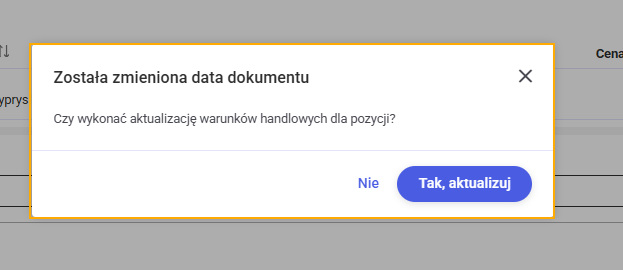 Program wyświetla to pytanie, ponieważ warunki handlowe – w tym ceny i rabaty – mogą być zależne od daty wystawienia dokumentu, zgodnie z obowiązującymi cennikami lub prowadzoną polityką cenową. Wybór opcji Tak, aktualizuj spowoduje zamknięcie komunikatu oraz aktualizację cen, rabatów dla wszystkich pozycji znajdujących się na dokumencie. Z kolei wybór opcji Nie pozostawia formularz dokumentu bez zmian.
Podobny mechanizm aktualizacji jest stosowany w przypadku zmiany rabatu domyślnego w nagłówku dokumentu. W takim przypadku system wyświetla pytanie: Został zmieniony rabat domyślny. Czy wykonać aktualizację rabatu dla pozycji?. Wybór opcji Tak, aktualizuj spowoduje naliczenie nowego rabatu dla wszystkich już istniejących pozycji na dokumencie.
W obu przypadkach (zmiana daty lub zmiana rabatu nagłówka) program dąży do zapewnienia spójności i poprawności danych transakcyjnych
Program wyświetla to pytanie, ponieważ warunki handlowe – w tym ceny i rabaty – mogą być zależne od daty wystawienia dokumentu, zgodnie z obowiązującymi cennikami lub prowadzoną polityką cenową. Wybór opcji Tak, aktualizuj spowoduje zamknięcie komunikatu oraz aktualizację cen, rabatów dla wszystkich pozycji znajdujących się na dokumencie. Z kolei wybór opcji Nie pozostawia formularz dokumentu bez zmian.
Podobny mechanizm aktualizacji jest stosowany w przypadku zmiany rabatu domyślnego w nagłówku dokumentu. W takim przypadku system wyświetla pytanie: Został zmieniony rabat domyślny. Czy wykonać aktualizację rabatu dla pozycji?. Wybór opcji Tak, aktualizuj spowoduje naliczenie nowego rabatu dla wszystkich już istniejących pozycji na dokumencie.
W obu przypadkach (zmiana daty lub zmiana rabatu nagłówka) program dąży do zapewnienia spójności i poprawności danych transakcyjnych
Program wyświetla to pytanie, ponieważ warunki handlowe – w tym ceny i rabaty – mogą być zależne od daty wystawienia dokumentu, zgodnie z obowiązującymi cennikami lub prowadzoną polityką cenową. Wybór opcji Tak, aktualizuj spowoduje zamknięcie komunikatu oraz aktualizację cen, rabatów dla wszystkich pozycji znajdujących się na dokumencie. Z kolei wybór opcji Nie pozostawia formularz dokumentu bez zmian.
Podobny mechanizm aktualizacji jest stosowany w przypadku zmiany rabatu domyślnego w nagłówku dokumentu. W takim przypadku system wyświetla pytanie: Został zmieniony rabat domyślny. Czy wykonać aktualizację rabatu dla pozycji?. Wybór opcji Tak, aktualizuj spowoduje naliczenie nowego rabatu dla wszystkich już istniejących pozycji na dokumencie.
W obu przypadkach (zmiana daty lub zmiana rabatu nagłówka) program dąży do zapewnienia spójności i poprawności danych transakcyjnychW jaki sposób ustawić rabat na produkcie na dokumencie handlowym?
Podczas wystawiania dokumentu istnieje możliwość określenia rabatu indywidualnie dla każdej pozycji lub zastosowania rabatu globalnego dla całego dokumentu:
- Rabat pozycji – można go wprowadzić ręcznie lub poprzez zmianę ceny sprzedaży. Program automatycznie przelicza procent rabatu porównując ceny z karty produktu z ceną po rabacie.
 Dla każdej pozycji na dokumencie dostępne jest pole Rabat, które jest edytowalne. Oznacza to, że podczas wystawiania dokumentu handlowego można indywidualnie określić rabat dla każdej pozycji – niezależnie od rabatu proponowanego przez system (np. wynikającego z ustawień kontrahenta).
 - Rabat dokumentu – po wprowadzeniu wszystkich pozycji można zdefiniować wspólny rabat w nagłówku dokumentu. System przeliczy ceny sprzedaży dla wszystkich pozycji, przyjmując jako punkt odniesienia ceny z kart towarów.
 Po ustaleniu rabatu, przed zatwierdzeniem dokumentu zostanie wyświetlony komunikat “Zmieniono rabat domyślny. Czy wykonać aktualizację rabatu dla pozycji?”
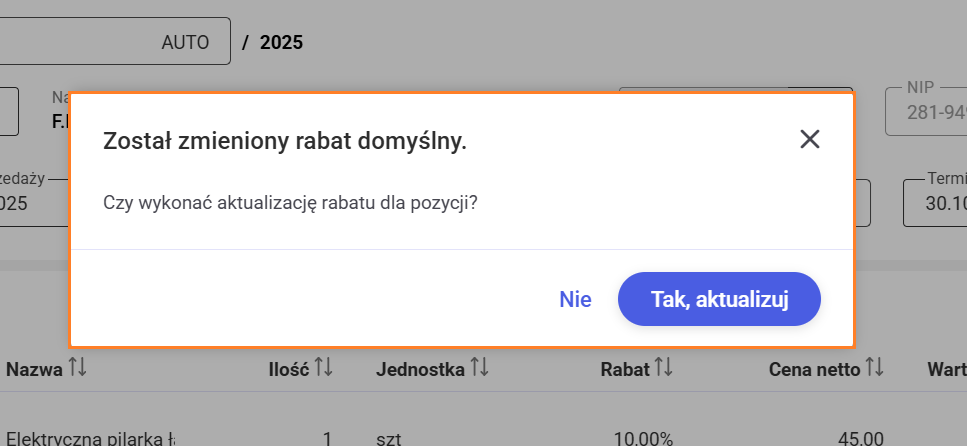 Po wybraniu opcji Tak, aktualizuj, pozycje na dokumencie zostaną odpowiednio przeliczone.
Jak dodać nową pozycję towarową lub usługową do dokumentu?
Na formularzu dokumentu handlowego użytkownik może dodawać pozycje na dokument za pomocą przycisku Dodaj pozycję.
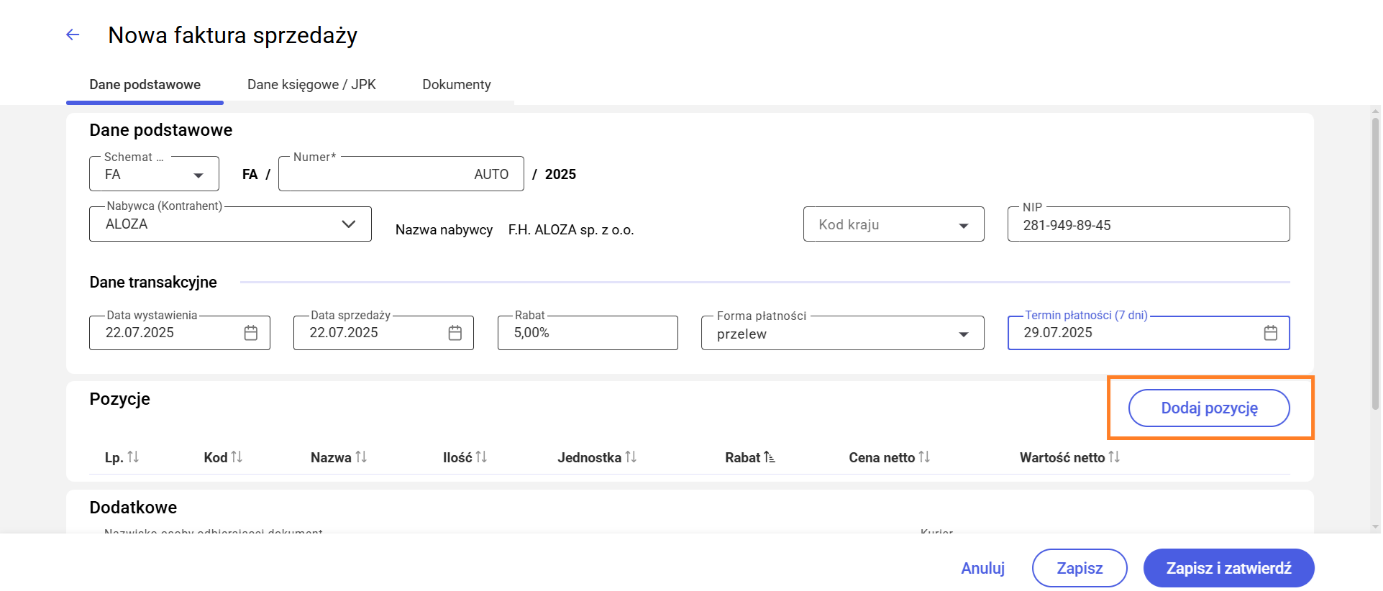 Po kliknięciu przycisku Dodaj pozycję, w sekcji Pozycje zostaje utworzony nowy wiersz, w którym należy wybrać produkt z listy oraz uzupełnić wymagane dane, takie jak: kod, nazwa, ilość, rabat czy cena.
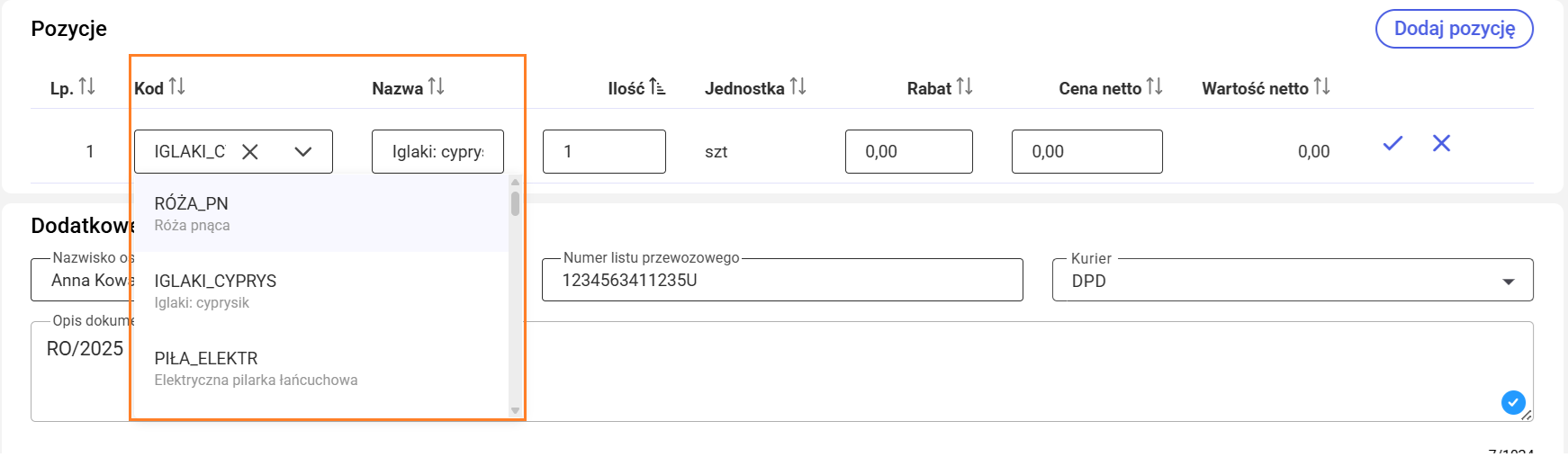 Po wskazaniu produktu w polu Kod, pozostałe kolumny zostaną automatycznie wypełnione na podstawie danych z karty produktu, ale nadal będą one dostępne do edycji po naciśnięciu ikony ołówka
 .
W zależności od ustawień w konfiguracji operator korzysta z wybranej metody dodawania towaru na dokument. Jeśli w konfiguracji wybrano w sekcji Dodawanie pozycji na dokument opcję: podniesienie formularza, to podczas dodawania nowej pozycji na dokumencie, zostanie podniesione okno Nowa pozycja na fakturze.
.
W zależności od ustawień w konfiguracji operator korzysta z wybranej metody dodawania towaru na dokument. Jeśli w konfiguracji wybrano w sekcji Dodawanie pozycji na dokument opcję: podniesienie formularza, to podczas dodawania nowej pozycji na dokumencie, zostanie podniesione okno Nowa pozycja na fakturze.
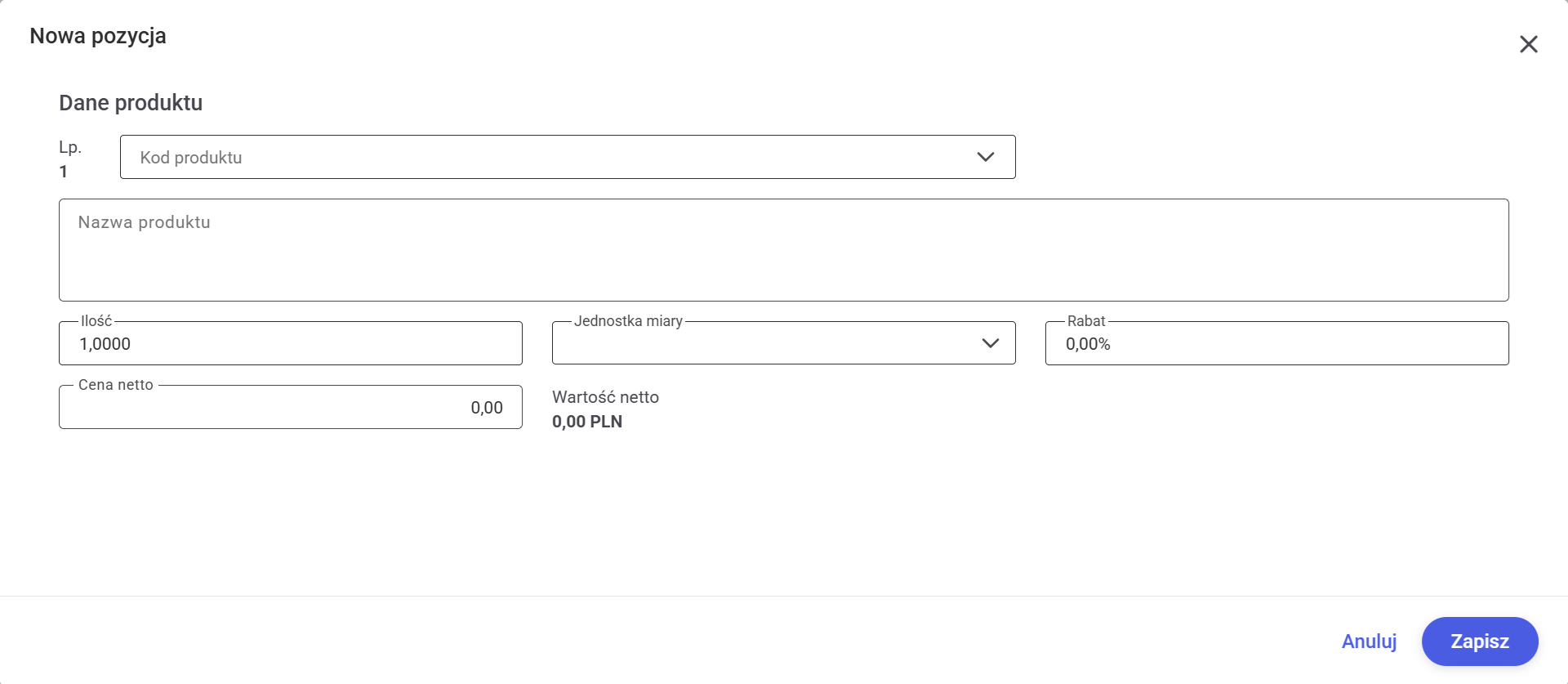 Po otworzeniu się okna należy uzupełnić na nim wymagane dane.
Po kliknięciu przycisku Dodaj pozycję, w sekcji Pozycje zostaje utworzony nowy wiersz, w którym należy wybrać produkt z listy oraz uzupełnić wymagane dane, takie jak: kod, nazwa, ilość, rabat czy cena.
Po wskazaniu produktu w polu Kod, pozostałe kolumny zostaną automatycznie wypełnione na podstawie danych z karty produktu, ale nadal będą one dostępne do edycji po naciśnięciu ikony ołówka.
W zależności od ustawień w konfiguracji operator korzysta z wybranej metody dodawania towaru na dokument. Jeśli w konfiguracji wybrano w sekcji Dodawanie pozycji na dokument opcję: podniesienie formularza, to podczas dodawania nowej pozycji na dokumencie, zostanie podniesione okno Nowa pozycja na fakturze.
Po otworzeniu się okna należy uzupełnić na nim wymagane dane.