Jak edytować atrybuty na zatwierdzonym dokumencie?
Domyślnie na dokumentach zatwierdzonych na stałe zakładka [Atrybuty] zostaje przełączona w tryb tylko do odczytu. Oznacza to, że przycisk dodawania jest niewidoczny, a opcje edycji pozostają zablokowane.
Możliwość modyfikacji atrybutów na zatwierdzonych dokumentach jest uzależniona od uprawnień operatora. W celu odblokowania edycji należy w konfiguracji systemu (Start/ Konfiguracja/ Program/ Użytkowe/ Operatorzy/ Karta operatora/ zakładka Parametry/ sekcja Wspólne) zaznaczyć parametr: Zmiana atrybutów/kodów JPK na zatwierdzonych dokumentach. Po uzyskaniu powyższego uprawnienia, na zatwierdzonym dokumencie zostaje udostępniona pełna funkcjonalność zakładki [Atrybuty].
Zobacz także:
Jak zarządzać atrybutami na dokumencie?
Skąd atrybuty pobierają się na dokument automatycznie?
W programie przewidziano mechanizmy automatycznego uzupełniania atrybutów na podstawie danych z kartotek lub powiązań między dokumentami.
Pobieranie atrybutów z kartotek kontrahentów i produktów
Atrybuty przypisane bezpośrednio do kontrahenta lub produktu są automatycznie przenoszone na dokument. Pojawiają się one na zakładce [Atrybuty] formularza dokumentu natychmiast po wybraniu danego podmiotu lub towaru.
Uwaga: W przypadku zmiany kontrahenta na dokumencie będącym w trakcie wystawiania, przypisane wcześniej atrybuty nie zostaną zaktualizowane automatycznie. W takiej sytuacji wymagane jest ręczne wprowadzenie zmian bezpośrednio na zakładce [Atrybuty].
Przenoszenie atrybutów na dokumenty powiązane
W ustawieniach programu (Start/ Konfiguracja / Firma / Ogólne / Parametry) możliwe jest włączenie funkcji Kopiuj atrybuty na dokumenty powiązane. Jej aktywacja powoduje przeniesienie atrybutów wraz z ich wartościami podczas przekształcania dokumentów (np. przy generowaniu faktury z zamówienia).
Kopiowanie atrybutów na korekty
Parametr Kopiuj atrybuty na korekty (Start / Konfiguracja / Firma / Ogólne / Parametry) zapewnia automatyczne przenoszenie cech z faktury pierwotnej na dokument korygujący.
Jak zarządzać atrybutami na dokumencie?
Atrybuty służą do dodawania niestandardowych informacji do dokumentów. Są one dostępne na dedykowanej zakładce [Atrybuty] znajdującej się bezpośrednio na formularzu dokumentu.
Dodawanie nowego atrybutu
 Edycja i usuwanie atrybutów
Zarządzanie atrybutami dodanymi na listę odbywa się za pomocą ikony trzech kropek, znajdującej się po prawej stronie każdego wiersza:
Edycja i usuwanie atrybutów
Zarządzanie atrybutami dodanymi na listę odbywa się za pomocą ikony trzech kropek, znajdującej się po prawej stronie każdego wiersza:
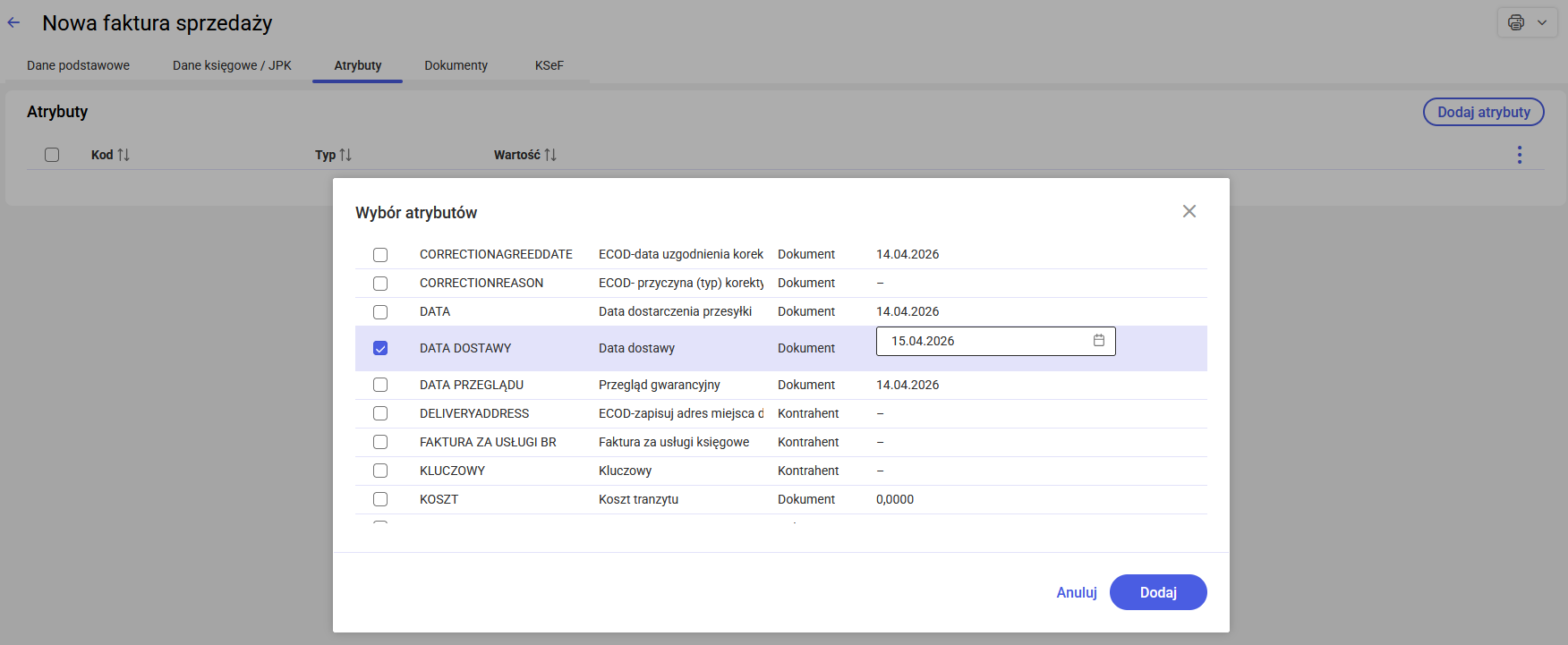
- Na zakładce [Atrybuty] należy wybrać przycisk Dodaj atrybuty (prawy, górny róg).
- Następuje otwarcie okna z listą atrybutów zdefiniowanych dla dokumentu oraz kontrahenta.
- Wyboru atrybutów dokonuje się poprzez zaznaczenie odpowiednich pozycji na liście (istnieje możliwość wskazania wielu pozycji jednocześnie).
- Po zaznaczeniu pola wyboru, pole w kolumnie Wartość staje się aktywne. Dane należy wprowadzić zgodnie z formatem zdefiniowanym dla danego atrybutu:
- Tekst: dowolny opis o długości do 1024 znaków.
- Liczba: wartość cyfrowa (maksymalnie 8 cyfr przed przecinkiem i 4 po przecinku).
- Data: wybór konkretnego dnia z kalendarza.
- Lista: wybór jednej z wartości dostępnych na liście wyboru.
Edycja i usuwanie atrybutów
Zarządzanie atrybutami dodanymi na listę odbywa się za pomocą ikony trzech kropek, znajdującej się po prawej stronie każdego wiersza:
- Edycja: Po wybraniu opcji Edytuj, pole wartości zostaje udostępnione do zmiany bezpośrednio na liście. Wprowadzone dane należy zatwierdzić niebieskim haczykiem lub odrzucić przyciskiem czerwonego krzyżyka.
- Usuwanie pojedyncze: Wybranie opcji Usuń pod ikoną trzech kropek pozwala na natychmiastowe wykasowanie danej pozycji.
- Usuwanie seryjne: W celu usunięcia wielu pozycji naraz, należy zaznaczyć wybrane atrybuty na liście. W dolnej części ekranu pojawia się wówczas granatowy pasek z przyciskiem Usuń, który umożliwia zbiorcze wykasowanie zaznaczonych elementów.
W jaki sposób dodać opis dokumentu?
Użytkownik ma możliwość dodania opisu do dokumentu. W dolnej części formularza, w sekcji Dodatkowe znajduje się pole tekstowe Opis dokumentu. W tym miejscu można wpisać dowolne uwagi, instrukcje lub inne dodatkowe informacje dotyczące dokumentu. Pole umożliwia wprowadzenie do 1024 znaków. Wprowadzony opis zostaje zapisany razem z dokumentem i pojawia się na wydruku faktury.
