Jakie informacje znajdują się na liście paragonów?
Lista paragonów prezentuje zestawienie dokumentów handlowych potwierdzających dokonanie sprzedaży detalicznej towarów lub usług na rzecz osób fizycznych nieprowadzących działalności gospodarczej. Jest dostępna z poziomu bocznego panelu nawigacyjnego: zakładka [Handel / Paragony]. Każda pozycja listy zawiera:
Numer dokumentu: Unikalny numer nadany przez program podczas wprowadzania dokumentu.
Stan dokumentu: Określa stan dokumentu i możliwość jego edycji:
- Wersja robocza (kolor zielony): Dokument, który może być modyfikowany lub usuwany.
- Zatwierdzony (kolor czarny): Dokument niepodlegający edycji (choć możliwe są ograniczone zmiany, np. dodanie atrybutów, jeśli operator ma odpowiednie uprawnienia).
- Predekretowany (kolor czarny): stan związany z dodaniem predekretacji na dokument. Stan ten występuje w przypadku księgowości kontowej.
- Zaksięgowany (kolor granatowy): Dokument przeniesiony do Rejestru VAT lub zaksięgowany, nie podlega edycji, może być przekształcany do innych dokumentów.
- Anulowany (kolor szary): Dokument pozostający w systemie wyłącznie jako ślad historyczny, nie wywołuje żadnych skutków operacyjnych.
- – status oznacza, że dokument nie jest powiązany z żadnym innym dokumentem,
- FS – paragon został przekształcony do faktury,
- V – oznacza przeniesienie dokumentu do rejestru VAT,
- F – oznacza, że dokument został zafiskalizowany,
- #F – status informujący o niepowodzeniu fiskalizacji.
- WZ – informuje o powiązaniu paragonu z wydaniem zewnętrznym,
- RO – oznacza dokument powstały z rezerwacji odbiorcy,
- X – dokument jest przekształcony do dokumentu Tax Free.
- Drukuj: Umożliwia skorzystanie z standardowo dostępnych wydruków: Lista paragonów (sPrint), Ewidencja zwrotów/ reklamacji (sPrint), Ewidencja pomyłek dla kasy rejestrującej (sPrint).
- Eksportuj: Umożliwia eksport listy dokumentów do pliku w formacie Microsoft Excel.
Jakie informacje znajdują się na liście faktur sprzedaży?
Lista faktur sprzedaży prezentuje zestawienie dokumentów handlowych potwierdzających dokonanie transakcji sprzedaży towarów lub usług. Jest dostępna z poziomu bocznego panelu nawigacyjnego: zakładka [Handel/ Faktury sprzedaży]. Każda pozycja listy zawiera:
Numer dokumentu: Unikalny numer nadany przez program podczas wprowadzania dokumentu.
Stan dokumentu: Określa stan dokumentu i możliwość jego edycji:
- Wersja robocza (kolor zielony): Dokument, który może być modyfikowany lub usuwany.
- Zatwierdzony (kolor czarny): Dokument niepodlegający edycji (choć możliwe są ograniczone zmiany, np. dodanie atrybutów, jeśli operator ma odpowiednie uprawnienia).
- Predekretowany (kolor czarny): stan związany z dodaniem predekretacji na dokument. Stan ten występuje w przypadku księgowości kontowej.
- Zaksięgowany (kolor granatowy): Dokument przeniesiony do Rejestru VAT lub zaksięgowany, nie podlega edycji, może być przekształcany do innych dokumentów.
- Anulowany (kolor szary): Dokument pozostający w systemie wyłącznie jako ślad historyczny, nie wywołuje żadnych skutków operacyjnych.
- – status oznacza, że dokument nie jest powiązany z żadnym innym dokumentem,
- PA – faktura została utworzona z paragonu,
- V – oznacza przeniesienie dokumentu do rejestru VAT,
- F – oznacza, że dokument został zafiskalizowany,
- #F – status informujący o niepowodzeniu fiskalizacji,
- PF – dokument powiązany z fakturą proforma,
- ZL – faktura zaliczkowa,
- RO – oznacza dokument powstały z rezerwacji odbiorcy,
- E – dokument został wyeksportowany.
- WZ - informuje o powiązaniu faktury z wydaniem zewnętrznym,
- RW - informuje o wygenerowaniu rozchodu wewnętrznego dla faktury, na której znajduje się usługa złożona z zaznaczonym parametrem Pobieranie składników na FS/ PA,
- DD - wskazuje fakturę, do której został utworzony dokument dostawy (DD),
- In - status związany z deklaracją Intrastat,
- SN - status związany z SENT,
- WKA - status związany z wydaniem kaucyjnym.
- Drukuj: Umożliwia skorzystanie z standardowo dostępnych wydruków: Lista faktur sprzedaży (sPrint).
- Eksportuj: Umożliwia eksport listy dokumentów do pliku w formacie Microsoft Excel.
Jakie informacje znajdują się na formularzu paragonu?
Formularz Paragonu, który pojawia się po wciśnięciu na liście paragonów przycisku Dodaj, składa się z następujących zakładek: [Dane podstawowe], [Dane księgowe/JPK], [Dokumenty].
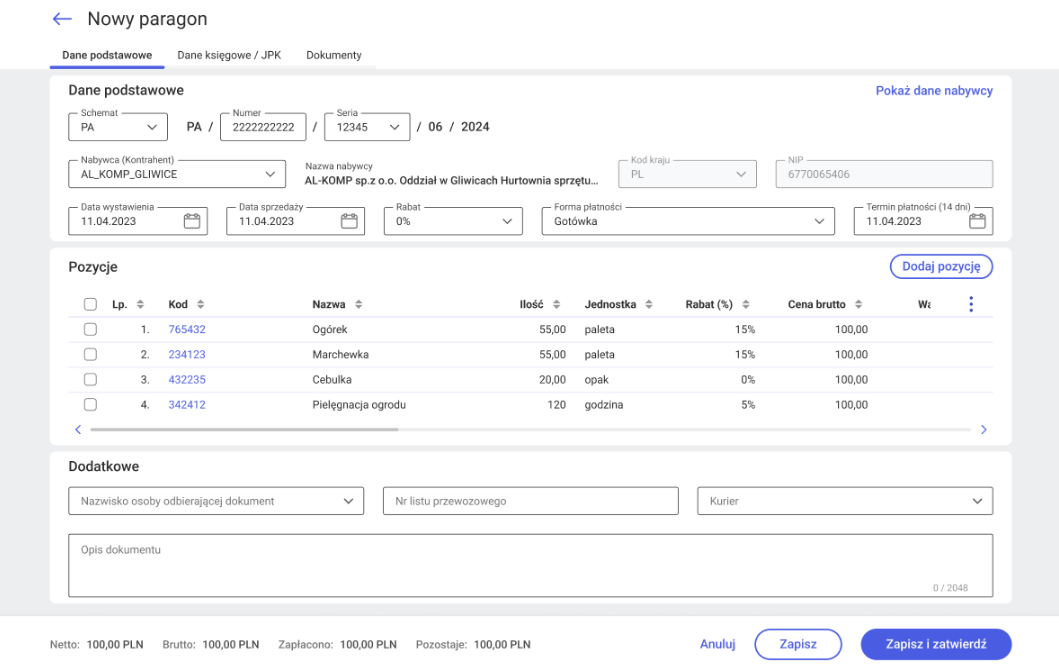 Zakładka [Dane podstawowe] została podzielona na kluczowe sekcje, które ułatwiają wprowadzanie i zarządzanie informacjami dotyczącymi paragonu.
Zakładka [Dane podstawowe] została podzielona na kluczowe sekcje, które ułatwiają wprowadzanie i zarządzanie informacjami dotyczącymi paragonu.
- Dane podstawowe: W tej sekcji wprowadza się kluczowe dane dokumentu, takie jak numer faktury oraz schemat numeracji. Podaje się tu również dane nabywcy, w tym kod kraju i numer NIP. Istotne są również daty wystawienia i sprzedaży, które mają wpływ na księgowość oraz terminy płatności. Dodatkowo można wpisać rabaty, formę oraz termin płatności, co ułatwia kontrolę finansową i planowanie zobowiązań. W razie potrzeby użytkownik ma też możliwość dodania nowego kontrahenta bezpośrednio z poziomu formularza paragonu.
Dostępne funkcje zostały opisane poniżej:
- W jaki sposób edytować dane nabywcy tylko na potrzeby bieżącej faktury?
- Co się dzieje w sytuacji braku danych w GUS lub błędów podczas pobierania informacji?
- Jak działa automatyczne uzupełnianie danych kontrahenta z GUS na dokumencie handlowym?
- Jak zmienić formę płatności na dokumencie handlowym?
- Jak ustawić indywidualny termin płatności dla danego dokumentu?
- Pozycje:Sekcja pozwalająca na zarządzanie pozycjami dokumentu (towarami i usługami). Składa się z tabeli zawierającej pozycje oraz następujących kolumn domyślnych: Lp., Kod, Nazwa, Ilość, Jednostka, Rabat (%), Cena netto/brutto, Wartość.Dodawanie pozycji odbywa się poprzez przycisk Dodaj pozycję, który (w zależności od konfiguracji) otwiera formularz pozycji lub umożliwia edycję bezpośrednio z poziomu formularza paragonu (edycja na liście).Dla dodanej już pozycji, na końcu jej wiersza wyświetlana jest ikona trzech kropek. Po jej kliknięciu rozwija się menu kontekstowe, które umożliwia zarządzanie danym towarem lub usługą. Użytkownik ma do wyboru opcje::
- Edytuj – opcja ta odblokowuje pozycję na liście do ponownej edycji.
- Usuń – opcja pozwala na całkowite usunięcie pozycji z listy (operacja ta wymaga zatwierdzenia dedykowanego komunikatu).
- Dodatkowe: W tym miejscu można wskazać nazwisko osoby odbierającej dokument, co zwiększa kontrolę nad obiegiem faktur w firmie. Numer listu przewozowego i rodzaj kuriera to pola, które usprawniają logistykę i pozwalają na szybsze śledzenie przesyłek. Opis faktury daje możliwość dodania indywidualnych uwag czy informacji, które nie mieszczą się w standardowych polach, a mogą mieć znaczenie operacyjne lub księgowe.
- Anuluj – zamyka formularz bez zapisu (z ostrzeżeniem w przypadku wprowadzonych zmian).
- Zapisz – zapisuje dokument w wersji roboczej (edytowalnej).
- Zapisz i zatwierdź – zapisuje oraz zatwierdza Paragon (dokument zyskuje status Zatwierdzony i nie podlega swobodnej edycji).
Kiedy i w jaki sposób można usunąć paragony z systemu?
Usuwanie dokumentów jest możliwe jedynie dla paragonów znajdujących się w stanie Wersja robocza (na liście paragonów są one widoczne w kolorze zielonym). Dokumenty w innym stanie np. Zatwierdzony, Zaksięgowany nie podlegają kasowaniu. Jeśli podjęta zostanie próba usunięcia takiego dokumentu pojawi się komunikat: "[Numer dokumentu] - Nie wolno kasować dokumentów nie będących w buforze".
Dokumenty można usuwać pojedynczo lub seryjnie (zbiorczo):
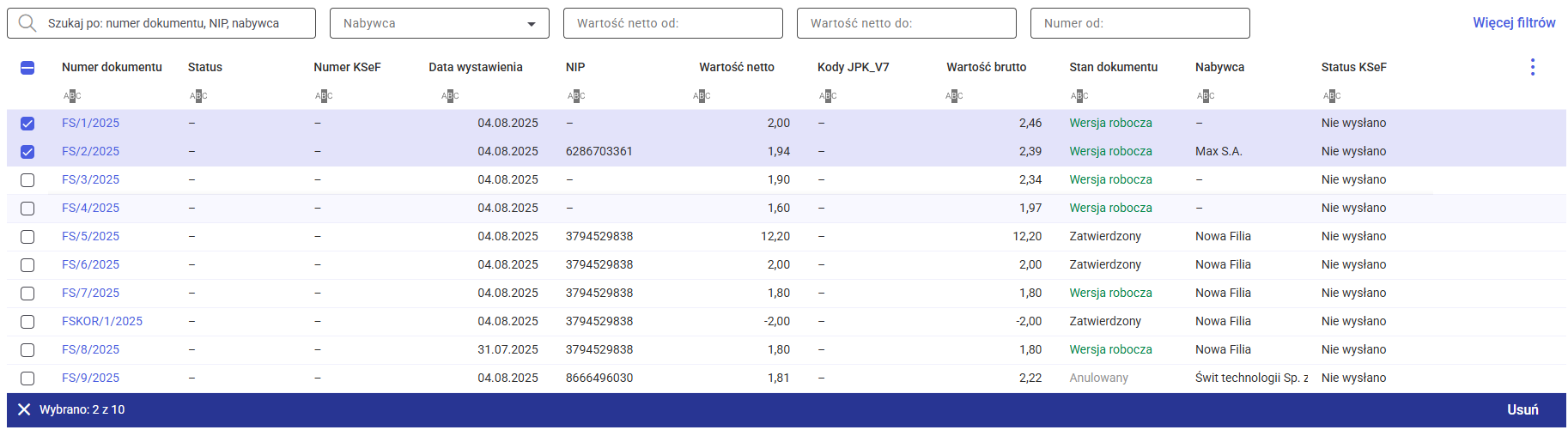
- usuwanie pojedynczego dokumentu Opcja Usuń jest dostępna pod ikoną trzech kropek, która pojawia się po wskazaniu konkretnego dokumentu z listy. Po jej wybraniu system wyświetla komunikat: Czy na pewno chcesz usunąć dokument [numer dokumentu]?". Wybranie opcji Usuń zamyka komunikat i trwale usuwa dokument z listy.
- usuwanie seryjne (zbiorcze): Operacja jest możliwa dla większej liczby zaznaczonych dokumentów. Na pasku podsumowań, który jest widoczny na dole listy. Po zaznaczeniu wybranych paragonów pojawi się opcja Usuń. System także wyświetli komunikat informujący użytkownika o trwałym usunięciu wybranych dokumentów. Po potwierdzeniu paragony zostaną nieodwracalnie usunięte.
Jakie informacje znajdują się na formularzu faktury sprzedaży?
Opcja dodania Faktury sprzedaży dostępna jest w menu [Handel/ Faktury sprzedaży]. Aby otworzyć formularz należy wybrać przycisk Dodaj. Formularz zawiera zakładki: [Dane podstawowe], [Dane księgowe / JPK], [Dokumenty] oraz [KSeF].
Zakładka [Dane podstawowe]
Zakładka ta zawiera podstawowe informacje dotyczące transakcji i jest podzielona na następujące sekcje: Dane podstawowe, Pozycje oraz Dodatkowe.
- Dane podstawowe: Sekcja zawiera dane umożliwiające identyfikację dokumentu oraz nabywcy. W tej sekcji znajduje się również podsekcja Dane transakcyjne. Wypełnienie formularza umożliwiają następujące pola:
- Pozycje
- Edytuj – opcja ta odblokowuje pozycję na liście do ponownej edycji.
- Usuń – opcja pozwala na całkowite usunięcie pozycji z listy (operacja ta wymaga zatwierdzenia dedykowanego komunikatu).
- Dodatkowe
- VAT: Tabela zawierająca podsumowanie stawek VAT, kwot netto, VAT i brutto. Dane są wyliczane automatycznie i nie podlegają edycji.
- Kategoria: Pole to umożliwia przypisanie kategorii sprzedaży wraz z odpowiadającym jej opisem, co ma wpływ na sposób księgowania dokumentu w rejestrze VAT.
- Kody JPK_V7: Tabela umożliwiająca przypisanie kodów towarowych i proceduralnych wymaganych do prawidłowego raportowania w deklaracjach JPK_V7.
- Atrybuty JPK_FA: Tabela przeznaczona do oznaczania dokumentu atrybutami, które są niezbędne na potrzeby wygenerowania struktury pliku JPK_FA.
- Dokumenty powiązane
- Biblioteka dokumentów
- Zadania i kontakty CRM