Formularz paragonu – zakładka [Dokumenty]

Wyświetlana jest tu lista wszystkich dokumentów związanych z danym Paragonem. Lista ta składa się z czterech kolumn:

Numer – dokumentu skojarzonego z Paragonem

Typ – dokumentu związanego z Paragonem. Pole to może przyjmować wartość: 

  • FA – faktura, która powstała z Paragonu
  • WZ – Wydanie Zewnętrzne skojarzone z Paragonem (dla modułu Handel)
  • KOR – korekta ilościowa Paragonu
  • VAT – Paragon zaksięgowany do rejestru sprzedaży VAT
  • DEK – dekret księgowy, który powstał w wyniku zaksięgowania Paragonu

Data – dokumentu związanego z Paragonem

Razem Netto – wartość netto dokumentu skojarzonego z Paragonem

– przycisk pozwala na podgląd odpowiedniego dokumentu, np. wciśnięcie przycisku, jeśli kursor znajduje się na dokumencie typu VAT, umożliwi podejrzenie odpowiedniego zapisu w rejestrze sprzedaży.


Formularz paragonu – zakładka [Płatności]

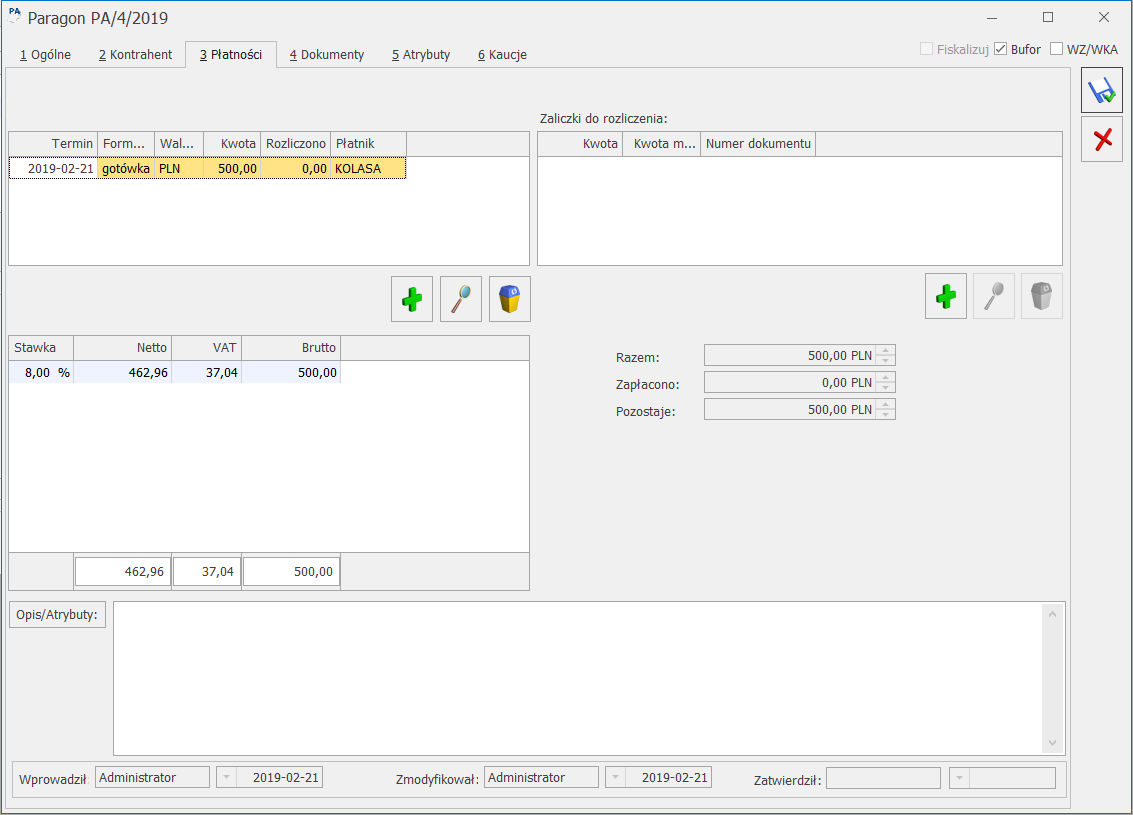
Na zakładce [Płatności] znajdują się między innymi: kwoty netto, VATbrutto wynikające z wartości wprowadzonych na dokument pozycji oraz dłuższe pole przeznaczone na dodatkowy opis Paragonu. Wprowadzony tutaj opis zostanie zapamiętany wraz z dokumentem i pojawi się na wydruku.

Najważniejszą informacją znajdującą się na tej zakładce są dane o płatnościach związanych z wystawianym dokumentem. Zawarte są one w tabeli, w której każdy zapis o płatności składa się z pól:

Termin –data realizacji wpłaty. Termin dla każdej dodawanej płatności jest wyliczany na podstawie daty sprzedaży i terminu zdefiniowanego dla wskazanej formy płatności.

Forma płatności – forma, w jakiej wpłata ma zostać zrealizowana.

Waluta – waluta, w jakiej rozliczane będą płatności do Paragonu. Walutę rozliczenia dla zatwierdzonego dokumentu można zmienić w preliminarzu płatności.

Kwota – wartość płatności

Rozliczono – wpłata, która została zrealizowana i dotyczy wskazanej płatności. Wpisana w tym miejscu wartość różna od zera oznacza, że otrzymaliśmy już wymienioną tu kwotę jako zapłatę za fakturę.

Płatnik – podmiot będący płatnikiem danej płatności. Szczegóły zostały opisane w artykule Domyślny płatnik na dokumentach.

Paragon – zakładka Płatności

Listę można modyfikować posługując się standardowymi przyciskami:

dodanie nowej raty płatności.

edycja pozycji – możliwość wprowadzania zmian.

usunięcie pozycji z listy płatności.

Wszelkie zmiany na liście płatności można wprowadzać tylko podczas wystawiania Paragonu i podczas edycji Paragonów z bufora. Na dokumentach zatwierdzonych nie ma możliwości wprowadzania zmian. Nie ma również możliwości rozliczania Paragonu z poziomu tej zakładki. Wszelkie rozliczenia dokonywane są za pośrednictwem rejestrów kasowych i bankowych, jednak każda wpłata będzie automatycznie widoczna na Paragonie.

Uwaga
Przy dzieleniu płatności na raty program proponuje kolejne wpłaty na kwotę brakującą do wartości dokumentu. Jeżeli Użytkownik ręcznie zmodyfikuje kwoty, a ich suma będzie różna od wartości całej faktury, program nie pozwoli na zatwierdzenie dokumentu.

Zaliczki do rozliczenia – funkcja została opisana w artykule Rozliczanie zaliczek

Opis/Atrybuty – po naciśnięciu przycisku dostępna jest lista atrybutów kontrahenta wybranego na dokument.


Formularz paragonu – zakładka [Kontrahent]

Zakładka [Kontrahent] podzielona jest na dwie części. W pierwszej umieszczone są dane Nabywcy, w drugiej – Odbiorcy towaru/usługi.

Jeśli na Paragonie nie został wprowadzony nabywca (domyślny !NIEOKREŚLONY!) nie ma wprowadzonych żadnych danych kontrahenta.

Jeśli na zakładce [Ogólne] został wybrany inny kontrahent, program proponuje tę firmę jako nabywcę. Wyświetlone dane są pobierane z karty ewidencyjnej kontrahenta. Znajdujący się obok przycisk  umożliwia wyświetlenie karty ewidencyjnej kontrahenta. Wyświetlony formularz jest otwarty tylko do odczytu (bez możliwości wprowadzania zmian).

Istnieje również możliwość określenia na karcie ewidencyjnej kontrahenta (zakładka [Dodatkowe]) domyślnego odbiorcy towaru. Jeśli taki odbiorca zostanie określony – będzie automatycznie proponowany na zakładce [Kontrahent].

W razie konieczności, z poziomu tej zakładki można zmienić zarówno Nabywcę jak i Odbiorcę. Można również przypisać domyślnego płatnika dla tego dokumentu.

W ostatniej linii zakładki [Kontrahent] można uzupełnić nr listu przewozowego.


Formularz Paragonu – zakładka [Ogólne]

Na zakładce [Ogólne] znajdują się podstawowe informacje o wystawianym Paragonie:

Dokument – typ dokumentu w klasie Paragony (PA) . Determinuje on, który schemat numeracji zostanie użyty na wystawianym dokumencie. Proponowany jest domyślny typ dokumentu ustawiony w konfiguracji programu. Naciskając przycisk Dokument dostaniemy się do listy wszystkich typów w danej klasie i w ten sposób możemy wybrać inny schemat numeracji.

Numer – w zależności od schematu numeracji, wyświetlonych zostanie od trzech do pięciu pól w ustalonej przez użytkownika kolejności, które zawierały będą poszczególne sekcje numeru. Jeśli w schemacie numeracji ustalona została sekcja zawierająca serię, naciśnięcie strzałki obok pola wyświetli listę wszystkich zdefiniowanych serii.

W chwili wystawiania Paragonu, w sekcji numeru kolejnego wpisane jest AUTO. Numer kolejny nadawany jest automatycznie w chwili zatwierdzania dokumentu (na trwałe lub do bufora). Użytkownik może nadać własny numer kolejny, wprowadzając go z klawiatury. W przypadku, gdy istnieje już Paragon o takim numerze – nie da się zapisać dokumentu, a program poinformuje o przyczynie stosownym komunikatem.

Kontrahent – kontrahent, dla którego wystawiany jest Paragon. Domyślnie proponowany jest kontrahent !NIEOKREŚLONY! (dla kontrahenta !NIEOKREŚLONEGO! ustawione są parametry odbiorca krajowy, osoba fizyczna i nie ma możliwości ich zmiany).

Kategoria – kategoria sprzedaży skojarzona z dokumentem kopiowana jest z karty kontrahenta (w przypadku kontrahenta !NIEOKREŚLONEGO! nie jest proponowana). Można ją zmienić naciskając przycisk Kategoria i wybierając z listy kategorii.

Magazyn – symbol i nazwa magazynu, z którego sprzedajemy. Jeśli lista Paragonów wyświetlana jest dla konkretnego magazynu, to w trakcie wystawiania nowego Paragonu automatycznie proponuje się on jako ten, z którego będzie dokonywana sprzedaż. Na Paragonie wystawianym z listy Paragonów dla wszystkich magazynów, jako domyślny proponuje się magazyn główny (standardowo zdefiniowany w programie). Istnieje również możliwość przypisania magazynu do operatora/ stanowiska. W module Faktury w polu Magazyn jest zawsze magazyn główny. Mechanizm został dokładniej opisany w artykule .

Data wystawienia – data wystawienia Paragonu. Domyślnie proponowana jest data bieżąca.

Data sprzedaży – data sprzedaży towaru. Domyślnie proponowana jest data bieżąca.

Rabat – rabat, jakiego udzielono przy wystawianiu Paragonu. Jest to wartość dynamiczna, przeliczana po każdym dopisaniu nowej pozycji. Dokładniej zasady udzielania rabatów zostały opisane w artykule

Płatność – forma płatności może być wybrana z listy płatności zdefiniowanych w konfiguracji. Proponowana jest forma płatności przypisana kontrahentowi na jego karcie (dla !NIEOKREŚLONEGO! jest to domyślnie gotówka).

Termin – proponowany jest termin obliczany na podstawie terminu zdefiniowanego dla danej płatności. Jeśli Paragon wystawiany jest dla innego kontrahenta niż !NIEOKREŚLONY! i na jego karcie zaznaczono inny termin płatności, na Paragonie zostaną uwzględnione dane z kart, czyli indywidualny termin. Oczywiście możemy go zmienić. Obok pola widoczna jest ilość dni dzieląca datę sprzedaży i termin płatności.

Uwaga
Pole Termin nie jest dostępne jeśli wpisana forma płatności to gotówka z terminem 0.

Netto – łączna wartość netto transakcji (bez podatku VAT) wyliczana automatycznie, bez możliwości zmiany ręcznej.

Razem brutto – wartość brutto pozycji na Paragonie. Pole nie jest dostępne dla użytkownika.

Zapłacono – kwota zapłacona. Pole to wypełniane jest dopiero wtedy, gdy płatność zostanie dokonana. Np. jeśli Paragon jest płatny gotówką, pole Zapłacono zostanie wypełnione w chwili zatwierdzenia dokumentu, gdy odpowiedni zapis o wpłacie znajdzie się wśród zapisów kasowych. Pole jest uzupełniane również po zatwierdzeniu, w miarę rozliczania dokumentu w module Kasa/Bank.

Pozostaje – różnica pomiędzy wartością brutto a kwotą zapłaconą.

Po terminie – kwota przeterminowanych płatności w kolorze czerwonym, klikając przycisk  istnieje możliwość wywołania listy przeterminowanych płatności (Preliminarz Płatności podmiotu, zawężony do płatności przeterminowanych wg terminu realizacji).

Zadłużeniekwota aktualnego zadłużenia, klikając przycisk  istnieje możliwość wywołania listy dokumentów nierozliczonych (Preliminarz Płatności podmiotu) – kwota zadłużenia jest pomniejszona o nierozliczone wpłaty kontrahenta.

Fiskalizuj – to parametr udostępniony tylko jeśli w Konfiguracji stanowiska/ Ogólne/ Drukarka fiskalna wskazany jest sterownik do urządzenia fiskalnego. 

  • jeśli sterownik jest wskazany – parametr jest aktywny i domyślnie włączony (niezależnie od tego, czy kontrahent wskazany na dokumencie jest osobą fizyczną, czy podmiotem gospodarczym).
  • jeśli sterownik nie jest wskazany (program nie współpracuje z drukarką fiskalną) parametr nie jest dostępny

Jeśli parametr Bufor:

  • jest włączony – pozwala na zapis dokumentu do tzw. bufora. Oznacza to, że Paragon nie został jeszcze zapisany w sposób trwały. Na dokumencie w buforze można dokonywać wszelkich zmian. Można go również skasować (uwaga: powstanie luka w numeracji, którą zapełnić można ręcznie).
  • jeśli jest wyłączony – zapis Paragonu jest trwały. Nie można na nim dokonywać żadnych zmian (oprócz dostępnych w programie korekt).

WZ – parametr mający zastosowanie w modułach Handel, Handel Plus:

  • jeśli parametr jest zaznaczony – w trakcie zapisywania Paragonu program automatycznie tworzy dokument magazynowy.
  • jeśli parametr jest odznaczony (puste pole) – zapis Paragonu (na trwale albo do bufora) nie pociąga za sobą utworzenia dokumentu magazynowego. Po zapisaniu Paragon należy samodzielnie przekształcić do WZ.

Uwaga
Paragon zawsze wystawiany jest w cenach brutto, w związku z czym nie ma możliwości wyboru algorytmu liczenia brutto/netto (jak w przypadku faktur).


Lista Paragonów

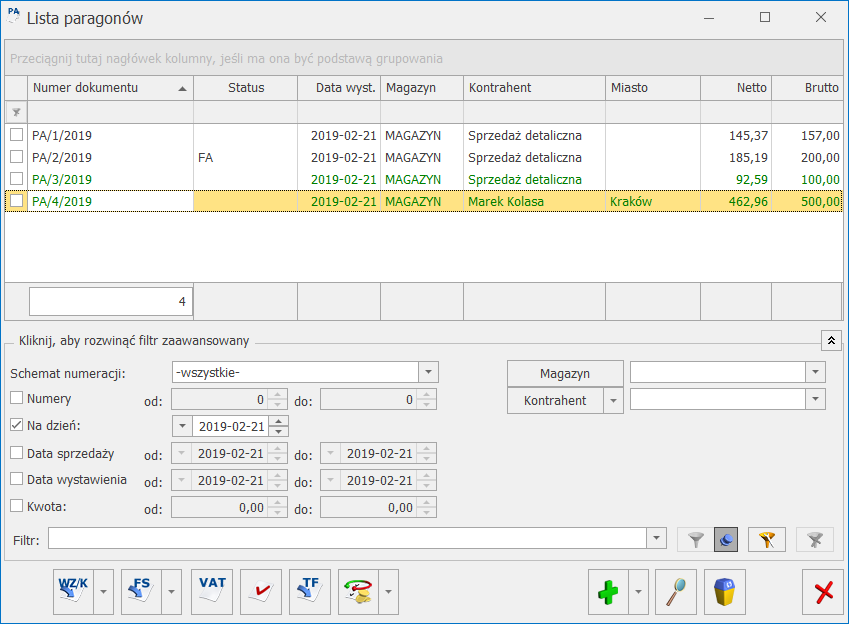
Listę Paragonów wyświetlamy z poziomu menu Handel/ Paragony lub przy pomocy skrótu <CTRL>+<G>. Lista zawiera wszystkie dokumenty, które związane są ze sprzedażą detaliczną. Są to Paragony, zwroty do Paragonów, Paragony w buforze oraz dokumenty, które zostały anulowane. Rodzaj i status dokumentów rozróżniane są kolorami:

  • na zielono zaznaczone są Paragony w buforze (dokumenty takie podlegają edycji, można je usunąć),
  • na niebiesko zaznaczone są Paragony zaksięgowane,
  • na czerwono zaznaczone są Paragony anulowane,
  • na czarno zaznaczone są Paragony zapisane na stałe.

Standardowo lista zbudowana jest z kolumn:

Numer dokumentu – numer Paragonu nadany zgodnie ze zdefiniowanym schematem numeracji.

Status – informuje o stanie danego Paragonu:

  • puste pole oznacza brak powiązania z innymi dokumentami,
  • F – Paragon jest zafiskalizowany,
  • V – Paragon przeniesiony do rejestru VAT,
  • FA – Paragon, który został przekonwertowany do Faktury Sprzedaży,

Statusy dostępne w modułach Handel, Handel Plus:

  • WZ – Paragon skojarzony z dokumentem WZ,
  • RW informuje o wygenerowaniu Rozchodu Wewnętrznego dla Paragonu, na którym znajduje się usługa złożona z zaznaczonym parametrem Pobieranie składników na FA/PA,
  • X – Paragon przekształcony do dokumentu Tax Free.

Data wyst. – data wystawienia Paragonu.

Magazyn – lista może dotyczyć dokumentów ze wszystkich magazynów lub może zostać ograniczona do jednego, interesującego nas magazynu (w module Faktury, gdzie nie ma gospodarki magazynowej, jest to zawsze magazyn główny).

Nazwa Kontrahenta – pierwsza linia nazwy Nabywcy.

Miasto – miejscowość, w której Nabywca ma siedzibę.

Netto – wartość netto Paragonu.

Brutto – wartość brutto Paragonu.

Lista paragonów

Oprócz standardowych przycisków okno obsługiwane jest przez:

Przekształcenie do faktury – utworzenie faktury w oparciu o informacje zapisane na Paragonie.

Utworzenie wydania magazynowego (WZ/RW) – klawisz pozwala nam powiązać wybrany Paragon z WZ(RW). Funkcja jest dostępna w modułach Handel, Handel Plus. Zasady przekształcania Paragonu do Wydania Zewnętrznego zostały opisane w artykule

Przenieś do rejestru VAT – funkcja działa dla zaznaczonych Paragonów. Na podstawie Paragonów tworzony jest jeden zbiorczy zapis w rejestrach VAT. Możliwe jest księgowanie Paragonów dniami, tzn. W rejestrze VAT powstaną oddzielne zapisy dla każdego dnia. Po wyfiltrowaniu Paragonów z danego dnia zaznaczamy wszystkie na liście <CTRL> + <A> i przenosimy do rejestru VAT przyciskiem Przenieś do rejestru VAT.

Księgowanie do księgowości kontowej – przycisk ten pojawia się, jeśli korzystamy z modułu pełnej księgowości. Użycie go powoduje zaksięgowanie zaznaczonych Paragonów. Księgowanie odbywa się na podstawie wcześniej zdefiniowanych schematów księgowań.

Korekta paragonu – w przypadku Paragonów możliwa jest jedynie korekta ilości. Nie można korygować Paragonu przekształconego do FA, w takim przypadku korekta musi dotyczyć faktury. Zasady opisane są dokładniej w artykule .

Przekształcenie do Tax Free – funkcja jest dostępna w modułach Handel, Handel Plus.

Listę Paragonów można przeglądać w zależności od ustawień na liście.

Warto pamiętać, że oprócz standardowych pól, na liście dostępny jest parametr Na dzień – po zaznaczeniu tej zmiennej, program pozwala na wpisanie daty. Lista Paragonów będzie zawierała tylko dokumenty wystawione.


Agregacja danych dla zaliczki na PIT-36 (PIT-36L)

Funkcja agregowania danych na zaliczkach na PIT-36 (PIT-36L) jest przeznaczona dla podatników, którzy wykorzystują program Comarch ERP Optima do prowadzenia księgowości kilku firm, których są właścicielami lub współwłaścicielami. Umożliwia ona automatyczne wyliczenie zaliczki z poziomu jednej bazy danych, bez konieczności ręcznego uzupełniania kwot kosztów i przychodów uzyskanych z innych prowadzonych przez podatnika działalności. Wartości przychodów i kosztów są pobierane przez program bezpośrednio z pozostałych baz w momencie przeliczania zaliczek za wybrany miesiąc.

Uwaga
Funkcja agregowania danych jest możliwa pod warunkiem, że księgowość pozostałych działalności podatnika jest prowadzona w formie księgi przychodów i rozchodów
 

Aby skorzystać z takiej możliwości, należy dokonać odpowiednich ustawień na karcie wspólnika, na kwotach deklaracji:

  • na zakładkach [Działalność gospodarcza], [Strefa], [Najem] zaznaczyć parametr Pobieraj dane z bazy,
  • wskazać nazwy baz danych, z których mają być pobierane dane kwoty przychodów i kosztów,
  • określić udziały procentowe podatnika w poszczególnych działalnościach,
  • dokonać wyliczenia deklaracji z poziomu menu Księgowość / Zaliczki na PIT – 36 (PIT – 36L).

Przeliczenie zaliczki za wybrany miesiąc powoduje, że na podstawie informacji z innych baz danych, na formularzu zaliczki na PIT-36 (PIT-36L) wypełniane są pola w sekcjach dotyczących: Pozarolniczej działalności gospodarczej, Działalności w specjalnej strefie ekonomicznej oraz Najmu. W momencie przeliczania zaliczki uzupełnione są również dane adresowe poszczególnych źródeł dochodów oraz kwoty przychodów i kosztów osiągniętych z tytułu prowadzenia działalności.

Wskazówka
Zalecamy liczenie deklaracji rocznej PIT-36/PIT-36L na bazie w której liczone są zaliczki zwykłe

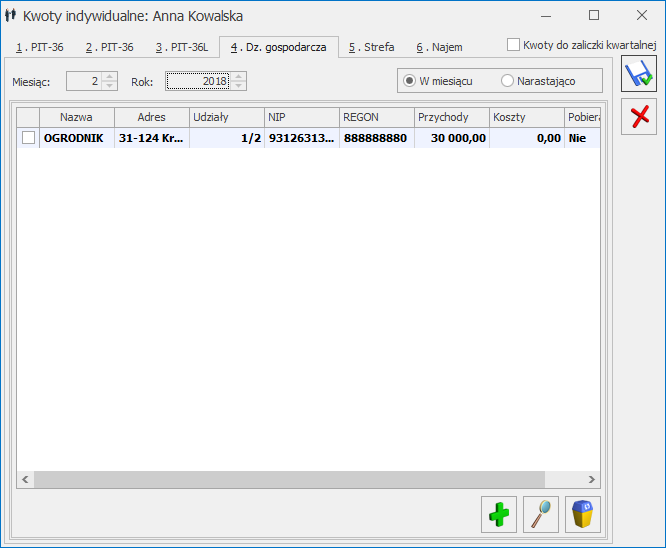
Kwoty indywidualne, zakładka Dz. gospodarcza


Rozliczenie roczne podatku liniowego (PIT-36L/PIT-36LS)

Uwaga
Deklaracja roczna PIT-36L/PIT36LS w wersji 15 dostępna jest od wersji 2019.1.1 programu Comarch ERP Optima

Deklaracja roczna PIT-36L/PIT-36LS jest dostępna z poziomu Księgowość/ Zaliczki na PIT-36L/PIT-36LS jako Deklaracja roczna PIT‑36L wersja 15.

W przypadku, gdy jako rodzaj księgowości wybrano Księgowość kontową, deklaracja jest obliczana na podstawie zestawienia systemowego PIT-36, skąd pobierane są kwoty przychodów i kosztów całego roku oraz z listy kwot do deklaracji dostępnych na karcie właściciela, skąd pobierane są kwoty odliczeń od dochodu i podatku.

W przypadku, gdy jako rodzaj księgowości wybrano Księgę podatkową, deklaracja jest obliczana na podstawie zapisów Księgi podatkowej oraz danych wprowadzonych na Karcie indywidualnych kwot danego podatnika, skąd pobierane są kwoty odliczeń od dochodu i podatku

Uwaga
W sytuacji gdy użytkownik posiada moduł Płace i Kadry jest możliwość drukowania adresu zamieszkania na deklaracji rocznej PIT-36L/PIT-36LS. Adres zamieszkania przenosi się na deklaracje jeżeli jest wypełniony na formularzu właściciela z poziomu Ogólne/ Inne/ Właściciele w dodatkowych danych kadrowych oraz na drugiej zakładce [Nr ident./podatki] jest zaznaczony parametr Adres zamieszkania zamiast adresu zameldowania na deklaracji PIT

Uwaga
Jeżeli w Konfiguracji jako rodzaj księgowości wybrano Księgę podatkową i na formularzu właściciela dodano kwotę indywidulaną w miesiącu, w którym nie ma żadnego zapisu w KPiR to w celu prawidłowego wyliczenia deklaracji PIT-36L/PIT-36LS użytkownik musi dodać zapis do KPiR z zerową kwotą.

Uwaga

W przypadku wyliczenia deklaracji PIT-36LS dla przedsiębiorstwa w spadku prosimy o zweryfikowanie poprawności deklaracji. Poniżej lista pól, które nie są wysyłane i nie należy ich uzupełniać na deklaracji:

  • 11, 12_1, 11A, 18-22, 27-29, 38, 40, 47, 48, 150, 153

Aby obliczyć powyższą deklarację, na Liście Deklaracji, z rozwijalnego menu  należy wybrać opcję Deklaracja roczna PIT-36L/PIT-36LS wersja 15 a następnie nacisnąć przycisk .

Formularz deklaracji składa się z 8 zakładek:

Zakładka 1- [Sekcja A-D]

Przed wykonaniem obliczenia deklaracji, należy na zakładce 1 uzupełnić informacje, takie jak rok, wybór podatnika czy sposób uwzględniania zapisów w buforze.

Zakładka 1 [Sekcja A – D] w części Ogólne zawiera następujące informacje:

Rok, za który deklaracja ma być obliczona.

Właściciel – wybór podatnika, dla którego będzie obliczana deklaracja. Wyboru podatnika można dokonać przez wpisanie kodu podatnika lub wybór z listy wspólników. Listę wspólników otwiera się przyciskiem .
Kliknięcie w ikonę  powoduje przeniesienie na formularz danych właściciela za odpowiedni okres.

Przedsiębiorstwo w spadku – parametr powinien zaznaczyć podatnik będący przedsiębiorstwem w spadku.

Dotyczy wersji: 2019.2.1
Zaznaczenie parametru powoduje zablokowanie do edycji i wyzerowanie kwot (o ile były uzupełnione) w poz.: 11, 11a, 12_1, 18-22, 27-29, 38, 40, 47, 48, 150 oraz 153. Jeżeli użytkownik naliczył deklarację PIT-36LS(15) w poprzedniej wersji programu to przeliczenie deklaracji przyciskiem pioruna powoduje wyzerowanie kwot w wyżej wymienionych pozycjach (o ile były uzupełnione).

Uwzględniać zapisy w buforze – włączenie tego parametru spowoduje, że program przy obliczeniach uwzględni zapisy w buforze.

Zablokuj deklarację przed zmianami – zabezpiecza deklarację przed skasowaniem i zmianami.

Obliczona przez, zatwierdzona przez – kod operatora, który dokonał obliczenia i zatwierdzenia (zablokowania) deklaracji oraz daty tych operacji.

 Przelicz deklarację – przycisk pozwala na przeliczenie deklaracji za wybrany rok, deklaracja może zostać przeliczona również za pomocą klawisza <F8>.

Zakładka 1 [Sekcja A – D] w części Informacje dodatkowe i Ustalenie dochodu/straty zawiera informacje o zwolnieniach i zestawienie łącznych przychodów i kosztów uzyskania przychodu z pozarolniczej działalności gospodarczych oraz działów specjalnych produkcji rolnej. W tym miejscu program wylicza odpowiednio wartość dochodu lub straty.

Zakładka 2 – [Sekcje E-F] – W części tej uwidoczniona jest również wartość odliczenia z tytułu ubezpieczenia społecznego. Na formularzu jest możliwość bezpośredniego wprowadzenia odliczeń – kwoty odliczeń są na deklarację również pobierane z kartoteki indywidualnych odliczeń podatnika.

Zakładka 3 – [Sekcja G-I] – pozwala na wyliczenie podatku wg stawki liniowej 19% oraz obliczenie zobowiązania podatkowego.

Zakładka 4 – [Sekcja J] – zawiera z należne zaliczki, należny podatek, zapłacony podatek oraz zapłacone zaliczki dla poszczególnych miesięcy/kwartałów. Kwoty wyliczone w pozycjach dotyczących należnych zaliczek (w tym kwoty wykazane na podstawie zaliczek uproszczonych na PIT-36L) przenoszone są automatycznie do pozycji dotyczących zapłaconych zaliczek (za ten sam miesiąc/kwartał). Użytkownik ma możliwość edycji tych kwot. Jeżeli w pozycji Należnej zaliczki jest 0 i użytkownik ręcznie uzupełni tą kwotę to automatycznie zaktualizuje się wartość Zapłaconej zaliczki, pod warunkiem, że jej wartość była również równa 0. Zmiana kwoty w pozycji Zapłaconej zaliczki nie aktualizuje kwoty Należnej zaliczki.

Zakładka 5 – [Sekcja K-M] – to informacja o kwocie do zapłaty/nadpłacie zryczałtowanym podatku oraz naliczonych odsetkach

Zakładka 6 – [N-R] – to informacja o  załącznikach, wniosek o przekazanie 1% podatku na rzecz OPP oraz informacja o karcie dużej rodzinie. Kwota 1% podatku jest automatycznie wyliczana po uzupełnieniu na formularzu deklaracji rocznej Numeru KRS organizacji. Wnioskowaną kwotę można pomniejszyć.

Uwaga
Program Comarch ERP Optima oferuje możliwość swobodnego wyboru wspieranej Organizacji Pożytku Publicznego kwotą z tytułu 1% podatku należnego.

Uwaga
Import Organizacji Pożytku Publicznego z serwera Comarch jest dostępny wyłącznie dla Klientów z aktualną gwarancją.

Zakładka 7 – [Dz. gospod.] – użytkownik ma możliwość przeglądania przychodów i kosztów uzyskania przychodu dla pozarolniczych działalności gospodarczych, które są wprowadzane na karcie kwot indywidualnych podatnika.

Zakładka 8 – [Załączniki] – zawiera listę załączników PIT/B, PIT/ZG, PIT/Z, PIT/BR dla podatnika.

Zakładka 9 – [e-Deklaracje]

Kliknięcie w ikonę  z poziomu formularza deklaracji PIT-36L powoduje otwarcie Listy kwot deklaracji właściciela.

Deklaracja roczna PIT-36L/PIT-36LS Wersja 15:

  • Posiada możliwość uzupełniania przychodów z innych źródeł niż działalność gospodarcza.
  • Posiada załącznik PIT/B (dostępny na formularzu deklaracji rocznej PIT-36L/PIT-36LS) wraz z wydrukiem. Istnieje możliwość wprowadzenia dowolnej liczby załączników (ich liczba wykazywana jest w polu 146 informacja o liczbie załączników PIT/B).
  • Posiada załącznik PIT/ZG (dostępny na formularzu deklaracji rocznej PIT-36L/PIT-36LS) wraz z wydrukiem. Istnieje możliwość wprowadzenia dowolnej liczby załączników (ich liczba wykazywana jest w polu 148 informacja o liczbie załączników PIT/ZG).
  • Posiada załącznik PIT/Z (dostępny na formularzu deklaracji rocznej PIT-36L/PIT-36LS) wraz z wydrukiem. Istnieje możliwość wprowadzenia jednego załącznika (informacja o nim jest wykazywana w polu 147).
  • Posiada załącznik PIT/BR (dostępny na formularzu deklaracji rocznej PIT-36L/PIT-36LS) wraz z wydrukiem. Istnieje możliwość wprowadzenia dowolnej liczby załączników (ich liczba wykazywana jest w polu 149 informacja o liczbie załączników PIT/BR).

Uwaga
W sytuacji, gdy podatnik w ciągu roku nie ma przychodów, ani kosztów (ma zawieszoną działalność) i udziały na karcie wspólnika są uzupełnione, wtedy po przeliczeniu rocznej deklaracji PIT-36L/PIT-36LS generowany jest załącznik PIT/B zawierający jedynie nazwę firmy, dane adresowe oraz udziały wspólnika. Dane dotyczące przychodów i kosztów pozostają zerowe.

  • Złożenie/ korekta deklaracji. Jest możliwość zapisania zarówno deklaracji, jak i korekt do niej. Składając korektę deklaracji można wypełnić załącznik ORD-ZU (zakładka na formularzu deklaracji).

Aby dodać korektę należy najpierw zatwierdzić deklarację pierwotną.

Kwota na zdarzeniu, w preliminarzu płatności, generowanym z deklaracji korygującej jest równa różnicy kwoty z deklaracji korygowanej i kwoty z poprzedniej deklaracji.

  • eksport deklaracji rocznej PIT-36L/PIT-36LS wraz z załącznikami: PIT/B, PIT/ZG, PIT/Z oraz PIT/BR do systemu e‑Deklaracje.

Naciśnięcie ikony  Wyślij deklarację do systemu e-Deklaracje, aktywnej na zatwierdzonym formularzu PIT‑36L/PIT-36LS, rozpoczyna eksport deklaracji do systemu e-Deklaracje.

Uwaga
Do systemu e-Deklaracje można wysłać deklarację PIT-36L/PIT-36LS wraz z załącznikami: PIT/B, PIT/ZG, PIT/Z oraz PIT/BR. Nie są przesyłane pozostałe załączniki wymienione w sekcji Q. Jeżeli istnieje potrzeba wypełnienia któregoś z tych załączników należy złożyć deklarację poprzez stronę systemu e-Deklaracje lub w formie papierowej.

Uwaga
Przy próbie ponownego eksportu deklaracji rocznej PIT-36L/PIT-36LS pojawia się komunikat: Deklaracja została już wysłana i zostało odebrane Urzędowe Poświadczenie Odbioru, ponowna wysyłka spowoduje utratę Urzędowego Poświadczenia Odbioru. Czy chcesz kontynuować?

Uwaga
Dostępny jest mechanizm automatycznego pobierania aktualizacji umożliwiających wysyłanie deklaracji PIT-36L/PIT-36LS drogą elektroniczną w przypadku, gdy w czasie udostępnienia wersji nie był znany schemat dokumentu elektronicznego. Przy pierwszej wysyłce w danej sesji pracy następuje łączenie się z serwerem Comarch i sprawdzanie, czy aktualizacja jest dostępna. Jeżeli tak, zostanie ona pobrana. Funkcja jest dostępna tylko dla programów na gwarancji.

Załącznik PIT/B

Jest to załącznik do deklaracji PIT-36/PIT-36LS i PIT-36L (dostępny na zakładce Załączniki na formularzu PIT-36 oraz na formularzu PIT-36L/PIT-36LS) – wraz z możliwością wydruku.

Jest on sporządzany wyłącznie dla podatnika.

Na PIT/B w sekcjach B i C wyświetlane są nazwy oraz kwoty (przychód, koszty, dochód/strata) działalności wprowadzone na karcie właściciela na liście Kwoty indywidualne, na zakładce [Dz. gospodarcza].

Jeżeli na formularzu wspólnika uzupełniono Dodatkowe indywidulane Przychody/ Koszty to kwoty te są uwzględniane na formularzu załącznika PIT/B(16).

Uwaga
Na formularzu załącznika PIT/B istnieje możliwość modyfikacji kwot przychodów i kosztów działalności podstawowej w przypadku, gdy wspólnik ponosi dodatkowe koszty. Kwoty te uwzględnione zostaną na formularzu deklaracji rocznej oraz na załączniku PIT/Z. Ponowne przeliczenie deklaracji rocznej za pomocą ikony pioruna powoduje przeniesienie się kwot z formularzy zaliczek na PIT-36L.


Wyliczenie zaliczki na PIT-36L

Uwaga
Wszelkie obliczenia przychodów i podatku są realizowane przez program automatycznie na podstawie zgromadzonych w programie danych. Jednakże w przypadku błędnie wprowadzonych danych (np. brak informacji o udziałach podatnika, niekompletnie przeniesione zapisy z rejestru VAT do księgi itp.) wyniki obliczeń będą oczywiście różne od oczekiwanych. Dlatego na użytkowniku spoczywa obowiązek kontroli, czy wprowadzone i przetwarzane dane są poprawne

Aby obliczyć nową zaliczkę, należy na liście zaliczek na PIT-36L wcisnąć przycisk Dodaj  .

Na formularzu zaliczki PIT-36L znajdują się trzy zakładki, a numeracja pól odpowiada tej, która znajduje się na wzorze.

Uwaga
Podręcznik omawia zaliczkę na PIT-36L na podstawie wersji formularza 4. W przypadku wprowadzenia nowej wersji formularza, pewne dane (np. numery rubryk) mogą ulec zmianie.

Zakładka 1 – [Sekcja C – F]

Przed wykonaniem obliczenia zaliczki, należy na zakładce 1 uzupełnić informacje, takie jak rok i miesiąc zaliczki, wybór podatnika czy sposób uwzględniania zapisów w buforze.

Zakładka [Sekcja C – F] w części Ogólne zawiera następujące informacje:

Rok i miesiąc, za który zaliczka ma być obliczona

Właściciel – wybór podatnika, dla którego będzie obliczana zaliczka. Wyboru podatnika można dokonać przez wpisanie kodu podatnika lub wybór z listy wspólników. Listę wspólników otwiera się przyciskiem .

Kliknięcie w ikonę  powoduje przeniesienie na formularz danych właściciela za odpowiedni okres.

Uwzględniać zapisy w buforze – włączenie tego parametru spowoduje, że program przy obliczeniach uwzględni zapisy w buforze księgi przychodów i rozchodów.

Zablokuj deklarację przed zmianami – zabezpiecza zaliczkę przed skasowaniem i zmianami.

Obliczona przez, zatwierdzona przez – kod operatora, który dokonał obliczenia i zatwierdzenia (zablokowania) zaliczki oraz daty tych operacji.

Kliknięcie w ikonę  z poziomu formularza zaliczki na PIT-36L powoduje otwarcie okna Kwot indywidualnych za miesiąc wybrany na zaliczce lub w przypadku zaliczek składanych kwartalnie – ostatni miesiąc danego kwartału. Po kliknięciu w ikonę widoczne są zakładki: PIT-36L oraz Dz. gospodarcza.

Uwaga
Aby wyliczyć kwartalną zaliczkę na PIT-36L należy uzupełnić  Kwoty indywidulane za marzec lub po kolei za ostatni miesiąca każdego kwartału lub po kolei każdy miesiąc.

 Przelicz deklarację – przycisk pozwala na przeliczenie zaliczki na PIT-36L za wybrany miesiąc, zaliczka może zostać przeliczona również za pomocą klawisza <F8>.

Uwaga
Po obliczeniu zaliczki, użytkownik powinien sprawdzić w dalszej części formularza te pola, które nie są pobierane automatycznie przez program i wymagają ewentualnego uzupełnienia.
 

Po przeliczeniu zaliczki na zakładce [Sekcja C – F] wyświetlane są następujące informacje:

  • Sekcja C zawiera zestawienie łącznych przychodów i kosztów uzyskania przychodu ze wszystkich pozarolniczych działalności gospodarczych. W tym miejscu program wylicza odpowiednio wartość dochodu lub straty.
  • Sekcja D zawiera straty z lat ubiegłych z pozarolniczej działalności gospodarczej oraz składki na ubezpieczenia społeczne.
  • W sekcji E wyliczany jest dochód po odliczeniu strat i składek.
  • Sekcja F służy do wyliczenia podstawy podatku.

Zakładka 2 – [Sekcje G]

Zakładka 2 pozwala na wyliczenie zaliczki miesięcznej na podatek dochodowy liniowy 19%. W części G uwidoczniona jest również wartość odliczenia z tytułu ubezpieczenia zdrowotnego. Na formularzu nie ma możliwości bezpośredniego wprowadzenia odliczeń – kwoty odliczeń są na deklarację pobierane z kartoteki indywidualnych odliczeń podatnika.

Zakładka 3 – [Dz. gospodarcza]

Na zakładce 3 użytkownik ma możliwość przeglądania przychodów i kosztów uzyskania przychodu dla pozarolniczych działalności gospodarczych, które są wprowadzane na karcie kwot indywidualnych podatnika.


Zaliczka zwykła na deklarację PIT-36L

Przygotowanie danych do zaliczki na PIT-36L – Schemat postępowania w przypadku księgowości kontowej

Zaliczka na PIT-36L jest sporządzana dla podatników osiągających przychody z pozarolniczej działalności gospodarczej i chcących rozliczać się podatkiem liniowym 19%. Wyliczenie deklaracji jest możliwe po zaznaczeniu na karcie Indywidualnych Kwot Deklaracji Wspólnika na zakładce [PIT-36L] parametru Podatnik rozlicza się wg skali liniowej (PIT-36L).

W przypadku, gdy jako rodzaj księgowości wybrano Księgowość kontową, zaliczka na PIT-36L jest wyliczana na podstawie zapisów w na kotach księgowych oraz danych wprowadzonych na karcie Indywidualnych Kwot Deklaracji danego podatnika.

W przypadku, gdy jako rodzaj księgowości wybrano Księgę podatkową, zaliczka na PIT-36L jest wyliczana na podstawie zapisów w Księdze podatkowej oraz danych wprowadzonych na Karcie indywidualnych kwot deklaracji danego podatnika.

Uwaga
W związku z możliwością wyliczenia podatku metodą liniową na zaliczce na PIT‑36L, jeżeli podatnik na karcie Indywidualnych Kwot Deklaracji Wspólnika, na zakładce [PIT-36L], ma zaznaczony parametr Podatnik rozlicza się wg skali liniowej (PIT-36L), wówczas na zaliczce na PIT-36 wykazywane są wyłącznie przychody z najmu i działalności w strefie. Przychody z działalności gospodarczej wówczas są wykazywane na zaliczce na PIT-36L.

Po zaznaczeniu na karcie Indywidualnych Kwot Deklaracji Wspólnika, na zakładce [PIT-36L], parametru Podatnik rozlicza się wg skali liniowej (PIT-36L), pojawiają się kolejne opcje do uzupełnienia.

Lista deklaracji jest otwierana z menu przez wybór: Księgowość/ Zaliczki na PIT-36L.

Na liście zaliczek użytkownik ma przede wszystkim możliwość dodawania i obliczania nowych zaliczek, jak również przeglądania, ponownego przeliczania czy też całkowitego usuwania wcześniej obliczonych zaliczek. Dodatkowo, z poziomu listy użytkownik może zaksięgować za pomocą wzorca kwotę podatku Do zapłaty. Na liście znajdują się następujące informacje: Miesiąc i Rok zaliczki, Nazwisko i imię podatnika, Wersja formularza deklaracji, zgodnie z którą została wyliczona zaliczka, Data obliczenia zaliczki, Kwota należna z tytułu zaliczki, Status, określający stan zaliczki (obliczona lub zamknięta) oraz Korekta – wartość w tym polu informuje o numerze kolejnym korekty. Kolumny: e-DeklaracjeData wysłania dotyczą deklaracji rocznych.

Istnieje możliwość wyświetlania listy zaliczek tylko za konkretny rok przez zaznaczenie parametru Rok i wybranie konkretnego roku.

Uwaga
Jeżeli zaliczka została zablokowana przed zmianami, wówczas jej zmiana ani usunięcie nie jest możliwe. W takim przypadku należy najpierw odblokować zaliczkę, korzystając z funkcji dostępnej w menu kontekstowym.


Przygotowanie danych do zaliczki na PIT-36L – Schemat postępowania w przypadku księgowości kontowej

  • Wprowadzenie informacji na temat firmy będącej pierwszym źródłem dochodu podatnika oraz parametrów dla poprawnego wyliczenia zaliczki na PIT-36L:
    • Nazwa działalności – Konfiguracja firmy/ Dane firmy/ PIT-36, PIT-36L.
    • Generowanie płatności – Konfiguracja Firmy/ Księgowość/ Księgowość kontowa.
    • Typ działalności – Konfiguracja firmy/ Księgowość/ Działalność.
    • Skala podatkowa/Zaokrąglenia – w Konfiguracji Programu/ Księgowość/ Stałe podatkowe oraz Zaokrąglenia.
  • Wprowadzenie danych osobowych podatnika, dodatkowych działalności oraz przychodów i kosztów z nich uzyskiwanych, odliczeń od dochodu i podatku przysługujących w danym miesiącu – Ogólne/ Inne/ Wspólnicy/ Kwoty deklaracji. Zaznaczenie odpowiedniego parametru na zakładce PIT-36L Podatnik rozlicza się wg skali liniowej oraz uzupełnienia danych o maksymalnie 4 pozarolniczych działalnościach gospodarczych.
  • Utworzenie zmiennych systemowych pozwalających na przypisanie kont księgowych, z których czerpana jest informacja o przychodach, kosztach uzyskania przychodu oraz limitowanych kosztach reprezentacji i reklamy. Tworzenie zmiennych systemowych odbywa się na poziomie Księgowość/ Zestawienia księgowe/ zakładka Systemowe, gdzie użytkownik ma możliwość wyboru Zestawienia do obliczenia zaliczki na PIT-36/PIT-36L.

Po ustawieniu kursora na Zestawieniu dla zaliczki na PIT-36/PIT-36L należy nacisnąć przycisk  Pozycje zestawienia, gdzie mamy możliwość wyboru trzech opcji: Przychód firmy, Koszty firmy (bez reprezentacji i reklamy), Koszty reprezentacji i reklamy (limitowane).

Kolejny krok to przypisanie kont księgowych wraz z definicją kwoty. W tym celu należy ustawić się np. na pozycji Przychody firmy i nacisnąć przycisk  Formularz pozycji lub kombinację klawiszy <CTRL>+<ENTER>, co otworzy formularz Pozycji zestawienia. Aby wybrać kwoty oraz konta musimy skorzystać z Kreatora Definicji, w tym celu naciskamy przycisk . Po naciśnięciu tego przycisku pojawi się formularz zatytułowany Definicja kwoty. Udostępnia on narzędzia pozwalające na definiowanie wyrażeń.
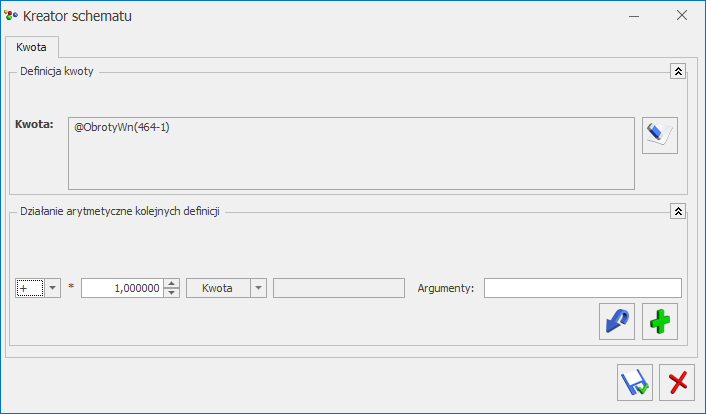
Formularz Definicja kwoty wyposażono w nieedytowalne pole Kwota, wyświetlające zdefiniowane przez użytkownika wyrażenie arytmetyczne oraz sekcje zatytułowaną Działanie arytmetyczne kolejnych definicji pozwalającą na budowanie wyrażenia. Sekcja zawiera:

  • Łącznik – sposób łączenia definicji w obrębie wyrażenia,
  • Współczynnik – przeliczenie wartości argumentu wg współczynnika,
  • Kwota – na przycisku widoczne są pozycje: Wartość, Funkcje kont, Zestawienie, Funkcje systemowe oraz Zapytanie SQL, Maska.

W przypadku definiowania dla zaliczki na PIT-36L, wybieramy opcje Funkcje kont i, jeżeli definiujemy przychody – wybieramy obroty Ma, jeżeli koszty – obroty Wn, a następnie odpowiednie konto księgowe.

Formularz Pozycje zestawienia

Uwaga
Aby nastąpiło zapamiętanie wyrażenia, po wypełnieniu pól Łącznik, Współczynnik, Kwota, Argument należy wybrać przycisk .

Uwaga
Nie zalecamy dodawania w polu Definicja wartości „z ręki”. Należy taką kwotę zaksięgować albo na konto pozabilansowe i wskazać to konto w Definicji albo kwotę uzupełnić na formularzu kwot indywidualnych właściciela z poziomu Ogólne/ Inne/ Właściciele – Lista kwot deklaracji właściciela, zakładka Dz. gospodarcza  w dodatkowej działalności.

Kolejny i ostatni krok to przeliczenie samej zaliczki na PIT-36L