Przyjęcia wewnętrzne

Co należy wiedzieć o dokumentach PW

Przyjęcie wewnętrzne to operacja wykonywana wewnątrz firmy. Nie powoduje ona powstania płatności ani naliczenie podatku VAT, ma za to bezpośredni wpływ na ilość i wartość zasobu w magazynie.

Po wyborze funkcji Przyjęcie wewnętrzne zostanie wyświetlona lista przeprowadzonych transakcji. Lista zawiera dokumenty Przyjęć Wewnętrznych i ich korekty.

Lista ta zawiera również dokumenty, które są wynikiem zamknięcia inwentaryzacji. PW powstałe w celu ustalenia stanu (inwentaryzacja) w kolumnie status oznaczone są symbolem AI. Dokumentów tych nie można korygować ilościowo, ani anulować. Możliwe jest natomiast wykonanie korekty wartości (ceny) dla takich dokumentów.

Lista Przyjęć Wewnętrznych

Zasady dotyczące grupowania, sortowania, wyszukiwania dokumentów (filtrowania) i ogólnie przystosowywania wyglądu list do indywidualnych potrzeb użytkownika zostały opisane w rozdziale Standardy w programie. Oprócz standardowych przycisków w oknie dostępne są:

Korekta przyjęcia wewnętrznego – możliwe jest korygowanie ilości lub wartości Przyjęcia Wewnętrznego. Zasady tworzenia korekt zostały opisane w rozdziale Dokumenty korygujące

Księgowanie wg schematu – w celu zaksięgowania dokumentów PW należy je najpierw zaznaczyć i po uruchomieniu procedury wybrać schemat księgowy. Zasady księgowania zostały opisane w odrębnym rozdziale.

Lista Przyjęć Wewnętrznych informuje o numerze, dacie wystawienia dokumentu, magazynie na który towar został przyjęty, kontrahencie, od którego towar został przyjęty, mieście z którego pochodzi kontrahent i o wartości dokumentu.

Ponadto na liście widoczny jest Status dokumentu – symbol AI oznacza, że dokument związany jest z inwentaryzacją.

Wpisując nowy dokument lub edytując istniejący na ekranie wyświetla nam się formularz Przyjęcia Wewnętrznego. Zbudowany on jest z zakładek.


Formularz RW


Formularz RW: zakładka Ogólne

Informacje, jakich dostarcza nam ta zakładka, dotyczą kontrahenta, numeru i pozycji rozchodowanych z magazynu na jego podstawie.

Dokument – schemat numeracji dokumentu. Wyboru dokonujemy z listy zdefiniowanej w Konfiguracji firmy/ Definicje dokumentów/ Magazyn/ Rozchody wewnętrzne. W programie dla Rozchodów Wewnętrznych predefiniowany został schemat złożony z trzech sekcji Symbol/ Numer/ Rok.

Numer – numer kolejny dokumentu nadany zgodnie z podanym wcześniej schematem.

Kontrahent – kod kontrahenta możemy wybrać z listy wyświetlanej po wciśnięciu przycisku Kontrahent. Lista banków, urzędów, pracowników i wspólników jest dostępna po wciśnięciu strzałki widocznej obok przycisku. Dopuszczalne jest również wystawienie RW dla kontrahenta !NIEOKREŚLONEGO!.

Kategoria – możemy wybrać kategorię która dostarczy nam dodatkowych informacji o dokumencie. Standardowo, po wybraniu przycisku Kategoria wyświetli nam się lista kategorii rozchodowych. Jeśli na liście nie ma potrzebnej kategorii, możemy ją dopisać wykorzystując do tego dostępne standardowe przyciski i klawisze.

Magazyn – kod magazynu, z którego następuje wydanie towaru. Jeden dokument może dotyczyć tylko jednego, wybranego w nagłówku magazynu. Istnieje możliwość przypisania magazynu do operatora/ stanowiska. Mechanizm został dokładniej opisany w rozdziale dotyczącym Informacji dodatkowych.

Data wystawienia – data wystawienia dokumentu jest jednocześnie datą wydania towaru z magazynu.

Razem netto – łączna wartość netto całego dokumentu

Bufor – po zaznaczeniu tego parametru i zapisaniu dokumentu dopuszczalna jest modyfikacja całego dokumentu. RW w buforze blokuje numer, tak więc po wykasowaniu go może powstać luka w numeracji. Przerwę w numeracji można uzupełnić przez „ręczne” wpisanie brakującego numeru.

Formularz RW: zakładka Kontrahent

Zakładka ta dostarcza informacji o odbiorcy. Wyświetlana jest tutaj między innymi pełna nazwa kontrahenta, jego adres, numer NIP. Wszelkie wprowadzone tu zmiany dotyczące kontrahenta np. korekta adresu, będą dotyczyły wyłącznie tego dokumentu, nie spowodują zmiany na karcie kontrahenta.

W polu Opis możemy odnotować dodatkowe informacje związane z kontrahentem czy rozchodowanym towarem. Warto pamiętać, że pole to może być wykorzystywane przy sortowaniu dokumentów.

Formularz RW: zakładka Dokumenty

Zakładka ta wyświetla listę wszystkich związanych z danym RW dokumentów. Lista ta składa się z kolumn:

Numer – numer dokumentu skojarzonego z RW.

Typ – dokumentu skojarzonego z RW. Pole to może przyjmować wartość:

  • KOR – korekta do dokumentu RW,
  • AI – arkusz inwentaryzacyjny, który posłużył do utworzenia RW,
  • FZ – jeśli RW powstało na podstawie korekty dokumentu pierwotnego FZ,
  • DEK – dekret księgowy.
  • FA/PA – jeśli RW powstało w wyniku przekształcenia dokumentu handlowego z usługą złożoną z zaznaczonym parametrem Pobranie składników na FA/PA.

Data – data wystawienia dokumentu skojarzonego z RW.

Razem netto – wartość netto dokumentu skojarzonego z danym Rozchodem Wewnętrznym

Przycisk  umożliwia podgląd wybranego dokumentu powiązanego z Rozchodem Wewnętrznym.


Rozchody wewnętrzne

Co należy wiedzieć o dokumentach RW

Rozchody wewnętrzne to dokumenty przedstawiające ruch towaru wewnątrz firmy. Mają one wpływ na wartość magazynu. Często wykorzystywane są do udokumentowania strat czy pobrania towaru z magazynu na okres próby, wypożyczenia. Lista ta zawiera także dokumenty RW powstałe w wyniku zamknięcia inwentaryzacji oraz tworzone automatycznie po przekształceniu do dokumentów magazynowych Faktury lub Paragonu, na której znajduje się usługa złożona z zaznaczonym parametrem Pobieranie składników na FA/PA.

Uwaga
Rozchód wewnętrzny może dotyczyć wyłącznie towarów. Wyjątkiem jest dokument RW tworzony automatycznie do FA/PA. Jeżeli składnikiem usługi złożonej jest usługa prosta, wówczas zostanie przeniesiona na dokument RW.

Rozchód wewnętrzny (zatwierdzony lub w buforze) wpływa na stan towaru, pomniejszając ilość w magazynie i ilość dostępną.

W menu System/ Konfiguracja/ Firma/ Magazyn/Parametry znajduje się parametr Kontrola ilości na dok. rozchodowych:

  • w edycji przed zapisem – przy próbie dodania pozycji, której brakuje na magazynie na dokument WZ, RW, MM lub FA/PA z opcją pobrania towaru z magazynu, użytkownik otrzyma informację o brakującej ilości (towar nie zostanie dodany na dokument). Podczas weryfikacji ilości program bierze pod uwagę ilość dostępną towaru (pomniejszoną o rezerwacje) jeśli w Konfiguracji firmy/ Magazyn/ Parametry jest zaznaczona opcja Nie pozwalaj na wydanie towaru, gdy występują rezerwacje, jeśli nie jest zaznaczona, sprawdzana jest całkowita ilość.
  • przy akceptacji pozycji (przez bufor) – parametr dotyczy akceptacji pozycji na dokumentach rozchodowych w buforze. W trakcie dopisywania pozycji program sprawdza ilość towaru. Każde dopisanie pozycji powoduje automatyczne zapisanie dokumentu do bufora. Należy pamiętać, że po dopisaniu pozycji i wycofaniu się z wystawianego dokumentu, dokument ten i tak pojawi się na liście (będzie w buforze). Włączenie tego parametru, w niektórych przypadkach, może spowolnić pracę.

Lista dokumentów RW

Oprócz standardowych przycisków w oknie dostępne są:

Korekta rozchodu wewnętrznego – możliwa jest tylko korekta ilościowa. Korekta może dotyczyć jedynie na trwale zapisanego dokumentu. Nie można korygować dokumentów o statusie AI (powstałych po zamknięciu inwentaryzacji). Zasady opisane są w rozdziale Korekta Rozchodu Wewnętrznego.

Księgowanie wg schematu – w celu zaksięgowania dokumentów RW należy je najpierw zaznaczyć i po uruchomieniu procedury wybrać schemat księgowy. Zasady księgowania zostały opisane w rozdziale Współpraca z innymi modułami systemu Comarch ERP Optima.

Dokumenty RW mogą otrzymać status:

  • FA, PA – jeżeli powstały w wyniku rozchodowania składników sprzedanej usługi złożonej,
  • AI – jeżeli powstały w wyniku zamknięcia inwentaryzacji – takich RW nie można usuwać, korygować ani anulować.

Zasady dotyczące grupowania, sortowania, wyszukiwania dokumentów (filtrowania) i ogólnie przystosowywania wyglądu list do indywidualnych potrzeb użytkownika zostały opisane w rozdziale Standardy w programie.


Zamówienie u dostawcy

Co należy wiedzieć o Zamówieniach u Dostawcy

Funkcja pozwala na odnotowanie informacji o złożonym Zamówieniu u Dostawcy. Mamy dwa sposoby tworzenia zamówień:

  • Zamówienia tworzone „ręcznie” z poziomu listy zamówień.
  • Zamówienia automatyczne, tworzone na podstawie listy braków – z poziomu listy zasobów lub z poziomu menu Handel/ Raport braków.

Zamówienie nie ma wpływu na ilość towaru w magazynie. Zamówiona ilość towaru widoczna jest na liście zasobów w kolumnie Zamówienia. Zatwierdzone zamówienie może zostać automatycznie przekonwertowane do PZ (Przyjęcia Zewnętrznego).

Informacja o zamówionej ilości pojawia się na liście zasobów w kolumnie Zamówienia. Na ilość tą mają wpływ oprócz zamówień także dokumenty PZ, PW oraz korekty ilościowe do WZ w buforze.

Lista Zamówień u Dostawców

Na liście znajdują się wszystkie utworzone w programie Zamówienia. Zasady obsługi listy zostały szczegółowo opisane w rozdziale Standardy w programie.

Standardowo lista zamówień składa się z kolumn:

Numer dokumentu – numer dokumentu zamówienia.

S (status) – pozwala na określeniu stanu danego zamówienia. Jeśli w polu wyświetla się:

  • Zrealizowano – dokument w całości został przekształcony do dokumentów wynikowych (zasady przekształceń do dokumentów wynikowych opisano w rozdziale Przekształcanie ZD do FZ, PZ).
  • W realizacji – dokument, w którym część towaru została przeniesiona na dokumenty wynikowe.
  • Zamknięto – dokument niezrealizowany, zrealizowany częściowo lub też zrealizowany całkowicie, który nie będzie realizowany i uzyskał status „Zamknięty”. Zamykanie dokumentów ZD opisane zostało dokładniej w dalszej części rozdziału.
  • Dla niezrealizowanych ZD pole „Status” jest puste.

Termin dostawy – jest to data pobrana z formularza zamówienia z pola Termin dostawy.

Magazyn – nazwa magazynu, którego dotyczy zamówienie.

Kontrahent – nazwa kontrahenta-dostawcy, u którego zamówiono towar.

Miasto – miasto pochodzenia kontrahenta.

Netto – wartość netto wynikająca z zamówienia.

Brutto – wartość brutto dokumentu.

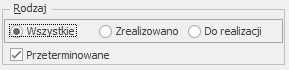
Na liście zamówień znajduje się sekcja Rodzaj, w której użytkownik może zaznaczyć jedną z następujących opcji:

  • Wszystkie – wszystkie ZD, które spełniają pozostałe warunki filtra, łącznie z dokumentami anulowanymi,
  • Zrealizowano – wszystkie całkowicie przekształcone lub zamknięte,
  • Do realizacji– nieprzekształcone oraz przekształcone częściowo.

Parametr Przeterminowane

Pod sekcją Rodzaj znajduje się parametr Przeterminowane. Jeśli zostanie on włączony, wyświetlane będą wszystkie zamówienia, bez względu na to czy są przeterminowane czy nie. W przeciwnym wypadku, jeśli wyłączymy ten parametr, na liście pominięte zostaną przeterminowane dokumenty. Domyślnie parametr jest zaznaczony.

Istnieje możliwość filtrowania dokumentów ze względu na daty wystawienia, jak też terminy dostawy.

W dolnej części listy znajdują się dwie opcje:

Data wystawienia od-do oraz Data dostawy od-do

Zaznaczenie jednego z parametrów i określenie zakresu dat umożliwi wyfiltrowanie tych dokumentów, których data wystawienia lub data dostawy mieści się pomiędzy wybranymi zakresami. Jeśli zostaną zaznaczone parametry przy dacie wystawienia i dacie dostawy jednocześnie, wówczas dokumenty muszą spełniać obydwa warunki zakresów dat.

Oprócz standardowych przycisków, na liście zamówień znajdują się przyciski umożliwiające przekształcanie zamówienia do dokumentów wynikowych (FZ, PZ).

 Przekształcenie do FZ – po zaznaczeniu zamówienia i wciśnięciu tego przycisku, na podstawie zamówienia tworzony jest dokument Faktura Zakupu.

 Przekształcenie do PZ – po zaznaczeniu zamówienia i wciśnięciu tego przycisku, na podstawie zamówienia tworzony jest dokument PZ.

Zasady przekształcania dokumentów ZD opisane zostały w rozdziale Przekształcanie ZD do FZ, PZ.

Możliwe jest zaznaczenie kilku dokumentów ZD na liście i przekształcenie ich do jednego dokumentu wynikowego. Warunki takiego przekształcenia zostały opisane w rozdziale Konwersja wielu ZD do dokumentu zakupowego.

 – z poziomu programu istnieje możliwość wysyłania Zamówień u Dostawców do systemu Comarch EDI. Przycisk pojawia się tylko w sytuacji, gdy Użytkownik posiada wykupioną licencję. Opis funkcji znajduje się w odrębnej instrukcji.

Funkcja zamykania zamówień

Często zdarza się tak, że zamówienie nie jest realizowane lub jest realizowane tylko częściowo. Dlatego istnieje możliwość zamknięcia ZD, które już nie będą realizowane.

Opcja zamknięcia ZD dostępna jest z poziomu menu kontekstowego, wywoływanego po kliknięciu prawym klawiszem myszy na liście. Wykonanie tej operacji dotyczy wszystkich zaznaczonych dokumentów z listy.

Po wybraniu opcji Zamknij, dokument otrzymuje status Zamknięto (widoczny w kolumnie Status) i nie można mu przywrócić aktywności. Dokument zamknięty nie wpływa na zamówienia na magazynie.

Po wybraniu opcji pojawi się pytanie:

Czy zamknąć zaznaczone dokumenty? Tak/Nie.

Opcja Tak  spowoduje operację ustawienia statusu Zamknięto na wszystkich zaznaczonych dokumentach. Po przeprowadzeniu operacji wyświetlony zostanie komunikat informujący, które dokumenty zamknięto a dla których operacja nie była możliwa.

Dokumentów zamkniętych lub zrealizowanych nie można przekształcić do innych dokumentów, podczas próby przekształcenia otrzymamy komunikat:

Błąd agregowania dokumentów! Zamówienie jest przekształcone całkowicie lub zostało zamknięte!


Formularz zamówienia u dostawcy

Po zainicjowaniu klawiszem <INS> lub przyciskiem  nowego zamówienia, na ekranie otrzymujemy formularz zamówienia. Formularz ten składa się z pięciu zakładek. Zasady obsługi formularza zostały opisane szczegółowo w rozdziale Standardy w programie.

Uwaga
Na wydruku dokumentu ZD oprócz nazwy i danych adresowych firmy drukowane są dodatkowo informacje związane z KRS: oznaczenie sądu rejestrowego, w którym przechowywana jest dokumentacja spółki, numer rejestru, pod którym spółka jest zarejestrowana oraz wysokość kapitału zakładowego i kapitału wpłaconego (w zależności od rodzaju spółki). Dane pobierane są z Pieczątki firmy(Konfiguracja firmy/ Dane firmy/ Pieczątka)

Formularz zamówienia: zakładka Ogólne

Zakładka ta pozwala na określenie podstawowych danych potrzebnych do wystawienia dokumentu, czyli:

Dokument – determinuje sposób numerowania dokumentów. Proponowany jest schemat zdefiniowany jako domyślny dla zamówień. Można go zmienić wybierając inny z listy dostępnej po wciśnięciu przycisku Dokument.

Kategoria – kategoria zakupu, która domyślnie przepisywana jest z karty dostawcy.

Magazyn – magazyn, do którego trafi zamawiany towar. Istnieje możliwość przypisania magazynu do operatora/ stanowiska. Mechanizm został dokładniej opisany w rozdziale dotyczącym Informacji dodatkowych. Istnieje możliwość zmiany magazynu na dokumencie, gdzie zostały już wpisane pozycje (towary). Zmiana magazynu jest możliwa do czasu zapisania dokumentu na trwałe.

Uwaga
Możliwość zmiany nie dotyczy dokumentów, powstających w wyniku przekształcenia innego dokumentu (np. ZD → FZ).

Data wystawienia – data wystawienia zamówienia.

Termin dostawy – przewidywany termin pojawienia się towaru na magazynie. W Konfiguracji firmy/ Handel/ Parametry można wskazać domyślny termin dla ZD wpisując ilość dni względem, której będzie liczony termin dostawy od daty wystawienia dokumentu. W przypadku ZD importowanych z pliku XML nie działa ustawienie z konfiguracji – termin jest zawsze pobierany z pliku XML.

Faktura liczona od – sposób obliczania podatku VAT. Mamy dwa sposoby: od netto i od brutto.

Rabat – przewidywany rabat, jaki otrzymamy od dostawcy. Zasady wyliczania rabatów zostały opisane w rozdziale Udzielanie rabatów.

Formatermin płatności – pola mają charakter wyłącznie informacyjny (dokument Zamówienia u Dostawcy nie powoduje powstania płatności). Podczas konwersji forma oraz termin są przepisywane na nowo tworzony dokument. W przypadku konwersji kilku dokumentów (ZD/ RO) do jednego – forma płatności oraz termin są proponowane zgodnie z ustawieniami na karcie kontrahenta.

Razem brutto – łączna wartość brutto zamówienia (razem z podatkiem VAT). Wartość brutto jest wyliczana automatycznie, zgodnie z wybranym algorytmem (od brutto lub od netto). Użytkownik nie ma możliwości jej zmiany.

Netto – łączna wartość netto transakcji (bez podatku VAT) wyliczana automatycznie, bez możliwości zmiany ręcznej.

Na zatwierdzonym dokumencie ZD można zobaczyć czy i jakie pozycje zamówienia zostały zrealizowane. Po zapisie dokumentu na trwałe, w tabeli z pozycjami dokumentu pojawiają się dwie kolumny – Zrealizowano i Pozostaje. Kolumny widoczne są tylko dla dokumentów ZD zapisanych na stałe, ponieważ tylko takie mogą być przekształcane do innych dokumentów. Na edytowanym dokumencie (podczas wprowadzania lub edycji w buforze) kolumny te są niewidoczne.

  • Zrealizowano – w kolumnie tej widać ilość towaru zamówionego, która została pobrana po przekształceniu do dokumentów FZ/PZ. Ilość ta jest sumą ilości pobranej na dokumenty wynikowe utworzone do tego ZD, bez względu na to, czy dokumenty wpływają na stany czy tylko na zamówienia. Ilość jest wyliczona dla jednostki, która została wprowadzona na ZD.
  • Pozostaje – kolumna zawiera ilość zamówień dla danej pozycji towarowej, którą można jeszcze przekształcić do dokumentów wynikowych. Jest to ilość z dokumentu ZD pomniejszona o ilość z pola Zrealizowano. Na formularzu dokumentu zamkniętego nie jest wyświetlana kolumna Znajduje się tutaj tylko informacja o ilościach zrealizowanych. Po zamknięciu, ilości które nie zostały zrealizowane przestają wpływać na zamówienia na zasobach.

Formularz zamówienia: zakładka Kontrahent

Zakładka ta została podzielona na dwie części.

W pierwszej znajdują się dane kontrahenta – Dostawcy wybranego na zakładce [Ogólne]. Dane te podlegają modyfikacji. Zmiany zostaną zapamiętane tylko na tym zamówieniu, nie wpływają na informacje zawarte na karcie kontrahenta.

Znajdujący się obok przycisk  umożliwia wyświetlenie karty ewidencyjnej kontrahenta – dostawcy. Wyświetlony formularz jest otwarty tylko do odczytu (bez możliwości wprowadzania zmian).

Druga część dostarcza informacji o Nadawcy. Nadawca zostaje odczytany z karty ewidencyjnej kontrahenta – dostawcy.

Jeśli na karcie (zakładka [Dodatkowe]) na liście odbiorców, jeden z nich ma status Domyślny, wówczas Nadawcą będzie podmiot z listy ze statusem Domyślny, w przeciwnym wypadku pola Nadawcy i Dostawcy zostaną wypełnione danymi Dostawcy.

Na zamówieniu można wpisać „ręcznie” dane dostawcy z poziomu zakładki [Kontrahent] (bez konieczności zakładania karty ewidencyjnej dla kontrahenta). W chwili konwersji dane te zostaną przeniesione na dokument Przyjęcia Zewnętrznego. Należy jednak pamiętać, że informacje takie zostaną zapamiętane tylko na danym dokumencie (i ewentualnie kolejnych powstałych w wyniku konwersji), ale nie wpłyną na dane zapisane na karcie kontrahenta.

Formularz zamówienia: zakładka Dodatkowe

Na zakładce znajdują się informacje o wartości netto, brutto i VAT rezerwacji, pole zmiany waluty dokumentu oraz miejsce na dodatkowy opis.

Na dole formularza widoczne są pola Wprowadził, Zmodyfikował

Dotyczy wersji: 2018.5.1

i Zatwierdził

zawierające daty utworzenia oraz ostatniej modyfikacji dokumentu wraz z akronimami operatorów, którzy tych operacji dokonywali.

Opis/Atrybuty – po naciśnięciu przycisku dostępna jest lista atrybutów kontrahenta wybranego na dokument.

Formularz zamówienia: zakładka Dokumenty

Zakładka [Dokumenty] wyświetla listę wszystkich związanych z zamówieniem dokumentów. Obok numeru dokumentu skojarzonego, jego datykwoty netto w tabeli znajduje się informacja o typie:

  • FZ – jeśli zamówienie zostało przekształcone do FZ,
  • PZ – jeśli zamówienie zostało przekształcone do PZ,
  • PF – jeśli zamówienie zostało przekształcone z Faktury Pro Forma,
  • RO – jeśli zamówienie zastało przekształcone z Rezerwacji Odbiorcy.

Formularz zamówienia: zakładka Atrybuty

Na zakładce widoczna jest tabela z kodami i wartościami atrybutów przypisanych do dokumentu.


Współpraca modułu Faktury i Handel z modułem Kasa/Bank


Informacje ogólne

Każda transakcja handlowa (Faktura Sprzedaży, Paragon, Faktura Zakupu) jest powiązana z przychodem lub rozchodem środków finansowych w firmie. Przychód/rozchód może być natychmiastową wpłatą lub wypłatą gotówki do kasy, albo może być zapowiedzią przyszłej wpłaty bądź wypłaty.

Obydwie sytuacje mają swoje odzwierciedlenie w module Kasa/Bank. Moduł ten składa się z dwóch powiązanych ze sobą części:

  • rejestrów kasowych/bankowych, w których umieszczane są zapisy o dokonanych (potwierdzonych) wpłatach i wypłatach,
  • preliminarza płatności, w którym umieszczane są zdarzenia związane z planowanymi wpłatami lub wypłatami.

Zapisy z rejestrów można powiązać ze zdarzeniami w preliminarzu. Jeśli np. planowanym zdarzeniem w preliminarzu jest otrzymanie zapłaty za wystawioną fakturę, a w rejestrze kasowym znajdzie się zapis potwierdzający wpłatę za fakturę przez kontrahenta – zapis z rejestru można powiązać ze zdarzeniem w preliminarzu. Mówimy wówczas, że zapis i zdarzenie rozliczyły się nawzajem.

W obrębie zapisów w rejestrach lub w obrębie zdarzeń w preliminarzu można dokonywać kompensat. Skompensować ze sobą można więc dwa zdarzenia lub dwa zapisy.

Przykład
Dla jednego z kontrahentów wystawiliśmy Fakturę Sprzedaży z odroczoną płatnością na kwotę 1000 zł. Zanim ją zapłacił, kontrahent zwrócił część towaru na kwotę 800 zł. Na fakturze korygującej również zapisany został odroczony termin płatności. Obydwie transakcje wprowadziły do preliminarza zdarzenia: planowaną wpłatę 1000 zł i planowaną wypłatę 800 zł. Zamiast „wymieniać się” przelewami, można te dwa zdarzenia skompensować. W efekcie pozostanie nam w preliminarzu zdarzenie planujące wpłatę 200 zł przez kontrahenta.

Uwaga
Każdy dokument handlowy (FA, PA, FZ i ich korekty) wystawiony w module Faktury powoduje powstanie odpowiedniego zdarzenia w preliminarzu. Jeżeli w Konfiguracji Firmy/ Kasa/Bank/ Parametry zaznaczono parametr Ustawiaj stan wszystkich płatności na „Nie podlega” lub na karcie kontrahenta na zakładce [Płatności] zaznaczono Nie rozliczaj płatności, wtedy taki zapis otrzyma w Preliminarzu status Nie podlega. To, w którym rejestrze preliminarza i w którym rejestrze kasowym/bankowym zostaną dokonane zapisy zależy od formy płatności i związanego z nią rejestru.

Jeśli płatność za dokument jest odroczona – powstaje zdarzenie w Preliminarzu (nierozliczone). Zdarzenie takie nie jest edytowalne. Data zdarzenia w preliminarzu jest zgodna z datą wystawienia dokumentu. Wyjątkiem jest Faktura Zakupu, dla której datę tę można ustawić w Konfiguracji firmy/ Kasa/Bank/ Daty dokumentów.

Jeśli płatność za fakturę jest natychmiastowa (np. gotówka) – oprócz zdarzenia w preliminarzu (ze statusem rozliczony całkowicie) automatycznie tworzony jest także zapis w rejestrze kasowym. Datę, z jaką tworzony ma być zapis kasowy można zdefiniować w Konfiguracji firmy/ Kasa/Bank/ Daty dokumentów.

Domyślnie w programie nie ma możliwości wystawienia dokumentu z odroczonym terminem płatności dla kontrahenta !NIEOKREŚLONEGO!. Jednak w Konfiguracji firmy/ Handel/ Parametry znajduje się parametr, który po zaznaczeniu pozwala zapisywać dokumenty z odroczonym terminem płatności dla kontrahenta !NIEOKREŚLONEGO!. Parametr może być również wykorzystywany w firmach, gdzie zapłata karta kredytową nie tworzy zapisu kasowego. Jeśli będzie zaznaczony program pozwoli zatwierdzić dokument płatny kartą, wystawiony dla kontrahenta !NIEOKREŚLONEGO!, pomimo, że nie tworzy on zapisu KP (czyli pozostaje nierozliczony).

Ponadto w Konfiguracji firmy/ Kasa i Bank/ Daty dokumentów użytkownik może zadecydować, która data na wprowadzanym dokumencie powinna być podstawą do wyliczania terminu płatności oraz pod jaka data powinien być tworzony zapis kasowy dla płatności, które powodują natychmiastowe rozliczenie dokumentu i utworzenie zapisu KP/KW.

Informację o tym, w jakiej części wybrany dokument został już rozliczony, można znaleźć na jego formularzu w polu Zapłacono. W przypadku dokumentów zapisanych do bufora, które są w pełni edytowalne, rozliczenie nie jest możliwe, dlatego też na formularzu oraz wydruku dokumentu kwota zapłaty wynosi zawsze 0,00. Jedynym wyjątkiem jest wydruk dostępny w gałęzi Wydruk danych/ Faktura VAT/ Gotówkowa dla faktury gotówkowej zapisanej do bufora, na którym znajduje się adnotacja „Zapłacono gotówką”.

Aby na formularzu i wydruku znalazła się informacja o dokonanej wpłacie, należy:

  • na zakładce [Płatności]wskazać zapis kasowy/bankowy i zapisać dokument na trwałe,
  • najpierw zapisać dokument na trwałe, a następnie rozliczyć go w Preliminarzu Płatności,
  • podczas trwałego zapisu dokumentu wprowadzić odpowiednią kwotę w oknie Potwierdzenie wpłaty gotówki, które pojawia się przy zatwierdzaniu dokumentu gotówkowego.

Formy płatności

W programie istnieje pięć domyślnych form płatności, które można wybrać na dokumentach sprzedażowych i zakupowych: gotówka, przelew, kredyt, czek, inna. Do każdej formy można przypisać odpowiedni rejestr, czyli konto bankowe lub kasę, które najpierw należy wprowadzić w Kasa/Bank/ Rejestry kasowe/bankowe.

Użytkownik może dodać własne formy płatności w Konfiguracji Firmy/ Kasa/Bank/ Formy płatności. Dla nowej formy płatności należy podać jej nazwę, typ (gotówka, przelew, karta, kompensata) i termin płatności. W polu Rejestr wybieramy domyślny rejestr. Do rejestru przypisane są raporty kasowe/bankowe, do których wprowadzane są zapisy, czyli informacje o rozliczeniach do dokumentów, na których wskażemy taką formę płatności powiązaną z rejestrem. Raporty dla poszczególnych rejestrów można wprowadzić w menu Kasa/Bank/ Raporty kasowe/bankowe. Dla raportu należy podać okres obowiązywania. Można tworzyć raporty tygodniowe, miesięczne, roczne lub w dowolnym przedziale czasowym. Przedziały czasowe poszczególnych raportów nie mogą się na siebie nakładać. W momencie zapisu rozliczenia dokumentu program sprawdza jaka jest wybrana forma płatności, z jakim rejestrem jest powiązana, następnie sprawdzane jest czy dla danego rejestru istnieje otwarty raport na dany dzień. Jeśli jest taki raport, wówczas wprowadzany jest do niego zapis. Jeśli raport nie zostanie znaleziony (nie będzie dodany w programie lub jest, ale został zamknięty), program poinformuje o tym odpowiednim komunikatem.

Kreator konta bankowego

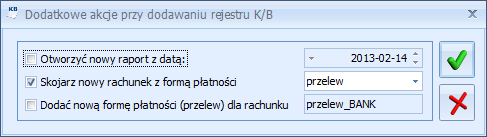
Z poziomu listy Faktur Sprzedaży oraz formularza Faktury Sprzedaży użytkownik może w sposób uproszczony dodać nowy rachunek bankowy do programu. Za pomocą przycisku  dostępnego w menu programu można utworzyć nowy Rejestr bankowy (również w walucie obcej). Po zapisaniu Rejestru pojawi się okno:

Dodatkowe akcje przy dodawaniu rejestru K/B

w którym należy zdecydować, czy otworzyć nowy Raport bankowy oraz przypisać Rejestr do wybranej formy płatności (już istniejącej lub nowej).

Płatności do dokumentów w walutach

Każda forma płatności jest skojarzona z rejestrem złotówkowym (kasą/ rachunkiem prowadzonym w walucie systemowej PLN). Dodatkowo z każdą formą płatności można powiązać rejestry walutowe.

Uwaga
Z jedną formą płatności może być skojarzony tylko jeden rejestr w danej walucie. (tzn. z jedną formą płatności nie mogą być skojarzone np. dwa rejestry walutowe w EURO). Dzięki temu można w jednoznaczny sposób określić, do którego rejestru powinien trafić dokument kasowy w danej walucie.

W chwili wprowadzania dokumentu program sprawdza, w jakiej walucie jest wystawiany dokument, a następnie – jakie rejestry są skojarzone z wybraną formą płatności:

  • jeśli dokument jest w PLN – zapis/ płatność w Kasie/Banku jest wprowadzana w rejestrze domyślnym (złotówkowym),
  • jeśli dokument jest w walucie, która jest przypisana do wybranej formy płatności – zapis/ płatność jest tworzony w rejestrze skojarzonym z daną walutą,
  • jeśli dokument jest w walucie, która nie jest uzupełniona dla wybranej formy płatności – zapis/ płatność jest tworzony w rejestrze domyślnym (złotówkowym).

Dzięki takiemu rozwiązaniu wykorzystując jedną formę płatności można wprowadzać zapisy/ płatności do rejestrów w różnych walutach.

Uwaga
Dokumenty wystawione w walucie obcej można rozliczać zapisami kasowymi wprowadzonymi w PLN. I odwrotnie – dokumenty w PLN mogą być rozliczane zapisami wprowadzanymi w walutach obcych. Sposób przeprowadzania takich rozliczeń został opisany w podręczniku do modułu Kasa/Bank.

Płatność gotówką

Dla dokumentów płatnych gotówką w chwili ich wystawienia (termin płatności jest równy dacie wystawienia) program automatycznie wykonuje następujące operacje:

  • na zakładce [Płatności]pojawia się pozycja: termin: data bieżąca, forma: gotówka
  • zatwierdzenie dokumentu (trwałe), korekty do dokumentu wyświetla okno potwierdzające wpłatę/ wypłatę do rejestru kasowego (powiązanego z formą płatności gotówka). W przypadku gdy nie istnieje raport, do którego można dodać płatność, przy zapisie dokumentu na stałe generowany jest komunikat: Brak otwartego raportu, do którego można dodać zapis. Czy otworzyć nowy raport? (Tak/ Nie). Po wybraniu opcji Tak otwierany jest nowy raport.
  • potwierdzamy wpłatę/ wypłatę
  • automatycznie w preliminarzu rejestru kasowego pojawi się zdarzenie planujące wpłatę/ wypłatę gotówki
  • automatycznie w rejestrze kasowym pojawia się zapis potwierdzający wpłatę/ wypłatę gotówki
  • automatycznie zapis z rejestru rozlicza zdarzenie w preliminarzu. Zarówno zapis jak i zdarzenie otrzymują status całkowicie rozliczonych (R)
  • dokument uzyskuje status rozliczonej – kwota zapłacona jest równa kwocie do zapłaty.

Zmiana kwoty wpłaty

Na karcie operatora (Konfiguracja Programu/ Użytkowe/ Operatorzy) na zakładce [Parametry] znajduje się parametr Blokada zmiany kwoty wpłaty do dokumentów. Operator, na którego zostanie nałożona blokada, podczas zatwierdzania dokumentu nie będzie mógł wprowadzić w oknie potwierdzenia wpłaty/wypłaty gotówki niższej kwoty, niż kwota wynikająca z płatności dla tego dokumentu.

Kasy domyślne dla operatorów

Istnieje możliwość takiego zdefiniowania formy płatności gotówka, by dla każdego operatora zapisy kasowe trafiały do odrębnej kasy (rejestru kasowego).

Na karcie operatora (Konfiguracja programu/ Użytkowe/ Operatorzy), na zakładce [Ogólne] (Parametry wspólne) jest dostępne pole Domyślna kasa. Z rozwijanej listy można wybrać kasę, do której powinny trafić zapisy kasowe związane z dokumentami wystawianymi przez tego operatora.

Na definicji formy płatności (Konfiguracja firmy/ Kasa/Bank/ Formy płatności), w polu Rejestr istnieje możliwość przypisania rejestru domyślna-.

W przypadku, gdy operator ma przypisaną domyślną kasę, a równocześnie forma płatności typu gotówka jest skojarzona z rejestrem domyślnym – w trakcie wystawiania dokumentu płatnego gotówką program sprawdzi, która kasa jest przypisana do aktualnie zarejestrowanego operatora i w tym rejestrze utworzy zapis kasowy, związany z dokumentem.

Numeracja zapisów kasowych

Podczas zatwierdzania dokumentów handlowych (FA, FZ) płatnych gotówką tworzone są zapisy kasowe. Istnieje możliwość wyboru, w jaki sposób zapisy te mają być numerowane:

  • numeracja zapisów zgodna z numeracją dokumentów (numer KP/ KW identyczny jak numer dokumentu, na podstawie którego powstał),
  • numeracja zapisów niezależna, wg określonego schematu numeracji wpłat i wypłat.

Sposób numeracji zależy od ustawienia parametru Domyślny schemat numeracji dla automatycznych zapisów kasowychKonfiguracji firmy/ Kasa/Bank/ Parametry:

  • jeśli parametr jest odznaczony – numer zapisu kasowego jest zgodny z numerem dokumentu,
  • jeśli parametr jest zaznaczony – numer zapisu jest tworzony zgodnie z domyślnym schematem numeracji dla wpłat i wypłat, przypisanym w Konfiguracji firmy/ Kasa/Bank/ Dokumenty (numer dokumentu jest wpisywany wtedy w pole Numer obcy na KP/KW).

Data automatycznego zapisu kasowego

W sytuacji, gdy zapis dokumentu powoduje automatyczne powstanie zapisu kasowego data zapisu jest pobierana z dokumentu. W Konfiguracji firmy/ Kasa/Bank/ Daty dokumentów istnieje możliwość ustawienia, pod jaką datą mają takie zapisy powstawać.

Parametr ustala się indywidualnie dla każdego rodzaju dokumentu i może to być:

  • dla Faktur Sprzedaży – data wystawienia i data sprzedaży
  • dla Paragonów – data wystawienia lub data sprzedaży
  • dla Faktur Zakupu – data wystawienia, data zakupu lub data wpływu dokumentu

Płatność kartą kredytową

Dla dokumentów płatnych kartą kredytową w chwili ich wystawienia (termin płatności jest równy dacie wystawienia) istnieje możliwość ustalenia, czy powinien być tworzony automatycznie zapis kasowy (jak w przypadku płatności gotówkowych). W Konfiguracji firmy/ Kasa/Bank/ Parametry znajduje się parametr Automatycznie generuj dokumenty zapłaty kartą kredytową.

Jeśli parametr nie jest zaznaczony – zatwierdzenie dokumentu powoduje powstanie zdarzenia w Preliminarzu Płatności. Zdarzenie ma status Nierozliczony.

Jeśli parametr jest zaznaczony:

  • zatwierdzenie dokumentu (trwałe) wyświetla okno potwierdzające wpłatę/ wypłatę do rejestru kasowego (powiązanego z formą płatności karta). W okienku należy podać typ i numer karty (poprawność numeru karty jest sprawdzana wg algorytmu Luhna i zgodnie z regułami określonymi dla danego typu karty) oraz datę ważności karty. Jeśli jeden z warunków nie jest spełniony (numer karty nie jest poprawny lub termin ważności już upłynął) – program nie pozwoli na akceptację płatności.
  • Po zatwierdzeniu wpłaty/wypłaty automatycznie w preliminarzu rejestru kasowego pojawi się zdarzenie planujące wpłatę/ wypłatę kartą kredytową.
  • Automatycznie w rejestrze kasowym pojawia się zapis potwierdzający wpłatę/ wypłatę gotówki. Na wydruku raportu kasowego jest on ujęty w podsumowaniu w pozycji Forma płatności/ Karta.
  • Automatycznie zapis z rejestru rozlicza zdarzenie w preliminarzu. Zarówno zapis jak i zdarzenie otrzymują status całkowicie rozliczonych (R).
  • Dokument uzyskuje status rozliczonego – kwota zapłacona jest równa kwocie do zapłaty.

Uwaga
Warto wiedzieć, że w Konfiguracji firmy/ Kasa/Bank/ Parametry znajduje się parametr odpowiedzialny za sprawdzanie poprawności numeru karty Kontrola numerów kart kredytowych:

  • jeśli parametr jest zaznaczony – program sprawdza poprawność wprowadzanych numerów (szczegóły w instrukcji do modułu Kasa/Bank)
  • jeśli parametr jest odznaczony – program nie kontroluje poprawności wprowadzanych numerów

W Konfiguracji firmy/ Handel/ Parametry znajduje się parametr Pozwalaj na zapis dokumentu z odroczoną płatnością dla kontrahenta !Nieokreślony!, który po zaznaczeniu pozwala zapisywać dokumenty z odroczonym terminem płatności dla kontrahenta !NIEOKREŚLONEGO!. Parametr może być wykorzystywany w firmach, gdzie zapłata karta kredytową nie tworzy zapisu kasowego. Jeśli będzie zaznaczony program pozwoli zatwierdzić dokument płatny kartą, wystawiony dla kontrahenta !NIEOKREŚLONEGO!, pomimo, że nie tworzy on zapisu KP (czyli pozostaje nierozliczony).

Płatności odroczone – przelew, kredyt

Dla dokumentów z odroczonym terminem płatności, gdy spłata całej kwoty jest odroczona, na styku modułów Faktury i Kasa/Bank wykonywane są następujące operacje:

  • na zakładce [Płatności]pojawia się pozycja: termin: odroczona data płatności, forma: przelew
  • zatwierdzamy dokument
  • automatycznie w preliminarzu rejestru bankowego (powiązanego w konfiguracji z formą płatności przelew) pojawi się zdarzenie planujące otrzymanie przelewu na całkowitą wartość faktury. Zdarzenie to ma status nierozliczonego (N)
  • gdy na wyciągu bankowym otrzymamy potwierdzenie przelewu od/ dla kontrahenta, dotyczące omawianego dokumentu – wprowadzamy odpowiedni zapis do rejestru bankowego. Zapis ma status nierozliczonego (N)
  • rozliczamy ze sobą wprowadzony zapis potwierdzający otrzymanie przelewu i zdarzenie planujące otrzymanie tej wpłaty. Po rozliczeniu zapis i zdarzenie otrzymują status rozliczonych (R).
  • dokument uzyskuje status rozliczonego – kwota zapłacona jest równa kwocie do zapłaty.

Domyślny bank dla operatora

Istnieje możliwość takiego zdefiniowania formy płatności przelew, aby dla każdego operatora płatności trafiały na odrębne konto bankowe (rejestr bankowy).

Na karcie operatora (Konfiguracja programu/ Użytkowe/ Operatorzy), zakładce [Ogólne] (Parametry wspólne) jest dostępne pole Domyślny bank.

Funkcjonalność działała na podobnej zasadzie jak domyślna kasa dla Operatora i może być wykorzystywana np. w sytuacji, gdy firma posiada kilka oddziałów, pracuje na jednej bazie danych, a należności regulowane za pomocą formy płatności „przelew”, mają wpływać na różne konta bankowe. Każdy z Operatorów może wybierać tą samą formę płatności „przelew” ale będzie ona generowała płatności w różnych rejestrach.

Z rozwijanej listy należy wybrać rejestr bankowy, na który powinny trafić płatności związane z dokumentami wystawianymi przez tego operatora.

Na definicji formy płatności (Konfiguracja firmy/ Kasa/Bank/ Formy płatności), w polu Rejestr istnieje możliwość przypisania rejestru domyślna-.

W przypadku, gdy operator ma przypisany domyślny bank, a równocześnie forma płatności typu przelew jest skojarzona z rejestrem domyślnym – w trakcie wystawiania dokumentu płatnego przelewem program sprawdzi, który rejestr bankowy jest przypisany do aktualnie zarejestrowanego operatora i w tym rejestrze utworzy zdarzenie w Preliminarzu Płatności, powiązane z dokumentem.

Domyślny płatnik na dokumentach

W programie możliwe jest generowanie płatności do dokumentów na inny podmiot, niż Kontrahent wybrany na dokumencie, poprzez wskazanie domyślnego płatnika lub powiązanie formy płatności z podmiotem. Funkcjonalność może być wykorzystywana m.in. w przypadku zapłaty za fakturę kartą kredytową, gdy płatność rozliczana jest np. z operatorem kart płatniczych lub do rozliczeń opłat na fundusz promocji produktów rolno-spożywczych.

  • Wybór domyślnego płatnika dla konkretnego dokumentu jest możliwy na dokumentach FA, PA, FZ, FRR, WKA i PKA na zakładce [Kontrahent], w polu Domyślny płatnik. Automatycznie jest tu przenoszony kontrahent (Nabywca/Dostawca) z dokumentu. Użytkownik może go zmienić, wybierając dowolny podmiot z listy kontrahentów, banków, pracowników, wspólników, urzędów. Forma oraz termin płatności pobierane są z karty kontrahenta, który jest domyślnym płatnikiem.
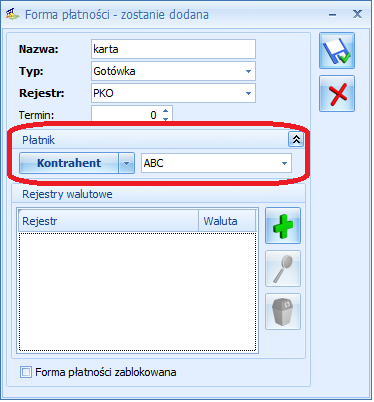
  • Aby powiązać formę płatności z podmiotem, należy przejść do Konfiguracji Firmy/ Kasa/Bank/ Formy płatności:

Forma płatności z podpiętym Płatnikiem

Po wybraniu nowego kontrahenta na dokumencie lub zmianie domyślnego płatnika na zakładce [Kontrahent], płatnik zostanie zmieniony na tych płatnościach, które nie mają ustawionej formy płatności związanej z podmiotem.

W przypadku, kiedy na dokumencie zostanie wybrana forma płatności z podpiętym płatnikiem, w tabeli z rozliczeniami na zakładce [Płatności]polu Płatnik zostanie ustawiony podmiot z formy płatności.

Jeżeli forma płatności zostanie zmieniona na zakładce [Płatności], w kolumnie Płatnik zostanie ustawiony płatnik z formy płatności lub – w przypadku jego braku – domyślny płatnik z zakładki [Kontrahent].

Zdarzenia w Preliminarzu Płatności oraz automatyczne zapisy kasowe generowane są dla płatników ustawionych w tabeli na zakładce [Płatności].

Podczas rozliczania dokumentu z zaliczkami (z wcześniej utworzonymi w programie zapisami kasowymi/bankowymi), po wciśnięciu przycisku plusa pod oknem Zaliczki do rozliczenia wyświetlone zostaną zaliczki dla domyślnego płatnika. Użytkownik może wybrać inny podmiot, aby rozliczyć dokument z wpłatami od innego płatnika.

Podczas przekształcania dokumentów tabela z płatnościami jest przenoszona z dokumentu źródłowego.

Na korektach dokumentów jako domyślny płatnik ustawiany jest podmiot z dokumentu korygowanego (Nabywca/Dostawca).

Płatności a dokumenty w buforze

Dla dokumentów zapisanych do bufora, bez względu na formę płatności, automatycznie tworzone jest w Preliminarzu zdarzenie, które:

  • jest również w buforze (na liście jest oznaczone kolorem zielonym),
  • ma status N – Nierozliczone,
  • nie da się go skasować z preliminarza (jest powiązane z dokumentem),
  • nie da się go rozliczać – ponieważ jest w buforze.

Zdarzenie to sygnalizuje, że być może (bufor!) będziemy spodziewać się zapłaty za fakturę, ale ponieważ zarówno dokument jak i zdarzenie są buforze – ma to znaczenie wyłącznie informacyjne.

Skasowanie dokumentu z bufora pociąga za sobą automatyczne skasowanie zdarzenia z preliminarza.

Zatwierdzenie dokumentu spowoduje:

  • jeśli dokument jest z odroczoną płatnością – zdarzenie w preliminarzu zmienia stan na Zatwierdzone do realizacji. W dalszym ciągu nie można go skasować, ale można rozliczać.
  • Jeśli dokument jest płatny w chwili zatwierdzenia (gotówką) – utworzony zostaje zapis w rejestrze KASA (skojarzonym z formą płatności gotówka) potwierdzający wpłatę. Zdarzenie w preliminarzu zmienia stan na zatwierdzone do realizacji. Zapis z rejestru KASA i zdarzenie z preliminarza rozliczają się nawzajem.
  • Jeśli faktura jest częściowo płatna gotówką (przy zatwierdzeniu dokumentu), częściowo przelewem (odroczona płatność) – zdarzenie z preliminarza zmieni stan na Zatwierdzone do realizacji, w rejestrze kasa utworzony zostanie zapis potwierdzający częściową wpłatę i zapis ten częściowo rozliczy zdarzenie z preliminarza (C).

Płatności a dokumenty anulowane

Dokument można anulować również wtedy, gdy został już rozliczony. W Konfiguracji firmy/ Kasa/Bank/ Parametry znajduje się parametr Kasowanie rozliczeń przy kasowaniu i anulowaniu dokumentów.

Jeśli parametr nie jest aktywny – nie można anulować dokumentu, który został już rozliczony (całkowicie lub częściowo). Rozliczenie należy wcześniej usunąć bezpośrednio z poziomu modułu Kasa/Bank.

Jeśli parametr jest aktywny – dokument można anulować nawet jeśli został już rozliczony:

  • jeśli dokument nie był jeszcze rozliczony – po anulowaniu znika z Preliminarza planowana płatność z nim związana,
  • jeśli dokument był rozliczony „ręcznie” przez użytkownika, tzn. wpłata gotówki nie nastąpiła automatycznie po zatwierdzeniu faktury, a rozliczenie nastąpiło z poziomu modułu Kasa/ Bank – po anulowaniu:
    • rozpięte zostaje rozliczenie,
    • znika płatność z Preliminarza,
    • zapis kasowy pozostaje w raporcie ze statusem
  • jeśli dokument był rozliczony w chwili zatwierdzenia (np. Faktura Sprzedaży płatna gotówką przy zatwierdzeniu spowodowała powstanie zapisu kasowego) po anulowaniu program:
    • rozpina rozliczenie,
    • usuwa zdarzenie z Preliminarza,
    • usuwa zapis z raportu kasowego (pod warunkiem, że raport kasowy jest nadal otwarty,
    • jeśli raport kasowy został już zamknięty – usuwane jest jedynie rozliczenie, a zapis pozostaje ze statusem Nierozliczony.

Płatności a dokumenty korygujące

Faktury korygujące traktowane są jako niezależne dokumenty (pomimo, że wystawiamy je wskazując na dokument źródłowy). Dlatego płatności do nich generowane są analogicznie jak w przypadku podstawowych faktur VAT. Dosyć często spotykaną formą rozliczania faktur korygujących jest ich kompensata z dokumentem źródłowym. W systemie Comarch ERP Optima można to zrobić korzystając z funkcji rozliczenia i wybierając opcję kompensata.

Automatyczne kompensaty

W systemie istnieje możliwość automatycznego kompensowania dokumentów (np. Faktury Sprzedaży i korekt do niej). W Konfiguracji firmy/ Kasa/Bank/ Parametry znajduje się zmienna Automatyczne kompensaty. Powoduje ona, że program automatycznie kompensuje ze sobą Fakturę Sprzedaży i wystawioną do niej korektę.

Zasady automatycznego kompensowania dokumentów:

  • Kompensata dotyczy jedynie Faktur Sprzedaży i korekt do FA.
  • Faktura korygująca musi być zatwierdzona na trwałe (nie do bufora).
  • W konfiguracji musi być zdefiniowana forma płatności typu
  • Forma płatności kompensata musi być zadeklarowana na fakturze korygującej.
  • Faktura korygująca zostanie rozliczona całkowicie lub częściowo, w zależności od kwoty, jaka została do rozliczenia na fakturze sprzedaży.

Podgląd rozliczeń z poziomu dokumentu

Możemy podejrzeć jakie dokumenty rozliczają daną fakturę (FZ, FA), Paragon, WKA, PKA oraz dokument Tax Free jak też korekty do nich. Okno podglądu można otworzyć z poziomu listy dokumentów jak też z poziomu formularza danego dokumentu za pomocą funkcji  dostępnej w pasku zadań.

Okno można otworzyć jeżeli dokument jest całkowicie lub częściowo rozliczony.

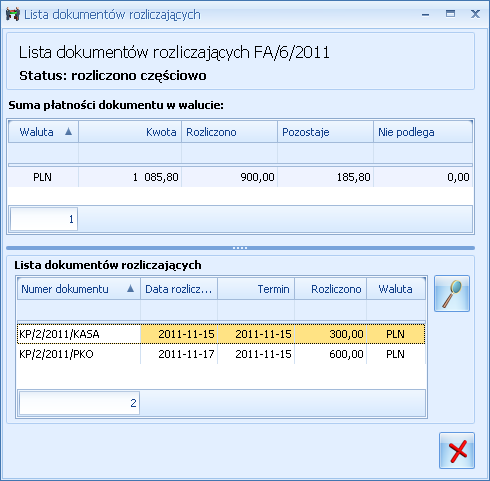
Lista dokumentów rozliczających

Okno jest listą zawierającą informacje:

  • Numer dokumentu, dla którego są wyświetlane zapisy rozliczające
  • Kwota – kwota dokumentu w walucie tego dokumentu. Do tej wartości wliczane są zdarzenia o statusie Nie podlega rozliczeniu. Jeżeli wszystkie zdarzenia mają status Nie podlega, wówczas przy próbie otwarcia listy dokumentów rozliczających wyświetlany jest komunikat Dokument nie podlega rozliczeniu.
  • Rozliczono – suma rozliczonych kwot dla danego dokumentu w walucie w jakiej został wystawiony
  • Pozostaje – różnica pomiędzy kwotą dokumentu i kwotą rozliczoną
  • Status rozliczenia (Rozliczono całkowicie lub Rozliczono częściowo)
  • Nie podlega – suma wartości zdarzeń nie podlegających rozliczeniu
  • Zestawienie dokumentów rozliczających, zawierające: daty rozliczenia, terminy rozliczeń, kwoty rozliczone, waluty rozliczeń

Zestawienie do korekty podatku dochodowego

Z poziomu listy Faktur Zakupu dostępny jest wydruk Zestawienie do korekty podatku dochodowego, prezentujący listę niezapłaconych Faktur Zakupu kwalifikujących się do korekty wraz z dokumentami, które rozchodowały towar z tych faktur.

Uwaga
Aby wystawiać dokumenty magazynowe wymagana jest licencja na moduł Handel lub Handel Plus.

Po wybraniu wydruku wyświetla się okno, w którym należy ustalić następujące parametry:

  • Dokumenty zakupu niezapłacone: na dzień …. – data, dla której zostaną wyświetlone dokumenty kwalifikujące się do korekty podatku,
  • Rozchody towarów i usług za okres: od dnia …. do dnia …. – okres, w jakim zasoby z wyświetlonych Faktur Zakupu zostały wydane.

Informacje drukowane na Zestawieniu (w pierwszej linii znajdują się informacje o Fakturach Zakupu, w pozostałych – dotyczące dokumentów rozchodowych):

Numer faktury zakupu – numer obcy Faktury Zakupu,

Nazwa kontrahenta – nazwa kontrahenta, od którego zakupiono towar,

Nr dokumentu rozchodu – numery dokumentów WZ, RW, FA, którymi ten towar został wydany (dokument FA pojawia się, jeżeli jest to faktura z pobraniem lub jest powiązana z WZ).

Data dokumentu – data zakupu/ data sprzedaży,

Wartość netto – wartość netto Faktury Zakupu,

Wartość rozchodu – koszt zakupu wydanego towaru (wykazany koszt zawiera również kwoty wynikające z późniejszych korekt oraz korekt kosztów, czyli dokumentów WZKK), dodatkowo dla każdej FZ pod tabelą znajduje się podsumowanie wartości rozchodu,

Kwota brutto – kwota brutto Faktury Zakupu,

Zaległość – kwota zaległości na dzień wskazany w parametrach wydruku,

Ilość dni po terminie – liczba dni, jaka upłynęła od terminu płatności faktury,

Ilość dni po terminie do dochodowego – liczba dni, od ilu Faktura Zakupu kwalifikuje się do korekty podatku.

Uwaga
W przypadku tworzenia FA do PA, w sytuacji przekształcania całościowego jednego lub kilku PA do FA, na zestawieniu jako numer dokumentu rozchodu drukuje się numer FA, a w kolumnie Wartość netto/wartość rozchodu widnieje wartość netto całego rozchodu z dokumentu FA. Natomiast w przypadku fakturowania wybranych pozycji z jednego bądź wielu Paragonów, jeśli dokumenty PA pobierają towar na zestawieniu, jako numer dokumentu rozchodu  drukuje się numer FA i numer(y) PA dla pozycji nie ujętych na FA. W kolumnie Wartość netto/wartość rozchodu widnieje osobno wartość netto rozchodu dla FA i Wartość netto rozchodu dla PA nie ujętych na fakturze. W sytuacji fakturowania wybranych pozycji z jednego bądź wielu Paragonów, jeśli do PA/FA wystawione są dokumenty WZ, na zestawieniu jako numer dokumentu rozchodu  drukuje się tylko numer FA. W kolumnie Wartość netto/wartość rozchodu widnieje wartość z całej sprzedaży (czyli wszystkich a nie tylko wybranych pozycji z PA).

W podsumowaniu zestawienia znajduje się:

Suma przeterminowanych zaległości – suma kolumny Zaległość,

Suma wartości rozchodów – suma kolumny Wartość netto/ wartość rozchodu,

W zestawieniu ujęte będą Faktury Zakupu z datą zakupu nie wcześniejszą niż 1.01.2013r.

W Konfiguracji Programu/ Ogólne/ Parametry znajduje się parametr Korekta kosztów do podatku dochodowego wyliczana na dzień:

  • 30/90 – po zaznaczeniu tej opcji w kolumnie Ilość dni po terminie do dochodowego jest wyliczana od 30 dnia po terminie płatności faktury lub od 90 dnia liczonego od wystawienia faktury z terminem płatności dłuższym niż 60 dni,
  • 31/91Ilości dni po terminie do dochodowego jest wyliczana o dzień później, w stosunku do powyższej opcji.

Jeżeli magazyn jest rozliczany według metody AVCO, na wydruku pojawi się wyłącznie informacja o niezapłaconych Fakturach Zakupu. Ze względu na brak powiązania między konkretnymi przyjęciami i wydaniami towaru w tej metodzie, zestawienie nie zawiera informacji o rozchodach z tych faktur.


Współpraca modułu Faktury i Handel z modułami księgowymi

Proces księgowania dokumentów zależy od rodzaju prowadzonej księgowości. Księgowanie dokumentów przebiega w przypadku modułu Księga podatkowa dwuetapowo. W pierwszej kolejności użytkownik przenosi dokumenty handlowe (FA, PA, FZ) do odpowiednich rejestrów VAT. Odpowiada za to przycisk . Następnie użytkownik z poziomu rejestru VAT dokonuje zaksięgowania dokumentów do KPiR.

W przypadku modułu Księga Handlowa lub Księga Handlowa Plus księgowanie może przebiegać jedno- lub dwuetapowo. W pierwszym przypadku użytkownik księguje dokumenty handlowe FA, PA, FZ oraz magazynowe PZ, WZ, PW, RW, PWP, RWS, MM (aby wystawiać dokumenty magazynowe wymagana jest licencja na moduł Handel lub Handel Plus) za pomocą predekretacji lub schematów księgowych. Księgowanie możliwe jest po naciśnięciu przycisku  (widoczny na liście FA, PA oraz FZ, jeżeli w Konfiguracji Firmy/ Księgowość/ Księgowość kontowa parametr Księgowanie faktur VAT poprzez rejestr VAT jest odznaczony).

W drugim przypadku użytkownik przenosi dokumenty handlowe FA, PA, FZ do odpowiednich rejestrów VAT za pomocą przycisku , a następnie z poziomu rejestru VAT dokonuje zaksięgowania dokumentów na odpowiednie konta księgowe.


Zapis w rejestrach VAT

Dokumenty sprzedaży i zakupu wystawione w module Faktury można zapisać do rejestrów VAT znajdujących się w module Księga Podatkowa lub Księga Handlowa. Aby to zrobić, należy:

  • w konfiguracji modułów księgowych założyć odpowiednie rejestry VAT (Konfiguracja/ Firma/Księgowość/Rejestry sprzedaży VAT i Rejestry zakupu VAT),
  • na liście dokumentów zaznaczyć te dokumenty, które mają być zapisane do wskazanego rejestru,
  • w chwili rozpoczęcia operacji zapisu program zapyta o nazwę rejestru VAT, w którym dokumenty mają zostać umieszczone,
  • wybór i akceptacja rejestru rozpoczyna proces zapisu,
  • po zakończeniu księgowania wszystkie przeniesione faktury w kolumnie status otrzymują znacznik V.

Zapisane w rejestrze VAT dokumenty znajdują się w buforze tego rejestru. Jeśli zapis skasujemy z bufora rejestru VAT – dokument zostanie „odksięgowany” – zniknie status V.

Jeśli faktura jest zapisana w rejestrze VAT (status V) – na zakładce [Dokumenty] znajduje się informacja o wpisie do rejestru wraz z możliwością podglądu odpowiadającego jej zapisu w rejestrze VAT.

Do rejestru VAT przenoszone są wszystkie informacje o dokumencie: dane kontrahenta, daty wystawienia i sprzedaży (zakupu i wpływu), forma płatności, kwota zapłacona.

Nie można księgować dokumentów znajdujących się w buforze i dokumentów anulowanych. Przy próbie wykonania takiego zapisu program poinformuje o tym stosownym komunikatem.

Księgowanie wg kategorii 

Dokumenty są księgowane zawsze w stosunku 1:1 tzn. jedna zaksięgowana faktura tworzy jeden zapis w rejestrach VAT. Zasada ta nie dotyczy jedynie Paragonów, których księgowanie zostało opisane w odrębnym rozdziale.

Na dokumencie znajdować mogą się nie tylko towary w różnych stawkach VAT ale i z różnych kategorii.

Podczas przenoszenia dokumentu do rejestru VAT sumowane są wartości towarów w poszczególnych stawkach VAT z uwzględnieniem wpisanych kategorii.

  • Jeśli pozycje mają różne kategorie – jeśli towary z jednej stawki VAT są przypisane do różnych kategorii trafiają do zapisu w rejestrze jako oddzielne pozycje. Może to prowadzić do powstawania różnic w wartości VAT – powstające różnice są doliczane do pozycji o większej wartości.
  • Jeśli pozycje nie mają własnych kategorii– do rejestru przenoszone są z kategorią dziedziczoną z nagłówka. Wtedy trafiają do zapisu VAT z podziałem jedynie na stawki VAT.
  • Jeśli część pozycji ma przypisane kategorie, a część nie – dla pozycji posiadających kategorie jest ona kopiowana (pkt.1), dla pozycji bez kategorii jest ona dziedziczona z nagłówka dokumentu (pkt.2).

Przykład
Na wystawionej fakturze (kategoria w nagłówku Sprzedaż) znajdują się towary:

NazwaIlośćCena nettoWartość nettoStawka VATKategoria
Towar_1510.00500.22Projekty
Towar_2720.001400.07Projekty
Towar_3250.001000.22Transport
Towar_41100.001000.07Akcesoria
Towar_51200.002000.22Projekty

Po zaksięgowaniu tej faktury do rejestru VAT, na zapisie w rejestrze znajdowały się będą pozycje:

KategoriaStawka VATWartość nettoVATBruttoKolumna
Projekty0.22250.0055.00305.007. Sprzedaż
Projekty0.07140.009.80149.807. Sprzedaż
Transport0.22100.0022.00122.007. Sprzedaż
Akcesoria0.07100.007.00107.007. Sprzedaż

Księgowanie dokumentów korygujących

Podczas przenoszenia korekt do rejestru VAT sumowane są wartości korygowanych towarów w poszczególnych stawkach VAT z uwzględnieniem wpisanych kategorii. Dotyczy to korekt ilości i wartości.

W przypadku korekty stawki VAT – program pomniejsza sprzedaż w starej stawce i powiększa w nowej. Jeśli uwzględniane są kategorie elementów – działanie takie dotyczy nie tylko poszczególnych stawek VAT, ale i kategorii.

Przykład
Na wystawionej fakturze (kategoria w nagłówku Sprzedaż) znajdują się towary:

NazwaIlośćCena nettoWartość nettoStawka VATKategoria
Towar_1510.00500.22Projekty
Towar_2720.001400.07Projekty
Towar_3250.001000.22Transport
Towar_41100.001000.07Akcesoria
Towar_51200.002000.22Projekty

Korygujemy stawkę VAT z 22% na 7% na dwóch towarach: Towar 1 (kategoria Projekty) i Towar 3 (kategoria Transport). Po zapisie w rejestrze VAT korekta będzie wyglądała następująco:

KategoriaStawka VATWartość nettoVATBruttoKolumna
Projekty0.22-50-11.00-61.007. Sprzedaż
Projekty0.07503.5053.507. Sprzedaż
Transport0.22-100- 22.00-122.007. Sprzedaż
Transport0.071007.00107.007. Sprzedaż

Księgowanie do księgowości kontowej

Za księgowanie kontowe odpowiada w programie przycisk . Po uruchomieniu funkcji należy wskazać, który schemat księgowy powinien być wykorzystany podczas księgowania zaznaczonych dokumentów.

W module Księga Handlowa, z poziomu którego tworzone są schematy księgowe, istnieje kilka typów schematów, w zależności od tego, jakie dokumenty będą przy ich użyciu księgowane. Podczas księgowania dokumentów proponowane są schematy skojarzone z wybranym rodzajem dokumentów. Np. jeśli księgowane są dokumenty z listy Faktur Sprzedaży – proponowane będą do wyboru schematy typu Faktura Sprzedaży. Podczas księgowania Faktur Zakupu – schematy typu Faktury Zakupu itd.

Na formularzach dokumentów zapisanych na stałe, które mają zostać zaksięgowane znajduje się zakładka [Predekretacja] umożliwiająca sprawdzenie powstałego przyszłego księgowania dokumentu. Na listach księgowanych dokumentów jest dostępna dodatkowa kolumna PRED, przyjmuje wartość Tak jeśli dokument był predekretowany.

Zasady na temat tworzenia schematów księgowych, predekretacji zostały opisane w podręczniku do modułu Księga Handlowa.


Dokumenty w walucie obcej – scenariusze

Rozliczenie Faktury Sprzedaży

  • Wystawiamy Fakturę Sprzedaży na kwotę 100 EURO płatną przelewem. W dniu wystawienia FS obowiązywał kurs 1 EURO = 4 PLN, tak więc wartość faktury w złotówkach to 400 PLN. Powstaje odpowiednie zdarzenie w Preliminarzu.
  • Po pewnym czasie otrzymaliśmy zapłatę za fakturę 100 EURO. W tym dniu jednak obowiązywał kurs 4.05 PLN i taki zapis został wprowadzony do raportu bankowego. Wartość zapisu w złotówkach to 405 PLN.
  • Rozliczamy ze sobą zapis i zdarzenie w Preliminarzu. Rozliczana kwota w EURO jest taka sama, jednak wartość w PLN dla obu dokumentów jest różna. Program automatycznie wyliczy różnicę kursową na kwotę 5 PLN.

Rozliczenie Faktury Zakupu

  • Otrzymaliśmy Fakturę Zakupu na kwotę 400 EURO płatną przelewem. W dniu wpływu FZ obowiązywał kurs 1 EURO = 4 PLN, tak więc wartość faktury w złotówkach to 1600 PLN. Powstaje odpowiednie zdarzenie planujące rozchód w Preliminarzu.
  • Płacimy część kwoty 100 EURO. Wprowadzamy zapis KW na kwotę 100 EURO, ale w dniu zapłaty obowiązywał już kurs 1 EURO = 4.05 PLN. Rozliczamy zapis (całkowicie) i zdarzenie (częściowo).
  • Program wyliczy różnicę kursową na kwotę -5 PLN (100 x 4 – 100 x 4.05 = – 5).

Księgowanie różnic kursowych do modułu Księga Podatkowa

W przypadku współpracy z modułem Księga Podatkowa istnieje możliwość zaksięgowania różnic kursowych do różnych kolumn księgi. Na formularzu różnicy kursowej widoczne jest pole, służące do określenia kolumny KP. Pole to, do chwili zaksięgowania, jest edytowalne i może podlegać modyfikacji.

  • Na dodatnich różnicach kursowych automatycznie podstawiana jest kolumna 8.Pozostałe, natomiast na ujemnych różnicach kursowych kolumna 13.Inne.
  • Program rozpoznaje, czy dana różnica ma zwiększać przychód. Jeśli użytkownik zmieni na Formularzu różnicy uzupełnioną przez program kolumnę księgi z przychodowej na kosztową, to różnica zostanie zaksięgowana w kwocie ujemnej, która pomniejszy koszty i odwrotnie w przypadku różnicy, która ma pomniejszać przychód.
  • Program rozpoznaje, czy dana różnica ma zwiększać rozchód, jeśli użytkownik zmieni na Formularzu różnicy uzupełnioną przez program kolumnę księgi z kosztowej na przychodową, to różnica zostanie zaksięgowana w kwocie ujemnej, która pomniejszy odpowiednio przychody i odwrotnie w przypadku różnicy, która ma pomniejszać rozchód.


Dokumenty w walucie obcej

Wielowalutowość obejmuje możliwość rejestracji płatności w walucie oraz rozliczania tych płatności poprzez wpłaty dokonywane w kasie gotówkowej (lub rachunku bankowym).

Na podstawie dokonanych rozliczeń program potrafi wyliczyć oraz zaksięgować kwotę różnic kursowych.

W Preliminarzu istnieje możliwość rejestracji płatności w walucie. Zdarzenie w Preliminarzu ma możliwość określenia kwoty walutowej, waluty dokumentu, waluty rozliczenia, kursu i kwoty złotówkowej.

Zapisy kasowe/bankowe umożliwiają realizację zapłat za zdarzenia walutowe. Należy tu zaznaczyć, że nie jest to równoznaczne z rejestracją operacji prowadzonych w kasie walutowej, a jest to jedynie możliwość rozliczania zdarzeń walutowych zapisami złotówkowymi. Typową operacją obsługiwaną w tym modelu jest zlecenie bankowi dokonania zapłaty w walucie na konto kontrahenta, za co bank obciąża nasz rachunek prowadzony w złotówkach. Zapisy mają możliwość określenia waluty rozliczenia, kursu i kwoty w walucie do rozliczenia.

Program pozwala na dokonanie rozliczenia pomiędzy dwoma dokumentami kasowymi/ bankowymi mającymi identyczną walutę rozliczenia.

Fakt rozliczenia powoduje powstanie różnicy kursowej. Dla potrzeb księgowych rozliczenie walutowe jest równoznaczne z dokumentem różnicy kursowej – dokument taki podlega księgowaniu.

Uwaga
W przypadku, gdy użytkownik prowadzi kasy bądź rachunki walutowe i chce tam rejestrować automatycznie płatności związane z dokumentami wystawionymi w innych modułach, powinien takie rachunki skojarzyć z formami płatności w Konfiguracji. Zasady kojarzenia rejestrów walutowych z wykorzystywanymi formami płatności zostały opisane w rozdziale poświęconym współpracy z innymi modułami systemu Comarch ERP Optima.

Konfiguracja

Listę walut definiuje użytkownik w Konfiguracji programu/ Ogólne/ Waluty.

Aby możliwe było wystawianie i prawidłowe przeliczanie wartości dokumentu dla każdej waluty należy zdefiniować kurs. W systemie może funkcjonować kilka typów kursów (np. kurs w banku PKO BP S.A., kurs średni NBP itp.). Rodzaje kursów, które są wykorzystywane w firmie definiuje użytkownik z poziomu Konfiguracji programu/ Ogólne/ Typy kursów walut. Jeden z nich musi być kursem domyślnym i jest proponowany na każdym nowym dokumencie w walucie.

Określenie notowania na dany dzień jest możliwe z poziomu listy walut po wciśnięciu przycisku .

Uwaga
Notowania powinny być uaktualniane każdego dnia. W innym wypadku proponowany jest ostatnio wprowadzony kurs lub kurs 1:1 (w zależności od ustawienia parametru Pobieraj ostatnio ustalony kurs waluty w Konfiguracji firmy/ Ogólne/ Parametry).

Jeśli parametr jest aktywny – program proponuje ostatnio ustalony kurs, jeśli nie – przy próbie wystawienia dokumentu w walucie informuje użytkownika o braku aktualnego kursu i proponuje kurs ręczny 1:1. 

Zapisy kasowe/bankowe

Na liście zapisów kasowych/bankowych dostępne jest pole Waluta, w którym można wybrać:

  • Jedną ze zdefiniowanych walut – wówczas lista zostanie zawężona do zapisów w danej walucie (w tym również PLN).
  • Wszystkie – lista zawiera wszystkie zapisy kasowe, niezależnie od waluty.

Uwaga
Jeśli rejestr jest rejestrem walutowym, wtedy istnieje możliwość wyboru tylko pomiędzy walutą rejestru a opcją wszystkie.

W zależności od wybranej opcji różnie działa funkcja sumowania wyfiltrowanych zapisów:

  • Jeśli wybrana jest konkretna waluta – w nagłówku kolumny pojawia się suma wyfiltrowanych zapisów w walucie oraz w przeliczeniu na PLN wg kursu zadeklarowanego na poszczególnych zapisach.
  • Jeśli wyświetlane są wszystkie zapisy (niezależnie od waluty) – w nagłówku kolumny pojawia się suma wyfiltrowanych zapisów w PLN wyliczona wg kursów podanych na poszczególnych zapisach.

Na Formularzu zapisu kasowego/bankowego istnieje możliwość zadeklarowania waluty. Przy dodawaniu zapisu do rejestru w PLN, jako waluta dokumentu podpowiadana jest domyślna waluta przypisana na karcie kontrahenta wybranego na zapisie. W przypadku dodawania zapisu do rejestru walutowego, na dokumencie zawsze ustawiana jest waluta tego rejestru.

Na zapisach bankowych importowanych z pliku z banku oraz za pomocą usługi sieciowej (webservice) waluta dokumentu ustawiana jest zgodnie z walutą rejestru, do którego jest wykonywany import (działanie jest niezależne od domyślnej waluty przypisanej na karcie kontrahenta).

Uwaga
Należy pamiętać, że do rejestrów złotówkowych mogą być wprowadzane zapisy w dowolnych walutach. Zmiana waluty jest możliwa z poziomu zakładki [Rozliczenia]. W przypadku rejestrów walutowych można w nich wprowadzać tylko zapisy w walucie zgodnej z walutą rejestru.

Jeśli użytkownik wprowadza zapis w walucie obcej lub wybierze walutę obcą jako walutę rozliczenia, wówczas na zakładce [Rozliczenia] pojawiają się pola:

Niezależnie od tego, czy dokument jest wprowadzany do rejestru złotówkowego czy walutowego, dla każdego wprowadzonego zapisu oraz płatności zapamiętywane są dwie wartości: w walucie oraz w PLN. Na podstawie wartości złotówkowych w trakcie rozliczania dokumentów program wylicza różnice kursowe (niezależnie od tego, w jakim rejestrze zostały wprowadzone).

Uwaga
Przy ustawionym kursie nieokreślonym istnieje możliwość dodawania zapisów z wartością zero w walucie na dowolną wartość w PLN.

Typ kursu – typ kursu waluty (podstawowy, NBP, ręczny itp.) można wybrać po rozwinięciu listy. Lista dostępnych typów jest pobierana z Konfiguracji programu. Po wybraniu rodzaju kursu obok wyświetlana jest jego wartość na dzień wystawienia zapisu. Wartość kursu nie jest dostępna dla Użytkownika (pobierana jest z konfiguracji programu).

Wyjątkiem jest kurs ręczny, dla którego można wpisać notowanie bezpośrednio z poziomu formularza.

Jeśli użytkownik wybierze kurs nieokreślony – nie musi podawać konkretnego przelicznika (notowania), ale może wpisać wartość kwoty w walucie przeliczonej na PLN bezpośrednio w przeznaczone na to pole:

Kwota – kwota w walucie pobierana jest z pola kwota w górnej części formularza. Obok widoczna jest wartość w PLN wyliczona wg podanego kursu waluty. Istnieje możliwość zmiany zarówno kwoty w walucie (wówczas przeliczona zostanie kwota w PLN), jak i kwoty w PLN (wówczas przeliczona zostanie wartość w walucie). Wyjątek stanowi kurs nieokreślony, gdzie program nie stosuje żadnego przelicznika.

Pola RozliczonoPozostaje nie są dostępne dla użytkownika, a widoczne tam wartości są wyliczane na podstawie wprowadzonych rozliczeń.

Preliminarz płatności

Obsługa walut w Preliminarzu płatności została wprowadzona w sposób analogiczny jak w przypadku zapisów kasowych/ bankowych.

Na zakładkach zawierających listę zdarzeń dostępne jest pole Waluta, które umożliwia filtrowanie zdarzeń w zależności od waluty.

Na Formularzu zdarzenia, z poziomu zakładki [Rozliczenia], istnieje możliwość zdefiniowania waluty dokumentu i rozliczenia dla zdarzenia oraz:

  • Typu kursu – w przypadku podania zdefiniowanego wcześniej typu kursu,
  • Notowania – w przypadku kursu ręcznego,
  • Wartości w przeliczeniu na PLN – w przypadku kursu nieokreślonego.

Rozliczenia i kompensaty

Rozliczenie/ kompensata dokumentów jest możliwa tylko w sytuacji, gdy obydwa dokumenty mają taką samą walutę rozliczenia. Podczas dodawania zapisu rozliczającego lista proponowanych dokumentów jest domyślnie zawężana do zapisów/ zdarzeń dla danego kontrahenta w takiej samej walucie rozliczenia, jaką posiada dokument rozliczany.

Uwaga
Podczas rozliczania lub kompensowania dokumentów program kontroluje zgodność waluty rozliczenia na dokumentach, niezależnie od rejestrów, w których je wprowadzono. Umożliwia to rozliczanie dokumentów wprowadzonych w rejestrach złotówkowych oraz walutowych.

Uwaga
Zmiana waluty rozliczenia jest możliwa tylko na zapisach nierozliczonych i złotówkowych (Waluta dok. to PLN).

Podczas automatycznego rozliczania dokumentów kasowych (Kasa/Bank/ Dokumenty nierozliczone) – należy wybrać walutę rozliczenia obowiązującą na dokumentach, które będą rozliczane.

Podczas rozliczania dokumentów wystawionych w walucie obcej automatycznie wyliczane są różnice kursowe.

Różnice kursowe

Różnice kursowe są wyliczane przez program automatycznie.

Lista różnic dostępna jest w menu Kasa/ Bank/ Różnice kursowe.

Listę różnić kursowych można zawęzić do dokumentów z określonego zakresu dat. W tym celu należy zaznaczyć parametr Zakres dat oraz wskazać odpowiednie daty Od – Do

Lista obsługiwana jest przez standardowe przyciski obsługi listy, opisane szczegółowo tutaj. 

Uwaga
Na rozliczonych zapisach można zmienić notowanie – automatycznie zmieni się wtedy wartość wyliczonej różnicy kursowej. Możliwość zmiany kursu jest blokowana w chwili zaksięgowania dokumentu różnicy kursowej

Różnice kursowe – formularz

Dodatkowo dostępne są m. in. następujące przyciski:

 – Księguj dokumenty – istnieje możliwość zaksięgowania dokumentu różnicy kursowej (w zależności od rodzaju prowadzonej księgowości do Księgi Podatkowej, Księgi Handlowej lub Ewidencji Ryczałtowej).

Uwaga
Po zaksięgowaniu dokumentu nie ma możliwości usunięcia rozliczeń dla zapisów/ zdarzeń na podstawie, których została wyliczona różnica.  

Na Formularzu dokumentu wyliczone kwoty nie są edytowalne. Jedyne, co użytkownik może zmienić (do chwili zaksięgowania dokumentu), to schemat numeracji dokumentu i numer kolejny.

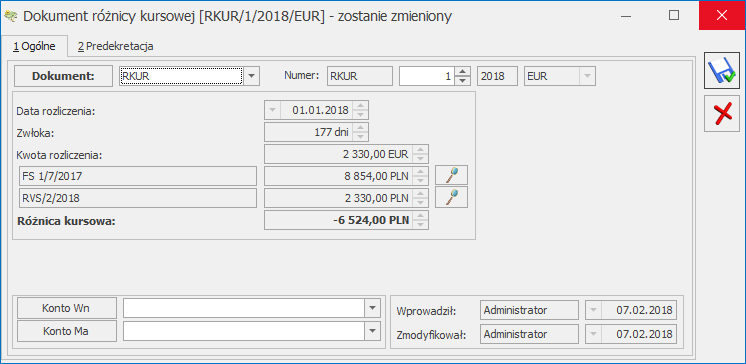
Z poziomu formularza możliwe jest podglądnięcie dokumentów, na podstawie których wyliczone zostały różnice kursowe. Obok konkretnych dokumentów znajdują się przyciski z lupką, których wciśnięcie spowoduje wyświetlenie odpowiedniego formularza.

W przypadku korzystania z Księgowości kontowej, na formularzu różnicy kursowej istnieje możliwość wskazania kont Wn oraz Ma, które mogą zostać wykorzystane podczas tworzeniu schematów księgowych.

Po zaksięgowaniu dokumentu różnicy kursowej (dotyczy to zarówno księgowości kontowej, jak i podatkowej), na formularzu pojawia się odwołanie do zaksięgowanego dokumentu – użytkownik ma możliwość podglądu.

Zasady powstawania dokumentów różnic kursowych:

  • Różnica kursowa jest wyliczana automatycznie w chwili rozliczenia dwóch dokumentów kasowych w takiej samej walucie i innym notowaniem.
  • Dokument nie jest edytowalny – wartości są wyliczane przez program.
  • W chwili zmiany kursu na rozliczanym zapisie kasowym – automatycznie zmienia się wartość wyliczonej różnicy kursowej.
  • W chwili usunięcia rozliczenia z poziomu zapisu kasowego/ zdarzenia – automatycznie kasowany jest dokument różnicy kursowej.
  • Zmiana notowania oraz usuwanie rozliczeń jest blokowane w chwili zaksięgowania dokumentu różnicy kursowej.
  • Jeśli płatność jest rozliczana w kilku ratach (np. jedna Faktura Sprzedaży jest rozliczana kilkoma wpłatami KP) – dla każdego rozliczenia tworzony jest odrębny dokument różnicy kursowej.

Inne dokumenty kasowe

Istnieje również możliwość generowania innych dokumentów w walutach obcych: Not odsetkowych, Ponagleń zapłaty oraz Potwierdzeń salda.

Dokumenty te są wyliczane na podstawie wprowadzonych wcześniej zapisów i zdarzeń. Należy pamiętać, że:

  • Dokumenty te mogą być generowane tylko na podstawie zapisów/ zdarzeń zarejestrowanych w takiej samej walucie.
  • Jeśli dokumenty te są generowane w walucie obcej – oprócz jej symbolu należy podać typ kursu oraz notowanie.
  • Wyliczona na tej podstawie wartość PLN jest przenoszona do księgowości (w przypadku Not odsetkowych).


Współpraca z Comarch Mobile


Wstęp

Comarch Mobile to mobilne wsparcie dla rozległych działań sprzedażowych i marketingowych.  Jest on nieocenioną pomocą w codziennej pracy przedstawiciela handlowego. Znajduje zastosowanie zarówno w pre‑sellingu jaki i w van-sellingu. Aplikacja bazuje na najnowszych technologiach i przeznaczona jest na urządzenia przenośne, takie jak smartphony, czy palmtopy.

Program Comarch ERP Optima został zintegrowany z aplikacją Comarch Mobile tak, aby możliwe było wysyłanie danych o towarach i kontrahentach do urządzenia oraz odczytywanie z urządzenia informacji o zamówieniach lub sprzedaży.

Uwaga
Comarch Mobile współpracuje z modułem Handel lub Handel Plus (opcjonalnie z modułem CRM lub CRM Plus w przypadku Terminarza oraz modułami księgowymi w przypadku Samochodów i przejazdów). Nie są wymagane dodatkowe licencje od strony Comarch ERP Optima. Niezbędne jest posiadanie licencjonowanej aplikacji Comarch Mobile zainstalowanej na urządzeniu mobilnym.

Uwaga
Comarch ERP Optima w wersji 2018.0.1 działa z Comarch Mobile w wersji 2017.5.0 lub nowszej. Przy czym niektóre funkcjonalności opisane w tym dokumencie dostępne są od wersji 2018.0.1 Comarch Mobile.

Instalacja i obsługa aplikacji Comarch Mobile

Dokumentacja dotycząca instalacji oraz konfiguracji aplikacji Comarch Mobile znajduje się w obszarach Dla Partnerów lub Dla Klientów dostępnych na stronie http://www.comarch.pl/erp. Po zalogowaniu na strony indywidualne i wybraniu z menu po lewej stronie Comarch Mobile uzyskujemy dostęp do pełnej dokumentacji oraz do aktualnych wersji aplikacji. W dokumentacji znajduje się również instrukcja obsługi Comarch Mobile. Wsparcie w tym temacie realizuje Asysta Comarch Mobile.

Współpraca Comarch ERP Optima z Comarch Mobile

Konfiguracja współpracy z urządzeniem mobilnym

W programie utworzono nowy rodzaj magazynu o typie mobilny.  Z magazynu tego typu przesyłane są na urządzenia mobilne stany magazynowe (w postaci dokumentów MM). Na magazynach „mobilnych” nie można wykonywać żadnych transakcji po stronie Comarch ERP Optima.

W konfiguracji Comarch ERP Optima stworzono obszar dotyczący stanowisk mobilnych powiązanych z określonym magazynem „mobilnym” oraz operatorem (akwizytorem). Konfigurację stanowiska umieszczono w menu System/ Konfiguracja/ Firma/ Urządzenia mobilne/ Stanowiska.

Dla nowego stanowiska definiujemy pola na trzech zakładkach.

Ogólne:
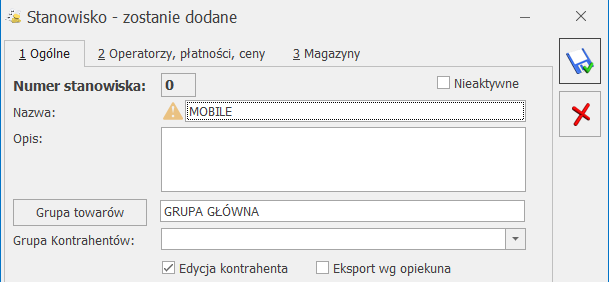
  • Numer stanowiska – nadawany automatycznie przez program. Poprzez ten numer możliwa jest łączność między urządzeniem (z aplikacją Comarch Mobile) a stanowiskiem zdefiniowanym w Comarch ERP Optima.
  • Nieaktywne – po zaznaczeniu tego parametru stanowisko jest nieaktywne.
  • Grupa towarów – wybrana grupa towarowa będzie wysyłana do urządzenia. W przypadku wybrania Grupy Głównej wysyłany jest cały cennik.
  • Grupa kontrahentów – wybrana grupa kontrahentów. W przypadku pozostawienia pustego pola do urządzenia mobilnego zostanie wysłana cała lista kontrahentów.
  • Edycja kontrahenta – zaznaczenie parametru pozwoli na edycję danych kontrahenta na stanowisku sprzedaży mobilnej.
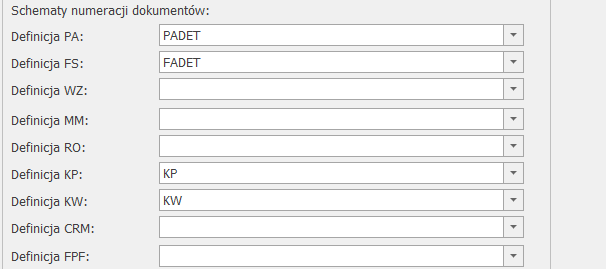
  • Definicja PA – definicja schematu numeracji dla Paragonów wystawianych w Comarch Mobile. Definicja musi zawierać człon SERIA. Jeżeli Użytkownik nie posiada dla PA schematu numeracji zawierającego człon SERIA, musi przed konfiguracją stanowiska zdefiniować taki schemat z poziomu Konfiguracji firmy/ Definicje dokumentów/ Han
  • Definicja FS – definicja schematu numeracji dla Faktur Sprzedaży wystawianych w Comarch Mobile. Definicja musi zawierać człon SERIA. Jeżeli Użytkownik nie posiada dla FS schematu numeracji zawierającego człon SERIA, musi przed konfiguracją stanowiska zdefiniować taki schemat z poziomu Konfiguracji firmy/ Definicje dokumentów/ Handel.
  • Definicja WZ – definicja schematu numeracji dla Wydań Zewnętrznych wystawianych w Comarch Mobile. Definicja musi zawierać człon SERIA. Jeżeli Użytkownik nie posiada dla WZ schematu numeracji zawierającego człon SERIA, musi przed konfiguracją stanowiska zdefiniować taki schemat z poziomu Konfiguracji firmy/ Definicje dokumentów/ Magazyn.
  • Definicja MM – definicja schematu numeracji dla Przesunięć Międzymagazynowych. Definicja musi zawierać człon SERIA. Jeżeli Użytkownik nie posiada dla MM schematu numeracji zawierającego człon SERIA, musi przed konfiguracją stanowiska zdefiniować taki schemat z poziomu Konfiguracji firmy/ Definicje dokumentów/ Magazyn.
  • Definicja RO – definicja schematu numeracji dla Rezerwacji Odbiorcy wystawianych w Comarch Mobile. Definicja musi zawierać człon SERIA. Jeżeli Użytkownik nie posiada dla RO schematu numeracji zawierającego człon SERIA, musi przed konfiguracją stanowiska zdefiniować taki schemat z poziomu Konfiguracji firmy/ Definicje dokumentów/ Handel.
  • Definicja KP/ KW – definicja schematu numeracji dla zapisów generujących wpłaty i rozchód środków pieniężnych wystawionych w Comarch Mobile. Definicja musi zawierać człon REJESTR. Standardowo w programie dla KP, KW zdefiniowane są schematy o numeracji: symbol dokumentu/ numer bez zer/ rok kalendarzowy/ rejestr. Przed konfiguracją stanowiska Użytkownik może zdefiniować własne schematy (Konfiguracja firmy/ Definicje dokumentów/ Kasa i Bank).
  • Definicja CRM – pole nie jest obowiązkowe (posiadanie modułu CRM lub CRM Plus jest opcjonalne). W polu należy wskazać definicję schematu numeracji dla spotkań/kontaktów utworzonych w Terminarzu na urządzeniu mobilnym. Definicja musi zawierać człon SERIA. Jeżeli Użytkownik nie posiada schematu numeracji zawierającego człon SERIA, musi przed konfiguracją stanowiska zdefiniować taki schemat z poziomu Konfiguracji firmy/ Definicje dokumentów/ CRM.
  • Definicja FPF – definicja schematu numeracji dla dokumentów Pro-Forma wystawianych w Comarch Mobile. Definicja musi zawierać człon SERIA. Jeżeli Użytkownik nie posiada dla FPF schematu numeracji zawierającego człon SERIA, musi przed konfiguracją stanowiska zdefiniować taki schemat z poziomu Konfiguracji firmy/ Definicje dokumentów/ Handel.
    Uwaga
    W definicji dokumentów mogą występować w dowolnej kombinacji elementy: symbol/ numer/ miesiąc/ rok/ magazyn/ seria – jednakże po stronie urządzenia mobilnego symbol zawsze będzie pojawiał się na początku.

Pola związane ze schematami numeracji dokumentów są nieobowiązkowe. Nieuzupełnienie któregoś z pól będzie oznaczało blokadę wystawiania odpowiednich dokumentów na urządzeniu mobilnym. Objawia się to brakiem danego typu dokumentu na liście możliwych do wystawienia lub w przypadku KP i KW odpowiednim komunikatem.

Wyjątkiem od powyższej zasady są dokumenty CRM. W przypadku tych dokumentów definicja nie jest wysyłana na urządzenie mobilne (ma zastosowanie dopiero podczas wczytywania dokumentów do systemu ERP) i nie ma możliwości zablokowania ich wystawiania.

Schemat definicji może zostać uzupełniony w dowolnym momencie. Istnieje też możliwość zmiany schematu, przy czym należy pamiętać o kliku zależnościach. Jeżeli schemat numeracji zostanie zmieniony przed wczytaniem wszystkich wcześniej wystawionych na urządzeniu mobilnym dokumentów do Comarch ERP Optima, to zostaną one zapisane już w nowym schemacie numeracji z kolejnym wolnym numerem. Numeracja będzie kontynuowana ze starego schematu. Nie ma w takiej sytuacji możliwości rozpoczęcia numeracji od nowa i należy pamiętać, że wystąpi wtedy niezgodność schematu numeracji pomiędzy urządzeniem mobilnym a systemem ERP. Jedyna możliwość rozpoczęcia numeracji od nowa to wyczyszczenie bazy na urządzeniu mobilnym i zmiana schematów numeracji po stronie systemu ERP przed pierwszą synchronizacją na urządzeniu. W takim przypadku numeracja zostanie uruchomiona ponownie, ale należy pamiętać, że powrót do starego schematu numeracji może spowodować błędy duplikacji.

Uwaga
Nie jest zalecane zmienianie schematów numeracji na takie, które już kiedyś były wykorzystane na urządzeniu mobilnym. Może to prowadzić do duplikacji numerów dokumentów. Najlepszym rozwiązaniem jest tworzenie nowych stanowisk sprzedaży mobilnej lub korzystanie tylko z nowo utworzonych schematów (w celu uniknięcia pomyłki).

W schemacie numeracji może zostać użyty człon Magazyn. Numery dokumentów wystawione z takim schematem numeracji będą zawierały Symbol w numeracji magazynu domyślnego (w przypadku RO i FPF) lub mobilnego (w przypadku FA, PA i WZ).

  • Rejestr – w wybranym rejestrze zapisywane są dokumenty KP/KW oraz rozliczenia dokumentów handlowych. Lista rejestrów pobierana jest z menu Kasa/Bank/ Rejestry kasowe/bankowe. Jeżeli pole rejestr pozostanie puste, to wczytywanie rozliczeń dokumentów do systemu ERP będzie niemożliwe.
  • Seria dla dokumentów – w tym miejscu należy zdefiniować serię, która będzie występowała w numeracji wszystkich dokumentów wystawianych na urządzeniu mobilnym.
  • Typ – określa typ ceny (brutto/netto) wg jakiej będą domyślnie wystawiane dokumenty na urządzeniu mobilnym.
  • Generuj WZ – zaznaczenie parametru spowoduje automatyczne generowanie dokumentów WZ do dokumentów FA i PA wczytywanych do systemu ERP.

Operatorzy, płatności i ceny:

  • Operatorzy – w tym miejscu należy przypisać do stanowiska wybranego Operatora. Do jednego stanowiska możne być przypisany tylko jeden Operator, który nie może już być przypisany do innych stanowisk.
  • Formy płatności – w tabeli tej Użytkownik powinien określić, które spośród zdefiniowanych w systemie form płatności będą wykorzystywane w Comarch Mobile. W tym celu należy:
    • Wybrać formy płatności spośród zdefiniowanych w Konfiguracji firmy/ Kasa i Bank/ Formy płatności.
    • Zdefiniować dla nich nazwy, które będą widoczne w Comarch Mobile.
    • Ustalić domyślną formę płatności. Standardowo, pierwsza dodana forma płatności ustawiana jest jako domyślna. Użytkownik ma możliwość zmiany. Domyślną formą płatności musi być płatność typu gotówka, nie odroczona.

Uwaga
Operator przypisany do stanowiska sprzedaży mobilnej musi mieć zaznaczony moduł Handel lub Handel Plus na swojej karcie na zakładce Ogólne w menu Konfiguracja/ Program/ Użytkowe/ Operatorzy. Brak zaznaczania jednego z tych modułów spowoduje błąd podczas próby synchronizacji z Comarch Mobile.

Uwaga
Podczas definiowania płatności na liście dostępnych form NIE pojawią się formy płatności zablokowane w konfiguracji (w gałęzi dotyczącej modułu Kasa/Bank) oraz formy płatności typu kompensata.
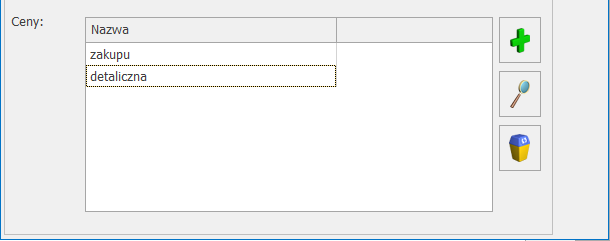
  • Ceny – w tabeli wybierane są ceny, które będą wysyłane na urządzenie mobilne. Wymagane jest wybranie przynajmniej jednej ceny sprzedaży. Cena zakupu jest wysyłana opcjonalnie.

Magazyny:

  • Magazyn mobilny – można wybrać magazyn tylko o statusie „mobilny”. Wybrany magazyn służy do przesyłania stanów magazynowych na urządzenie za pomocą dokumentów MM, w których magazynem docelowym jest magazyn mobilny. Należy założyć tyle magazynów mobilnych, ile będzie stanowisk Comarch Mobile. Na magazyn ten trafiają wystawione na urządzeniu mobilnym Faktury Sprzedaży (FS), Paragony (PA) oraz Wydania Zewnętrzne (WZ). Pole może pozostać niewypełnione, aż do momentu ustalenia schematu numeracji dla przynajmniej jednego dokumentu związanego z magazynem mobilnym (FS, PA, WZ, MM).
  • Magazyn domyślny – na wybrany w tym polu magazyn (tylko o statusie „lokalny”) podczas synchronizacji trafiają zwroty niesprzedanego towaru (przesunięcia międzymagazynowe MM). Ponadto mogą tam trafiać wystawione na urządzeniu mobilnym rezerwacje odbiorcy (RO) oraz faktury pro-forma (FPF), na których domyślnie podpowiada się ten magazyn (w razie potrzeby można go zmienić na dowolny magazyn lokalny w Comarch ERP Optima na etapie wystawiania dokumentu). Pole może pozostać niewypełnione, aż do momentu ustalenia schematu numeracji dla przynajmniej jednego dokumentu związanego z magazynem domyślnym (RO, FPF, MM).\
  • Lista zablokowanych magazynów – do listy blokad można dodać tylko magazyn o typie lokalny. Dodanie magazynu do listy spowoduje, że Operator danego urządzenia mobilnego nie będzie miał możliwości podglądu zasobów na tym magazynie oraz nie będzie mógł wystawiać dokumentów rezerwacji (RO) i Pro-Forma (FPF) na ten magazyn.

Synchronizacja danych

Urządzenie mobilne pobiera z bazy Comarch ERP Optima informacje o ustawieniach,  towarach, cenniku, kontrahentach oraz stanach magazynowych na podstawie danych zdefiniowanych w konfiguracji określonego stanowiska. To, z którego stanowiska dane będą ściągane, zależy od zalogowanego do urządzenia Operatora. Operator może mieć przypisane tylko jedno takie stanowisko.

  • Ustawienia

Parametry synchronizowane są na podstawie zalogowanego do urządzenia Operatora. Podczas pierwszego logowania Operatora na urządzeniu mobilnym sprawdzane jest czy taki Operator istnieje we wskazanej bazie, czy ma przypisane stanowisko sprzedaży mobilnej oraz czy na jego karcie jest zaznaczony moduł Handel lub Handel Plus. Jeśli autoryzacja Operatora powiedzie się, wówczas nastąpi synchronizacja danych wg ustawień tego stanowiska. Kolejne synchronizacje można wykonywać w dowolnym momencie na urządzeniu mobilnym. Na tym etapie na urządzenie przesyłane są informacje o formach płatności i schematach numeracji. Po synchronizacji on‑line (połączenie z serwerem) dalsza praca może odbywać się w trybie off-line (brak połączenia z serwerem).

Ponadto na urządzenie mobilne przesyłane są następujące ustawienia dostępne na karcie Operatora w Comarch ERP Optima:

  • sprzedaż poniżej minimalnej marży,
  • brak dostępu do cen zakupu,
  • blokady zmiany cen na PA, FA, WZ, RO i FPF.

Umożliwienie sprzedaży poniżej minimalnej marży ma dodatkowe znaczenie w porównaniu z Comarch ERP Optima. Nawet w przypadku braku ustalenia w systemie ERP minimalnej marży towaru, na urządzeniu mobilnym domyślnie blokowana jest sprzedaż poniżej ceny zakupu (minimalna marża wynosi domyślnie 0%). To ustawienie jest niezależne od systemu ERP i tylko zaznaczenie odpowiedniego parametru na karcie Operatora (Sprzedaż poniżej minimalnej marży) spowoduje możliwość takiej sprzedaży.

Do wyliczenia marży brana jest pod uwagę ostatnia cena zakupu towaru, a w przypadku dokumentów FA, PA i WZ jego rzeczywisty koszt. To działanie jest niezależne od ustawienia parametru Symulacja wartości zakupu (marży) po stronie Comarch ERP Optima.

  • Towary

Do urządzenia przekazywane są dane o towarach takie jak: Kod, nazwa, kody EAN (kod domyślny oraz kody dodatkowe), jednostki miary (jednostka podstawowa oraz jednostki pomocnicze), stawka VAT, ceny, minimalna marża.

Dodatkowe kody EAN wykorzystywane są do wyszukiwania towarów podczas wystawiania dokumentów na urządzeniu mobilnym. Każdy kod EAN powiązany jest z przypisaną mu jednostką miary. Na pozycjach dokumentów wczytanych do systemu ERP widoczne są domyślne kody EAN pobrane z karty cennikowej danej pozycji.

O tym, które towary zostaną zsynchronizowane decyduje konfiguracja stanowiska mobilnego. Może to być albo cały cennik (Grupa Główna) albo towary z wybranej grupy towarowej.

Ponadto na zakładce Dodatkowe na formularzu pozycji cennikowej w Comarch ERP Optima znajduje się parametr Dostępny w Mobile. Towar wysyłany jest na dane stanowisko sprzedaży mobilnej jeżeli spełnia dwa warunki:

  1. Ma zaznaczony parametr Dostępny w Mobile;
  2. Należy do grupy wybranej w konfiguracji danego stanowiska sprzedaży mobilnej (i/lub którejś z jej podgrup; menu System/ Konfiguracja/ Firma/ Urządzenia mobilne/ Stanowiska).
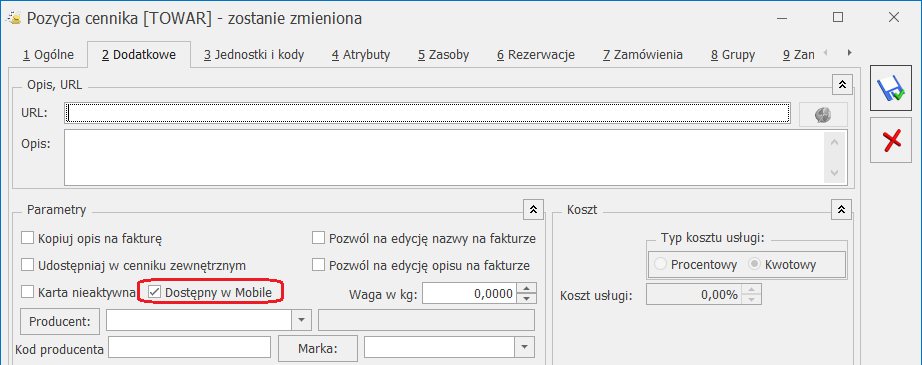
Na nowo dodanych pozycjach cennikowych parametr Dostępny w Mobile jest domyślnie zaznaczony. Ponadto w bazach skonwertowanych z wcześniejszych wersji Comarch ERP Optima parametr jest domyślnie zaznaczony na wszystkich pozycjach cennikowych.

Uwaga
Import cennika z plików (*.xml, *.xls, eksport z Comarch ERP Klasyka) nie powoduje zaznaczenia parametru Dostępny w Mobile na nowych (dodanych w trakcie importu) kartach cennikowych.

Z poziomu listy Cennika i listy Zasobów dostępna jest operacja seryjna: Zmiana parametrów Comarch ERP Mobile. Dzięki tej operacji możliwe jest seryjne zaznaczenie lub odznaczenie parametru Dostępny w Mobile na zaznaczonych pozycjach listy.
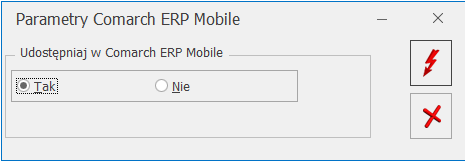
Na urządzenie mobilne wysyłane są wszystkie ceny danego towaru. Cena domyślna na urządzeniu jest wyróżniona zielonym „ptaszkiem” i to ona przenoszona jest na transakcje.

Przesyłana jest również granica ceny w postaci minimalnej marży (jeżeli została ustalona). Na urządzeniu nie ma natomiast możliwości blokowania sprzedaży powyżej maksymalnego rabatu.

Dodatkowo na platformę android możliwe jest przesłanie zdjęć towaru lub filmów w formacie gif. Jeżeli do towaru mamy przypisanych kilka zdjęć, to po synchronizacji na urządzeniu mobilnym jako domyślne pokaże się zdjęcie, dla którego wartość atrybutu (czyli de facto nazwa pliku) po stronie Comarch ERP Optima jest alfabetycznie pierwsza (karta towaru, lista przypisanych atrybutów binarnych – sortowanie po kolumnie Wartość). Istnieje możliwość podglądu pozostałych zdjęć/filmów. 

Pozycje cennikowe z zaznaczonym parametrem Karta nieaktywna nie są synchronizowane.

  • Ceny

Na urządzenie wysyłane są tylko te ceny, które zostały dodane do stanowiska sprzedaży mobilnej w konfiguracji Comarch ERP Optima. Wymagane jest wybranie przynajmniej jednej ceny sprzedaży, a cena zakupu może nie być wysyłana na urządzenie.

Ceny wysłanej na urządzenie mobilne nie można oznaczyć jako nieaktywna w systemie ERP.

W przypadku nie wysłania na urządzenie mobilne ceny zakupu, Użytkownik Comarch Mobile nie będzie miał dostępu do danych związanych z marżą uzyskaną ze sprzedaży

Uwaga
Jeżeli na urządzenie nie zostanie wysłana cena, która jest ceną domyślną wybraną na towarze(-ach) wysłanym na urządzenie, to jako cena domyślna dla tego towaru ustawi się pierwsza cena (wg ID w bazie mobilnej) wysłana na urządzenie mobilne.

  • Kontrahenci

Na urządzenie przekazywane są dane kontrahentów takie jak: kod kontrahenta, nazwa, adres, forma płatności, termin płatności. O tym, którzy kontrahenci zostaną zsynchronizowani decyduje konfiguracja stanowiska mobilnego. Może to być cała lista kontrahentów (puste pole Grupa kontrahentów) lub kontrahenci należący do wskazanej grupy.

Ponadto możliwe jest wysyłanie kontrahentów na urządzenie mobilne wg opiekuna. Funkcjonalność ta jest dostępna po zaznaczeniu parametru Eksport wg opiekuna w konfiguracji stanowiska sprzedaży mobilnej w Comarch ERP Optima. Aby dany kontrahent został wysłany, opiekunem (ustawionym na karcie tego kontrahenta w Comarch ERP Optima) musi być Operator przypisany do danego stanowiska sprzedaży mobilnej. Ponadto, jeżeli do stanowiska sprzedaży mobilnej przypisana jest konkretna grupa kontrahentów, dany kontrahent musi do niej należeć.

W przypadku wysyłania całej listy kontrahentów istotne jest to, że na urządzenie wysyłana jest informacja, do jakiej grupy należy kontrahent (przydatne podczas filtrowania listy).

Na urządzenie wysyłane są również rabaty ustalone dla kontrahentów w Comarch ERP Optima. Rabaty działają na urządzeniu tak samo jak w systemie ERP.

Na urządzenie przekazywany jest parametr Blokada wystawiania dok. rozchodowych. Jego działanie na urządzeniu w porównaniu do Comarch ERP Optima różni się tylko w przypadku dokumentów Pro-Forma (FPF). Jeżeli jest zaznaczony, to w systemie ERP nie można wystawić takich dokumentów, natomiast na urządzeniu jest taka możliwość.

Na urządzenie są wysyłane dane związane z kontrolą limitu kredytu i limitu przeterminowanych płatności, które uzupełnione są na formularzu kontrahenta w Comarch ERP Optima, na zakładce Handlowe.

Blokada lub ostrzeżenie podczas wystawiania dokumentów w Comarch Mobile zależy od ustawienia parametru na karcie Operatora w systemie ERP (menu System/ Konfiguracja/ Program/ Użytkowe/ Operatorzy zakładka Parametry). Ponieważ kontrola na urządzeniu mobilnym dotyczy tylko zapisu na trwałe (zatwierdzenia) wysyłana jest wartość parametru Kontrola płatności Zapis na trwałe.

Kontrola płatności standardowo dotyczy dokumentów sprzedażowych, czyli faktur sprzedaży (FA) i paragonów (PA). Jeżeli ma ona dotyczyć również wydań zewnętrznych (WZ), rezerwacji odbiorcy (RO) i dokumentów Pro‑Forma (FPP), to należy zaznaczyć na karcie Operatora w Comarch ERP Optima (menu System/ Konfiguracja/ Program/ Użytkowe/ Operatorzy zakładka Parametry) parametr Kontrola płatności na dokumentach WZ, RO, FPF.

Uwaga
Aby wartości limitów oraz wykorzystanych kwot w Comarch Mobile i systemie ERP były aktualne niezbędne jest częste wykonywanie synchronizacji na urządzeniu mobilnym oraz wczytywanie wystawionych na urządzeniu dokumentów do Comarch ERP Optima.

Uwaga
Kontrola płatności w Comarch Mobile dotyczy tylko zapisu na trwałe czyli zatwierdzenia dokumentu na urządzeniu.

  • Zasoby

Na urządzeniu mobilnym stany magazynowe dla poszczególnych pozycji cennika pokazywane są dla magazynów lokalnych (zasoby w  Comarch ERP Optima) oraz dla Magazynu Mobilnego powiązanego ze stanowiskiem sprzedaży (zasoby wysłane na urządzenie mobilne).  Nie są dostępne w żaden sposób (podgląd stanu, wystawianie dokumentów) zasoby magazynów lokalnych zablokowanych w konfiguracji stanowiska sprzedaży mobilnej (menu System/ Konfiguracja/ Firma/ Urządzenia mobilne/ Stanowiska zakładka Magazyny).

Aby utworzyć zasób na urządzeniu mobilnym należy przesunąć towary dokumentem MM na Magazyn Mobilny powiązany z danym stanowiskiem i wykonać synchronizację na urządzeniu mobilnym. Raz przesłany na urządzenie dokument MM nie może być wysłany ponownie.

Uwaga
Aby zasoby na urządzeniu były dostępne do sprzedaży dokument przesunięcia MM musi zostać zatwierdzony na urządzeniu mobilnym. Nie dotyczy to przesunięć wystawionych na Magazyn Mobilny w Comarch ERP Optima przed pierwszą synchronizacją z urządzeniem – wtedy zasoby są dostępne od razu.

Zwrot zasobów jest realizowany na urządzeniu mobilnym poprzez wystawienie odpowiedniego dokumentu i trafia do Magazynu domyślnego (określonego w konfiguracji stanowiska).

Wysyłanie zasobów na urządzenie mobilne nie zawsze jest konieczne. Stany magazynowe poszczególnych pozycji cennika w Comarch ERP Optima są widoczne zawsze, co umożliwia skuteczne wystawianie dokumentów rezerwacji i faktur Pro-Forma (RO i FPF). Należy pamiętać, że aby stany były jak najbardziej aktualne należy często wykonywać synchronizację na urządzeniu mobilnym.

Uwaga
Nie zaleca się korygowania po stronie Comarch ERP Optima dokumentów MM wystawionych na Magazyn Mobilny w żadnym wypadku. Nawet jeżeli korekta zostanie wykonana przed wysłaniem dokumentu MM na urządzenie, to zasoby i tak zostaną przesłane, a korekta będzie istniała tylko po stronie systemu ERP. Prowadzi to do niemożliwej do skorygowania z poziomu Użytkownika niezgodności zasobów pomiędzy urządzeniem mobilnym a systemem ERP.

  • Atrybuty Towaru

Na formularzu atrybutu dostępne są dwa parametry, które pojawiają się tylko wtedy, gdy skonfigurowane jest przynajmniej jedno stanowisko sprzedaży mobilnej: udostępniaj w Mobile oraz pozwalaj na edycję.

Zaznaczenie parametru udostępniaj w Mobile spowoduje, że atrybut zostanie wysłany na urządzenie mobilne i będzie widoczny na karcie towaru (pod warunkiem, że jest przypisany do danego towaru po stronie systemu ERP). Zaznaczenie parametru pozwalaj na edycję spowoduje jego wysłanie bezwarunkowo (może nie mieć przypisanej wartości). Dzięki temu można będzie użyć tego atrybutu podczas wystawiania dokumentów z dowolnym towarem.

Atrybutu nie można dodawać ręcznie do pozycji dokumentu do momentu zaznaczenia parametru pozwalaj na edycję. Ponadto zaznaczenie parametru spowoduje, że będzie można zmieniać wartość atrybutu dodanego do pozycji automatycznie (jeśli zaznaczony jest parametr przenosić na transakcje). Należy pamiętać, że atrybut dodany ręcznie na pozycję dokumentu wymaga ręcznego uzupełnienia jego wartości.

Zaznaczony parametr przenosić na transakcje powoduje, że atrybut jest automatycznie dodawany do pozycji dokumentu (niezależnie od parametru pozwalaj na edycję). Wartość parametru (zaznaczenie lub nie) pobierana jest z atrybutu przypisanego do karty towaru (nie z ogólnej definicji atrybutu w menu Ogólne/ Atrybuty).

Na urządzeniu mobilnym można dodać maksymalnie pięć atrybutów towaru do pozycji wystawianego dokumentu.

Uwaga
Parametr pozwalaj na edycję nie umożliwia edycji wartości parametru na karcie towarowej na urządzeniu. Karty cennikowe na urządzeniu są nieedytowalne.

Wysyłane są wszystkie formaty atrybutów (w tym typu lista, ze wszystkimi jej wartościami) za wyjątkiem atrybutów binarnych (nie dotyczy to zdjęć i filmów w formacie gif, które są wysyłane). Nie są też wysyłane atrybuty zależne od kontrahenta.

Atrybuty towaru dodane na pozycjach dokumentów wystawionych na urządzeniu mobilnym są przesyłane wraz z tymi dokumentami do systemu ERP.

  • Atrybuty Kontrahenta

Atrybuty kontrahenta wysyłane są na urządzenie mobilne na takich samych zasadach jak atrybuty towarów.

Na karcie atrybutu kontrahenta dostępne są dwa parametry udostępniaj w Mobile oraz pozwalaj na edycję:

Zaznaczenie parametru udostępniaj w Mobile spowoduje, że atrybut zostanie wysłany na urządzenie mobilne i będzie widoczny na karcie kontrahenta (pod warunkiem, że jest przypisany do danego kontrahenta po stronie systemu ERP). Zaznaczenie parametru pozwalaj na edycję spowoduje jego wysłanie bezwarunkowo (może nie mieć przypisanej wartości). Dzięki temu można będzie użyć tego atrybutu podczas wystawiania dokumentów na dowolnego kontrahenta oraz podczas dodawania nowego kontrahenta po stronie urządzenia mobilnego.

Atrybutu nie można dodawać ręcznie do nagłówka dokumentu do momentu zaznaczenia parametru pozwalaj na edycję. Ponadto zaznaczenie parametru spowoduje, że będzie można zmieniać wartość atrybutu dodanego do nagłówka automatycznie (jeśli zaznaczony jest parametr przenosić na transakcje). Należy pamiętać, że parametr dodany ręcznie do nagłówka dokumentu wymaga ręcznego uzupełnienia jego wartości.

Zaznaczony parametr przenosić na transakcje powoduje, że atrybut jest automatycznie dodawany do nagłówka dokumentu (niezależnie od parametru pozwalaj na edycję). Wartość parametru (zaznaczenie lub nie) pobierana jest z atrybutu przypisanego do karty kontrahenta (nie z ogólnej definicji atrybutu w menu Ogólne/ Atrybuty). Podczas wystawiania dokumentu dla nowo utworzonego na urządzeniu mobilnym kontrahenta możliwe jest tylko ręczne dodanie atrybutów kontrahenta do nagłówka.

Uwaga
Parametr pozwalaj na edycję nie umożliwia edycji wartości parametru na karcie kontrahenta na urządzeniu. Karty kontrahentów na urządzeniu są nieedytowalne.

Wysyłane są wszystkie formaty atrybutów (w tym typu lista, ze wszystkimi jej wartościami).

Atrybuty kontrahenta dodane do nagłówków dokumentów wystawionych na urządzeniu mobilnym są przesyłane wraz z tymi dokumentami do systemu ERP.

  • Atrybuty Dokumentu

Na urządzenie wysyłane są atrybuty dokumentu, na których formularzu zaznaczono parametr udostępniaj w Mobile. Zaznaczenie tego parametru jest jednoznaczne z pozwoleniem na edycję, ponieważ na urządzenie nie trafia żadna wartość tego typu atrybutu. Atrybuty dokumentu można dodawać do nagłówka dokumentu tylko ręcznie.

Atrybuty dokumentu dodane do nagłówków dokumentów wystawionych na urządzeniu mobilnym są przesyłane wraz z tymi dokumentami do systemu ERP.

Dokumenty wystawiane na urządzeniu mobilnym

W aplikacji Comarch Mobile współpracującej z systemem Comarch ERP Optima możliwe jest wystawianie następujących dokumentów:

  • Rezerwacja odbiorcy (RO). Dokument może być wystawiony na dowolny magazyn lokalny w Comarch ERP Optima (domyślnie podpowiada się Magazyn domyślny ze stanowiska sprzedaży mobilnej).
  • Dokument Pro-Forma (FPF). Dokument może być wystawiony na dowolny magazyn lokalny w Comarch ERP Optima (domyślnie podpowiada się Magazyn domyślny ze stanowiska sprzedaży mobilnej).
  • Faktura sprzedaży (FA). Dokument może być wystawiony tylko na Magazyn Mobilny powiązany z konkretnym stanowiskiem (pod warunkiem istnienia odpowiedniej, dostępnej ilości zasobów). Faktury mogą być rozliczone lub nie (ogólna kwestia dotycząca rozliczenia dokumentów została przedstawiona w dalszej części punktu 3.3).
  • Paragon (PA). Dokument może być wystawiony tylko na Magazyn Mobilny powiązany z konkretnym stanowiskiem (pod warunkiem istnienia odpowiedniej, dostępnej ilości zasobów).
  • Wydanie zewnętrzne (WZ). Dokument może być wystawiony tylko na Magazyn Mobilny powiązany z konkretnym stanowiskiem (pod warunkiem istnienia odpowiedniej, dostępnej ilości zasobów).
  • Zwrotny dokument przesunięcia międzymagazynowego (MM). Aby zwrócić zasoby wysłane dokumentem MM na urządzenie mobilne należy wykonać zwrot na urządzeniu mobilnym. Podczas synchronizacji utworzony w wyniku tej operacji dokument wykona przesunięcie zasobów z Magazynu Mobilnego na Magazyn domyślny określony w konfiguracji stanowiska.

Uwaga
Zwrotne dokumenty MM z magazynu mobilnego na magazyn domyślny wystawione po stronie Comarch ERP Optima nie trafiają do urządzenia mobilnego! Istnieje możliwość opcjonalnego zablokowanie wystawiania dokumentów MM na magazynie mobilnym. Blokada następuje po zaznaczeniu parametru Blokada wystawiania dok. MM z magazynu mobilnego na karcie Operatora, zakładka Parametry cd (menu System/ Konfiguracja/ Program/ Użytkowe/ Operatorzy).

Blokada nie dotyczy dokumentów MM tworzonych z poziomu korekt wystawionych do dokumentów wczytanych z Comarch ERP Mobile

Dokumenty RO, FPF, FA, PA oraz WZ wystawione na urządzeniu mobilnym mogą mieć wskazanego innego odbiorcę oraz innego płatnika (dotyczy FA i PA). Dane te są później wczytywane do systemu ERP.

Ponadto na urządzeniu mobilnym można wystawiać dokumenty KP/KW.

Możliwe jest również rozliczanie nierozliczonych płatności. Do urządzenia mobilnego przesyłane są informacje o nierozliczonych dokumentach dla wybranej w konfiguracji stanowiska grupy kontrahentów. Mogą to być zarówno należności jak i zobowiązania. Płatność może być rozliczona po stronie urządzenia mobilnego (utworzony zostaje dokument KP lub KW), a po kolejnej synchronizacji po stronie Comarch ERP Optima dokument, który ją wygenerował zostanie rozliczony.

Uwaga
Istnieje kilka zasad dotyczących wystawiania dokumentów na urządzeniu mobilnym, które decydują o poprawnej współpracy pomiędzy obydwoma aplikacjami. Zasady te opisane są w dalszej części instrukcji.

Istotną sprawą podczas pracy na urządzeniu mobilnym jest rozliczanie dokumentów. Należy zdecydować czy dokumenty mają być rozliczone po stronie urządzenia mobilnego czy po stronie Comarch ERP Optima. Nie powinno rozliczać się dokumentów po obu stronach. Może to spowodować wystąpienie błędów podczas wczytywania dokumentów do Comarch ERP Optima! Dokumenty mające odroczoną płatność można wczytać do Comarch ERP Optima jako nierozliczone i rozliczyć na tej samej zasadzie co inne dokumenty w programie.

Dokumenty gotówkowe lub z inną formą płatności, które rozliczyliśmy na urządzeniu mobilnym najlepiej wczytać dopiero po wykonaniu na urządzeniu mobilnym rozliczenia kasy. Jeżeli nie wykonamy rozliczenia kasy dokumenty trafią do programu jako nierozliczone i należy bezwzględnie pamiętać, żeby ich nie rozliczyć po stronie Comarch ERP Optima (w przyszłości spowoduje to błędy podczas synchronizacji). Przykładem takiej sytuacji jest scenariusz:

  1. Wystawiamy dokument na urządzeniu mobilnym i rozliczamy go
  2. Nie rozliczamy kasy
  3. Wczytujemy dokument do Comarch ERP Optima – wczytuje się on jako nierozliczony
  4. Ktoś rozlicza dokument w Comarch ERP Optima
  5. Wykonujemy po jakimś czasie rozliczenie kasy na urządzeniu mobilnym
  6. Ponownie wczytujemy dokumenty do Comarch ERP Optima
  7. Otrzymujemy błąd podczas synchronizacji, ponieważ program chce wczytać rozliczenie dokumentu, które już istnieje w programie!

Aby poradzić sobie z tym problemem należy skasować rozliczenie powiązane z danym dokumentem.

Ponadto należy pamiętać, że zalecaną ścieżką wystawiania i rozliczania dokumentów w urządzeniu mobilnym jest:

  1. Wystawienie dokumentu
  2. Rozliczenie dokumentu (dotyczy również dokumentów gotówkowych – nie są one rozliczane automatycznie, dopóki nie ustawimy odpowiedniego parametru po stronie Comarch Mobile – Automatyczna zapłata)
  3. Rozliczenie kasy na urządzeniu mobilnym (uwzględnia ono wszystkie dokumenty rozliczone)
  4. Wykonanie synchronizacji na urządzeniu mobilnym
  5. Wczytanie dokumentów do systemu Comarch ERP Optima

Uwaga
Przed wczytaniem rozliczeń do Comarch ERP Optima należy rozliczyć kasę na urządzeniu mobilnym i wykonać na nim synchronizację.

Uwaga
Dokumenty nierozliczone na urządzeniu mobilnym do programu trafiają również, jako nierozliczone. W razie potrzeby można je rozliczyć w dowolnym momencie w Comarch ERP Optima, ale w takim wypadku należy pozostawić je, jako nierozliczone na urządzeniu mobilnym. Przy kolejnych synchronizacjach zostaną rozliczone automatycznie.

Uwaga
Do Comarch ERP Optima wysyłane są tylko dokumenty zapisane na stałe (zatwierdzone na urządzeniu mobilnym).

Wczytywanie dokumentów do Comarch ERP Optima

Wczytywanie dokumentów wystawionych w Comarch Mobile odbywanie się za pomocą znanej Użytkownikom Comarch ERP Optima Detal ikony widocznej w grupie Narzędzia w górnym menu programu.

Po kliknięciu w powyższą ikonę otwiera się okno synchronizacji.
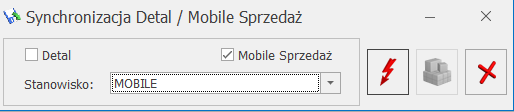
Na oknie możemy określić, czy chcemy dokonać synchronizacji tylko stanowisk Comarch Mobile oraz wybrać konkretne stanowisko z rozwijanej listy. Możliwa jest synchronizacja wszystkich stanowisk Comarch Mobile oraz w ogóle wszystkich stanowisk skonfigurowanych w programie (Comarch ERP Optima Detal + Comarch Mobile).

Uwaga
Aby możliwe było wczytanie dokumentów do Comarch ERP Optima niezbędne jest zatwierdzenie dokumentów na urządzeniu mobilnym oraz wykonanie na nim synchronizacji. Dodatkowo w przypadku dokumentów KP/KW i płatności do dokumentów handlowych należy rozliczyć stan kasy po stronie urządzenia mobilnego.

Wczytywane są następujące dokumenty:

  • Rezerwacje Odbiorcy (RO) – trafiają one na wybrany podczas wystawiania dokumentu magazyn, zawsze do bufora.
  • Dokumenty Pro-Forma (FPF) – trafiają one na wybrany podczas wystawiania dokumentu magazyn, zawsze jako zapisane na trwałe.
  • Faktury Sprzedaży (FA) – trafiają one na Magazyn mobilny, zawsze jako zapisane na trwałe. Jeżeli faktura została rozliczona po stronie urządzenia mobilnego zostaną zaczytane dokumenty rozliczające KP powiązane z daną fakturą lub fakturami.
  • Paragony (PA) – trafiają one na Magazyn mobilny, zawsze jako zapisane na trwałe. Mogą być przekształcone do faktury.
  • Wydania zewnętrzne (WZ) – trafiają one na Magazyn mobilny, zawsze jako zapisane na trwałe. Mogą być przekształcone do faktury lub paragonu. W przypadku przekształcenia do paragonu VAT na dokumencie WZ musi być liczony „od brutto”.
  • Zwrotne przesunięcia międzymagazynowe (MM)– magazynem docelowym jest Magazyn domyślny powiązany ze stanowiskiem sprzedaży mobilnej.

Uwaga
Zwrotne dokumenty MM z magazynu mobilnego na magazyn domyślny wystawione po stronie Comarch ERP Optima nie trafiają do urządzenia mobilnego! Istnieje możliwość opcjonalnego zablokowanie wystawiania dokumentów MM na magazynie mobilnym. Blokada następuje po zaznaczeniu parametru Blokada wystawiania dok. MM z magazynu mobilnego na karcie Operatora, zakładka Parametry cd (menu System/ Konfiguracja/ Program/ Użytkowe/ Operatorzy).

Blokada nie dotyczy dokumentów MM tworzonych z poziomu korekt wystawionych do dokumentów wczytanych z Comarch ERP Mobile.

  • Dokumenty KP/KW – wystawione na urządzeniu mobilnym, trafiają do Comarch ERP Optima do rejestru powiązanego ze stanowiskiem sprzedaży mobilnej.

Jako pierwsze do systemu Comarch ERP Optima wczytywane są dokumenty RO i FPF (nie tworzą płatności, nie mają wpływu na stan magazynowy). Dzięki temu zawsze trafią one do systemu, nawet w przypadku problemów ze stanem magazynowym lub raportami kasowymi/bankowymi.

Pozycje dokumentów wystawionych w Comarch Mobile są wczytywane do Comarch ERP Optima w takiej samej jednostce miary, jaka została użyta na urządzeniu mobilnym.

Ponadto do systemu wczytywane są rozliczenia dokumentów. W przypadku braku możliwości wczytania rozliczenia (np. rozliczenie zostało wykonane po stronie Comarch ERP Optima) jest ono pomijane, a kolejne rozliczenia są wczytywane do systemu. Komunikat o braku możliwości rozliczenia będzie pojawiał się aż do skutku (np. umożliwienia rozliczenia poprzez jego usunięcie w Comarch ERP Optima).

Uwaga

Płatność do dokumentu handlowego realizowana jest w kilku etapach.

  1. Podczas pierwszej synchronizacji po stronie Comarch ERP Optima dokument zostaje tylko wczytany.
  2. Następnie synchronizacja na urządzeniu powoduje potwierdzenie wczytania dokumentu do Comarch ERP Optima i wysłanie rozliczenia.

Kolejna synchronizacja po stronie Comarch ERP Optima spowoduje rozliczenie dokumentu.

Uwaga

Z urządzenia mobilnego do Comarch ERP Optima nie są wysyłane:

– informacje o samochodach (z sekcji Słowniki),

– informacje o rodzajach przejazdów (z sekcji Słowniki),

– sekcja Przejazdy,

– sekcja Wizyty.

Uwaga
Podczas wczytywania danych do Comarch ERP Optima sprawdzana jest obecność licencji na moduł Handel lub Handel Plus

Anulowanie dokumentów Comarch ERP Optima

Nie jest możliwe anulowanie dokumentów wystawionych na urządzeniu mobilnym.

Korekty do dokumentów w Comarch ERP Optima

Do dokumentów wystawionych na urządzeniu mobilnym i wczytanych do sytemu ERP można wystawiać korekty.
Ponieważ korekta takiego dokumentu powoduje powstanie niezgodności stanu zasobów na magazynie mobilnym (zasób „wraca” na magazyn mobilny, ale nie jest ponownie wysyłany na urządzenie mobilne) umożliwiono przekształcenie takiej korekty do dokumentu przesunięcia międzymagazynowego (MM). Dokument MM spowoduje przesunięcie zasobów z magazynu mobilnego na magazyn domyślny i w efekcie wyrównanie ilości zasobów pomiędzy magazynem mobilnym w systemie ERP a urządzeniem mobilnym.

Możliwe jest anulowanie dokumentów korygujących (pod warunkiem, że nie zostały przekształcone do dokumentu MM).

Wczytywanie nowych kontrahentów do Comarch ERP Optima

Comarch Mobile umożliwia dodawanie nowych kontrahentów. Dzięki niej użytkownik aplikacji mobilnej może na bieżąco dodawać nowych odbiorców i od razu wystawiać dokumenty na ich konto. Informacje, które są wczytywane z Comarch Mobile to:

  • Dane słownikowe
  • Warunki handlowe
  • Forma płatności
  • Termin płatności (w przypadku płatności odroczonej maksymalna wartość przekazywana do systemu ERP to 999 dni, nawet w przypadku ustalenia większej wartości na urządzeniu mobilnym).
  • Cena początkowa

Przy wyborze dla kontrahenta formy płatności typu gotówka, termin płatności zostanie pobrany z konfiguracji tejże formy płatności w programie Comarch ERP Optima, a nie z aplikacji mobilnej.

Nowi kontrahenci są wczytywani ze statusem Podmiot gospodarczy i zaznaczonym parametrem Podatnik VAT czynny.

Uwaga
Jeżeli użytkownik aplikacji mobilnej wystawił dokument dla nowo dodanego kontrahenta, to ten dokument zostanie wczytany dopiero po drugiej z kolei synchronizacji z poziomu Comarch Mobile. Pierwsza synchronizacja dodaje nowego kontrahenta do Programu Comarch ERP Optima. Druga synchronizacja przygotowuje dokumenty dla tego kontrahenta do wczytania w Comarch ERP Optima.

Aktualizacja danych kontrahenta zmienionych na urządzeniu mobilnym

W celu umożliwienia edycji danych kontrahenta na urządzeniu mobilnym należy zaznaczyć parametr Edycja kontrahenta w konfiguracji stanowiska sprzedaży mobilnej (menu System/ Konfiguracja – Firma/Urządzenia Mobilne/Stanowiska). Po zaznaczeniu parametru i wykonaniu synchronizacji na urządzeniu mobilnym możliwa będzie edycja wszystkich pól z danymi kontrahenta. Zmiana danych kontrahenta spowoduje ich aktualizację w systemie ERP.

Aby zablokować możliwości edycji poszczególnych pól lub zmienić ustawienia pól wymaganych należy skontaktować się z autoryzowanych Partnerem Comarch.

Zmodyfikowane w Comarch Mobile dane kontrahenta trafiają do systemu ERP po synchronizacji na urządzeniu mobilnym. Podczas pierwszej synchronizacji dane są wysyłane (ikona kontrahenta na urządzeniu ma kolor niebieski), a podczas kolejnej synchronizacji dane są potwierdzane przez system ERP (ikona kontrahenta ma kolor zielony).

W przypadku niektórych informacji wysyłanych z urządzenia, nie ma możliwości obsłużenia ich po stronie Comarch ERP Optima. Przykładem może być oznaczenie na urządzeniu osoby kontaktowej danego kontrahenta jako archiwalna. Nie jest to odpowiednik usunięcia przedstawiciela kontrahenta po stronie systemu ERP. Jeżeli chcemy, aby na urządzeniu nie pojawiała się dana osoba kontaktowa, to należy ją usunąć w systemie ERP.

Uwaga
W przypadku korzystania z opisanej funkcjonalności należy pamiętać, że na urządzeniu powinny być edytowane tylko pola, które posiadają swoje odpowiedniki w Comarch ERP Optima. W przypadku uzupełnienia wartości pola, którego odpowiednika nie ma w systemie ERP będzie ono wyczyszczone podczas potwierdzenia zmian.

Uwaga
Wszelkie modyfikacje związane z opisaną funkcjonalnością powinny być wykonywane przez autoryzowanego Partnera.

Terminarz

Współpraca modułu CRM lub CRM Plus z Terminarzem na urządzeniu mobilnym odbywa się na zasadzie obustronnej wymiany danych. Synchronizację wykonuje się tylko po stronie urządzenia (dane trafiają do systemu ERP automatycznie).

  • Moduł CRM/CRM Plus

W module CRM/CRM Plus można tworzyć kontakty/zadania, które po synchronizacji na urządzeniu mobilnym trafiają do Terminarza ze statusem do wykonania. Na urządzenie wysyłane są tylko zadania/kontakty będące w realizacji (kolor zielony na liście kontaktów i zadań).

Poniższa tabela prezentuje zależność pomiędzy rodzajami zadań:

Comarch ERP Optima Comarch Mobile
KontaktKontakt
ZadanieSpotkanie

Wykonane (zatwierdzone) po stronie urządzenia kontakty/zadania są oznaczone, jako zrealizowane w systemie Comarch ERP Optima. Kontakty/zadania mogą również zostać odrzucone po stronie urządzenia mobilnego i taki też status (anulowane) otrzymają w module CRM po wykonaniu synchronizacji.

Ponadto kontakty/zadania wysłane na urządzenie mobilne, a następnie zrealizowane po stronie systemu ERP podczas kolejnej synchronizacji zostaną oznaczone, jako wykonane w Terminarzu na urządzeniu mobilnym (podobnie anulowane/ odrzucone).

Kontakt/zadanie utworzone na kontrahenta, który nie został wcześniej wysłany na urządzenie mobilne (nie należy do grupy kontrahentów przypisanej do stanowiska sprzedaży mobilnej) zostanie wysłany(e) na urządzenie i dane kontrahenta będą na nim (kontakcie/spotkaniu) widoczne. Tym nie mniej taki kontrahent nie będzie dostępny na liście kontrahentów po stronie urządzenia mobilnego.

Uwaga
Na urządzenie mobilne nie są wysyłane zadania cykliczne utworzone w Comarch ERP Optima.

  • Terminarz na urządzeniu mobilnym

Kontakty tworzone na urządzeniu mogą mieć status tylko wykonany (zatwierdzony). Do modułu CRM trafiają, jako kontakty zrealizowane.

Spotkania mogą mieć na urządzeniu status do realizacji, wykonany lub odrzucony. Do modułu CRM trafiają tylko spotkania wykonane jako zrealizowane lub odrzucone jako anulowane. Jeżeli spotkanie ma nie być w ogóle wysłane należy je usunąć z poziomu urządzenia mobilnego.

Terminy typu „Prywatne” nie są wysyłane do modułu CRM.

Zawartość pola Uwagi do realizacji jest wysyłana. Po stronie systemu ERP nie można jej edytować.

Ponadto niezależnie od miejsca powstania zadania/kontaktu nie są wysyłane Wątki.

Uwaga
Na zadaniach (spotkaniach) zaimportowanych z urządzenia nie ma możliwości generowania zadań cyklicznych (po ich odblokowaniu).

  • Ankiety

Na urządzenie mobilne wysyłane są wzorce ankiet utworzone w module CRM Plus w Comarch ERP Optima, które następnie mogą zostać użyte podczas tworzenia zdarzenia CRM w Terminarzu na urządzeniu mobilnym. Następnie wypełnione ankiety synchronizowane są wraz z powiązanym Zadaniem lub Kontaktem do modułu CRM Plus w Comarch ERP Optima.

Ponadto ankieta może trafić na urządzenie jako powiązana z konkretnym Kontaktem lub Zadaniem wysyłanym z Comarch ERP Optima.

W przypadku wysyłania na urządzenie mobilne zdarzeń CRM zawierających ankiety, wysyłana jest tylko jedna ankieta. Jest to ankieta, która została podpięta do danego zdarzenia jako pierwsza. Ankieta ta jest zablokowana do usunięcia po stronie systemu ERP, pozostałe ankiety można usunąć z danego zdarzenia. Ogólnie rzecz biorąc, dla wszystkich ankiet, które zostały wysłane na urządzenie mobilne z Comarch ERP Optima, operacja usunięcia jest zablokowana.

Jeśli przesłane ankiety mają status do wypełnienia, wówczas można je edytować (wypełnić) podczas realizacji danego zdarzenia na urządzeniu mobilnym. Jeżeli na ankiecie w Comarch ERP Optima uzupełnione zostaną odpowiedzi, a ankieta ma status do wypełnienia, to odpowiedzi te zostaną wysyłane na urządzenie mobilne (będą widoczne na ankiecie). Jeśli na urządzeniu odpowiedzi zostaną zmienione (ankieta zostanie wypełniona), po zatwierdzeniu zdarzenia CRM ankieta zostanie wysłana do Comarch ERP Optima, a istaniejące odpowiedzi zostaną nadpisane.

Jeżeli w Comarch ERP Optima ankieta zostanie wypełniona, a jej status zmieniony na wypełniona/zatwierdzona, to na urządzenie mobilne zostanie wysłana ankieta z odpowiedziami, ale nie będzie można jej edytować (zmieniać odpowiedzi).

W przypadku wysłania na urządzenie mobilne kliku zdarzeń CRM zawierających tą samą ankietę, ankieta ta jest traktowana jako jeden obiekt (na urządzeniu mobilnym zmiany na ankiecie podpiętej do zdarzenia nr 1 będą widoczne na ankiecie podpiętej do zdarzenia nr 2). Po zatwierdzeniu tych zdarzeń na urządzeniu mobilnym, do Comarch ERP Optima trafi ostatnia wersja ankiety sprzed synchronizacji.

W przypadku zdarzenia CRM wygenerowanego na urządzeniu (do którego została podpięta ankieta), po synchronizacji do Comarch ERP Optima możliwe jest usunięcie podpiętej do niego ankiety.  Standardowo taka ankieta ma status wypełniona i nie można jej usunąć. Dopiero zmiana statusu na do wypełnienia pozowoli usunąć ankietę.

Samochody i przejazdy

Dane dotyczące samochodów i przejazdów wymieniane są pomiędzy systemami podczas synchronizacji na urządzeniu mobilnym. Z systemu ERP pobierane są dane samochodu (numer rejestracyjny, marka i opis), natomiast z urządzenia mobilnego do systemu ERP wysyłane są dane dotyczące przejazdów (trasa, cel, długość trasy, Operator importujący/modyfikujący i dysponent).

Automat synchronizacji

Uwaga
Pierwszą czynnością, jaką należy wykonać jest prawidłowa konfiguracja usługi Serwis Operacji Automatycznych. Konfiguracja ta została opisana w podręczniku Ogólne i konfiguracja.

Automatyczna synchronizacja danych polega na wczytywaniu danych z Comarch Mobile do systemu Comarch ERP Optima regularnie w określonych odstępach czasowych bez konieczności ręcznego wywoływania importu przez Użytkownika.

Konfiguracja parametrów synchronizacji automatycznej odbywa się w Konfiguracji programu/ Automat synchronizacji.

W podgałęzi Harmonogramy widoczne są wszystkie bazy firmowe podpięte do obecnie używanej bazy konfiguracyjnej. Dla każdej z baz na zakładce Comarch ERP Optima Detal/ Comarch Mobile można włączyć automatyczną synchronizację, a także określić, w jakich godzinach oraz z jaką częstotliwością będzie się ona odbywać.
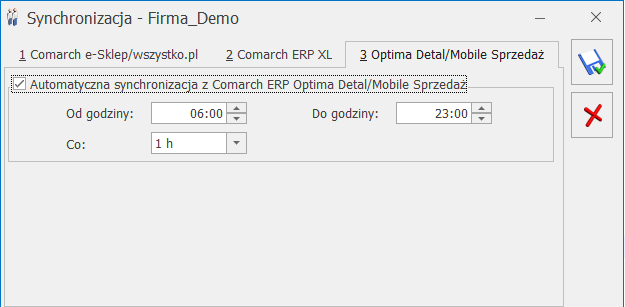
Dodatkowo w Konfiguracji programu/ Automat synchronizacji/ Operator należy wpisać akronim Operatora oraz jego hasło do programu Comarch ERP Optima (o ile zostało ustalone).

Uwaga
Automat wczytuje tylko te dokumenty, które zostały wcześniej wysłane z urządzenia mobilnego. Oznacza to, że synchronizacja na urządzeniu jest konieczna.

Uwaga
W przypadku, gdy w trakcie synchronizacji automatycznej wystąpi błąd to synchronizacja zostanie przerwana.
Wszelkie komunikaty błędów podczas synchronizacji automatycznej zapisywane są w plikach logów, które dostępne są z poziomu systemu ERP (menu System/ Raportowanie).

[/su_list]