W przypadku importu rejestrów VAT wymagane jest zainstalowanie na tym stanowisku programu MS Excel. Dla wersji MS Excel 2010 Starter import nie będzie możliwy ze względu na ograniczenia tej wersji MS Excel.
Funkcja umożliwia import zapisów do rejestru VAT z plików w formacie .DAT (Clarion) lub plików tekstowych COMMA. Format tych plików jest standardowym formatem wykorzystywanym przez programy z serii Comarch ERP Klasyka firmy Comarch: Firma++, Faktury, KP, KH). Aby wykonać import należy podać kilka informacji:
Plik źródłowy – w przypadku wyboru jako źródła importu pliku COMMA, należy podać pełną ścieżkę dostępu do pliku zawierającego dane do importu, włącznie z nazwą importowanego zbioru – plik nazywa się standardowo VAT_R.TXT. Po wciśnięciu klawisza w linii pojawia się okno nawigacyjne pozwalające wskazać plik do importu, możemy pełną ścieżkę wpisać również ręcznie z klawiatury.
Katalog źródłowy – w przypadku wyboru jako źródła importu pliku DAT, należy wskazać katalog, w którym umieszczone są pliki do zaimportowania. Po wciśnięciu klawisza w linii pojawia się okno nawigacyjne pozwalające wskazać lokalizację tego katalogu, możemy tą lokalizację wpisać również ręcznie z klawiatury.
Źródło importu – Plik COMMA lub Plik DAT – rodzaj zbioru zawierającego dane do importu.
Import danych ogranicz do zakresu – przez zaznaczenie tego parametru określamy zakres dat, którego import dotyczy – bark zakresu oznacza import wszystkich zapisów z pliku spełniających pozostałe warunki.
Ponadto należy zdecydować, czy import dotyczy dokumentów zakupu czy dokumentów sprzedaży, może również dotyczyć jednych i drugich jednocześnie oraz wskazać rejestry VAT, z których mają zostać zaimportowane zapisy.
Dla nowych klientów, których dokumenty są importowane, program automatycznie zakłada karty w słowniku kontrahentów. Każdy nowy kontrahent jest przypisywany do grupy IMPORT_VAT. Grupa ta jest automatycznie dopisywana do listy istniejących grup kontrahentów.
Podczas importu danych z pliku COMMA zaimportowane dane są usuwane z pliku – ma to na celu zabezpieczenie przed ponownym lub wielokrotnym importem danych.
Uwaga
W przypadku importu rejestru VAT formy płatności (gotówka, kredyt, czek itp.) są z góry zdefiniowane, zgodnie z zasadami obowiązującymi w programach Comarch ERP Klasyka. W związku z powyższym, aby możliwy był poprawny import form płatności, NIE NALEŻY kasować (czy też dezaktywować) form płatności domyślnych, dodawanych przy kreowaniu bazy danych przez system Comarch ERP Optima.
Import z innej bazy danych
Funkcja pozwala na import zaznaczonych list pomiędzy bazami. Import następuje z bazy wybranej z listy do bazy, w której aktualnie się znajdujemy. Na liście firm (wybieramy jedną do importu) wyświetlane są wszystkie te, do których dany użytkownik nie ma zakazu. Dane, które można importować podzielone są na dane słownikowe i środki trwałe.
W zależności od wykorzystywanych modułów możemy importować dane słownikowe:
dla Kasy/ Banku
definicje dokumentów
serie dokumentów kasowych/bankowych
karty kredytowe
formy płatności
banki
urzędy
dla Kadr i Płac
serie dokumentów płacowych,
funkcje pracowników,
wydziały (z lokalizacjami),
kody zawodów,
stanowiska,
tytuły umów,
przyczyny zwolnienia,
definicje stref,
serie kalendarzy,
kalendarze,
wzorce płacowe,
typy wypłat,
limity nieobecności,
typy nieobecności,
wskaźniki,
atrybuty pracownika,
jednostki miary,
akordy,
RCP formaty importu,
RCP reguły wygładzania,
wzorce zmiany pola,
rodzaje stażu pracy,
tytuły dokumentów w e-Teczce.
W przypadku wykonywania importu typów akordów powinien być wykonany również import jednostek miar – wtedy w akordach zostaną ustawione odpowiednie jednostki.
dla Handlu
kontrahentów i grupy kontrahentów,
miejscowości,
cennik i grupy towarów,
kategorie,
jednostki miary,
schematy numeracji oraz serie dokumentów handlowych,
schematy numeracji oraz serie dokumentów magazynowych,
kody CN,
definicje atrybutów
zasoby (funkcja związana z tworzeniem dokumentu Bilans otwarcia magazynu)
Import danych słownikowych
dla Księgowości:
nazwy rejestrów VAT,
nazwy dzienników,
serie dokumentów księgowych,
plan kont (bez kont słownikowych),
konta słownikowe,
schematy księgowe,
zestawienia księgowe,
księgowania okresowe,
kręgi kosztów,
grupy kont,
zakłady – możliwość przeniesienia listy zakładów istnieje tylko pomiędzy bazami oznaczonymi jako firmy wielozakładowe.
dla Serwisu:
rodzaje urządzeń,
urządzenia.
W przypadku modułu Środki trwałe możemy importować:
Dane słownikowe:
Grupy środków trwałych i w.n.p,
Serie dokumentów inwentaryzacji ST i WNiP,
Serie dokumentów inwentaryzacji wyposażenia.
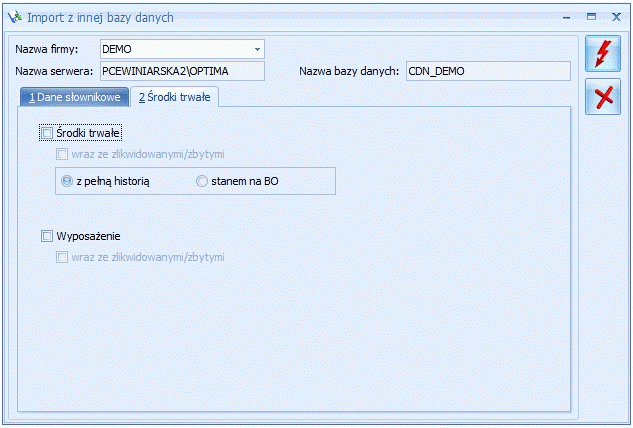
Środki trwałe:
z pełną historią – środki przenoszone są metodą 1: 1, czyli wszystkie karty z wszystkimi dokumentami,
stanem na BO – import kart oraz dokumentów jako zbiorczych stanów początkowych na 1 stycznia bieżącego roku (dokumentu OT, zbiorczego dokumentu ulepszenia oraz zbiorczego odpisu amortyzacyjnego za lata ubiegłe) i ewentualnie dokumentów z roku bieżącego,
Wyposażenie.
Podczas importu można wybrać czy przenoszone mają być tylko środki trwałe i wyposażenia, które są w użyciu czy również zlikwidowane/zbyte.
Import środków trwałych
Import z programów Comarch ERP Klasyka
Uwaga
W przypadku importu z programów Comarch ERP Klasyka wymagane jest zainstalowanie na tym stanowisku programu MS Excel. Dla wersji MS Excel 2010 Starter import nie będzie możliwy ze względu na ograniczenia tej wersji MS Excel.
Pod pojęciem Importy z programów Comarch ERP Klasyka kryją się funkcje przenoszące dane słownikowe z klasycznych programów firmy Comarch (Comarch ERP Klasyka) pracujących w środowisku MS DOS.
Konfiguracja importu polega na ustaleniu kilku parametrów:
Program – wybieramy program Comarch ERP Klasyka, z którego chcemy importować dane.
Katalog – wciśnięcie klawisza z takim opisem powoduje wyświetlenie okna eksploratora, który ułatwia odnalezienie na dysku (dyskach) właściwego katalogu głównego programu (np. C:\FPP). Jeśli znamy tą lokalizację, wówczas możemy wpisać ją ręcznie w linii obok klawisza Katalog. Klawisz jest nieaktywny do momentu dokonania wyboru programu.
Firma – w tym miejscu pojawia się lista dostępnych baz danych, z których można dokonać importu. Lista jest wyświetlana na podstawie zbioru konfiguracyjnego wybranego programu.
Dane – wybór firmy z listy powoduje wyświetlenie pełnej ścieżki do bazy danych. Ścieżkę tą można ręcznie zmodyfikować lub zlokalizować inną wciskając klawisz Dane – pojawia się wtedy eksplorator,
Wciśnięcie klawisza lub <F8> z klawiatury uruchamia procedurę importu danych.
W chwili obecnej istnieje możliwość przeniesienia informacji z baz danych następujących programów:
podczas importu towarów nie są przenoszone długie nazwy,
towary, których stan w bazie programu FPP jest różny od 0, trafiają od razu na listę Bilansu Otwarcia – nie dotyczy to usług, dla których FPP nie prowadzi stanów magazynowych,
przenoszone są wszystkie typy rabatów występujące w bazach FPP z wyjątkiem rabatów typu cenowego (ustalona sztywno cena niższa od ceny zapisanej na karcie towaru) – w systemie Comarch ERP Optima występują tylko i wyłącznie rabaty procentowe;
Uwaga
Podczas wykonywania ponownego importu danych z tej samej bazy Comarch ERP Klasyka, użytkownik może otrzymać następujące komunikaty: Kontrahent (Nazwa Kontrahenta) już istnieje i został pominięty – dla kontrahentów, którzy zostali wprowadzeni do bazy pierwszym importem: Przeniesiono towar: (Nazwa Towaru) – dla towarów nowych oraz już istniejących (zarówno jeżeli karta towaru została zmodyfikowana w bazie źródłowej oraz jeśli pozostała niezmieniona).
Faktury (FA) – kontrahenci, towary,
Księga Handlowa (KH) – waluty, kontrahenci, plan kont, bilans otwarcia,
Uwaga
Nie powinno wykonywać się importu danych z bazy FPP etapami, tj. najpierw bilansu otwarcia magazynu, a później listy towarów. Wykonanie takiej operacji grozi konsekwencjami w postaci niestandardowego zachowania się systemu Comarch ERP Optima.
Import danych z programów Comarch ERP Klasyka
Płace (PL) – dla użytkowników, którzy do tej pory korzystali z programu Płace (Comarch ERP Klasyka) stworzono możliwość zaimportowania do programu Comarch ERP Optima danych kadrowych oraz urzędów skarbowych. Po wykonaniu importu, osobom tym został nadany automatycznie akronim (kod). O tym, na której liście w programie Comarch ERP Optima znajdą się zaimportowane nazwiska decyduje rodzaj zatrudnienia określony w programie Comarch ERP KlasykaPłace i tak:
pracownicy – Lista pracowników „Etaty”,
zleceniobiorcy/ osoby bez zatrudnienia –Lista pracowników „bez zatrudnienia”,
właściciele – Lista „Właściciele”.
Do systemu Comarch ERP Optima przenoszone są następujące dane kadrowe: imię i nazwisko, imiona rodziców, data i miejsce urodzenia, adres zamieszkania, informacje o ubezpieczeniach i członkach rodziny, podstawowe informacje o zatrudnieniu: data zatrudnienia, wymiar etatu, stawka zaszeregowania. Zawsze wczytywane są informacje z ostatniego zapisu historycznego. Po wykonaniu importu, w systemie Comarch ERP Optima dane należy przeanalizować i uzupełnić. W szczególności dotyczy to indywidualnych progów podatkowych, kosztów uzyskania, ulgi podatkowej, form płatności (gotówka/ROR) oraz dodatków. Po wykonaniu importu należy także ustalić listę elementów płacowych związanych z danym pracownikiem. Dodatki te definiowane są w Konfiguracji firmy/ Płace/ Typy wypłat.
Uwaga
Podczas importu pracownika (Narzędzia/ Importy / Importy z programówComarch ERP Klasyka) automatycznie dopisywana jest forma płatności – gotówka 100%.
Płace i Kadry/Płace Plus (PIK) – dla użytkowników, którzy do tej pory korzystali z programu Płace i Kadry, Płace Plus (serii Comarch ERP Klasyka) stworzono możliwość zaimportowania do programu Comarch ERP Optima danych kadrowych. Do systemu Comarch ERP Optima przenoszone są dane personalne pracownika, dane identyfikacyjne, informacja o ubezpieczeniu, informacja o członkach rodziny, dane etatowe, lista urzędów skarbowych i wydziały pracownika. Przenoszone są również dane o właścicielach i osobach współpracujących
Uwaga
Import należy przeprowadzić w dwóch etapach: urzędy skarbowe, wydziały, a następnie pracownicy. W przypadku instalacji programu PIK w wersji Klient Server należy najpierw zainstalować program PIK w wersji standard (wersja DEMO), a następnie wykonać import.
Formularz Księgowania Okresowe- zakładka Ogólne
W tym miejscu zostaną opisane tylko przyciski i pola charakterystyczne dla tego formularza.
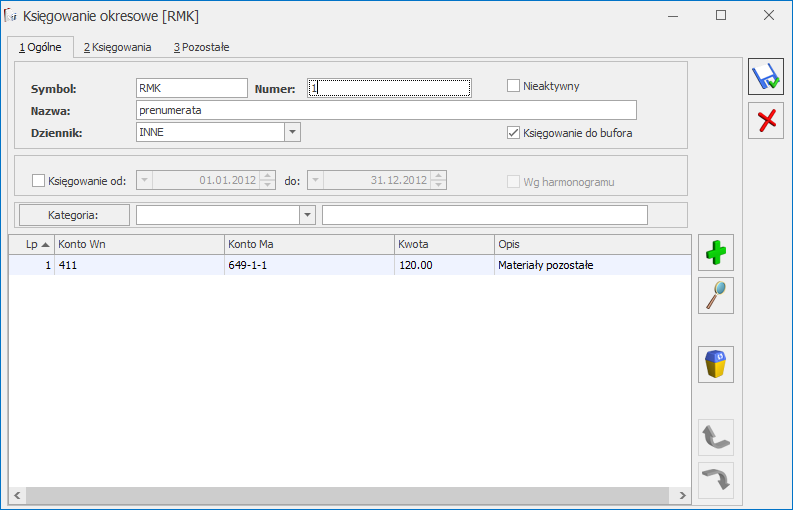
Formularz zakładki [Ogólne] swą konstrukcją przypomina formularz zapisu księgowego. Posiada nagłówek z polami: Symbol, Numer, Nazwa, Dziennik, Kategoria, Księgowanie przez bufor oraz część pokazującą zdefiniowane pozycje będące odpowiednikami pozycji zapisu księgowego tzw. dekretów. W nagłówku dostępne są również parametry: Księgowanie od … do … oraz Wg harmonogramu.
Formularz księgowania okresowego
– Przesuń pozycję w górę, Przesuń pozycję w dół – służące do zamiany wskazanej pozycji z pozycją sąsiednią, która znajduje się odpowiednio powyżej lub poniżej wskazanej pozycji. Ikony są aktywne w zależności od położenia danej pozycji tzn. jeśli dana pozycja jest pierwszą na liście to opcja „w górę” jest nieaktywna, a jeśli jest ostatnią na liście, to opcja „w dół” jest nieaktywna.
Nagłówek schematu księgowań okresowych
W oknie należy określić:
Symbol – nazwę wzorca. Maksymalna długość – 20 znaków alfanumerycznych np. R. MIĘDZYOKRESOWE. Symbol musi być unikalny.
Numer – informacja przenoszona jest do pola Numer Dowodu nagłówka zapisu księgowego. Wypełnienie pola jest wymagane.
Nieaktywny – zaznaczenie tego parametru spowoduje, że ten schemat nie będzie pojawiał się na liście księgowań okresowych o ile nie zostanie zaznaczony parametr Pokazuj nieaktywne. Schemat księgowań okresowych, który został zaznaczony jako Nieaktywny, jest uwidoczniony na liście w kolorze czerwonym. Do wykorzystania, jeśli dany schemat był kiedykolwiek użyty, więc nie można go usunąć, a nie jest już stosowany. Podczas seryjnego generowania kilku zaznaczonych księgowań okresowych takie nieaktywne księgowanie okresowe jest pomijane.
Nazwa – nazwa schematu księgowań okresowych. Maksymalna długość – 50 znaków alfanumerycznych np. ROZLICZENIA MIĘDZYOKRESOWE.
Dziennik – dziennik księgowań, do którego będzie dane księgowanie skierowane.
Księgowanie przez bufor – parametr do zaznaczenia. Jego zaznaczenie pozwala na generowanie księgowań okresowych w buforze, czyli „na brudno”. Nie zaznaczenie – liście dokumentów zatwierdzonych, czyli „na czysto”.
Księgowanie od … do … – parametr do zaznaczenia. Pozwala określić zakres dat, za jaki księgowanie ma być wykonywane.
Wg harmonogramu – parametr dostępny gdy wybrano zakres dat obowiązujący dla danego księgowania i nie dodano jeszcze żadnej pozycji. Jego zaznaczenie powoduje, że na elementach księgowania okresowego zamiast sekcji z kwotą dostępne jest pole z kwotą do rozksięgowania oraz harmonogram w rozbiciu na miesiące.
Kategoria – kategorię ogólną lub szczegółową, która będzie przenoszona do nagłówka zapisu księgowań. Wypełnienie pola nie jest wymagane.
Opis – dodatkowe informacje o schemacie księgowym. Uzupełnienie pola nie jest wymagane.
Element schematu księgowań okresowych – zakładka Ogólne
Po zakończeniu etapu definiowania nagłówka przyciskiem Dodaj wywołujemy okno związane z definicją pozycji.
Lista schematów księgowań okresowych
Wstęp
Istnieją księgowania, które są dokonywane regularnie co jakiś czas, na przykład co miesiąc, kwartał. Są to księgowania, które można rejestrować za pomocą funkcji Księgowania okresowe. Funkcja ta wspomaga wprowadzenie księgowań bezpośrednio do dziennika księgowań. W tej opcji programu użytkownik może stworzyć schematy księgowań i odwoływać się do nich w miarę potrzeb. Księgowania okresowe można wykorzystać w dwojaki sposób:
Po pierwsze – do tworzenia wzorców księgowych dla dokumentów okresowo pojawiających się w księgowości, nie księgowanych automatycznie z poziomu modułów operacyjnych (Kasy/Banku, Faktur itp.).
Po drugie – do przeksięgowywania obrotów, sald z jednego konta na inne. W opcji tej można zdefiniować schemat przeksięgowań kosztów z układu rodzajowego w układ funkcjonalny za pośrednictwem konta 490 Rozliczenie kosztów bądź schemat przeksięgowań kosztów oraz przychodów na wynik finansowy.
Księgowania okresowe
Definiowanie księgowań okresowych udostępniono z poziomu menu Księgowość/ Księgowania okresowe.
Z tego poziomu użytkownik ma możliwość definiowania nowych schematów, edytowanie oraz usunięcie istniejących.
Zasady dotyczące obsługi list, grupowania, sortowania, wyszukiwania pozycji (filtrowania) i ogólnie przystosowywania wyglądu list do indywidualnych potrzeb Użytkownika zostały opisane w rozdziale Standardy w programie.
W tym miejscu zostaną opisane tylko przyciski i pola charakterystyczne dla tej listy.
Generuj księgowanie okresowe – przycisk pozwala na użycie schematu księgowań okresowych do wygenerowania zapisu księgowego w odpowiednim dzienniku księgowym.
Pokaż harmonogram księgowań okresowych – przycisk pozwala na wygenerowanie harmonogramu – raportu dla wszystkich pozycji księgowania okresowego, które ma zaznaczony parametr „Wg harmonogramu”.
Księgowania w bieżącym miesiącu – zaznaczenie parametru powoduje zawężenie listy do księgowań, których zakres dat znajduje się w bieżącym miesiącu (pobieranym z daty bieżącej w programie). Księgowania okresowe bez zaznaczonego zakresu dat są również wyświetlane jako kandydaci do księgowania w bieżącym miesiącu.
Użycie schematu księgowań okresowych
Z poziomu listy Schematy księgowańokresowych zaznaczamy parametr Księgowania w bieżącym miesiącu i wybieramy wzorzec, którym będą generowane księgowania. Następnie klikamy na ikonie uruchamiającej generowanie księgowań okresowych. Generowanie rozpoczyna się od podania daty, pod jaką powinno być wygenerowane księgowanie, zaznaczenia parametru Uwzględnij księgowania w buforze, który spowoduje, że brane stany kont do księgowań będą liczone także w oparciu o zapisy wprowadzone „na brudno” oraz dla księgowań bez harmonogramu wybrania zakresu dat wyznaczającego okres, z którego będą brane stany kont do księgowań. Dla księgowań okresowych z harmonogramem brana jest pod uwagę tylko data księgowania – miesiąc, a zakres dat (z pola Za okres) nie ma znaczenia.
Parametry generowania księgowania okresowego
Po ustawieniu wyżej wymienionych parametrów ponownie wybieramy ikonę . Generowanie zapisów za pomocą schematów księgowań okresowych każdorazowo inicjuje użytkownik. Informacja o wygenerowanych księgowaniach widoczna jest także z poziomu okna Księgowania okresowe na zakładce [Księgowania].
Definiowanie schematów księgowań okresowych
Schemat księgowania okresowego posiada strukturę analogiczną do budowy zapisów księgowych – składa się z nagłówka oraz pozycji.
Nagłówek schematu odpowiada nagłówkowi zapisu księgowego, pozycje schematu – pozycjom w zapisie księgowym, czyli pojedynczym dekretom.
Uwaga
Budowa schematu księgowań okresowych wyznacza dwa główne etapy tworzenia wzorca. Są to etap definiowania nagłówka oraz etap wprowadzania elementów wzorca, czyli schematu dekretacji.
Aby dodać nowy schemat księgowań okresowych na liście Księgowania okresowe należy wybrać ikonę Dodaj lub klawisz <INSERT>. Pojawi się okno formularza księgowania okresowego.
Przykłady schematów księgowań okresowych
Przykład wzorca pozwalającego na comiesięczne rozliczanie kosztów z tytułu ubezpieczenia aut firmowych
Schemat księgowań okresowych służy do rozliczania co miesiąc kosztów z tyt. ubezpieczenia aut firmowych.
W miesiącu styczniu wykupiono trzy polisy na auta:
Ford Transit – cena polisy 2.780,00 zł
Opel astra – cena polisy 2.100,00 zł
Volkswagen – cena polisy 2.230,00 zł.
Wartość polis zaksięgowano po stronie Debet na konto 640 – Międzyokresowe Rozliczenie Kosztów.
W celu miesięcznego przeksięgowywania kosztów z konta 640 na odpowiednie konto zespołu „4” przez cały rok stworzono następujący schemat księgowań okresowych:
Symbol
Nazwa
Numer
Dziennik księgowań
Księgowanie przez bufor
Kategoria
R. Międzyokr.
R. Międzyokr.
Pk
Inne
Zaznaczono
Ubezpieczenia
Lp.
Konto Wn
Konto Ma
Kwota do rozksięgowania
1
409 (Pozostałe koszty)
640-01-01
(ubezpiecz. Ford Transit)
2780
2
409 (Pozostałe koszty)
640-01-02
(ubezpiecz. Opel Astra)
2100
3
409 (Pozostałe koszty)
640-01-03
(ubezpiecz. Volkswagen)
2230
Po wejściu do opcji Księgowania okresowe za pomocą ikony lub klawisza <INSERT> dodajemy nowy schemat księgowy:
W oknie Księgowanie okresowe w polu Symbol wprowadzamy symbol schematu np. R.MIEDZYOKRESOWE, w polu Nazwa nazwę schematu np. R.MIĘDZYOKRESOWE, w polu Numer rodzaj dokumentu np. PK, w polu Dziennik wskazujemy dziennik, do którego mają trafiać księgowania np. INNE, deklarujemy, czy zapisy księgowy ma być generowany w buforze czy nie, określamy zakres dat dla księgowania od początku do końca bieżącego roku, zaznaczamy parametr Wg harmonogramu, w polu Kategoria – możemy ale nie musimy zadeklarować kategorię, która zostanie przeniesiona do pola Kategoria w nagłówku zapisu księgowego, w polu Opis – dodatkowy opis, który jest wyłącznie związany ze schematem.
W celu dodania pozycji księgowania okresowego klikamy na ikonie Dodaj lub wybieramy klawisz <INSERT>.
Otwiera się formularz pozycji. W oknie klikamy na przyciskach Konto Wn, Konto Ma wybierając z Planu Kont odpowiednie konta księgowe np. konto 409 (Pozostałe koszty) oraz konto 640-01-01 (Ubezpieczenie samochodu Ford Transit). W polu Kategoria możemy wprowadzić kategorię ogólną lub szczegółową. Zostanie ona przeniesiona do wygenerowanego dekretu księgowego. W tym konkretnym przykładzie w ramach kategorii kosztowych zdefiniowano kategorię ogólną o nazwie UBEZPIECZENIA, do której przypisano kategorie szczegółowe związane z ubezpieczeniem poszczególnych auto np. FORD TRANSIT.
W polu Kwota do rozksięgowania wpisujemy łączną kwotę pierwszej z polis czyli 2780 i klikamy ikonę , kwota zostaje rozbita równomiernie na poszczególne miesiące wskazanego w nagłówku zakresu dat w tym przypadku na 12 miesięcy, a następnie klikamy na ikonie Zapisz (<CTRL>+<ENTER>).
Wracamy do głównego formularza Księgowania Okresowe.
Dodajemy kolejną pozycję.
Po wprowadzeniu wszystkich pozycji, w celu zapisania schematu księgowań okresowych, wybieramy ikonę Zapisz na oknie Księgowaniaokresowe (<CTRL>+<ENTER>).
Po wygenerowaniu zapisu księgowego odszukujemy go w dzienniku. W nagłówku uzupełniamy nr dokumentu.
Przykład wzorca dla listy płac
Schemat księgowań okresowych pozwala co miesiąc na generowanie w odpowiednim dzienniku księgowym schematu dekretacji z dowolnymi kwotami. Funkcjonalność ta może być wykorzystana na przykład do utworzenia schematu księgowego dla listy płac. Poniżej zaprezentowano przykładowy schemat dekretacji listy płac.
Symbol
L. płac
Nazwa
Lista płac
Numer
Lp.
Dziennik księgowań
Inne
Księgowanie przez bufor
Zaznaczono
Kategoria
Wynagrodzenia
Lp.
Konto Wn
Konto Ma
Kwota
1
404 (Wynagrodzenia)
231 (Rozrachunki z pracownikami)
1
2
231(Rozrachunki z pracownikami)
220-01 (Podatek dochodowy)
1
3
405-01(Ubezpieczenie społeczne)
249-01 (Rozrachunki z ZUS)
1
4
405-02 (FP i FGŚS)
249-01 (Rozrachunki z ZUS)
1
Po wejściu do opcji Księgowania okresowe za pomocą ikony lub klawisza <INSERT> dodajemy nowy schemat księgowy.
W oknie Księgowanie okresowe w polu Symbol wprowadzamy symbol schematu np. L.PŁAC, w polu Nazwa nazwę schematu np. Lista płac, w polu Numer rodzaj dokumentu np. LP, w polu Dziennik wskazujemy dziennik, do którego mają trafiać księgowania np. INNE, deklarujemy, czy zapisy księgowy ma być generowany w buforze czy nie, w polu Kategoria – możemy, ale nie musimy zadeklarować kategorię, która zostanie przeniesiona do pola Kategoria w nagłówku zapisu księgowego, w polu Opis – dodatkowy opis, który jest wyłącznie związany ze schematem.
W celu dodania nowej pozycji klikamy na ikonie Dodaj lub wybieramy klawisz <INSERT>.
W oknie Konta księgowe klikamy na przyciskach Konto Wn, Konto Ma wybierając z Planu Kont odpowiednie konta księgowe np. konto 404 (Wynagrodzenia) oraz konto 231 (Rozrachunki z pracownikami). W polu Kategoria możemy wprowadzić kategorię ogólną lub szczegółową. Zostanie ona przeniesiona do wygenerowanego dekretu księgowego. W tym konkretnym przykładzie w ramach kategorii kosztowych zdefiniowano kategorię ogólną o nazwie WYNAGRODZENIA, do której przypisano kategorie szczegółowe, w tym między innymi – WYNAGR. BRUTTO.
Dekretowi przypisujemy dowolną kwotę, bo i tak po wygenerowaniu księgowani będziemy ją modyfikować, w naszym przypadku 1,00 i zapisujemy pozycję wybierając przycisk Zapisz (<CTRL>+<ENTER>).
Wracamy do głównego formularza Księgowania Okresowe.
Dodajemy kolejną pozycję.
Po wprowadzeniu wszystkich pozycji, w celu zapisania schematu księgowań okresowych, wybieramy ikonę
Zapisz na oknie Księgowania okresowe (<CTRL>+<ENTER>).
Po wygenerowaniu zapisu księgowego odszukujemy go w dzienniku. Poszczególnym dekretom przypisujemy odpowiednie kwoty. W nagłówku uzupełniamy nr dokumentu.
Przykład wzorca pozwalającego na automatyczne przeksięgowanie kosztów rodzajowych na wynik finansowy.
Rachunek kosztów prowadzony jest wyłącznie na kontach zespołu 4. Jednostka sporządza zatem porównawczy rachunek zysków i strat.
Na koniec okresu salda kont zespołu 4 muszą być przeniesione na konto 860 Wynik finansowy. Poniżej przykład schematu księgowań okresowych pozwalający na automatyczne przeniesienie kosztów na wynik finansowy.
Symbol
Nazwa
Numer
Dziennik księgowań
Księgowanie przez bufor
Kategoria
Przeksięgowanie Kosztów
Przeksieg. Kosztów
Pk
Inne
Zaznaczono
Lp.
Konto Wn
Konto Ma
Kwota
1
860 (Wynik finansowy)
401 (Amortyzacja)
@SaldoWn (401)
2
860 (Wynik finansowy)
402-01 (Zużycie materiałów)
@SaldoWn (402-01)
3
860 (Wynik finansowy)
402-02 (Zużycie energii)
@SaldoWn (402-02)
4
860 (Wynik finansowy)
403 (Usługi obce)
@SaldoWn (403)
5
860 (Wynik finansowy)
404 (Wynagrodzenia)
@SaldoWn (404)
6
860 (Wynik finansowy)
405 (Ubezpieczenia społeczne i inne świadczenia)
@SaldoWn (405)
Po wejściu do opcji Księgowania okresowe za pomocą ikony lub klawisza <INSERT> dodajemy nowy schemat księgowy:
W oknie Księgowanie okresowe w polu Symbol wprowadzamy symbol schematu np. P.KOSZTÓW, w polu Nazwa nazwę schematu np. Przeksięgowanie kosztów na WF, w polu Numer rodzaj dokumentu np. PK, w polu Dziennik wskazujemy dziennik, do którego mają trafiać księgowania np. INNE, deklarujemy, czy zapisy księgowy ma być generowany w buforze czy nie, w polu Kategoria – możemy, ale nie musimy zadeklarować kategorię, która zostanie przeniesiona do pola Kategoria w nagłówku zapisu księgowego, w polu Opis – dodatkowy opis, który jest wyłącznie związany ze schematem.
W celu dodania nowej pozycji klikamy na ikonie Dodaj lub wybieramy klawisz <INSERT>.
W kolejnym oknie klikamy na przyciskach Konto Wn, Konto Ma wybierając z Planu Kont odpowiednie konta księgowe np. konto 860 (Wynik finansowy) oraz konto 401 (Amortyzacja). W polu kategoria możemy wprowadzić kategorię ogólną lub szczegółową. Zostanie ona przeniesiona do wygenerowanego dekretu księgowego.
Uruchamiamy wizardaDefinicja kwoty klikając na przycisk .
Klikamy na przycisku . Wybieramy . Z menu funkcji księgowych wybieramy funkcję Saldo Wn.
Po zaakceptowaniu funkcji Saldo Wn pojawi się lista kont. Na liście zaznaczamy odpowiednie konto zespołu 4 – w tym konkretnym przypadku konto 401 – i akceptujemy przez kliknięcie na ikonie Wybierz.
W polu Argumenty pojawi się symbol konta, czyli 401. Zatwierdzamy je kliknięciem na ikonie Zatwierdź.
Jeżeli zakończyliśmy definiowanie kwoty wybieramy ikonę .
W kolejnym oknie Element Księgowania Okresowego wybieramy przycisk w celu zapisania zdefiniowanej pozycji.
Wracamy do głównego formularza Księgowania Okresowe.
Dodajemy kolejną pozycję.
Po wprowadzeniu wszystkich pozycji, w celu zapisania schematu księgowań okresowych wybieramy ikonę .
Zapisz na oknie Księgowania okresowe.
Przy generowaniu zapisu księgowego musimy zwrócić uwagę nie tylko na datę księgowania, ale także na okres, za jaki mają być dokonane przeksięgowania. Po wygenerowaniu księgowania odszukujemy go w dzienniku i w nagłówku zapisu uzupełniamy nr dokumentu.
Zmiana hasła użytkownika 'CDNOperator’
Funkcje z menu Serwer bazy danych (oprócz Aktualizacji nazw serwerów) dostępne są tylko dla operatora z prawami administratora
Funkcja służąca do zmiany hasła użytkownika CDNOperator wykorzystywanego przez Comarch ERP Optima do dostępu do serwera baz danych. W celu przeprowadzenia tej zmiany należy podać login i hasło użytkownika z uprawnieniami administratora serwera SQL. Po zmianie hasła użytkownika CDNOperator z poziomu jednego ze stanowisk, podczas kolejnego uruchomienia Comarch ERP Optima na pozostałych stanowiskach ukaże się okno z komunikatem: Na serwerze SQL [nazwa serwera] zostało zmienione hasło dla loginu CDNOperator. Wprowadź nowe hasło, aby korzystać z programu, na którym będzie należało wprowadzić zmienione hasło. Po wprowadzeniu poprawnego hasła będzie możliwa praca w programie na tym stanowisku.
Uwaga
Po zmianie hasła użytkownika CDNOperator należy na wszystkich stanowiskach zamknąć i uruchomić ponownie wszystkie instancje Comarch ERP Optima i programów powiązanych.
Wyczyszczenie tabel tymczasowych
Funkcje z menu Serwer bazy danych (oprócz Aktualizacji nazw serwerów) dostępne są tylko dla operatora z prawami administratora
Zdarzały się sytuacje (np. podczas wykonywania jakiegoś wydruku została przerwana praca programu), które powodowały, że w tabelach tymczasowych pozostawały niepotrzebne zapisy. W konsekwencji powstawały nieprawidłowe wydruki dla zaznaczonych pozycji i dla wydruków z kolejki. W związku z powyższym, dodano nową funkcję w Narzędziach / Serwer bazy danych / Wyczyszczenie tabel tymczasowych
Uwaga
Praca wielostanowiskowa – wmomencie uruchomienia tej funkcji nie mogą być wykonywane tego typu wydruki na innych stanowiskach. Funkcja jest widoczna tylko dla Operatora mającego status administratora
Zmiana hasła użytkownika ‘SA’
Funkcje z menu Serwer bazy danych (oprócz Aktualizacji nazw serwerów) dostępne są tylko dla operatora z prawami administratora
Kreator pozwalający zmienić hasło użytkownikowi ‘SA’ (System Administrator) na serwerze SQL. Nowe hasło powinno być nie krótsze niż 8 znaków, zawierać litery od a do z oraz od a do z, cyfry 0-9 oraz znaki specjalne !@#$%^*().
Zarządzanie pamięcią
Funkcje z menu Serwer bazy danych (oprócz Aktualizacji nazw serwerów) dostępne są tylko dla operatora z prawami administratora
Funkcja Zarządzanie pamięcią serwera ta pozwala ustalić minimalną i maksymalną wartość pamięci RAM do wykorzystania dla serwera SQL. Wartość maksymalna jest ograniczona fizyczną ilością pamięci RAM w danym komputerze. Wartość minimalna dopuszcza wprawdzie wpisanie wartość 0, jednak z doświadczenia wiadomo, że ustawienie jej na zbyt niską wartość może spowodować bardzo znaczący spadek wydajności serwera SQL.
Optymalne rozwiązanie dla komputerów, w których pracuje tylko serwer SQL, polega ustaleniu wartości maksymalnej i minimalnej na identycznym poziomie równym połowie dostępnej w komputerze pamięci RAM. Przy czy należy pamiętać, że wersje express Microsoft SQL Server mogą obsługiwać maksymalnie 1 GB pamięci RAM.
W przypadku komputerów, gdzie pracuje również sam program Comarch ERP Optima, dla silnika SQL najlepiej przydzielić około 30% zasobów pamięci, jeśli jest jej w komputerze 2 GB lub mniej (reszta będzie potrzebna do pracy aplikacji i systemu operacyjnego). Natomiast jeśli w komputerze jest więcej niż 2 GB RAM, wówczas można ustawić dla serwera SQL również około 50% z ogólnie dostępnej pamięci, pamiętając o ograniczeniach wersji express.
Wykonywanie zapytań SQL
Funkcje z menu Serwer bazy danych (oprócz Aktualizacji nazw serwerów) dostępne są tylko dla operatora z prawami administratora
Funkcja ta umożliwia wykonywanie zapytań bezpośrednio na bazie danych, zarówno głównej jak i konfiguracyjnej (do wyboru bazy służy parametr Wykonaj na bazie z opcjami: Konfiguracyjnej oraz Firmowej). Treść zapytania może zostać wpisana w polu Zapytanie SQL bądź zaczytana z pliku, po wciśnięciu przycisku: .
Wciśnięcie ikony lub klawisza <F8> powoduje wykonanie zapytania.
W dolnej części okna prezentowane są wyniki wykonania takiego zapytania. Mogą one zostać wyeksportowane do pliku XML, za pomocą przycisku . Możliwe jest również wyeksportowanie wszystkich bądź zaznaczonych wyników zapytania do schowka lub arkusza MS Excel za pomocą ikony eksportu na wstążce programu.
 w linii
  pojawia się okno nawigacyjne pozwalające wskazać plik do importu, możemy pełną ścieżkę wpisać również ręcznie z klawiatury.
 pojawia się okno nawigacyjne pozwalające wskazać lokalizację tego katalogu, możemy tą lokalizację wpisać również ręcznie z klawiatury.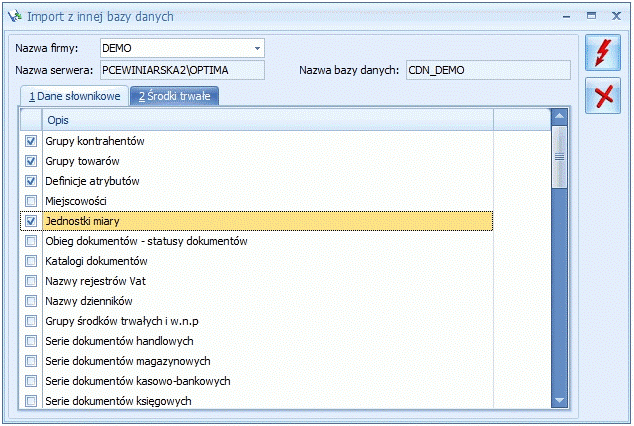
 lub <F8> z klawiatury uruchamia procedurę importu danych.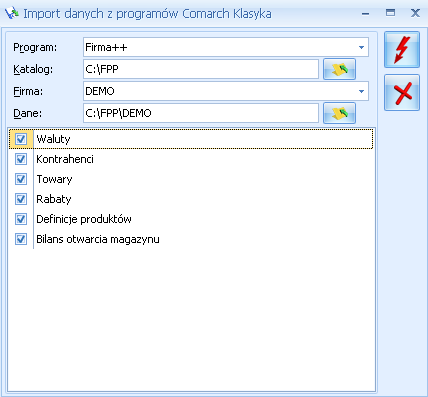

 – Przesuń pozycję w górę, Przesuń pozycję w dół – służące do zamiany wskazanej pozycji z pozycją sąsiednią, która znajduje się odpowiednio powyżej lub poniżej wskazanej pozycji. Ikony są aktywne w zależności od położenia danej pozycji tzn. jeśli dana pozycja jest pierwszą na liście to opcja „w górę” jest nieaktywna, a jeśli jest ostatnią na liście, to opcja „w dół” jest nieaktywna.
 Dodaj wywołujemy okno związane z definicją pozycji.
 Generuj księgowanie okresowe – przycisk pozwala na użycie schematu księgowań okresowych do wygenerowania zapisu księgowego w odpowiednim dzienniku księgowym.
 Pokaż harmonogram księgowań okresowych – przycisk pozwala na wygenerowanie harmonogramu – raportu dla wszystkich pozycji księgowania okresowego, które ma zaznaczony parametr „Wg harmonogramu”.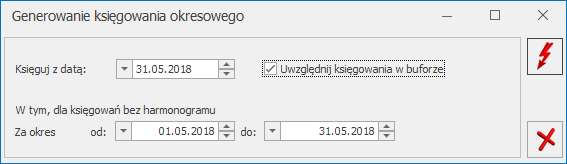
 Zapisz (<CTRL>+<ENTER>).
 .
. . Wybieramy
  . Z menu funkcji księgowych wybieramy funkcję Saldo Wn.
 Wybierz.
 .
. . Możliwe jest również wyeksportowanie wszystkich bądź zaznaczonych wyników zapytania do schowka lub arkusza MS Excel za pomocą ikony eksportu na wstążce programu.