Funkcja Definicji grup kont poprawia ergonomię pracy na etapie definiowania Planu Kont, a także podczas dodawania/usuwania powtarzających się na wielu kontach analityk w trakcie roku.
Użytkownik musi zdefiniować wszystkie analityki dla jednego konta, a funkcja grup kont umożliwi skopiowanie tych analityk do innych kont należących do wybranej grupy.
Definiowanie grupy kont
W górnym menu z poziomu Księgowość/ Plan Kont dostępna jest ikona grup kont , której kliknięcie wywoła listę definicji grup kont.
Lista definicji grup kont
Zasady dotyczące obsługi list, grupowania, sortowania, wyszukiwania pozycji (filtrowania) i ogólnie przystosowywania wyglądu list do indywidualnych potrzeb użytkownika zostały opisane w rozdziale Standardy w programie.
W tym miejscu zostaną opisane tylko przyciski i pola charakterystyczne dla tej listy.
Synchronizuj lub klawisz <F8> – przycisk pozwala na aktualizację Planu Kont w oparciu o wskazaną grupę kont.
Kliknięcie na ikonę na liście Definicji grup kont wywoła formatkę Grupy kont. Użytkownik może wówczas zdefiniować grupę kont, wg której będzie dokonywana synchronizacja.
Działanie synchronizacji grupy kont
Funkcja synchronizacji działa zarówno na Planie Kont, jak również z poziomu Listy grup kont.
W Planie Kont, dodanie/usuwanie analityki na jednym z kont grupy wywoła komunikat (podczas zapisywania nowej analityki): Konto należy do grupy [Symbol grupy]. Czy dodać/usunąć analitykę do pozostałych kont tej grupy?
Zaakceptowanie pytania, zarówno w przypadku dodawania analityk jak również ich usuwania, spowoduje odpowiednio próbę dodania lub usunięcia kont i zostanie wyświetlony log z przebiegu procesu (zgodnie z ustawieniami konfiguracyjnymi na karcie operatora). Anulowanie spowoduje zapisanie aktualnego konta bez dodawania analityk do innych kont danej grupy.
Funkcja synchronizacji z poziomu Listy grup kont uruchamiana jest za pomocą przycisku lub klawisza <F8>. W pierwszej kolejności wybieramy grupę w oparciu o którą chcemy dokonać synchronizacji a następnie klikamy na ikonę , wówczas pojawi się następujący komunikat: Czy jesteś pewien, że chcesz zaktualizować plan kont w oparciu o wskazaną grupę kont?
Zaakceptowanie pytania spowoduje próbę dodania analityk do kont należących do wskazanej grupy. Po zakończeniu działania funkcji synchronizacji zostanie wyświetlona informacja z przebiegu procesu (zgodnie z ustawieniami konfiguracyjnymi na karcie operatora).
Funkcja synchronizacji nie będzie działała dla kont zakładanych automatycznie podczas księgowania dokumentów schematami księgowymi. W związku z tym istnieje możliwość wykonania synchronizacji „ręcznie” z poziomu Listy grup kont.
Podczas synchronizacji dodawane konta otrzymują symbol, nazwę, typ z konta kopiowanego. Ponadto z konta wzorcowego na nowe konto kopiowane są ustawienia pola: Kontrola salda, Waluta oraz Kontrola budżetu.
Uwaga
Nie ma możliwości dodania konta podrzędnego do konta, które posiada już księgowania.
Przykłady zastosowania synchronizacji grupy kont
Przykład
Zakładamy, że w Planie Kont mamy następujące konta:
501-1
501-2
501-3
502
503
Jeżeli założymy grupę zawierającą konta: 501, 502, 503 i wykonamy synchronizację otrzymamy następujące pozycje w Planie Kont:
501-1
501-2
501-3
502 -1
502 -2
503 -3
503 -1
503 -2
503 -3
Przykład
Zakładamy, że w Planie Kont mamy konta:
401-1-ZLEC1
401-1-ZLEC2
401-2
401-3
402
403
W takim przypadku Definicja grupy powinna zawierać konta: 401-1, 402, 403. Po wykonaniu synchronizacji otrzymamy następujące pozycje w Planie Kont:
401-1-ZLEC1
401-1-ZLEC2
401-2
401-3
402 -ZLEC1
402-ZLEC2
403 -ZLEC1
403-ZLEC2
Uwaga
Dane konto oraz jego analityki można podpiąć tylko do jednej grupy. Przykładowo – jeżeli w jednej grupie jest konto 501-1-1, to do innej grupy nie można podpiąć konta 501, 501-1.
Próba dodania do Definicji grupy konta, które zostało przypisane już do innej grupy, wywoła następujący komunikat: Konto nadrzędne lub podrzędne występuje już w grupie.
Kontrola salda konta rozrachunkowego
Wstęp
W systemie Comarch ERP Optima rozrachunki prowadzone są poza systemem księgowym, na poziomie modułu Kasa/Bank. Zapisu do rozliczenia nie generuje dekret, lecz dokument źródłowy wystawiony w jednym z modułów operacyjnych np. Faktura Sprzedaży w module Faktury, lista płac w module Płace i Kadry. Zapisy źródłowe można kojarzyć z zapisami kasowymi oraz bankowymi pochodzącymi wprost z modułu Kasa/Bank.
Ze względu na odseparowanie rozrachunków od ewidencji księgowej powstała konieczność kontroli salda na koncie rozrachunkowym kontrahenta. Do tego celu służy funkcja Kontrola salda konta rozrachunkowego.
Uwaga
Warunkiem kontroli salda jest powiązanie słownika Kontrahentów z kontami księgowymi (konta typu: Rozrachunki z odbiorcami oraz dostawcami powinny mieć nadany typ kont słownikowych oraz przypisany słownik kontrahentów).
Uwaga
Kontrola salda konta rozrachunkowego wychodzi od kontroli zapisów na koncie, a nie od zapisów Preliminarza.
Kontrola salda konta rozrachunkowego
Kontrolę salda udostępniono w menu Księgowość/ Plan Kont oraz Księgowość/ Obroty i salda pod przyciskiem Kontrola sald kont rozrachunkowych. W celu kontroli salda konta rozrachunkowego należy wybrane konto, podświetlić i wcisnąć przycisk Kontrola sald kont rozrachunkowych. Istnieje możliwość zawężenie listy wyników tej kontroli do pewnych poziomów szczegółowości. W momencie uruchomienia kontroli pojawia się okno, na którym do wyboru są następujące możliwości: wszystko, błędy i ostrzeżenia, tylko błędy.
Uwaga
Jeśli zaznaczona zostanie opcja tylko błędy i dla jakiegoś konta wystąpi przynajmniej jeden błąd, to w raporcie wyświetlone zostaną dla tego konta zarówno błędy jak i ostrzeżenia, czyli tylko błędy oznacza wyświetlenie pełnego raportu dla tych kont, na których wystąpiły błędy, a nie wyświetlenie tych, dla których kontrola nie wykazała żadnych nieprawidłowości lub dla których były same ostrzeżenia.
W raporcie wykorzystywane są oznaczenia:
– test nie wykrył błędów.
– ostrzeżenie: test wykrył nieprawidłowość. Nie oznacza to nieprawidłowości salda, ale ostrzega użytkownika o zaistniałej sytuacji.
– błąd krytyczny – oznacza wystąpienie poważnego błędu w bazie danych.
Uwaga
Komunikat: Nie ustalono powiązania kwoty dekretu z dokumentem źródłowym pojawia się np. wtedy, gdy po zaksięgowaniu schematem użytkownik zmieni kwotę ręcznie w buforze księgowań bezpośrednio na dekrecie lub w schemacie księgowań i korzysta z kwoty innej niż brutto np. rozbija kwotę w zależności od płatności.
Na raporcie z kontroli widoczne są następujące kolumny: Opis – w kolumnie, w układzie drzewiastym wyświetlane jest saldo konta, elementy mające wpływ na saldo oraz dodatkowe informacje, na przykład:
Kwota dekretu niezgodna z kwotą dokumentu – opis pojawi się wtedy, gdy po zaksięgowaniu dokumentu, na poziomie dekretu, zostanie dokonana zmiana kwoty.
Księgowanie ręczne – opis oznacza, że dekret na koncie rozrachunkowo-słownikowym został wprowadzony bezpośrednio do Dziennika (nie powstał na skutek automatycznego księgowania dokumentów źródłowych). W tym przypadku istnieje prawdopodobieństwo rozbieżności pomiędzy saldem konta a saldem wynikającym z Preliminarza Płatności – należy sprawdzić saldo w Preliminarzu.
Księgowanie rozliczenia na innym koncie – opis dotyczy elementu związanego z dekretem, który postał na skutek automatycznego zaksięgowania dokumentu źródłowego, skompensowanego z dokumentem zaksięgowanym na innym koncie rozrachunkowym np. Fakturę Sprzedaży skompensowano z Fakturą Zakupu.
Dekret – jeżeli na kontrolowanym koncie znajdują się księgowania, kolumna Dekret jest zawsze wypełniona. W kolumnie podawany jest nr zapisu księgowego w obrębie Dziennika Głównego.
Dokument – pole w kolumnie Dokument wypełnione jest wtedy, gdy istnieje powiązanie pomiędzy dekretem a oryginalnym dokumentem. Powiązanie to powstaje na skutek automatycznego księgowania dokumentów. Dla księgowania wprowadzonego „ręcznie”, bezpośrednio do Dziennika księgowego, pole w kolumnie Dokument jest puste.
Kolumny Kwota Wn, Kwota Ma:
Dla pozycji Saldo konta – wyświetlana jest wartość salda konta.
Dla elementów związanych z dekretami wprowadzonymi ręcznie – kwota dekretów.
Dla elementów dotyczących dekretów powiązanych z dokumentami źródłowymi – kwota oryginalnego dokumentu.
Jeżeli użytkownik korzysta z modułu Księga Handlowa Plus oraz ma aktywną obsługę konta walutowych, wówczas na raporcie pojawiają się trzy dodatkowe kolumny: Kwota Wn w walucie, Kwota Ma w walucie oraz Waluta.
Lista posiada następujące przyciski:
Podgląd – przycisk wyświetla formularz z danymi elementu. Jeżeli dekret jest powiązany z oryginalnym dokumentem, z poziomu formularza możemy podglądnąć zarówno dekret jak i dokument źródłowy klikając na przycisku.
Kontrola sald kont rozrachunkowych
Scenariusze
Poszczególne scenariusze pokazują ciąg zdarzeń związanych z wystawianiem, księgowaniem dokumentów dotyczących tego samego kontrahenta oraz ich wpływ na kontrolę salda konta rozrachunkowego.
Dla kontrahenta XXX wystawiono fakturę sprzedaży na kwotę 2.440 zł płatną przelewem. Automatycznie w Preliminarzu Płatności dla podmiotu XXX został wygenerowany rozrachunek po stronie przychodu (należność) na kwotę 2.440 zł. Faktura nie została zaksięgowana. W efekcie saldo konta 201-XXX nie pokrywa się z saldem wygenerowanym przez zapisy w Preliminarzu. Saldo na koncie wynosi 0.00 zł, w Preliminarzu – 2.440 zł.
Jeżeli uruchomimy kontrolę salda dla konta 201-XXX uzyskamy informację, że saldo konta 201-XXX wynosi 0,00 zł.
Brak będzie odniesienia do zapisu w Preliminarzu, ponieważ kontrola odbywa się po stronie zapisów konta, a nie zapisów Preliminarza. W tej sytuacji Kontrolę salda powinniśmy uzupełniać o kontrolę salda od strony Preliminarza. Należy wybrać listę zapisów nierozliczonych udostępnianą z poziomu menu Kasa/Bank: Rozliczenia lub z poziomu Preliminarza Płatności/ zakładka [Preliminarz Podmiotu]. Na obu listach zapisy nie zaksięgowane wyróżnione są kolorem czarnym lub zielonym (zapisy w buforze), zaksięgowane kolorem niebieskim. Użytkownik zatem w łatwy sposób może zidentyfikować zapisy nie zaksięgowane. Może także skorzystać z konstruktora filtra.
Zaksięgowano wystawioną fakturę sprzedaży dla kontrahenta XXX na kwotę 2.440 zł. Zapis w Preliminarzu Płatności zmienił barwę na niebieską. W efekcie saldo konta 201-XXX pokrywa się z saldem w Preliminarzu Płatności tj. wynosi 2.440 zł.
Jeżeli uruchomimy kontrolę salda dla konta 201-XXX, na liście Kontrola salda zobaczymy:
saldo konta – 2440 zł,
element odpowiadający dekretowi powiązanemu z dokumentem oryginalnym, zawierający następujące informacje:
w kolumnie Opis – status dokumentu – dokument nierozliczony,
w kolumnie Dekret – nr w obrębie Dziennika Głównego,
w kolumnie Dokument – nr dokumentu źródłowego,
w kolumnie Kwota Wn – kwota dokumentu oryginalnego 2.440 zł.
Faktura Sprzedaży na w kwotę 2.440 zł została zapłacona. Zapłatę zaewidencjonowano w raporcie bankowym, ale nie zaksięgowano. Zapłatę rozliczono z fakturą. W efekcie saldo na koncie nie pokrywa się z saldem w Preliminarzu. Saldo na koncie wynosi 2.440 zł, w Preliminarzu 0,00 zł.
Jeżeli wykonamy Kontrolę salda uzyskamy raport jak w pkt. 2., ale uzupełniony o informację, że Raport kasowo/bankowy, zawierający zapłatę do faktury, nie został zaksięgowany.
Zaksięgowano zapłatę. Saldo na koncie oraz saldo w Preliminarzu jest identyczne tj. wynosi 0,00. Po wykonaniu Kontroli salda, lista elementów jest pusta.
Wystawiono kolejną Fakturę Sprzedaży dla kontrahenta XXX na kwotę 1.220 zł. Do w/w faktury wpłynęła zapłata na kwotę 1.000 zł. Fakturę z zapłatą rozliczono. Oba dokumenty zaksięgowano. Saldo konta oraz saldo tego podmiotu w Preliminarzu jest identyczne wynosi 1220 zł.Kontrola salda wykaże zgodność sald.
Kontrahent XXX wystawił Fakturę Zakupu na kwotę 1.220 zł. Fakturę zaksięgowano na konto 202-XXX. Fakturę Zakupu skompensowano (rozliczono z Fakturą Sprzedaży). Saldo w Preliminarzu dla podmiotu XXX wynosi 0,00 zł. W związku z tym, że kontrahentowi założono dwa konta: 201-XXX i 202-XXX, oba wykazują saldo. Konto 201-XXX saldo po stronie Wn, na kwotę 1.220,00 zł, konto 202-XXX saldo po stronie Ma, na kwotę 1.220. Suma sald wynosi 0,00 zł.
Kontrola salda np. dla konta 201-XXX wykaże, że dokument rozliczający Fakturę Zakupu zaksięgowano na inne konto, w tym przypadku na konto 202-XXX.
Wystawiono kolejną fakturę dla kontrahenta XXX na kwotę 1.220 zł. Fakturę zaksięgowano. Z poziomu zapisu księgowego, na koncie 201-XXX, zmieniono kwotę z 1.220 na 1000 zł.
Kontrola salda wykaże niezgodność na kwotę 220 zł pomiędzy saldem wynikającym z zapisów księgowych a saldem wynikającym z zaksięgowanych dokumentów.
Wystawiono notę odsetkową na kwotę 160,00 zł. Użytkownik nie wiedząc, że program Comarch ERP Optimapozwala na automatyczne zaksięgowanie wystawionej noty, kwotę odsetek zaksięgował „ręcznie”.
Kontrola salda konta 201-XXX wykaże na liście elementów zapis wprowadzony „ręcznie” (w kolumnie Opis będzie widoczna informacja Księgowanie ręczne, kolumna Dokument nie będzie wypełniona). W celu uzyskania zgodności sald, Preliminarz należy uzupełnić o kwotę odsetek. [/su_list]
Formularz definicji grupy kont
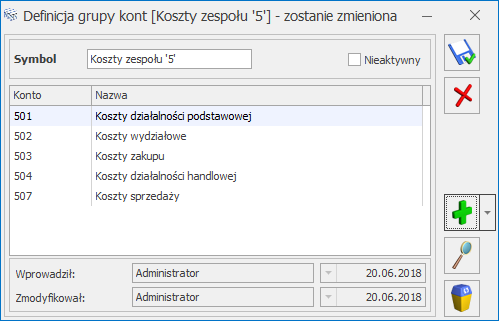
Formatka grupy kont
Na liście dostępne są standardowe przyciski: . Po rozwinięciu strzałki obok przycisku widoczne są dwie opcje do wyboru:
Dodawanie kont z planu kont – użytkownik ma możliwość wskazania kilku kont księgowych. Jeżeli nie jest zaznaczone żadne konto to przenoszone jest konto podświetlone. Jeżeli zaznaczone są konta syntetyczne wraz z kontami analitycznymi to dodawane są tylko konta syntetyczne. Jeśli zaznaczone są konta analityczne i część z tych kont została wcześniej uwzględniona w grupie kont to dodawane są pozostałe konta nie uwzględnione wcześniej w grupie kont.
Dodawanie przez formularz – możliwość dodania pojedynczego konta (lub klawisz <INSERT> – plan kont otwiera się bez opcji zaznaczeń).
Uwaga
Przy zakładaniu kolejnego okresu obrachunkowego, po wybraniu opcji kopiowania ustawień z poprzedniego okresu, Definicje grup kont zostaną przeniesione na nowy okres obrachunkowy.
 , której kliknięcie wywoła listę definicji grup kont.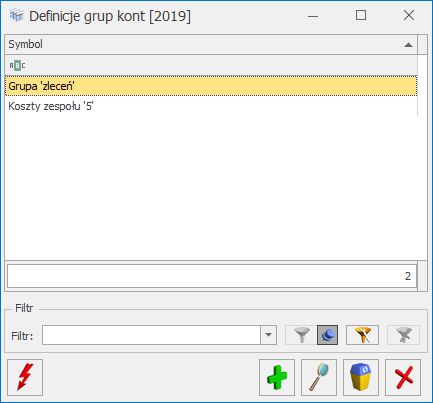
 Synchronizuj lub klawisz <F8> – przycisk pozwala na aktualizację Planu Kont w oparciu o wskazaną grupę kont.
 na liście Definicji grup kont wywoła formatkę Grupy kont. Użytkownik może wówczas zdefiniować grupę kont, wg której będzie dokonywana synchronizacja.
 Kontrola sald kont rozrachunkowych.
 – test nie wykrył błędów.
 – ostrzeżenie: test wykrył nieprawidłowość. Nie oznacza to nieprawidłowości salda, ale ostrzega użytkownika o zaistniałej sytuacji.
 – błąd krytyczny – oznacza wystąpienie poważnego błędu w bazie danych.
 Podgląd – przycisk wyświetla formularz z danymi elementu. Jeżeli dekret jest powiązany z oryginalnym dokumentem, z poziomu formularza możemy podglądnąć zarówno dekret jak i dokument źródłowy klikając na przycisku.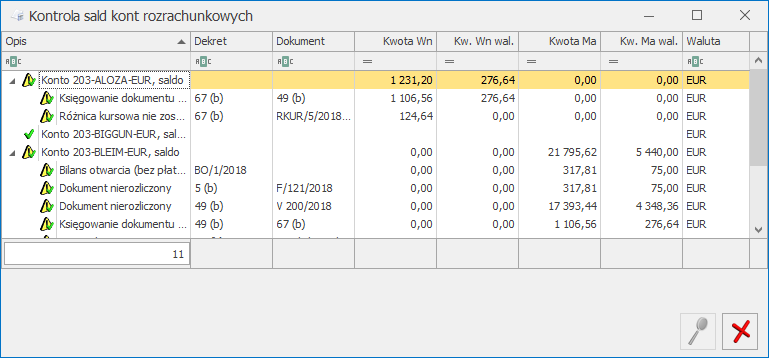
 . Po rozwinięciu strzałki obok przycisku widoczne są dwie opcje do wyboru: