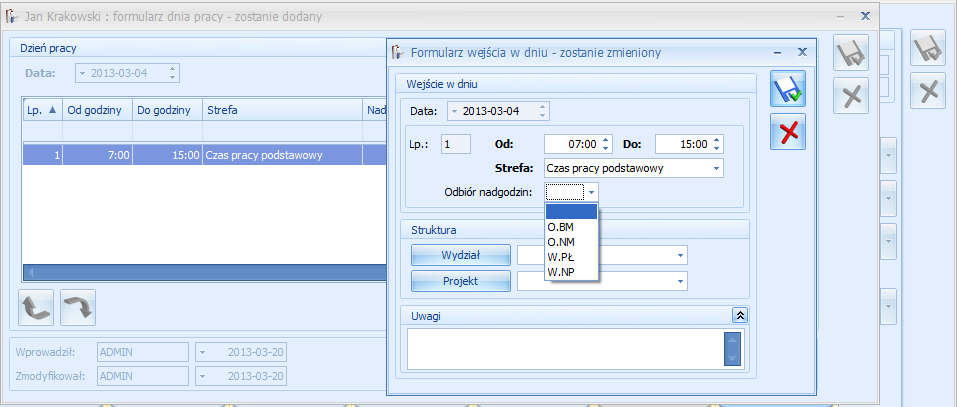
W module Płacy i Kadry Plus udostępniona jest funkcjonalność odbierania nadgodzin. Do odnotowania odbioru nadgodzin służy dostępna na formularzu dnia w kalendarzu czasu pracy pracownika kolumna Nadg. z rozwijaną listą znaczników:
BM – nadgodziny do odbioru w bieżącym miesiącu,
NM – nadgodziny odbierane w kolejnym miesiącu,
PŁ – Wolne za nadgodziny (płatne),
NP – Wolne za nadgodziny (niepłatne).
Formularz dnia pracy pracownika – kolumna Nadgodziny
AKRONIM
Płatne (% wynagrodzenia zasadniczego)
Wliczać do czasu pracy
Wliczać do czasu do wyliczenia nadgodzin
O.BM
Zgodnie ze strefą (0%)
Jak strefa (Nie)
Nie
O.NM
Zgodnie ze strefą (100%)
Jak strefa (Tak)
Nie
W.PŁ
Zgodnie ze strefą (100%)
Jak strefa (Tak)
Tak
W.NP
Zgodnie ze strefą (0%)
Jak strefa (Nie)
Tak
Sposób zapłaty i wliczania do czasu pracy będzie odczytywany ze strefy, którą opisuje dany znacznik.
Z tabeli wynika, że opisy „O.NM” i „W.PŁ” uwzględniane są wyłącznie dla wejść odnotowanych jako strefy wliczane do czasu pracy, a dwa pozostałe – wyłącznie dla stref niewliczanych do czasu pracy. Zapisy na definicji dnia są sprawdzane, w przypadku błędnego wypełnienia zapisu pojawi się komunikat: Niepoprawnie wypełniono kolumnę z rozliczeniem nadgodzin/niezgodność z definicją strefy.
Należy poprawić wszystkie niezgodności, w przeciwnym wypadku program nie pozwoli zapisać naniesionych zmian w danym dniu.
Uwaga
Jeśli wejście z danym znacznikiem ma być płatne, to zapłatą będzie standardowy typ wypłaty „wynagrodzenie zasadnicze (z nazwą strefy czasu pracy)”. Każde wejście opisane znacznikiem o rodzaju „płatny” jest traktowane jako czas pracy przy liczeniu podstaw do urlopu lub innych typów wypłat oraz funkcji płacowych zwracających czas pracy.
Przy takiej konfiguracji nie trzeba definiować własnych typów wypłat, a Użytkownik nadal może korzystać z wliczania standardowych dopłat do nadgodzin.
Przy wyliczaniu nadgodzin licząc czas przepracowany w danych strefach:
Pomijane są strefy ze znacznikami: O.BM, O.NM,
Uwzględniane są te, które mają znaczniki: W.PŁ, W.NP.
Z funkcją odbierania nadgodzin związany jest wydruk Pracownicy z czasem wolnym za nadgodziny (Płace i Kadry Plus). Wydruk dotyczy odbierania czasu wolnego za nadgodziny. Dostępny z listy pracowników, dla zaznaczonych, w sekcji wydruków „Pracownicy” oraz z formularza pracownika w nowej sekcji wydruków Raporty. Wydruk tylko dla pracowników rozliczanych wg kalendarza lub obecności.
Czas pracy i nieobecności pracownika
Z listy pracowników (Kadry) oraz z poziomu Formularza danych kadrowych pracownika dostępny jest przycisk .Rozwinięcie menu wyświetla listę dostępnych opcji związanych z kalendarzem. Są to omawiane poniżej:
Nie)obecności,
Plan pracy,
Limity nieobecności.
Opcje związane z czasem pracy pracownika
Kalendarze (plan pracy, harmonogramy) definiuje się w Konfiguracji firmy/ Płace/ Kalendarze,a przypisuje do pracownika na zakładce [Etat] w polu Kalendarz. Plan pracy określa harmonogram (grafik)czasu pracy danego pracownika. Opcja ta pozwala na odnotowanie na pracowniku zmian w grafiku (np. zamiana dnia pracy z innym pracownikiem). W celu zmiany edytujemy formularz planu pracy, na którym możemy zmienić: typ dnia, godzinę rozpoczęcia i czas trwania pracy. W przypadku modyfikacji dnia „pracy” na „wolny” lub „świątecznych”, wpisana poprzednio godzina rozpoczęcia pracy oraz ilość godzin pracy jest zerowana.
Dotyczy wersji: 2019.0.1
W przypadku zatrudnienia/zwolnienia pracownika w trakcie miesiąca w planie pracy wyświetlana jest informacja o liczbie godzin/dni pracy zawężona do okresu zatrudnienia.
Formularz ten zawiera także informację o tym, kto i kiedy wprowadził zmiany.
Uwaga
W firmie wszyscy pracują 4 dni po 9 godzin, w poniedziałek 4 godziny. Dla wszystkich pracowników definiujemy jeden, wspólny kalendarz. W pewnym miesiącu pracownik uzyskał zgodę i zamiast w poniedziałek 4 godziny pracuje we wtorki. Aby to odnotować nie tworzymy nowego kalendarza tylko w Kadrach wyświetlamy Plan pracy i dokonujemy potrzebnych zmian. Wszystkie modyfikowane w planie pracy dni zaznaczane są w ten sposób:
Rzeczywiście przepracowany czas widoczny jest z poziomu (Nie)obecności na zakładce [Kalendarz] (dla pracowników rozliczanych wg Kalendarza i wg Obecności) lub na zakładce [Zestawienia] (wg Zestawienia).
W planie pracy oraz w kalendarzu (Nie)obecności na formularzu wejścia w dniu w polu Uwagi można wpisać opis dotyczący danego wejścia. Opis znajdujący się w polu Uwagi w danym wejściu jest wyświetlany na formularzu dnia w kolumnie Uwagi. Pole Uwagi można uzupełniać pojedynczo poprzez edycję danego dnia lub za pomocą opcji seryjnego wstawiania dni. Uwagi dotyczące poszczególnych wejść znajdujące się w planie pracy pracownika są dziedziczone do kalendarza (Nie)obecności i czasu pracy w aplikacji Comarch HRM.
Import z pliku *.csv z e – Zwolnieniami
Z menu Narzędzia/ Importy/ Danych kadrowych/ Z pliku *.csv z e‑Zwolnieniami można zaimportować nieobecności typu zwolnienie chorobowe i urlop opiekuńczy(zasiłek) z pliku z rozszerzeniem *.csv pobranego z profilu pracodawcy w PUE. Import zwolnień lekarskich jest dostępny także z poziomu listy pracowników za pomocą przycisku , który jest dostępny na wstążce.
Pracownicy znajdujący się w pliku, są identyfikowani z pracownikami w bazie po numerze PESEL lub numerze paszportu, odpowiednio do tego, który z tych numerów identyfikacyjnych jest zapisany w importowanym pliku. Jeśli w bazie jest więcej niż jeden pracownik o danym numerze PESEL (numerze paszportu) zgodnym z danymi z importowanego pliku, nieobecność jest dodawana do wszystkich pracowników o danym identyfikatorze, dotyczy to np. pracowników wieloetatowych. Nieobecność jest dodawana, jeśli w bazie istnieje pracownik o podanym identyfikatorze i nie ma w podanym okresie odnotowanej obecności lub nieobecności innej niż urlop rodzicielski łączony z pracą na część etatu. Podczas importu e-zwolnień sprawdzana jest poprawność formatu pliku. Jeśli plik ma niepoprawny format pojawi się komunikat: Import nie jest możliwy – niepoprawny format pliku i import się zakończy. Po wykonaniu importu e-zwolnień w logu wyświetlana jest informacja o pracownikach, dla których dodano nieobecność i dla których nie została ona zaczytana, z podaną przyczyną.
Nieobecności pracownika
Dodawanie Nieobecności dostępne jest pod ikoną z kilku poziomów:
na Formularzu danych kadrowych, po prawej stronie klikamy ikonę (Nie)obecności ,
z Listy pracowników (Kadry) – po zaznaczeniu pracownika należy nacisnąć wskazaną powyżej ikonę lub rozwinąć menu kontekstowe (prawy klawisz myszy) i wybrać opcję (Nie)obecności,
z poziomu Wypłat pracowników również można dodać nieobecność naciskając ikonę.
Przy dodaniu pracownikowi nieobecności, które mogą wpływać na wysokość należnego limitu urlopowego za dany rok wyświetlany jest komunikat: Należy przeliczyć limity urlopowe. Dotyczy to nieobecności, które w definicji mają zaznaczone parametry:
Nieobecność pomniejsza staż pracy (np. urlop bezpłatny) – bo wpisanie takiej nieobecności może wpłynąć na przesunięcie daty przekroczenia 10 lat stażu, od której pracownik nabywa prawo do 26 dni limitu.
Nieobecność pomniejsza limit urlopu wypoczynkowego (np. urlop bezpłatny) – bo taka nieobecność, jeśli trwa co najmniej 30 dni w roku, powoduje pomniejszenie limitu proporcjonalnego o 1/12 za każdy miesiąc trwania takiej nieobecności, jeśli pracownik powraca po takiej nieobecności do pracy w trakcie roku kalendarzowego.
Przy dodawaniu nieobecności indywidualnie odnotowanie nieobecności (urlopu) dla pracownika niemającego limitu, jest możliwe, ale program ostrzega o braku limitu i dopiero po ponownym potwierdzeniu przez Operatora, nieobecność taka jest zapisywana.
Uwaga
Nazwy nieobecności rozpoczynające się od „Wł.” (np. Wł. urlop macierzyński, Wł. zwolnienie chorobowe, Wł. Zwolnienie chorobowe/wypadek) dotyczą tylko i wyłącznie właścicieli i osób z nimi współpracujących.
Uwaga
Na liście typów nieobecności standardowe typy nieobecności są zawężane dla listy pracowników oraz właścicieli. Przy wprowadzeniu nieobecności z poziomu listy pracowników lub listy wypłat pracowników ukryte są nieobecności nieaktywne i dodatkowo nieobecności standardowe dedykowane dla właścicieli. Analogicznie na liście właścicieli są widoczne tylko nieobecności z przedrostkiem „wł”.
Zwolnienie chorobowe
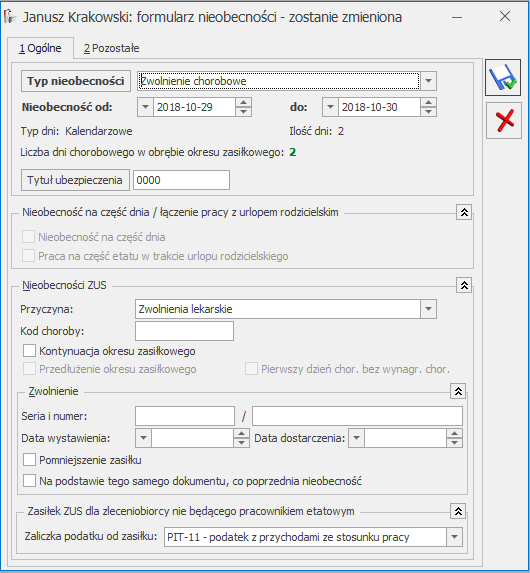
Należy wykonać kroki opisane powyżej. Nanosząc zwolnienie chorobowe należy uzupełnić:
Typ nieobecności – Zwolnienie chorobowe,
Czas trwania nieobecności – uzupełnić daty od-do trwania nieobecności
Dotyczy wersji: 2019.0.1
Liczba dni chorobowego w obrębie okresu zasiłkowego – informacja o wykorzystanej do tej pory łącznej liczbie dni chorobowego przypadającego w okresie zasiłkowym. Do limitu wliczane są poprzednie okresy nieprzerwanej niezdolności do pracy oraz okresy, między którymi wystąpiła przerwa, ale które dotyczą tego samego okresu zasiłkowego (zaznaczony parametr Kontynuacja okresu zasiłkowego). W limicie nie są uwzględniane dni zwolnienia chorobowego, przypadające w okresie, gdy pracownik nie miał prawa do zasiłku, rozliczone w wypłacie jako Okres wyczekiwania na zasiłek chorobowy. Podczas zapisu formularza nieobecności typu Zwolnienie chorobowe, która powodowałaby przekroczenie limitu 182/270 dni pojawi się odpowiedni komunikat z możliwością wyboru przez Użytkownika, czy cały okres nieobecności ma być zapisany jako zwolnienie chorobowe, czy ma zostać podzielona i na dni powodujące przekroczenie limitu ma być wprowadzona nieobecność usprawiedliwiona niepłatna.[/su_list]
Formularz nieobecności – okres zasiłkowy
Tytuł ubezpieczenia – uzupełniany jest automatycznie w przypadku, gdy zostanie wybrana jedna z nieobecności: urlop macierzyński lub urlop wychowawczy. Wówczas pojawi się odpowiedni kod ubezpieczenia, którego nie należy kasować ani modyfikować.
Przyczyna – w przypadku wprowadzania zwolnień lekarskich, pole obowiązkowe, decyduje o sposobie rozliczania tej nieobecności. W programie dostępna jest stała lista przyczyn, którymi są
Nie dotyczy – wyświetlane dla nieobecności niebędących zwolnieniami chorobowymi,
Zwolnienie lekarskie – powód, jaki proponuje się standardowo przy wpisywaniu nieobecności „Zwolnienie chorobowe”,
Wypadek w pracy/ choroba zawodowa – zostanie policzony 100% zasiłek z kodem na RSA 314,
Wypadek w drodze do/z pracy – również 100%, ale najpierw wynagrodzenie za czas choroby (RSA z kodem 331), następnie zasiłek chorobowy 100% (313),
Zwolnienie w okresie ciąży – program wyliczy 100% wynagrodzenie, a później zasiłek chorobowy,
Zwolnienie spowodowane gruźlicą,
Nadużycie alkoholu,
Przestępstwo/wykroczenie – po wybraniu tego powodu program wylicza zerowy (0,00) zasiłek, na deklaracji RSA nieobecność wykazywana jest z kodem 151,
Badania dawcy/pobranie organów – 100% zasiłek (po 8.02.2005),
Leczenie szpitalne – zasiłek chorobowy (nie wynagrodzenie chorobowe) wypłacany jest w wysokości 70% podstawy wymiaru zasiłku.
Uwaga
Od 1 stycznia 2011 roku w przypadku pracownika, który ukończył 50 rok życia i w programie Comarch ERP Optima na formularzu danych kadrowych tego pracownika został zaznaczony parametr Chorobowe finansowane przez pracodawcę do: 14 dni, zasiłek chorobowy za okres pobytu w szpitalu od 15 do 33 dnia niezdolności do pracy w roku kalendarzowym wynosi 80% podstawy wymiaru zasiłku.
Kod choroby – należy uzupełnić zgodnie z informacją podaną na zaświadczeniu lekarskim. Kody mają wpływ na prawo do zasiłku chorobowego lub jego wysokości (art.57 ust.1, 2 Ustawy o świadczeniach pieniężnych z ubezpieczenia społecznego w razie choroby i macierzyństwa). Kod ten pojawi się na raporcie RSA.
Kontynuacja okresu zasiłkowego – określa, czy zwolnienia lekarskie mają się sumować do jednego okresu zasiłkowego (182 dni lub 270 dni).
Uwaga
Do jednego okresu zasiłkowego wliczają się wszystkie zwolnienia lekarskie, jeśli przerwy między nimi nie były dłuższe niż 60 dni i zaznaczony został w nieobecności parametr Kontynuacja okresu zasiłkowego. Nieobecności, pomiędzy którymi nie ma ani jednego dnia kalendarzowego przerwy, są zaliczane do tego samego okresu zasiłkowego nawet jeżeli parametr nie jest zaznaczony.
Uzyskane przedłużenie – parametr był istotny do 2005 r., obecnie nieedytowalny (historyczny).
Pierwszy dzień chor. bez prawa do wynagrodzenia chorobowego – parametr był istotny tylko w 2003 r., obecnie nieedytowalny (historyczny).
Seria i numer – dotyczy odnotowywania informacji o dostarczonych zwolnieniach lekarskich. Pole seria – 10 znakowe, pole numer – 20 znakowe.
Data wystawienia – w przypadku zwolnień lekarskich.
Data dostarczenia – odnotowanie dostarczenia zwolnienia w terminie przekraczającym 7 dni od daty wystawienia, przy równoczesnym zaznaczeniu pola Pomniejszenie zasiłku, spowoduje naliczenie obniżonego o 25% zasiłku chorobowego za okres od 8-go dnia nieobecności do dnia dostarczenia zwolnienia.
Na podstawie tego samego dokumentu co poprzednia nieobecność – parametr nie jest zaznaczany automatycznie, użytkownik sam o tym decyduje. W przypadku, gdy nieobecność dzielona jest automatycznie przy anulowaniu wypłaty, parametr zaznacza się domyślnie tylko w tej nieobecności, która po podziale nieobecności ma inną „datę od” niż pierwotna nieobecność przed podziałem. Równocześnie do podzielonych nieobecności przepisywany jest numer i seria z pierwotnie odnotowanej nieobecności.
Po zatwierdzeniu formularza, nieobecność pojawi się na liście i zostanie odnotowana w kalendarzu.
Formularz nieobecności
Zasiłki z ubezpieczenia chorobowego i wypadkowego wypłacane dla zleceniobiorców
Przepisy nie nakładają na zleceniodawcę wprost obowiązku odprowadzania zaliczki podatku od zasiłków wypłaconych osobom niebędącymi pracownikami. Jest to jednak dopuszczalne (i w praktyce bardzo często stosowane), ale uzależnione od zgody zleceniobiorcy.
Sposób opodatkowania/wykazania na PIT zasiłków ZUS zleceniobiorcy ustala użytkownik programu wskazując odpowiednią opcję na nieobecności.
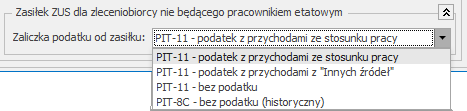
Na formularzu nieobecności pracownika w grupie Zasiłek ZUS dla zleceniobiorcy niebędącego pracownikiem etatowym w polu Zaliczka podatku od zasiłku dostępne są następujące opcje:
PIT-11 – podatek z przychodami ze stosunku pracy (domyślna – opodatkowane i wykazywane na PIT tak samo dla pracowników etatowych),
PIT-11 – podatek z przychodami z „Innych źródeł”,
Dotyczy wersji: 2019.1.1
PIT-11 – bez podatku
PIT-8C – bez podatku (historyczny).
Zasiłek ZUS dla zleceniobiorcy
W zależności od opcji na wypłacie generowane jest odpowiednie rozliczenie i tak dla opcji:
PIT-11 – podatek z przychodami ze stosunku pracy generowany jest standardowy typ wypłaty (jak dla zwykłej nieobecności typu Zwolnienie lekarskie),
PIT-11 – podatek z przychodami ze stosunku pracy generowany jest standardowy typ wypłaty (jak dla zwykłej nieobecności typu Zwolnienie lekarskie),
Dotyczy wersji: 2019.1.1
PIT-11 – bez podatku, generowany jest typ wypłaty z informacją w nazwie (n), np.Zasiłek chorobowy (n),
PIT-8C (historyczny) – bez podatku generowany jest typ wypłaty z informacją w nazwie (n) np. Zasiłek chorobowy (n).,
Zwolnienie chorobowe dla osoby, która ukończyła 50 r. życia
Z dniem 1.02.2009r. weszła w życie nowelizacja Kodeksu pracy skracająca okres wypłacania wynagrodzenia chorobowego finansowanego przez firmę dla pracowników powyżej 50-tego roku życia do 14 dni w roku (zamiast standardowych 33 dni obowiązujących nadal dla pozostałych pracowników).
Informacje te odnotować można na formularzu pracownika – zakładka [6. Inne informacje] – w sekcji „Niestandardowe wyliczenie„
Parametr z opisem Chorobowe finansowane przez pracodawcę do,
Pole liczbowe, pozwalające na wpisanie liczby dni, uaktywniane po zaznaczeniu parametru.
Zaznaczenie u pracownika Chorobowe finansowane przez pracodawcę do [v] i wpisanie liczby dni równej 14 spowoduje, że dla takiego pracownika zasiłek chorobowy będzie wypłacany począwszy od 15-go dnia niezdolności do pracy z powodu choroby w roku (a nie od 34-go dnia).
Zgodnie wyjaśnieniami ZUS, wchodzące w życie 1 lutego skrócenie okresu wypłaty wynagrodzenia chorobowego, nie ma zastosowania do nieobecności ze stycznia 2009.
Wyjaśnienie ZUS „Zasiłek chorobowy dla pracowników, którzy ukończyli 50 rok życia” z dn. 30.01.2009r. opublikowane na stronie www.zus.pl
Od wersji 2013.0.1 programu Comarch ERP Optima na zakładce [Inne informacje] formularza danych kadrowych uzupełniono przy polu Chorobowe finansowane przez pracodawcę do:informację dotyczącą daty obowiązywania parametru. Na podstawie odnotowanej daty urodzenia pracownika wypełniane są automatycznie dane dotyczące skróconego do 14 dni okresu finansowania przez firmę wynagrodzenia za czas choroby i daty obowiązywania tego ustawienia. Program ustawia datę zgodną z wymogiem ZUS, czyli pierwszym dniem roku następującego po roku, w którym pracownik ukończył 50 lat. Dodatkowo sprawdzana jest data obowiązywania ustawy i w przypadku pracowników, którzy ukończyli 50 lat przed 2009 rokiem ustawiana jest data graniczna 01.01.2009. Podczas naliczania wypłat pracowników sprawdzana jest dodatkowo data obowiązywania parametru Chorobowe finansowane przez pracodawcę. Dane odnotowywane są w ostatnim zapisie historycznym pracownika. Dane zostaną uzupełnione automatycznie przez program Comarch ERP Optima, jeżeli nie zostały one wcześniej wypełnione przez użytkownika programu.
Świadczenie rehabilitacyjne
Jeśli pracownik nabywa prawo do świadczenia rehabilitacyjnego, należy z listy typów nieobecności wybrać Urlop rehabilitacyjny.
Uwaga
W celu odnotowania świadczenia rehabilitacyjnego związanego z wypadkiem w pracy lub w drodze do/z pracy należy pracownikowi wprowadzić nieobecność Urlop rehabilitacyjny i ustawić odpowiednią przyczynę.
W przypadku właściciela i osób współpracujących należy wybrać jedną z opcji Wł.Urlop rehabilitacyjny, Wł.Urlop rehabilitacyjny/wyp.
Uwaga
Z poziomu formularza pracownika w gałęzi Wydruki kadrowe dostępny jest wydruk Oświadczenie do celów świadczenia rehabilit. (Np-7), który jest składany przez pracownika do ZUS w celu uzyskania świadczenia rehabilitacyjnego po wyczerpaniu okresu zasiłkowego
Zasiłek opiekuńczy
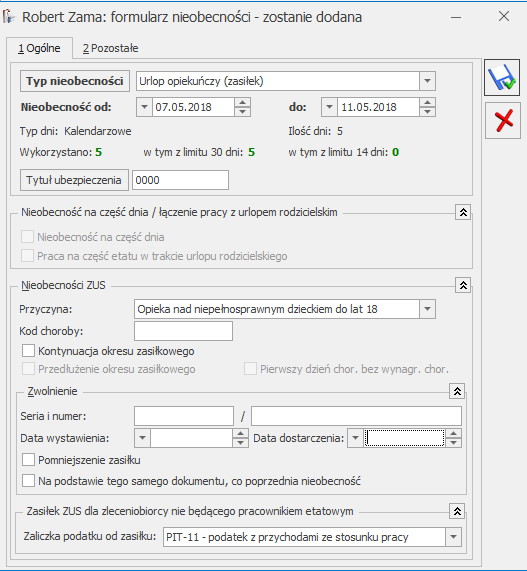
W przypadku odnotowywania zasiłku opiekuńczego należy wybrać Typ nieobecności Urlop opiekuńczy (zasiłek) i dodatkowo w polu Przyczyna wybrać jedną z dostępnych opcji
Opieka nad dzieckiem do 14 lat,
Opieka nad inną osobą,
Opieka nad niepełnosprawnym dzieckiem do lat 18.
Uwaga
W przypadku właściciela i osób współpracujących należy wybrać Wł.urlop opiekuńczy (zasiłek)
W programie jest wprowadzona kontrola liczby dni zasiłku opiekuńczego. Podczas dodawania nieobecności Urlop opiekuńczy (zasiłek) na formularzu nieobecności wyświetlana jest informacja o wykorzystanej do tej pory łącznej liczbie dni zasiłku opiekuńczego w danym roku oraz liczbie dni zasiłku wypłaconej w związku z opieką nad osobą inną niż dziecko do 14 lat i liczbie dni zasiłku wypłaconej w związku z opieką nad niepełnosprawnym dzieckiem do lat 18.
Do limitu 14/60 dni zasiłku opiekuńczego są wliczane także dni urlopu opiekuńczego wpisane jako bilans otwarcia nieobecności ZUS na formularzu pracownika na zakładce [6. Inne informacje], jeśli w polu Informacje na dzień jest podana data z roku, zgodnego z datą od wprowadzanej nieobecności.
Podczas zapisu formularza nieobecności typu Urlop opiekuńczy (zasiłek), która powodowałaby przekroczenie limitu 60 i/lub 14 i/lub 30 dni pojawia się odpowiedni komunikat z możliwością wyboru przez Użytkownika czy cały okres nieobecności ma być zapisany jako urlop opiekuńczy czy ma zostać podzielona i na dni powodujące przekroczenie limitu ma być wprowadzona nieobecność usprawiedliwiona niepłatna.
Podczas seryjnego wstawiania nieobecności w trybie automatycznym w razie wpisania nieobecności Urlop opiekuńczy (zasiłek) w wymiarze, który spowodowałby przekroczenie limitu 60 i/lub 14 i/lub 30 dni, nieobecność nie zostanie dodana, a w logu pojawi się odpowiednia informacja. Podczas importu nieobecności z arkusza Excel, z Comarch ERP Migrator oraz e-Zwolnień z PUE nie ma kontroli limitu dni zasiłku opiekuńczego.
W przypadku, gdy pracownik przebywa na urlopie macierzyńskim należy odnotować na kalendarzu (Nie)obecności nieobecność Urlop macierzyński. W polu Przyczyna należy wybrać odpowiednią przyczynę, która wpływa na wysokość zasiłku macierzyńskiego. Dostępne są dwie przyczyny:
Urlop macierzyński 100%
Urlop macierzyński 80%
Uwaga
W przypadku właściciela i osób współpracujących należy wybrać Wł.urlop macierzyński.
Urlop macierzyński (dodatkowy)
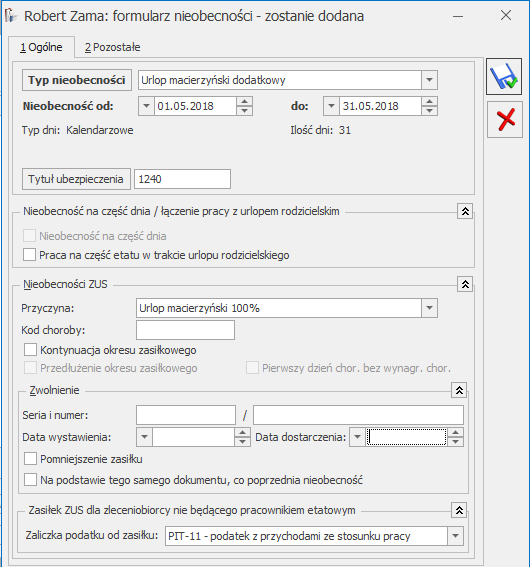
Dla odnotowania pracownikowi urlopu macierzyńskiego dodatkowego należy dodać nieobecność Urlop macierzyński dodatkowy. W polu Przyczyna należy wskazać odpowiednią przyczynę, która będzie miała wpływ na wysokość zasiłku macierzyńskiego(dodatkowego):
Urlop macierzyński 100%,
Urlop macierzyński 80%.
Jeśli pracownik podczas urlopu macierzyńskiego dodatkowego pracuje na część etatu należy na formularzu nieobecności zaznaczyć parametr Praca na część etatu w trakcie urlopu rodzicielskiego.
W przypadku właściciela i osób współpracujących należy wybrać Wł.urlop macierzyński (dodatkowy).
Ustawa z dnia 24 lipca 2015 r. o zmianie ustawy – Kodeks pracy oraz niektórych innych ustaw (Dz. U. z 2015 r. poz. 1268) uchyliła przepisy stanowiące o dodatkowym urlopie macierzyńskim oraz dodatkowym urlopie na warunkach urlopu macierzyńskiego. Od 2 stycznia 2016 r. wymiar urlopu rodzicielskiego uległ wydłużeniu o dotychczasowy okres dodatkowego urlopu macierzyńskiego i dodatkowego urlopu na warunkach urlopu macierzyńskiego.
Urlop rodzicielski
Jeśli pracownik przebywa na urlopie rodzicielskim należy dodać nieobecność Urlop rodzicielski. W polu Przyczyna dostępne są trzy przyczyny, wpływające na wysokość zasiłku macierzyńskiego (rodzicielskiego):
Urlop rodzicielski 100%,
Urlop rodzicielski 80%,
Urlop rodzicielski 60%.
Dotyczy wersji: 2019.0.1
Jeśli pracownik podczas urlopu rodzicielskiego pracuje na część etatu należy na formularzu nieobecności zaznaczyć parametr Praca na część etatu w trakcie urlopu rodzicielskiego.
W przypadku ustawienia u pracownika łączenia pracy z urlopem rodzicielskim parametr Praca na część etatu w trakcie urlopu rodzicielskiego zostanie zaznaczony w nieobecności typu urlop rodzicielski, która jest nierozliczona.
Uwaga
Na zakładce [Pozostałe] na formularzu nieobecności można podać Imię i nazwisko dziecka, na jakie był udzielony urlop rodzicielski. Edycja tego pola jest dostępna także na rozliczonych nieobecnościach. Dane wpisane w tym polu są wykazane na świadectwie pracy.
Uwaga
W przypadku właściciela i osób współpracujących należy wybrać Wł.urlop rodzicielski.
Urlop ojcowski
Pracownikowi przebywającemu na urlopie ojcowskim należy na kalendarzu (Nie)obecności wprowadzić nieobecność Urlop ojcowski.
Na zakładce [Pozostałe] na formularzu nieobecności można podać Imię i nazwisko dziecka, na jakie był udzielony urlop ojcowski. Edycja tego pola jest dostępna także na rozliczonych nieobecnościach. Dane wpisane w tym polu są wykazane na świadectwie pracy.
Uwaga
W przypadku właściciela i osób współpracujących należy wybrać Wł.urlop ojcowski.
Lokalizacje
Słownik lokalizacji wykorzystywany jest do wskazania lokalizacji na wydziale. Ta sama lokalizacja może być przypisana do wielu wydziałów. Wartości z tego słownika wyświetlane są w miejscach, w których dostępny jest słownik wydziałów.
Projekty
Lista słownikowa projektów zawiera 4 kolumny:
od – wykorzystywany kod (akronim) projektu,
Nazwa projektu,
Adres węzła – w której będzie wyświetlony adres węzła danego projektu zapisany w bazie. Przydatny ze względu na import (eksport) do arkusza MS Excel czasu pracy z opisem analitycznym. W arkuszu informacja o projekcie w opisie analitycznym będzie zapisywana przez podanie adresu węzła (akronim i nazwa nie są unikalne). Użytkownik, dzięki temu ma możliwość sprawdzenia z poziomu programu, jaki ciąg znaków odpowiada adresowi węzła dla danej pozycji w strukturze organizacyjnej,
Poziom – pole autonumerowane, określa poziom, na którym dodany jest dany projekt.
Lista projektów wykorzystywana jest wyłącznie na potrzeby opisu analitycznego. Udostępniona jest w miejscach tworzenia opisu analitycznego: formularz pracownika, formularz dodatku, formularz umowy w kadrach, formularz dnia (wejście/wyjście) na kalendarzu obecności, zestawienia czasu pracy, elementy wypłaty.
Z każdego poziomu struktury: wydziału, lokalizacji czy projektu można przypisać konto wykorzystywane w schematach księgowych. Maksymalna długość pola w Comarch ERP OptimaPłace i Kadry Plus współpracującej z programem Comarch ERP XL to 30 znaków. Jeżeli program Comarch ERP Optima nie współpracuje z Comarch ERP XL, to pole Konto można wypełnić 50 znakami.
Ze strukturą organizacyjną powiązane są dodatkowe funkcje: seryjna zmiana wydziału i opis analityczny, opisane poniżej.
Opis analityczny
Opis analityczny pracownika pozwala na szczegółowe opisanie za pomocą trzech wymiarów: Wydziału, Lokalizacji i Projektu każdego elementu wypłaty i rozksięgowanie kwoty na koszty cząstkowe. Opis predefiniowany jest w kadrach, z możliwością dodatkowej edycji w wypłacie.
Uwaga
Funkcjonalność ta dostępna jest tylko w module Comarch ERP OptimaPłace i Kadry Plus.
Na liście pracowników w Kadrach na pasku zadań znajduje się przycisk Generowanie opisu analitycznego z menu dostępnych opcji:
Dodanie domyślnego opisu analitycznego dla pracownika – pozwala na dodanie opisu dla zaznaczonych pracowników, ich dodatków, umów, akordów i pożyczek w bazach, do których zaimportowano pracowników z programów Comarch ERP Klasyka (PIK, PLP, PL), Comarch ERP XL, z arkusza MS Excel, czy z plików KEDU.
Kopiowanie opisu analitycznego z pracownika – istnieje również możliwość przepisania aktualnego opisu analitycznego z pracownika do jego wszystkich lub wybranych aktualnych:
dodatków,
akordów,
umów,
bez konieczności wchodzenia kolejno do formularza każdego dodatku (akordu, umowy). Wybór rodzaju elementów, do których ma być skopiowany opis nastąpi przez zaznaczanie odpowiedniej flagi (flag) spośród wyżej wymienionych. Opis analityczny pobierany jest zawsze z ostatniego zapisu historycznego pracownika. Kopiując opis program sprawdza zapis historyczny dodatku z datą aktualności na liście pracowników i kopiuje tylko dla tych dodatków (akordów, umów), których:
okres wypłacania (w dodatku),
ważności (w akordzie),
trwania (w umowie),
Uwaga
Opcja kopiowania opisu analitycznego z pracownika uwzględnia również Pożyczki PKZP (traktuje je jak dodatki).
Z poziomu formularza dodatku (podobnie na formularzach umowy i akordu) z menu dostępnych opcji pod przyciskiem dostępny jest:
opis analityczny dodatku (odpowiednio umowy, akordu),
możliwość skopiowania opisu analitycznego z pracownika – jeśli dodatek (umowa, akord) zawiera opis domyślny Firma 100%, a pracownik ma już zdefiniowany nowy opis dostosowany do potrzeb użytkownika , to poprzez wybranie tej opcji do dodatku zostanie skopiowany opis analityczny pracownika.
Z poziomu formularza pracownika – dostępnych jest więcej opcji:
opis analityczny – do którego aktualnie przypisany jest pracownik, może to być wydział pracownika 100% lub uzupełniony przez użytkownika,
ustawienie domyślnego opisu dla pracownika – przypisanie pracownikowi wydziału zgodnego z przypisanym pracownikowi na formularzu danych kadrowych 100%,
przypisanie aktualnego wydziału do wszystkich pozycji opisu,
przepisanie opisu analitycznego z poprzedniego zapisu historycznego.
Na formularzu opisu analitycznego dostępne są następujące funkcje:
– Przypisz domyślny opis analityczny – funkcja pozwala na wygenerowanie opisu analitycznego, zgodnie z wydziałem, do którego przynależy pracownik.
– Uzgodnij procenty – podczas zamykania okna opisu analitycznego w kadrach program kontroluje, czy suma procentów wpisanych na wszystkich pozycjach opisu analitycznego wynosi 100% -jeżeli jest ona różna od 100%, to program po uprzednim wyświetleniu komunikatu „Wykonano automatyczną korektę wartości opisu tak, aby suma procentów wynosiła 100” dokonuje korekty na ostatniej pozycji na liście.
– Przypisz aktualny wydział do wszystkich pozycji opisu – operacja pozwala na automatyczne przypisanie aktualnego wydziału, do którego przynależy pracownik do wszystkich pozycji opisu analitycznego.
– Kopiuj opis analityczny z poprzedniego zapisu historycznego – opis analityczny dziedziczony jest z ostatniego zapisu historycznego pracownika.
Opis analityczny w wypłacie
Zdefiniowany z pozycji kadr opis analityczny, przepisywany jest do elementów wypłaty, jeżeli w pozycji Konfiguracja/ Firma/ Płace/ Parametry zaznaczony jest parametr Automatyczne generowanie opisu analitycznego w wypłatach.
Opis analityczny w wypłacie wyświetlany jest zgodnie z opisem zadeklarowanym w kadrach na formularzu: pracownika, dodatku, akordu lub umowy. Można go zmodyfikować ręcznie. Dla elementów wypłaty dodawanych bezpośrednio w wypłacie oraz takich, którym w wypłacie zmieniono kwotę zalecane jest zapisanie elementu (bądź przeliczenie go „błyskawicą”) przed wejściem w edycję opisu analitycznego. Edycja opisu w elemencie wypłaty, który nie został jeszcze zapisany (przeliczony) wymaga od Operatora ręcznego poprawienia pozycji opisu (uzgodnienia).
Jeżeli na formularzu wypłaty dodajemy element wynagrodzenia, to opis analityczny widoczny jest dopiero po zapisaniu formularza elementu wypłaty.
Jeśli opis analityczny nie był dodany ręcznie to tworzy się domyślnie taki opis, jaki jest na formularzu pracownika. Przy ręcznej edycji opisu analitycznego na elemencie wypłaty – przy zatwierdzeniu okna przeliczają się wartości we wszystkich kolumnach (poza „Brutto”).
Podczas zamykania okna opisu analitycznego elementu wypłaty program kontroluje, czy suma kwot wpisanych na wszystkich pozycjach opisu analitycznego równa się kwocie „brutto” elementu – jeżeli jest ona różna, to program dokonuje korekty na ostatniej pozycji listy opisu analitycznego.
Precyzja procentu dla zapisu analitycznego w elementach wypłat wynosi cztery miejsca po przecinku, pozwala to na dowolną modyfikację kwoty z groszami.
Opis analityczny w wypłacie zaliczki dziedziczony jest z opisu analitycznego wypłaty i wypełnia się dopiero po zapisie elementu wypłaty.
Rozliczone nieobecności oraz elementy wypłaty naliczane automatycznie na podstawie czasu pracy (dopłata do nadgodzin 50%, dopłata do nadgodzin 100%, dopłata za pracę w nocy – Wyrównanie do minimalnego wynagrodzenia) dziedziczą opis analityczny z pracownika.
Można również dostosować opis analityczny dopłat do nadgodzin do czasu pracy pracownika, jeżeli w pozycji Konfiguracja/ Firma/ Płace/ Parametry zaznaczony jest Opis analityczny dopłat do nadgodzin zgodny z opisem czasu pracy.
Opis analityczny dla wynagrodzenia zasadniczego tworzony jest na podstawie opisu wejść w kalendarzu lub zestawieniu (dla pracowników, rozliczanych według zestawienia). Natomiast dla czasu przepracowanego, ale nieopisanego w kalendarzu (zestawieniu) opis dziedziczony jest z formularza pracownika.
Struktura podległościowa
Struktura podległościowa wyświetlana jest w układzie drzewa. Lista centrów podległościowych zawiera 3 kolumny:
Kod inaczej akronim centrum podległościowego,
Nazwę centrum podległościowego,
Adres węzła
Centra można dodawać za pomocą dwóch opcji:
dodaj centrum na niższym poziomie,
dodaj centrum na tym samym poziomie
Do każdego centrum można przypisać kierownika i zastępcę oraz wskazać okres, w jakim pełnią te funkcje. Kierownika lub zastępcę można wybrać z listy pracowników i właścicieli. Przy wprowadzaniu kierowników i zastępców program kontroluje daty sprawowania danej funkcji. Osoba będąca kierownikiem/zastępcą w danym centrum nie może być w zachodzącym na siebie okresie wpisana drugi raz jako kierownik/zastępca w tym samym centrum.
Formularz danych centrum podległościowego
Wydziały
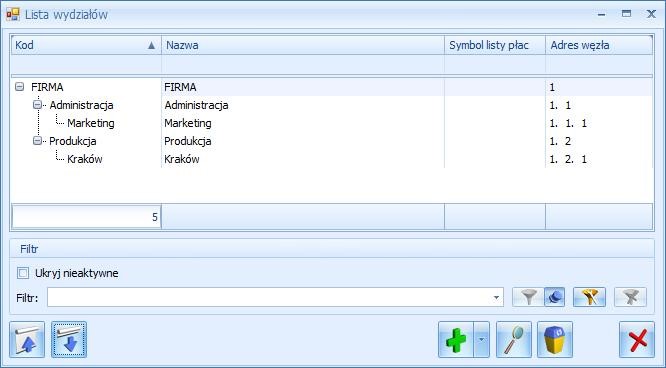
Lista wydziałów wyświetlana jest w układzie drzewa – z wykorzystaniem przypisanych w słowniku zależności od „wydziałów nadrzędnych”. Zawiera 4 kolumny:
Kod inaczej akronim wydziału,
Nazwę wydziału,
Symbol listy płac zdefiniowany dla danego wydziału,
Adres węzła – w której będzie wyświetlony adres węzła danego wydziału zapisany w bazie. Potrzebny ze względu na import (eksport) do arkusza MS Excel czasu pracy z opisem analitycznym. W arkuszu *.xls jest informacja o wydziale w opisie analitycznym będzie zapisywana przez podanie adresu węzła (akronim i nazwa nie są unikalne). Wyświetlany adres węzła daje użytkownik możliwość sprawdzenia z poziomu programu jaki ciąg znaków odpowiada adresowi węzła dla danej pozycji w strukturze organizacyjnej.
Domyślnie (przy starcie programu) tworzy się tylko główny wydział o nazwie FIRMA. Użytkownik może zmienić nazwę tego wydziału, nadając nazwę swojej firmy np. OGRODNIK. z pozycji głównego wydziału możemy dodać wydział podrzędny w następujący sposób:
wybierając w menu kontekstowym (prawy klawisz myszy) opcję Dodaj,
korzystając z ikony plusa
Ważnym elementem przy zakładaniu nowego wydziału/ podwydziału jest ustawienie kursora w momencie dodawania nowego drzewa w strukturze organizacyjnej. Poniżej na rysunku przedstawiony jest schemat organizacyjny.
Jeżeli chcemy stworzyć jednostkę Administracja (ADM), podległą bezpośrednio wydziałowi głównemu OGRODNIK należy ustawić się na tym wydziale i wybrać z menu kontekstowego (prawy klawisz myszy) opcję Dodaj,
Jeżeli chcemy stworzyć jednostkę Dział Handlowy (HAN), równorzędną w hierarchii firmy z jednostką Administracja (ADM) możemy zrobić to na dwa sposoby,
ustawiając się na wydziale OGRODNIK dodajemy wydział HAN przez opcję Dodaj,
ustawiając się na wydziale Administracja (ADM) używamy opcji Dodaj na tym samym poziomie
Struktura organizacyjna (wydziały)
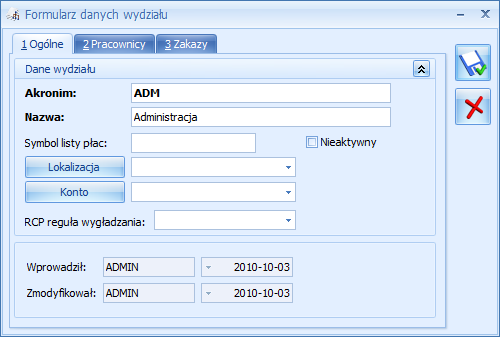
Formularz danych wydziału – Zakładka [Ogólne]
Podczas zakładania nowego wydziału należy podać akronim (skrót) wydziału oraz pełną nazwę.
Dodatkowo na formularzu wydziału dostępny jest parametr Nieaktywny – stosowany jest on do odnotowania w strukturze organizacyjnej firmy wydziałów nieistniejących. Należy pamiętać, aby przed zaznaczeniem tego parametru aktualnie zatrudnionym pracownikom zmienić w danych etatowych wydział, który powstał na miejscu tego nieaktywnego, albo przenieść pracownika do innego wydziału.
Pole akronim jest polem alfa-numerycznym i można go wypełnić maksymalnie 40 znakami. Pole to jest unikalne, co oznacza, że danego akronimu (kodu) można użyć tylko raz, dla jednego wydziału. Wyjątek – gdy dodajemy na tym samym poziomie (jako podwydział) można użyć ten sam akronim.
Do wydziału można przypiąć symbol listy płac, a następnie wykorzystać go w schemacie numeracji listy płac. Pozwoli to Użytkownikowi na naliczanie i drukowanie list płac dla odrębnych jednostek firmy.
Formularz danych wydziału wzbogacono o możliwość powiązania go z lokalizacją – tworząc takie powiązanie wydział przyjmuje nazwę lokalizacji i jednocześnie nie można dodawać do niego podwydziałów. Słownik wydziałów udostępniony w miejscach definicji opisu analitycznego: formularz pracownika, formularzu dodatku w kadrach, formularzu umowy w kadrach, formularz dnia (wejście/wyjście) na kalendarzu obecności, formularz zestawienia czasu pracy, elementy wypłaty.
Formularz danych wydziału
Formularz danych wydziału – Zakładka [Pracownicy]
Na zakładce pojawia się lista pracowników (akronim, nazwisko, imię), którzy są aktualnie przypisani do edytowanego wydziału. Formularz danych wydziału – Zakładka [Zakazy]
Formularz służy regulacji zabezpieczeń dla poszczególnych operatorów, przy pracy z wydziałami. Przy każdym z wydziałów możemy zdefiniować zakazy dla operatorów do poszczególnych funkcji wydziałowych:
operacje wykonywane na istniejącym wydziale: podgląd, edycja, usuwanie,
operacje wykonywane na formularzu pracownika: podgląd danych kadrowych, edycja danych, dodawanie, usuwanie,
operacje wykonywane na wypłatach pracownika: podgląd edycja, naliczanie/usuwanie,
operacje wykonywane na deklaracjach: podgląd, edycja, naliczanie/usuwanie.
Składki PKZP
Pracownik należący do PKZP jest zobowiązany do regularnego, comiesięcznego wpłacania określonej kwoty, jako składki członkowskiej. Składki gromadzone są jako indywidualne wkłady poszczególnych członków PKZP.
Z poziomu Listy aktualnych członków PKZP:
Należy zaznaczyć pracownika i nacisnąć ikonę Składki PKZP. Jeśli składki mają być przypisane do grupy pracowników po zaznaczeniu ich na liście należy nacisnąć prawy klawisz myszy i wybrać opcję Składki seryjnie lub rozwinąć menu dostępnych opcji – przycisk przy ikonie Składki PKZP,
Pojawi się okno Lista składek PKZP, następnie ikoną Dodaj otwieramy formularz składki PKZP. Pod przyciskiem Typ składnika znajduje się lista typów wypłat zdefiniowanych w konfiguracji jako składki PKZP. Standardowo zdefiniowane są BO – Składki PKZPi Składka PKZP. Użytkownik może zdefiniować własne typy składek PKZP zgodnie z opisem znajdującym się w podręczniku do Comarch ERP Optima Po wybraniu typu składki PKZP, odnotowaniu daty, od kiedy składka ma być potrącana i wpisaniu kwoty składki zapisujemy formularz przyciskiem . Na liście składek PKZP pracownika pojawi się dodana składka PKZP.
Na formularzu Lista składek PKZP dostępne są identyczne przyciski, jak na formularzu wpisowego PKZP.
 .Rozwinięcie menu
  wyświetla listę dostępnych opcji związanych z kalendarzem. Są to omawiane poniżej: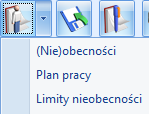

 , który jest dostępny na wstążce.
 z kilku poziomów: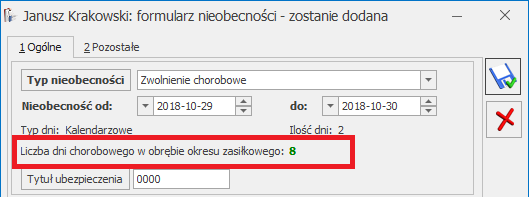
 dostępny jest: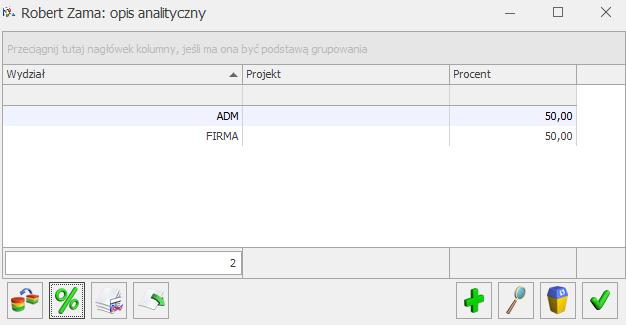
 – Przypisz domyślny opis analityczny – funkcja pozwala na wygenerowanie opisu analitycznego, zgodnie z wydziałem, do którego przynależy pracownik.
 – Przypisz aktualny wydział do wszystkich pozycji opisu – operacja pozwala na automatyczne przypisanie aktualnego wydziału, do którego przynależy pracownik do wszystkich pozycji opisu analitycznego.
 – Kopiuj opis analityczny z poprzedniego zapisu historycznego – opis analityczny dziedziczony jest z ostatniego zapisu historycznego pracownika.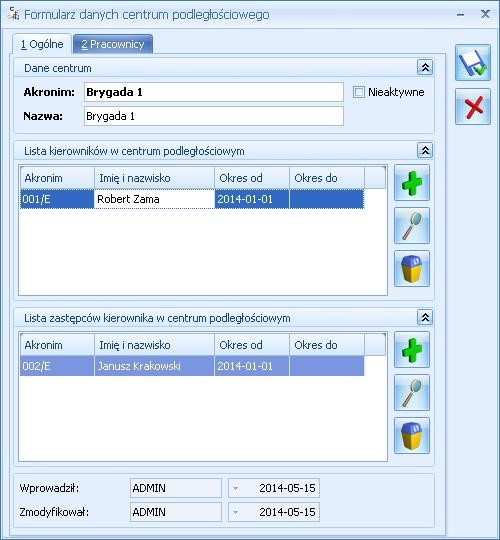
 Składki PKZP. Jeśli składki mają być przypisane do grupy pracowników po zaznaczeniu ich na liście należy nacisnąć prawy klawisz myszy i wybrać opcję Składki seryjnie lub rozwinąć menu dostępnych opcji – przycisk
  Dodaj otwieramy formularz składki PKZP. Pod przyciskiem Typ składnika znajduje się lista typów wypłat zdefiniowanych w konfiguracji jako składki PKZP. Standardowo zdefiniowane są BO – Składki PKZPi Składka PKZP. Użytkownik może zdefiniować własne typy składek PKZP zgodnie z opisem znajdującym się w podręczniku do Comarch ERP Optima Po wybraniu typu składki PKZP, odnotowaniu daty, od kiedy składka ma być potrącana i wpisaniu kwoty składki zapisujemy formularz przyciskiem
  . Na liście składek PKZP pracownika pojawi się dodana składka PKZP.