Zakładka [Ogólne] – wybieramy Dokument, który określa sposób numeracji umów, czyli symbol. Numer zostanie zaproponowany w momencie zapisywania umowy. Uzupełniamy:
Datę zawarcia i rozwiązania umowy,
Tytuł umowy, który może być wybrany z listy lub wpisany bezpośrednio z klawiatury (treść umowy),
oraz Rodzaj umowy. W programie zdefiniowana jest lista rodzajów umów odpowiadająca pozycjom na deklaracji IFT, PIT-8AR lub PIT-11. Po wybraniu rodzaju umowy zaproponuje się odpowiedni procent kosztów uzyskania.
Symbol listy płac - wypełnienie tego pola jest równoznaczne z powiązaniem umowy z tą listą płac. Umowa, dla której wskazano symbol listy płac, będzie się wyliczała automatycznie tylko na liście płac o rodzaju Umowa zgodnej ze wskazanym symbolem. Jeśli na formularzu umowy nie będzie wskazany symbol listy płac, to wypłaty będą naliczane jak dotychczas, to znaczy, że wypłata umowy pojawi się przy naliczaniu wypłat na pierwszej liście płac o rodzaju Umowa, niezależnie od tego, jaki symbol ma lista płac. Naliczanie wypłat korygujących: lista płac korygująca może być o dowolnym symbolu, ważne jest tylko powiązanie tej listy (pole Korekta do listy) z listą płac anulowaną (pierwotnie naliczoną), w wypłacie korygującej wyliczy się umowa powiązana ze schematem numeracji listy użytym w wypłacie anulowanej.
Po uzupełnieniu tych danych wpisujemy Wartość kwotę, na jaką zawieramy daną umowę. W zależności od potrzeb można określić kwotę netto lub brutto umowy. Jeśli umowa ma być policzona od netto należy kliknąć ikonę policz wartość od netto i wpisać kwotę netto (do wypłaty). Kwotę netto można podać dopiero po wybraniu rodzaju umowy. Na podstawie informacji o rodzaju umowy, wybranym ubezpieczeniu program wyliczy kwotę brutto tej umowy.
Kwota następnej wypłaty (brutto) - w przypadku umów długoterminowych, których wypłaty będą realizowane w ratach, istnieje możliwość podania wysokości kwoty, jaka ma się każdorazowo wypłacać. Wartość ‘raty’ należy wpisać w polu Kwota następnej wypłaty brutto.
Stawka za godzinę – w tym polu należy podać stawkę godzinową zleceniobiorcy. Pole jest aktywne, jeśli jako Rodzaj umowy wybrano typ wypłaty zdefiniowany algorytmem 14. Jeśli umowa zdefiniowana algorytmem 14 powiązanej ze stałą okresową pole Stawka za godzinę jest nieaktywne.
Wypłata umowy przyrównywana do stawki minimalnej - parametr odpowiadający za kontrolę minimalnego wynagrodzenia w porównaniu do godzin pracy zleceniobiorcy Po zaznaczeniu parametru w przypadku, gdy kwota wynagrodzenia z umowy będzie za niska, w wypłacie automatycznie zostanie doliczony składnik Wyrównanie do minimalnej stawki (umowa).
Czas pracy dla umowy pobierać - parametr, który umożliwia wskazanie sposobu ewidencji czasu przepracowanego zleceniobiorcy. Ewidencja czasu pracy może być prowadzona na podstawie kalendarza nieobecności lub uproszczonego zestawienia w umowie. Po zaznaczeniu opcji z kalendarza nieobecności czas pracy będzie pobierany z kalendarza (Nie)obecności. W związku z tym na formularzu danych kadrowych zleceniobiorcy na zakładce [Etat] jest możliwość wskazania kalendarza, według którego ma być rozliczany zleceniobiorca. W przypadku wybrania sposobu ewidencji czasu pracy jako z uproszczonego zestawienia w umowie czas pracy należy podać na dodatkowej zakładce [Zestawienie czasu pracy] na formularzu umowy. Parametr Czas pracy dla umowy pobierać jest aktywny, gdy w polu Rodzaj umowy wybrano umowę zdefiniowaną algorytmem 14. W przypadku innych umów, aby powyższy parametr był dostępny należy najpierw zaznaczyć parametr Wypłata umowy przyrównywana do stawki minimalnej.
Zakładka [Ubezpieczenia]
Dane o ubezpieczeniach społecznych i ubezpieczeniu zdrowotnym. Dla pracowników etatowych umowa zlecenie powinna być zgłoszona do obowiązkowych ubezpieczeń społecznych i zdrowotnego z kodem 0110, w przypadku pracowników obcych z kodem wynikającym z zawartej umowy. Data zgłoszenia do ubezpieczeń jest równocześnie datą zawarcia umowy. Parametr Zawsze naliczać składki na Fundusz Pracy i FGŚPnależy zaznaczyć tylko w przypadku, gdy pracownik powracający z urlopu wychowawczego lub macierzyńskiego, lub będący po 50 roku życia (będący wcześniej bezrobotnym) będzie miał zawartą – z własnym pracodawcą - umowę cywilnoprawną. W takim przypadku, zwolnienie z opłacania składek FP, FGŚP nie obejmuje przychodu z umowy cywilnoprawnej i parametr należy zaznaczyć. Parametr Wliczać do podstawy zasiłku chorobowego również po dacie zakończenia umowy wpływa na naliczanie podstawy zasiłku chorobowego zleceniobiorcy. W podstawie zasiłków uwzględniane są zakończone umowy, których data rozwiązania jest wcześniejsza niż data nieobecności oraz zaznaczony jest parametr Wliczać do podstawy zasiłku chorobowego również po dacie zakończenia umowy. W sekcji Wyrejestrowanie z ubezpieczeń po dacie zakończenia umowy należy uzupełnić wyrejestrowanie z ubezpieczeń. Po wpisaniu daty wyrejestrowania np. w ubezpieczeniu emerytalnym i kodu program zaproponuje wyrejestrowanie z pozostałych ubezpieczeń.
Zakładka [Lista wypłat umowy]
Najczęściej do jednej umowy będzie jedna wypłata. Lista wypłat zawiera informację o tym, kiedy zrealizowano daną płatność (data wypłaty), i jaką kwotę wypłacono oraz numer pełny wypłaty. Istnieje również możliwość zawierania umów długoterminowych, których wypłaty realizowane będą w kilku ratach. W przypadku takich umów lista wypłat będzie odzwierciedlać, kiedy i w jakiej wysokości zostały wypłacane.
Zakładka [Dodatkowe]
Zawiera pole tekstowe Opis umowy. Na tej zakładce zawarta jest także informacja kto i kiedy dodał/ zmodyfikował formularz umowy.
Zakładka [Zestawienie czasu pracy] – jest dostępna, gdy na zakładce [Ogólne] został zaznaczony parametr dotyczący pobierania czasu pracy z uproszczonego zestawienia w umowie. Należy tutaj podać sumaryczny czas przepracowany w poszczególnych miesiącach w ramach danej umowy.
Lista umów cywilnoprawnych
W celu zawarcia umowy cywilnoprawnej z osobą, która jest pracownikiem obcym należy najpierw z poziomu Kadr wypełnić formularz kadrowy: zakładka [Ogólne] oraz [Nr ident./podatki]. Następnie dodać i wypełnić umowę.
Jeśli osoba jest naszym pracownikiem, wystarczy dodać umowę cywilnoprawną. Lista umów cywilnoprawnych dostępna jest zarówno z poziomu listy pracowników (Kadry), jak i w oknie Wypłaty pracowników.
W celu łatwiejszego poruszania się po liście umów danego pracownika zastosowano podział kolorystyczny na umowy:
będące w trakcie rozliczania oznaczone kolorem zielonym.
Na liście umów wyświetlany jest symbol i numer umowy, data jej zawarcia i rozwiązania, wartość brutto umowy oraz symbol listy płac.
Listę umów możemy zawęzić tylko do umów niespłaconych poprzez zaznaczenie parametru Pokaż tylko niespłacone.
W celu dodania nowej umowy należy klawiszem Dodaj wywołać formularz umowy, a następnie uzupełnić informacje zawarte na zakładce.
Uwaga
Użycie kombinacji <CTRL> + pozwala na skopiowanie umowy (stosowane przy cyklicznie powtarzających się umowach). Należy pamiętać, że w skopiowanej umowie data zawarcia i daty zgłoszenia do ubezpieczeń społecznych są domyślnie ustawiane zgodnie z datą bieżącą programu, a pozostałe ustawienia są zgodnie z ustawieniami umowy, na której był kursor, gdy wykonano kopiowanie.
Zestawienie zaznaczonych list płac
Na pasku narzędzi Zestawienie zaznaczonych list płac – po zaznaczeniu danej listy (zasady zaznaczenia rekordów na listach opisane tutaj (Zaznaczanie rekordów na liście)) i wciśnięciu tego przycisku program wyświetli formularz analogiczny, jak dla wypłaty pracownika. Formularz składa się z trzech zakładek:
[Ogólne] – podaje liczbę osób, dla których wyliczono wynagrodzenie i łącznej sumy elementów wypłaty z podziałem na elementy opodatkowane i nieopodatkowane, składki ZUS, koszty uzyskania, zaliczkę podatku wraz z ubezpieczeniem zdrowotnym oraz kwoty wynagrodzeń wypłacone z kasy i przelane na ROR. Liczba osób jest to liczba kwitków wypłat.
[Podatki] – zawarto tu informacje związane z rozliczeniem z urzędem skarbowym, czyli podstawę opodatkowania, należne i odliczone koszty uzyskania i ulgi podatkowe, kwotę zaliczki podatku i kwotę składki na ubezpieczenia zdrowotne.
[Ubezpieczenia] – zakładka ta dostarcza informacji o łącznej podstawie składek na zaznaczonych listach i wysokości składek ZUS płaconych przez ubezpieczonego i płatnika.
Formularz listy płac
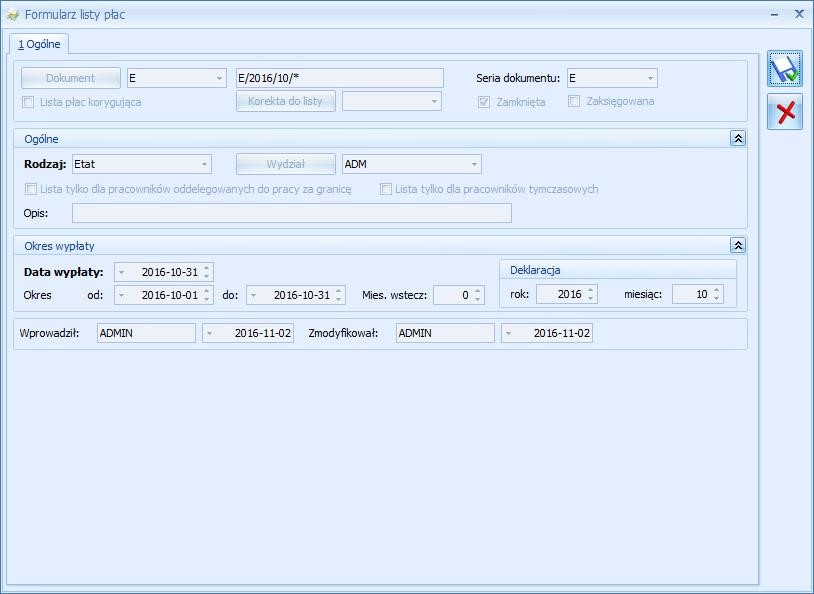
Tworzenie nowej listy płac (dokumentu) rozpoczynamy od określenia schematu jej numeracji. Schemat ten wybieramy z listy wywoływanej przyciskiem Dokument.
W programie jest kilka predefiniowanych schematów, według następującego wzoru: SYMBOL / ROK / MIESIĄC / NUMER.
Jeżeli na liście brakuje wymaganej pozycji można dodać ją przyciskiem (wszystkie dokumenty w systemie, w tym listy płac – numerowane są według jednolitego schematu). Zasady tworzenia schematów numeracji zostały opisane tutaj. Zróżnicowanie symboli dla list płac powinno być spójne ze sposobem podziału list płac stosowanym w danej firmie, np., jeśli pracownicy administracji otrzymują wynagrodzenie na koniec miesiąca, a pracownicy produkcyjni 5 dnia następnego miesiąca, to należy zdefiniować dwa odrębne schematy numeracji list wypłat etatowych (np. stosując odpowiednio symbole: EA i EP).
Uwaga
Użycie kombinacji <CTRL>+ pozwala na skopiowanie listy płac z poprzedniego miesiąca – program podpowiada kolejny okres rozliczeniowy następujący, po okresie w kopiowanej liście oraz datę wypłaty zgodną z kopiowaną listą.
Na liście płac będą mogły być umieszczane wypłaty o zadanej kategorii i okresie wypłaty zawierającym się w definiowanym przedziale Okres od – do. Definiowany okres może być dłuższy niż jeden miesiąc kalendarzowy.
Uwaga
Przy tworzeniu listy płac zalecamy ustawianie okresów jedno miesięcznych.
Okres wypłaty proponowany jest na podstawie wprowadzonej Daty wypłaty. Jeżeli data wypłaty zawiera się w okresie 21 – ostatni dzień miesiąca, to program zaproponuje jako okres wypłaty miesiąc kalendarzowy wskazany datą wypłaty. W pozostałych przypadkach jako okres wypłaty zaproponowany zostanie miesiąc poprzedni w stosunku do daty wypłaty.
Przykład
Proponowaną datą wypłaty jest 31 maja 2016 roku – program zaproponuje jako okres wypłat: 1 – 31 maja 2016.
Proponowaną datą wypłaty jest 10 maja 2016 roku – program zaproponuje jako okres wypłat: 1 – 30 kwietnia 2016.
Uwaga
Wszystkie wypłaty zrealizowane na tej samej liście będą miały Datę wypłaty przepisaną z listy płac. Ta data (po uwzględnieniu przesunięcia wynikającego z formy wypłaty) pojawia się w Preliminarzu płatności jako data realizacji. Jeżeli do listy płac zostaną naliczone wypłaty, to na formularzu listy płac wszystkie pola oprócz Daty wypłaty i Opis są nieaktywne do edycji. Zmiana daty wypłaty na liście płac zawierającej już wypłaty, nie wpłynie na daty wypłat wcześniej wygenerowanych do tej listy – w takim przypadku podczas edycji daty wypłaty pojawi się ostrzeżenie.
Jeżeli okres wypłaty zostanie ustalony na przełomie miesiąca to dla elementów zależnych z definicji od czasu pracy, w zależności od zdefiniowanego w typie wypłaty Okresu wypłaty (Konfiguracja/ Firma/ Typy wypłat/ Konfiguracja typu wypłaty/ zakładka [Podatki]) program zachowa się następująco:
Okres wypłaty (konfiguracja)
Zachowanie programu
Każda
Wypłata elementu wynagrodzenia (np.: wynagrodzenie zasadnicze) zostanie automatycznie podzielona na dwie części zgodnie z zapisem aktualizacji w historii pracownika:
Pierwszy dzień miesiąca – Okres do (ostatni dzień zapisu aktualnego na początku miesiąca),
Okres od (ostatni dzień zapisu aktualnego na końcu miesiąca) – koniec miesiąca kalendarzowego.
Jednorazowa,
Co 1 miesiąc
Wypłata elementu wynagrodzenia (np.: nagroda) wypłacona zostanie (jednorazowo) w okresie zawierającym ostatni dzień miesiąca (Okres od – koniec miesiąca kalendarzowego).
W trakcie naliczania wypłaty za zadany listą płac okres program może dodatkowo skontrolować, czy w poprzednim okresie pozostały nierozliczone elementy wynagrodzenia, nierozliczone nieobecności. W tym celu w polu Miesięcy wstecz wpisujemy liczbę całkowitą, większą od zera.
Uwaga
W polu Mies. wstecz można ustawić maksymalną wartość 12 miesięcy.
Przykład
Pracownik poza wynagrodzeniem zasadniczym otrzymuje premię regulaminową (liczoną jako procent wynagrodzenia zasadniczego). Zgodnie z ustawieniami konfiguracyjnymi premia podlega automatycznej korekcie.
Pracownik dostarczył zaległe zwolnienie lekarskie(na przykład za 5 dni maja) już po wypłacie.
Wprowadzamy do programu nieobecność zgodnie z faktycznymi danymi.
Przed realizacją czerwcowych wypłat ustalamy rozliczenie 1 (jeden) miesiąc w tył.
W trakcie czerwcowej wypłaty program automatycznie:
– wygeneruje pomniejszenie czerwcowego wynagrodzenia zasadniczego za 5 dni majowej nieobecności,
– odpowiednio pomniejszy majową premię regulaminową (w wypłacie pojawi się odpowiednia, ujemna korekta),
– rozliczy majową nieobecność (w zależności od potrzeb generując wynagrodzenie za czas choroby lub zasiłek chorobowy),
– zrealizuje czerwcowe wypłaty.
Całość zostanie rozliczona na wspólnych deklaracjach PIT i ZUS.
W odniesieniu do nadgodzin i nieobecności nie jest to wyliczenie różnicowe:
Dopłaty do nadgodzin za miesiąc poprzedni naliczą się tylko wtedy, gdy w poprzedniej wypłacie nie było dopłaty do nadgodzin danego typu. Jeśli w poprzedniej wypłacie rozliczono część nadgodzin, a następnie dopisano dodatkowe nadgodziny, to nie naliczy się automatycznie dopłata za te nadgodziny dopisane z opóźnieniem.
W przypadku nieobecności naliczy się pomniejszenie i wynagrodzenie lub zasiłek za nieobecność z poprzedniego miesiąca wprowadzoną po naliczeniu wypłaty, nie wyliczy się natomiast różnicowo wyrównanie, jeśli np. omyłkowo wypłacono zasiłek chorobowy 80% zamiast 100%, nawet, jeśli zmieniono następnie przyczynę nieobecności.
Wpisanie np. 1 (jeden) spowoduje, że program w pierwszej kolejności przeliczy ponownie wypłaty za poprzedni okres. Dopiero w drugiej kolejności rozliczy okres bieżący.
Jeżeli program stwierdzi różnicę pomiędzy „historyczną” (zapisaną w wypłacie) wartością danego elementu wynagrodzenia a wartością nowo naliczoną, wygeneruje odpowiednią korektę (pod warunkiem, że konfiguracja elementu wynagrodzenia dopuszcza taką możliwość (Konfiguracja/ Firma/ Typy wypłat/ Konfiguracja typu wypłaty / zakładka[Podatki]/ parametr Korygowana ).
Jeżeli w poprzednim okresie wypłaty nie zostały jeszcze naliczone program odpowiednio ustali ich wartość.
Deklaracja za: rok, miesiąc. Zadeklarowany na podstawie daty wypłaty miesiąc, rok decyduje o tym, na jakich deklaracjach PIT, ZUS, (za jaki miesiąc) rozliczone zostaną nowo akceptowane wypłaty.
Pole Opis można wykorzystać jako adnotacja o tworzonej liście płac (maksymalnie 128 znaków).
Definiowanie listy płac dla wydziału (Płace i Kadry Plus)
W programie umożliwiono powiązanie listy płac (podczas definicji) z konkretnym wydziałem firmy. Do wydziału można przypiąć symbol dla listy płac a następnie wykorzystać go w schemacie numeracji listy płac. Opcja ta pozwala także na filtrowanie pracowników uwzględniające wydział z listy płac.
Jeżeli użytkownik zdefiniuje listę płac dla wydziału „Dział Handlowy”, to naliczenie wypłat na tej liście jest możliwe tylko dla tych spośród wyświetlonych pracowników, którzy są przypisani do wydziału „Dział Handlowy”. Na liście „Wypłaty pracowników” wybór listy płac przypisanej do wydziału, powoduje domyślne ustawienia filtra na wydział zgodny z listą płac, co stanowi ułatwienie dla seryjnego liczenia wypłat. Jeżeli użytkownik na liście wypłat pracowników wybierze listę zdefiniowaną np. dla wydziału „Dział Handlowy” a jednocześnie wybierze wydział różny od podanego w liście płac pojawi się komunikat informujący o tej niezgodności.
Uwaga
Jeżeli pracownik w trakcie miesiąca zmienia wydział, to należy pamiętać, aby jego wynagrodzenie naliczyć na dwóch listach płac (dla dwóch wydziałów) z podziałem wypłaty na okresy wynikające z przypisania do wydziałów w zapisach historycznych pracownika
Definiowanie listy płac dla zakładu
W programie umożliwiono powiązanie listy płac (podczas definicji) z konkretnym zakładem, jeśli w konfiguracji ustawiony jest rodzaj księgowości jako Księga podatkowa oraz zaznaczony jest parametr Firma wielozakładowa. Jeżeli użytkownik zdefiniuje listę płac dla zakładu „Produkcja-Kraków”, to naliczenie wypłat na tej liście jest możliwe tylko dla tych spośród wyświetlonych pracowników, którzy mają ustawiony zakład „Produkcja-Kraków”.
Listy płac
Program pozwala na realizację następujących rodzajów wypłat:
Etat – wypłaty tego typu dostępne są wyłącznie dla pracowników zatrudnionych, chociaż 1 dzień. Warunkiem koniecznym zrealizowania wypłaty etatowej (wynagrodzenie zasadnicze i wszelkiego rodzaju dodatki potrącenia) jest aktualne zatrudnienie etatowe pracownika, (co najmniej jeden dzień pracy) w okresie, za jaki realizowana jest wypłata. Przy dodawaniu listy płac o rodzaju Etat aktywne są dwa dodatkowe parametry (moduł Płace i Kadry Plus):
Lista tylko dla pracowników oddelegowanych do pracy za granicę – zaznaczenie tego parametru powoduje, że na liście płac zostanie naliczone wynagrodzenia tylko dla pracowników oddelegowanych do pracy za granicę,
Lista tylko dla pracowników tymczasowych – na liście płac, na której zaznaczony jest ten parametr możliwe jest naliczenie wynagrodzenia jedynie dla pracowników tymczasowych.
Uwaga
Na formularzu listy płac nie należy zaznaczać równocześnie parametru Lista tylko dla pracowników oddelegowanych do pracy za granicę i parametru Lista tylko dla pracowników tymczasowych, ponieważ dla pracowników oddelegowanych są stosowane inne zasady rozliczania wynagrodzeń, niż dla pracowników tymczasowych zatrudnianych przez Agencje Pracy Tymczasowej.
Umowa – rozliczenie zawartych umów cywilnoprawnych (zleceń, o dzieło). Przy czym nie ma znaczenia, (jeżeli chodzi o typ wypłaty) czy wypłata jest dla osoby, która jest jednocześnie pracownikiem zleceniodawcy czy nie. Lista dostępna będzie wyłącznie dla osób posiadających nierozliczone umowy cywilnoprawne w zadanym okresie.
Inne – zazwyczaj wypłaty pojedynczych elementów realizowane poza wypłatami etatowymi. Ten rodzaj wypłaty jest dostępny dla wszystkich osób, których dane personalne zostały wprowadzone do programu (to znaczy również dla byłych pracowników – osób niezatrudnionych). Opcja wykorzystywana jest między innymi do realizacji „okazjonalnych” wypłat na przykład: nagrody jubileuszowe (wypłacane poza etatem), rozliczania byłych pracowników (wypłaty po dacie zwolnienia).
Właściciel – generowana tylko w celu możliwości poprawnego rozliczenia składek ZUS za prowadzącego pozarolniczą działalność gospodarczą i osób współpracujących (w przypadku odnotowania właścicielowi nieobecności typu zwolnienie lekarskie, składki ZUS muszą być wyliczone proporcjonalnie). Wyliczane są jedynie składki ZUS, bez generowania płatności w module Kasa/ Bank.
Zaliczka netto – są to wypłaty nieopodatkowane, realizowane a konto kolejnych wypłat. Ten rodzaj wypłaty dostępny jest dla wszystkich osób znajdujących się na liście wszystkich pracowników (nie jest istotny fakt zatrudnienia).
Zaliczka brutto – zaliczki opodatkowane i oskładkowane.
Pożyczka – wypłata pozwalająca odzwierciedlić działalność PKZP. Udzielona wartość pożyczki spłacana jest w kolejnych wypłatach, zgodnie z zadeklarowaną ilością rat i procentem miesięcznych odsetek. Ten rodzaj wypłaty jest dostępny dla wszystkich osób, których dane personalne zostały wprowadzone do programu (to znaczy również dla byłych pracowników – osób niezatrudnionych).
Każda wypłata w momencie realizacji MUSI zostać skojarzona z odpowiednim dokumentem (listą płac). Istnieje w związku z tym konieczność zdefiniowania, co najmniej jednej listy płac przed realizacją pierwszej wypłaty. Służy temu opcja Listy płac.
Filtrowanie list płac
Zasady dotyczące obsługi list, grupowania, sortowania, wyszukiwania pozycji (filtrowania) i ogólnie przystosowywania wyglądu list do indywidualnych potrzeb Użytkownika zostały opisane w rozdziale Standardy w programie.
Dodatkowo listy mogą być filtrowane według:
Rodzaju listy płac: Etat, Umowa, Inne, Właściciel, Zaliczka netto, Zaliczka brutto, Pożyczka, Wszystkie, Bilans otwarcia
Zawężane do wybranego roku,
Zawężane do wybranego miesiąca w danym roku – filtr jest aktywny dopiero po zawężeniu listy do wybranego roku.
Przy dużej ilości założonych list, część z nich można „ukryć” (nie wyświetlać) w oknie Listy płac. Ta opcja odnosi się do list już zamkniętych lub zaksięgowanych poprzez zaznaczenie opcji:
Ukryj zaksięgowane,
Ukryj zamknięte,
Typ listy płac: wszystkie, podstawowe, korygujące.
Filtrowanie list płac
Dostępna w programie lista zdefiniowanych list płac obsługiwana jest przez standardowe przyciski i klawisze.
– w celu poprawy lub wyświetlenia zdefiniowanej listy służy przycisk Edytuj daną listę płac. Jeśli dla danej listy nie naliczono jeszcze żadnych wypłat wszystkie pola na formularzu listy są dostępne, można je dowolnie zmieniać. Po naliczeniu chociaż jednej wypłaty edycji podlegają 2 pola: Data wypłaty i pole odpowiedzialne za ostateczne zamkniecie listy.
– Usuń listę płac – z poziomu list płac można usuwać tylko listy, które nie mają wypłat. W celu usunięcia listy płac z wypłatami należy najpierw wykasować te wypłaty (z poziomu listy pracowników z wypłatami). Listy płac zamkniętej (kolor czarny) i zaksięgowanej (kolor niebieski) nie można kasować.
Uwaga
Po zaznaczeniu wybranych list płac możliwe jest seryjne kasowanie list płac. Opcja wykonywana tylko wtedy, gdy wszystkie zaznaczone listy płac spełniają kryteria umożliwiające usunięcie, czyli mają status ’bufor’ i nie ma na nich naliczonych żadnych wypłat. Jeśli wśród zaznaczonych list płac jest co najmniej jedna lista z wypłatami, to żadna z zaznaczonych list nie zostanie usunięta.
– Renumeracja wypłat – pozwala na narzucenie numeracji wypłat w obrębie wskazanej listy płac wg kolejności alfabetycznej akronimu pracowników nawet, jeśli wypłaty policzono w innej kolejności. Renumerację można przeprowadzić tylko dla zaznaczonych list płac. Nie podlegają renumeracji listy płac o statusie Zamknięta (wyświetlane na czarno) i Zaksięgowana (niebieskie).
– Zmiana statusu listy płac. Przycisk znajduje się w oknie Listy płac i służy do zmiany statusu listy płac tj. do zamykania/ otwierania list płac. Identyczna ikona dostępna jest z poziomu okna Wypłaty pracowników o nazwie Seryjne zamykanie/otwieranie wypłaty. W przypadku zamkniętej listy płac, pozwala na otwarcie wypłaty zaznaczonego pracownika lub grupy zaznaczonych pracowników.
– Księgowanie listy płac – w zależności od posiadanego modułu księgowego (Księga Handlowa, Książka Przychodów i Rozchodów) możliwe jest księgowanie listy płac. W przypadku posiadania Księgi Handlowej program wyświetli dostępne wzorce księgowań w celu wybrania właściwego, jeśli księgowanie ma odbyć się do Księgi Podatkowej po uruchomieniu procedury księgowania program automatycznie dokona zapisu w książce podatkowej. Składki ZUS będą księgowane w dniu wskazanym w Konfiguracji firmy/ Płace/ Parametry. Można księgować tylko zamknięte listy.
Uwaga
Księgowaniu nie podlega lista wygenerowana w celu rozliczenia właścicieli i osób współpracujących.
W programie, księgowaniu podlegają zaznaczone listy płac – każda lista księgowana jest, więc oddzielnie. Może to prowadzić do groszowych rozbieżności w porównaniu z wyliczoną deklaracją DRA. Dotyczy to jedynie składek na Fundusz Pracy i FGŚP. W przypadku stwierdzenia rozbieżności konieczne jest ręczne poprawienie tego zapisu w księgowości.
– Wypłaty pracowników – przycisk umożliwia podgląd wypłat naliczonych na danej liście płac. Jest dostępny na wstążce z poziomu okna Listy płac. Przycisk jest widoczny dla Operatora, który nie ma ustawionych blokad dotyczących wynagrodzeń.
Znajdź listy płac powiązane – parametr aktywny, gdy zostanie dodana, chociaż jedna lista płac korygująca. Funkcja ta pozwala odfiltrować listy płac, które są ze sobą powiązane tj. listę płac, na której jest anulowana przynajmniej jedna wypłata i listę płac korygującą.
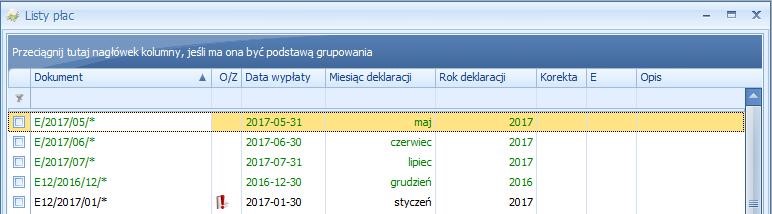
W oknie Listy płac dostępna jest kolumna Korekta. W kolumnie tej mogą pojawić się oznaczenia literowe:
A – oznacza, że na danej liście płac znajduje się, chociaż jedna anulowana wypłata,
K – jest to lista płac korygująca.
Kolumna o nazwie E, może zawierać oznaczenie literowe E. Jest to informacja, że został wykonany eksport listy do pliku pl-kh-kp.txt, który służy do zaksięgowania listy płac do programów z serii Comarch ERP Klasyka.
Oznaczenie literowe E jest stosowane także dla list płac wyeksportowanych za pomocą pracy rozproszonej.
Oznaczenia literowe stosowane przy listach płac
Zamykanie / otwieranie list płac
Funkcja zamykania listy płac ma na celu zablokowanie naliczonej, sprawdzonej listy płac przez ewentualnymi (przypadkowymi) zmianami. Dostępna jest z poziomu List płac pod ikoną lub z menu kontekstowego (prawy klawisz mysz).
Uwaga
Jeżeli jest zaznaczonych kilka list płac (zaznaczenie rozumiane jako ) to operacja jest wykonywana seryjnie dla wszystkich zaznaczonych pozycji. Natomiast, jeżeli nie jest zaznaczona żadna wypłata/ lista płac to operacja zamknięcia/otwarcia jest wykonywana dla podświetlonej pozycji.
Znaczniki „Zamknięta”, „Zaksięgowana” widoczne na formularzu listy płac i formularzu wypłaty pracownika, pojawiają się w tych miejscach tylko informacyjnie.
Uwaga
Jeżeli jest włączona pełna księgowość w programie Comarch ERP Optima to na formularzu listy płac pojawia się dodatkowa zakładka [2. Predekretacja].
Formularz listy płac (w wersji programu Comarch ERP Optima Płace i Kadry Plus)
Nie można otworzyć listy płac, na której rozliczona jest jakakolwiek wypłata. W takim przypadku należy:
W preliminarzu płatności wyświetlić płatności rozliczone, edytować daną płatność,
Usunąć rozliczenie i zmienić status płatności na „do realizacji”,
Następnie otworzyć wybraną wypłatę (lista jest zamknięta ze znacznikiem otwartej wypłaty),
W celu ostatecznego zamknięcia listy należy jeszcze raz uruchomić funkcję zamknięcia listy płac.
Nie można także otworzyć (cofnąć do bufora) zamkniętej listy płac, do której płatności w module Kasa/Bank mają status zrealizowane lub wysłane, nawet jeśli te płatności mają status nierozliczone. Przy próbie otwarcia takiej listy płac/wypłaty pojawiają się odpowiednio komunikaty: Nie można otworzyć listy płac. Na liście płac znajdują się wypłaty ze zrealizowaną lub wysłaną do banku płatnością./Nie można otworzyć wypłaty. Płatności do wypłaty zostały zrealizowane lub wysłane do banku.
W celu otwarcia listy płac, której płatności są zrealizowane lub wysłane należy w płatnościach zmienić status na do realizacji.
W przypadku, gdy na liście płac o statusie zamknięta (czarny kolor) zapisana jest wypłata o statusie bufor (kolor zielony), lub gdy na liście płac o statusie otwarta (kolor zielony) zostanie zamknięta wypłata (kolor czarny), to przy dokumencie na oknie Listy płac pojawia się ikona .
Lista płac zamknięta ze znacznikiem otwartej wypłaty
Księgowanie list płac do programów Comarch ERP Klasyka
Księgowanie do programów Comarch ERP Klasyka (KH, KP) odbywa się za pomocą plików tekstowych. Do pliku zapisywane są wypłaty o statusach: Podstawowa i Korygująca, pomijane o statusach: Anulowana i Stornująca. Tworzony plik ma strukturę wzorowaną na plikach tekstowych wykorzystywanych do księgowania pomiędzy programami z linii Klasyka (księgowanie wypłat z PL/PLP/PIK do KH).
Funkcja eksportu dostępna jest tylko z Formularza listy płac o statusie Zamknięta. Nie można księgować list płac o rodzaju Właściciel.
W celu wygenerowania pliku należy:
Wyświetlić okno Listy płac,
Podnieść formularz listy płac. Lista musi być o statusie Zamknięta (kolor czarny),
Na pasku zadań kliknąć przycisk i wybrać Eksport do Comarch ERP Klasyka. Pojawi się okno z parametrami eksportu (rysunek poniżej). Należy podać: symbol listy, jaki ma być podstawiony podczas księgowania w KP w opisie zdarzenia (podpowiadany jest pełny symbol listy płac), datę księgowania (podpowiadana jest data Do z okresu, za jaki jest dana lista płac), lokalizację na dysku, gdzie plik ma być zapisany i uruchomić eksport listy do pliku .
We wskazanej lokalizacji zostanie zapisany plik pl-kh-kp.txt.
Uwaga
Przy pierwszym wywołaniu eksportu domyślną lokalizacją będzie dysk C:\, przy kolejnych wywołaniach – ostatnio użyta ścieżka. Przy tworzeniu własnych katalogów zalecane jest używanie krótkich nazw (nie więcej niż 8 znaków), bez polskich liter, z uwagi na późniejszą obsługę z poziomu programu DOS.
Po wykonaniu eksportu pliku księgowego, na liście Listy płac w kolumnie E pojawi się symbol „E”, co oznacza, że listę wyeksportowano. W sytuacji, gdy lista płac zostanie otwarta, informacja o wyeksportowaniu pliku księgowego zostanie wykasowana. Można ponownie wykonać eksport.
Składki FP i FGŚP księgowane są zawsze z wypłat. Nie ma znaczenia parametr Składki FP i FGŚPod sumy podstaw (Konfiguracja firmy/ Płace/ Zobowiązania wobec ZUS/PFRON).
Uwaga
Księgowanie wynagrodzeń (KH) na konta analityczne pracowników opiera się na pierwszych 8 znakach z akronimu (do pliku zapisywany jest cały akronim tj. 20 znaków). Na użytkowniku spoczywa obowiązek tworzenia i kontroli akronimów w taki sposób, aby zachować ich unikalność
Wydruki list płac
Z poziomu list płac, na pasku narzędzi dostępne są wydruki związane z listami płac.
Opis analityczny (dostępny tylko w module Comarch ERP Optima Płace i Kadry Plus) – wydruk generuje opis analityczny w wypłatach, zależny jest od zaznaczenia parametru (Konfiguracji/ Firma/ Płace/ Parametry). Podsumowanie można podzielić zgodnie ze strukturą organizacyjną firmy: wydziały, lokalizacje i projekty.
Menu wydruków list plac
Podsumowanie list płac – można wydrukować według: deklaracji lub okresu. Podsumowanie może uwzględniać listę wypłat właścicieli. o tym decyduje użytkownik zaznaczając parametr przy generowaniu wydruku. Wydruk ten może posłużyć do kontroli naliczonych składek ZUS.
Zestawienie list płac – jest zestawieniem wynagrodzeń według list płac. Wydruk podzielony jest na elementy wynagrodzenia: opodatkowanie, nieopodatkowane, zasiłki ZUS.
Zestawienie podsumowań list płac – na wydruku przedstawione są podsumowania poszczególnych list płac oraz ogólne podsumowanie. Wydruk wykonywany jest dla zaznaczonych list płac.
Archiwum wydruków
W Comarch ERP Optima istnieje możliwość tworzenia elektronicznych kopii wydruków wykonywanych w programie. Kopie są zapisywane w postaci plików PDF i są dostępne z poziomu modułu Comarch ERP Optima Obieg Dokumentów. Gromadzone są w Archiwum wydruków.
Kopia elektroniczna może być generowana dla wybranych przez użytkownika wydruków, po zaznaczeniu odpowiedniego parametru w definicji wydruku.
Aby zaznaczyć parametr należy uruchomić konfigurację wydruków (na przykład wybierając z menu Wydruk danych opcję Konfiguracja wydruków). W menu należy znaleźć potrzebny wydruk, dla którego będzie zapisywana kopia i na definicji wydruku zaznaczyć parametr: kopia elektroniczna.
Parametr można również ustawić z poziomu menu kontekstowego w Konfiguracji wydruków, wybierając opcję Ustaw kopie elektroniczne dla wydruków:
Kopia elektroniczna wydruku
jeśli opcja zostanie wybrana dla pojedynczego wydruku – parametr zostanie zaznaczony tylko dla tego wydruku,
jeśli opcja zostanie wybrana dla zestawu wydruków – parametr może zostać ustawiony na wszystkich wydrukach dostępnych w tym zestawie. Równocześnie w przypadku, gdy użytkownik doda wydruk do zestawu z zaznaczonym parametrem – będzie on automatycznie zaznaczony dla nowego wydruku. Zaznaczenie lub odznaczenie parametru może mieć skutek dla wszystkich wydruków aktualnie dołączonych do danego zestawu. W przypadku zmiany parametru na zestawie, podczas jego zapisu pojawia się pytanie: „Zostało zmienione ustawienie parametru Kopia elektroniczna. Czy przenieść ustawienie na wszystkie wydruki w zestawie? Tak/Nie” W przypadku wybrania opcji Tak parametr zostanie ustawiony dla wszystkich podłączonych do zestawu wydruków. W przypadku wybrania opcji Nie skutek będzie tylko dla nowo dodawanych do zestawu wydruków.
W podobny sposób można zrezygnować z tworzenia kopii elektronicznych dla wydruku: odznaczając parametr na definicji wydruku lub wybierając w menu kontekstowym w konfiguracji wydruków opcję Odznacz kopie elektroniczne dla wydruków.
Jeśli dla danego wydruku będzie ustawione tworzenie kopii elektronicznych w momencie jego wykonania, oprócz wersji papierowej wydrukowanej na drukarce, utworzony zostanie plik PDF, który będzie zapisany w Archiwum wydruków.
Uwaga
W przypadku, gdy dla jednego dokumentu (zapisu) użytkownik wielokrotnie wykona wydruk – w Archiwum zostanie zapisana kopia każdego z nich.
Uwaga
W przypadku wykonania jedynie podglądu nie jest generowana kopia elektroniczna w Archiwum.
Uwaga
W przypadku wykonania podglądu wydruku, a następnie z tego poziomu wydruku na drukarkę – w Archiwum nie zostanie zapisana kopia elektroniczna.
Archiwum wydruków
Na zakładce [CRM] dostępny jest przycisk Archiwum wydruków, który otwiera listę zapisanych kopii elektronicznych. Lista zbudowana jest z dwóch części: Rodzaj dokumentu (po lewej) oraz listy wydruków (po prawej).
Rodzaj dokumentu
Kopie elektroniczne w Archiwum wydruków są podzielone w zależności od list i formularzy, jakich dotyczą. W odrębnej grupie znajdą się więc wydruki dotyczące listy kontrahentów, cennika, pracowników, faktur sprzedaży, rejestrów VAT, raportów kasowych itd.
W lewej części okna użytkownik widzi wszystkie dostępne grupy wydruków, dla których są wykonane jakiekolwiek kopie elektroniczne. Obok grup znajdują się opcje, dzięki którym można zawęzić listę widocznych wydruków (jeśli jest zaznaczony – wydruki danego rodzaju są widoczne).
Dodatkowo lista rodzajów jest uzależniona od pobranych modułów. Jest zawężana do takich, jakie są dostępne w ramach wykorzystywanych modułów. Przykładowo, jeśli użytkownik nie zalogował się do modułu Comarch ERP Optima Kadry i Płace – automatycznie nie będzie widział wydruków wykonywanych z poziomu tego modułu.
Lista wydruków
Lista zgromadzonych wydruków zbudowana jest z kolumn:
Procedura – jest to nazwa okna/ formularza, z którego został wykonany wydruk.
Data wydruku – data wykonania wydruku
Nazwa pliku – nazwa zapisanego pliku PDF jest tworzona z zachowaniem kilku zasad, które ułatwiają jego identyfikację:
w przypadku wydruków dotyczących list (listy dokumentów, lista kontrahentów itp.) oraz kart słownikowych (karta kontrahenta, karta cennikowa itp.) zawiera: pełną nazwę wydruku, datę oraz godzinę wydruku,
w przypadku wydruków dotyczących konkretnych dokumentów (Faktura Sprzedaży, Faktura Zakupu, Deklaracja itp.) zawiera: numer dokumentu, pełną nazwę wydruku, datę oraz godzinę wydruku.
Typ dokumentu – jest wypełniany tylko w przypadku wydruku dokumentów (faktury sprzedaży, faktury zakupu, zapisu kasowo/bankowego, kontaktu CRM, zlecenia serwisowego itp.). Określa typ dokumentu, który został wydrukowany, na przykład:
FA – faktura sprzedaży,
FZ – faktura zakupu,
CRM – kontakt CRM,
SRW – zlecenie serwisowe,
ZKB-KP – zapis kasowo/bankowy KP,
ZKP-KW – zapis kasowo/bankowy KW.
Identyfikator – w przypadku wydruku:
dokumentu – jest to numer dokumentu,
karty słownikowej – jest to kod (akronim) pozycji, której dotyczył wydruk (kod kontrahenta, banku, urzędu, towaru itp.),
list – kolumna nie jest wypełniona.
Data dokumentu – data wystawienia dokumentu. Jest wypełniana tylko w przypadku wydruku konkretnego dokumentu. Dla wydruków dotyczących list lub kart słownikowych – kolumna nie jest wypełniana.
Opis dokumentu – w kolumnie widoczne są dane dodatkowe dotyczące wydruku.
Podmiot – kod podmiotu (kontrahenta, pracownika, banku, urzędu, właściciela), którego dotyczy wydruk:
w przypadku wydruku dokumentu – jest to kod podmiotu, dla którego dokument został wystawiony,
w przypadku wydruku wykonanego z poziomu karty słownikowej podmiotu – jest to kod podmiotu, z którego karty został wykonany wydruk,
w pozostałych wypadkach – kolumna nie jest wypełniana.
Podmiot – nazwa – nazwa podmiotu, jest pobierana zawsze aktualna z karty słownikowej.
Operator – akronim operatora, który wykonał wydruk.
Dodatkowo istnieje możliwość dodania na listę kolumn domyślnie ukrytych (opcja Wybór kolumn, dostępna na liście pod prawym przyciskiem myszy na nagłówku dowolnej kolumny):
Comarch HRM– kolumna zawiera informacje o udostępnieniu wydruku w aplikacji Comarch ERP HRM (Nie/Tak)
Nazwa wydruku – nazwa wydruku, z którego korzystano, drukując dokument, kolumna uzupełnia się na wydrukach utworzonych w wersji 2014 i kolejnych.
Listę wydruków można filtrować wg:
Data wydruku od / do – daty wykonania wydruku
Data wystawienia od / do – daty wystawienia dokumentu (dotyczy tylko wydruków dokumentów, nie dotyczy wydruków wykonanych z poziomu list lub kart słownikowych).
Podmiot – pozwala wyfiltrować wydruki skojarzone z konkretnym podmiotem (zgodnie z wartością w kolumnie Podmiot).
Na liście wydruków dostępne są przyciski:
Podgląd wydruku
Formularz dokumentu – podgląd formularza dokumentu, którego dotyczył wydruk. Jest możliwy tylko dla wybranych typów dokumentów.
W przypadku, gdy użytkownik usunie dokument, dla którego wykonany był wydruk, natomiast w Archiwum pozostanie kopia wydruku, przy próbie wyświetlenia formularza wyświetlony zostanie komunikat: Nie powiodło się utworzenie dokumentu wybranego do wyświetlenia.
Usuń kopię wydruku z bazy danych.
Udostępnianie wydruków w aplikacji Comarch ERP HRM.
Z poziomu Listy Archiwum wydruków istnieje możliwość ustawienia znacznika, odpowiadającego za udostępnienie wydruku w aplikacji Comarch ERP HRM. Szczegółowe informacje na ten temat opisane w artykułach z obszaru Płace i kadry.
Powiązanie wydruku z dokumentem
Kopie wydruków dokumentów (zapisów kasowo/bankowych, kart słownikowych) są powiązane z formularzami, z których zostały wykonane. z poziomu Archiwum wydruków użytkownik może podejrzeć taki formularz, wykorzystując przycisk .
Również na formularzach większości dokumentów w programie znajduje się tabela Biblioteka dokumentów. Widoczne są tam dokumenty wprowadzone w module Comarch ERP Optima Obieg Dokumentów i powiązane z daną transakcją (zapisem) oraz elektroniczne kopie wydruków tego dokumentu, zapisane w Archiwum wydruków. W momencie wykonania wydruku z kopią elektroniczną – automatycznie tworzy się powiązanie pomiędzy dokumentem a kopią w Archiwum. Kopia jest tworzona przy każdorazowym wydruku dokumentu, więc powiązanych plików w Archiwum może być wiele.
Z poziomu tabeli:
możliwy jest podgląd wydruku,
nie ma możliwości usunięcia kopii wydruku ani powiązania,
jeśli użytkownik chce usunąć kopie wydruku z bazy musi to zrobić z poziomu Archiwum.
W przypadku usunięciadokumentu kopia wydruku pozostaje w Archiwum. Traci jedynie powiązanie z dokumentem. Użytkownik może ją usunąć bezpośrednio z Archiwum.
W przypadku anulowania dokumentu kopia wydruku pozostaje w Archiwum. Pozostaje również zachowane powiązanie dokumentu z wydrukiem, umożliwiające podgląd.
Archiwum wydruków podmiotu
Jeżeli operator zalogowany jest na moduł Comarch ERP Optima Obieg Dokumentów na liście i formularzu kontrahenta oraz formularzach banku, urzędu oraz pracownika i wspólnika istnieje możliwość kontekstowego wywołania archiwum wydruków danego podmiotu. Opcja dodana jest do przycisku .
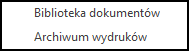
Przycisk podzielony jest na pół, w dolnej części strzałka rozwijająca opcje
Biblioteka dokumentów – wyświetla bibliotekę z ustawionym filtrem na podmiot,
Archiwum wydruków – wyświetla archiwum wydruków z ustawionym filtrem na podmiot.
Blokady dostępu
Dodatkowo jeśli istnieje potrzeba zablokowania podglądu wydruków w ramach dostępnych modułów można to zrobić stosując mechanizm blokad dostępu. Zarówno na karcie operatora (Konfiguracja/ Program/ Użytkowe/ Operatorzy), jak i w oknie ustawiania blokad (dostępny na zakładce Narzędzia) pojawiła się nowa kolumna Archiwum wydruków (AW):
Jeśli dla operatora zostanie zaznaczona blokada w kolumnie – wtedy pomimo dostępu do danej listy/ formularza w programie, w Archiwum nie będzie widział grupy wydruków tworzonych z poziomu tego okna.
Elektroniczne kopie faktur
Zgodnie z Rozporządzeniem Ministra Finansów z dnia 17 grudnia 2010 r. W sprawie przesyłania faktur w formie elektronicznej, zasad ich przechowywania oraz trybu udostępniania organowi podatkowemu lub organowi kontroli skarbowej, użytkownik może przechowywać kopie wystawionych Faktur VAT w formie elektronicznej.
W programie jest to możliwe przez zastosowanie kopii elektronicznych wydruków.
Modyfikacja definicji wydruku. Na definicji wydruku Faktury VAT Użytkownik zaznacza parametr Kopiaelektroniczna. W przypadku, gdy użytkownik decyduje się na przechowywanie kopii tylko w formie elektronicznej zalecamy zaznaczenie parametru na wszystkich wydrukach Faktur VAT. Dzięki temu uniknie sytuacji, gdy przy wykorzystaniu innej definicji wydruku niż zazwyczaj, kopia zostanie wydrukowana w formie papierowej, natomiast nie będzie zapisana w Archiwum.
Należy pamiętać, by parametr zaznaczyć również dla definicji wydruków faktur korygujących oraz walutowych.
Wydruk faktury. Po zaznaczeniu parametru każdy wydruk faktury spowoduje zapis jego kopii w Archiwum. Na drukarce zostanie wydrukowany w formie papierowej oryginał, natomiast w Archiwum zostanie zapisana dokładna kopia wydruku (również z adnotacją oryginał). Kopia w formie papierowej nie będzie drukowana.
Jeśli użytkownik chce, by oprócz kopii elektronicznej drukowana była również kopia papierowa, powinien na definicji wydruku ustawić Ilość kopii: 3. Wtedy na drukarce zostanie wydrukowany oryginał i kopia, a dodatkowy wydruk zostanie zapisany w Archiwum.
Uwaga
W przypadku wydruków kaskadowych (na przykład wydruk faktury Wydruki seryjne:FA&WZ&KP) – parametr o kopii elektronicznej należy zaznaczyć na każdym wydruku (w tym przypadku FA, WZ i KP), z którego wydruk kaskadowy korzysta.
Wysłanie faktury mailem. Podobny mechanizm, jak w przypadku wydruku na drukarce, zostanie zastosowany w przypadku wysłania faktury mailem. Wtedy oryginał faktury zostanie zapisany do pliku PDF i załączony do maila, natomiast kopia zostanie automatycznie zapisana w Archiwum.
Archiwum wydruków. W Archiwum użytkownik może przeglądać zgromadzone kopie wydruków. Będą one zebrane z grupie Formularz faktury sprzedaży oraz Formularz faktury korygującej.
Kopie wydruku użytkownik może również podejrzeć z poziomu formularza Faktury sprzedaży, na zakładce [Dokumenty], w tabeli Biblioteka dokumentów. Tabela jest widoczna jednak tylko w przypadku, gdy pobrana jest licencja na moduł Comarch ERP OptimaObieg Dokumentów.
Rejestry VAT. Po przeniesieniu faktury do Rejestru VAT na zapisie w rejestrze w tabeli Bibliotekadokumentów będzie automatycznie widoczna kopia wydruku faktury.
Tworzenie urządzeń podczas sprzedaży
Firmy serwisujące urządzenia często zajmują się także ich sprzedażą. Dlatego użytkownicy modułu Comarch ERP Optima Serwis współpracującego z modułem Comarch ERP Optima Handel mają możliwość tworzenia urządzeń w serwisie jeszcze na etapie realizacji procesu sprzedaży.
Na dokumencie sprzedażowym (Faktura sprzedaży lub Paragon), na formularzu pozycji dokumentu dostępna jest ikona – Tworzenie urządzenia w Serwisie.
Tworzenie urządzenia – Formularz pozycji dokumentu
Po wybraniu funkcji Tworzenie urządzenia w Serwisie zostanie otwarty formularz urządzenia serwisowego. Na formularz ten dane zostaną przeniesione następująco :
do pola Kod oraz Nazwa – kopiowane są odpowiednio kod i nazwa towaru z pozycji dokumentu,
do pola Cennik – przekazywany jest kod towaru z pozycji dokumentu,
do pól Kontrahent i Odbiorca – przenoszony jest odpowiednio kod kontrahenta oraz kod odbiorcy z dokumentu.
Ponadto jeżeli na pozycji dokumentu, na podstawie której jest tworzone urządzenie występowały atrybuty to po wciśnięciu przycisku pojawi się pytanie: „Dla tej pozycji faktury dodano atrybuty.Czy przenieść atrybuty na kartę tworzonego urządzenia?”. Jeżeli użytkownik wybierze opcję: Tak – atrybuty z pozycji zostaną przeniesione wraz z ich wartościami na formularz utworzonego Urządzenia.
Uwaga
Ikona Tworzenie urządzenia w Serwisie na formularzu pozycji dokumentu dostępna jest tylko, w przypadku gdy pobrano licencję na moduł Comarch ERP OptimaSerwis i jednocześnie podniesiony formularz pozycji dotyczy indeksu o typie towar.
Okno Atrybut urządzenia
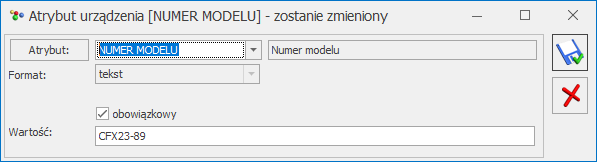
Okno wywoływane jest przy wyborze dodania lub edycji atrybutu z listy na zakładce [2. Atrybuty]. Kolejne pola znajdujące się w oknie atrybutu urządzenia to:
Atrybut – Kod i nazwa atrybutu.
Format – format danej zapisywanej jako atrybut, przeniesiony z definicji atrybutu zapisanej w Ogólne/ Atrybuty towaru. Dostępne są typy: tekst, liczba, data, binaria.
Parametr obowiązkowy – zaznaczenie parametru obowiązkowy spowoduje, że program nie pozwoli usunąć atrybutu z listy atrybutów urządzenia edytowanej z poziomu zlecenia serwisowego. Przy próbie skasowania takiej pozycji pojawi się komunikat: Wybrany do skasowania atrybut jest obowiązkowy dla urządzenia i nie może być usunięty!. Jeżeli na zleceniu zostanie wybrane urządzenie posiadające atrybuty obowiązkowe, to program nie pozwoli zamknąć zlecenia bez wpisania wartości tych atrybutów.
Wartość – w pole można od razu wprowadzić wartość atrybutu, zgodnie ze zdefiniowanym formatem. Jeżeli wartość będzie uzupełniona, przeniesie się ona na zlecenie serwisowe i nie będzie konieczności każdorazowego jej uzupełniania. Jeśli zaś pole pozostanie puste, przy zapisie zlecenia program kontroluje, czy wszystkie atrybuty obowiązkowe są uzupełnione i nie pozwoli na zapis bez ich wprowadzenia. Jeśli więc wartość atrybutu jest zmieniana na zleceniach i Operator powinien każdorazowo ją uzupełnić – wtedy lepiej pozostawić pole na karcie niewypełnione aby program wymagał wprowadzenia aktualnej wartości na zleceniu serwisowym.
Atrybut urządzenia
W oknie atrybutu urządzenia dostępne są standardowe przyciski:
– Zapisz zmiany,
– Anuluj zmiany.
Uwaga
Wprowadzanie atrybutów typu binaria powoduje zwiększenie obszaru pamięci dyskowej zajmowanej przez bazę danych Comarch ERP Optima.
Formularz urządzenia – zakładka Atrybuty
Na zakładce znajduje się lista zbudowana z następujących kolumn:
Atrybut – kod atrybutu urządzenia,
Nazwa – nazwa atrybutu urządzenia,
Wartość – wartość atrybutu,
Obowiązkowy (Tak/Nie) – jeżeli na karcie atrybutu zaznaczono parametr Obowiązkowy, w kolumnie pojawi się wartość Tak.
W przypadku dodawania nowego urządzenia z poziomu zlecenia, Kontrahent i Odbiorca wskaza
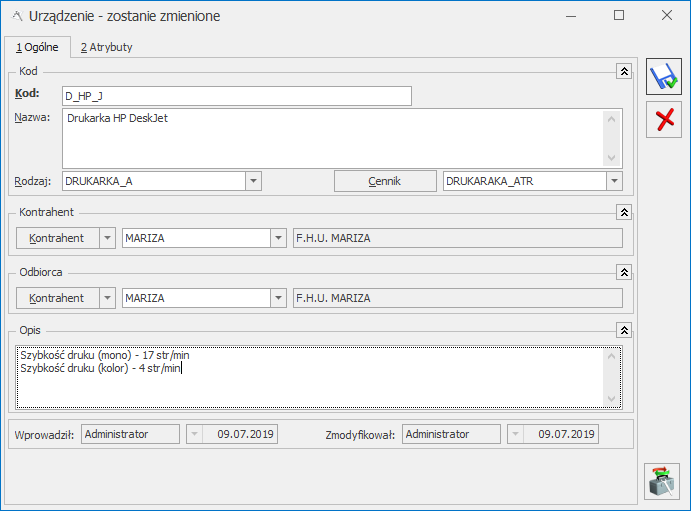
Kod – dowolny 50-znakowy ciąg alfanumeryczny, jednoznacznie określający urządzenie;
Nazwa – opisowa nazwa rodzaju urządzenia. W pole to można wpisać 250 znaków;
Rodzaj – z listy rozwijalnej można wybrać rodzaj zdefiniowany na Liście Rodzajów urządzeń. Jeżeli na formularzu wskazanego rodzaju urządzenia zdefiniowane są atrybuty, to zostaną one przeniesione na formularz urządzenia, na zakładkę [Atrybuty].
Cennik – pole to umożliwia przypisanie karty cennikowej do danego urządzenia. Wybranie przycisku Cennik otwiera listę cennikową towarów. Urządzenie można powiązać tylko z towarem.
Kontrahent – do karty urządzenia można przypisać wybrany podmiot, domyślnie jest to Kontrahent. Po wciśnięciu rozwijanej listy można wskazać Bank, Pracownika, Wspólnika albo Urząd. Podmiot z tego pola jest przenoszony jako płatnik na dokumenty FA/PA/WZ. Podmiot wskazany na liście serwisowanych urządzeń jest automatycznie przenoszony na formularz dodawanego urządzenia.
Odbiorca – na formularzu istnieje możliwość przypisania odbiorcy innego niż powyżej wskazany Kontrahent. W polu automatycznie pojawia się domyślny Odbiorca wskazany na karcie Kontrahenta wybranego w sekcji powyżej. Jeżeli Kontrahent nie posiada zdefiniowanego odbiorcy, w pole to wprowadzane są dane identyczne z powyższymi. Po wciśnięciu rozwijanej listy można wskazać Bank, Pracownika, Wspólnika, Urząd albo Odbiorcę. Jeżeli wybrana zostanie opcja ostatnia, wyświetlona zostanie lista odbiorców podmiotu z pola Kontrahent. Opcję wprowadzenia innego odbiorcy niż wskazany kontrahent można wykorzystać w przypadku kilku lokalizacji/oddziałów firmy. Podmiot wskazany na liście serwisowanych urządzeń jest automatycznie przenoszony na formularz dodawanego urządzenia.
W przypadku dodawania nowego urządzenia z poziomu zlecenia, Kontrahent i Odbiorca wskazani na tym zleceniu są automatycznie przenoszeni na formularz dodawanego urządzenia.
Zlecenia serwisowe – panel ten umożliwia użytkownikowi zdefiniowanie ustawień domyślnych dotyczących fakturowania czynności i części na Zleceniach serwisowych, na których wybrano dane urządzenie. Panel pojawia się pod warunkiem, że w System/ Konfiguracja/ Firma/ Serwis/ Parametry, w obszarze Pobieraj ustawienia domyślne o fakturowaniu zaznaczono opcję: Urządzenia.
Opis – pole tekstowe przeznaczone na wprowadzenie dodatkowych informacji o urządzeniu.
 .
. wywołać formularz umowy, a następnie uzupełnić informacje zawarte na zakładce.
 pozwala na skopiowanie umowy (stosowane przy cyklicznie powtarzających się umowach). Należy pamiętać, że w skopiowanej umowie data zawarcia i daty zgłoszenia do ubezpieczeń społecznych są domyślnie ustawiane zgodnie z datą bieżącą programu, a pozostałe ustawienia są zgodnie z ustawieniami umowy, na której był kursor, gdy wykonano kopiowanie.
 Zestawienie zaznaczonych list płac – po zaznaczeniu danej listy (zasady zaznaczenia rekordów na listach opisane
  (wszystkie dokumenty w systemie, w tym listy płac – numerowane są według jednolitego schematu). Zasady tworzenia schematów numeracji zostały opisane
 ).
).
 – w celu poprawy lub wyświetlenia zdefiniowanej listy służy przycisk Edytuj daną listę płac. Jeśli dla danej listy nie naliczono jeszcze żadnych wypłat wszystkie pola na formularzu listy są dostępne, można je dowolnie zmieniać. Po naliczeniu chociaż jednej wypłaty edycji podlegają 2 pola: Data wypłaty i pole odpowiedzialne za ostateczne zamkniecie listy.
 – Usuń listę płac – z poziomu list płac można usuwać tylko listy, które nie mają wypłat. W celu usunięcia listy płac z wypłatami należy najpierw wykasować te wypłaty (z poziomu listy pracowników z wypłatami). Listy płac zamkniętej (kolor czarny) i zaksięgowanej (kolor niebieski) nie można kasować.
 – Renumeracja wypłat – pozwala na narzucenie numeracji wypłat w obrębie wskazanej listy płac wg kolejności alfabetycznej akronimu pracowników nawet, jeśli wypłaty policzono w innej kolejności. Renumerację można przeprowadzić tylko dla zaznaczonych list płac. Nie podlegają renumeracji listy płac o statusie Zamknięta (wyświetlane na czarno) i Zaksięgowana (niebieskie).
 – Zmiana statusu listy płac. Przycisk znajduje się w oknie Listy płac i służy do zmiany statusu listy płac tj. do zamykania/ otwierania list płac. Identyczna ikona dostępna jest z poziomu okna Wypłaty pracowników o nazwie Seryjne zamykanie/otwieranie wypłaty. W przypadku zamkniętej listy płac, pozwala na otwarcie wypłaty zaznaczonego pracownika lub grupy zaznaczonych pracowników.
 – Księgowanie listy płac – w zależności od posiadanego modułu księgowego (Księga Handlowa, Książka Przychodów i Rozchodów) możliwe jest księgowanie listy płac. W przypadku posiadania Księgi Handlowej program wyświetli dostępne wzorce księgowań w celu wybrania właściwego, jeśli księgowanie ma odbyć się do Księgi Podatkowej po uruchomieniu procedury księgowania program automatycznie dokona zapisu w książce podatkowej. Składki ZUS będą księgowane w dniu wskazanym w Konfiguracji firmy/ Płace/ Parametry. Można księgować tylko zamknięte listy.
 – Wypłaty pracowników – przycisk umożliwia podgląd wypłat naliczonych na danej liście płac. Jest dostępny na wstążce z poziomu okna Listy płac. Przycisk jest widoczny dla Operatora, który nie ma ustawionych blokad dotyczących wynagrodzeń.
 .
.
 i wybrać Eksport do Comarch ERP Klasyka. Pojawi się okno z parametrami eksportu (rysunek poniżej). Należy podać: symbol listy, jaki ma być podstawiony podczas księgowania w KP w opisie zdarzenia (podpowiadany jest pełny symbol listy płac), datę księgowania (podpowiadana jest data Do z okresu, za jaki jest dana lista płac), lokalizację na dysku, gdzie plik ma być zapisany i uruchomić eksport listy do pliku
  .
.


 Podgląd wydruku
 Formularz dokumentu – podgląd formularza dokumentu, którego dotyczył wydruk. Jest możliwy tylko dla wybranych typów dokumentów.
 Usuń kopię wydruku z bazy danych.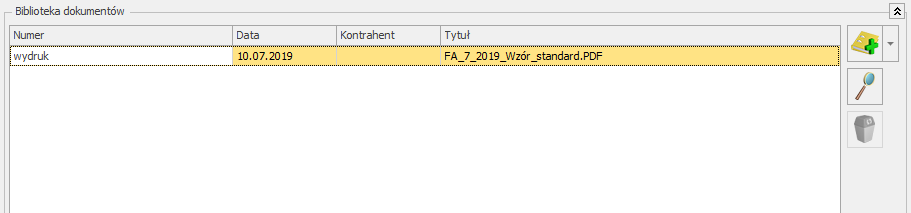
 .
.

 – Tworzenie urządzenia w Serwisie.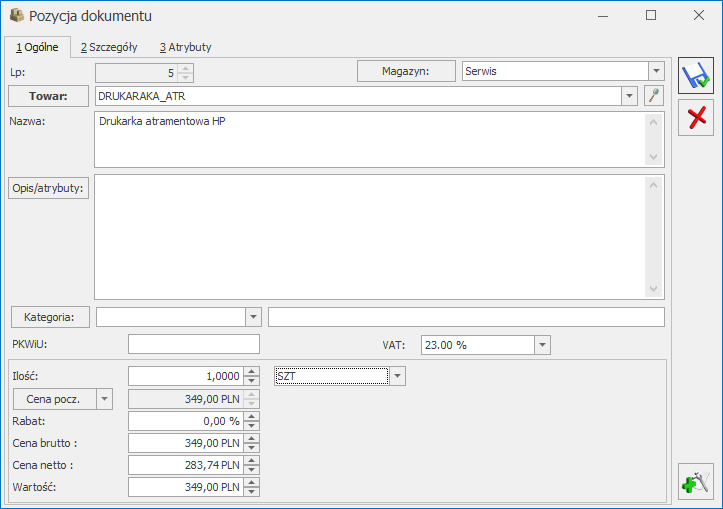
 – Zapisz zmiany,
 – Anuluj zmiany.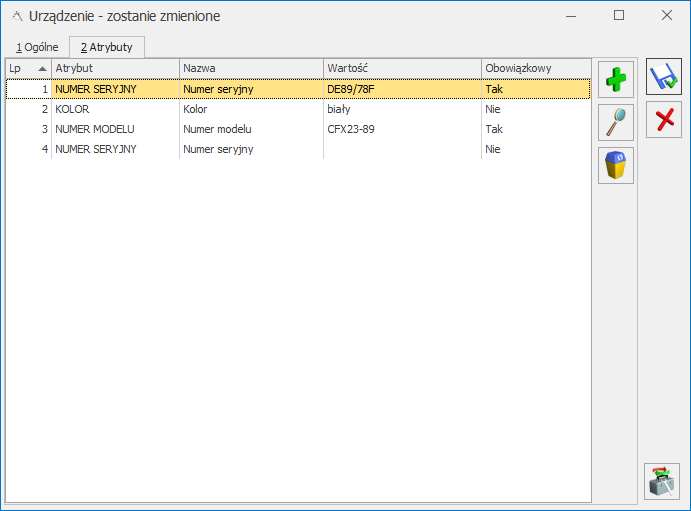
 – Zmień,