
Parametry
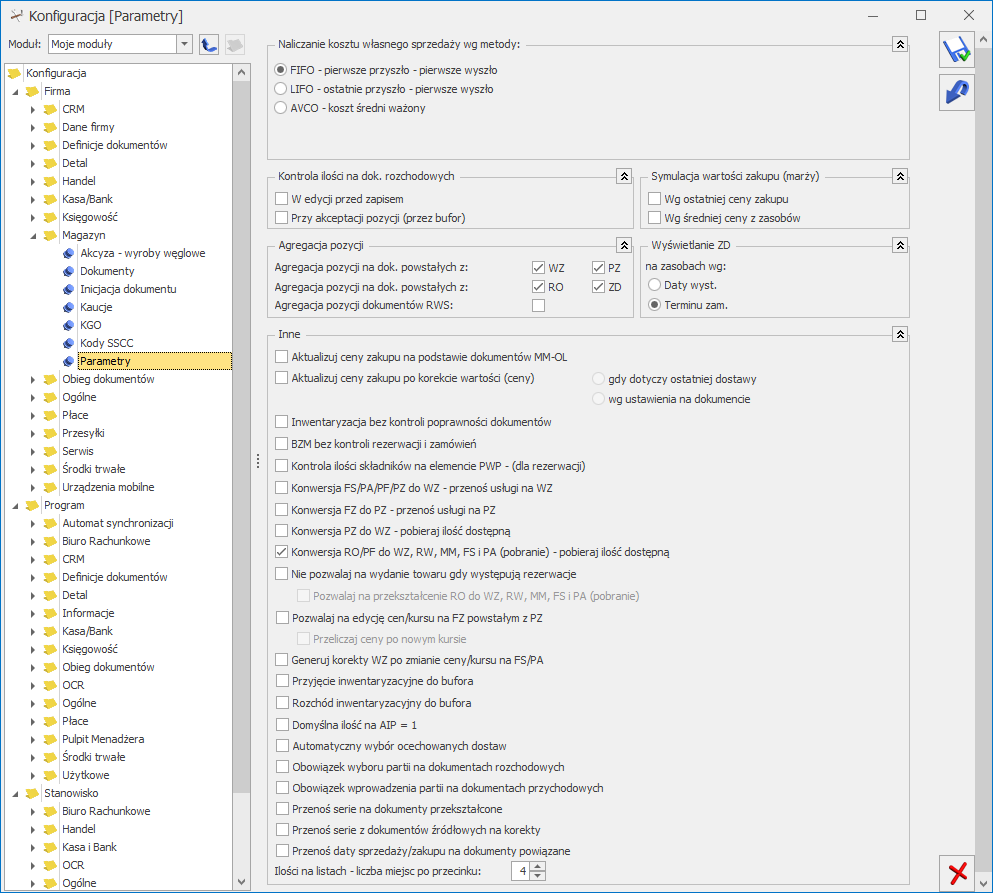
- W edycji przed zapisem – przy próbie dodania pozycji, której brakuje na magazynie na dokument WZ, RW, lub MM, FS/PA z opcją pobrania towaru z magazynu, użytkownik otrzyma informację o brakującej ilości (towar nie zostanie dodany na dokument). Podczas weryfikacji ilości program bierze pod uwagę ilość dostępną towaru (pomniejszoną o rezerwacje) jeśli w Konfiguracji firmy/ Magazyn/ Parametry jest zaznaczona opcja Nie pozwalaj na wydanie towaru, gdy występują rezerwacje, jeśli nie jest zaznaczona, sprawdzana jest całkowita ilość.
- Przy akceptacji pozycji (przez bufor) – parametr dotyczy akceptacji pozycji na dokumentach rozchodowych w buforze. W trakcie dopisywania pozycji program sprawdza ilość towaru. Każde dopisanie pozycji powoduje automatyczne zapisanie dokumentu do bufora. Należy pamiętać, że po dopisaniu pozycji i wycofaniu się z wystawianego dokumentu, dokument ten i tak pojawi się na liście (będzie w buforze). Włączenie tego parametru, w niektórych przypadkach, może spowolnić pracę.
- Daty wystawienia – ilość z dokumentu Zamówienie u dostawcy w kolumnie Zamówienia (Magazyn/ Zasoby) widoczna jest w kolumnie „Zamówienia” na liście Zasobów od dnia z pola Data wystawienia na formularzu ZD.
- Terminu zamówienia – począwszy od terminu dostawy, dokument ZD wpływa na ilość w kolumnie Zamówienia na liście zasobów.
Parametry konfiguracyjne Magazynu
Aktualizuj ceny zakupu na podstawie dokumentów MM – OL – parametr odpowiada za aktualizację (zmianę) ostatniej ceny zakupu na karcie towaru. Jeśli jest zaznaczony, w przypadku importu dokumentu MM z magazynu odległego, zmieniana jest cena zakupu na karcie towaru oraz, w zależności od ustawień, przeliczane są ceny sprzedaży (jak w przypadku dokumentów FZ/ PZ/ PW). W przypadku, gdy parametr nie jest zaznaczony – ceny zakupu na karcie po imporcie pozostają bez zmiany. Aktualizuj ceny zakupu po korekcie wartości (ceny) – parametr dotyczy korekty wartości (ceny) do Faktury Zakupu, Przyjęcia Zewnętrznego, Przyjęcia Wewnętrznego, Przyjęcia Kaucji, Bilansu Otwarcia oraz Korekty Granicznej do Faktury Zakupu. Cena zakupu widoczna na karcie towaru (menu Ogólne/ Cennik – Pozycja cennika, zakładka [Ogólne] – tabela z cenami) jest aktualizowana po zapisie korekty wartości (ceny) do dokumentu przychodowego na stałe. Użytkownik ma do wyboru dwie opcje:- Zaznaczenie Aktualizuj ceny zakupu po korekcie wartości (ceny), gdy dotyczy ostatniej dostawy spowoduje aktualizację ostatniej ceny zakupu na karcie towaru tylko w sytuacji, kiedy korekta dotyczyć będzie ostatniego dokumentu przychodowego (czyli tej dostawy, która na karcie towaru ustawiła ostatnią cenę zakupu).
- Zaznaczenie Aktualizuj ceny zakupu po korekcie wartości (ceny) wg ustawienia na dokumencie, spowoduje że na korekcie będzie widoczny parametr Aktualizuj cenę zakupu w cenniku. Użytkownik będzie mógł każdorazowo zdecydować czy chce aktualizować ostatnią cenę zakupu towaru w oparciu o daną korektę wartości (ceny).
- Jeśli parametr jest odznaczony – zamknięcie inwentaryzacji jest blokowane. Wyświetlany jest log z informacją o blokujących dokumentach i program wymaga zatwierdzenia dokumentów oraz utworzenia WZ/ PZ.
- Jeśli parametr jest zaznaczony – program wyświetla tylko informację, że inwentaryzacja będzie zamknięta bezwarunkowo i po akceptacji użytkownika, tworzy dokumenty PWAI/ RWAI.
- Jeśli parametr jest zaznaczony – BZM można wykonać pod warunkiem, że wszystkie dokumenty są zatwierdzone na stałe (nie ma dokumentów w buforze).
- Jeśli parametr jest odznaczony – dodatkowo wymagane jest, aby do dokumentów handlowych były utworzone dokumenty magazynowe (w bazie mogą występować zamówienia i rezerwacje).
- Odznaczony – wydanie towaru z Rezerwacji będzie możliwe tylko w takiej ilości, która nie jest zarezerwowana innymi dokumentami,
- Zaznaczony – możliwe będzie przekształcenie dowolnej Rezerwacji do dokumentu magazynowego, do wysokości stanów magazynowych.
| Dokument źródłowy | Dokument docelowy | Data na dokumencie docelowym |
|---|---|---|
| FS/PA | WZ/WKA, RW | datą wydania na WZ/WKA lub RW jest data sprzedaży z FS/PA |
| FZ | PZ/PKA | datą przyjęcia na PZ/PKA jest data zakupu z FZ |
| WZ | FS/PA | datą sprzedaży na FS/PA jest data wydania z WZ |
| PZ | FZ | datą zakupu na FZ jest data przyjęcia z PZ |
| wiele WZ | FS/PA | datą sprzedaży na FS/PA jest najpóźniejsza data wydania z powiązanych WZ |
| wiele PZ | FZ | datą zakupu na FZ jest najpóźniejsza data przyjęcia z powiązanych PZ |
Akcyza – wyroby węglowe
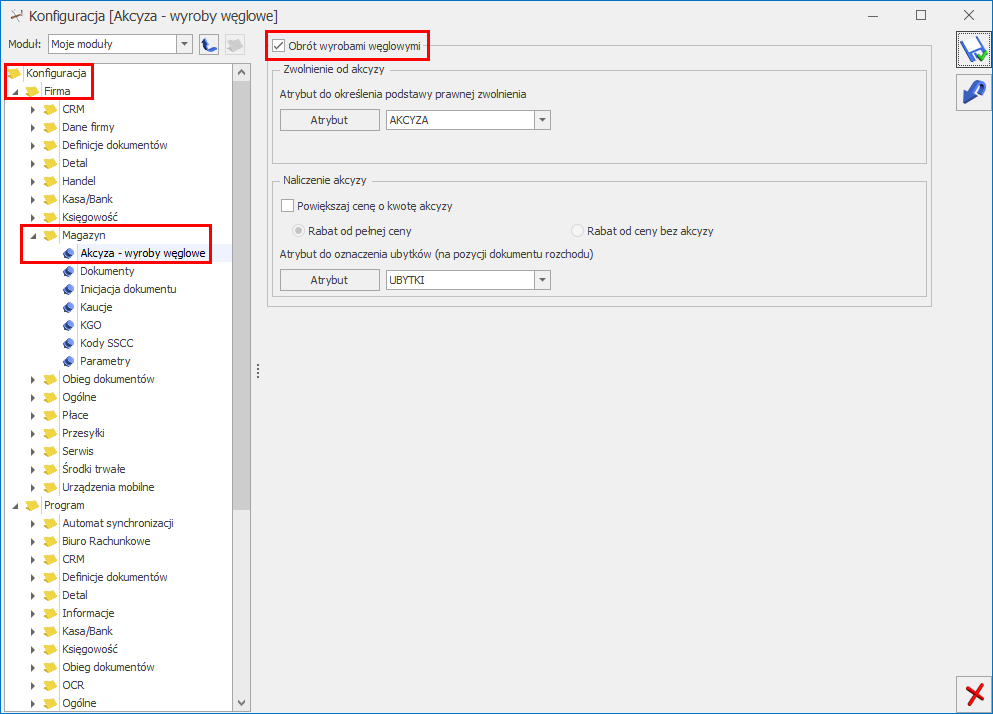
Akcyza na wyroby węglowe - konfiguracja
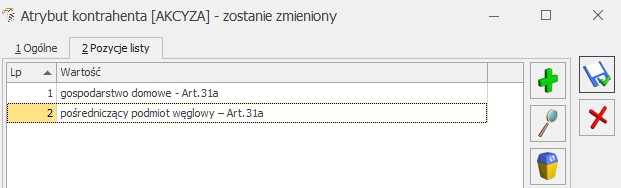
Zwolnienie od akcyzy Atrybut do określenia podstawy prawnej zwolnienia – w przypadku sprzedaży wyrobów węglowych zwolnionych z akcyzy, na wydruku oświadczenia uprawniającego do zwolnienia z podatku należy wskazać przyczynę zwolnienia. W Comarch ERP Optimia przyczynę definiujemy w oparciu o atrybut kontrahenta. Po naciśnięciu przycisku Atrybut należy dodać atrybut o dowolnym kodzie, np. AKCYZA i formacie: lista.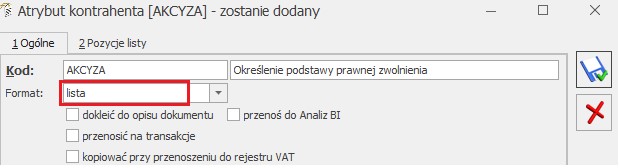 Na zakładce [Pozycje listy] należy podać możliwe przyczyny zwolnienia z podatku akcyzowego:
 Dodany atrybut należy wybrać z listy poprzez przycisk
  :
Jeśli na Fakturze Sprzedaży/ Wydaniu Zewnętrznym, na zakładce [Kontrahent] jest zaznaczony parametr Zwolnienie z akcyzy (można zaznaczyć na formularzu kontrahenta na zakładce [Handlowe]), w oknie Pozycji dokumentu, na zakładce [Akcyza] widnieje sekcja Przeznaczenie uprawniające do zwolnienia, w której znajduje się atrybut wskazany w konfiguracji wraz z wartościami listy do wyboru:
:
Jeśli na Fakturze Sprzedaży/ Wydaniu Zewnętrznym, na zakładce [Kontrahent] jest zaznaczony parametr Zwolnienie z akcyzy (można zaznaczyć na formularzu kontrahenta na zakładce [Handlowe]), w oknie Pozycji dokumentu, na zakładce [Akcyza] widnieje sekcja Przeznaczenie uprawniające do zwolnienia, w której znajduje się atrybut wskazany w konfiguracji wraz z wartościami listy do wyboru:
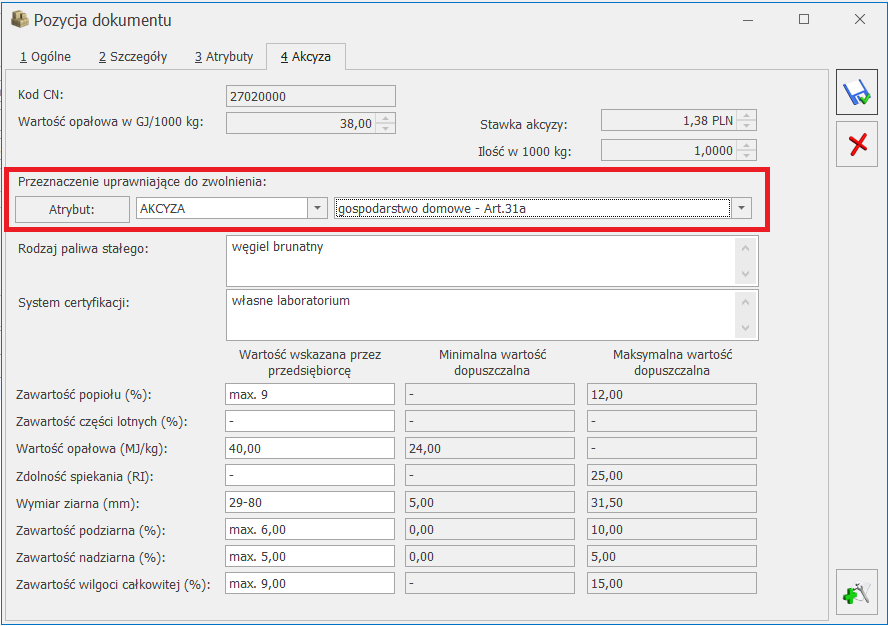
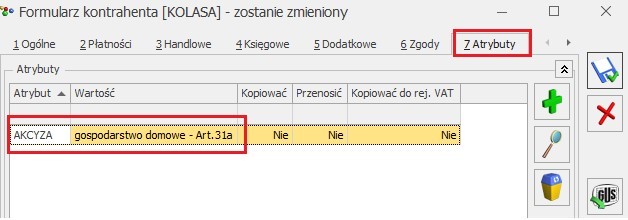 wówczas po wybraniu tego kontrahenta na FS/ WZ, wartość atrybutu, zostanie automatycznie umieszczona w sekcji Przeznaczenie uprawniające do zwolnienia, tym samym nie trzeba będzie tej wartości podawać ręcznie.
Naliczanie akcyzy
Powiększaj cenę o kwotę akcyzy – należy zaznacyć, aby aby automatycznie doliczyć kwotę podatku akcyzowego do domyślnej ceny sprzedaży wyrobu węglowego. Wówczas domyślna cena towaru pobrana na dokument z karty towaru zostanie powiększona o wartość akcyzy wyliczoną przez program w oparciu o wartość opałową GJ/1000 kg, stawkę akcyzy (1,38 zł) i ilość towaru w 1000 kg.
Rabat na dokumentach z akcyzą – w przypadku udzielania rabatu na dokumentach użytkownik może wskazać czy rabat ma być wyliczany od ceny z akcyzą (pełna cena) czy od ceny bez akcyzy.
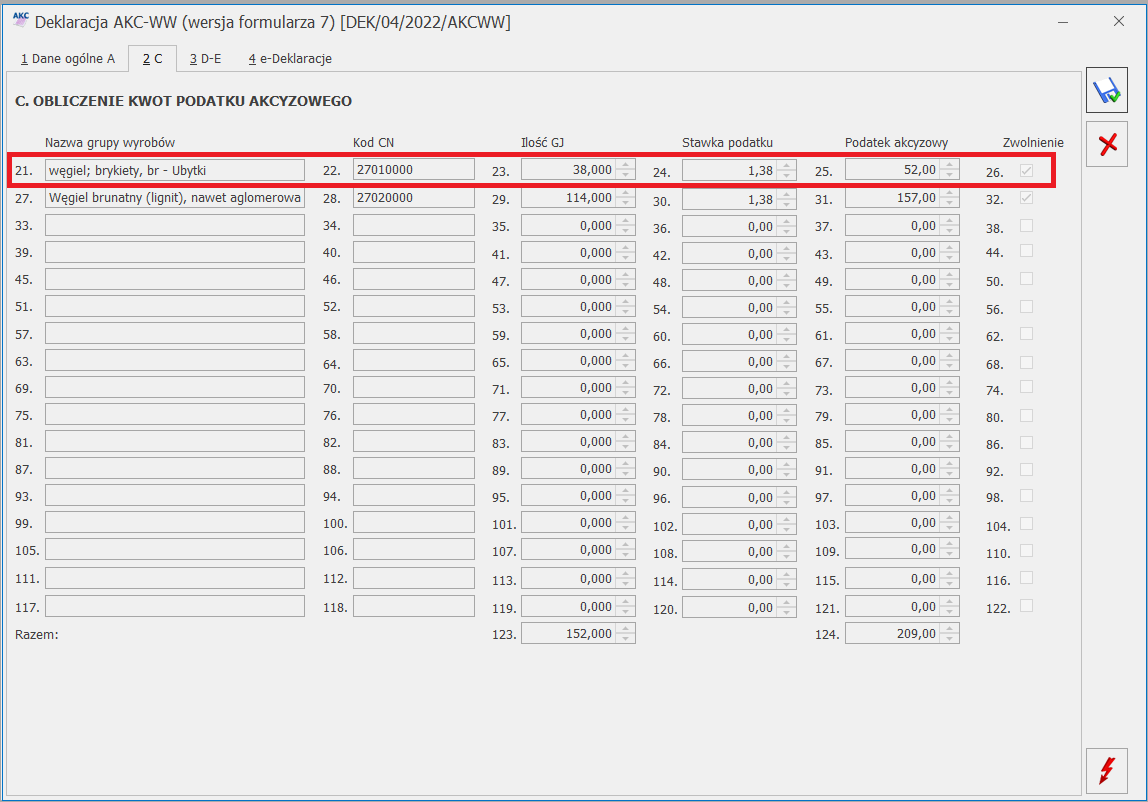
Atrybut dla oznaczenia ubytków (na pozycji dokumentu rozchodu) – na deklaracji AKC-WW wykazującej podatek akcyzowy na wyroby węglowe, którą należy składać do Urzędu Skarbowego, ubytki towarów muszą być wyszczególnione w oddzielnej pozycji. Dlatego należy je odpowiednio oznaczyć na dokumentach. W tym celu, w konfiguracji, w sekcji Atrybut dla oznaczenia ubytków (na pozycji dokumentu rozchodu) należy naciskając przycisk Atrybut dodać atrybut o dowolnym kodzie, np. UBYTKI, a następnie wybrać go z listy. Atrybut ten będzie wykorzystywany do rejestrowania ubytków. Aby ubytki trafiły na deklarację AKC-WW w oddzielnej pozycji, po dodaniu na Rozchód Wewnętrzny, Fakturę Sprzedaży, Paragon lub Wydanie Zewnętrzne wyrobu węglowego, który jest ubytkiem, należy edytując pozycję dokumentu
wówczas po wybraniu tego kontrahenta na FS/ WZ, wartość atrybutu, zostanie automatycznie umieszczona w sekcji Przeznaczenie uprawniające do zwolnienia, tym samym nie trzeba będzie tej wartości podawać ręcznie.
Naliczanie akcyzy
Powiększaj cenę o kwotę akcyzy – należy zaznacyć, aby aby automatycznie doliczyć kwotę podatku akcyzowego do domyślnej ceny sprzedaży wyrobu węglowego. Wówczas domyślna cena towaru pobrana na dokument z karty towaru zostanie powiększona o wartość akcyzy wyliczoną przez program w oparciu o wartość opałową GJ/1000 kg, stawkę akcyzy (1,38 zł) i ilość towaru w 1000 kg.
Rabat na dokumentach z akcyzą – w przypadku udzielania rabatu na dokumentach użytkownik może wskazać czy rabat ma być wyliczany od ceny z akcyzą (pełna cena) czy od ceny bez akcyzy.
Atrybut dla oznaczenia ubytków (na pozycji dokumentu rozchodu) – na deklaracji AKC-WW wykazującej podatek akcyzowy na wyroby węglowe, którą należy składać do Urzędu Skarbowego, ubytki towarów muszą być wyszczególnione w oddzielnej pozycji. Dlatego należy je odpowiednio oznaczyć na dokumentach. W tym celu, w konfiguracji, w sekcji Atrybut dla oznaczenia ubytków (na pozycji dokumentu rozchodu) należy naciskając przycisk Atrybut dodać atrybut o dowolnym kodzie, np. UBYTKI, a następnie wybrać go z listy. Atrybut ten będzie wykorzystywany do rejestrowania ubytków. Aby ubytki trafiły na deklarację AKC-WW w oddzielnej pozycji, po dodaniu na Rozchód Wewnętrzny, Fakturę Sprzedaży, Paragon lub Wydanie Zewnętrzne wyrobu węglowego, który jest ubytkiem, należy edytując pozycję dokumentu  , na zakładce [Atrybuty] wybrać ten atrybut (uzupełnienie wartości atrybutu nie ma znaczenia).

Kody SSCC
Inicjacja dokumentu
Kaucje
Dokumenty
KGO
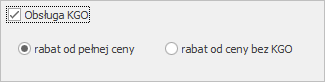 Zaznaczenie opcji obsługa KGO powoduje uaktywnienie się opcji związanych z KGO na karcie towaru oraz na elementach transakcji.
- rabat od pełnej ceny (rabat wyliczany jest od całkowitej ceny towaru, bez względu na to czy cena zawiera KGO czy też nie),
- rabat od ceny bez KGO (rabat liczony jest od ceny pomniejszonej o wartość KGO na pozycji).
Opłata cukrowa
- zawierających cukier, kofeinę lub taurynę bądź substancje słodzące,
- będących roztworami węglowodanowo-elektrolitowymi,
- w których udział masowy soku owocowego, warzywnego lub owocowo- -warzywnego wynosi nie mniej niż 20% składu surowcowego.
Aby naliczać w programie opłatę cukrową należy zaznaczyć parametr Opłata cukrowa.
Jeśli chcemy automatycznie doliczyć kwotę opłaty cukrowej do domyślnej ceny sprzedaży towaru, należy zaznaczyć parametr Powiększaj cenę o kwotę opłaty cukrowej. Wówczas domyślna cena towaru pobrana na dokument z karty towaru zostanie powiększona o kwotę wyliczoną przez program oraz przelicznika między jednostkami zdefiniowanymi na karcie towaru.
W przypadku udzielania rabatu na dokumentach użytkownik może wskazać, czy rabat ma być wyliczany od ceny z opłatą cukrową (pełna cena) czy od ceny bez opłaty cukrowej.
W polu Atrybut można wskazać atrybut za pomocą, którego oznaczone zostaną na dokumentach numery partii towaru. Jeśli na Fakturze Sprzedaży/ Paragonie/ Wydaniu Zewnętrznym wskażemy partię towaru z taką cechą jak atrybut w konfiguracji, to wartości tej cechy zostaną przeniesione na pozycję dokumentu, na zakładkę [Cukier] do pola Numer partii towaru podczas zapisu dokumentu na stałe.
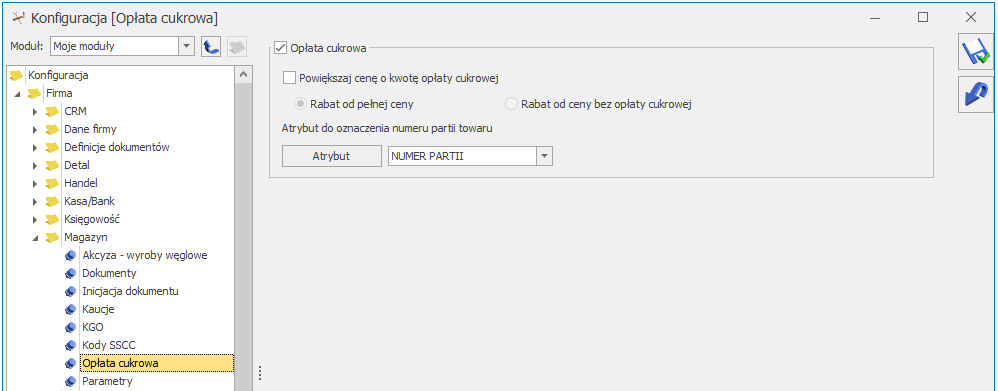
Menu System/ Konfiguracja/ Firma/ Magazyn/ Opata cukrowa