W jaki sposób zdefiniować w programie Comarch ERP Optima typ wypłaty – odprawa pieniężna?

Z poziomu System / Konfiguracja / Firma / Płace / Typy wypłat dodajemy nowy składnik Odprawa, który jest obliczany wg tych samych zasad co ekwiwalent za urlop.

Na zakładce Ogólne ustawiamy: 

  • Algorytm 9 – element liczony jak ekwiwalent za urlop
  • Standardowa [v] ilość miesięcy – przyjmujemy standardową ilość miesięcy, z których będziemy liczyć podstawę, czyli 3 (program wyliczy średnią z trzech miesięcy, jeżeli parametr odznaczymy pole będzie aktywne i wówczas można wpisać inną niż domyślnie ilość miesięcy)
  • Współczynnik [ ] – pole jest puste, natomiast współczynnik wpisujemy = 1 – ponieważ nie dzielimy średniej z 3 miesięcy przez współczynnik (tak jak przy ekwiwalencie), czyli nie liczymy wartości na 1dzień (potrzebna nam jest wartość na 1 miesiąc jako średnia z 3 miesięcy)
  • Wartość dzielona przez ilość godzin [ ] – nie zaznaczamy (ponieważ nie liczymy wartości na 1h)
  • Liczba dni/miesięcy = 1, co oznacza wyliczenie jednomiesięcznej wartości średniej (w przypadku wypłacania 2 lub 3 miesięcznej odprawy należy odpowiednio wpisać ilość miesięcy lub można to pole zmienić już bezpośrednio po naliczeniu wypłaty na formularzu elementu wypłaty)


Na zakładce Podatki/Nieobecności:

  • Pozycja na deklaracji PIT- PIT- 4 1a. Wynagrodzenie ze stosunku pracy
  • Sposób naliczania zaliczki podatku – naliczać wg progów
  • Zawsze naliczaj ulgę podatkowa [ ] – niezaznaczone
  • Sposób naliczania kosztów uzyskania – nie naliczać
  • Sposób naliczania składek ZUS i składki zdrowotnej – nie naliczać

Wliczać do podstawy naliczania: wszystkie pozycje – nie wliczać          

Pracownikowi po wpisaniu na formularzu danych kadrowych daty zwolnienia naliczamy wypłatę etatową i na zakładce ‘Elementy wypłaty’ dodajemy plusem nowy składnik – Odprawa. Program wyliczy odpowiednia kwotę – średnią z 3 miesięcy. Jeżeli wypłata etatowa została już naliczona odprawę można wypłacić na dodatkowej liście płac o rodzaju I – Inna wypłata (okres listy płac powinien być zgodny z ostatnim miesiącem zatrudnienia pracownika).


Czy w programie Comarch ERP Optima można rozliczyć nadgodziny z poprzedniego miesiąca, gdzie część z nich została już rozliczona?

W wersji programu Comarch ERP Optima 2023.5.1 wprowadzono funkcjonalność pozwalającą rozliczyć różnicowo wynagrodzenie za nadgodziny, na listach płac z opcją miesiąc wstecz lub na kolejnej liście płac o rodzaju etat za ten sam okres. Nadgodziny w sposób różnicowy naliczą się zarówno dla jednomiesięcznego okresu rozliczeniowego, jak i dla okresów kilkumiesięcznych.

W wypłacie różnicowo zostaną rozliczone standardowe składniki:

  •  Dopłata do nadgodzin 100%,
  •  Dopłata do nadgodzin 50%
  • Dopłata do nadgodzin dobowych 100%,
  • Dopłata do nadgodzin dobowych 50%,
  • Dopłata do nadgodzin średniotygodniowych 100%,
  • zasad. powyżej normy,
  • Wynagrodzenie powyżej normy,
  • zasad. poniżej normy,
  • Wynagrodzenie poniżej normy,
  • Dopłata za pracę w nocy.
  • Przykład

    Przykład
    Pracownik zatrudniony na pełen etat, z stawką zaszeregowania 5 000 zł, miał w czerwcu nadgodziny: 2h w dniu 03.07 oraz pracującą sobotę 08.07 – 8h. Firma wypłaca nadgodziny z podziałem na dobowe i średniotygodniowe, w jednomiesięcznym okresie rozliczeniowym.

    W wypłacie za czerwiec zostało naliczone:
    • wynagrodzenie powyżej normy za 10h,
    • dopłata do nadgodzin dobowych 50% za 2h,
    • oraz dopłata do nadgodzin średniotygodniowych 100% za 8h.

    W lipcu okazało się, że pracownik w czerwcu miał nadgodziny, które nie zostały odnotowane. W dniu 16.06 – 2h nocne, 22.06 – 2h godziny oraz pracującą sobotę 24.06. Aby odnotować zaległe nadgodziny została utworzona lista płac na lipiec, z opcją ‘1 msc. wstecz’.

    W wypłacie oprócz wynagrodzenia za lipiec zostały również naliczone elementy za nierozliczone nadgodziny z czerwca:
    • wynagrodzenie powyżej normy za 12h,
    • dopłata do nadgodzin dobowych 50% za 2h,
    • dopłata do nadgodzin dobowych 100% za 2h,
    • dopłata do nadgodzin średniotygodniowych 100% za 8h,
    • oraz dopłata za pracę w nocy 2h.

    Nadgodziny wprowadzone po naliczeniu wypłaty za czerwiec, można również wypłacić na dodatkowej liście płac o rodzaju etat, za ten sam okres.


  • W jaki sposób skorygować składkę wypadkową w wypłatach, które są zamknięte i zaksięgowane?

    Jeśli wypłaty, w których należy skorygować składkę wypadkową, są zamknięte i zaksięgowane oraz nie ma możliwości ich odksięgowania, to można skorzystać z jednego z poniższych rozwiązań. Przed wykonaniem poniższych kroków należy w konfiguracji firmy (System/ Konfiguracja/ Firma/ Płace/ Składki ZUS) ustawić odpowiedni procent składki wypadkowej, we wskazanym miesiącu.

      • Korekta wynagrodzenia – wypłaty z niepoprawną składką wypadkową należy anulować, następnie utworzyć listę płac korygującą (np. EKOR) i naliczyć na niej wynagrodzenia. W wypłatach naliczy się nowa składka wypadkowa pobrana z konfiguracji. Po wykonaniu korekty należy zaksięgować listy korygujące.
      • Dodatkowa lista płac – należy utworzyć dodatkową listę płac o rodzaju ‘Inne’, za miesiąc i rok, w którym chcemy skorygować składkę wypadkową. Po przejściu na Wypłaty pracowników, przy zielonym plusie wybieramy opcję 'Wypłać seryjnie dodatek’, dla zaznaczonych pracowników na liście. W oknie Seryjne wypłacanie elementu należy wskazać dowolny składnik, który jest oskładkowany, czyli w konfiguracji (System/ Konfiguracja/ Firma/ Płace/ Typy wypłat), na zakładce [2 Podatki/Nieobecności] ma ustawione ‘Sposób naliczania składek ZUS: naliczać’. W oknie Seryjne wypłacanie elementu należy również zaznaczyć parametr Zapisywać wypłaty również wypłaty o wartości zerowej. Takie ustawienie spowoduje naliczenie wypłaty z zerowym elementem. Następnie z poziomu zakładki Narzędzia należy wykonać operację Korekty danych/ Korekta składki wypadkowej. Wykonanie korekty spowoduje, że w wypłatach z zerowym dodatkiem, naliczonych na ‘Innej’ liście płac naliczy się różnica składki wypadkowej pomiędzy starą, a nową jej wysokością.


    Jak dodać kolejną listę płac tego samego rodzaju za ten sam okres?

    W programie istnieje możliwość dodawania wielu list płac o tym samym rodzaju np. Etat za ten sam okres. Można to zrobić na dwa sposoby.

    1. Wprowadzając kolejne dokumenty o nowych oznaczeniach (symbolach),
    2. Wykorzystując w definicji dokumentu serię lub wydział.

    Definicja dokumentów jest dostępna zarówno z poziomu formularza listy płac (po kliknięciu w przycisk ‘Dokument’) jak i z poziomu Konfiguracji System/ Konfiguracja/ Firma / Definicje dokumentów / Płace / Listy płac.

    Istnieje możliwość dodania nowego dokumentu, za pomocą zielonego plusa lub skopiowania (po podświetleniu pozycji wciskamy CTRL + INS) standardowego dokumentu, np. E, podając inny symbol dokumentu, np. E1. Nowo dodany dokument E1 można wybrać na formularzu kolejnej listy płac o tym samym rodzaju, za ten sam okres.

    Jeżeli natomiast w definicji dokumentu jako jeden z członów w schemacie numeracji wybierzemy – unikatową serię, wówczas na formularzu każdej kolejnej listy płac za ten sam okres po wybraniu tego samego dokumentu w pozycji ‘Seria dokumentu’ będzie można wskazać inną serię i w ten sposób zapisać wiele list płac o symbolu np. E – różniących się serią. Lista serii jest dostępna z poziomu Konfiguracja System/ Firma / Definicje dokumentów / Płace / Serie dokumentów.
    W przypadku gdy w schemacie numeracji zostanie wybrany wydział (dostępne w module Płace i Kadry Plus) należy na formularzu wydziału wypełnić pole ‘Symbol listy płac’.


    Jak dodać zleceniobiorcy umowę cywilnoprawną ze stawką godzinową?

    Rodzaj umowy „Umowa-zlecenie godzinowa” pozwala Użytkownikowi wprowadzić stawkę za godzinę oraz liczbę przepracowanych godzin bezpośrednio w umowie. Dane te są uwzględniane przez program podczas naliczania wypłaty.

    Aby dodać pracownikowi umowę zlecenie godzinową na formularzu umowy cywilnoprawnej  w polu Rodzaj umowy należy wybrać ‘Umowę-zlecenie godzinową’  Następnie należy uzupełnić pole Stawka za godzinę  i w polu Czas pracy dla umowy pobierać określić sposób ewidencji czasu pracy. Po zaznaczeniu opcji ‘z kalendarza nieobecności’ czas pracy będzie pobierany z kalendarza (Nie)obecności. W przypadku wybrania opcji ‘z uproszczonego zestawienia w umowie’ czas pracy należy podać na dodatkowej zakładce Zestawienie czasu pracy.


    Jak zdefiniować umowę cywilnoprawną z 32% podatkiem?

    W programie Comarch ERP Optima nie ma standardowej umowy cywilnoprawnej, od której byłby naliczany 32 % podatek.

    Aby zdefiniować taką umowę należy wejść w Konfiguracja / Firma / Płace / Typy wypłat a następnie:

    1. Przyciskiem plusa otworzyć formularz nowego typu wypłaty,
    2. Wpisać nazwę i skrót dodawanej umowy cywilnoprawnej, nazwa musi się różnić od nazw umów istniejących już w programie,
    3. W polu Rodzaj wybrać Umowa,
    4. Określić algorytm wyliczania wartości umowy: 1, 4, 6, 12 (algorytm 12 dostępny tylko w module Płace i Kadry Plus) lub 14,
    5. Na zakładce 2. Podatki/Nieobecności wybrać: 
      • właściwą pozycję na deklaracji PIT (dla umów które mają wchodzić na PIT-11 oraz PIT-4R należy podać jedną z dostępnych pozycji na PIT-8B),
      • sposób naliczania zaliczki podatku – Procent i w polu obok wpisać 32%,
      • sposób naliczania kosztów uzyskania przychodów – procentowe, podając obok właściwy procent – np. 20%,
      • sposób naliczania składek ZUS, składki zdrowotnej,
      • wliczanie umowy do podstawy zasiłków z ubezpieczenia chorobowego.          
    6. Na zakładce 3. Szczegółowe decydujemy o pozostałych parametrach, z uwzględnieniem pól: wliczany do GUS, pozycja na Rp-7.

    Tak zdefiniowaną umowę zapisujemy. Będzie ona dostępna do wyboru na formularzu umowy cywilnoprawnej w pozycji ‘Rodzaj umowy’.

    Istnieje również możliwość skopiowania standardowego typu wypłaty (np. umowy zlecenia) i wprowadzenia nowych danych (m.in. procentu zaliczki – 32%) na zakładce ‘2. Podatki/Nieobecności’ w pozycjach ‘Sposób naliczania zaliczki podatku’, ‘Sposób naliczania kosztów uzyskania’ itd.
    Aby skopiować standardowy typ wypłaty należy w Konfiguracji / Firma / Płace / Typy wypłat: 

    •  po prawej stronie kliknąć w ikonę „lejka” – ‘Pokaż standardowe’,
    • znaleźć na liście odpowiedni składnik np. ‘PIT-8B  6.Przychody z osob.wyk.działaln.’, podświetlić i wcisnąć jednocześnie CTRL + INSERT,
    • po otwarciu kopii konfiguracji standardowej umowy należy zmienić jej nazwę. 


    Jak w programie Comarch ERP Optima naliczyć świadczenia z ZFŚS zwolnione od podatku do wysokości 2000 zł?

    W związku z nowelizacją art. 21 ust. 1 pkt 67 ustawy o podatku dochodowym od osób fizycznych na podstawie art. 52l ustawy z dnia 31 marca 2020 roku o zmianie ustawy o szczególnych rozwiązaniach związanych z zapobieganiem, przeciwdziałaniem i zwalczaniem COVID-19 (Dz. U. Nr 220, poz. 568) świadczenia pracownika w związku z działalnością socjalną, sfinansowanych w całości ze środków ZFŚS lub funduszy związków zawodowych, do końca roku 2023, zwolnione są od podatku do kwoty 2000 zł.

    W wersji programu Comarch ERP Optima 2022.0.1  wprowadzono mechanizm umożliwiający automatyczne ograniczenie zwolnienia z podatku składników finansowanych z Zakładowego Funduszu Świadczeń Socjalnych do wysokości limitu. Kwota obowiązującego limitu pobierana jest jako wskaźnik w konfiguracji programu (System/ Konfiguracja/Program / Płace / Wynagrodzenia).

    Aby naliczyć świadczenia z ZFŚS zwolnione od podatku do wysokości  limitu należy z poziomu System / Konfiguracja / Firma / Płace / Typy wypłat dodać nowy typ wypłaty:

    Zakładka ‘1.Ogólne’:

    • Nazwa i skrót: np. Świadczenie socjalne ZFŚS
    • Rodzaj: Dodatek
    • Algorytm: 1 – ‘Kwota’
    • Automatyczne korygowanie / składnik związany: wszystkie opcje odznaczone

    Zakładka ‘2.Podatki/Nieobecności’:

    należy zaznaczyć parametr ‘Wliczaj do limitu zwolnienia z opodatkowania ZFŚS’  i wskazać odpowiednią pozycję na deklaracji PIT oraz sposób naliczenia zaliczki podatku w momencie przekroczenia limitu zwolnienia. Zaznaczenie parametru powoduje automatyczne ustawienie w konfiguracji dodatku  na zakładce 2. Podatki/ Nieobecności  takich pozycji jak:

      • Sposób naliczania zaliczki podatku’: naliczać wg progów
      • Sposób naliczania składek ZUS’: nie naliczać’
      • Sposób naliczania skł.na ub.zdrow: ’nie naliczać
      • Sposób wliczania do podstaw zasiłków/urlopu/ekwiwalent: ‘nie wliczać’.

    Zakładka ‘3. Szczegółowe’:

    W przypadku świadczeń niepieniężnych należy odznaczyć parametr ‘Wpływa na kwotę do wypłaty’
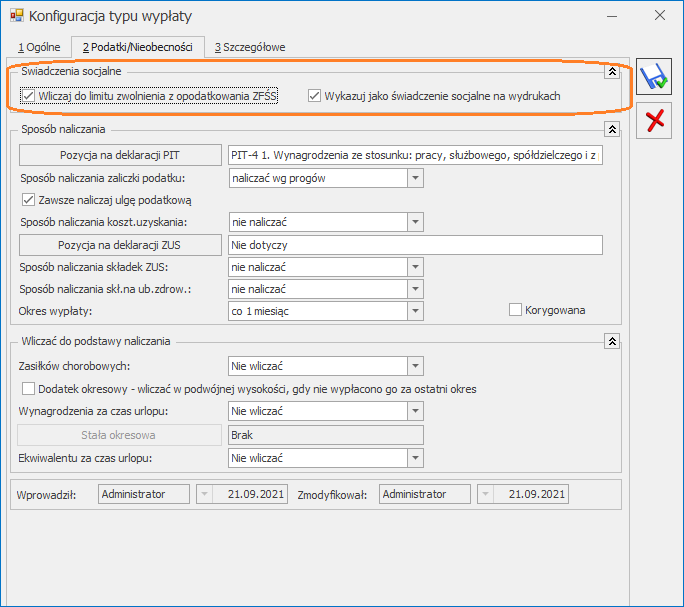
    Podczas naliczenia wypłaty, sprawdzane jest czy w danym roku podatkowym zostały wypłacone składniki z zaznaczonym parametrem Wliczaj do limitu zwolnienia z opodatkowania ZFŚS oraz czy doszło do przekroczenia limitu zwolnienia ZFŚS, obowiązującego w danym roku. Przy sprawdzaniu limitu uwzględniane będą wszystkie wypłaty od początku roku podatkowego do bieżącego miesiąca deklaracji, za który jest naliczona wypłata z danym elementem ZFŚS, które były naliczone przy zaznaczonym parametrze Wliczaj do limitu zwolnienia z opodatkowania ZFŚS. W miesiącu, w którym nastąpi przekroczenie limitu, wartość ponad obowiązujący limit zwolnienia zostanie opodatkowana zgodnie z ustawieniami w danym typie wypłaty.

    Ograniczenie w poborze podatku, w zależności od wypłaconych składników w obrębie roku, dotyczy wszystkich form zatrudnienia (z wyłączeniem Właściciela). W przypadku pracowników wieloetatowych, stosowany jest jeden limit zwolnienia ZFŚŚ łącznie dla obu etatów.

    W przypadku starszych wersji programu, z poziomu System/ Konfiguracja/ Firma/ Płace/ Typy wypłat należy zdefiniować dwa typy wypłat:

    1. Świadczenie socjalne nieopodatkowane (świadczenie do kwoty 2000 zł)

    Zakładka [2 Podatki/Nieobecności]:
    • Pozycja na deklaracji PIT: nie dotyczy
    • Sposób naliczania zaliczki podatku: nie naliczać

    2. Świadczenie socjalne opodatkowane (świadczenie wynikające z przekroczenia kwoty 2000 zł)

    Zakładka [2 Podatki/Nieobecności]:
    • Pozycja na deklaracji PIT: Należy wskazać odpowiednią pozycję
    • Sposób naliczania zaliczki podatku: naliczać wg progów
    • Sposób naliczania kosztów uzyskania: zależnie od decyzji Użytkownika – nie naliczać lub standardowe

    Oprócz ustawień dotyczących podatku należy sprawdzić jak ustawiono naliczanie składek ZUS i składki na ubezpieczenie zdrowotne.

    W przypadku świadczeń niepieniężnych, należy pamiętać o odznaczeniu parametru Wpływa na kwotę do wypłaty, dostępnego na zakładce [3 Dodatkowe].

    Pracownik, który uzyskuje świadczenie w wysokości, np. 2 250 zł, powinien mieć zatem naliczone na liście płac dwa dodatki: świadczenie nieopodatkowane – 2 000 zł oraz świadczenie opodatkowane – 250 zł.

    Dodatkowo w module Płace i Kadry Plus, w zaawansowanej konstrukcji algorytmu 12, istnieje możliwość wprowadzenia wzorów, które będą automatycznie kontrolowały przekroczenie kwoty 2 000zł i odpowiednio naliczały wartość składnika opodatkowanego i nieopodatkowanego. O pomoc w zakresie konstrukcji wzoru należy zwrócić się do Autoryzowanego Partnera Comarch.