Jak wystawić korektę do dokumentu nieistniejącego w systemie?

Aby umożliwić zarejestrowanie korekty do nieistniejącego w systemie dokumentu wprowadzono tzw. dokumenty pierwotne. Dokument pierwotny odpowiada takiej niezarejestrowanej fakturze. Możliwość wystawienia dokumentów pierwotnych dotyczy Faktur Zakupu, Faktur Sprzedaży oraz Paragonów.

Wystawianie korekty do dokumentu nieistniejącego w programie Comarch ERP Optima na przykładzie Faktury Sprzedaży.

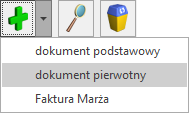
Z poziomu listy faktur dodajemy „dokument pierwotny”. Należy rozwinąć menu obok przycisku zielonego plusa i wybrać dokument pierwotny.
Podniesie się formularz dokumentu pierwotnego. Na zakładce Ogólne uzupełniamy Nr pierwotny (opcja jest dostępna w menu rozwijanym po wciśnięciu strzałki obok przycisku Dokument). Nr pierwotny to numer dokumentu, do którego chcemy wystawić korektę. Numer ten musi być uzupełniony w przeciwnym wypadku na wydruku korekty nie będzie odwołania do dokumentu, który korygujemy.

Zasady wystawiania dokumentów pierwotnych zostały szeroko opisane tutaj.

Kiedy dokument pierwotny został już zatwierdzony na stałe (jest w kolorze czarnym na liście) można do niego wystawić korektę, która może dotyczyć ilości, wartości lub stawki VAT. Sposób wystawiania korekt do dokumentów pierwotnych jest identyczny jak w przypadku korekt do zwykłych dokumentów sprzedaży/ zakupu.
Należy jednak pamiętać, że korekty do dokumentów pierwotnych nie powodują ruchu towaru ani zmiany jego wartości w magazynie. Służą one jedynie do poprawnej rejestracji dokumentów tak, by mogły zostać np. zaksięgowane lub też spowodowały odpowiedni zapis w module Kasa/Bank. Dlatego, aby prawidłowo ustalić stan i wartość towaru w magazynie należy następnie wystawić jeszcze dokumenty:

  1. Jeśli korekta powinna wprowadzić towar do magazynu (np. korekta do Faktury Sprzedaży) – należy wystawić dokument Przyjęcia Wewnętrznego (menu Handel/Inne(Magazyn)) i wpisać tam cenę, w jakiej towar został zdjęty z magazynu podczas wystawiania faktury pierwotnej.
  2. Jeśli korekta ma dotyczyć ilości na dokumencie zakupu (FZ, PZ) należy – wystawić dokument Rozchodu Wewnętrznego zdejmujący towar z magazynu lub wystawić korektę ilościową do dokumentu, którym towar został wprowadzony na magazyn w chwili rozpoczęcia pracy z programem (BOM lub PZ). Przy tej metodzie program automatycznie skoryguje koszt własny zakupu towaru na wcześniejszych dokumentach wydania towaru z magazynu (jeśli takie miało miejsce).
  3. W przypadku korekt wartościowych do nieistniejących dokumentów FZ należy skorygować wartość towaru w magazynie. Korekta wartościowa towaru w magazynie jest możliwa tylko wtedy, gdy towar został wprowadzony do magazynu przy pomocy dokumentu BOM. Należy wtedy wystawić korektę wartościową do BOM. Jeśli towar został wprowadzony innym dokumentem (np. PZ) nie jest możliwe wykonanie korekty wartości towaru w magazynie.

Istnieje możliwość automatycznego utworzenia dokumentu RW/ PW do korekty dokumentu pierwotnego. Po zatwierdzeniu dokumentu korygującego (korekta ilości) w menu kontekstowym dostępna jest funkcja Przekształcenie do RW/PW. Funkcja tworzy dokument wewnętrzny RW/PW, ustalając na nim ilości zgodne z korektą:

  • W przypadku dokumentów korygujących, które powinny wprowadzić towar do magazynu, tworzony jest dokument PW. Dokument PW jest zapisywany do bufora i Użytkownik ma możliwość skorygowania wartości towaru, w jakiej ma być wprowadzony do magazynu.
  • W przypadku dokumentów korygujących wyprowadzających towar z magazynu tworzony jest dokument RW. Jest on od razu zapisywany na trwałe, zdejmując towar zgodnie z metodą rozliczania magazynu określoną dla danej bazy. 
  1. Dokument PW/ RW można utworzyć tylko dla korekty ilościowej do dokumentu pierwotnego.
  2. Korekta musi być zapisana na trwałe (nie można tworzyć RW/PW dla korekt w buforze i anulowanych).
  3. Dokument RW/ PW można utworzyć do korekty tylko raz.
  4. W przypadku anulowania korekty – anulowany jest również skojarzony z nią dokument RW/ PW.
  5. Jeśli na korekcie występują usługi są one pomijane podczas tworzenia RW/ PW.


Czy można zrobić konwersję kilku dokumentów PZ lub WZ z różnych magazynów do jednego dokumentu handlowego?

Istnieje możliwość przekształcania dokumentów magazynowych WZ i PZ wystawionych w różnych magazynach (lokalnych) do jednego dokumentu handlowego (Faktury Sprzedaży/ Faktury Zakupu). Umożliwia to obsłużenie przykładowego scenariusza, gdy kontrahent wydaje kontrahentowi towar z różnych magazynów, a wystawia tylko jedną Fakturę Sprzedaży.

Podczas tworzenia dokumentu handlowego (FS, FZ) nie jest blokowana możliwość przekształcania WZ i PZ z różnych magazynów do jednego dokumentu.
W takim przypadku na dokumencie handlowym wpisywany jest magazyn z WZ lub PZ zaznaczonego na liście do przekształcenia w pierwszej kolejności.

Na FS i FZ nie są agregowane pozycje pobierane z różnych magazynów, nawet jeśli mają taką samą cenę, kategorię itp. (agregacja pozycji pochodzących z tego samego magazynu działa jak dotychczas).

W module Handel, w przypadku konwersji dokumentów WZ/ PZ z różnych magazynów – na dokumencie handlowym FS/FZ blokowana jest możliwość dodawania nowych pozycji.

W module Handel Plus w przypadku konwersji dokumentów WZ/ PZ z różnych magazynów, na dokumencie handlowym FS/FZ można dodać nowe pozycje, w oknie formularza elementu (po wciśnięciu przycisku lupki na pozycji dokumentu) należy wybrać magazyn dla pozycji (domyślnie ustawiany jest magazyn z nagłówka dokumentu). Podczas zatwierdzania FS/FZ utworzone zostaną WZ/PZ dla dodanych pozycji w podziale na poszczególne magazyny.

Jeśli na dokumencie FS/ FZ znajdują się pozycje pochodzące z różnych magazynów – informacja o magazynie jest widoczna na formularzu elementu (po wciśnięciu przycisku lupki na pozycji dokumentu) oraz w kolumnie Magazyn na liście pozycji dokumentu.

W przypadku korygowania dokumentów FS/ FZ – skojarzone korekty WZ/ PZ są tworzone dla magazynu, z którego pochodzi pozycja na dokumencie.


Jak wystawić Fakturę Zaliczkową?

Ogólnie zasady obiegu dokumentów dla Faktur Zaliczkowych można przedstawić w następujący sposób:

Klient składa zamówienie lub podpisuje umowę na towary i usługi.
Odpowiednikiem składanego zamówienia/ umowy w Comarch ERP Optima jest Faktura Pro Forma. Dokument ten wystawiamy z poziomu menu Handel/Faktury Pro Forma.

Klient wpłaca zaliczkę.

Na podstawie wpłacanych zaliczek, które dotyczą zamówionych towarów lub usług, zleceniobiorca wystawia fakturę zaliczkową (nie później niż 7 dni od daty wpłynięcia zaliczki).
Zaliczek związanych z danym zamówieniem może być więcej. Do każdej z nich musi być wystawiona oddzielna Faktura Zaliczkowa.

Warunkiem utworzenia Faktury Zaliczkowej w programie Comarch ERP Optima jest wcześniejsze wystawienie odpowiedniej Faktury Pro Forma. Faktury Zaliczkowe są zawsze wystawiane w powiązaniu z konkretną Fakturą Pro Forma
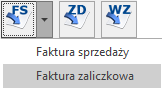
Żeby wystawić Fakturę Zaliczkową należy ustawić kursor na liście na Fakturze Pro Forma, do której wystawiamy zaliczkę. Następnie rozwinąć strzałkę obok przycisku „FS” i wybrać opcję „Faktura Zaliczkowa”

Do jednej faktury Pro Forma można wystawić kilka Faktur Zaliczkowych – program kontroluje, by kwota wpłacanych zaliczek nie przekroczyła wartości Faktury Pro Forma.

W przypadku zwrotu zaliczki można wystawić fakturę korygującą (korekta wartości) do Faktury Zaliczkowej. W tym celu należy odnaleźć Fakturę Zaliczkową na liście Faktur Sprzedaży i skorygować wartość.

Generujemy Fakturę Sprzedaży
Po dostarczeniu towarów lub po wykonaniu usług, na podstawie jednego lub większej ilości zamówień (umów) może być wygenerowana Faktura Sprzedaży.
Faktura Finalna jest tworzona poprzez przekształcenie Faktury Pro Forma do Faktury Sprzedaży. Na utworzonej Fakturze Sprzedaży wykazywane są wszystkie pozycje z Faktury Pro Forma, jednak wartość końcowa faktury (w tabeli VAT) jest pomniejszana o kwotę wpłaconych zaliczek. Wartości netto, brutto i VAT na Fakturze Finalnej są pomniejszane o sumę wartości netto, brutto i VAT-u z wystawionych do tej pory Faktur Zaliczkowych.

Na zakładce Płatności na Fakturze Sprzedaży widoczna jest lista Faktur Zaliczkowych. Użytkownik może zdecydować, którą zaliczkę chce rozliczyć na Fakturze Sprzedaży (pole Użyj: Tak/Nie) i w jakiej wysokości.

Do jednej Faktury Pro Forma można wystawić wiele Faktur Sprzedaży. Na kolejne Faktury Sprzedaży zostaną przeniesione pozycje, które nie zostały jeszcze zafakturowane.

Na Fakturach Sprzedaży można modyfikować pozycje przeniesione z Faktury Pro Forma (usuwać, dodawać, zmieniać ceny).

Polecamy obejrzenie filmu instruktażowego, pokazującego jak zaewidencjonować zaliczki od kontrahenta. Film znajduje się tutaj.


Jak wystawić duplikat Faktury Sprzedaży?

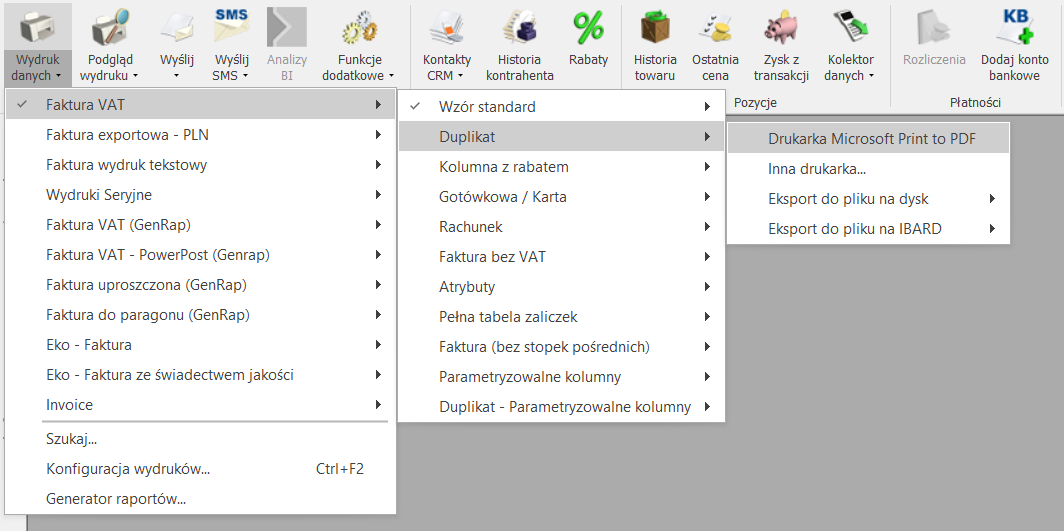
Należy otworzyć fakturę na liście Faktur Sprzedaży, a następnie wybrać wydruk Duplikat:

Duplikat stanowi odzwierciedlenie Faktury Sprzedaży z momentu jej zapisu na stałe. Na wydruku Duplikatu widnieje informacja, że dokument został już opłacony tylko w przypadku, kiedy faktura została rozliczona podczas zapisu na stałe. Ma to miejsce dla faktur:

– płatnych nieodroczoną formą płatności: gotówka, karta,

– na których z poziomu zakładki [Płatności] wskazano do rozliczenia zaliczkę kontrahenta.

Dla faktur rozliczonych w programie już po ich zapisie na stałe, na wydruku Duplikatu widoczna jest informacja o nieuregulowanej płatności. Jeśli dla takiej faktury, chcemy na wydruku Duplikatu uzyskać informację, że dokument został opłacony, należy wykonać modyfikację wydruku we własnym zakresie. Instrukcja opisująca tę modyfikację znajduje się tutaj.


Nie mogę anulować dokumentu MM – co należy zrobić?

W programie nie ma opcji anulowania dokumentów MM dotyczących magazynów lokalnych – MM LL. Aby odwrócić działanie dokumentu MM LL, należy wystawić drugi dokument MM, przenoszący towary w „odwrotnym kierunku”, niż było to na pierwszym dokumencie MM. Działanie takie nie jest jednak równoznaczne z anulowaniem pierwszego dokumentu MM (powstaje nowa dostawa). Utworzony zwrot do MM przesuwa towar na magazyn z taką datą, z jaką został on wystawiony. Nie może ona być jednak wcześniejsza niż data pierwszego dokumentu MM.

Jeśli taka sytuacja nie jest zadowalająca i konieczne jest całkowite anulowanie działania dokumentu MM to należy skontaktować się z Autoryzowanym Partnerem Comarch w celu usunięcia takiego dokumentu bezpośrednio w bazie danych.

W programie możliwe jest anulowanie dokumentów MM dotyczących magazynów odległych, które jeszcze nie zostały wyeksportowane do magazynu odległego (opcja jest dostępna na liście Przesunięć Międzymagazynowych pod prawym przyciskiem myszy). Jeśli dokument MM został wyeksportowany, aby móc go anulować, w menu System/ Konfiguracja/ Program/ Użytkowe/ Operatorzy, na karcie Operatora, na zakładce Parametry należy zaznaczyć w sekcji Praca rozproszona – Zmiana dokumentów wyeksportowanych.


W jaki sposób poprawnie wystawić fakturę sprzedaży z odwrotnym obciążeniem?

01.11.2019r. Ministerstwo Finansów wprowadziło do ustawy o VAT przepisy, w których odwrotne obciążenie zostało zastąpione mechanizmem podzielonej płatności. Faktury sprzedaży z odwrotnym obciążeniem można wystawić w programie Comarch ERP Optima do wersji 2019.6.1 oraz w wersji 2020.0.1 jedynie dla dokumentów z datami przed 1.11.2019r.1. Aby możliwe było wystawianie dokumentów z towarami objętymi odwrotnym obciążeniem należy w menu System/Konfiguracja/Firma/ Handel/ Parametry (obszar Inne) zaznaczyć parametr Odwrotne obciążenie wg karty towaru.

2. Na karcie towaru pojawi się wówczas możliwość ustawienia, czy towar podlega odwrotnemu obciążeniu, poprzez wybranie z listy opcji:

  • Nie,
  • Tak (dla towarów objętych standardową procedurą odwrotnego obciążenia),
  • Powyżej limitu (dla towarów, które będą podlegać procedurze odwrotnego obciążenia po przekroczeniu limitu określonego ustawą). 

3. Stawki VAT sprzedaży i zakupu powinny być ustawione jak dla transakcji nie objętej mechanizmem odwrotnego obciążenia.

4. Na karcie kontrahenta, na zakładce Handlowe należy wybrać status Podatnikiem jest nabywca oraz zaznaczyć parametr Podatnik VAT czynny/ Aktywny w VIES.

5. Na Fakturze Sprzedaży dla kontrahenta o statusie Podatnikiem jest nabywca z zaznaczonym parametrem Podatnik VAT czynny/ Aktywny w VIES towary, które na swojej karcie mają ustawione odwrotne obciążenie na Tak, otrzymają automatycznie stawkę NP.

6. Towary, które zostaną objęte odwrotnym obciążeniem powyżej limitu, trafią na dokument ze stawką, jaka została ustawiona na ich karcie. Dopiero, kiedy sprzedaż na dokumencie dla tych towarów przekroczy kwotę 20 000 PLN, ich stawka zostanie automatycznie zmieniona na NP.

7. Jeżeli w ramach jednolitej gospodarczo transakcji wystawianych jest więcej faktur, Użytkownik może sprawdzić ich sumę klikając na przycisk pioruna, który znajduje się w obszarze Odwrotne obciążenie – limit na Fakturze Sprzedaży.

8. Jeżeli wartość towarów objętych limitem na aktualnie wystawianym dokumencie nie przekroczyła kwoty 20 000 PLN, a towary w ramach jednolitej gospodarczo transakcji powinny zostać objęte mechanizmem odwrotnego obciążenia, wówczas należy ręcznie zaznaczyć parametr NP na formularzu Faktury.

9. Na wydruku faktury pojawi się informacja o procedurze odwrotnego obciążenia.

Na podstawie Ustawy z dnia 9 sierpnia 2019 r. o zmianie ustawy o podatku od towarów i usług oraz niektórych innych ustaw, od 1 listopada 2019 r. wprowadzono obowiązek stosowania Mechanizmu podzielonej płatności dla transakcji dokonanych pomiędzy przedsiębiorcami krajowymi będącymi podatnikami, dotyczących towarów wskazanych w nowym załączniku nr 15 do wyżej wymienionej ustawy o VAT. Tym samym funkcjonalność odwrotnego obciążenia została zastąpiona w odniesieniu do kontrahentów krajowych. W programie Comarch ERP Optima funkcjonalność ta jest dostępna od wersji 2020.0.1.

Funkcja odwrotnego obciążenia może być nadal stosowana wobec kontrahentów unijnych i pozaunijnych – należy jednak pamiętać, że po wyborze takiego kontrahenta, na pozycji cennika należy dodatkowo zmienić ręcznie Stawkę VAT na NP dla towarów.


Jak wystawić Fakturę Sprzedaży do kilku paragonów?

Możliwe jest przekształcenie do jednej faktury kilku paragonów wystawionych na tego samego kontrahenta, a także fakturowanie wskazanych pozycji z Paragonu. Opcja wybierania pozycji do fakturowania dostępna jest zarówno przy tworzeniu faktury do pojedynczego Paragonu jak i do wielu zaznaczonych.

Wszystkie powiązania Faktury sprzedaży z paragonami są zapisywane i widoczne na zakładce Dokumenty.

Przy generowaniu Faktury Sprzedaży z wielu paragonów możliwe jest:

  • utworzenie faktury zbiorczej dla zaznaczonych na liście paragonów;
  • utworzenie faktury częściowej dla zaznaczonych pozycji z wybranych paragonów. 

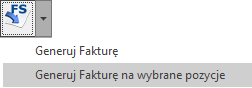
Powyższe opcje dostępne są na Liście paragonów pod przyciskiem:

Paragony przekształcane do jednej Faktury Sprzedaży muszą spełniać poniższe warunki:

  • zaznaczone paragony nie mogą być powiązane z fakturą;
  • zaznaczone paragony nie mogą posiadać korekt;
  • zaznaczone paragony muszą być wystawione dla tego samego nabywcy;
  • zaznaczone paragony muszą mieć ten sam status księgowania (przeniesione lub nieprzeniesione);
  • zaznaczone paragony muszą mieć ten sam status fiskalny (zafiskalizowane lub niezafiskalizowane);
  • zaznaczone paragony muszą być jednolite odnośnie dokumentów magazynowych (wszystkie paragony mają wygenerowane dokumenty magazynowe lub żaden nie posiada dokumentu magazynowego);
  • zaznaczone paragony muszą mieć datę sprzedaży obejmującą ten sam miesiąc i rok;
  • na zaznaczonych paragonach, wystawionych na wyroby węglowe, sprawdzane jest zaznaczenie parametru: Zwolnienie z akcyzy, jeżeli któryś z zaznaczonych paragonów ma różne ustawienie tego parametru, nie jest możliwe przekształcenie do jednej faktury. 


W jaki sposób wystawić dokument z cenami z czterema miejscami po przecinku?

W celu wystawienia dokumentu z czterema miejscami należy w menu System/ Konfiguracja/ Firma/ Handel/ Parametry w sekcji Ceny zaznaczyć parametr Ceny z czterema miejscami po przecinku. Następnie na otwartej karcie towaru (Ogólne/ Cennik lub Handel/ Zasoby), na zakładce Ogólne zaznaczyć parametr Ceny z czterema miejscami po przecinku.


Gdzie znajdują się ogólne informacje o zmianach w VAT?

Dostępne są na stronie http://www.comarch.pl/erp/zmiany-prawa/vat/


W jaki sposób w Comarch ERP Optima można zmienić stawki VAT na kartach w cenniku?

Użytkownik może zmienić oddzielnie stawkę dla zakupu, dla sprzedaży (ważne w przypadku, gdy stawki te dla tego samego towaru są różne) lub jednocześnie obie stawki. Na liście cennikowej (Ogólne/ Cennik) należy zaznaczyć towary , następnie wybrać pod listą w operacjach seryjnych dostępnych pod przyciskiem  opcję Stawki VAT / Zmiana stawki VAT. Tam należy ustawić, którą stawkę chcemy zmienić a następnie wykonać operację przyciskiem .