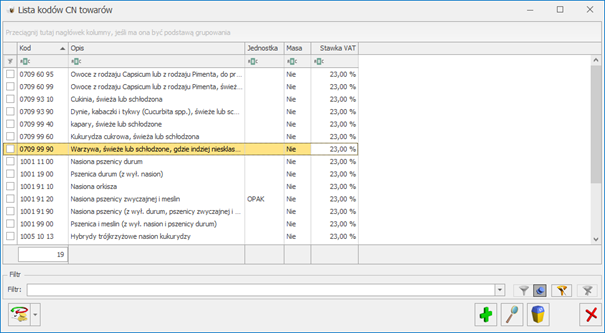
Scalona Nomenklatura CN, która jest aktualizowana co roku, wprowadzana jest rozporządzeniem Prezesa Rady Ministrów. Użytkownik powinien samodzielnie uzupełnić słownik kodów CN o kody, które będą przez niego wykorzystywane. Lista kodów CN jest dostępna w menu Ogólne/ Inne/ Kody CN.
Lista kodów CN jest obsługiwana przy pomocy standardowych przycisków: Dodaj, Zmień, Usuń. Należy pamiętać, że kod można usunąć z listy pod warunkiem, że nie został jeszcze przypisany do żadnego towaru w cenniku.
Na listę kodów CN program automatycznie wpisuje kod 9950 0000, do którego na deklaracji Intrastat program przypisuje obrotu towarami nie przekraczający wartości 200 EURO. Tego kodu nie można usunąć z listy.
Poprzez operacje seryjne , dla kodów zaznaczonych na liście można ustawić stawkę VAT. Wybranie pustej wartości w polu Stawka VAT będzie skutkowało usunięciem stawki VAT z kodów CN.
Dodając nowy kod CN należy uzupełnić informacje o:
Kod CN – ośmioznakowy kod CN. Kod CN musi składać się z 8 cyfr.
Stawka VAT – stawka VAT przypisana do kodu CN,
Opis – opis kodu CN
Jednostka uzupełniająca – niektóre kody CN są związane z jednostką uzupełniającą. Na formularzu kodu CN użytkownik podaje jedynie symbol jednostki uzupełniającej (musi być wcześniej wpisana na listę w Konfiguracji Firmy/ Ogólne/ Jednostki miary), dopiero na formularzu poszczególnych towarów uzupełniana jest informacja o przelicznikach.
Masa – niektóre kody CN wymagają podania masy towaru. Zaznaczenia parametru spowoduje, że na formularzach towarów, dla których wykorzystany będzie dany kod CN, możliwe będzie wprowadzenie przelicznika.
Jeżeli w menu Start/Konfiguracja/ Firma/ Handel/ SENT zaznaczono parametr SENT, na formularzu kodu CN widoczna jest zakładka [SENT]. Jeżeli kod CN podlega monitorowaniu transportu, na formularzu kodu CN na zakładce [SENT] należy zaznaczyć parametr SENT. W pole z kodem CN dla SENT przenoszone są pierwsze cztery cyfry z ośmioznakowego kodu CN widniejącego na zakładce [Ogólne]. Jeżeli kod CN dla SENT jest inny niż główny kod CN towaru, Użytkownik powinien zmienić go ręcznie.
System SENT wymaga dla towarów jednej z poniższych jednostek miary (wielkość liter oraz kropki w nazwie nie mają znaczenia):
Litr (litr, l)
Kilogram (kilogram, kg)
Metr sześcienny (m3, metr3, metr sześcienny)
Użytkownik może na formularzu kodu CN, na zakładce [SENT] przypisać dla kodu CN jednostkę miary wymaganą przez system SENT. Jeśli obrót towarem jest prowadzony w jednostkach miary wymaganych dla SENT, przypisanie jednostki miary dla kodu CN nie jest konieczne.
Na Zgłoszeniu przewozu wymagany jest opis towaru, który należy uzupełnić na formularzu kodu CN na zakładce [Ogólne].
Poprzez operacje seryjne , dla kodów zaznaczonych na liście można ustawić stawkę VAT.
Formularz kodu CN
Dodając nowy kod CN należy uzupełnić informacje o:
Kod CN – ośmioznakowy kod CN. Kod CN musi składać się z 8 cyfr.
Stawka VAT – stawka VAT przypisana do kodu CN
Opis – opis kodu CN
Jednostka uzupełniająca – niektóre kody CN są związane z jednostką uzupełniającą. Na formularzu kodu CN użytkownik podaje jedynie symbol jednostki uzupełniającej (musi być wcześniej wpisana na listę w Konfiguracji Firmy/ Ogólne/ Jednostki miary), dopiero na formularzu poszczególnych towarów uzupełniana jest informacja o przelicznikach.
Masa – niektóre kody CN wymagają podania masy towaru. Zaznaczenia parametru spowoduje, że na formularzach towarów, dla których wykorzystany będzie dany kod CN, możliwe będzie wprowadzenie przelicznika.
Jeżeli w menu Start/Konfiguracja/ Firma/ Handel/ SENT zaznaczono parametr SENT, na formularzu kodu CN widoczna jest zakładka [SENT]. Jeżeli kod CN podlega monitorowaniu transportu, na formularzu kodu CN na zakładce [SENT] należy zaznaczyć parametr SENT. W pole z kodem CN dla SENT przenoszone są pierwsze cztery cyfry z ośmioznakowego kodu CN widniejącego na zakładce [Ogólne]. Jeżeli kod CN dla SENT jest inny niż główny kod CN towaru, Użytkownik powinien zmienić go ręcznie.
System SENT wymaga dla towarów jednej z poniższych jednostek miary (wielkość liter oraz kropki w nazwie nie mają znaczenia):
Litr (litr, l)
Kilogram (kilogram, kg)
Użytkownik może na formularzu kodu CN, na zakładce [SENT] przypisać dla kodu CN jednostkę miary wymaganą przez system SENT. Jeśli obrót towarem jest prowadzony w jednostkach miary wymaganych dla SENT, przypisanie jednostki miary dla kodu CN nie jest konieczne.
Na Zgłoszeniu przewozu wymagany jest opis towaru, który należy uzupełnić na formularzu kodu CN na zakładce [Ogólne].
Etapy
Procesy budowane są na podstawie etapów. W programie istnieje jedna wspólna lista etapów, a jeden etap może być wykorzystany w wielu różnych schematach.
Lista etapów
Lista obsługiwana jest przez standardowe przyciski:
Dodaj – umożliwia dodanie nowego etapu. Na liście etapów działa możliwość kopiowania, przy czym kopiowana jest również lista z zakładki [Operatorzy] (można ta funkcjonalność wykorzystać, by skrócić czas wprowadzania etapu z podobną listą osób uprawnionych do wykonania).
Zmień – umożliwia podgląd i zmianę istniejącego etapu.
Usuń – umożliwia usunięcie etapu. Usunięcie etapu jest możliwe tylko w przypadku, gdy etap nie był wykorzystany w żadnym schemacie.
Uwaga
Program blokuje możliwość usunięcia definicji etapu w sytuacji, gdy ten jest wykorzystany w schemacie. Jednak w przypadku, gdy etap nie jest wprowadzony w definicji schematu, ale został dopisany podczas obsługi procesu bezpośrednio na dokumencie, program pozwoli na jego usunięcie. W takim przypadku po otwarciu dokumentu pojawi się komunikat o braku definicji etapu w konfiguracji i dalsza obsługa procesu nie będzie możliwa.
Formularz etapu
Formularz etapu składa się z dwóch zakładek:
[Ogólne]– tutaj użytkownik musi wprowadzić kod i nazwę etapu.
[Operatorzy]– tutaj użytkownik wprowadza listę operatorów, którzy są uprawnieni do wykonania danego
Schematy opakowań
Funkcja jest wykorzystywana podczas obrotu opakowaniami kaucjonowanymi. Każdy towar może być związany z kilkoma opakowaniami kaucjonowanymi. Po to, by powiązać towar z różnymi opakowaniami tworzone są schematy. To tam użytkownik decyduje dla jakiej ilości towaru wydawane są kolejne opakowania.
Lista schematów opakowań jest dostępna w menu Ogólne/ Inne/ Schematy opakowań. Lista obsługiwana jest przez standardowe przyciski: Dodaj, Usuń, Zmień.
Dodając nowy schemat opakowania należy uzupełnić następujące informacje:
Kod – kod schematu (unikalny).
Nazwa – nazwa schematu.
Następnie należy uzupełnić listę opakowań związanych ze schematem. Lista obsługiwana jest przez standardowe przyciski Dodaj, Zmień, usuń. Definiowanie schematu opiera się na podaniu kodu opakowania i zadeklarowaniu, dla jakiej ilości towaru takie opakowanie powinno być wydane.
Przykład
Przy sprzedaży napoju opakowaniem podstawowym jest butelka, ale równocześnie przy większej ilości (np. 20 napojów) można wydać skrzynkę. Dlatego tworząc schemat należy określić, że butelka jest wydawana zawsze, przy sprzedaży każdego jednego napoju, natomiast przy sprzedaży 20 napojów powinna być również wydana skrzynka. Przykładowy schemat wyglądałby tak:
Schemat opakowań kaucjonowanych
Należy przy tym pamiętać, że jeden schemat może być wykorzystany dla wielu towarów.
Przykład
Jeżeli kilka rodzajów napojów jest sprzedawane w takich samych butelkach i w takich samych skrzynkach, wtedy utworzony SCHEMAT 1 można skojarzyć z kilkoma towarami w cenniku, bez konieczności powielania schematów na liście.
Dokumenty wspólne
Użytkownik musi wskazać jeden wybrany schemat numeracji (spośród wszystkich utworzonych w Konfiguracji programu/ Definicje dokumentów/ Obieg dokumentów/ Biblioteka dokumentów). Schemat ten będzie traktowany jako domyślny podczas wprowadzania nowych dokumentów wspólnych do Biblioteki. Ponadto, jeśli schemat zawiera serię, użytkownik może wskazać również serię domyślną.
Zaokrąglenia
Lista pozwala określić zaokrąglenia właściwe dla deklaracji VAT-7, VAT-UE, PIT-4 i deklaracji rocznych.
Stawki podatkowe
Zawiera informacje dotyczące stawek i progów podatkowych.
Stawki podatku zryczałtowanego – zawierają trzy pola do wpisania stawek obowiązujących dla zryczałtowanego podatku dochodowego od przychodów ewidencjonowanych oraz datę ich obowiązywania.
Podatek od remanentu likwidacyjnego – wielkość zryczałtowanego podatku dochodowego od remanentu likwidacyjnego firmy.
Podatek liniowy od osób fizycznych – stawka podatku liniowego od osób fizycznych.
Dane aktualne w: Miesiąc, Rok – umożliwia weryfikację (przegląd) zgromadzonych w programie danych. Modyfikując odpowiednio zawartość tych dwóch pól uzyskamy na ekranie podgląd zgromadzonych danych historycznych.
Informacje na temat stawek podatku dochodowego od osób fizycznych są zapisane w konfiguracji w sekcji Program/ Księgowość/ Stałe podatkowe.
Zestawy promocyjne
Zestawy Promocyjne to funkcjonalność, dzięki której w ramach sprzedaży określonego towaru głównego (lub usługi) objętego promocją, można zaoferować klientowi pakiet dodatkowych towarów i usług w obniżonej cenie.
Tworzenie zestawu– Po kliknięciu na ikonę plusa użytkownik może wprowadzić nowy Zestaw.
Zestawy Promocyjne można wprowadzać za pomocą przycisku Zestawy promocyjne na Rezerwację Odbiorcy, Fakturę Pro Forma, Fakturę Sprzedaży, Paragon i Wydanie Zewnętrzne. Przycisk znajduje się w prawym dolnym rogu na formularzach dokumentów. Po wciśnięciu przycisku pojawi się lista Zestawów Promocyjnych. Procedura wczytywania elementów zestawu na dokumnet jest następująca:
Jeżeli dokument jest pusty lub kursor nie jest ustawiony na żadnej pozycji towarowej, po wybraniu przycisku Zestawów Promocyjnych podniesie się lista, która domyślnie będzie wyświetlała wszystkie promocje aktywne w bieżącym momencie. Po zmianie ustawień filtra użytkownik będzie mógł wybrać na dokument Zestaw obowiązujący w dowolnym innym okresie. Zatwierdzenie wyboru spowoduje dodanie na dokument wszystkich elementów Zestawu w ustalonych wcześniej ilościach, jednostkach i cenach.
Jeżeli kursor jest ustawiony na towarze dodanym na dokument, po wciśnięciu przycisku Zestawów Promocyjnych wyświetli się lista aktualnych promocji zawężona do towaru wskazanego na dokumencie. Po wybraniu Zestawu na dokument pozycja, na której ustawiono kursor zostanie usunięta, a cały zestaw zostanie dodany na końcu listy.
Uwaga
W sytuacji, gdy kursor będzie wskazywał element wcześniej dodanego zestawu po podniesieniu listy Zestawów Promocyjnych nie będzie ona ograniczona do tego towaru.
Aby rozpoznać, które towary na formularzu dokumentu zostały dodane jako Zestaw, należy z menu kontekstowego dodać kolumnę Kod zestawu. Dla wszystkich elementów zostanie wyświetlony kod Zestawu Promocyjnego, do którego przynależą, a towar główny zostanie dodatkowo oznaczony symbolem [v].
Edycja zestawu na dokumencie
Po dodaniu Zestawu na dokument jego edycja jest ograniczona. Dla elementów Zestawu możliwa jest edycja kategorii, PKWiU i stawki VAT, a dla towaru głównego dodatkowo można zmienić ilość i magazyn.
Po wprowadzeniu nowej ilości towaru głównego, ilość pozostałych elementów zestawu zostanie przeliczona automatycznie. Zmiana magazynu towaru głównego spowoduje zmianę również dla pozostałych pozycji pakietu promocyjnego – wszystkie elementy Zestawu muszą być pobrane z jednego magazynu.
Nazwę oraz opis każdej pozycji można edytować zgodnie z ustawieniem zaznaczonym na karcie towaru (zakładka [Dodatkowe]).
Rabat wprowadzony w nagłówku dokumentu nie wpływa na cenę zestawu. Zestawy promocyjne nie uwzględniają innych rabatów wprowadzonych w menu Ogólne/Rabaty.
Zestawy nie są agregowane. W przypadku, kiedy na dokument zostanie dodany kilkakrotnie ten sam zestaw, po przekształceniu do innego dokumentu każdy zestaw będzie wprowadzany oddzielnie.
Usuwanie zestawu z dokumentu
Aby skasować cały zestaw z dokumentu wystarczy ustawić się na towarze głównym i wcisnąć ikonę kosza. Operacja ta jest niedostępna na pozostałych elementach zestawu. Usuwanie tylko pojedynczych elementów nie jest możliwe.
Kontrola ilości
Jeżeli któryś z elementów zestawu będzie niedostępny na magazynie, wówczas:
Aby zatwierdzić dokument WZ lub FS/PA z pobraniem, należy usunąć cały zestaw.
Przy zaznaczonym parametrze Kontrola ilości na dokumentach rozchodowych – W edycji przed zapisem (Konfiguracja Firmy/ Magazyn/ Parametry/ Ogólne) po zatwierdzeniu wyboru zestawu nie zostanie on dodany. Użytkownik otrzyma komunikat o braku jednego z elementów.
Przy zaznaczonym parametrze Kontrola ilości na dokumentach rozchodowych – Przy akceptacji pozycji (przez bufor) (Konfiguracja Firmy/ Magazyn/ Parametry/ Ogólne) po zatwierdzeniu wyboru zestawu pojawi się on na dokumencie wraz z komunikatem o braku jednego z elementów. Jeżeli stany towarowe nie zostaną uzupełnione, zapis dokumentu nie będzie możliwy.
Przy zaznaczonym parametrze Konwersja RO/PF do WZ, RW, MM, FS i PA (pobranie) – pobieraj ilość dostępną (Konfiguracja Firmy/ Magazyn/ Parametry/ Zamówienia i rezerwacje) cały zestaw nie będzie przeniesiony na dokument docelowy.
Korekta elementów zestawu
Na dokumentach korygujących informacja o towarach pochodzących z zestawu znajduje się w kolumnie Kod zestawu. Elementy Zestawu można korygować na takich samych zasadach jak pozostałe towary.
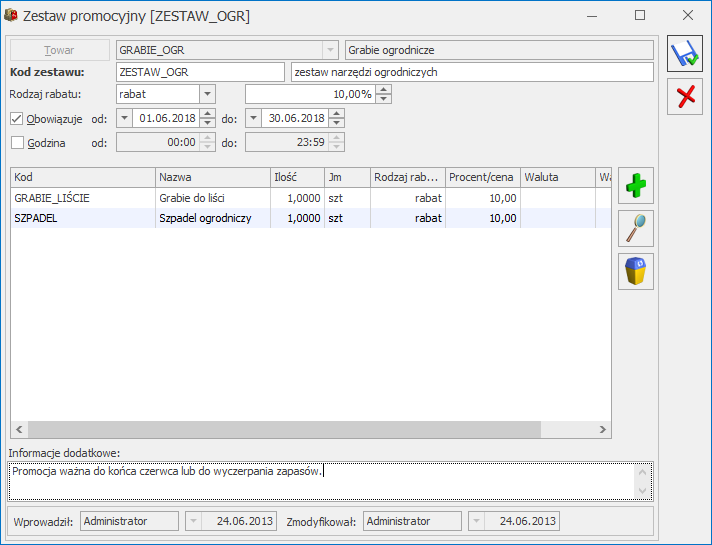
Formularz zestawu promocyjnego
Formularz zestawu promocyjnego
Towar – główny towar lub usługa, do którego utworzony zostanie pakiet z rabatami. Ten sam towar główny może być dodany jednocześnie na kilku zestawach promocyjnych.
Kod zestawu – dowolny 20-znakowy ciąg alfanumeryczny, jednoznacznie określający zestaw (musi być unikalny). polu po prawej stronie kodu można wprowadzić pełną nazwę zestawu do 50 znaków.
Rodzaj rabatu – rabat procentowy lub stała cena. Rabat procentowy jest wyliczany od ceny domyślnej zdefiniowanej na karcie towaru (warunki handlowe kontrahenta nie są uwzględniane dla zestawów). W przypadku stałej ceny użytkownik może wprowadzić wartość liczbową i wybrać walutę (domyślnie na formularzu podpowiada się waluta systemowa). Ustawienie rabatu lub stałej ceny dla towaru głównego nie jest obowiązkowe – jeśli zostanie zapisany z rabatem 0,00% po wybraniu Zestawu Promocyjnego na dokument dla towaru głównego zostanie pobrana cena domyślna z jego karty towarowej.
Obowiązuje – po zaznaczeniu parametru można wprowadzić wybrany dzień lub zakres dni, w których promocja będzie aktywna.
Godzina – po zaznaczeniu parametru możliwe jest określenie godzin, w których obowiązywać będzie promocja dla Zestawu. Jeśli zaznaczony zostanie tylko ten parametr, promocja będzie aktywna codziennie we wskazanych godzinach. Przy jednoczesnym zaznaczeniu godziny i daty zestaw promocyjny będzie dostępny zgodnie z ustawieniem, czyli tylko w wybranych godzinach codziennie w zadeklarowanym okresie.
Jeżeli w Konfiguracji Firmy/ e-Handel zaznaczono opcję sklepu, na formularzu Zestawu pojawi się dodatkowy parametr: Udostępniaj w e-Sklep. Aby zapis z zaznaczonym parametrem był możliwy, każdy towar wskazany na zestawie również musi być udostępniony. Za pomocą ikony plusa należy wprowadzić pozostałe elementy Zestawu Promocyjnego. Dla każdej pozycji możliwe jest zdefiniowanie ilości, jednostki miary, rodzaju rabatu, procentu/ceny oraz waluty (dla rabatów kwotowych). Wartość wyliczana jest automatycznie na podstawie wprowadzonej ilości i ceny. Użytkownik może wybrać:
rabat – wartość pozycji jest obliczana jako procent ceny domyślnej wpisanej na karcie towaru głównego,
procent od ceny towaru głównego – wartość pozycji jest obliczana jako procent ceny domyślnej wpisanej na karcie towaru głównego lub stałej ceny, jeżeli taka została wprowadzona dla towaru głównego na formularzu Zestawu,
stała cena – użytkownik może podać cenę w dowolnej walucie spośród wprowadzonych w Konfiguracji Programu/ Ogólne/ Waluty. Jeżeli po dodaniu Zestawu na dokument jego waluta będzie inna niż wskazana w zestawie, cena pozycji zostanie przeliczona na walutę dokumentu po kursie bieżącym,
gratis – służy do zdefiniowania gratisowej pozycji zestawu.
Uwaga
Aby dokument, na który dodano Zestaw Promocyjny został zafiskalizowany, niezbędne jest wprowadzenie wartości minimalnej dla gratisu, np. 0,01.
Uwaga
Ceny wprowadzone na formularzu zestawu są cenami netto.
Uwaga
Sprzedaż Zestawu Promocyjnego nie jest blokowana ustawieniem Granicy ceny na kracie towaru.
Każdą pozycję wchodzącą w skład Zestawu (poza towarem głównym) można wprowadzić w jednostce podstawowej lub pomocniczej. Cena promocyjna zawsze odnosi się do jednostki wybranej na formularzu Zestawu. Zmiana jednostki jest możliwa tylko podczas edycji zestawu, po dodaniu go na dokument kolumna JM jest zablokowana dla każdego elementu pakietu promocyjnego.
Informacje dodatkowe – dodatkowy opis dotyczący Zestawu Promocyjnego.
Kopiowanie zestawu
Każdy zestaw można skopiować przy użyciu klawiszy <CTRL+INS> lub klikając na przycisk przy wciśniętym klawiszu CTRL.
Na karcie towaru na zakładce [Zestawy]. Znajduje się tam lista wszystkich zestawów promocyjnych dla tego towaru.
Usuwanie zestawu
Skasowanie Zestawu jest możliwe pod warunkiem, że nie został on udostępniony w e-Sklepie, jeżeli taka sytuacja miała miejsce, należy najpierw odznaczyć parametr na karcie Zestawu, a następnie go usunąć.
Podczas próby usunięcia z poziomu Cennika/Listy Zasobówtowaru lub usługi, które są powiązane z Zestawem Promocyjnym pojawi się komunikat blokujący tą operację. Aby wykasować taką kartę z programu, należy najpierw usunąć ją z Zestawów lub usunąć wszystkie Zestawy, na których występuje.
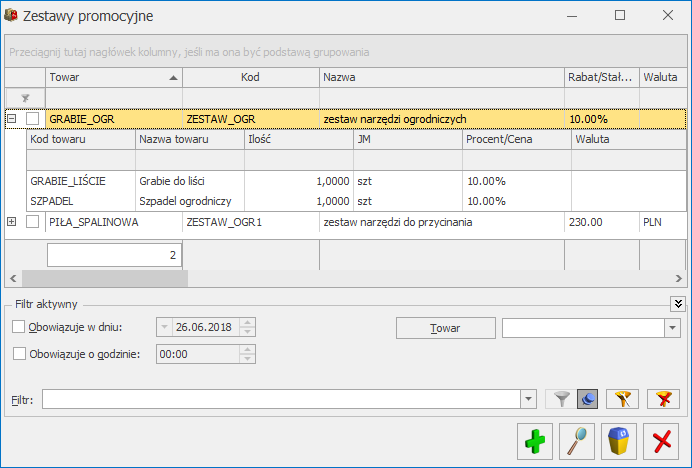
Za pomocą przycisku dostępnego po lewej stronie Zestawu możliwy jest podgląd jego elementów bez podnoszenia formularza Zestawu:
Lista zestawów promocyjnych
Lista zawiera kolumny:
Towar – kod towaru głównego wskazanego dla zestawu.
Kod – unikalny kod zestawu.
Nazwa – pełna nazwa zestawu.
Rabat/Stała cena – promocyjna cena lub rabat zdefiniowany dla towaru głównego.
Waluta – waluta stałej ceny wskazanej dla towaru głównego.
Data od – data rozpoczęcia promocji.
Data do – data zakończenia promocji.
Informacje dodatkowe – opis zestawu promocyjnego.
Dodatkowo dla listy można wybrać kolumny Nazwa Towaru, Godzina od, Godzina do oraz w zależności od ustawień w Konfiguracjie-Sklep
Dla elementów zestawu na liście widoczne są tylko kolumny Kod towaru, Nazwa towaru, Ilość, JM, Procent/Cena, Waluta.
Za pomocą filtra dostępnego w dolnej części okna można wyświetlać zestawy obowiązujące w wybranym dniu i/lub o wybranej godzinie lub według towaru głównego. Ponieważ promocja, dla której nie określono ram czasowych obowiązuje codziennie, z tego też względu będzie wyświetlana zawsze, bez względu na wskazany okres.
Przycisk Operacji Seryjnych , który pozwala na seryjne udostępnienie zaznaczonych zestawów w e-Sklep jest dostępny wyłącznie po zaznaczeniu opcji sklepu w Konfiguracji Firmy/ e-Handel
 , dla kodów zaznaczonych na liście można ustawić stawkę VAT. Wybranie pustej wartości w polu Stawka VAT będzie skutkowało usunięciem stawki VAT z kodów CN.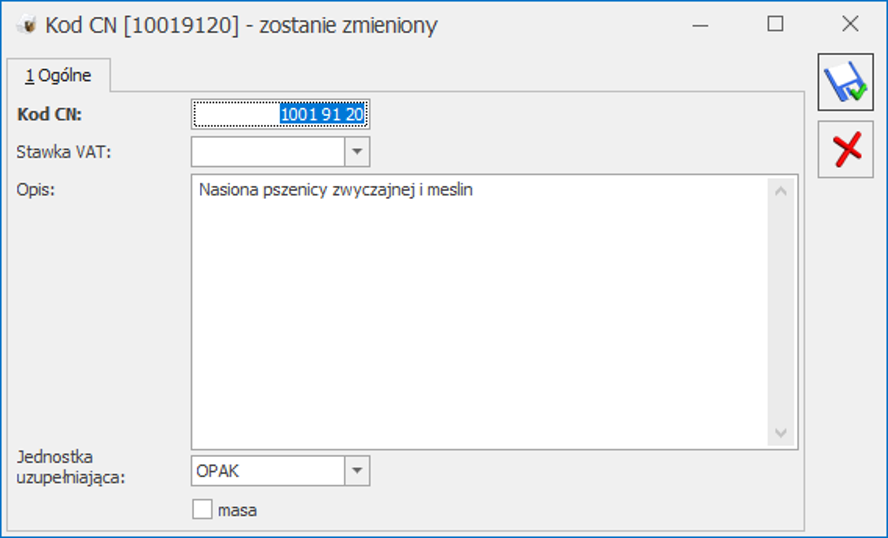
 Dodaj – umożliwia dodanie nowego etapu. Na liście etapów działa możliwość kopiowania, przy czym kopiowana jest również lista z zakładki [Operatorzy] (można ta funkcjonalność wykorzystać, by skrócić czas wprowadzania etapu z podobną listą osób uprawnionych do wykonania).
 Zmień – umożliwia podgląd i zmianę istniejącego etapu.
 Usuń – umożliwia usunięcie etapu. Usunięcie etapu jest możliwe tylko w przypadku, gdy etap nie był wykorzystany w żadnym schemacie.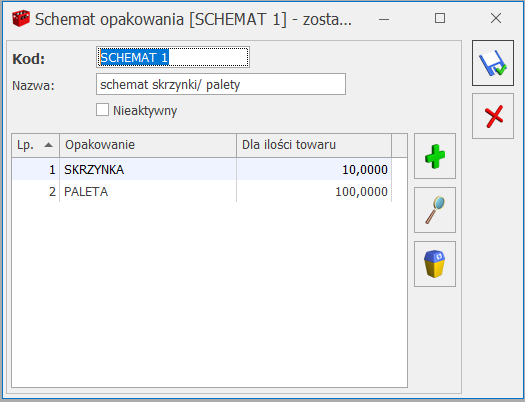
 przy wciśniętym klawiszu CTRL.
 dostępnego po lewej stronie Zestawu możliwy jest podgląd jego elementów bez podnoszenia formularza Zestawu: