Search Results for: -2147217900/feed/rss2/dokumentacja/import-cennika/page/formularz-pozycji-na-fakturze - Baza Wiedzy programu Comarch ERP Optima Search Results for: -2147217900/feed/rss2/dokumentacja/import-cennika/page/formularz-pozycji-na-fakturze - Baza Wiedzy programu Comarch ERP Optima

Nie mogę anulować dokumentu MM – co należy zrobić?

W programie nie ma opcji anulowania dokumentów MM dotyczących magazynów lokalnych – MM LL. Aby odwrócić działanie dokumentu MM LL, należy wystawić drugi dokument MM, przenoszący towary w „odwrotnym kierunku”, niż było to na pierwszym dokumencie MM. Działanie takie nie jest jednak równoznaczne z anulowaniem pierwszego dokumentu MM (powstaje nowa dostawa). Utworzony zwrot do MM przesuwa towar na magazyn z taką datą, z jaką został on wystawiony. Nie może ona być jednak wcześniejsza niż data pierwszego dokumentu MM.

Jeśli taka sytuacja nie jest zadowalająca i konieczne jest całkowite anulowanie działania dokumentu MM to należy skontaktować się z Autoryzowanym Partnerem Comarch w celu usunięcia takiego dokumentu bezpośrednio w bazie danych.

W programie możliwe jest anulowanie dokumentów MM dotyczących magazynów odległych, które jeszcze nie zostały wyeksportowane do magazynu odległego (opcja jest dostępna na liście Przesunięć Międzymagazynowych pod prawym przyciskiem myszy). Jeśli dokument MM został wyeksportowany, aby móc go anulować, w menu Start/Konfiguracja/ Program/ Użytkowe/ Operatorzy, na karcie Operatora, na zakładce Parametry należy zaznaczyć w sekcji Praca rozproszona – Zmiana dokumentów wyeksportowanych.


W jaki sposób poprawnie wystawić fakturę sprzedaży z odwrotnym obciążeniem?

01.11.2019r. Ministerstwo Finansów wprowadziło do ustawy o VAT przepisy, w których odwrotne obciążenie zostało zastąpione mechanizmem podzielonej płatności. Faktury sprzedaży z odwrotnym obciążeniem można wystawić w programie Comarch ERP Optima do wersji 2019.6.1 oraz w wersji 2020.0.1 jedynie dla dokumentów z datami przed 1.11.2019r.1. Aby możliwe było wystawianie dokumentów z towarami objętymi odwrotnym obciążeniem należy w menu Start/Konfiguracja/Firma/ Handel/ Parametry (obszar Inne) zaznaczyć parametr Odwrotne obciążenie wg karty towaru.

2. Na karcie towaru pojawi się wówczas możliwość ustawienia, czy towar podlega odwrotnemu obciążeniu, poprzez wybranie z listy opcji:

  • Nie,
  • Tak (dla towarów objętych standardową procedurą odwrotnego obciążenia),
  • Powyżej limitu (dla towarów, które będą podlegać procedurze odwrotnego obciążenia po przekroczeniu limitu określonego ustawą). 

3. Stawki VAT sprzedaży i zakupu powinny być ustawione jak dla transakcji nie objętej mechanizmem odwrotnego obciążenia.

4. Na karcie kontrahenta, na zakładce Handlowe należy wybrać status Podatnikiem jest nabywca oraz zaznaczyć parametr Podatnik VAT czynny/ Aktywny w VIES.

5. Na Fakturze Sprzedaży dla kontrahenta o statusie Podatnikiem jest nabywca z zaznaczonym parametrem Podatnik VAT czynny/ Aktywny w VIES towary, które na swojej karcie mają ustawione odwrotne obciążenie na Tak, otrzymają automatycznie stawkę NP.

6. Towary, które zostaną objęte odwrotnym obciążeniem powyżej limitu, trafią na dokument ze stawką, jaka została ustawiona na ich karcie. Dopiero, kiedy sprzedaż na dokumencie dla tych towarów przekroczy kwotę 20 000 PLN, ich stawka zostanie automatycznie zmieniona na NP.

7. Jeżeli w ramach jednolitej gospodarczo transakcji wystawianych jest więcej faktur, Użytkownik może sprawdzić ich sumę klikając na przycisk pioruna, który znajduje się w obszarze Odwrotne obciążenie – limit na Fakturze Sprzedaży.

8. Jeżeli wartość towarów objętych limitem na aktualnie wystawianym dokumencie nie przekroczyła kwoty 20 000 PLN, a towary w ramach jednolitej gospodarczo transakcji powinny zostać objęte mechanizmem odwrotnego obciążenia, wówczas należy ręcznie zaznaczyć parametr NP na formularzu Faktury.

9. Na wydruku faktury pojawi się informacja o procedurze odwrotnego obciążenia.

Na podstawie Ustawy z dnia 9 sierpnia 2019 r. o zmianie ustawy o podatku od towarów i usług oraz niektórych innych ustaw, od 1 listopada 2019 r. wprowadzono obowiązek stosowania Mechanizmu podzielonej płatności dla transakcji dokonanych pomiędzy przedsiębiorcami krajowymi będącymi podatnikami, dotyczących towarów wskazanych w nowym załączniku nr 15 do wyżej wymienionej ustawy o VAT. Tym samym funkcjonalność odwrotnego obciążenia została zastąpiona w odniesieniu do kontrahentów krajowych. W programie Comarch ERP Optima funkcjonalność ta jest dostępna od wersji 2020.0.1.

Funkcja odwrotnego obciążenia może być nadal stosowana wobec kontrahentów unijnych i pozaunijnych – należy jednak pamiętać, że po wyborze takiego kontrahenta, na pozycji cennika należy dodatkowo zmienić ręcznie Stawkę VAT na NP dla towarów.


Jak wystawić Fakturę Sprzedaży do kilku paragonów?

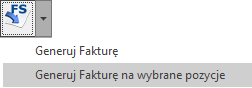
Możliwe jest przekształcenie do jednej faktury kilku paragonów wystawionych na tego samego kontrahenta, a także fakturowanie wskazanych pozycji z Paragonu. Opcja wybierania pozycji do fakturowania dostępna jest zarówno przy tworzeniu faktury do pojedynczego Paragonu jak i do wielu zaznaczonych.

Wszystkie powiązania Faktury sprzedaży z paragonami są zapisywane i widoczne na zakładce Dokumenty.

Przy generowaniu Faktury Sprzedaży z wielu paragonów możliwe jest:

  • utworzenie faktury zbiorczej dla zaznaczonych na liście paragonów;
  • utworzenie faktury częściowej dla zaznaczonych pozycji z wybranych paragonów. 

Powyższe opcje dostępne są na Liście paragonów pod przyciskiem:

Paragony przekształcane do jednej Faktury Sprzedaży muszą spełniać poniższe warunki:

  • zaznaczone paragony nie mogą być powiązane z fakturą;
  • zaznaczone paragony nie mogą posiadać korekt;
  • zaznaczone paragony muszą być wystawione dla tego samego nabywcy;
  • zaznaczone paragony muszą mieć ten sam status księgowania (przeniesione lub nieprzeniesione);
  • zaznaczone paragony muszą mieć ten sam status fiskalny (zafiskalizowane lub niezafiskalizowane);
  • zaznaczone paragony muszą być jednolite odnośnie dokumentów magazynowych (wszystkie paragony mają wygenerowane dokumenty magazynowe lub żaden nie posiada dokumentu magazynowego);
  • zaznaczone paragony muszą mieć datę sprzedaży obejmującą ten sam miesiąc i rok;
  • na zaznaczonych paragonach, wystawionych na wyroby węglowe, sprawdzane jest zaznaczenie parametru: Zwolnienie z akcyzy, jeżeli któryś z zaznaczonych paragonów ma różne ustawienie tego parametru, nie jest możliwe przekształcenie do jednej faktury. 


W jaki sposób wystawić dokument z cenami z czterema miejscami po przecinku?

W celu wystawienia dokumentu z czterema miejscami należy w menu Start/Konfiguracja/ Firma/ Handel/ Parametry w sekcji Ceny zaznaczyć parametr Ceny z czterema miejscami po przecinku. Następnie na otwartej karcie towaru (Ogólne/ Cennik lub Handel/ Zasoby), na zakładce Ogólne zaznaczyć parametr Ceny z czterema miejscami po przecinku.


Gdzie znajdują się ogólne informacje o zmianach w VAT?

Dostępne są na stronie http://www.comarch.pl/erp/zmiany-prawa/vat/


W jaki sposób w Comarch ERP Optima można zmienić stawki VAT na kartach w cenniku?

Użytkownik może zmienić oddzielnie stawkę dla zakupu, dla sprzedaży (ważne w przypadku, gdy stawki te dla tego samego towaru są różne) lub jednocześnie obie stawki. Na liście cennikowej (Ogólne/ Cennik) należy zaznaczyć towary , następnie wybrać pod listą w operacjach seryjnych dostępnych pod przyciskiem  opcję Stawki VAT / Zmiana stawki VAT. Tam należy ustawić, którą stawkę chcemy zmienić a następnie wykonać operację przyciskiem .


Jak rozliczać zaliczki na przełomie roku, jeśli część towaru fakturowana jest w innej stawce VAT?

Jeśli zaliczka nie obejmowała wartości całej pozycji wówczas na Fakturze Finalnej należy rozbić pozycję towarowa na dwie części:

  • jedna pozycja na wartość odpowiadająca wartości zaliczki w stawce 22%,
  • druga pozycja na wartość odpowiadającą pozostałej kwocie do zapłaty w kwocie 23%. 

Przykłady przedstawiają sytuacje jakie miały miejsce w momencie zmiany stawki VAT z 22% na 23%.

Przykład

Przykład 1 – koszt podwyższenia VAT-u płaci Klient (wartość brutto na Fakturze Finalnej jest wyższa niż na Fakturze Pro Forma)

W grudniu 2010 r. Klient złożył zamówienie na kwotę 100 zł + 22 % VAT – w systemie została wystawiona FPF na 1 szt towaru (netto 100 zł, brutto 122),
również w grudniu wpłacono zaliczkę na kwotę 61 zł (w tym 50 zł netto + 11 zł VAT),
na Fakturze Finalnej do zapłaty powinna pozostać wartość 61,50 zł (50 zł netto + 23% VAT).
100 zł netto z FPF – 50 zł netto z zaliczki = 50 zł * 23% VAT = 61,50 zł

Aby to uzyskać proponujemy rozbić pozycję na dwie: w pierwszej pozycji 0,5 szt ze stara stawką 22% (wartość pozycji to wartość wpłaconej zaliczki 61 brutto) i w drugiej pozycji 0,5 sztuki z nową stawką 23% (wartość pozycji to 61,50).

100 zł – 1 szt
50 zł – x szt
x= (50*1)/ 100
x=0,5

Przykład

Przykład 1 a – koszt podwyższenia VAT-u płaci Klient

W grudniu 2010 r. Klient złożył zamówienie (liczone algorytmem od netto) na kwotę 1000,00 zł + 22 % VAT – w systemie została wystawiona FPF na 1 szt towaru (brutto 1220 zł),
również w grudniu wpłacono zaliczkę na kwotę 500 zł brutto (w tym 409,84 zł netto),
na Fakturze Finalnej do zapłaty powinna pozostać wartość 725,90 brutto (1000,00 – 409,84 = 590,16 netto + 23% VAT).

Aby to uzyskać możemy starać się rozbić pozycje proporcjonalnie:
1000 – 1 szt
409,84 = x szt

X= 409,84/ 1000 = 0,4098

Z proporcji otrzymujemy:
0,4098 szt w stawce 22%
0,5902 szt w stawce 23%

Tylko 0,4098 x 1000 da nam 409,80 (brakuje 4 grosze do wartości netto zaliczki) dlatego należy jeszcze dopasować ceny:

0,4098 x 1 000,10 = 409,84 na 22%
0,5902 x 999,94 = 590,16 na 23%

Możemy prościej rozbić pozycje na pół:
0,5 x 819,68 (dwukrotność zaliczki, bo pół sztuki) na 22%
0,5 x 1180,32 na 23%

W tym przypadku ceny jednostkowe nie są już zupełnie zachowane.

Przykład

Przykład 2 – koszt podwyższenia VAT-u płaci Sprzedawca (wartość brutto na Fakturze Finalnej jest taka sama jak na Fakturze Pro Forma)

W grudniu 2010 r. Klient złożył zamówienie na kwotę 180,33 zł + 22 % VAT – w systemie została wystawiona FPF na 1 szt towaru (netto 180,33 zł, brutto 220),
również w grudniu wpłacono zaliczkę na kwotę 20 zł brutto (w tym 16,39 zł netto + 3,61 zł VAT),
na Fakturze Finalnej do zapłaty pozostanie wartość 200 zł brutto.

Proponujemy rozbić pozycję na dwie: w pierwszej pozycji 0,0909 szt ze stara stawką 22% (wartość pozycji to wartość wpłaconej zaliczki brutto 20 zł) i
w drugiej pozycji 0,9091 sztuki z nową stawką 23% (wartość pozycji to 200 zł).

FS Finalna
220 zł – 1 szt
20 zł – x
X = (20*1)/220 = 0,0909

Na Fakturze dajemy pozycje :
1) 0,0909 po cenie 220 zł w stawce 22%
2) (1 szt -0,0909)= 0,9091 po 220 zł w stawce 23%


Jak sprawdzić, co dzieje się z przesyłką?

Na dokumencie Zlecenia nadania przesyłki znajduje się lista paczek wraz z przypisanym do nich numerem listu przewozowego oraz adresem URL. Po kliknięciu w link w kolumnie URL użytkownik zostanie przeniesiony na stronę internetową, na której może śledzić przesyłkę.

Informacje na temat statusu przesyłki można także sprawdzić na stronie

https://emonitoring.poczta-polska.pl/   (Poczta Polska)

https://tracktrace.dpd.com.pl/findParcel      (DPD)

https://inpost.pl/sledzenie-przesylek   (InPost)

https://sprawdz.dhl.com.pl/   (DHL)

po podaniu numeru listu przewozowego odpowiedniej paczki.


Gdzie można znaleźć listę zleconych przesyłek?

Listę zleconych przesyłek kurierskich można wyświetlić wybierając przycisk  Przesyłki kurierskie, dostępny w menu głównym programu na zakładce Ogólne.

Na liście prezentowane są wszystkie zlecenia przesyłek wraz z informacjami o ich odbiorcy, statusie dokumentu zlecenia oraz statusie przesyłki. Dokumenty można filtrować zgodnie z potrzebą np. wyświetlając przesyłki dla konkretnego kontrahenta; tylko te zlecenia, które nie zostały jeszcze wysłane lub zlecenia o określonym statusie przesyłki.


Gdzie można znaleźć list przewozowy i protokół przekazania przesyłki?

List przewozowy i Protokół odbioru przesyłki dostępny jest z poziomu Zlecenie nadania przesyłki, na zakładce Poczta Polska/DPD/DHL/InPost Paczkomaty/InPost Allegro/Comarch Shipping  oraz z listy Przesyłek kurierskich.

Należy wydrukować 1 egzemplarz Listu przewozowego (drukowany jest dla każdej z paczek nadawanych w ramach zlecenia) oraz 2 egzemplarze Protokołu odbioru.