Planowane płatności – zdarzenie w preliminarzu płatności
Cel ćwiczenia: zarejestrowanie planowanej płatności w preliminarzu płatności.
Otwieramy Preliminarz płatności (menu Kasa/Bank). Dodanie nowego zdarzenia jest możliwe jedynie po wybraniu określonego rejestru (w dole okna w polu Rejestr wybieramy BPH)
Dodajemy nowe zdarzenie:
dokument: KP
forma: przelew_BPH
kwota: 3450
stan: do realizacji
kontrahent: ALOZA (dane bankowe oraz kategoria wypełniane są automatycznie na podstawie danych z karty kontrahenta)
Zatwierdzamy zdarzenie, które staje się planowaną wpłatą.
Rejestry kasowe/bankowe
Cel ćwiczenia: przygotowanie bazy do pracy pod kątem modułu Kasa/Bank: założenie rejestru bankowego, utworzenie formy płatności oraz otworzenie raportu bankowego.
Lista banków jest już wprowadzona. Teraz pora na założenie rejestrów kasowych/bankowych.
Rejestr KASA jest definiowany w chwili zakładania nowej bazy danych. Na liście raportów rejestru KASA został otwarty domyślny raport z datą otwarcia zgodną z datą stworzenia bazy danych.
Założony został też pierwszy rejestr bankowy dla rachunku w banku PKO I O./KRAKÓW. Proszę sprawdzić, czy podane dla rachunku dane są prawidłowe oraz uzupełnić saldo otwarcia.
Z menu wybieramy Kasa/Bank/Rejestry Kasowe/Bankowe. Edytujemy rejestr:
Rejestr: PKO
odznaczony parametr Numery obce
okres raportów: miesięczny (raz na miesiąc otrzymujemy wyciąg bankowy)
Saldo B.O.: 24 500 zł
zatwierdzamy formularz
Otwieramy pierwszy raport bankowy w rejestrze PKO:
ustawiamy kursor na liście rejestrów, na rejestrze PKO,
naciskamy ikonę z paska zadań „Raporty kasowe/bankowe”, która otworzy listę raportów powiązanych ze wskazanym rejestrem. W naszym przypadku lista jest pusta:
dodajemy nowy raport: Data otwarcia i Data zamknięcia – obejmują bieżący miesiąc.
zatwierdzamy formularz
na liście raport jest widoczny w kolorze zielonym – raport jest otwarty i można w nim wprowadzać zapisy
Jeśli jeszcze raz podglądniemy zatwierdzony raport. Wypełnione zostało pole Stan poprzedni. Przyjęło wartość 24 500 zł, ponieważ taki był B.O. na rachunku w banku PKO.
Załóżmy, że nasza firma prowadzi jeszcze jeden rachunek bankowy w Banku BPH (akronim na liście banków BPH I O./KRAKÓW, numer rozliczeniowy: 10601376). Bieżący stan rachunku wynosi 28 000 zł. Co tydzień z banku otrzymujemy wyciąg bankowy z wykazem zarejestrowanych transakcji.
Ponieważ z poziomu kreatora widocznego przy pierwszym uruchomieniu bazy możliwe jest zdefiniowanie tylko jednego rachunku bankowego firmy – drugi rejestr musimy założyć bezpośrednio w module Kasa/Bank. Na liście banków są już wpisane dane banku BPH, w którym rachunek jest prowadzony. Teraz należy założyć związany z nim rejestr:
Z menu wybieramy Kasa/Bank/ Rejestry kasowe/bankowe. Dodajemy nowy rejestr:
Akronim: BPH
Rejestr: BPH
Nazwa: Rachunek bieżący w banku BPH
Typ rejestru: Konto bankowe
Bank: wpisujemy akronim: BPH I O./KRAKÓW lub NRB: 10601376 lub wyszukujemy z listy
Numer rachunku: wprowadzamy numer rachunku 31 10601376 1234 1234 1234 1234
Okres raportów: Tygodniowy (ponieważ raz na tydzień otrzymujemy wyciąg bankowy)
Saldo B.O.: 28 000 zł
zatwierdzamy formularz
Podczas zatwierdzania formularza rachunku program pozwala na:
Otwarcie pierwszego raportu bankowego w rejestrze BPH:
należy zaznaczyć parametr Otworzyć nowy wyciąg z datą.
raport będzie obejmował okres tygodnia zawierającego wskazaną datę.
raport jest widoczny na liście raportów KB.
na liście wypełniona została kolumna Stan poprzedni. Przyjmie wartość 28 000 zł, ponieważ taki był B.O. na rachunku w banku BPH.
Zdefiniowanie formy płatności związanej z rejestrem BPH
należy zaznaczyć parametr Dodać nową formę płatności dla rachunku
program automatycznie doda formę płatności o nazwie przelew_BPH, typu przelew, skojarzoną z rejestrem BPH (jeśli Użytkownik nie zaznaczy parametru to nową formę może dopisać z poziomu Start/Konfiguracja/ Firma/ Kasa/Bank/ Formy płatności).
w firmie będą funkcjonowały dwie formy płatności dla przelewów:
przelew skojarzony z rachunkiem w PKO
przelew_BPH skojarzony z rachunkiem w banku BPH.
Wprowadzenie kontrahentów
Cel ćwiczenia: zarejestrowanie kontrahenta w systemie
Zdefiniowanie grupy kontrahentów
Otwieramy Start/Konfiguracja/ Firma/ Ogólne/ Grupy kontrahentów.
Dodajemy grupę: ODB_FIRMY (odbiorcy prowadzący działalność gospodarczą)
Zatwierdzamy dane
Zamykamy konfigurację
Zarejestrowanie kontrahenta
Otwieramy menu Ogólne/ Kontrahenci.
Dodajemy kolejnego kontrahenta:
kod: GALERIA
grupa: ODB_FIRMY (odbiorcy- firmy)
rodzaj: odbiorca
NIP: 111-111-11-11
nazwa: Galeria Kwiatów
adres: ul. Kwiatowa 33, 31-100 Kraków, woj. Małopolskie
kategoria: Przychody (typ kategorii: przychody)
Na zakładce [Płatności] ustalamy dane dotyczące płatności kontrahenta:
bank: BGŻ /KRAKÓW
rachunek: 90-20301459-1234123412341234
forma płatności: PRZELEW
termin płatności – 10 dni (ponieważ standardowy termin płatności dla formy przelew wynosi 7 dni aby z kontrahentem powiązać inny termin należy zaznaczyć parametr widoczny obok i w aktywne pole wpisać 10 dni)
Na zakładce [Handlowe] ustalamy dane dotyczące statusu kontrahenta
status: podmiot gospodarczy, odbiorca krajowy
Zatwierdzamy kartę – kontrahent pojawia się na liście.
Import danych o kontrahentach z bazy DEMO:
Otwieramy menu Narzędzia/ Importy/ Z innej bazy danych.
Uzupełniamy informacje niezbędne dla przeprowadzenia importu:
nazwa firmy: DEMO
importowana lista: zaznaczamy GRUPY KONTRAHENTÓW oraz KONTRAHENCI
równocześnie z importem kontrahentów przeprowadźmy również import listy urzędów (należy zaznaczyć dodatkowo pozycję URZĘDY). Lista urzędów będzie wykorzystana w dalszych ćwiczeniach.
Wciśnięcie przycisku pioruna spowoduje zaimportowanie kontrahentów oraz urzędów do bazy NOVA.
Po zakończeniu importu jeżeli pojawi się okno z informacją, ile pozycji zostało dopisanych do bazy danych, należy je zamknąć.
Wprowadzenie listy kategorii
Cel ćwiczenia: zdefiniowanie wykorzystywanych w firmie kategorii
Otwieramy menu Ogólne/ Kategorie.
Wprowadzamy kategorię ogólną kosztów (w oknie typ: Koszty).
Wprowadzamy kategorię szczegółową do kategorii PRZYCHODY:
ustawiamy kursor na kategorii ogólnej Przychody
przyciskiem plusa dodajemy kategorię szczegółową:
Kod: SPRZED.TOWARÓW
Opis: Przychody ze sprzedaży towarów
Stawka VAT: 23%
Import danych o kategoriach z bazy DEMO:
Otwieramy menu Narzędzia/Importy/Z innej bazy danych.
Uzupełniamy informacje niezbędne dla przeprowadzenia importu:
nazwa firmy: DEMO
importowana lista: zaznaczamy KATEGORIE
Wciśnięcie przycisku pioruna spowoduje zaimportowanie kategorii do bazy NOVA
Po zakończeniu importu jeżeli pojawi się okno z informacją, ile pozycji zostało dopisanych do bazy danych, należy je zamknąć.
Wprowadzenie listy banków
Cel ćwiczenia: wprowadzenie informacji o bankach do programu
Otwieramy menu Ogólne/ Inne/ Banki.
Dodajemy nowy formularz. Uzupełniamy dane (zakładka [Ogólne]):
akronim: BPH I O./KRAKÓW
Numer Rozliczeniowy Banku: 10601376
nazwa: BPH I O. w Krakowie
adres: ul. Józefińska 18, 30-955 Kraków
Uzupełniamy format elektronicznej wymiany danych z bankiem (zakładka [Dodatkowe]): Eliksir-0 BPH
Zatwierdzamy formularz. Bank pojawił się na liście.
Import danych o bankach z bazy DEMO:
Otwieramy menu Narzędzia/Importy/Z innej bazy danych.
Uzupełniamy informacje niezbędne dla przeprowadzenia importu:
nazwa firmy: DEMO
importowana lista: zaznaczamy BANKI
Wciśnięcie przycisku pioruna spowoduje zaimportowanie listy banków do bazy NOVA
Po zakończeniu importu pojawia się okno z informacją, ile pozycji zostało dopisanych do bazy danych. Należy je zamknąć. (Jeżeli okno automatycznie się zamknie tzn., że w menu Start/Konfiguracja/ Program/ Użytkowe/ Operatorzy, na karcie Operatora na zakładce [Ogólne] zaznaczone jest przy Logowaniu operacji seryjnych: Podsumowanie automatyczne (brak błędów lub ostrzeżeń podczas importu spowoduje automatyczne zamknięcie okna) żeby okno nie zamykało się należy zaznaczyć Podsumowanie zawsze).
Konfiguracja bazy danych
Cel ćwiczenia: skonfigurowanie bazy danych przy wykorzystaniu Kreatora widocznego przy pierwszym uruchomieniu programu.
Konfigurowana będzie Sprzedaż (pozostałe opcje odznaczamy).
Dane firmy :
Nazwa: Przedsiębiorstwo Handlowe NOVA;
NIP: 677-202-14-71;
REGON: 350058706;
Adres: ul. Zaczarowane Koło 89, 31-589 Kraków;
Przedstawiciel: Aleksander Olsza.
Kasa/Bank:
bank: PKO I O./KRAKÓW;
numer rachunku: 11-10202892-3174938596430953;
na podstawie tych informacji program:
dopisuje bank PKO do listy;
zakłada rejestr bankowy;
formę płatności przelew wiąże z założonym rejestrem.
Sprzedaż:
metoda rozliczenia: FIFO;
Faktury walutowe: zaznaczone;
Intrastat: zaznaczone;
Opakowania: zaznaczone.
(w materiałach są przygotowane ćwiczenia obejmujące tematykę dokumentów walutowych, deklaracji Intrastat oraz opakowań zwrotnych)
Zatwierdzamy wprowadzone informacje.
Uzupełnienie wypłaty etatowej o dodatek / potrącenie
Często się zdarza tak, że po naliczeniu wypłaty etatowej należy pracownikowi wypłacić jeszcze jakiś dodatek np. premię. Do momentu aż lista płac nie zostanie zamknięta istnieją 2 sposoby zrealizowania takiej wypłaty. Można to zrobić na osobnej liście (kryterium = inna) lub przeliczyć istniejącą wypłatę.
Wyświetlamy listę pracowników z wypłatami na danej liście.
Przyciskiem edytujemy wypłatę pracownika.
Przechodzimy na zakładkę [Elementy wypłaty] i przyciskiem (klawisz <INSERT>) dodajemy kolejny element. Na otwartym formularzu elementu wypłaty wybieramy typ wypłaty i ustalamy kwotę dodatku. Dla dodatków wyliczanych wg wzoru podajemy zmienne potrzebne do wyliczenia. Uzupełniony formularz zapisujemy przyciskiem .
Po uzupełnieniu listy o kolejny element program sam, automatycznie przeliczy składki ZUS, podatek, składkę zdrowotną i kwotę do wypłaty.
W zależności od wybranej u pracownika formy płatności wynagrodzenie zostanie wypłacone gotówką lub skierowane na ROR.
Należy pamiętać, że tak wpisany dodatek nie tworzy historii, tzn. W przypadku wykasowania wypłaty informacja o wypłaconym dodatku przestaje istnieć.
W celu tworzenia odpowiedniej historii dodatki powinny być wpisywane w formularzu danych pracownika na listę dodatków.
Wypłata etatowa
Po ustaleniu stawki zaszeregowania, odnotowaniu w kalendarzu (nie)obecności możemy przystąpić do naliczania naliczenia wypłaty. W tym celu należy:
Wejść w Płace i Kadry, a następnie Wypłaty pracowników,
Ustawić odpowiednią Listę pracowników (pracownicy bez wypłat lub pracownicy razem),
Wybrać listę płac. Lista płac decyduje o okresie za jaki liczymy wypłatę, o rodzaju wypłaty (kryterium = etat, umowa lub inna), deklaracji na jakiej będzie rozliczana wypłata. Listę płac wybieramy spośród zdefiniowanych list lub w razie potrzeby definiujemy własną. W celu przeglądnięcia ustawień zdefiniowanych list płac wciskamy przycisk Edytuj .
W celu zdefiniowania własnej listy wciskamy przycisk Dodaj (klawisz <INSERT>), otwiera się formularz listy, na którym musimy uzupełnić: dokument (decyduje o sposobie numeracji), okres za jaki liczymy wypłaty, na jaką deklaracje mają trafić wypłaty, co na tej liście wypłacamy (kryterium): etat, umowy, inne wypłaty. Ustalamy czy w momencie liczenia rozliczamy poprzednie miesiące (istotne w przypadku rozliczania nieobecności wprowadzonych po naliczeniu wypłaty) i jaka jest data wypłaty. Data wypłaty ma ścisły związek z datą realizacji jaka pojawia się po naliczeniu wypłaty w preliminarzu płatności. Zapisujemy listę przyciskiem .
Po wybraniu listy związanej z etatem uruchamiany proces naliczenia wypłaty klawiszem .
Na formularzu wypłaty (w celu przeglądnięcia i sprawdzenia naliczenia wypłaty) możemy wyświetlić zakładki [Elementy wypłaty], [Podatki], [Ubezpieczenia]. Otwarty formularz wypłaty akceptujemy przyciskiem .
Na liście pracowników z wypłatami obok nazwiska pracownika pojawi się łączna kwota wypłaty.
Rejestrator Czasu Pracy (RCP) (Płace i Kadry Plus)
W module Comarch ERP Optima Płace i Kadry Plus istnieje możliwość rozliczenia czasu pracy pracownika w oparciu o RCP (Rejestrator Czasu Pracy).
Dane odczytywane z czytnika RCP mogą wyć wykorzystane do:
ewidencji obecności pracowników w pracy – import z pliku pozwala na odnotowanie obecności pracownika, bez zmiany informacji o czasie pracy (godziny wejścia/wyjścia),
rozliczaniem czasu pracy – kalendarz pracownika zostaje uzupełniony o godziny wejścia i wyjścia z pracy.
Aby móc korzystać z tej funkcji należy w Konfiguracji/ Firma/ Płace/ Parametry/Dane kadrowe i deklaracje zaznaczyć parametr Używanie RCP do ewidencji czasu pracy. Po ponownym wejściu do Konfiguracji/ Firma/ Płace/ Parametry pojawią się dodatkowe funkcje:
RCP format importu – pozwala ustalić format importu, standardowo lista jest pusta,
RCP reguły wygładzania – funkcja umożliwia zdefiniowanie korekt dotyczących importu pliku RCP. Lista zawiera jedną, zdefiniowana regułę wygładzania.
Zaznaczenie powyższego parametru uaktywnia pole RCP reguła wygładzania na formularzu pracownika zakładka [Etat].
RCP reguły wygładzania – w trakcie odczytu (importu), dane są analizowane. Funkcja ta automatycznie koryguje importowane dane, zgodnie z regułą wygładzania, jaką użytkownik wybrał. Można wybrać standardową regułę wygładzania lub własną, wcześniej zdefiniowaną w Konfiguracji/ Firma/ Płace/ RCP reguły wygładzania.
Import danych o czasie pracy, a wybór reguły wygładzania – w pierwszej kolejności program sprawdza regułę wygładzania wybraną dla pracownika – jeśli pole RCP reguła wygładzania jest:
uzupełnione – przy imporcie danych związanych z tym pracownikiem zostanie zastosowana wybrana u niego reguła,
puste – program sprawdzi regułę wygładzania w wydziale, do którego należy pracownik.
Jeśli pole RCP reguła wygładzania w Wydziale pracownika jest:
uzupełnione – przy imporcie danych zostanie zastosowana reguła wybrana dla tego wydziału (będzie to dotyczyło wszystkich zaznaczonych pracowników należących do tego wydziału dla których nie wybrano innej, indywidualnej reguły),
puste – program sprawdzi regułę w wydziale nadrzędnym. Na tym poziomie zasada dziedziczenia jest analogiczna, jak ta opisana powyżej.
Numer karty RCP – numer karty (maksymalnie 20 znaków) wpisany u pracownika będzie wykorzystywany podczas importu do rozpoznania, którego pracownika dotyczy importowany wiersz z pliku RCP.
Wskazówka
Brak numeru karty RCP obowiązującej na dany dzień będzie oznaczać, że dany pracownik nie ma rozliczanego czasu pracy w oparciu o RCP.
Pierwszy odczyt z dowolnego czytnika musi zostać poprzedzony wprowadzeniem numerów kart RCP, którymi posługują się pracownicy. Można to zrobić z dwóch poziomów:
Z listy pracowników w kadrach, po zaznaczeniu pracownika, wybrać z ikony opcję Lista kart RCP
Z formularza pracownika, wybrać z ikony opcję Lista kart RCP.
Wybierając opcję Lista kart RCP otworzy się okno:
Lista kart RCP pracownika
Przy wpisywaniu pierwszej karty pracownika zaznaczanie okresu obowiązywania i wpisywanie zakresu dat nie jest konieczne – karta może być przypisana „bezterminowo”.
Dodając kolejną pozycję na liście – dla następnej karty (np. pracownik dostał nową kartę, bo poprzednia uległa zniszczeniu) – uzupełniamy numer karty i „Okres Od”. Po zapisaniu nowego rekordu, automatycznie wypełni się „Okres Do” obowiązywania poprzedniej karty z datą o jeden dzień wcześniejszą w stosunku do „Okres Od” aktualnej karty.
Przy wielu kolejnych wymianach kart – tylko pierwsza będzie mieć „pustą” datę Od i tylko ostatnia „pustą” datę Do, wszystkie pozostałe karty musza mieć wypełniony okres obowiązywania Od/Do – okresy w kolejnych kartach nie muszą być styczne (jeśli były okresy w trakcie zatrudnienia, w których pracownik nie korzystał z karty RCP), ale nie mogą na siebie w żaden sposób zachodzić.
Uwaga
Program nie kontroluje numerów kart RCP przypisanych pracownikom. W związku z powyższym, należy zwracać uwagę, aby numery nie dublowały się.
– Dodaj – można dodać numer karty RCP i okres jej ważności. Jeśli data DO nie zostanie uzupełniona, karta RCP ważna jest bezterminowo.
– Edycja karty RCP.
– Usunięcie zaznaczonej karty RCP
Po wprowadzeniu wszystkich numerów kart RCP, można dokonać importu danych z czytnika RCP. W tym celu należy zaznaczyć pracowników na liście w kadrach, następnie z menu dostępnych opcji przy ikonie wybrać opcję Import czasu pracy z czytników RCP.
Wskazówka
Aby import czasu pracy przebiegł poprawnie w pliku tekstowym wejścia i wyjścia pracownika muszą być wprowadzone jako osobne wpisy (wiersze). Oznaczenia „wejścia” i „wyjścia” nie mogą być takie same.
Import danych RCP
Podczas importu tworzony jest log zawierający informacje o wszystkich pracownikach. W opisie w logu widoczne jest: imię i nazwisko pracownika i numer karty RCP – dla których była próba wykonania importu, zarówno wtedy gdy się powiodła, jak i wtedy gdy zapis z pliku nie został przeniesiony do kalendarza pracownika.
Układ informacji w logu zgodny jest z kolejnością importu: numer karty RCP, imię i nazwisko pracownika, który ma przypisany kartę o takim numerze, a pod nim w kolejnych liniach (jako gałęzie tego pracownika) zapisywane są informacje dotyczące kolejnych dni. Log ten ułatwia kontrolę nad dokonywanym importem RCP. Po zakończeniu importu log jest aktywny na ekranie jako aktywny do czasu zamknięcia go przez użytkownika.
Po zaimportowaniu pliku, dni kalendarza odnotowujące rzeczywisty czas pracy pracownika (Nieobecności zakładka [Kalendarz]) będą widoczne w kolorze zielonym.
Dla pracowników, którzy mają przypisany numer karty RCP, można zrobić wydruk „Pracownicy z kartami RCP”, dostępny z listy pracowników w kadrach, ikona po rozwinięciu strzałki z menu Pracownicy/ Pracownicy z kartami RCP.
W przypadku modułu Płace i Kadry Plus lista kart RCP podlega synchronizacji z analogiczną listą u pracownika w systemie Comarch ERP XL.
Wypłata akordu grupowego
Akord grupowy polega na wyliczeniu ‘udziałów’ dla pracownika przynależącego do danej grupy akordowej. Wyliczenie tego udziału to iloczyn czasu zapisanego w danym akordzie, współczynnika i stawki zaszeregowania pracownika.
definiujemy Akord grupowy, w Konfiguracji/ Firma/ Płace/ Typy akordów dodajemy akord grupowy (np. o nazwie akord_grupowy),
jako rodzaj akordu wybieramy: Grupowy, rozliczenie: Akord,
ponieważ praca w akordzie ma pomniejszać wynagrodzenie zasadnicze pracownika to pozostawiamy zaznaczony parametr Pomniejsza wynagrodzenie wg stawki zasadniczej [√],
zapisujemy zdefiniowany akord,
przechodzimy do Kadr na listę pracowników i dodajemy każdemu pracownikowi, który ma być rozliczony tym akordem, typ akordu: akord_grupowy. Akordy wykonywany jest np. od 1.06 br. do 30.06 br.,
każdy z pracowników ma przypisany współczynnik proporcjonalności (przykład w tabeli). Akord nie będzie rozliczany proporcjonalnie do stawki zaszeregowania – parametr niezaznaczony. Nanosimy wykonanie akordu_grupowego pracownikom na bieżący miesiąc:
Pracownik
Współczynnik proporcjonalności
Wykonanie(ilość godzin)
A
1.0000
20.0000
B
2.0000
40.0000
C
3.0000
64.0000
Wszystkim pracownikom wpisujemy dodatkową kwotę całościową akordu_grupowego np. 2.920,00zł. Można tu wykorzystać operację seryjną. W tym celu, po zaznaczeniu pracowników należy nacisnąć menu przy ikonie i wybrać opcję Kwota akordu grupowego – operacje seryjne.
Na pytanie o korektę czasu pracy wybieramy TAK, pomniejszamy wynagrodzenie zasadnicze o pracę w akordzie,
Przechodzimy do wypłat pracowników, naliczamy wypłatę,
W wypłatach mamy wartości wynagrodzenia akordowego dla poszczególnych pracowników:
A: 200,00zł,
B: 800,00zł,
C: 1.920,00złSposób wyliczeń – ‘udziały’ poszczególnych pracowników w wypracowanej kwocie akordu_grupowego:
A: 1.0000 (współczynnik) * 20 (godzin) = 20.00
B: 2.0000 * 40 = 80.00
C: 3.0000 * 64 = 192.00Suma udziałów dla całej grupy = 20 + 80 + 192 = 292
Wartość udziału = 2.920,00 / 292 = 10
Wartość akordów pracowników:
A: 20 (udział) * 10 (wartość udziału) = 200,00zł
B: 80 * 10 = 800,00zł
C: 192 * 10 = 1.920,00zł.
 listę pracowników z wypłatami na danej liście.
 (klawisz <INSERT>) dodajemy kolejny element. Na otwartym formularzu elementu wypłaty wybieramy typ wypłaty i ustalamy kwotę dodatku. Dla dodatków wyliczanych wg wzoru podajemy zmienne potrzebne do wyliczenia. Uzupełniony formularz zapisujemy przyciskiem
 .
. (klawisz <INSERT>), otwiera się formularz listy, na którym musimy uzupełnić: dokument (decyduje o sposobie numeracji), okres za jaki liczymy wypłaty, na jaką deklaracje mają trafić wypłaty, co na tej liście wypłacamy (kryterium): etat, umowy, inne wypłaty. Ustalamy czy w momencie liczenia rozliczamy poprzednie miesiące (istotne w przypadku rozliczania nieobecności wprowadzonych po naliczeniu wypłaty) i jaka jest data wypłaty. Data wypłaty ma ścisły związek z datą realizacji jaka pojawia się po naliczeniu wypłaty w preliminarzu płatności. Zapisujemy listę przyciskiem
  .
. .
. opcję Lista kart RCP
 opcję Lista kart RCP.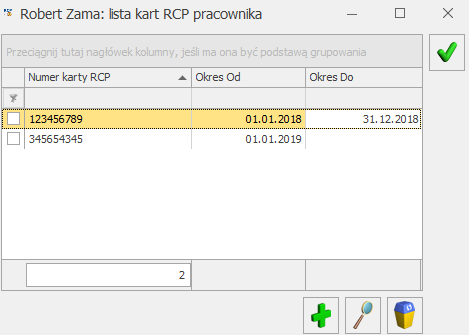
 – Dodaj – można dodać numer karty RCP i okres jej ważności. Jeśli data DO nie zostanie uzupełniona, karta RCP ważna jest bezterminowo.
 – Edycja karty RCP.
 – Usunięcie zaznaczonej karty RCP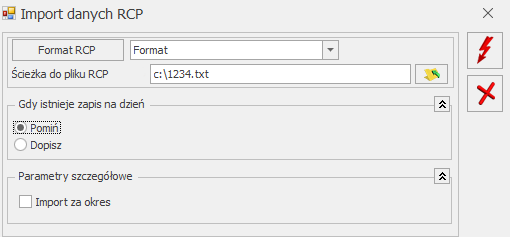
 po rozwinięciu strzałki z menu Pracownicy/ Pracownicy z kartami RCP.
 i wybrać opcję Kwota akordu grupowego – operacje seryjne.