Deklaracja PIT-4R jest deklaracją roczną, składaną do końca stycznia roku następnego lub w następnym miesiącu po zakończeniu działalności.
Od 2007 roku Płatnik nie składa deklaracji PIT-4, ale zobowiązany jest do comiesięcznej wpłaty zaliczki na podatek dochodowy. W celu ustalenia kwoty zaliczki podatku do odprowadzenia do Urzędu Skarbowego należy naliczać co miesiąc deklarację PIT-4 (wersja 19). Natomiast na koniec roku należy naliczyć i wydrukować deklarację roczną PIT‑4R – dane do tej deklaracji zostaną pobrane z zapisanych w bazie deklaracji miesięcznych PIT-4 ze wskazanego roku.
Uwaga
Kliknięcie ikony domyślnie dodaje raport pomocniczy do wyliczenia PIT-4R. Wersja 19 deklaracji – występuje nieoficjalnie, w celu odróżnienia od wcześniej obowiązującego formularza.
W celu przygotowania deklaracji rocznej PIT-4R należy:
Z menu głównego Płace i Kadry wybrać Zaliczki na PIT-4R,
Z menu dostępnego przy ikonie wybrać Deklaracja roczna PIT-4R (aktualnej wersji formularza)
Obliczyć deklarację za wybrany rok i zapisać .
Obliczona deklaracja może przyjmować różne statusy. Kolor:
zielony – deklaracja naliczona, zapisana do bufora, może być skasowana, zmodyfikowana.
czarny – deklaracja zamknięta (zablokowana przed zmianami).
niebieski – deklaracja jest zaksięgowana (księgowanie dotyczy zaliczek miesięcznych do PIT-4R).
Listę zaliczek na PIT-4R można zawęzić do wybranego roku (pole Rok). Dostępne są również funkcje:
– Księgowanie deklaracji lub <F7>– księgowaniu podlegają tylko zaznaczone, zamknięte deklaracje (czarne). Księgowanie odbywa się na podstawie zdefiniowanych schematów księgowych. Zaksięgowana deklaracja zmieni kolor na niebieski.
– Dodaj lub <INSERT> – przycisk powoduje pojawienie się formatki, która pozwala na wyliczenie zaliczki na podatek – raport PIT-4 (wersja 19) – za dany miesiąc. z menu dostępnych opcji można wybrać:
Deklaracja PIT-4 (wersja 17) – z wydrukiem PIT-4 według wzoru obowiązującego do końca 2006 r.,
Deklaracja PIT-4 (wersja 18) – z pomocniczych wydrukiem zestawienia miesięcznych zaliczek na podatek dochodowy,
Deklaracja roczna PIT-4R (wersja 3) – obowiązująca od 2009r.
Dotyczy wersji: 2019.1.1
Deklaracja roczna PIT-4R (wersja 4) – obowiązująca od 2013r.
Deklaracja roczna PIT-4R (wersja 5) –obowiązująca od 2014r.
Deklaracja roczna PIT-4R (wersja 6) –obowiązująca od 2016r.
Deklaracja roczna PIT-4R (wersja 7) – obowiązująca od 2018r.
Deklaracja roczna PIT-4R (wersja 8) – obowiązująca od 2019r.
Deklaracja roczna PIT-4R (wersja 9) – obowiązująca od 2020r.
Deklaracja roczna PIT-4R (wersja 10) – obowiązująca od 2020r.
Deklaracja roczna PIT-4R (wersja 11) – obowiązująca od 2021r.(dotyczy przychodów za 2020r.)
Deklaracja roczna PIT-4R (wersja 12) – obowiązująca od 2021r.
Deklaracja roczna PIT-4R (wersja 13) – obowiązująca od 2023r.
– Zmień – przycisk służy do podglądu i dokonywania ewentualnych zmian wcześniej obliczonej na deklaracji. Zapis może zostać również otwarty klawiszami <CTRL>+<ENTER> lub poprzez dwukrotne kliknięcie lewym klawiszem myszy na wybranym zapisie.
– Usuń lub <DELETE> – pozwala na całkowite usunięcie już wyliczonej deklaracji PIT-4R lub raportu pomocniczego PIT-4.
– Zamknij okno – przycisk powoduje zamknięcie okna Listy zaliczek na PIT-4.
Funkcje Dodaj, Zmień, Usuń są również dostępne w menu kontekstowym (uruchamianym poprzez jednokrotne kliknięcie prawego klawisza myszy).
Uwaga
Jeżeli deklaracja została zablokowana przed zmianami, wówczas jej zmiana ani usunięcie nie jest możliwe. W takim przypadku należy najpierw odblokować deklarację, korzystając z funkcji Odblokuj dostępnej w menu kontekstowym (prawy klawisz myszy).
Wszelkie obliczenia przychodów i podatku są realizowane przez program automatycznie na podstawie zgromadzonych w programie danych. Jednakże w przypadku błędnie wprowadzonych danych wyniki obliczeń będą oczywiście różne od oczekiwanych. Dlatego na użytkowniku spoczywa obowiązek kontroli, czy wprowadzone i przetwarzane dane są poprawne.
Po obliczeniu deklaracji, użytkownik powinien sprawdzić na formularzu deklaracji te pola, które nie są pobierane automatycznie przez program i wymagają ewentualnego uzupełnienia.
Na formularzu Zaliczki na PIT-4R (raport pomocniczy PIT4) pola od pozycji 44 do 50, 52, 54, 55 i 56 to pola edytowalne, które w razie konieczności powinny zostać uzupełnione przez użytkownika, pozostałe pola są wyliczane przez program.
Deklaracje PIT pracowników
Naliczone deklaracje pracowników można wyświetlić na liście deklaracji pracowników dostępnej z poziomu Płace i Kadry/ Deklaracje PIT pracowników.
Lista deklaracji pracowników
Domyślnie wyświetlana jest lista deklaracji PIT-11, z możliwością zmiany w filtrze (pole Lista deklaracji) na PIT-40, PIT-8B (archiwalny), PIT-8C lub IFT-1R/IFT-1.
Lista zawiera takie informacje jak: Imię i Nazwisko pracownika, akronim, rok za który została naliczona deklaracja, wersję deklaracji PIT, czy deklaracja jest deklaracją korygującą, rodzaj deklaracji, datę obliczenia, status, status w systemie e-Deklaracje oraz datę wysłania deklaracji do systemu e-Deklaracje.
Z poziomu listy deklaracji pracowników można seryjnie blokować, odblokowywać oraz usuwać zaznaczone deklaracje.
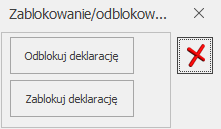
Aby odblokować/ zablokować deklarację seryjnie należy zaznaczyć pozycje na liście i wybrać przycisk , a następnie wybrać odpowiednią opcję .
Aby usunąć zaznaczone deklaracje należy zaznaczyć pozycje na liście i wcisnąć przycisk Kosza . Kasowanie jest wykonywane tylko dla deklaracji w buforze (kolor zielony). W przypadku braku zaznaczenia wybranych deklaracji usuwana jest podświetlona deklaracja.
Z poziomu Listy deklaracji pracowników można wysłać, dla zaznaczonych pracowników, za pomocą przycisku Wyślij e-Deklaracje deklarację PIT do systemu e-Deklaracje. z tego poziomu można także pobrać Urzędowe Poświadczenie Odbioru uruchamiając przycisk Pobierz UPO.
W sekcji filtrowania, oprócz standardowego filtra z konstruktorem, dostępne są pola:
Lista deklaracji,
Rok
Lista deklaracji pracowników (Płace i Kadry/ Deklaracje PIT pracowników) pozwala także na seryjny wydruk dla zaznaczonych pracowników deklaracji PIT (PIT-11, PIT-8C, IFT-1R/IFT-1) oraz po wysłaniu do systemu e‑DeklaracjeWydruk seryjny UPO. Wydruki dostępne są na pasku zadań, z menu wydruków przy ikonie Wydruk danych.
Deklaracja PIT-8C
Deklaracja roczna PIT-8C wystawiana jest dla osób, które uzyskały przychody podlegające opodatkowaniu, ale od których nie potrącono podatku (zaliczek miesięcznych). Między innymi dotyczy osób zarejestrowanych jako bezrobotni i skierowanych na staż (otrzymują świadczenia integracyjne).
Na PIT-8C automatycznie wliczane są wypłaty, które w definicji typu wypłaty w polu Pozycja na deklaracji PIT mają ustawione „PIT-8C. Przychody, o których mowa w art.20 ust.1 ustawy”.
Dotyczy wersji: 2019.2.1
Uwaga
Deklaracja PIT-8C w wersji 8 obowiązywała do 31.12.2018 r. Od 1.01.2019 r. przychody o których mowa w art.20 ust. 1 ustawy oraz przychody z tytułu stypendiów należy wykazywać w deklaracji PIT-11. W związku ze zmianą zakresu danych wykazywanych na deklaracji PIT-8C nie jest już obsługiwana w programie.
W celu obliczenia deklaracji PIT-8C dla konkretnej osoby, należy:
1. Wyświetlić Listę pracowników (Płace i Kadry /Kadry),
2. Ustawić kursor na danym nazwisku,
3. Kliknąć ikonę i po rozwinięciu menu wybrać Deklaracje PIT. Pojawi się Lista deklaracji danego pracownika.
4. W polu Okres od /do – należy podać okres, za jaki będzie obliczana deklaracja. Program proponuje domyślnie cały rok poprzedni w stosunku do roku z daty systemowej.
5. W polu Lista deklaracji należy wybrać PIT-8C,
6. Następni kliknąć , pojawi się okno, na którym należy podać okres, za który ma być utworzona deklaracja oraz określić cel złożenia zeznania.
7. Po naciśnięciu ikony
deklaracja PIT-8C otwiera się w aplikacji Comarch Deklaracje Podatkowe.
Jeżeli na deklaracji nie uzupełniono wszystkich wymaganych pól to podczas próby zapisania formularza wyświetlany jest komunikat: Niektóre pola nie zostały uzupełnione. Popraw błędy na formularzu.
Wydruki deklaracji PIT -8C są dostępne z poziomu otwartego formularza deklaracji pod przyciskiem oraz seryjnie z poziomu listy pracowników oraz listy deklaracji pracowników.
Podgląd wydruku deklaracji dostępny jest z poziomu otwartego formularza deklaracji pod przyciskiem .
Wysyłka deklaracji do systemu e-Deklaracje, odbiór UPO i wydruk UPO są dostępne z poziomu okna ‘Lista deklaracji PIT’ konkretnego pracownika oraz seryjnie z okna ‘Deklaracje PIT pracowników’. Podczas wysyłki deklaracji jest ona automatycznie zamykana, dlatego nie ma już konieczności blokowania. Jeśli użytkownik chce nadal oznaczać deklaracje jako Zamknięte można to wykonać z poziomu okna ‘Lista deklaracji pracowników’ lub z poziomu ‘Lista deklaracji PIT’ pracownika za pomocą opcji Zablokuj deklarację dostępnej w menu pod prawym przyciskiem myszy .
W przypadku, gdy adres zamieszkania jest różny od adresu zameldowania (Formularz danych kadrowych/ zakładka [Ogóle]) i ma być wykazywany na deklaracji, należy:
Na Formularzu danych kadrowych wybrać Dodatkowe dane kadrowe,
Uzupełnić adres zamieszkania (pole obligatoryjne to Kod pocztowy),
Na formularzu danych kadrowych na zakładce [Nr ident./Podatki] zaznaczyć parametr Adres zamieszkania zamiast adresu zameldowania na deklaracji PIT,
PIT-R generowany jest jako załącznik do deklaracji PIT-11. Załącznik PIT-R jest dostępny z poziomu formularza deklaracji PIT-11 w sekcji Załączniki.
Na załączniku PIT-R wykazywane są przychody pracownika, które w konfiguracji mają ustawioną pozycję na deklaracji PIT:
PIT-11 7. Czynności związane z pełnieniem obowiązków społecznych,
PIT-8B 7. Czynności związane z pełnieniem obowiązków społecznych lub obywatelskich,
PIT-R c. Kwoty wolne od podatku na podstawie art.21 ust.1 pkt.16 lit.b ustawy o pdof.,
PIT-R d. Kwoty wolne od podatku na podstawie art.21 ust.1 pkt.17 ustawy o pdof.
Podczas naliczania deklaracji PIT-11 indywidualnie, załącznik PIT-R generowany jest automatycznie, jeśli pracownik ma w danym roku wypłaty wykazywane na PIT-R. Jeśli pracownik nie ma wypłat wykazywanych na PIT‑R, załącznik nie nalicza się, ale użytkownik może dodać załącznik z poziomu formularza deklaracji.
Załącznik PIT-R jest wysyłany do systemu e-Deklaracje łącznie z deklaracją PIT‑11. Z poziomu formularza deklaracji PIT-11 dostępny jest wydruk PIT-R, jako załącznik z deklaracją PIT-11.
Deklaracja IFT-1R/IFT-1
Firmy wypłacające zagranicznym osobom fizycznym należności opodatkowane zryczałtowanym podatkiem dochodowym, po zakończeniu roku muszą sporządzić informację IFT-1R. Jeden wzór formularza służy do sporządzania informacji IFT-1 (na żądanie podatnika) i informacji rocznej IFT-1R. Rodzaj informacji określa się poprzez skreślenie w oznaczeniu formularza IFT-1R/IFT-1.
Deklaracja IFT-1R jest domyślną deklaracją w programie Comarch ERP Optima, naliczenie deklaracji IFT-1 możliwe jest z poziomu deklaracji PIT pracownika, wybierając z menu dostępnych opcji przy ikonie
W celu obliczenia deklaracji IFT-1R/IFT-1 dla konkretnej osoby, należy:
Wyświetlić Listę pracowników (Płace i Kadry /Kadry),
Ustawić kursor na danym nazwisku,
Kliknąć ikonę i po rozwinięciu menu wybrać Deklaracje PIT. Pojawi się Lista deklaracji danego pracownika.
W polu Okres od /do – należy podać okres, za jaki będzie obliczana deklaracja. Program proponuje domyślnie cały rok poprzedni w stosunku do roku z daty systemowej.
W polu Lista deklaracji należy wybrać IFT-1R/IFT-1,
Następnie kliknąć , pojawi się formularz deklaracji IFT-1R/IFT-1.
W sekcji Cel złożenia formularza domyślnie zaznaczony jest Złożenie deklaracji. W przypadku, gdy jest to korekta deklaracji należy samodzielnie zmienić na Korekta deklaracji.
Po przejściu na drugą zakładkę formularza można zmienić informację o adresie pracownika pobieranym do deklaracji.
Po naciśnięciu Przelicz deklarację formularz zostanie wypełniony zgodnie z naliczonymi w danym okresie składnikami.
Ostatecznie zapisać obliczoną deklarację.
W przypadku, gdy adres zamieszkania jest różny od adresu zameldowania (Formularz danych kadrowych/ zakładka [Ogólne]) i ma być wykazywany na deklaracji, należy:
Na Formularzu danych kadrowych z menu ikony wybrać Dodatkowe dane kadrowe,
Uzupełnić adres zamieszkania (pole obligatoryjne to Kod pocztowy).
Zaznaczyć parametr Adres zamieszkania zamiast adresu zameldowania na deklaracji PIT,
Zapisać formularz pracownika.
Obliczyć deklarację IFT-1R/IFT-1.
Deklarację IFT-1R/IFT-1 można wydrukować indywidualnie tj. z poziomu Formularza obliczonej deklaracji IFT‑1R/IFT-1.
Z poziomu Listy deklaracji IFT-1R/IFT-1 pracownika dostępny jest wydruk . Lista deklaracji IFT-1R/IFT-1 lista dotychczas wygenerowanych deklaracji – zawiera ona dane identyfikacyjne pracownika, informację o wyliczonych deklaracjach, okresie, jaki dotyczą, wersji i ich stanie (obliczone/zatwierdzone).
W celu obliczenia deklaracji PIT-11 dla konkretnej osoby, należy:
Wyświetlić Listę pracowników (Płace i Kadry /Kadry).
Ustawić kursor na danym nazwisku.
Kliknąć ikonę Deklaracje pracownikai po rozwinięciu menu wybrać Deklaracje PIT. Pojawi się Lista deklaracji danego pracownika.
W polu Okres od /do – należy podać okres, za jaki będzie obliczana deklaracja. Program proponuje domyślnie cały bieżący rok, zgodny z datą systemową.
W polu Lista deklaracji powinno być wybrane PIT-11.
Następnie kliknąć ikonę plusa, pojawi się okno Deklaracja PIT-11
W sekcji Cel złożenia formularza domyślnie zaznaczony jest Złożenie zeznania. W przypadku, gdy jest to korekta deklaracji należy samodzielnie zmienić na Korekta informacji.
Po naciśnięciu Utwórz deklarację formularz zostanie wypełniony zgodnie z naliczonymi w danym okresie składnikami.
Deklaracja PIT-11 zostanie otwarta w aplikacji Comarch Deklaracje Podatkowe. Jeżeli na deklaracji nie uzupełniono wszystkich wymaganych pól to podczas próby zapisania formularza wyświetlany jest komunikat: Niektóre pola nie zostały uzupełnione. Popraw błędy na formularzu.
W przypadku, gdy adres zamieszkania jest różny od adresu zameldowania (Formularz danych kadrowych / zakładka [Ogóle]) i ma być wykazywany na deklaracji należy:
Na Formularzu danych kadrowych z menu ikony z portretem wybrać Dodatkowe dane kadrowe
Uzupełnić adres zamieszkania (pole obligatoryjne to Kod pocztowy),
Zaznaczyć parametr Adres zamieszkania zamiast adresu zameldowania na deklaracji PIT,
Zapisać formularz pracownika ikoną dyskietki
Obliczyć deklarację PIT-11.
Wskazówka
Pracownikowi, z którym była zawarta umowa cywilnoprawna, a następnie w trakcie roku zatrudniono go na etat przy liczeniu deklaracji PIT-11 należy wybrać zakres dat obejmujący: zatrudnienie na umowę zlecenie i zatrudnienie na etat.
Wskazówka
Do deklaracji PIT-11 jest tworzony dodatkowo załącznik PIT-R, jeśli pracownik uzyskał przychody wykazywane na tym załączniku.
Wydruki deklaracji PIT-11, załącznika PIT-R oraz ORD‑ZU są dostępny z poziomu otwartego formularza
deklaracji pod przyciskiem .
Podgląd wydruku deklaracji PIT-11, załącznika PIT-R oraz ORD-ZU są dostępne z poziomu otwartego formularza deklaracji pod przyciskiem .
Z poziomu otwartego formularza deklaracji można wysłać wydruk PIT-11 do pracownika za pomocą domyślnego klienta pocztowego. W tym celu należy kliknąć w ikonę Wyślij i wybrać opcję PIT-11 lub PIT-11 z hasłem. Po wybraniu opcji otwiera się formularz wiadomości e-mail domyślnego klienta pocztowego ustawionego na stanowisku np. outlook lub crm jeśli Klient posiada ten moduł. Jeśli wiadomość otwiera się np. w outlooku (domyślny klient pocztowy) to podpowiada się adres e-mail pracownika oraz jest dołączony plik pdf z PIT-11. W przypadku korzystania z programu Comarch ERP Optima w Chmurze Standard do wysyłki konieczne jest posiadanie modułu CRM Plus
Z poziomu Listy deklaracji PIT-11 pracownika możliwy jest wydruk danych.
Lista deklaracji PIT-11 – lista wygenerowanych deklaracji – zawiera ona dane identyfikacyjne pracownika, informację o wyliczonych deklaracjach, okresie, jaki dotyczą, wersji i ich stanie (obliczone/zatwierdzone).
Podczas edycji deklaracji PIT-11 z poziomu okna Deklaracje PIT pracowników jest możliwość przejścia do kolejnej naliczonej deklaracji bez konieczności zamykania i otwierania formularza deklaracji za pomocą nowych opcji: Następny oraz Poprzedni. Jeśli Użytkownik zmieni jakieś dane na deklaracji podczas przejścia do kolejnej deklaracji dostanie zapytanie czy dane mają zostać zapisane. W przypadku, gdy po naliczeniu deklaracji, a przed jej edycją zostały zmienione dane wpływające na deklarację PIT-11 danej osoby i Użytkownik zatwierdzi zmianę danych podczas otwarcia formularza przejście do kolejnej deklaracji za pomocą opcji Następny/Poprzedni automatycznie zapisze deklarację z nowymi danymi.
Wskazówka
Wszelkie obliczenia przychodów i podatku są realizowane przez program automatycznie na podstawie zgromadzonych w programie danych. Jednakże w przypadku błędnie skonfigurowanych składników, czy wprowadzonych danych wyniki obliczeń będą różne od oczekiwanych. Dlatego na Użytkowniku spoczywa obowiązek kontroli, czy wprowadzone i przetwarzane dane są poprawne.
Deklaracje PIT
Deklaracje PIT danego pracownika dostępne są z Listy pracowników (Kadry).
W celu wyświetlenia Listy deklaracji konkretnej osoby, należy:
Wyświetlić Listę pracowników (Płace i Kadry/ Kadry),
Ustawić kursor na danym nazwisku,
Kliknąć ikonę Deklaracje pracownika i po rozwinięciu menu wybrać Deklaracje PIT. Pojawi się Lista deklaracji danego pracownika. Domyślnie wyświetla się lista deklaracji PIT-11, przełączenie na listę deklaracji , IFT‑1R/IFT‑1, czy PIT-8C następuje po wybraniu odpowiedniego typu z listy rozwijanej w polu Lista deklaracji w dolnej części okna.
Lista deklaracji zawiera wszystkie obliczone i zapisane w programie deklaracje podatkowe pracownika. z tego poziomu możliwe jest również wyliczenie i wydrukowanie kolejnych deklaracji. Lista deklaracji zawiera kolumny:
Rok – za, który naliczona została deklaracja,
Okres od/Okres do – okres za jaki naliczona została deklaracja. Okres ten będzie zawierał się między 01.01., a 31.12 danego roku.
Przykład
Pracownik został zwolniony 31 grudniu. W styczniu następnego roku miał wypłaconą wypłatę za grudzień. W takim przypadku należy także naliczyć deklarację za rok, w którym pracownik już nie pracował, ale uzyskał przychód.
Wersja – deklaracji podatkowej. W związku z licznymi zmianami formularzy deklaracji podatkowych, w programie zapamiętywana jest wersja deklaracji, jaka obowiązywała w momencie naliczania. (Wersja deklaracji na oryginalnym formularzu umieszczona jest w prawym, dolnym rogu).
Korekta – wyświetlany kolejny numer korekty.
Data obliczenia – wskazuje dzień, w którym nastąpiło naliczenie deklaracji.
Status – informuje o stanie deklaracji:
obliczona – możliwe jest ponowne przeliczenie tej deklaracji lub w ostateczności jej całkowite usunięcie
zamknięta – deklaracja została zablokowana przed przeliczeniem czy przypadkowym usunięciem. Taki status otrzymuje deklaracja po zaznaczeniu pola Zablokuj deklarację przed zmianami dostępnego z formularza danej deklaracji.
E-Deklaracje – pole z opisem (statusem deklaracji).
Data wysłania deklaracji drogą elektroniczną.
Wskazówka
Zamkniętą deklarację można odblokować (otworzyć). Należy wyświetlić Listę deklaracji pracownika, ustawić kursor na deklaracji, którą chcemy odblokować, nacisnąć prawy klawisz myszy, pojawi się menu kontekstowe i wybrać Odblokuj.
Lista deklaracji obsługiwana jest przez takie klawisze jak:
lub <INSERT> – Dodaje nową deklarację. Jeżeli przy ikonie plusa pojawia się menu dostępnych opcji to oznacza, że z tego poziomu można wybrać różne wersje deklaracji,
lub <ENTER> – powoduje podgląd wyliczonej deklaracji. W zależności od statusu możliwy jest tylko podgląd lub ponowne przeliczenie deklaracji,
lub <DELETE> – usuwadeklarację o statusie obliczona. Program nie pozwoli usunąć zablokowanej deklaracji i w takiej sytuacji wyświetli odpowiedni komunikat.
Korekty deklaracji
Dla deklaracji: PIT-4R, PIT-8AR, PIT-11, PIT-8C, IFT-1/1R możliwe jest zapisywanie wielu deklaracji za ten sam okres. Możliwe jest zapisanie jednej deklaracji danego typu za dany okres (rok) o statusie Złożenie i wielu kolejnych ze statusem Korekta.
Pierwszą deklarację korygującą można naliczyć, jeśli jest już za dany okres deklaracja z zaznaczoną opcją Złożenie i ma ona status zamkniętej (Zablokowana przez zmianami). Naliczenie kolejnej korekty wymaga zablokowania przed zmianami poprzedniej naliczonej deklaracji korygującej za dany okres. Zapisywana deklaracja korygująca otrzymuje numer kolejny, widoczny na liście deklaracji w kolumnie Korekta.
Deklaracje mogą być wyświetlane na liście na szaro – co oznacza, że dana deklaracja nie jest finalną za dany okres, gdyż wygenerowano już do niej korektę.
Można odblokować tylko ostatnią zamkniętą (zablokowaną) deklarację.
Charakterystyka Modułu Płace i Kadry
Przeznaczenie programu
Moduł Płace i Kadry systemu Comarch ERP Optima to nowoczesny program realizujący wszystkie niezbędne funkcje kadrowo – płacowe w małych i średnich firmach (zatrudniających pracowników i/lub zleceniobiorców), jak również w dużych przedsiębiorstwach, o rozbudowanej strukturze organizacyjnej oraz złożonym sposobie naliczania wynagrodzeń (moduł Płace i Kadry Plus).
Powstał on na bazie wieloletnich doświadczeń Comarch nabytych we wdrażaniu programów rodziny Comarch Klasyka, Comarch Klasyka Plus. Sprawdzone w Comarch Klasyka rozwiązania oparto o najnowszą technologię. W efekcie powstał przyjazny użytkownikowi program na miarę XXI wieku.
Program obejmuje obsługę działu kadr i rachuby płac. Dzięki swojej elastyczności program może być wzbogacony o dodatkowe funkcje skonfigurowane przez użytkownika. System został zaprojektowany tak, aby jego działanie można było dostosować do zmieniających się przepisów.
Menu moduły Płace i Kadry składa się z 6 grup:
Kadry – zawierają dane personalne pracowników lub zleceniobiorców, dane o członkach ich rodziny i przysługujących im zasiłkach, zasady wynagradzania (wynagrodzenie w stawce godzinowej lub miesięcznej, dodatki, akordy, zawarte umowy cywilnoprawne, indywidualne ustawienia obowiązkowych i dobrowolnych ubezpieczeń społecznych i zdrowotnych, składek pracownika i pracodawcy w ramach PPK oraz dane podatkowe: progi, koszty uzyskania, ulga podatkowa). Wszelkie zapamiętywane w danych kadrowych pracownika zmiany tworzą historię jego etatu. Grupę tworzą dwa przyciski: Kadry oraz Nowy pracownik.
Wypłaty – grupę tworzą dwa przyciski: Listy płac oraz Wypłaty pracowników. Listy płac służą definiowaniu dokumentów typu listy płac, pozwalają na ustalenie: okresu – za jaki naliczane będą wypłaty, daty wypłaty oraz miesiąca deklaracji. Wypłaty pracowników wykorzystują odpowiednie informacje zawarte w części kadrowej systemu. Naliczanie wypłat pracowników nie wymaga od użytkownika szczególnej wiedzy informatycznej, a jedynie wiedzy specjalistycznej. W programie dostępne są standardowe algorytmy pozwalające na łatwą konfigurację systemu wynagrodzeń.
Deklaracje – grupę tworzą przyciski: Pliki KEDU, Deklaracje ZUS rozliczeniowe, Deklaracje roczne IWA, Deklaracje roczne ZSWA, Zaliczki na PIT-4R, Podatek na PIT-8AR, Deklaracje PIT pracowników oraz Deklaracje PFRON oraz Deklaracje PPK.
Słowniki – są to modyfikowane przez użytkownika słownikowe listy stanowisk i funkcji, kody zawodów i in.
Struktura – struktura organizacyjna, dostępna w wersji Comarch ERP OptimaPłace i Kadry Plus pozwala na zorganizowanie kadr tj. założeniu wydziałów, lokalizacji, projektów.
PKZP – kasy zapomogowo – pożyczkowe, funkcjonalność dostępna w wersji Comarch ERP OptimaPłace i Kadry Plus. Charakterystyczne dla dużych jednostek budżetowych i zakładów sprywatyzowanych.
Moduł Płace i Kadry w systemie Comarch ERP Optima
Moduł Płace i Kadry jest częścią składową systemu Comarch ERP Optima. Współpracuje on przede wszystkim z modułami:
KASA/BANK – gdzie są ujmowane wszelkie zagadnienia związane z przepływem środków pieniężnych w firmie. Moduł KASA/BANK musi „wiedzieć” o każdym zdarzeniu finansowym (np. wypłata), które ma miejsce w przedsiębiorstwie. Tylko wtedy jest w stanie zarządzać finansami i generować kompletny obraz finansowy firmy (stan przeszły, bieżący i prognozy). Do Preliminarza płatności trafiają przyszłe płatności. Na poziomie tego modułu użytkownik dokonuje rozliczeń i drukuje przelewy bankowe.
Książka Przychodów i Rozchodów – gdzie księgowane są listy płac wskazane przez użytkownika.
Księga Handlowa – gdzie, zgodnie z ustalonymi schematami księgowymi księgowane są wskazane listy płac.
Listę pracowników (a właściwie osób, których podstawowe dane personalne zostały wprowadzone do programu) można wyświetlić poprzez wciśnięcie przycisku Pracownicy w Menu nawigacji Comarch ERP Optima Płace i Kadry lub poprzez wywołanie z menu programu Płace i Kadry przycisku Kadry.
Funkcje dostępne na Liście pracowników:
– Dodaj pracownika – przycisk służy do wprowadzenia nowej osoby na listę. Procedura ta może być uruchomiona klawiszem <INSERT> lub z menu kontekstowego wywoływanego prawym klawiszem myszy. W module Płace i Kadry Plus przy ikonie plusa pojawia się menu dostępnych opcji , z poziomu którego można wybrać opcję Dodaj pracownika jako etat dodatkowy. Pozwala na utworzenie etatu powiązanego dla pracownika zatrudnionego na wielu etatach (wieloetatowość). Menu dostępnych opcji nie pojawia się w sytuacji, gdy ustawiamy się w polu filtr lub gdy lista pracowników jest pusta.
– Edytuj dane pracownika – przycisk otwiera formularz danych pracownika, który przedstawia szczegółowe informacje o pracowniku oraz umożliwia ich zmianę. Formularz może być otwarty za pomocą klawiszy <CTRL>+<ENTER>, z menu kontekstowego (prawy klawisz myszy) lub poprzez 2-krotne kliknięcie lewym klawiszem myszy na wybranym pracowniku.
– Usuń pracownika – klawisz pozwala na usunięcie pracownika z listy. Usunięcie pracownika możliwe jest również za pomocą klawisza <DELETE> lub z menu kontekstowego. Usunięcie pracownika powoduje jego całkowite wykasowanie z bazy danych. W przypadku istnienia więcej niż jednego zapisu historycznego należy wykasować wszystkie zapisy. Nie można wykasować pracownika, dla którego zostały naliczone wypłaty. W takim przypadku najpierw należy usunąć wypłaty, a następnie zapisy historyczne pracownika.
– Zamknij okno – przycisk powoduje zamkniecie listy pracowników. Okno można zamknąć, korzystając z klawiszy <ESC>, <CTRL>+<F4> lub przyciskając w prawym, górnym rogu.
Uwaga
Działanie opisanych powyżej klawiszy jest identyczne na wszystkich listach i formularzach w całym programie.
– Lista umów pracownika – Zawiera opcje:
Umowy cywilnoprawne – funkcja umożliwiająca zawarcie (dodanie) umowy cywilnoprawnej.
Umowy B2B – funkcja umożliwia ewidencję umów B2B.
Wskazówka
Z właścicielem lub osobą współpracującą nie można zawierać umowy cywilnoprawnej. Przy próbie dodania umowy takiej osobie pojawia się komunikat: Nie można dodać umowy cywilnoprawnej właścicielowi lub osobie współpracującej.
– Dodatkowe elementy wynagrodzenia – pozwala na dodawanie/podgląd/aktualizację dodatkowych elementów wynagrodzenia (dodatki, potrącenia). Pracownikowi można dodać pojedynczy dodatek lub grupę dodatków (moduł Płace i Kadry Plus).
Dodatki – lista dodatków pracownika,
Akordy – lista akordów związanych z danym pracownikiem,
Zajęcia wynagrodzenia – funkcjonalność dostępna w module Comarch ERP OptimaPłace i Kadry Plus,
Dodatki – operacje seryjne – funkcjonalność dostępna w module Comarch ERP OptimaPłace i Kadry Plus,
Akordy – operacje seryjne – funkcjonalność dostępna w module Comarch ERP OptimaPłace i Kadry Plus,
(Nie)obecności – pozwala na dodawanie, podgląd, zmianę, skorygowanie nieobecności,
Plan pracy – możliwy jest podgląd, modyfikacja harmonogramu czasu pracy (grafika) pracownika,
Limity nieobecności – można dodać, zmodyfikować, usunąć limit nieobecności: urlopu opiekuńczego, wypoczynkowego czy inny limit wcześniej dodany w Konfiguracji firmy/ Płace/ Limity nieobecności,
Seryjne dodawanie limitów nieobecności (Płace i Kadry Plus) – dla zaznaczonych pracowników, omówione w odrębnym rozdziale.
Seryjne usuwanie limitów nieobecności – (Płace i Kadry Plus) dla zaznaczonych pracowników,
Seryjne dodawanie nieobecności (Płace i Kadry Plus) – dla zaznaczonych pracowników
Seryjne wstawianie dni – Czas pracy (Płace i Kadry Plus) – możliwość seryjnego wstawienia czasu pracy we wskazanym okresie dla zaznaczonych pracowników
Seryjne wstawianie dni – Plan pracy (Płace i Kadry Plus) – możliwość seryjnego wstawianie wyjątków w planie pracy we wskazanym okresie dla zaznaczonych pracowników,
Weryfikacja reguł Kodeksu pracy – Plan pracy (Płace i Kadry Plus) – możliwość seryjnej weryfikacji reguł Kodeksu pracy na planie Po wybraniu opcji zostaje otwarte okno, na którym Użytkownik może wskazać jakie reguły walidacji mają zostać sprawdzone oraz w jakim okresie.
Weryfikacja reguł Kodeksu pracy – Czas pracy (Płace i Kadry Plus) ) – możliwość seryjnej weryfikacji reguł Kodeksu pracy na czasie pracy. Po wybraniu opcji zostaje otwarte okno, na którym Użytkownik może wskazać jakie reguły walidacji mają zostać sprawdzone oraz w jakim okresie.
W Konfiguracji/ Firma/ Płace/ Parametry/Dane kadrowe i deklaracje programu Comarch ERP OptimaPłace i Kadry Plus znajduje się parametr Używanie RCP do ewidencji czasu pracy. Po jego zaznaczeniu, na liście pracowników w Kadrach, w menu dostępnych opcji przycisku pojawią się dodatkowo:
Lista kart RCP – zawiera informację na temat numeru karty RPC pracownika oraz okres jej ważności.
Import czasu pracy z czytników RCP – z opcji tej możemy dokonać importu danych RCP zaznaczonych na liście pracowników.
– Eksport danych kadrowych – przycisk dostępny z listy pracowników w kadrach pozwala na wyeksportowanie informacji o pracowniku do programu MS EXCEL.
– Aktualizacja zapisu – pozwala na tworzenie historii zmian danych kadrowych pracownika.
– Seryjna zmiana wydziału (w module Comarch ERP OptimaPłace i Kadry Plus) – funkcja pozwala na przypisanie wydziału dla wybranej grupy pracowników.
Z menu tej ikony dostępna są również funkcje:
Seryjna zmiana wartości pola – funkcja ta umożliwia za pomocą wzorca zmiany (Konfiguracja/ Firma/ Płace/ Wzorce zmiany pola) seryjnie zmienić wartość pól z konkretną datą m.in.: tytuł ubezpieczenia, stawkę zaszeregowania, kalendarz, rodzaj umowy o pracę, współczynnik kosztów uzyskania, współczynnik ulgi podatkowej.
Seryjna zmiana centrum podległościowego – funkcja pozwala na przypisanie centrum podległościowego dla wybranej grupy pracowników.
Ustaw konto księgowe – pozwala na ustawienie kont księgowych dla zaznaczonych pracowników. Na oknie seryjnego ustawiania kont księgowych należy podać nazwy kont. Zmianę kont księgowych można wykonać poprzez aktualizację danych kadrowych pracownika po zaznaczeniu opcji Zmiana kont z aktualizacją danych kadrowych. Aktualizacja danych kadrowych w związku ze zmianą konta księgowego jest dostępna tylko w modułach Płace i Kadry oraz Płace i Kadry Plus.
Funkcjonalność jest dostępna tylko w bazach z ustawioną w konfiguracji księgowością kontową i tylko wtedy, gdy nie jest włączona współpraca z Comarch ERP XL, ani z Comarch ERP Altum.
– Lista atrybutów pracownika – funkcja dostępna tylko w module Comarch ERP Optima Płace i Kadry Plus. Znajdują się dwie opcje:
Lista atrybutów pracownika – pozwala na dodawanie, usuwanie, edycje oraz tworzenie historii atrybutu,
Seryjne dodawanie atrybutów – funkcja dostępna jest tylko z listy pracowników, dla zaznaczonych pracowników.
Diety kierowcy międzynarodowego- opcja dostępna tylko w module Comarch ERP Optima Płace i Kadry Plus. Funkcja umożliwiająca wprowadzenie informacji o kwocie diet kierowcy międzynarodowego.
Serwis – informacje dodatkowe
Terminarz
Terminarz jest funkcją obejmującą wizualizację czynności do wykonania ze zlecenia serwisowego z możliwością szybkiego podglądu i edycji. Na oknie w obszarze Pracownicy jest możliwość wskazania Operatorów/Pracowników, dla których terminarz jest wyświetlany.
W Terminarzu uwzględniane są tylko te czynności ze zlecenia serwisowego, dla których zaznaczono parametr Rezerwuj czas w terminarzu.
Uwaga
Użytkownicy, którzy korzystają jednocześnie z modułu Comarch ERP OptimaCRM i modułu Comarch ERP OptimaSerwis mają wspólny Terminarz dla zadań CRM i zleceń serwisowych. Terminarz widoczny jest w module Comarch ERP OptimaCRM (na zakładce [CRM]).
Uwaga
Użytkownicy, którzy korzystają tylko z modułu Comarch ERP OptimaSerwis mają Terminarz dla zleceń serwisowych widoczny na zakładce [CRM].
Terminarz ma postać siatki. Kolumny to poszczególne dni (domyślnie 5 kolumn). Jeden wiersz standardowo obejmuje 30 minut. Domyślnie wyświetlany jest bieżący tydzień – zmiana jest możliwa po wskazaniu w kalendarzu innej daty. Na każdym obszarze obrazującym czas zajęty umieszczany jest temat i opis zadania. Użytkownik ma możliwość modyfikacji widoku Terminarza – zarówno w przypadku okresu dla jakiego jest on wyświetlany (Dzień, Tydzień roboczy, Tydzień, Miesiąc, Oś czasu), jak i informacji wyświetlanych dla zadań.
Jeżeli użytkownik korzysta jednocześnie z modułu Comarch ERP OptimaCRM i modułu Comarch ERP OptimaSerwis wówczas w terminarzu oprócz czynności do wykonania widoczne będą również zadania (zrealizowane i niezrealizowane) z modułu Comarch ERP OptimaCRM.
Zadania i czynności zrealizowane bądź niezrealizowane, rozróżniane są za pomocą koloru:
niezrealizowane – pomarańczowy,
zrealizowane – biały,
powiązane –zielony (tylko dla zadań z modułu Comarch ERP OptimaCRM).
Terminarz
Jeżeli użytkownik korzysta z modułu Comarch ERP OptimaCRM wówczas „kliknięcie” na „wolnym” obszarze terminarza – podnosi nowy formularz zadania/ kontaktu CRM.
Uwaga
Odświeżanie terminarza odbywa się po otwarciu okna oraz po zmianie operatora lub daty.
Tworzenie zleceń serwisowych z Terminarza
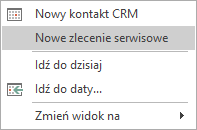
Użytkownik ma możliwość planowania i dodawania czynności serwisowych bezpośrednio z poziomu Terminarza. Funkcja dostępna jest w menu kontekstowym okna. Wystarczy zaznaczyć okres, w jakim planowane jest wykonanie zlecenia i klikając prawym klawiszem myszy wybrać opcję Nowe zlecenie serwisowe. W efekcie powstanie nowe zlecenie serwisowe oraz wyświetli się formularz czynności.
Terminarz operatora – Menu kontekstowe
Na czynności utworzonej z poziomu Terminarza automatycznie zaznaczone będą parametry Wg terminu oraz Rezerwuj czas w terminarzu, a w pole Termin od: … zostanie przeniesione data i czas zgodnie z tym, co użytkownik zaznaczył w Terminarzu przed utworzeniem zlecenia.
W zależności od ustawionego w Terminarzu widoku na czynności i zleceniu proponowany będzie operator:
Jeżeli włączono grupowanie (po dacie lub wg zasobu) to operator/pracownik będzie ustawiany zgodnie z tym, z jakiej grupy w Terminarzu wywołano tworzenie zlecenia.
Jeżeli grupowanie jest wyłączone to na zleceniu oraz czynności zostanie ustawiony zalogowany operator.
Użytkownik ma możliwość zmiany przeniesionych ustawień (zarówno terminu jak i przypisanego do czynności serwisanta).
Po uzupełnieniu reszty informacji i zapisie formularza czynności, możliwe będzie wprowadzenie pozostałych danych na zleceniu serwisowym (kontrahent, opis itp.).
Planowanie terminu wykonania czynności- Terminarz serwisanta
Podczas rejestrowania czynności do wykonania oraz planowania ich terminu użytkownik ma możliwość wywołania Terminarza serwisanta. Służy do tego przycisk– Terminarz serwisanta, dostępny na formularzu czynności z zaznaczonym parametrem Rezerwuj czas w terminarzu. Po jego wciśnięciu otworzy się Terminarz, wybranego na czynności operatora/pracownika.
Data oraz czas ustawione w Terminarzu będą zgodne z ustawieniami w polu Termin od:… na formularzu czynności. Natomiast ustawienia dotyczące prezentowanych Informacji, Rodzaju wyświetlanych zadań oraz stanu realizacji tych zadań będą zgodne z zapamiętanym widokiem okna dla operatora.
Uwaga
Jeżeli w Konfiguracji programu/ Użytkowe/ Operatorzy zalogowany operator na zakładce [Parametry], w podzakładce [Wspólne] w sekcji CRMnie mazaznaczonej opcjiDostęp do zadań innych operatorów, to będzie mógł sprawdzać za pomocą przycisku Terminarz serwisanta tylko swoje zaplanowane zadania. W przypadku, gdy na czynności wybrany będzie inny operator/pracownik – Terminarz otworzy się, ale nie będą w nim wyświetlone zadania innych użytkowników.
Użytkownik może wskazać w wyświetlonym oknie Terminarza inny termin, niż pierwotnie planowany na dwa sposoby:
podświetlając odpowiednie pole i wciskając w oknie ikonę – Przenieś wybrany termin na dokument lub
klikając w polu z wybranym terminem prawym klawiszem myszy i wybierając opcję Przenieś termin na zlecenie.
Jeżeli w ustawieniach widoku Terminarza włączono grupowanie (po dacie lub wg zasobu), to użytkownik może dodatkowo zmienić operatora/pracownika na innego, niż wstępnie wybrany na czynności. Wystarczy, że ustawi kursor w odpowiednim polu w Terminarzu i zaakceptuje wybrany termin.
Uwaga
Zadania widoczne w Terminarzu wywołanym z poziomu formularza czynności nie podlegają edycji. Użytkownik może jedynie przenieść wybrany termin i/lub operatora na czynność, z poziomu której wywołał okno Terminarza.
Kontrola terminu zadania
Jeżeli na formularzu zlecenia serwisowego (zakładka [Czynności]) dla danej czynności wybierzemy sposób realizacji wg terminu wówczas oprócz pola: Termin od (data i godz.) oraz Termin do (data i godzina) mamy możliwość zaznaczenia parametru Rezerwuj czas wterminarzu.
Jeżeli zaznaczony jest parametr Rezerwuj czas – program sprawdza, czy w terminarzu tego operatora/ pracownika nie ma innego zlecenia serwisowego lub zadania CRM w podanym okresie czasu. Jeśli tak – pojawia się komunikat informujący, że czas przeznaczony na wykonanie tej czynności pokrywa się z czasem przeznaczonym na wykonanie innej czynności lub zadania w module Comarch ERP OptimaCRM.
Przy zapisie czynności program sprawdza, czy termin „do” nie wykracza poza planowany termin realizacji zlecenia. Jeśli przekracza – pojawia się komunikat informujący, że czas przeznaczony na wykonanie tej czynności wykracza poza czas przeznaczony na wykonanie zlecenia serwisowego. Jeśli dla czynności na zleceniu serwisowym jest zaznaczona opcja zarezerwowania czasu w terminarzu, to w przypadku zakończenia tej czynności zdarzenie w terminarzu jest wyświetlane w kolorze szarym.
Okno informacji bieżących
Sposób włączania/ wyłączania oraz zasada obsługi okna informacji bieżących (OIB) został opisany w podręczniku do konfiguracji – Comarch ERP Optima Ogólne i Konfiguracja.
Wyboru analiz, które będą dostępne dla operatora dokonujemy z poziomu karty operatora (Start/Konfiguracja/ Program/ Użytkowe/ Operatorzy), na zakładce [Informacje o firmie]. Dla każdego operatora istnieje możliwość zdefiniowania odrębnego zestawu wiadomości wyświetlanych w oknie Informacje bieżące, poprzez zaznaczenie na zakładce [Informacje] tych pozycji (modułów lub konkretnych analiz), które dotyczą operatora.
Dla modułu Comarch ERP OptimaSerwis istnieją dwie analizy:
Zlecenia serwisowe operatora zaległe,
Zlecenia serwisowe operatora na dzisiaj.
Jeżeli operator ma prawo do pracy z modułem Comarch ERP OptimaSerwis i zaznaczono dla niego dostęp do przynajmniej jednej analizy związanej z tym modułem – w OIB pojawia się zarówno grupa Serwis (na zakładce [Ogólne]) jak i konkretna zakładka związana z modułem – Serwis.
Na liście wyświetlamy „elementy” zlecenia, czyli konkretne czynności do wykonania. Jeżeli zdarzy się sytuacja, że w jednym zleceniu serwisowym jest wiele czynności (zaległych/ na dzisiaj) do wykonania dla danego operatora, wówczas każda czynność wyświetlana jest na OIB odrębnie.
Zlecenia serwisowe operatora zaległe – wyświetlane są te czynności ze zlecenia, których termin realizacji minął. Zadania zaległe obejmują tylko czynności z zaznaczonym sposobem realizacji „wg terminu”. Filtrowane są kolejno: wszystkie czynności przypisane do operatora z zaznaczoną opcją Wg terminu, a następnie czynności, gdzie data bieżąca to Termin do.
Zlecenia serwisowe operatora na dzisiaj – wyświetlane są czynności do wykonania dla danego operatora (aktualnie zalogowanego), dla których termin realizacji jest zgodny z data bieżącą, które nie mają statusu zrealizowane, oraz te, które w opcji Realizacja mają wybrane: niezależna lub po wykonaniu poprzedniej (gdy faktycznie poprzednia czynność została wykonana).
Analizy
Użytkownicy, którzy posiadają moduł Comarch ERP OptimaAnalizy, mają możliwość raportowania informacji gromadzonych w module Comarch ERP Optima Serwis.
Na liście zleceń serwisowych po wciśnięciu strzałki widocznej obok przycisku dostępne są następujące zestawienia:
analiza czynności wg serwisantów,
analiza wartości zleceń wg serwisantów,
wykonane czynności w zadanym okresie,
najczęściej pobierane części,
najczęściej wykonane czynności.
Więcej informacji na temat dostępnych zestawień znajduje się w podręczniku do modułu Comarch ERP OptimaAnalizy.
Comarch ERP Optima Przypominacz
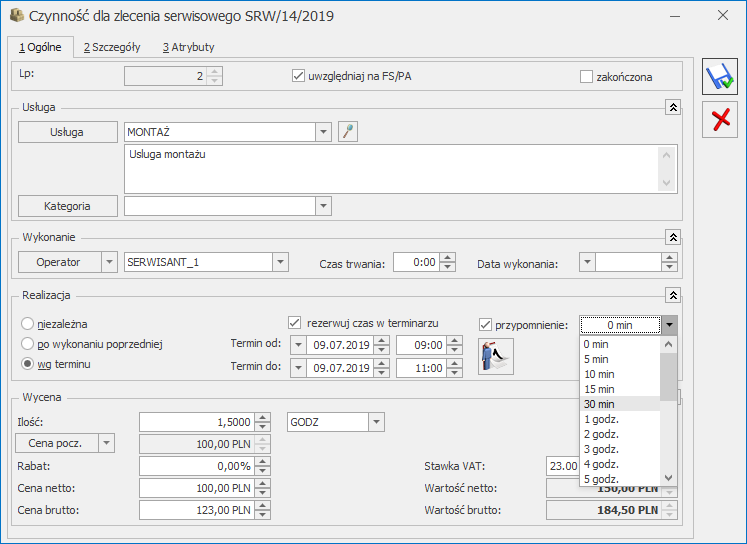
Użytkownicy korzystający z modułu Comarch ERP Optima Przypominacz mogą na karcie Czynności dla zlecenia serwisowego zaznaczając opcję rezerwowania czasu w terminarzu, wybrać również przypomnienie. Zaznaczenie parametru i wybranie czasu przypomnienia spowoduje, że w określonym czasie przed Terminem rozpoczęcia realizacji czynności pojawi się okno przypomnienia o zadaniu.
 domyślnie dodaje raport pomocniczy do wyliczenia PIT-4R. Wersja 19 deklaracji – występuje nieoficjalnie, w celu odróżnienia od wcześniej obowiązującego formularza.
  wybrać Deklaracja roczna PIT-4R (aktualnej wersji formularza)
 i zapisać
  .
. – Księgowanie deklaracji lub <F7>– księgowaniu podlegają tylko zaznaczone, zamknięte deklaracje (czarne). Księgowanie odbywa się na podstawie zdefiniowanych schematów księgowych. Zaksięgowana deklaracja zmieni kolor na niebieski.
 – Zmień – przycisk służy do podglądu i dokonywania ewentualnych zmian wcześniej obliczonej na deklaracji. Zapis może zostać również otwarty klawiszami <CTRL>+<ENTER> lub poprzez dwukrotne kliknięcie lewym klawiszem myszy na wybranym zapisie.
 – Usuń lub <DELETE> – pozwala na całkowite usunięcie już wyliczonej deklaracji PIT-4R lub raportu pomocniczego PIT-4.
 – Zamknij okno – przycisk powoduje zamknięcie okna Listy zaliczek na PIT-4.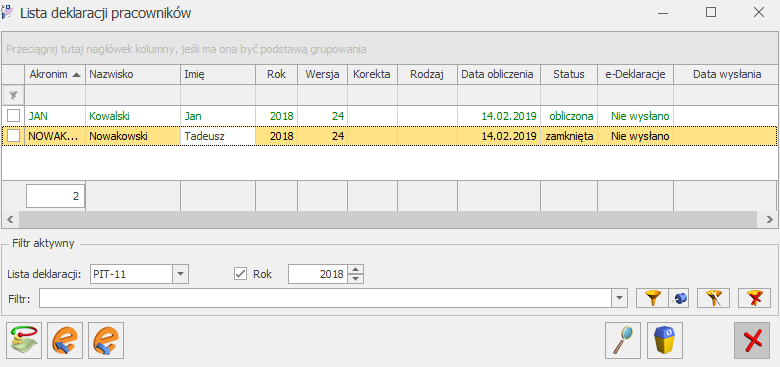
 , a następnie wybrać odpowiednią opcję
  .
. deklarację PIT do systemu e-Deklaracje. z tego poziomu można także pobrać Urzędowe Poświadczenie Odbioru uruchamiając przycisk Pobierz UPO
  i po rozwinięciu menu wybrać Deklaracje PIT. Pojawi się Lista deklaracji danego pracownika.
 , pojawi się okno, na którym należy podać okres, za który ma być utworzona deklaracja oraz określić cel złożenia zeznania.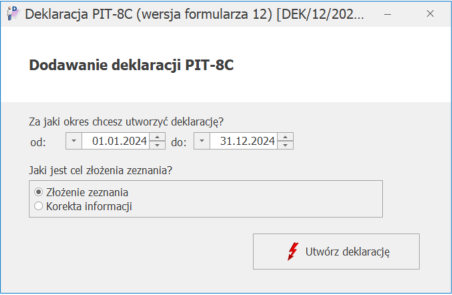
 oraz seryjnie z poziomu listy pracowników oraz listy deklaracji pracowników.
 .
. .
. wybrać Dodatkowe dane kadrowe,
 . Lista deklaracji IFT-1R/IFT-1 lista dotychczas wygenerowanych deklaracji – zawiera ona dane identyfikacyjne pracownika, informację o wyliczonych deklaracjach, okresie, jaki dotyczą, wersji i ich stanie (obliczone/zatwierdzone).
 i po rozwinięciu menu wybrać Deklaracje PIT. Pojawi się Lista deklaracji danego pracownika.
 , pojawi się okno Deklaracja PIT-11
 .
. .
. i wybrać opcję PIT-11 lub PIT-11 z hasłem. Po wybraniu opcji otwiera się formularz wiadomości e-mail domyślnego klienta pocztowego ustawionego na stanowisku np. outlook lub crm jeśli Klient posiada ten moduł. Jeśli wiadomość otwiera się np. w outlooku (domyślny klient pocztowy) to podpowiada się adres e-mail pracownika oraz jest dołączony plik pdf z PIT-11. W przypadku korzystania z programu Comarch ERP Optima w Chmurze Standard do wysyłki konieczne jest posiadanie modułu CRM Plus
 to oznacza, że z tego poziomu można wybrać różne wersje deklaracji,
 – Dodaj pracownika – przycisk służy do wprowadzenia nowej osoby na listę. Procedura ta może być uruchomiona klawiszem <INSERT> lub z menu kontekstowego wywoływanego prawym klawiszem myszy. W module Płace i Kadry Plus przy ikonie plusa pojawia się menu dostępnych opcji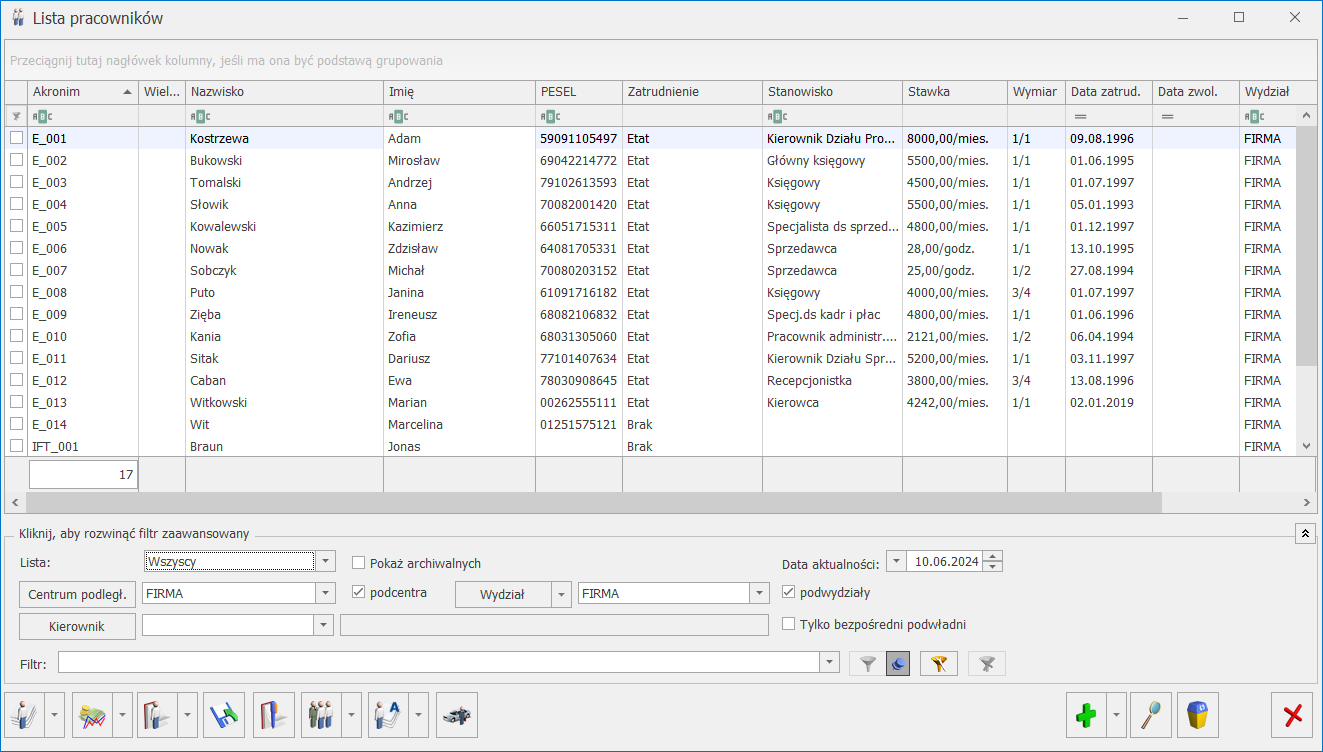
 – Zamknij okno – przycisk powoduje zamkniecie listy pracowników. Okno można zamknąć, korzystając z klawiszy <ESC>, <CTRL>+<F4> lub przyciskając
  w prawym, górnym rogu.
 – Lista umów pracownika – Zawiera opcje:
 – Dodatkowe elementy wynagrodzenia – pozwala na dodawanie/podgląd/aktualizację dodatkowych elementów wynagrodzenia (dodatki, potrącenia). Pracownikowi można dodać pojedynczy dodatek lub grupę dodatków (moduł Płace i Kadry Plus).
 – Kalendarz – zawiera kilka opcji (menu):
 – Eksport danych kadrowych – przycisk dostępny z listy pracowników w kadrach pozwala na wyeksportowanie informacji o pracowniku do programu MS EXCEL.
 – Aktualizacja zapisu – pozwala na tworzenie historii zmian danych kadrowych pracownika.
 – Seryjna zmiana wydziału (w module Comarch ERP Optima Płace i Kadry Plus) – funkcja pozwala na przypisanie wydziału dla wybranej grupy pracowników.
 – Lista atrybutów pracownika – funkcja dostępna tylko w module Comarch ERP Optima Płace i Kadry Plus. Znajdują się dwie opcje:
 Diety kierowcy międzynarodowego- opcja dostępna tylko w module Comarch ERP Optima Płace i Kadry Plus. Funkcja umożliwiająca wprowadzenie informacji o kwocie diet kierowcy międzynarodowego.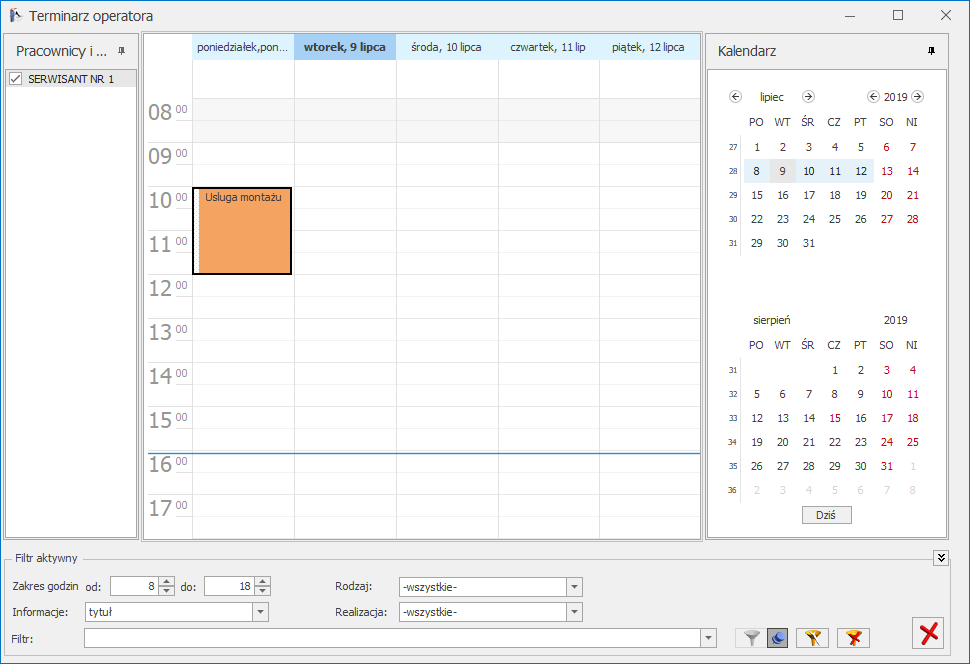
 – Terminarz serwisanta, dostępny na formularzu czynności z zaznaczonym parametrem Rezerwuj czas w terminarzu. Po jego wciśnięciu otworzy się Terminarz, wybranego na czynności operatora/pracownika.
 – Przenieś wybrany termin na dokument lub
 dostępne są następujące zestawienia: