Article Category: Dokumenty (informacje dodatkowe) - Baza Wiedzy programu Comarch ERP Optima Article Category: Dokumenty (informacje dodatkowe) - Baza Wiedzy programu Comarch ERP Optima

Zestawienie rabatów kontrahenta

Zestawienie dostępne jest z poziomu: 

  • listy kontrahentów,
  • formularza kontrahenta,
  • formularzy dokumentów: Faktura Sprzedaży, Paragon, Rezerwacja Odbiorcy, Faktura proforma, Wydanie Zewnętrzne,
  • okna Sprzedaż dedykowana.

Zestawienie jest tworzone w oparciu o rabaty procentowe i typu stała cena, zdefiniowane w oknie Ogólne/ Rabaty.

W oknie Rabaty kontrahenta znajduje się przycisk , który umożliwia wyliczenie zarówno informacji o przydzielonych rabatach, jak również indywidualnego cennika „na życzenie” użytkownika. Dane nie są wyświetlane zaraz po otwarciu okna – pojawiają się dopiero po wciśnięciu przycisku. Jeśli użytkownik zmieni parametry wyświetlania przycisk zmieni się na , informując o konieczności ponownego wyliczenia.

Zakładka [Rabaty]

Zestawienie zawiera wszystkie rabaty typu procentowego, przyznane kontrahentowi. Na zakładce wyświetlane są rabaty obowiązujące dla kontrahenta – w przypadku, gdy kontrahentowi przyznane jest kilka rabatów na ten sam towar, wyświetlany jest ten o najwyższym priorytecie (na przykład przyznany jest rabat typu wszyscy kontrahenci/ jeden towar oraz jeden kontrahent/ jeden towar – w takim przypadku wyższy priorytet ma rabat jeden kontrahent/ jeden towar i on pojawi się na zestawieniu). Przy czym jeśli na dany towar przyznany jest zarówno upust typu rabat kontrahenta i rabat towaru – to na zestawieniu wyświetlone zostaną obydwa upusty.

Na zestawieniu pojawiają się wszystkie towary, na które został udzielony jakikolwiek rabat.

W lewym dolnym rogu znajduje się pole Na dzień z możliwością wskazania daty, dla której wyświetlana jest lista rabatów. Podpowiadana jest data bieżąca (ustalona w menu Narzędzia/ Data bieżąca) lub data dokumentu (data sprzedaży, termin rezerwacji lub data wydania). Istnieje możliwość ustawienia dowolnej daty w tym polu.

Uwaga
Uwaga: W przypadku wywoływania zestawienia rabatów kontrahenta z poziomu formularza dokumentu, domyślnie wyświetlana data jest uzależniona od jego statusu. W sytuacji gdy dokument jest jeszcze w edycji/buforze, lista rabatów kontrahenta jest wyświetlana domyślnie na dzień określony przez datę dokumentu (data sprzedaży, termin rezerwacji lub data wydania). Dla dokumentów zatwierdzonych podpowiadana jest data bieżąca lub ustalona w menu Narzędzia/Data bieżąca.

Typ rabatu – określa sposób przyznania rabatu dla kontrahenta:

  • kontrahent – rabat dla pojedynczego kontrahenta,
  • grupa kontrahentów – rabat dla grupy kontrahentów,
  • wszyscy kontrahenci – rabat dla wszystkich kontrahentów.

Na co – określa sposób przyznania rabatu na dany towar:

  • towar – rabat dla wskazanego pojedynczego towaru,
  • grupa towarów – rabat przyznany dla całej grupy towarów,
  • wszystkie towary – upust standardowy na wszystkie towary.

Przykład

Kombinacja tych dwóch wartości określa, jakiego typu jest dany rabat.

Kontrahent i Grupa towarów [Akcesoria] – jest to rabat typu pojedynczy kontrahent/ grupa towarowa [Akcesoria]

Wszyscy kontrahenci i towar – jest to rabat typu jeden towar/ wszyscy kontrahenci


Zakładka [Stała cena]

Na zakładce widoczne są wszystkie przyznane kontrahentowi rabaty typu stała cena obowiązujące w dniu określonym w polu Na dzień. W kolumnie Poziom podana jest informacja, czy jest to stała cena przyznana na towar dla pojedynczego kontrahenta, grupy kontrahentów czy też wszystkich kontrahentów. Przy czym należy pamiętać, że na zestawieniu wyświetlana jest stała cena o najwyższym priorytecie. Przykładowo, jeśli na jeden towar ustalona jest stała cena zarówno dla grupy kontrahentów jak i dla pojedynczego kontrahenta – na zestawieniu pojawi się cena przyznana dla pojedynczego kontrahenta.

Zakładka [Indywidualny cennik]

Na zakładce dostępny jest cennik dla kontrahenta, uwzględniający wszystkie przyznane kontrahentowi stałe ceny, rabaty oraz sposób ich wyliczania. Na zestawieniu widoczne są ceny końcowe na wszystkie towary oraz procentowa wartość udzielonych na nie upustów (jeśli przyznane rabaty są typu procentowego).

Cennik indywidualny dla kontrahenta jest wyliczany po wciśnięciu przycisku „pioruna”. Wyliczany cennik można zawęzić do wybranej grupy towarów (uwzględniana jest grupa domyślna, przypisana na karcie towaru na zakładce [Ogólne]), po zaznaczeniu parametru Pokazuj nieaktywne uwzględniane są również towary, które na kartotece, na zakładce [Dodatkowe] mają zaznaczoną opcję Karta nieaktywna.


Terminy płatności na dokumentach

W Konfiguracji firmy/ Kasa/Bank znajduje się gałąź Daty dokumentów. Ustalone tu parametry odpowiadają za daty na zapisach kasowych oraz terminy płatności dla zdarzeń w Preliminarzu. Parametry są wykorzystywane podczas wystawiania dokumentów w module Faktury oraz tworzenia na ich podstawie płatności w module Kasa/Bank.

W przypadku parametrów dotyczących terminu płatności użytkownik ma możliwość ustalenia, która data powinna być podstawą do wyliczania terminu płatności:  

  • FS, PA – termin może być wyliczany od daty wystawienia lub daty sprzedaży. Parametr jest również wykorzystywany podczas wystawiania Faktur Sprzedaży i Paragonów w module Faktury oraz wprowadzania dokumentów do rejestrów VAT.
  • FZ – w przypadku Faktur Zakupu wystawianych w module Faktury termin płatności może być wyliczany od daty wpływu, daty wystawienia lub daty zakupu. Warto pamiętać, że parametr jest również wykorzystywany podczas wprowadzania faktur kosztowych w rejestrach VAT.

W przypadku płatności gotówkowych, gdzie w raporcie kasowym powinien powstać odpowiedni zapis KP/ KW istnieje możliwość zdefiniowania, z jaką datą powinien być do raportu dopisywany:

Data zapisu kasowego przy zapisie FS – zapis KP, tworzony automatycznie w chwili zatwierdzania Faktury Sprzedaży, może być generowany z datą wystawienia faktury lub z datą sprzedaży.

Data zapisu kasowego przy zapisie PA – zapis KP tworzony w chwili zatwierdzania Paragonu może być generowany z datą wystawienia PA lub datą sprzedaży.

Data zapisu kasowego przy zapisie FZ – zapis KW tworzony w chwili zatwierdzania Faktury Zakupu może być generowany z datą wpływu, datą wystawienia dokumentu lub datą zakupu.

Uwaga
Dla wszystkich dokumentów istnieje możliwość takiego ustawienia, by zapis kasowy był zawsze generowany z datą obowiązującą podczas wyliczania terminu płatności. Takie ustawienie parametru zapobiega sytuacji, gdy termin płatności widoczny na dokumencie jest inny (wyliczany np. wg daty wystawienia), natomiast zapis KP tworzony jest z inną datą (np. sprzedaży).

Data zdarzenia w preliminarzu dla FZ – w chwili zatwierdzania Faktury Zakupu powstaje zdarzenie w Preliminarzu płatności. W zależności od wykorzystanej formy płatności oraz, w przypadku faktur kosztowych wprowadzanych w Rejestrach VAT, ustawień konfiguracyjnych zdarzenie może być Nierozliczone lub od razu ze statusem Rozliczono.

Parametr jest wykorzystywany podczas tworzenia zdarzenia w Preliminarzu do określenia Daty dokumentu. W zależności od tego, którą datę wybierze użytkownik (data wpływu, data zakupu, data wystawienia) – jako data zdarzenia będzie proponowana odpowiednia data wprowadzona na dokument FZ.

Data zdarzenia w preliminarzu dla FS/WKA, PA – określa, czy zapis wygenerowany w Preliminarzu Płatności podczas zamykania Faktury sprzedaży/ Wydania kaucji/ Paragonu będzie opatrzony datą wystawienia czy datą sprzedaży.


Algorytm naliczania podatku VAT na dokumentach

Domyślny algorytm netto/brutto można wskazać na formularzu kontrahenta, na zakładce [Handlowe] pod opcją Dokument liczony od. Wskazany algorytm będzie podpowiadany na wystawianym dokumencie po wybraniu kontrahenta, jeśli na dokument nie zostały wpisane pozycje.

W momencie wpisania pierwszego towaru/ usługi, możliwość zmiany jest blokowana. Aby można było zmienić algorytm naliczania podatku VAT na Fakturze w buforze, na której są już pozycje, należy w Konfiguracji firmy/ Handel/ Parametry zaznaczyć Pozwalaj na zmianę netto/brutto. Trzeba jednak pamiętać, że zmiana algorytmu przy dodanych pozycjach może spowodować nieznaczne różnice w cenach i wartości.

Podczas przekształcania, wystawiania korekt i kopiowania dokumentów, algorytm (netto/brutto) jest pobierany z dokumentu źródłowego.

Wyjątkiem są Paragony, które zawsze wystawiane są algorytmem brutto niezależnie od algorytmu wskazanego na formularzu kontrahenta.

Uwaga
Podczas przekształcania Faktury Zakupu do Faktury Sprzedaży nie jest pobierany algorytm z dokumentu źródłowego. Algorytm pobierany jest wówczas z karty kontrahenta (zakładka Handlowe na formularzu kontrahenta) ustawianego domyślnie na dokumencie. To samo dotyczy przekształcenia Przyjęcia Zewnętrznego do Wydania Zewnętrznego (w module Handel, Handel Plus).


Pieczątka firmy na wydrukach

Podczas wystawiania dokumentu handlowo magazynowego zapisywany jest na nim identyfikator obowiązującej na dzień jego wystawienia pieczątki firmy. Na wydruki pobierane są zawsze dane firmy powiązane z dokumentem, nie jak dotychczas na bieżąco z konfiguracji. Standardowe wydruki zostały dostosowane do wprowadzonej zmiany. Dzięki temu system zapewnia większą kontrolę prawidłowości danych firmy na wydrukach.

W menu Start/Konfiguracja/ Firma/ Ogólne/ Parametry znajduje się parametr Pytaj o dane firmy dla dokumentów handlowo – magazynowych wystawianych wstecz. Jeśli parametr jest zaznaczony i na dokumencie zmieniono datę wystawienia, podczas zapisu dokumentu wyświetlane jest okno dotyczące wyboru pieczątki, która zostanie przypisana do dokumentu: W dniu wystawienia dokumentu obowiązywały inne dane Twojej firmy. Które dane mają zostać zapisane na dokumencie (Dane historyczne/ Aktualne dane).

Jeśli parametr Pytaj o dane firmy dla dokumentów handlowo – magazynowych wystawionych wstecz jest niezaznaczony, na dokumentach domyślnie zapisują się dane firmy obowiązujące na datę wystawienia dokumentu.

Parametr nie dotyczy deklaracji Intrastat, deklaracji AKC-WW/AKC-WWn, dokumentu Rozchodu Wewnętrznego, Przyjęcia Wewnętrznego, Przesunięcia Miedzymagazynowego, Przyjęcia Wewnętrznego Produktu, Rozchodu Wewnętrznego Składników, Bilansu Otwarcia Magazynu, Bilansu Zamknięcia Magazynu, Noty korygującej do Faktury Zakupu, Arkusza Inwentaryzacyjnego oraz korekt do tych dokumentów:

  • Dla deklaracji Intrastat drukowana jest zawsze pieczątka firmy (z menu Start/Konfiguracja/ Firma/ Dane firmy/ Pieczątka firmy), która obowiązywała w momencie zapisu deklaracji.
  • Dla deklaracji AKC-WW/AKC-WWn drukowana jest zawsze pieczątka firmy (z menu Start/Konfiguracja/ Firma/ Dane firmy/ VAT, AKC-WW, CUK), która obowiązywała w momencie zapisu deklaracji.
  • Dla dokumentów: Rozchód Wewnętrzny, Przyjęcie Wewnętrzne, Przesunięcie Miedzymagazynowe, Przyjęcie Wewnętrzne Produktu, Rozchód Wewnętrzny Składników, Bilans Otwarcia Magazynu, Bilans Zamknięcia Magazynu, Arkusz Inwentaryzacyjny oraz korekt do tych dokumentów, drukowana jest zawsze pieczątka firmy (z menu Start/Konfiguracja/ Firma/ Dane firmy/ Pieczątka firmy), która obowiązywała na dzień wystawienia dokumentu.
  • Na wydruku Noty Korygującej do Faktury Zakupu drukowana jest zawsze aktualna pieczątka firmy bez względu na datę wystawienia noty korygującej.


Agregowanie pozycji na dokumentach

W Konfiguracji firmy znajdują się parametry związane z agregacją pozycji na dokumentach handlowych i magazynowych:

Agregacja pozycji dokumentu (FS, PA, WZ)

Parametr znajduje się w Konfiguracji firmy/ Handel/ Parametry. Funkcja dotyczy tylko dokumentów sprzedaży: Faktur Sprzedaży, Paragonów oraz dokumentów WZ.

Istnieje możliwość agregowania pozycji przy zapisie dokumentu na trwałe oraz do bufora. Należy przy tym pamiętać, że opcja agregowania przy zapisie do bufora jest dostępna tylko po zaznaczeniu opcji zapisu na trwałe. Oznacza to, że agregacja jest możliwa:

  • tylko przy zapisie na trwałe – zaznaczony parametr zapis trwały
  • zawsze – zaznaczony parametr zapis trwały i zapis do bufora
  • brak agregacji – odznaczony parametr zapis trwały.

Pozycje na dokumencie zostaną zagregowane do jednej w przypadku, gdy posiadają identyczne wszystkie wartości z wyjątkiem ilości (m.in. kod, nazwę, opis, jednostkę miary, cenę, kategorię).

Agregacja pozycji na dokumentach utworzonych z   WZ   PZ   RO   ZD

Parametr znajduje się w Konfiguracji firmy/ Magazyn/ Parametry/ Ogólne. Po jego zaznaczeniu agregowane będą identyczne pozycje na dokumentach, które powstały z przekształcenia dokumentów WZ/PZ/RO/ZD

Uwaga
Na dokumentach nie są agregowane pozycje o typie usługa złożona z zaznaczonym parametrem Rozchód składników na FS/PA oraz ich składniki.

Uwaga
Wystawianie dokumentów związanych z obsługą magazynów jest dostępne w modułach Handel, Handel Plus.


Wystawianie dokumentów (praca z myszką lub klawiaturą)

Wystawiamy fakturę myszką

Wystawianie faktury w systemie Comarch ERP Optima to wykonywanie dwóch podstawowych operacji: dodawania pozycji do listy i wypełniania formularzy.

Na standardowych listach (np. liście faktur, kontrahentów, cenniku) dodawać, usuwać lub modyfikować ich pozycje można wykorzystując: 

  • przyciski umieszczone pod/obok listy. O tym, jaka funkcja kryje się pod przyciskiem można zawsze przekonać się ustawiając kursor myszki na przycisku i przez chwilę nie wykonując żadnej akcji. Po krótkim czasie pod przyciskiem pojawi się opis jego funkcjonalności. Wywołanie funkcji to naciśnięcie przycisku myszką (wskazujemy kursorem przycisk i naciskamy lewy klawisz myszy).
  • kontekstowe menu – dostępne na każdej liście w programie po umieszczeniu na niej kursora i naciśnięciu prawego klawisza myszy. W większości przypadków z menu można uruchomić te same funkcje, które dostępne są na przyciskach. 

Jeśli np. na liście faktur naciśniemy prawy klawisz myszy i z kontekstowego menu wybierzemy funkcję dodaj, na ekranie pojawi się pusty formularz nowego dokumentu. Jeśli posługujemy się przede wszystkim myszką, aby wypełnić wybrane pola formularza – ustawiamy na nich kursor (wskazujemy je kursorem i naciskamy lewy klawisz myszy). Część danych należy wpisać z klawiatury, np. dodatkowe opisy. Pozostałe można wypełniać posługując się wyłącznie myszką (np. wybór pozycji z list, wprowadzanie dat z kalendarza…)

Myszka – przykładowy scenariusz obsługi listy elementów faktury

Poniżej opisany zostanie przykładowy schemat postępowania przy wprowadzaniu pozycji na fakturę, jeśli posługujemy się wyłącznie myszką. Zakładamy, że wszystkie potrzebne dane w cenniku są uzupełnione.

  1. Ustawiamy kursor na pustej liście elementów i naciskamy prawy klawisz myszki.
  2. Z kontekstowego menu wybieramy funkcję Dodaj. Wyedytowana zostanie pierwsza, pusta pozycja faktury. Kursor znajduje się w polu Towar.
  3. Wybieramy pozycję z cennika wskazując ją kursorem (przy wyborze z listy) lub i dwukrotnie klikając lewym klawiszem myszy (dla otwartej listy zasobów). Kod towaru/usługi zostanie wpisany w pole Towar.
  4. Program standardowo proponuje do sprzedaży jedną jednostkę miary. Jeśli na edytowanej pozycji chcemy dokonać zmian – wystarczy lewym klawiszem myszy kliknąć w wybrane pole i nanieść zmiany. Dla jednostek miary otwarta zostanie lista jednostek pomocniczych towaru – lewym klawiszem myszki wskazujemy którąś z nich. Jeśli zmiany dotyczą wartości liczbowej – można myszką zmienić wartość naciskając strzałkę pokrętła (w górę lub w dół).
  5. Każdą kolejną pozycję wprowadzamy powtarzając sekwencję od 1 do 6.
  6. Aby wprowadzić zmiany na wprowadzonej wcześniej pozycji można na liście nacisnąć prawy klawisz myszki i z kontekstowego menu wybrać Zmień. Wskazana pozycja zostanie otwarta do edycji.
  7. Jeśli chcemy skasować wcześniej wprowadzoną pozycję – ustawiamy na niej kursor i z kontekstowego menu wybieramy funkcję Skasuj.
  8. Gdy lista pozycji jest przygotowana, zatwierdzamy fakturę naciskając myszką (lewy klawisz) przycisk z dyskietką.

Przedstawiony powyżej schemat to oczywiście pewna propozycja. Większość opisanych kroków można np. wykonać posługując się zamiast wyborem z kontekstowego menu przyciskami     , które odpowiednio umożliwiają dodanie pozycji, podgląd szczegółów i kasowanie.

Podsumowanie – obsługa listy elementów faktury myszką: 

  • prawy klawisz myszy na liście elementów – otwiera kontekstowe menu,
  • dwukrotny klik lewym klawiszem myszy na pustej liście – otwarcie pierwszej, pustej pozycji do edycji,
  • otwarty wiersz do edycji, kursor w polu Towar – możliwe jest rozwinięcie listy cennikowej,
  • otwarty wiersz do edycji, lewy klik na wybranym polu – to pole jest edytowane, można w nim wprowadzać zmiany,
  • kliknięcie lewym klawiszem myszki w dowolny przycisk obok listy – wywołanie związanej z nim funkcji.

Wystawiamy fakturę z klawiatury

Wystawianie faktury w systemie Comarch ERP Optima to wykonywanie dwóch podstawowych operacji: dodawania pozycji do listy i wypełniania formularzy.

Na standardowych listach (np. liście faktur, kontrahentów, cenniku) dodawać, usuwać lub modyfikować ich pozycje można wykorzystując:

  • przyciski umieszczone pod/obok listy. Do każdego z przycisków można dostać się naciskając klawisz <TAB>. Jeśli kursor ustawiony jest na przycisku – opis uruchamianej funkcji znajduje się w lewym, dolnym rogu głównego okna programu. Wywołanie funkcji to naciśnięcie przycisku klawiszem <SPACJA> lub <ENTER>.
  • kontekstowe menu – dostępne na każdej liście w programie po wciśnięciu kombinacji klawiszy <SHIFT>+<F10>. W większości przypadków z menu można uruchomić te same funkcje, które dostępne są na przyciskach. Funkcje z menu wybieramy przesuwając się klawiszami strzałek w górę i w dół i na wybranej naciskając klawisz <ENTER>. 

Klawiatura – przykładowy scenariusz obsługi listy elementów faktury

Poniżej opisany zostanie przykładowy schemat postępowania przy wprowadzaniu pozycji na fakturę, jeśli posługujemy się wyłącznie klawiaturą. Zakładamy, że wszystkie potrzebne dane w cenniku są uzupełnione.

  1. Aby rozpocząć wprowadzanie pozycji musimy kursor umieścić na pustej na razie liście elementów faktury. Najprościej, z dowolnego miejsca na formularzy faktury nacisnąć kombinację klawiszy <SHIFT>+<INSERT>. W efekcie kursor ustawi się na liście pozycji i pierwsza, pusta pozycja zostanie otwarta do edycji. Kursor znajduje się w polu Towar.
  2. Dostęp do cennika uzyskamy naciskając kombinację klawiszy <ALT>+<STRZAŁKA W DÓŁ> lub po wciśnięciu klawisz <TAB> w pustym polu Kod.
  3. Wybieramy towar z listy – ustawiamy na nim kursor i potwierdzamy wybór klawiszem <ENTER>. Kod towaru zostanie wpisany na pozycję faktury.
  4. Poruszanie się pomiędzy kolejnymi polami na edytowanej pozycji to naciskanie klawisza <TAB>. Dokonywanie zmian na polach numerycznych to albo wykorzystanie pokrętła (strzałki w górę i w dół), albo wpisanie wartości wprost z klawiatury. Pole z jednostkami miary obsługuje strzałka w dół, która otwiera dostępna listę.
  5. Gdy pozycja jest już gotowa, zatwierdzamy ją klawiszem <ENTER>
  6. Każdą kolejna pozycję wprowadzamy posługując się klawiszem <INSERT>.
  7. W razie konieczności dokonania poprawek na wprowadzonej wcześniej pozycji – wskazujemy ja kursorem i naciskamy <ENTER>.
  8. Jeśli zachodzi potrzeba skasowania pozycji – ustawiamy na niej kursor i naciskamy klawisz <DEL>.
  9. Jeśli faktura jest przygotowana – kombinacja klawiszy <CTRL>+<ENTER> zatwierdza ją.

Przedstawiony powyżej scenariusz postępowania jest pewną propozycją.


Integracja z Comarch Apfino

Więcej informacji o usłudze faktoringu znajduje się tutaj.
Więcej informacji o usłudze windykacji znajduje się tutaj.

Uwaga
Możliwa jest automatyczna synchronizacja danych (płatności, faktur, kontrahentów) z platformą Comarch Apfino. Zgodnie z ustawionym harmonogramem przesyłane są informacje dotyczące nowych oraz zmienionych dokumentów. Dzięki temu bez wykonywania przez Użytkownika ręcznej wysyłki, dane po stronie Comarch Apfino są aktualne.Więcej informacji znajduje się tutaj

Aby móc przekazać faktury do faktoringu lub windykacji bezpośrednio w Comarch ERP Optima należy:

  • założyć darmowe konto na platformie Comarch Apfino
  • zintegrować konta Comarch ERP OptimaComarch Apfino
  • złożyć wniosek i podpisać umowę dla wybranej usługi z faktorem SMEO/ Faktoria ,z którym Klient ma podpisaną umowę o faktoring w Comarch Apfino

Więcej informacji jak potwierdzić integrację z Comarch Apfino w artykule Jak potwierdzić integrację z Comarch Apfino.

Aby zgłaszać Faktury do platformy usług finansowych Comarch Apfino wymagane jest uzupełnienie numeru NIP w menu Start/Konfiguracja/Firma/Dane firmy/Pieczątka firmy oraz uzupełnienie klucza wymiany w menu Start/Konfiguracja/ Firma/ Dane firmy/ Comarch Apfino. Więcej informacji dotyczących konfiguracji Comarch Apfino znajduje się tutaj.

Aktualnie usługa faktoringu dostępna jest dla następujących form działalności:

  • Jednoosobowa działalność gospodarcza
  • Spółka z ograniczoną odpowiedzialnością
  • Spółka jawna

Pracujemy nad udostępnieniem usługi faktoringu dla pozostałych rodzajów działalności. Jeżeli jesteś zainteresowany informacją o uruchomieniu nowych usług zostaw swój kontakt https://apfino.pl/o-nas/kontakt/ .

Jakie dokumenty można przekazać do faktoringu

Do finansowania (faktoringu) do SMEO można zlecać faktury, które spełniają następujące wymogi:

  • zatwierdzone na stałe Faktury Sprzedaży (w tym Faktury finalne). Nie są wysyłane: Faktury zaliczkowe, VAT marża, Faktury pierwotne, Faktury zapisane w buforze oraz dokumenty korygujące
  • kwota netto na dokumencie jest większa lub równa 500 zł (lub 100 EUR w przypadku dokumentów walutowych),
  • waluta dokumentu to PLN lub EUR (dokumenty w innych walutach będą pomijane w faktoringu),
  • termin płatności:
    • jest większy lub równy 7 dni, ale jest mniejszy niż 90 dni – liczony od daty wystawienia,
    • nie jest mniejszy niż 3 dni – liczone od daty bieżącej,
    • jeśli Faktura ma kilka płatności z różnymi terminami, to system bierze pod uwagę zawsze najpóźniejszy termin.
  • data wystawienia Faktury nie może być późniejsza niż data bieżąca,
  • Faktura jest nierozliczona lub częściowo rozliczona (finansowane jest saldo Faktury, czyli kwota pozostała do spłaty),
  • rodzaj kontrahenta na dokumencie (Domyślnego płatnika): krajowy,
  • na dokumencie został wybrany kontrahent z uzupełnionym numerem NIP,
  • Faktura z formą płatności: przelew
  • Inne dane z dokumentu mogą być dowolne.

Do finansowania (faktoringu) we współpracy z Faktorią Sp. z o.o można zlecać Faktury, które spełniają następujące wymogi:

  • zatwierdzone na stałe Faktury Sprzedaży (w tym Faktury finalne), nie są wysyłane Faktury zaliczkowe, VAT marża, Faktury pierwotne, Faktury zapisane w buforze oraz dokumenty korygujące,
  • waluta dokumentu to PLN lub EUR (dokumenty w innych walutach będą pomijane w faktoringu),
  • termin płatności:
    • jest większy lub równy 7 dni, ale maksymalnie 90 dni – liczony od daty wystawienia,
    • jeśli Faktura ma kilka płatności z różnymi terminami, to system bierze pod uwagę zawsze najpóźniejszy termin.
  • data wystawienia Faktury nie może być późniejsza niż data bieżąca,
  • Faktura jest nierozliczona lub częściowo rozliczona (finansowane jest saldo Faktury, czyli kwota pozostała do spłaty),
  • Faktura z formą płatności: przelew,
  • Inne dane z dokumentu mogą być dowolne.

Uwaga
W przypadku Finansowania we współpracy z Faktorią Sp. z o.o. - finansowane mogą być Faktury tylko w ramach przyznanego limitu kontrahenta. W tym celu należy najpierw wprowadzić kontrahentów do Comarch Apfino. Operację można wykonać ręcznie –  na stronie Comarch Apfino lub przekazując kontrahentów bezpośrednio z Comarch ERP Optima:

  • z poziomu listy kontrahentów za pomocą operacji seryjnej Przekaż do Comarch Apfino
  • podczas przekazywania Faktur do finansowania kontrahent zostanie przekazany automatycznie.

Proces przekazywania Faktur do faktoringu został opisany w punkcie Jak zgłosić Faktury do finansowania (faktoringu)?

Jakie dokumenty można przekazać do windykacji?

Do windykacji można zgłaszać faktury, które spełniają następujący algorytm:

  • zatwierdzone na stałe Faktury Sprzedaży (w tym Faktury finalne). Nie są wysyłane: Faktury zaliczkowe, VAT marża, Faktury pierwotne, Faktury zapisane w buforze oraz dokumenty korygujące
  • Faktury przeterminowane – termin płatności na Fakturze jest o co najmniej 1 dzień wcześniejszy niż data bieżąca. Jeśli Faktura ma kilka płatności z różnymi terminami, to system bierze pod uwagę najpóźniejszy termin.
  • Faktura jest nierozliczona lub częściowo rozliczona (Kwota zgłaszana do windykacji to saldo faktury czyli kwota pozostała do opłacenia).
  • Faktura z formą płatności: przelew.
  • rodzaj kontrahenta (Domyślnego płatnika): krajowy
  • status kontrahenta (Domyślnego płatnika): podmiot gospodarczy,
  • na dokumencie został wybrany kontrahent z uzupełnionym numerem NIP,
  • odpowiednio wypełnione dane adresowe kontrahenta (Domyślnego płatnika) – pola obligatoryjne to: ulica, kod pocztowy, miasto.

Dodatkowe informacje:

  • brak maksymalnej daty przeterminowania – nie ma określonej najstarszej daty terminu płatności,
  • kwota i waluta dokumentu – bez ograniczeń,
  • mogą być wysyłane również Faktury, które wcześniej były zgłaszane do faktoringu i np. zostały odrzucone.

Proces przekazywania Faktur do windykacji został opisany w punkcie Jak przekazać Faktury do windykacji?

Co należy zrobić, aby wysłać dokument do faktoringu lub windykacji?

Na karcie operatora w menu Start/Konfiguracja/Program/Użytkowe/Operatorzy, na zakładce [Parametry] w podzakładce [Wspólne], znajduję się sekcja Comarch Apfino z parametrami nadającymi prawa dostępu do usług Comarch Apfino.


Dla operatorów z prawami administratora wszystkie parametry w sekcji Comarch Apfino są zaznaczone.

W programie istnieje kilka możliwości wysłania danego dokumentu do faktoringu lub windykacji poprzez:

  • skorzystanie z przycisku Usługi finansowe w menu głównym, na liście Faktur Sprzedaży,
  • skorzystanie z opcji Usługi Finansowe odzyskanie pieniędzy w menu głównym, z poziomu otwartego formularza Faktury,
  • skorzystanie z przycisku Usługi Finansowe w menu kontekstowym na liście Faktur.

Wskazówka
Do faktoringu i windykacji: można wysyłać seryjnie wiele Faktur, odpowiedź o przyjęciu/odrzuceniu z platformy Comarch Apfino przesyłana jest automatycznie po zgłoszeniu dokumentu, a raz odrzuconej Faktury nie można zgłosić ponownie.

Dla otwartego formularza Faktury Sprzedaży ora dla listy Faktur Sprzedaży na wstążce znajduję się przycisk Usługi Finansowe, z rozwijalnej listy do wyboru są następujące opcje:

  • Faktoring – finansuj faktury – opcja dotyczy wszystkich zaznaczonych dokumentów na liście. Po jej wybraniu program weryfikuje czy wszystkie zaznaczone Faktury spełniają warunki do finansowania, jeżeli tak, to uruchamiany jest proces zgłoszenia ich do faktoringu. Jeśli warunki nie są spełnione to odpowiednio do ilości zgłaszanych dokumentów pojawi się komunikat:
    Faktura nie spełnia warunków do zgłoszenia do faktoringu./ Część z zaznaczonych faktur nie spełnia warunków do zgłoszenia do faktoringu. Skorzystaj z filtra Faktoring / Windykacja: Faktoring – możliwe do finansowania aby zobaczyć, które dokumenty spełniają kryteria do finansowania.

Wskazówka
W przypadku Finansowania we współpracy z Faktorią Sp. z o.o.  należy najpierw wprowadzić kontahentów do Comarch Apfino. Operację można wykonać ręcznie – na stronie Comarch Apfino lub przekazując kontrahentów bezpośrednio z Comarch ERP Optima:

  • z poziomu listy kontrahentów za pomocą operacji seryjnej Przekaż do Comarch Apfino
  • podczas przekazywania Faktur do finansowania kontrahent zostanie przekazany automatycznie.
  • Windykacja – odzyskaj pieniądze – do windykacji można zgłaszać wiele Faktur jednocześnie, w tym również Faktury wystawione dla różnych kontrahentów. Opcja dotyczy wszystkich zaznaczonych dokumentów na liście. Po jej wybraniu program weryfikuje czy wszystkie zaznaczone Faktury spełniają warunki do windykacji, jeżeli tak, to uruchamiany jest proces zlecenia odzyskania pieniędzy. Jeśli warunki nie są spełnione to odpowiednio do ilości zleconych dokumentów pojawi się komunikat:
    Faktura nie spełnia warunków do zgłoszenia do windykacji./ Część z zaznaczonych faktur nie spełnia warunków do zgłoszenia do windykacji. Skorzystaj z filtra Faktoring / Windykacja: Windykacja – możliwe do odzyskania aby zobaczyć, które dokumenty spełniają kryteria windykacji.
  • Faktury/ płatności – synchronizuj – po wybraniu tej opcji do platformy Comarch Apfino zostaną przekazane wszystkie zaznaczone dokumenty na liście oraz płatności z nimi związane, a jeżeli żaden nie zostanie zaznaczony, to system zaproponuje przekazanie wszystkich dokumentów do platformy. Więcej informacji odnośnie przekazywania faktur do platformy Comarch Apfino zostało opisane w dalszej części rozdziału.
  • Płatności – generuj link do płatności – opcja dostępna tylko na liście Faktur Sprzedaży. Po jej wybraniu generowany jest link do płatności i pojawia się komunikat Pobrano link do płatności dla X faktury.

W menu kontekstowym dostępnym na liście Faktur Sprzedaży, pod prawym przyciskiem myszy są dostępne opcje analogiczne do przycisków dodanych na wstążce formularza Faktury/listy Faktur Sprzedaży.

Wskazówka
Do faktoringu lub windykacji można zgłosić także fakturę bezpośrednio z poziomu listy faktur, po kliknięciu w kolumnie Faktoring w napis Finansuj fakturę lub w kolumnie Windykacja, w napis Odzyskaj pieniądze.

Jeżeli Użytkownik podejmie próbę wysłania Faktury do finansowania/zgłoszenia Faktur do windykacji/przesłania faktur do platformy usług finansowych Comarch Apfino bez zaznaczonego odpowiedniego parametru na karcie operatora, to pojawi się odpowiednio do wybranej opcji następujący komunikat:

Nie masz prawa zgłaszania faktur do finansowania./Nie masz prawa zgłaszania faktur do windykacji./ Nie masz prawa przesyłania faktur do platformy usług finansowych Comarch Apfino. Skontaktuj się z administratorem w celu nadania odpowiednich uprawnień.

Jak zgłosić Faktury do finansowania (faktoringu)

Aby móc finansować faktury bezpośrednio w programie Comarch ERP Optima należy:

  • Założyć darmowe konto na platformie Comarch Apfino
  • Zintegrować konta Comarch ERP OptimaComarch Apfino
  • Skopiować klucz wymiany z platformy Comarch Apfino i wprowadzić go w programie Comarch ERP Optima (w zakładce Start/Konfiguracja/ Firma/ Dane firmy/ Comarch Apfino)
  • Zawrzeć i potwierdzić umowę faktoringową z SMEO/ Faktoria z faktorem, z  którym Klient ma podpisaną umowę w Comarch Apfino.,
  • W przypadku finansowania we współpracy z Faktorią Sp. z o.o.  należy najpierw wprowadzić kontrahentów do Comarch Apfino

Przy próbie zgłoszenia faktury do finansowania, mogą pojawić się następujące okna:

  • jeśli w Comarch ERP Optima nie został jeszcze wprowadzony klucz wymiany (co może oznaczać, że użytkownik nie ma jeszcze konta na platformie Comarch Apfino):

  • jeśli użytkownik wprowadził błędny klucz wymiany lub integracja z Comarch ERP Optima nie została jeszcze potwierdzona na platformie Comarch Apfino:

  • jeżeli użytkownik posiada konto w Comarch Apfino, ale nie podpisał umowy o faktoring:


Jeżeli wszystko jest skonfigurowane prawidłowo, tzn. użytkownik ma założone konto na platformie Comarch Apfino, ma podpisaną umowę faktoringową ze SMEO oraz wpisał prawidłowy klucz wymiany w Comarch ERP Optima to pojawi się okno dotyczące finansowania danej faktury. Okno nie pojawia się przy współpracy z Faktorią Sp. z.o.o.

Okno składa się z następujących informacji:

  • Maksymalna możliwa kwota – Maksymalna kwota na jaką faktor zgodził się finansować wybraną Fakturę.
  • Wybrana kwota – Kwota na jaką faktor zgodził się finansować wybraną Fakturę. Po zaznaczeniu tej opcji Użytkownik może uzupełnić kwotę finansowania Faktury ręcznie, jednak kwota ta nie może być wyższa niż kwota z pola Maksymalna kwota finansowania.

Pozostałe pola mają charakter informacyjny, bez możliwości modyfikacji i odnoszą się do maksymalnej możliwej kwoty finansowania. Wartości w tych polach nie zmieniają się pod wpływem zmiany kwoty wpisanej ręcznie przez Użytkownika.

  • Maksymalna kwota finansowania– Maksymalna kwota na jaką faktor zgodził się finansować wybraną Fakturę.
  • Depozyt – Pozostała kwota z Faktury, która zostaje przechowana przez faktora jako zabezpieczenie. Depozyt zostanie wypłacony po opłaceniu Faktury przez kontrahenta.
  • Prognozowana kwota prowizji – Prognozowana wysokość prowizji, naliczona od maksymalnej kwoty możliwej do finansowania dla okresu finansowania faktury.
  • Pierwsza transza po opłaceniu prowizji – Prognozowana wysokość pierwszej transzy, która zostanie wypłacona przez faktora w ramach finansowania Faktury, pomniejszona o wartość prowizji.
  • Numer faktury – Numer finansowanej Faktury.
  • Podgląd faktury – Do wniosku o finansowanie Faktury zostanie dołączony wydruk Faktury. Wybór opcji Zobacz wywołuje podgląd wydruku (Eko Faktura/ Z kodami JPK_V7) danej faktury.
  • Dodatkowy okres finansowania – Okres po dacie płatności podanej na Fakturze, w którym naliczane są dodatkowe opłaty jeśli kontrahent nie opłaci Faktury w terminie płatności.
  • Termin płatności – Termin płatności z Faktury. W przypadku płatności w ratach to najpóźniejszy z terminów płatności rat.
  • Przycisk Pomiń – jest widoczny jeżeli do finansowania przekazywane jest kilka faktur. Po kliknięciu przycisku następuje rezygnacja z przesłania do finansowania danej faktury i pojawia się okno dotyczące kolejnej.

Po wybraniu opcji Finansuj fakturę, faktura jest wysyłana do finansowania, W tle załączany jest wydruk pdf faktury Eko Faktura/ Z kodami JPK.
Po wysłaniu faktury do finansowania proces może przyjąć następujące statusy:

  • Dokument został wysłany. Informacje o statusie finansowania i faktury znajdziesz po zalogowaniu do platformy Comarch Apfino. – pomyślne wysłanie dokumentu do finansowania. Tym samym na liście faktur obok danej Faktury, w kolumnie Faktoring pojawi się status: W trakcie faktoringu.

  • Wniosek odrzucony – w sytuacji, gdy wniosek nie został przyjęty. Informacje na temat odrzucenia wniosku będą dostępne po zalogowaniu do platformy Comarch Apfino.

Uwaga
W przypadku finansowania we współpracy z Faktorią Sp. z o.o. wniosek może zostać odrzucony, jeśli dany kontrahent nie będzie posiadał przyznanego limitu. W takim przypadku należy przejść do Comarch Apfino i złożyć odpowiedni wniosek.

Jak przekazać Faktury do windykacji?

Do windykacji można zgłosić jedną Fakturę, kilka Faktur wystawionych na tego samego kontrahenta lub kilka Faktur dla różnych kontrahentów. W przypadku, jeżeli zostanie zaznaczonych kilka faktur wystawionych na ten sam podmiot, wówczas zostaną one zgłoszone jako jedna zbiorcza sprawa do windykacji. W momencie kiedy Użytkownik dla wybranej Faktury/zaznaczonych Faktur wybiera opcję Usługi finansowe/ Windykacja – odzyskaj pieniądze  w menu głównym programu (lub menu kontekstowym) to:

  • Jeśli w Comarch ERP Optima nie został jeszcze wprowadzony klucz wymiany (co może oznaczać, że użytkownik nie ma jeszcze konta na platformie Comarch Apfino):

  • Jeżeli Użytkownik posiada konto na platformie Comarch Apfino, należy kliknąć opcję przejdź do konfiguracji – pojawi się okno umożliwiające wpisanie klucza wymiany.

  • Jeśli użytkownik wprowadził błędny klucz wymiany lub integracja z Comarch ERP Optima nie została jeszcze potwierdzona na platformie Comarch Apfino:


  • Jeżeli użytkownik posiada konto w Comarch Apfino, ale nie podpisał umowy o windykację:

  • Jeżeli Użytkownik nie posiada konta na platformie Comarch Apfino i chciałby je teraz założyć, to  wybiera przycisk Dalej


  • Pojawi się okno, na którym można wprowadzić dane i zaznaczyć wymagane zgody. Następnie Użytkownik ponownie wybiera przycisk Dalej.

  • Na kolejnym oknie wymagane będzie wpisanie kodu weryfikacyjnego, który Użytkownik otrzyma na adres mailowy podany na początku uzupełniania formularza.

Po uzupełnieniu kodu weryfikacyjnego należy kliknąć przycisk Zatwierdź. Jeżeli proces przebiegnie prawidłowo, pojawi się okno:

Użytkownik otrzyma wówczas wiadomość mailową na adres e-mail podany w pierwszym kroku procesu rejestracji. Po naciśnięciu linku aktywacyjnego zawartego w mailu, będzie możliwość nadania hasła do konta firmowego oraz korzystania z innych usług dostępnych na platformie Comarch Apfino.

Jeżeli wszystko jest skonfigurowane prawidłowo, tzn. użytkownik ma założone konto na platformie Comarch Apfino, ma podpisaną umowę na windykację oraz wpisał prawidłowy klucz wymiany w Comarch ERP Optima to pojawi się okno z podsumowaniem sprawy.

Okno składa się z następujących informacji:

  • Dane kontrahenta – pobierane z wybranej Faktury, tylko do odczytu.
  • Komentarz do sprawy – pole aktywne z możliwością ręcznego uzupełnienia (maksymalnie do 200 znaków), pole nieobligatoryjne.
  • Email, Telefon – wymagane jest uzupełnienie obu pól.
  • Kwota do odzyskania – wartość brutto niezapłacona z Faktur kontrahenta, pole nieaktywne, o charakterze informacyjnym
  • Prognozowana prowizja za sukces – informacja dotycząca przewidywanej prowizji za usługę, pole nieaktywne.
  • Dodatkowo w oknie mogą pojawić się także parametry do zaznaczenia różnych zgód, np. Akceptacji Warunków Realizacji Zleceń Windykacji, Wyrażenia zgody na świadczenie usług przed upływem terminu na odstąpienie od umów, chęci obciążenia Klienta kosztami prowizji itp.
  • przycisk Pomiń – jeśli przekazano do windykacji więcej niż jedną sprawę, po kliknięciu przycisku następuje rezygnacja z przesłania do windykacji danej sprawy i pojawia się okno dotyczące kolejnej,
  • Po wybraniu opcji Przekaż sprawę, sprawa zostanie przekazana do windykacji. Dalsze informacje o statusie sprawy można znaleźć po zalogowaniu na platformie Comarch Apfino

Po przekazaniu Faktury do windykacji proces może przyjąć następujące statusy:

  • Sprawa została przekazana. Informacje o statusie sprawy znajdziesz po zalogowaniu do platformy Comarch Apfino. – pomyślne wysłanie sprawy. Tym samym na liście Faktur obok danej faktury, w kolumnie Windykacja pojawi się status: W trakcie windykacji.
  • Sprawa odrzucona. Więcej informacji znajdziesz po zalogowaniu do platformy Comarch Apfino. – w sytuacji, gdy sprawa nie została przyjęta. Informacje na temat odrzucenia sprawy będą dostępne po zalogowaniu do platformy Comarch Apfino.

Jak odszukać Faktury przekazane do faktoringu lub windykacji?

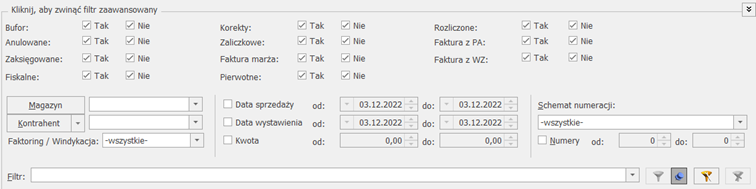
W obszarze filtra, pod listą Faktur sprzedaży (w menu Handel / Faktury) znajduje się opcja Faktoring / Windykacja. Funkcja służy zawężeniu listy faktur do tych dokumentów, które można zgłosić do finansowania, windykacji lub do tych już zgłoszonych. Działa ona wg warunków określonych dla wybranego faktora SMEO/Faktoria, z którym Klient ma podpisaną umowę o faktoring w Comarch Apfino.

Z poziomu rozwijanej listy istnieje możliwość zawężenia wyświetlanej listy Faktur wg poniższych opcji:

  • -wszystkie- – wszystkie dokumenty
  • Faktoring – wszystkie – Faktury kwalifikujące się do faktoringu oraz zgłoszone do faktoringu i odrzucone w faktoringu
  • Faktoring – możliwe do finansowania – faktury spełniające warunki kwalifikowania do finansowania (Faktury już zgłoszone do faktoringu i/lub odrzucone nie są widoczne)
  • Faktoring – wnioskowane o finansowanie – Faktury zgłoszone do finansowania, niezależnie od statusu ich rozliczenia
  • Faktoring – odrzucone – Faktury zgłoszone i odrzucone przez faktora
  • Windykacja – wszystkie – wszystkie Faktury kwalifikujące się do windykacji oraz zgłoszone do windykacji i odrzucone w windykacji
  • Windykacja – możliwe do odzyskania – wszystkie faktury spełniające warunki kwalifikowania do windykacji (nie są wyświetlane Faktury wcześniej zgłoszone do windykacji i/lub odrzucone)
  • Windykacja – zgłoszone do odzyskania – wszystkie Faktury już zgłoszone do windykacji
  • Windykacja – odrzucone – wszystkie Faktury zgłoszone, które zostały odrzucone w windykacji

Ustawienia w filtrze są zawsze zapamiętywane przez program. Wraz ze zmianą obszaru filtra na liście Faktur sprzedaży ujednolicono filtry na wszystkich pozostałych listach dokumentów handlowo- magazynowych w programie.

Na liście Faktur sprzedaży dodano kolumny:

  • Faktoring – kolumna może przyjąć następujący status:
    • pusta – Faktura nie zgłoszona do faktoringu, niespełniająca warunków kwalifikujących do finansowania,
    • Finansuj fakturę – Faktura, która spełnia warunki kwalifikujące do finansowania, a nie została jeszcze zgłoszona, w przypadku Faktorii – tym statusem są również oznaczone Faktury odrzucone ze względu na brak limitu kontrahenta,
    • W trakcie faktoringu – Faktura zgłoszona do faktoringu (finansowania),
    • Faktoring odrzucony – Faktura zgłoszona do faktoringu (finansowania), ale odrzucona.
  • Windykacja – kolumna  może przyjąć następujący status:
    • pusta – Faktura nie zgłoszona do windykacji, niespełniająca warunków kwalifikujących do windykacji,
    • Odzyskaj pieniądze – Faktura, która spełnia warunki kwalifikujące do windykacji, a nie została jeszcze zgłoszona. Bezpośrednio po kliknięciu w napis Odzyskaj pieniądze można zgłosić fakturę do windykacji.
    • W trakcie windykacji – Faktura zgłoszona do windykacji,
    • Windykacja odrzucona – Faktura zgłoszona do windykacji, ale odrzucona.


Przekazywanie faktur

W programie Comarch ERP Optima istnieje również możliwość przekazywania Faktur do Comarch Apfino, by Użytkownik mógł po zsynchronizowaniu dokumentów podjąć dalsze kroki (np. zawnioskować o finansowanie) już bezpośrednio z poziomu samej platformy. Do prawidłowego działania funkcjonalności wymagane jest posiadanie konta w Comarch Apfino i połączenie go z kontem w Comarch ERP Optima. W takiej sytuacji nie jest wymagane podpisanie umowy faktoringu  ani uruchomienie usługi windykacji. Przekazywanie Faktur nie jest działaniem automatycznym. W celu uruchomienia funkcjonalności Użytkownik powinien skorzystać z opcji Przekaż faktury dostępnej z poziomu formularza dokumentu, na górnej wstążce menu lub w menu kontekstowym pod prawym przyciskiem myszy. Przekazywanie Faktur działa dla zaznaczonych dokumentów na liście. Jeżeli żaden dokument nie będzie zaznaczony, to program zaproponuje przesłanie do platformy Comarch Apfino wszystkich Faktur kwalifikujących się do przekazania.

Warunki, które muszą spełniać dokumenty przekazywane do platformy Comarch Apfino:

  • Faktury nie zostały już wcześniej przekazane do platformy,
  • przekazywane są Faktury sprzedaży (w tym Faktury finalne i korygujące) zatwierdzone na stałe, nie są przekazywane: Faktury zaliczkowe, VAT marża, Faktury pierwotne, Faktury zapisane w buforze, anulowane,
  • są wystawione na kontrahenta (Domyślnego płatnika) o rodzaju transakcji: krajowy,
  • na dokumencie został wybrany kontrahent z uzupełnionym numerem NIP,
  • posiadają formę płatności: przelew,
  • inne dane mogą być dowolne.

Jeżeli Użytkownik zaznaczył wybrane dokumenty do przekazania bądź skorzystał z propozycji systemu, by wysłać wszystkie dokumenty wykonywane są następujące kroki:

  • Jeśli w menu Start/Konfiguracja/Firma/Dane firmy/Comarch Apfino nie został uzupełniony klucz wymiany pojawi się okno z możliwością uzupełnienia kodu. Kod wpisany w tym miejscu zostanie automatycznie zapisany w Konfiguracji firmy.
  • Jeśli klucz wymiany jest uzupełniony w Konfiguracji lub został uzupełniony w poprzednim punkcie, to program weryfikuje czy Użytkownik posiada odpowiednio skonfigurowane konto w Comarch Apfino. W przypadku braku konta pojawi się okno z możliwością ponownego uzupełnienia kodu klucza wymiany.
  • Jeśli klucz wymiany zostanie uzupełniony, a Użytkownik posiada skonfigurowane konto, to dokumenty zostaną przekazane do platformy Comarch Apfino. Po zakończeniu procesu pojawią się informacje o poprawnym przekazaniu danej Faktury lub ostrzeżenia o odrzuceniu dokumentu: Błąd przekazywania faktury. Faktura nie spełnia warunków do przesłania do Comarch Apfino.

Uwaga
Faktury, która już została zgłoszona do faktoringu / windykacji, nie można anulować. Przy próbie anulowania dokumentu wyświetli się komunikat: Nie można anulować dokumentu. Dokument został zgłoszony do finansowania i/lub windykacji!


Płatności

Blokada zmian

Po zgłoszeniu Faktury i przyjęciu do faktoringu/ przyjęciu do windykacji nie ma możliwości zmiany terminu płatności ani podzielenia płatności. W przypadku próby zmiany terminu płatności przez Użytkownika za pomocą operacji seryjnej Zmień formę płatności pojawi się komunikat: Dokument został zgłoszony do faktoringu i/lub windykacji. Termin płatności nie został zmieniony.

Edycja rozliczenia lub płatności

Jeżeli Faktura została przekazana do platformy Comarch Apfino, zgłoszona do faktoringu lub windykacji, wówczas każdorazowo po:

  • rozliczeniu Faktury (z dowolnego poziomu programu),
  • usunięciu rozliczenia,
  • zmianie statusu płatności z Nie rozliczono na Nie podlega (i odwrotnie),
  • modyfikacji terminu płatności (zmiana dotyczy najpóźniejszego terminu),
  • podzieleniu płatności (gdy podczas podzielenia płatności powstanie płatność z terminem późniejszym niż istniejący najpóźniejszy termin płatności),

należy ponownie przekazać fakturę do platformy, w celu aktualizacji jej statusu.