Jak poprawnie zaewidencjonować faktury sprzedaży w Rejestrze VAT żeby pojawiły się w odpowiednich polach pliku JPK_V7?
Poniższa tabela zawiera informacje w jaki sposób faktury sprzedaży są kwalifikowane w części deklaracyjnej JPK_V7 dla podatku od towarów i usług, wg wzoru 22.
| Poz. na VAT 7 | Stawka VAT | Rodzaj faktury | Rodzaj sprzedaży | Rodzaj transakcji | Uwagi |
|---|---|---|---|---|---|
10 | ZW | FA zwykłe Dowód wewnętrzny | wszystkie | Krajowa | Uwzględnia NP, jeśli jest ustawiony parametr „Uwzględniać sprzedaż nie podlegającą VAT na VAT-7” i transakcja krajowa. |
FA zwykłe | wszystkie | Wewnątrzunijna Wewnątrzunijna trójstronna Wewnątrzunijna – podatnikiem jest nabywca Eksport, Eksport – zwrot Krajowa – podatnikiem jest nabywca Pozaunijna – podatnikiem jest nabywca | |||
| FA zwykłe Dowód wewnętrzny | wszystkie | Poza terytorium kraju (stawka NP) | |||
| NP | Fa zwykła | wszystkie | Krajowa - podatnikiem jest nabywca | Zawsze uwzględnia NP (niezależnie od ustawienia parametru „Uwzględniać sprzedaż nie podlegającą VAT na VAT-7”) | |
11 | Wszystkie | FA zwykłe Dowód wewnętrzny | wszystkie | Dostawa poza terytorium kraju | Zawsze uwzględnia NP (niezależnie od ustawienia parametru Uwzględniać sprzedaż nie podlegającą VAT na VAT 7) |
NP | FA zwykłe Dowód wewnętrzny | wszystkie | Poza terytorium kraju (stawka NP) | ||
| FA zwykłe | Usługi | Wewnątrzunijna Wewnątrzunijna trójstronna Wewnątrzunijna – podatnikiem jest nabywca Pozaunijna – podatnikiem jest nabywca |
|||
12 | Wszystkie | FA zwykłe Dowód wewnętrzny | Usługi | Dostawa poza terytorium kraju i zaznaczone „Rozliczać w VAT-UE” | Zawsze uwzględnia NP (niezależnie od ustawienia parametru Uwzględniać sprzedaż nie podlegającą VAT na VAT 7) |
| NP | FA zwykłe Dowód wewnętrzny | Usługi | Poza terytorium kraju (stawka NP) i zaznaczone „Rozliczać w VAT-UE” | ||
NP | FA zwykłe | Usługi | Wewnątrzunijna Wewnątrzunijna trójstronna Wewnątrzunijna – podatnikiem jest nabywca Pozaunijna – podatnikiem jest nabywca i dla każdej wymienionej transakcji zaznaczone „Rozliczać w VAT-UE” |
||
| 13 | 0% | FA zwykłe Dowód wewnętrzny | wszystkie | Krajowa Poza terytorium kraju (stawka NP) | |
| FA zwykłe | wszystkie | Podatnikiem jest nabywca Eksport – zwrot VAT | |||
| 14 | 0% | FA zwykłe | wszystkie | Eksport – zwrot VAT | |
15,16 | 3% 5% | FA zwykłe Dowód wewnętrzny | wszystkie | Krajowa Poza terytorium kraju (stawka NP) | |
FA zwykłe | wszystkie | Wewnątrzunijna Wewnątrzunijna trójstronna Eksport, Eksport – zwrot Krajowa – podatnikiem jest nabywca Wewnątrzunijna – podatnikiem jest nabywca Pozaunijna – podatnikiem jest nabywca | |||
17,18 | 7% 8% | FA zwykłe Dowód wewnętrzny | wszystkie | Krajowa Poza terytorium kraju (stawka NP) | |
FA zwykłe | wszystkie | Wewnątrzunijna Wewnątrzunijna trójstronna Eksport, Eksport – zwrot Krajowa – podatnikiem jest nabywca Wewnątrzunijna – podatnikiem jest nabywca Pozaunijna – podatnikiem jest nabywca | |||
19.20 | 22% 23% | FA zwykłe Dowód wewnętrzny | wszystkie | Krajowa Poza terytorium kraju (stawka NP) | |
FA zwykłe | wszystkie | Wewnątrzunijna Wewnątrzunijna trójstronna Eksport, Eksport – zwrot Krajowa – podatnikiem jest nabywca Wewnątrzunijna – podatnikiem jest nabywca Pozaunijna – podatnikiem jest nabywca | |||
| 21 | 0% | FA zwykłe | Towary Śr. Transportu | Wewnątrzunijna Wewnątrzunijna trójstronna Wewnątrzunijna – podatnikiem jest nabywca | |
| 22 | 0% | FA zwykłe | Towary Śr. Transportu | Eksport | |
| 23,24 | wszystkie | Dowód wewnętrzny | Towary Śr. Transportu | Wewnątrzunijna Wewnątrzunijna trójstronna | |
| 25,26 | wszystkie | Dowód wewnętrzny | Towary Śr. Transportu | Eksport, Eksport – zwrot | |
| 27,28 | wszystkie | Dowód wewnętrzny | Usługi | Eksport, Eksport – zwrot | |
| 29,30 | wszystkie | Dowód wewnętrzny | Usługi | Wewnątrzunijna Wewnątrzunijna trójstronna | |
| 31,32 | wszystkie | Dowód wewnętrzny | Towary, Śr. transportu | Wewnątrzunijna – podatnikiem jest nabywca, Pozaunijna – podatnikiem jest nabywca | Również dokument techniczny z wybranym na zakładce KSef/JPK sekcja Atrybuty JPK_VAT i JPK_V7 atrybutem SPRZ_ENERGIA_GAZ_OO |
| wszystkie | Krajowa – podatnikiem jest nabywca | Tylko podatnicy VAT czynni | |||
| Wszystkie | wszystkie | Zalecamy Krajowa (rodzaj transakcji nie jest weryfikowany) | Dokument techniczny z wybranym na zakładce KSef/JPK sekcja Atrybuty JPK_VAT i JPK_V7 atrybutem SPRZ_ENERGIA_GAZ_OO | ||
| 33 | - | Wszystkie | - | Zalecamy Krajowa (rodzaj transakcji nie jest weryfikowany) | Dokument techniczny z wybranym na zakładce KSef/JPK sekcja Atrybuty JPK_VAT i JPK_V7 atrybutem PODATEK OD SPISU |
| 34 | - | Wszystkie | - | Zalecamy Krajowa (rodzaj transakcji nie jest weryfikowany) | Dokument techniczny z wybranym na zakładce KSef/JPK sekcja Atrybuty JPK_VAT i JPK_V7 atrybutem ZWROT ZA KASĘ FISKAL |
| 35 | wszystkie | Dowód wewnętrzny | Śr. Transportu | Wewnątrzunijna Wewnątrzunijna trójstronna | |
| - | Wszystkie | - | Zalecamy Wewnątrzunijna (rodzaj transakcji nie jest weryfikowany) | Dokument techniczny z wybranym na zakładce KSef/JPK sekcja Atrybuty JPK_VAT i JPK_V7 atrybutem WEWN.NABYCIE ŚR.TRAN | |
| 36 | - | Wszystkie | - | Zalecamy Wewnątrzunijna (rodzaj transakcji nie jest weryfikowany) | Dokument techniczny z wybranym na zakładce KSef/JPK sekcja Atrybuty JPK_VAT i JPK_V7 atrybutem WEWN.NAB.PALIW SILN. |
W części deklaracyjnej JPK_V7 uzupełniam ręcznie pola P_44 i P_45 a w części ewidencyjnej nadal nie mam wartości w agregatach, dlaczego?
Aby wartość w polu P_44 (Korekta podatku naliczonego od nabycia środków trwałych) została uwzględniona w części ewidencyjnej pliku należy dodać w rejestrze zakupu dokument bez pozycji z atrybutem JPK_V7 o nazwie KOREKTA ŚR. TRWAŁYCH i odpowiednią wartością oraz zaznaczoną datą Rozliczać w VAT.
Aby wartość w polu P_45 (Korekta podatku naliczonego od pozostałych nabyć) została uwzględniona w części ewidencyjnej pliku należy dodać w rejestrze zakupu dokument bez pozycji z atrybutem JPK_V7 o nazwie KOREKTA POZ. NABYĆ i odpowiednią wartością oraz zaznaczoną datą Rozliczać w VAT.
Więcej informacji na temat wykazywania wartości w tych polach można znaleźć tutaj.
Gdzie znajdę deklarację JPK_V7 w formie pliku xml?
Plik xml deklaracji JPK_V7 generuje się w momencie przeliczania deklaracji i zapisuje we wskazanym miejscu na komputerze. Miejsce, gdzie taki plik xml ma być zapisywany wskazujemy w Konfiguracji programu z poziomu Start/Konfiguracja/ Stanowisko/ Ogólne/ Jednolity plik kontrolny.
W przypadku gdy użytkownik nie ma dostępu do wskazanej ścieżki, plik został usunięty lub z innych przyczyn istnieje potrzeba ponownego wygenerowania pliku JPK_V7 w formacie XML wówczas jest taka możliwość. Na oknie Pliki PK_V7 z ulgą na złe długi w menu podręcznym, po kliknięciu prawym przyciskiem myszy na wybranym pliku JPK, dostępna jest opcja Eksportuj dane w formacie JPK_V7. Po jej wybraniu w folderze zapisu plików JPK wskazanym w Konfiguracji Stanowiska/ Ogólne/ Jednolity plik kontrolny tworzony jest plik XML.
W jaki sposób wykazać w pliku JPK_V7 dokumenty rozliczenia Marży?
W celu poprawnego wykazywania dokumentów VAT marża, faktura sprzedaży w tej procedurze musi mieć uzupełniony kod MR_UZ lub MR_T. Kwoty w stawce NP, pojawią się w pliku w polu SprzedazVAT_Marza. Rozliczenie marży jednostkowej, czyli wygenerowany w programie powiązany dokument wewnętrzny nie powinien mieć oznaczenia WEW. Jeśli natomiast wprowadzane jest zbiorcze rozliczenie marży jako zbiorczy dokument wewnętrzny, wówczas taki dokument powinien już posiadać kod WEW.
Dokument zakupu związany ze sprzedażą opodatkowaną na zasadach marży powinien zostać wprowadzony do Rejestru VAT zakupu ze znacznikiem technicznym ZakupVAT_Marza. Powinien mieć zaznaczony parametr Rozliczać w VAT i wskazany odpowiedni okres, jak również pozycję ze stawką NP z uzupełnioną kwotą brutto dotyczącą zakupu w tej procedurze. Wówczas w pliku JPK_V7 taki dokument wykazywany jest w części ewidencyjnej po stronie zakupu. Znajdują się na nim dane kontrahenta z dokumentu, wraz z jego numerem NIP, numer dokumentu oraz kwota brutto oznaczona jako ZakupVAT_Marza. Taki dokument nie jest uwzględniany przy wyliczaniu kwot na części deklaracyjnej pliku JPK_V7.
Jak można wprowadzić zbiorczy dokument zakupu VAT marża?
W celu poprawnego wykazywania dokumentów VAT marża, faktura sprzedaży w tej procedurze musi mieć uzupełniony kod MR_UZ lub MR_T. Kwoty w stawce NP z takich dokumentów wykazywane są w tagu SprzedazVAT_Marza w pliku JPK_V7 – bez względu na to, czy z takim dokumentem zwykłym istnieje powiązany dokument wewnętrzny sprzedaży rozliczenia marży. Rozliczenie marży jednostkowej, czyli wygenerowany w programie powiązany dokument wewnętrzny nie powinien mieć oznaczenia WEW. Jeśli natomiast wprowadzane jest zbiorcze rozliczenie marży jako zbiorczy dokument wewnętrzny, wówczas taki dokument powinien już posiadać kod WEW.
Dokument rozliczenia marży na kwotę ujemną z kodem MR_UZ lub MR_T (dokument wewnętrzny mający zerową kwotę VAT i ujemną kwotę brutto w stawce opodatkowanej) nie jest uwzględniany przy liczeniu części deklaracyjnej. Wykazywany jest wyłącznie w części ewidencyjnej.
Dokument zakupu związanego ze sprzedażą opodatkowaną na zasadach marży powinien zostać wprowadzony do Rejestru VAT zakupu ze znacznikiem technicznym ZakupVAT_Marza. Powinien mieć zaznaczony parametr Rozliczać w VAT i wskazany odpowiedni okres, jak również pozycję ze stawką NP z uzupełnioną kwotą brutto dotyczącą zakupu w tej procedurze. Wówczas w pliku JPK_V7 taki dokument wykazywany jest w części ewidencyjnej po stronie zakupu. Znajdują się na nim dane kontrahenta z dokumentu, wraz z jego numerem NIP, numer dokumentu oraz kwota brutto oznaczona jako ZakupVAT_Marza. Taki dokument nie jest uwzględniany przy wyliczaniu kwot na części deklaracyjnej pliku JPK_V7.
W przypadku metody kasowej nie ma znaczenia fakt rozliczenia wprowadzonego w Rejestrze VAT zakupu dokumentu ze znacznikiem ZakupVAT_Marza. Jeżeli parametr Rozliczać w VAT jest zaznaczony, dokument taki jest wykazywany w pliku JPK_V7 wg domyślnej daty obowiązku podatkowego jak przy metodzie zwykłej.
Jak przenieść kody JPK na dokument? Czy można to zrobić automatycznie?
W przypadku dokumentów w module Handel kody JPK mogą zostać:
- przeniesione z karty kontrahenta,
- przeniesione z karty cennikowej
- dodane automatycznie na podstawie danych zaznaczonych bezpośrednio na formularzu dokumentu lub na podstawie typu dokumentu,
- dodane ręcznie bezpośrednio na formularzu dokumentu.
- przeniesione z formularza kategorii,
- przeniesione z karty kontrahenta,
- przeniesione z modułu Handel,
- dodane automatycznie na podstawie parametrów zaznaczonych bezpośrednio na formularzu dokumentu w rejestrze VAT,
- dodane ręcznie bezpośrednio na formularzu dokumentu w rejestrze VAT.
W jaki sposób umieścić kody JPK_V7 na wydruku faktury sprzedaży w Generatorze raportów (GenRap)?
Na przykładzie wydruku Wzór standard (Faktura VAT (GenRap)) należy wykonać następujące kroki:

 W pole z wartością filtra należy wkleić wyrażenie: [/Identyfikator/trn_trnid], a następnie zatwierdzić okno przyciskiem OK. W efekcie tej operacji lista numerów ID kodów JKP_V7 powinna zostać ograniczona tylko do tych, które występują na danej fakturze.

 W pole z wartością filtra należy wkleić wyrażenie: dkv7_kv7id, a następnie zatwierdzić okno przyciskiem OK. W efekcie tej operacji lista kodów JPK_V7 powinna zostać ograniczona tylko do tych, które występują na danej fakturze.
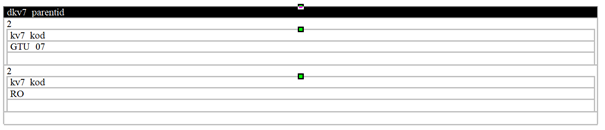
 Od wersji 2021.0.1 dla Faktur Sprzedaży, Faktur Zaliczkowych oraz dla korekt tych dokumentów dodano wydruk EKO o nazwie Z kodami JPK_V7. Na wydruku tym widoczna jest sekcja: Kody JPK_V7 potrzebne do wprowadzenia dokumentu do rejestru VAT sprzedaży. Kody JPK_V7 są pobierane na wydruk z formularza dokumentu, z zakładki [Atrybuty/ JPK]. Wydruk jest też dostępny jako seryjny z poziomu listy Faktur Sprzedaży.
- Otworzyć formularz faktury, na którym występują kody JPK_V7.
- Z górnego menu programu wybrać Podgląd wydruku, a następnie na rozwijanej liście wybrać Generator raportów (ostania pozycja listy).
- Na liście wydruków Generatora raportów kliknąć dwa razy np. Wzór standard (Faktura VAT (GenRap)).
- Na edytowanym wydruku, na drzewku danych po lewej stronie ekranu należy kliknąć ikonę klucza.
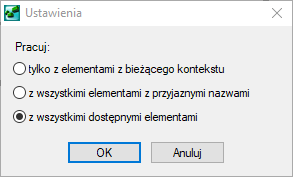
- Z dostępnych ustawień należy wybrać opcję nr 3 („z wszystkimi dostępnymi elementami”):
- Następnie należy ustawić kursor w miejscu, w którym docelowo mają być drukowane kody JPK_V7.
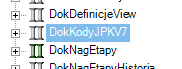
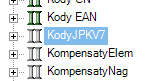
- Na drzewku danych trzeba odnaleźć zestaw danych: Wszystkie dane -> DokKodyJPKV7
- Zestaw danych należy kliknąć prawym przyciskiem myszy i wybrać opcję Wstaw.
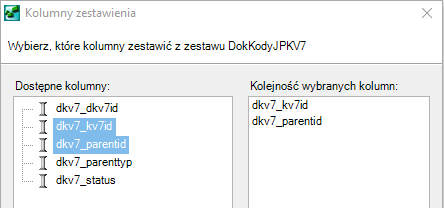
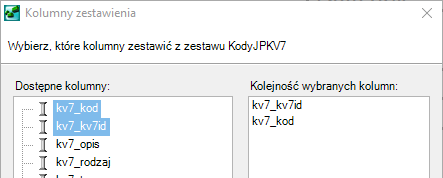
- Na liście dostępnych kolumn należy zaznaczyć opcje jak poniżej (trzymając wciśnięty klawisz Shift/Ctrl):
- Po zatwierdzeniu przyciskiem OK na wydruku powinna pojawić się tabela (przykład poniżej):
- Następnie należy kliknąć prawym przyciskiem myszy w dowolną wartość w kolumnie pierwszej i wybrać opcję Filtruj.
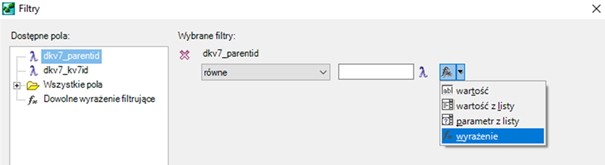
- Wartość filtra należy ustawić jak poniżej (przycisk Dodaj filtr):
W pole z wartością filtra należy wkleić wyrażenie: [/Identyfikator/trn_trnid], a następnie zatwierdzić okno przyciskiem OK. W efekcie tej operacji lista numerów ID kodów JKP_V7 powinna zostać ograniczona tylko do tych, które występują na danej fakturze.
- Następnie należy ustawić kursor w dowolnym wierszu uzyskanej tabeli, a na drzewku danych odszukać zestaw danych: Wszystkie dane -> KodyJPKV7
- Zestaw danych należy kliknąć prawym przyciskiem myszy i wybrać opcję Wstaw.
- Na liście dostępnych kolumn należy zaznaczyć opcje jak poniżej (trzymając wciśnięty klawisz Shift/Ctrl):
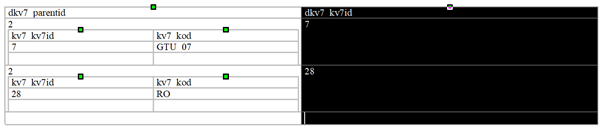
- Po zatwierdzeniu przyciskiem OK na wydruku powinna pojawić się tabela (przykład poniżej):
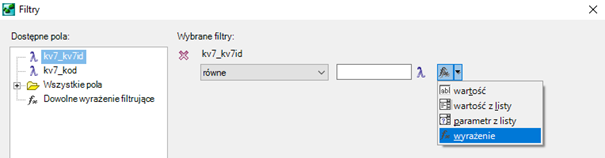
- Następnie należy kliknąć prawym przyciskiem myszy w dowolną wartość w kolumnie pierwszej i wybrać opcję Filtruj.
- Wartość filtra należy ustawić jak poniżej (przycisk Dodaj filtr):
W pole z wartością filtra należy wkleić wyrażenie: dkv7_kv7id, a następnie zatwierdzić okno przyciskiem OK. W efekcie tej operacji lista kodów JPK_V7 powinna zostać ograniczona tylko do tych, które występują na danej fakturze.
- Uzyskaną tabelę należy nazwać w ustalony sposób (np. Kody JPK_V7 potrzebne do wprowadzania dokumentu do rejestru VAT sprzedaży:), a następnie usunąć zbędne nagłówki i stopki pośrednie oraz kolumny.
- Kolumny można usunąć klikając w zielony kwadrat na szczycie danej kolumny i naciskając Delete na klawiaturze:
- Nagłówki i stopki pośrednie można usunąć zaznaczając je na czarno i naciskając Delete na klawiaturze.
- W efekcie końcowym można uzyskać tabelę jak poniżej:
Od wersji 2021.0.1 dla Faktur Sprzedaży, Faktur Zaliczkowych oraz dla korekt tych dokumentów dodano wydruk EKO o nazwie Z kodami JPK_V7. Na wydruku tym widoczna jest sekcja: Kody JPK_V7 potrzebne do wprowadzenia dokumentu do rejestru VAT sprzedaży. Kody JPK_V7 są pobierane na wydruk z formularza dokumentu, z zakładki [Atrybuty/ JPK]. Wydruk jest też dostępny jako seryjny z poziomu listy Faktur Sprzedaży.Gdzie znajdują się kody JPK w programie?
Lista kodów JPK dostępna jest z poziomu formularza kategorii, karty kontrahenta, pozycji cennika oraz formularzy dokumentów w module Handel i w Rejestrze VAT. Szczegółowe informacje dostępne są w biuletynie Pliki JPK_V7 – przygotowanie dokumentów i generacja pliku.
Jaki kod mam wybrać na dokumencie?
W sprawie wyboru określonych kodów JPK na dokumencie zalecamy zapoznanie się z pomocą dostępną na Portalu Podatkowym: https://www.podatki.gov.pl/jednolity-plik-kontrolny/jpk-vat-z-deklaracja/faq-jpk-vat-z-deklaracja
W jaki sposób sprawdzić jakie dokumenty zostały uwzględnione w części ewidencyjnej pliku JPK_V7?
Na wstążce programu z poziomu okna Pliki JPK_V7 z ulgą na złe długi dostępna jest ikona Podgląd pliku  która powoduje otwarcie arkusza MS Excel z zawartością podświetlonego na liście pliku JPK_V7.
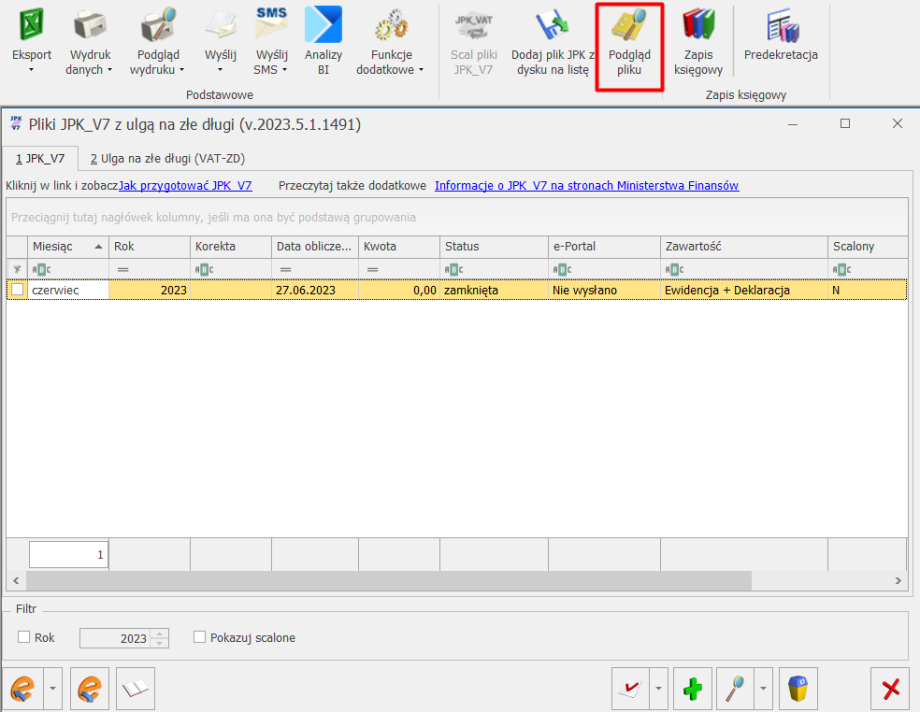
która powoduje otwarcie arkusza MS Excel z zawartością podświetlonego na liście pliku JPK_V7.
Jak wprowadzić marze ujemną aby prawidłowo wykazana została w pliku JPK_V7?
Aby w pliku JPK_V7 został wykazany dokument zawierający marżę ujemną, podczas generowania dokumentu rozliczenia marży w Rejestrze sprzedaży VAT, należy w polu Kwota marży podać odpowiedną kwotę ujemną. Dodając dokument rozliczenia marży ujemnej, wyliczana jest zerowa kwota VAT (dla każdej stawki). Taki dokument nie jest uwzględniany przy liczeniu części deklaracyjnej pliku JPK_V7, natomiast pojawia się w części ewidencyjnej.
Plik JPK_V7 został wysłany do urzędu w wersji kwartalnej. W jaki sposób wygenerować korektę pliku w wersji miesięcznej?
Jeżeli plik JPK_V7 został wysłany w wersji kwartalnej, wówczas nie ma możliwości wygenerowania korekty do tego pliku w wersji miesięcznej. W takim przypadku należy z listy usunąć wysłany plik JPK_V7 i dodać go na nowo w odpowiedniej formie rozliczenia.
Aby odblokować wysłany plik JPK_V7, plik powinien mieć status Wysłano/Odebrano UPO, natomiast operator powinien mieć zaznaczony parametr Prawo do odblok. wysłanej e-Deklaracji w zakładce Start/Konfiguracja/Program/Użytkowe/Operatorzy. Po zaznaczeniu danego pliku na liście należy wybrać opcję Odblokuj JPK_V7 dostępną pod prawym przyciskiem myszy. Po odblokowaniu pliku można go usunąć.
Następnie w Start/Konfiguracja/ Firma/ Księgowość/ Deklaracje i stawki podatkowe należy wskazać miesiąc i rok, od którego mają być wyliczane pliki JPK_V7 w wersji miesięcznej i odznaczyć parametr Kwartalne rozliczenia VAT. Po zapisaniu zmian w konfiguracji, można dodać nowy plik JPK_V7 w wersji miesięcznej.
W celu zachowania informacji o wysyłce pliku JPK_V7 zalecane jest wykonanie wydruku UPO, pobranie pliku w formacie xml oraz wykonanie kopii bazy danych.
Kiedy automatycznie dodawany jest kod WEW na dokumentach wewnętrznych?
Pojedyncze dokumenty wewnętrzne wygenerowane automatycznie w programie, mające powiązanie z dokumentem z Rejestru VAT zakupu/sprzedaży, nie są oznaczane kodem WEW.
Podczas generowania z poziomu Rejestru VAT sprzedaży zbiorczego dokumentu wewnętrznego zakupu dla transakcji krajowych, w przypadku uzupełnienia na przynajmniej jednym z dokumentów wewnętrznych sprzedaży typu dokumentu WEW, na dokument wewnętrzny zakupu dodawany jest typ dokumentu WEW.
W przypadku ręcznie dodawanych dokumentów wewnętrznych, niepowiązanych z dokumentem z Rejestru VAT zakupu/sprzedaży, automatycznie dodawany jest typ dokumentu o kodzie WEW. Usunięcie kodu WEW nie powoduje odznaczenia parametru Dokument wewnętrzny.
Jakie kody nadawane są automatycznie na dokumentach handlowych ?
- Dla wszystkich wystawionych w programie Paragonów nadawana jest procedura RO. Dla Faktur Sprzedaży zafiskalizowanych lub powstałych z przekształcenia Paragonu nadawana jest procedura FP. Kod FP nie jest przenoszony na korektę utworzoną do zafiskalizowanej faktury.
- Odpowiednie procedury dodawane są również automatycznie w przypadku faktur VAT Marża. Po wskazaniu na Fakturze VAT Marża procedury marży, do dokumentu zostanie automatycznie dopisana odpowiednia procedura dla JPK_V7: MR_T, MR_UZ.
- Program umieszcza również automatycznie procedurę TP w przypadku dodawania faktur dla kontrahenta powiązanego. Aby tak się stało, kontrahent na swojej karcie, na zakładce [Handlowe] powinien mieć zaznaczony parametr Kontrahent powiązany.
- Na Fakturze Zakupu dla kontrahenta, który na swojej karcie, na zakładce [Handlowe] ma zaznaczony parametr Rolnik, automatycznie jest dodawana procedura VAT_RR. Po przekształceniu FRR do FZ, Faktura Zakupu automatycznie otrzymuję procedurę VAT_RR.
- Na Fakturze Zakupu dla kontrahenta o statusie Pozaunijny/ Pozaunijny (zwroty VAT), automatycznie jest dodawana procedura IMP.
- Procedura WEW dodawana jest automatycznie na dokument Faktury Wewnętrznej Sprzedaży (FWS) tworzony z poziomu menu Handel/ Inne (Handel)/ Dokumenty wewnętrzne Sprzedaży. Nie jest dodawana na FWS powstałą z przekształcenia Faktury Zakupu (FZ). Na Fakturę Wewnętrzną Sprzedaży powstałą z przekształcenia Faktury Zakupu nie są przenoszone kody JPK_V7 z FZ. Kody z FZ są przenoszone tylko na Fakturę Wewnętrzną Zakupu .
Czy fakturę uproszczoną do 450zł wystawioną do paragonu należy wykazywać w łącznej sprzedaży detalicznej z kodem RO?
Paragon z NIP w kwocie brutto do 450zł (faktura uproszczona) może być ewidencjonowany w pliku JPK_V7 poprzez uwzględnienie go w zbiorczym raporcie fiskalnym (powinien znajdować się na nim kod RO).
Jak wykazać sprzedaż detaliczną zbiorczo w pliku JPK_V7?
Paragony przeniesione do rejestru VAT pojedynczo, dokumenty dodane do rejestru VAT sprzedaży z kodem RO oraz dokumenty techniczne utworzone po przeniesieniu do rejestru VAT zafiskalizowanej Faktury Sprzedaży przenoszone są do pliku JPK_V7 jako jeden zbiorczy zapis na koniec miesiąca.
Paragony które zostały przeniesione z modułów Handlowych do rejestru VAT zbiorczo, przenoszone są do pliku JPK_V7 pojedynczo. W związku z tym w pliku JPK_7 w danym miesiącu może być kilka zapisów dla raportów okresowych.
W jaki sposób przenieść kody JPK_V7 z kategorii na formularz dokumentu w rejestrze VAT?
Kody JPK_V7 przenoszone są na formularz dokumentu w Rejestrze VAT na zakładkę [JPK] do sekcji Kody JPK_V7 w sposób automatyczny. Warunkiem przeniesienia kodów z kategorii na dokument jest przypisanie ich na formularzu kategorii wybranej w nagłówku dokumentu lub w pozycjach dokumentu (w kolumnie Kategoria oraz Kategoria 2). W sytuacji gdy na dokumencie dodano wcześniej dany kod JPK_V7, który został wpisany na formularz kategorii, to nie zostanie on zdublowany.
Uwaga
W związku z wprowadzeniem funkcji przenoszenia kodów JPK_V7 z formularza kategorii na dokument w rejestrze VAT zalecamy wybór jednego miejsca uzupełniania domyślnych kodów JPK_V7 – albo kartę kontrahenta albo formularz kategorii.
Czy kody JPK są przenoszone pracą rozproszoną bądź za pomocą pliku VAT_R?
Informacje o wybranych na dokumentach (zarówno w Rejestrze VAT jak i w module Handel) kodach JPK przenoszone są za pomocą pracy rozproszonej. Podobnie jest w przypadku przypisanych do kontrahenta kodów towarowych i procedur dla plików JPK_V7.
Kody JPK_V7 przenoszone są również w pliku VAT_R.TXT.
Jakie dokumenty wyświetlane są w Rejestrze VAT w zakładce Do VAT/JPK_V7?
W zakładce Do VAT/JPK_V7 wyświetlane są dokumenty kwalifikujące się do części deklaracyjnej pliku JPK_V7 w danym miesiącu. Dokumenty które uwzględniane są jedynie w części ewidencyjnej pliku JPK_V7 (np. faktury z kodem JPK_V7: FP ) nie są widoczne w tej zakładce.
Czy na pojedynczym paragonie powinien znajdować się kod RO?
W programie Comarch ERP Optima na wprowadzonych paragonach w module Handel/ Faktury automatycznie dodawany jest kod RO. Znajduje się on również na dokumentach przeniesionych do Rejestru VAT, zarówno w przypadku pojedynczego jak i zbiorczego przenoszenia paragonów. Z racji tego, że nie ma oficjalnych wytycznych Ministerstwa Finansów w tej sprawie, Użytkownik może za pomocą operacji seryjnej Usuń kody JPK_V7 usunąć z wybranych dokumentów kod RO jeżeli uważa, że na tych dokumentach nie powinien się on znajdować.
W jaki sposób do Rejestru Sprzedaży VAT przenoszone są zafiskalizowane Faktury Sprzedaży ?
W momencie przenoszenia do rejestru VAT zafiskalizowanej Faktury Sprzedaży z datą sprzedaży od 1 października 2020 r., przenoszona jest Faktura z typem dokumentu FP oraz automatycznie tworzony jest dodatkowy dokument techniczny z typem dokumentu RO. Dokument dodawany jest z tym samym kontrahentem, numerem dokumentu, w tej samej kwocie co Faktura Sprzedaży, z opisem Zapis techniczny do rozliczenia JPK_V7 oraz z zaznaczonym parametrem wewnętrzny. Dokument techniczny z kodem RO tworzony jest po to aby wartość faktury została wykazana w części deklaracyjnej pliku JPK_V7
Skąd pobierane są kody JPK w przypadku korzystania z usługi Comarch OCR?
W przypadku zaczytywania dokumentów do rejestru VAT za pomocą Comarch OCR, kody JPK pobierane są z karty kontrahenta, a od wersji programu 2021.0.1. jeżeli kontrahent będzie miał przypisaną domyślną kategorię – również z kategorii (za wyjątkiem kodów towarowych GTU w przypadku rejestru VAT zakupu). Jeżeli na skanie faktury widoczne są kody JPK, są one dodawane na dokument w przypadku zaczytywania do Rejestru sprzedaży VAT.
Jak wykazać fakturę w pliku JPK_V7 przy metodzie kasowej, jeśli nie została ona jeszcze rozliczona lub wykazać ją w innym miesiącu niż została rozliczona?
W przypadku metody kasowej dokumenty trafiają do deklaracji w miesiącu, w którym zostały rozliczone. W celu wykazania dokumentu w danym miesiącu na deklaracji JPK_V7, mimo że nie został on jeszcze rozliczony lub wykazania go w innym miesiącu niż nastąpiło rozliczenie należy na danym dokumencie odznaczyć parametr Wg kasy a następnie pod przyciskiem Do VAT wpisać kwotę rozliczenia oraz miesiąc, w którym chcemy wykazać dokument na deklaracji.
W jaki sposób wykazać w pliku JPK_V7 transakcje związane ze sprzedażą i nabyciem energii elektrycznej oraz gazu objętych odwrotnym obciążeniem VAT?
Na dokumencie w rejestrze VAT sprzedaży należy na zakładce [KSeF/JPK] w sekcji Atrybuty JPK_VAT i JPK_V7 dodać atrybut o kodzie SPRZ_ENERGIA_GAZ_OO. Po wybraniu tego atrybutu na dokumencie w rejestrze VAT sprzedaży, kwota netto i VAT z takiego dokumentu jest wykazywana w części deklaracyjnej pliku w polach P_31 oraz P_32 oraz w części ewidencyjnej w polach K_31 oraz K_32.
Skąd pobierane są kody JPK w przypadku importu dokumentów z pliku?
W przypadku importu dokumentów za pomocą pracy rozproszonej (jak również od wersji 2021.0.1 z pliku vat_r.txt) kody JPK pobierane są tylko i wyłącznie z importowanego pliku. Nie są przenoszone na importowany dokument kody JPK z karty kontrahenta, z kategorii ani inne wynikające z typów dokumentów.
W jaki sposób sprawdzić które dokumenty zostały zakwalifikowane do poszczególnych pól JPK_V7 w części deklaracyjnej?
Aby zweryfikować, które dokumenty i w jakiej wysokości składają się na sumę kwot w poszczególnych polach pliku JPK _V7 można skorzystać z wydruku pomocniczego – Klasyfikacja wg pól na JPK_V7. Jest on dostępny zarówno w Rejestrze VAT Zakupu oraz sprzedaży z poziomu zakładki drugiej – DO VAT/JPK_V7.
W zestawieniu znajdują się dokumenty zakwalifikowane tylko do części deklaracyjnej pliku JPK_V7, wobec tego może być pomocne w przypadkach gdy występuje rozbieżność części ewidencyjnej z częścią deklaracyjną pliku JPK_V7.
W przypadku faktur zakupu wydruk ten prezentuje również podział dokumentów na odliczone całkowicie oraz odliczone warunkowo, czyli przemnożone przez współczynnik szacunkowy struktury sprzedaży jeśli taki jest stosowany podczas przeliczenia pliku JPK_V7.
Zaznaczenie opcji Drukuj tylko podsumowania skutkuje pojawieniem się na zestawieniu zsumowanych kwot przyporządkowanym do poszczególnych pól na JPK_V7 bez rozbicia na poszczególne dokumenty.


