Article Category: KSeF - Baza Wiedzy programu Comarch ERP Optima Article Category: KSeF - Baza Wiedzy programu Comarch ERP Optima

Komunikat ID 24098 „Określono nieprawidłowy typ dostawcy”.

Komunikat pojawia się przy generowaniu tokenu z poziomu Start/ Konfiguracja/ Firma/ Dane firmy/ KSeF w przypadku gdy zostanie wybrany błędny certyfikat.

Program Comarch ERP Optima generuje token na podstawie numeru NIP uzupełnionego w menu Start/ Konfiguracja/ Firma/Dane firmy/ Pieczątka firmy, token jest szyfrowany. Po naciśnięciu na przycisk Generuj token zostanie wyświetlona lista dostępnych certyfikatów, a Użytkownik powinien wybrać ten, za pomocą którego będzie identyfikował się w KSeF. Certyfikat jest poświadczeniem podpisu kwalifikowanego, umożliwia on weryfikację osoby składającej podpis.

W polu Token istnieje również możliwość dodania tokenu wygenerowanego wcześniej bezpośrednio w systemie KSeF, udostępnionym przez Ministerstwo Finansów.


Jak można pobrać faktury z Krajowego Systemu e-Faktur (KSeF) na listę w programie Comarch ERP Optima?

Funkcjonalność importu faktur z Krajowego Systemu e-Faktur jest dostępna w menu KSeF/ Faktury.

Po przejściu na listę automatycznie pobierane są faktury za okres ostatnich 2 miesięcy.
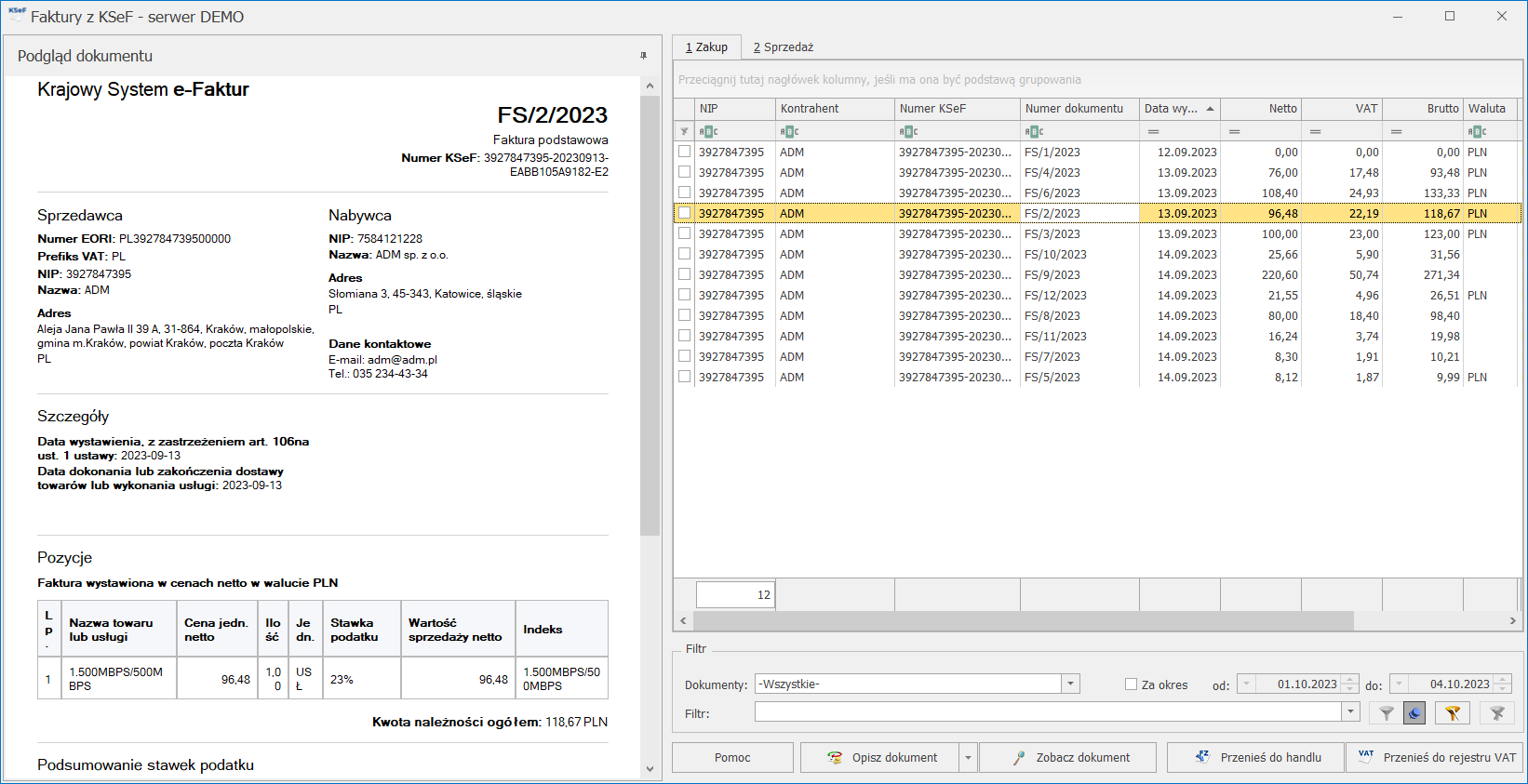
Domyślnie faktury są pobierane za okres dwóch miesięcy wstecz. Jeżeli użytkownik chce pobrać faktury z innego zakresu dat, to może tego dokonać za pomocą:

  • przycisku Pobierz faktury, który jest dostępny na wstążce w pasku głównym programu,
  • opcji Pobierz faktury, która jest dostępna na liście Faktury z KSeF w menu kontekstowym pod prawym przyciskiem myszy (również skrót klawiszowy <Ctrl>+<Shift>+<P>).

Po naciśnięciu przycisku Pobierz faktury lub wybraniu w menu kontekstowym opcji Pobierz faktury należy wskazać, za jaki okres faktury mają zostać pobrane. Dokumenty są przenoszone na listę Faktury z KSeF po naciśnięciu przycisku Pobierz. Jeżeli dokument został już wcześniej zaimportowany to przy ponownym pobieraniu nie zostanie dodany ponownie.

Aby dany operator miał możliwość odbierania Faktur z KSEF, należy nadać mu odpowiednie uprawnienia. W tym celu należy przejść do Konfiguracji Programu/ Użytkowe/ Operatorzy i na karcie danego operatora na zakładce [Parametry] w podzakładce [Wspólne] należy zaznaczyć parametr Prawo do odbierania e-Faktur. Po jego zaznaczeniu domyślnie zaznaczana jest opcja Zakupu. Jeżeli użytkownik chce importować faktury do rejestru VAT sprzedaży to powinien również zaznaczyć opcję Sprzedaży.

Ponadto w Konfiguracji Firmy/ Dane firmy/ KSeF należy wybrać odpowiednią opcję pracy:

  • demo – odbieranie e-Faktur odbywa się z wersji demo Aplikacji Podatnika KSeF.
  • produkcyjne – odbieranie e-Faktur odbywa się z wersji produkcyjnej Aplikacji Podatnika KSeF.

Po naciśnięciu przycisku Generuj token wyświetlana jest lista dostępnych certyfikatów, na której użytkownik powinien wybrać certyfikat za pomocą którego będzie się identyfikował się w KSeF. Token generowany jest na podstawie numeru NIP uzupełnionego w Konfiguracji Firmy/ Dane firmy/ Pieczątka firmy. W polu Token istnieje również możliwość uzupełnienia tokena wygenerowanego bezpośrednio w KSeF.


Komunikat ID 24098 „Użytkownik nie wybrał certyfikatu”.

Komunikat pojawia się w przypadku nie wskazania żadnego certyfikatu przy generowaniu tokenu, z poziomu Start/ Konfiguracja/ Firma/ Dane firmy/ KSeF.

Aby wygenerował się token należy wybrać certyfikat, za pomocą którego Użytkownik będzie się identyfikował w KSeF. Token generowany jest na podstawie numeru NIP uzupełnionego w Konfiguracji Firmy/ Dane firmy/ Pieczątka firmy. W polu Token istnieje również możliwość uzupełnienia tokena wygenerowanego bezpośrednio w KSeF. W tym celu należy zalogować się na stronie https://ksef-demo.mf.gov.pl/web/login (środowisko Demonstracyjne) lub https://ksef.mf.gov.pl/web/login ( środowisko Produkcyjne), a następnie wprowadzić NIP z pieczątki firmy. Po prawidłowym zalogowaniu należy wygenerować token, wkleić w menu System/ Konfiguracja/ Firma/ Dane firmy/ KSeF i zapisać bez klikania w przycisk Generuj token.

Dodatkowo należy zweryfikować listę osób fizycznych uprawnionych do wysyłania i odbierania faktur.

Jeżeli w dalszym ciągu występuje błąd autoryzacji, należy skontaktować się z Helpdeskiem KSeF:

https://www.podatki.gov.pl/ksef/baza-wiedzy-ksef/uprawnienia-ksef/
https://www.podatki.gov.pl/ksef/aplikacja-podatnika-ksef-i-inne-narzedzia/bezplatne-narzedzia-wersja-przedprodukcyjna-demo/


Czy biuro rachunkowe może pobierać faktury z KSeF do programu Comarch ERP Optima w imieniu swojego Klienta?

Biura rachunkowe pracujące na programie Comarch ERP Optima mogą pobierać faktury z KSeF w imieniu swoich Klientów, pod warunkiem spełnienia odpowiednich wymagań.

Aby była taka możliwość, należy:

  1. Prawidłowo skonfigurować program zgodnie z instrukcją (szczegóły w artykule Ustawienia konfiguracyjne KSeF )
  2. Posiadać odpowiednie uprawnienia, które należy nadać w Krajowym Systemie e-Faktur. Informacje na temat potrzebnych uprawnień dostępne są na stronie Ministerstwa Finansów
  3. Posiadać token, który jest wprowadzany w Comarch ERP Optima w Konfiguracji Firmy/ Dane firmy/ KSeF.

Biuro rachunkowe można uzyskać token na dwa sposoby:

  • od Klienta, jeśli Klient sam wygenerował token bezpośrednio na stronie KSeF, skopiował i przesłał go do biura
  • biuro może samodzielnie wygenerować token tego Klienta bezpośrednio na stronie KSeF, jeśli Klient nada odpowiednie uprawnienia dla biura w Krajowym Systemie e-Faktur.


Komunikat ID 24098 „Brak autoryzacji”.

Komunikat pojawia się w przypadku nie wskazania żadnego certyfikatu przy generowaniu tokenu, z poziomu Start/ Konfiguracja/ Firma/ Dane firmy/ KSeF.

Aby wygenerował się token należy wybrać certyfikat, za pomocą którego Użytkownik będzie się identyfikował w KSeF. Token generowany jest na podstawie numeru NIP uzupełnionego w Konfiguracji Firmy/ Dane firmy/ Pieczątka firmy. W polu Token istnieje również możliwość uzupełnienia tokena wygenerowanego bezpośrednio w KSeF. W tym celu należy zalogować się na stronie https://ksef-demo.mf.gov.pl/web/login (środowisko Demonstracyjne) lub https://ksef.mf.gov.pl/web/login ( środowisko Produkcyjne), a następnie wprowadzić NIP z pieczątki firmy. Po prawidłowym zalogowaniu należy wygenerować token, wkleić w menu System/ Konfiguracja/ Firma/ Dane firmy/ KSeF i zapisać bez klikania w przycisk Generuj token.

Dodatkowo należy zweryfikować listę osób fizycznych uprawnionych do wysyłania i odbierania faktur.

Jeżeli w dalszym ciągu występuje błąd autoryzacji, należy skontaktować się z Helpdeskiem KSeF:

https://www.podatki.gov.pl/ksef/baza-wiedzy-ksef/uprawnienia-ksef/
https://www.podatki.gov.pl/ksef/aplikacja-podatnika-ksef-i-inne-narzedzia/bezplatne-narzedzia-wersja-przedprodukcyjna-demo/


Komunikat: Wymiana danych z KSeF nie została aktywowana. Jeśli chcesz eksportować lub importować dokumenty z KSeF włącz wymianę danych w Konfiguracji firmy/ Dane firmy/ KSeF. Czy chcesz włączyć?

Komunikat wskazuje na to, że w ustawieniach konfiguracji KSeF nie została aktywowana wymiana danych z KSeF. Należy zaakceptować komunikat. Program automatycznie otworzy ustawienia konfiguracji, gdzie należy zaznaczyć parametr Aktywuj wymianę danych z KSeF oraz wskazać środowisko pracy.


Jak dodać pojedynczy dokument z Krajowego Systemu e-Faktur (KSeF)?

W wersji 2023.6.1 programu Comarch ERP Optima umożliwiono import pojedynczej faktury z Krajowego Systemu e-Faktur do rejestru VAT oraz handlu.

Możliwość importu pojedynczej faktury do rejestru VAT jest dostępna poziomu listy dokumentów w rejestrze VAT zakupu i sprzedaży, po rozwinięciu listy obok przycisku KSeF i wyborze opcji Dodaj fakturę. Faktura dodawana jest do rejestru wskazanego w filtrze pod listą dokumentów. Jeżeli wybrana jest opcja -wszystkie- to pojawia się dodatkowe okno, na którym istnieje możliwość wskazania rejestru, do którego faktura zostanie dodana.
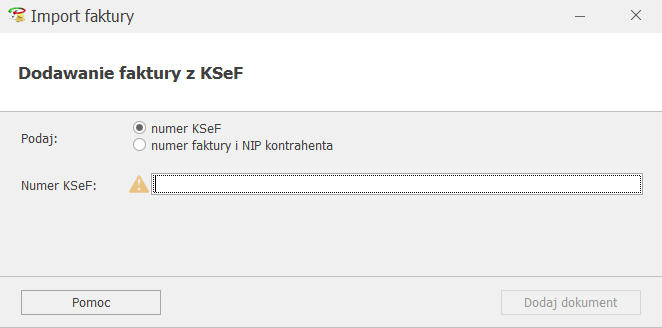
Po wyborze opcji Dodaj fakturę pojawia się okno wraz z domyślnie zaznaczoną opcją numer KSeF. Po wpisaniu numeru KSeF można pobrać fakturę za pomocą przycisku Dodaj dokument.

Użytkownik ma również możliwość dodania dokumentu po wskazaniu opcji numer faktury i NIP kontrahenta oraz odpowiednim uzupełnieniu tych danych.

Aby pobrać pojedynczy dokument na listę Faktur Zakupu w module handel należy użyć strzałki obok przycisku i z otwartego menu wybrać opcję Dodaj fakturę. Dokument może zostać pobrany z platformy KSeF na podstawie numeru KSeF lub numeru Faktury i NIP kontrahenta.