Article Category: Płace - Baza Wiedzy programu Comarch ERP Optima Article Category: Płace - Baza Wiedzy programu Comarch ERP Optima

Jak dodać zleceniobiorcy umowę cywilnoprawną ze stawką godzinową?

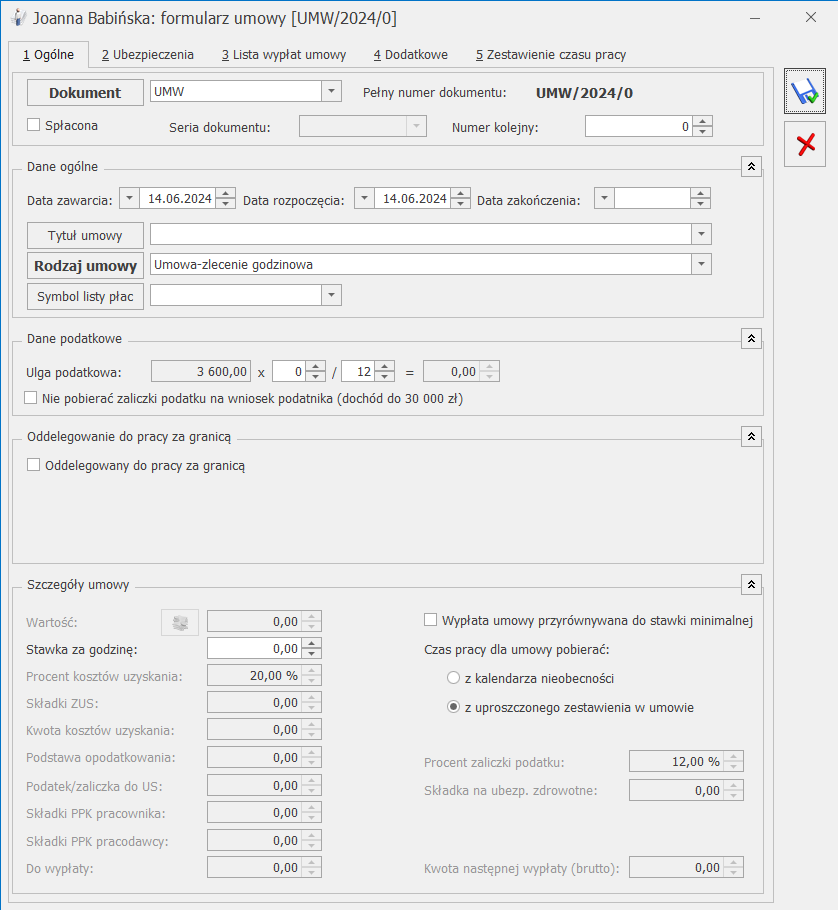
Rodzaj umowy „Umowa-zlecenie godzinowa” pozwala Użytkownikowi wprowadzić stawkę za godzinę oraz liczbę przepracowanych godzin bezpośrednio w umowie. Dane te są uwzględniane przez program podczas naliczania wypłaty.

Aby dodać pracownikowi umowę zlecenie godzinową na formularzu umowy cywilnoprawnej  w polu Rodzaj umowy należy wybrać ‘Umowę-zlecenie godzinową’  Następnie należy uzupełnić pole Stawka za godzinę  i w polu Czas pracy dla umowy pobierać określić sposób ewidencji czasu pracy. Po zaznaczeniu opcji ‘z kalendarza nieobecności’ czas pracy będzie pobierany z kalendarza (Nie)obecności. W przypadku wybrania opcji ‘z uproszczonego zestawienia w umowie’ czas pracy należy podać na dodatkowej zakładce [Zestawienie czasu pracy].


Jak w programie Comarch ERP Optima naliczyć świadczenia z ZFŚS zwolnione od podatku do wysokości 1000 zł?

W wersji programu Comarch ERP Optima 2022.0.1 wprowadzono mechanizm umożliwiający automatyczne ograniczenie zwolnienia z podatku składników finansowanych z Zakładowego Funduszu Świadczeń Socjalnych do wysokości limitu. Kwota obowiązującego limitu pobierana jest jako wskaźnik w konfiguracji programu (Start  /Konfiguracja/Program / Płace / Wynagrodzenia).

Aby naliczyć świadczenia z ZFŚS zwolnione od podatku do wysokości  limitu należy z poziomu Start /Konfiguracja / Firma / Płace / Typy wypłat dodać nowy typ wypłaty:

Zakładka [1 Ogólne] :

  • Nazwa i skrót: np. Świadczenie socjalne ZFŚS
  • Rodzaj: Dodatek
  • Algorytm: 1 – ‘Kwota’
  • Automatyczne korygowanie / składnik związany: wszystkie opcje odznaczone

Zakładka [ Podatki/Nieobecności ]:

należy zaznaczyć parametr ‘Wliczaj do limitu zwolnienia z opodatkowania ZFŚS’  i wskazać odpowiednią pozycję na deklaracji PIT oraz sposób naliczenia zaliczki podatku w momencie przekroczenia limitu zwolnienia. Zaznaczenie parametru powoduje automatyczne ustawienie w konfiguracji dodatku  na zakładce [ Podatki/ Nieobecności ]  takich pozycji jak:

    • Sposób naliczania zaliczki podatku’: naliczać wg progów
    • Sposób naliczania składek ZUS’: nie naliczać’
    • Sposób naliczania skł.na ub.zdrow: ’nie naliczać
    • Sposób wliczania do podstaw zasiłków/urlopu/ekwiwalent: ‘nie wliczać’.

Zakładka [3 Szczegółowe ]:

W przypadku świadczeń niepieniężnych należy odznaczyć parametr ‘Wpływa na kwotę do wypłaty’
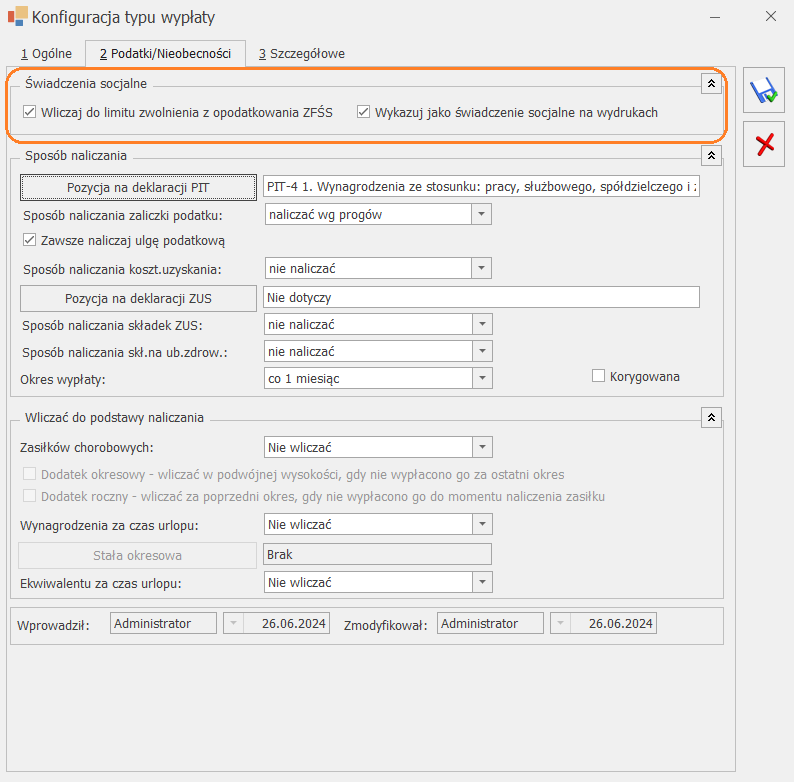
Podczas naliczenia wypłaty, sprawdzane jest czy w danym roku podatkowym zostały wypłacone składniki z zaznaczonym parametrem Wliczaj do limitu zwolnienia z opodatkowania ZFŚS oraz czy doszło do przekroczenia limitu zwolnienia ZFŚS, obowiązującego w danym roku. Przy sprawdzaniu limitu uwzględniane będą wszystkie wypłaty od początku roku podatkowego do bieżącego miesiąca deklaracji, za który jest naliczona wypłata z danym elementem ZFŚS, które były naliczone przy zaznaczonym parametrze Wliczaj do limitu zwolnienia z opodatkowania ZFŚS. W miesiącu, w którym nastąpi przekroczenie limitu, wartość ponad obowiązujący limit zwolnienia zostanie opodatkowana zgodnie z ustawieniami w danym typie wypłaty.

Ograniczenie w poborze podatku, w zależności od wypłaconych składników w obrębie roku, dotyczy wszystkich form zatrudnienia (z wyłączeniem Właściciela). W przypadku pracowników wieloetatowych, stosowany jest jeden limit zwolnienia ZFŚŚ łącznie dla obu etatów.

W przypadku starszych wersji programu, z poziomu Start / Konfiguracja / Firma / Płace / Typy wypłat należy zdefiniować dwa typy wypłat:

1. Świadczenie socjalne nieopodatkowane (świadczenie do kwoty 1000 zł)

Zakładka [ Podatki/Nieobecności]:
Pozycja na deklaracji PIT: nie dotyczy
Sposób naliczania zaliczki podatku: nie naliczać

2. Świadczenie socjalne opodatkowane (świadczenie wynikające z przekroczenia kwoty 1000 zł)

Zakładka [ Podatki/Nieobecności]:
Pozycja na deklaracji PIT: Należy wskazać odpowiednią pozycję
Sposób naliczania zaliczki podatku: naliczać wg progów
Sposób naliczania kosztów uzyskania: zależnie od decyzji Użytkownika – nie naliczać lub standardowe

Oprócz ustawień dotyczących podatku należy sprawdzić jak ustawiono naliczanie składek ZUS i składki na ubezpieczenie zdrowotne.

W przypadku świadczeń niepieniężnych, należy pamiętać o odznaczeniu parametru Wpływa na kwotę do wypłaty, dostępnego na zakładce [ Dodatkowe].

Pracownik, który uzyskuje świadczenie w wysokości, np. 1 250 zł, powinien mieć zatem naliczone na liście płac dwa dodatki: świadczenie nieopodatkowane – 1 000 zł oraz świadczenie opodatkowane – 250 zł.

Dodatkowo w module Płace i Kadry Plus, w zaawansowanej konstrukcji algorytmu 12, istnieje możliwość wprowadzenia wzorów, które będą automatycznie kontrolowały przekroczenie kwoty 1 000zł i odpowiednio naliczały wartość składnika opodatkowanego i nieopodatkowanego. O pomoc w zakresie konstrukcji wzoru należy zwrócić się do Autoryzowanego Partnera Comarch.


W jaki sposób wydrukować raport ZUS IMIR (RMUA)?

Wydruk dostępny z poziomu Formularza danych kadrowych pracownika (Wydruk danych / Podgląd wydruku / Wydruki płacowe / ZUS IMIR – Informacja dla ubezpieczonego lub z poziomu Listy pracowników (Płace i Kadry / Kadry / Wydruk danych / Wydruki płacowe / ZUS IMIR) – wydruk dla zaznaczonych pracowników z możliwością wysłania ze skrzynki pocztowej modułu Comarch ERP Optima CRM.

Wydruk IMIR może być wykonany zarówno jako raport roczny, jak i raport za wybrane miesiące– decyduje o tym ustawienie parametrów przed wydrukiem.

Przed wydrukiem warto skorzystać z nowego globalnego filtra ‘#(G) Pracownicy do raportu RMUA za wybrany rok’ dodanego na liście pracowników. Wyszukuje osoby, które we wskazanym roku, mają naliczone wypłaty wykazywane na deklaracjach ZUS (po zawężeniu listy filtrem, można zaznaczyć wszystkich i wykonać wydruk seryjny).


Co zrobić, żeby w deklaracjach rozliczeniowych ZUS DRA uwzględnić składki właścicieli?

Aby składki właściciela były uwzględnione na deklaracjach rozliczeniowych, należy w pierwszej kolejności poprawnie uzupełnić informacje na formularzu danych kadrowych właściciela (Ogólne/ Inne/ Właściciele): 

    • dane personalne, identyfikacyjne (zakładka [Ogólne]),
    • informacje dotyczące ubezpieczeń (zakładka [Ubezpieczenie (etat)],
    • data zatrudnienia/ rozpoczęcia działalności, stawka, ‘rodzaj zatrudnienia’ (zakładka [Etat]),
    • informacje dotyczące ustalenia podstawy składki zdrowotnej (zakładka [Ubezpieczenie (zdrow.)]).

Dla właściciela odprowadzającego składki na ubezpieczenia społeczne od minimalnej podstawy wymiaru (60% przeciętnego wynagrodzenia), na zakładce [ Etat] należy w polu Podstawa składek społecznych wskazać opcję Dochód deklarowany. W polu  Podstawa składek społecznych pojawi się kwota stanowiąca podstawę naliczania składek ZUS, dla osób prowadzących działalność, wpisana z poziomu Start/Konfiguracja/ Program/ Płace/ Wynagrodzenia.

Jeśli osoba prowadząca działalność opłaca składki od innej, zadeklarowanej przez siebie kwoty lub w przypadku prowadzących działalność gospodarczą nie dłużej niż 24 miesiące (nowe firmy), opłacających składki od obniżonej podstawy (30% kwoty minimalnego wynagrodzenia), należy w polu Podstawa składek społecznych wskazać opcję Preferencyjny ZUS lub Inna kwota.

Dodatkowo należy podać w jaki sposób właściciel rozlicza się z ZUS – łącznie z pracownikami, czy na odrębnej deklaracji. Standardowo program proponuje umieszczanie właściciela wspólnie z pracownikami. Tworzona jest jedna deklaracja DRA wraz z odpowiednimi załącznikami. Drugi sposób polega na generowaniu dla właściciela oddzielnej deklaracji DRA. W tym celu należy na formularzu danych kadrowych właściciela, zakładka [Ubezpieczenie (etat)] zaznaczyć parametr Indywidualna DRA.

Warunkiem niezbędnym do umieszczenia właściciela na deklaracji ZUS DRA, raporcie RCA jest utworzenie listy płac o rodzaju ‘Właściciel’ i naliczenie właścicielowi ‘wypłaty’ do tej listy. Wynagrodzenie zostanie naliczone z kwotą do wypłaty 0,00 zł. Na formularzu wypłaty, zakładka [ Ubezpieczenie] będą wykazane właściwy kod ubezpieczenia, podstawy składek oraz naliczone składki.

Ostatnim etapem jest utworzenie deklaracji rozliczeniowej ZUS. Jeżeli dla właściciela tworzona jest indywidualna deklaracja, w sekcji Rozliczenie właściciela wciskamy przycisk ‘Właściciel’ i wybieramy z listy nazwisko właściciela. Po ustawieniu pozostałych parametrów, tj. wskazaniu pliku KEDU, podaniu miesiąca, uruchamiamy przeliczenie deklaracji. Jeżeli właściciel rozlicza się wspólnie z pracownikami, nie wskazujemy właściciela w sekcji Rozliczenie właściciela, w wyszarzonym wierszu powinien być widoczny opis ‘pracownicy’.

Zasady rozliczania właściciela oraz ustalania podstawy składki zdrowotnej dla danej formy opodatkowania zostały szczegółowo opisane w artykułach


Gdzie w programie wprowadzić nową wartość składki wypadkowej?

Składkę wypadkową można ustawić z poziomu Start/Konfiguracja/ Firma/ Płace/ Składki ZUS. Przed wpisaniem nowej wartości składki wypadkowej należy wykazać odpowiedni miesiąc, od kiedy składka będzie obowiązywała, wprowadzić jej wartość, a następnie zapisać ikoną dyskietki  .

W przypadku posiadania modułu Optima Operacje wielofirmowe składkę wypadkową można również zmienić seryjnie dla zaznaczonych baz danych. W tym celu, po zalogowaniu się do modułu Optima Operacje wielofirmowe , należy w obszarze Operacje seryjne / Parametry firm ustawić odpowiedni rok i miesiąc, od którego obowiązuje zmiana składki wypadkowej, zaznaczyć bazy, w których chcemy zmienić jej wartość, a następnie wybrać z sekcji Parametry firm opcję ’Składka wypadkowa’ wypadkowa” wprowadzając jej nową wartość. Wprowadzone dane należy zatwierdzić  – wówczas wartość składki wypadkowej zmieni się dla wszystkich wskazanych baz od wybranej wcześniej daty.


Jak zdefiniować umowę cywilnoprawną z 32% podatkiem?

W programie Comarch ERP Optima nie ma standardowej umowy cywilnoprawnej, od której byłby naliczany 32 % podatek.

Aby zdefiniować taką umowę należy wejść w Start / Konfiguracja / Firma / Płace / Typy wypłat a następnie:

  1. Przyciskiem plusa otworzyć formularz nowego typu wypłaty,
  2. Wpisać nazwę i skrót dodawanej umowy cywilnoprawnej, nazwa musi się różnić od nazw umów istniejących już w programie,
  3. W polu Rodzaj wybrać Umowa,
  4. Określić algorytm wyliczania wartości umowy: 1, 4, 6, 12 (algorytm 12 dostępny tylko w module Płace i Kadry Plus) lub 14,
  5. Na zakładce [Podatki/Nieobecności wybrać]:
    • właściwą pozycję na deklaracji PIT (dla umów które mają wchodzić na PIT-11 oraz PIT-4R należy podać jedną z dostępnych pozycji rozpoczynające się na PIT-8B),
    • sposób naliczania zaliczki podatku – Procent i w polu obok wpisać 32%,
    • sposób naliczania kosztów uzyskania przychodów – procentowe, podając obok właściwy procent – np. 20%,
    • sposób naliczania składek ZUS, składki zdrowotnej,
    • wliczanie umowy do podstawy zasiłków z ubezpieczenia chorobowego.
  6. Na zakładce [Szczegółowe] decydujemy o pozostałych parametrach, z uwzględnieniem pól: wliczany do GUS, pozycja na Rp-7.

Tak zdefiniowaną umowę zapisujemy. Będzie ona dostępna do wyboru na formularzu umowy cywilnoprawnej w pozycji ‘Rodzaj umowy’.

Istnieje również możliwość skopiowania standardowego typu wypłaty (np. umowy zlecenia) i wprowadzenia nowych danych (m.in. procentu zaliczki – 32%) na zakładce [Podatki/Nieobecności] w pozycjach ‘Sposób naliczania zaliczki podatku’, ‘Sposób naliczania kosztów uzyskania’ itd.
Aby skopiować standardowy typ wypłaty należy w Konfiguracji / Firma / Płace / Typy wypłat:

  •  po prawej stronie kliknąć w ikonę „lejka” – ‘Pokaż standardowe’,
  • znaleźć na liście odpowiedni składnik np. ‘PIT-8B  6.Przychody z osob.wyk.działaln.’, podświetlić i wcisnąć jednocześnie <CTRL>+<INSERT>,
  • po otwarciu kopii konfiguracji standardowej umowy należy zmienić jej nazwę.


Jak dodać kolejną listę płac tego samego rodzaju za ten sam okres?

W programie istnieje możliwość dodawania wielu list płac o tym samym rodzaju np. Etat za ten sam okres. Można to zrobić na dwa sposoby.

  1. Wprowadzając kolejne dokumenty o nowych oznaczeniach (symbolach),
  2. Wykorzystując w definicji dokumentu serię lub wydział.

Definicja dokumentów jest dostępna zarówno z poziomu formularza listy płac (po kliknięciu w przycisk ‘Dokument’) jak i z poziomu Start / Konfiguracja / Firma / Definicje dokumentów / Płace / Listy płac.

Istnieje możliwość dodania nowego dokumentu, za pomocą zielonego plusa lub skopiowania (po podświetleniu pozycji wciskamy <CTRL>+<INS>) standardowego dokumentu, np. E, podając inny symbol dokumentu, np. E1. Nowo dodany dokument E1 można wybrać na formularzu kolejnej listy płac o tym samym rodzaju, za ten sam okres.

Jeżeli natomiast w definicji dokumentu jako jeden z członów w schemacie numeracji wybierzemy – unikatową serię, wówczas na formularzu każdej kolejnej listy płac za ten sam okres po wybraniu tego samego dokumentu w pozycji ‘Seria dokumentu’ będzie można wskazać inną serię i w ten sposób zapisać wiele list płac o symbolu np. E – różniących się serią. Lista serii jest dostępna z poziomu Start / Konfiguracja / Firma / Definicje dokumentów / Płace / Serie dokumentów.
W przypadku gdy w schemacie numeracji zostanie wybrany wydział (dostępne w module Płace i Kadry Plus) należy na formularzu wydziału wypełnić pole Symbol listy płac.