Odbiór UPO dla dokumentów wysłanych do KSeF - Baza Wiedzy programu Comarch ERP Optima Odbiór UPO dla dokumentów wysłanych do KSeF - Baza Wiedzy programu Comarch ERP Optima

Odbiór UPO dla dokumentów wysłanych do KSeF

W celu pobrania Urzędowego Poświadczenia Odbioru – UPO, na liście faktur sprzedaży należy użyć przycisku Odbierz Dane z KSeF . Opcja działa dla podświetlonego na liście dokumentu lub dla pozycji zaznaczonych na liście, których status KSeF ma wartość Wysłane\ nie odebrano UPO.

Po odebraniu UPO status dokumentu zmieni się na Wysłane\ odebrano UPO, informacja widoczna jest na liście faktur sprzedaży, w kolumnie Status KSeF oraz na otwartym formularzu dokumentu, w zakładce [KSeF]. Szerszy opis zakładki [KSeF] dostępny jest w artykule Zakładka [KSeF] na dokumentach handlowych.

Jeżeli faktura nie została wysłana do KSeF z poziomu programu, to po wybraniu przycisku Odbierz dane z KSeF zostanie wyświetlony komunikat: Brak danych do pobrania.

W przypadku gdy operator nie ma zaznaczonego parametru Prawo do wysyłania e-Faktur/ odbioru UPO na karcie operatora, pojawi się następująca informacja przy próbie odbioru UPO: Operator nie posiada uprawnień do odbioru UPO z KSeF.


Wysyłka faktur do KSeF

Dokumenty, które mogą być wysyłane do KSeF:

  • Faktury sprzedaży (w przypadku, gdy faktura posiada powiązania z wydaniami zewnętrznymi, do KSeF wysyłana jest również informacja o numerach dokumentów WZ)
  • Faktury VAT marża
  • Faktury zaliczkowe
  • Korekty wystawione do wyżej wymienionych dokumentów za wyjątkiem korekty danych


Przed wysłaniem faktury do KSeF, każdorazowo wyżej wymienione dokumenty zostaną zweryfikowane co do zgodności ze strukturą.  Po pozytywnej weryfikacji poprawności dokumentu, będzie on mógł zostać przesłany do KSeF.
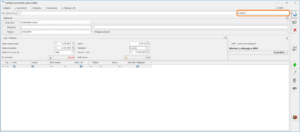
Istnieją dwie możliwości wysyłki faktur do KSeF:

  • automatycznie po zatwierdzeniu dokumentu – wymagane jest zaznaczenie parametrów na karcie operatora, na zakładce [Parametry] w podzakładce [Wspólne]:
  • Prawo do wysyłania e- faktur/odbioru UPO
  • Wysyłanie przy zatwierdzaniu dokumentu.


Podczas wysyłki automatycznej program także weryfikuje dokumenty pod kątem zgodności ze strukturą KSeF. Jeśli są rozbieżności, pojawi się komunikat: Faktura jest niezgodna ze strukturą e-Faktury. Faktura nie może zostać wysłana do KSeF. Czy chcesz poprawić błędy i zatwierdzić dokument. Tak Nie

Wybór opcji Tak skutkuje powróceniem do edycji dokumentu.
r
Po zaznaczeniu opcji Nie – faktura zostaje zatwierdzona, a program wyświetli ostrzeżenie: Nie udało się wysłać dokumentu do KSeF ze szczegółami dotyczącymi nieprawidłowości w strukturze wysyłanego dokumentu. Po zatwierdzeniu, dokumentu nie będzie można już edytować.

Istnieje także możliwość seryjnego zatwierdzania dokumentów. W przypadku korzystania z wysyłki automatycznej, faktury będą wysyłane natychmiastowo po ich zatwierdzeniu). Podczas wykonywania operacji seryjnego zatwierdzania dokumentów, faktury niezgodne ze strukturą KSeF nie zostaną zatwierdzone ani rozliczone. Zostanie wyświetlony komunikat blokujący to działanie: Faktura jest niezgodna ze strukturą e-Faktury. Faktura nie może zostać wysłana do KSeF

  • ręcznie w wybranym przez operatora terminie – po naciśnięciu ikony z poziomu listy faktur


Operator ma możliwość nie tylko wysyłki pojedynczego dokumentu, ale także opcję seryjnego wysyłania faktur do KSeF po zaznaczeniu wybranych faktur na liście. Podczas takiej wysyłki nie ma możliwości uwierzytelnienia przy pomocy tokenu. Również podczas tego typu wysyłki system sprawdzi zgodność dokumentu ze strukturą KSeF. W przypadku rozbieżności pojawi się komunikat: Faktura jest niezgodna ze strukturą e-Faktury. Faktura nie może zostać wysłana do KSeF.

Po wysłaniu faktury do KSeF oraz pobraniu UPO, na formularzu faktury bądź faktury korygującej, na zakładce [KSeF] automatycznie zostaną uzupełnione pola dotyczące danych faktury w KSeF.
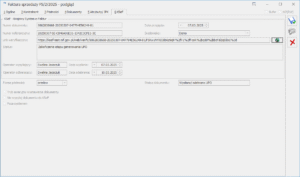
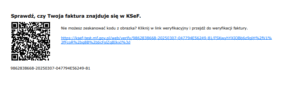
Na wydruku sPrint, faktur, które zostały wysłane do KSeF i dla których pobrano UPO umieszczane są dodatkowe informacje: numer KSeF oraz link weryfikacyjny. Na podstawie linku weryfikacyjnego generowany jest kod QR, który umożliwia weryfikację faktury w systemie KSeF.
Podczas konfigurowania szablonu wiadomości e-mail oraz SMS dla faktur sprzedaży, faktur zakupu i w Rejestrach VAT istnieje możliwość dodania makra z numerem KSeF.

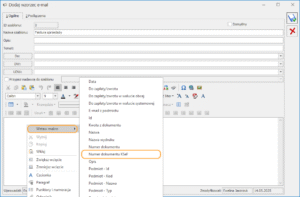
W celu dodania numeru KSeF do szablonu wiadomości, należy na otwartym formularzu szablonu kliknąć prawym przyciskiem myszy, a następnie z menu kontekstowego wybrać opcję Wstaw makro. Z wyświetlonej listy makr należy następnie wybrać pozycję Numer dokumentu KSeF.
Faktury korygujące

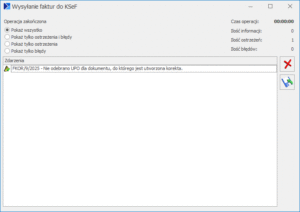
Wysłanie do KSeF faktury korygującej możliwe jest, jeśli do faktury korygowanej, która została wcześniej wysłana do KSeF, zostało pobrane UPO. W przeciwnym wypadku korekta nie zostanie wysłana, a program wyświetli stosowną informację:
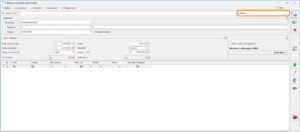
Faktura sprzedaży, do której wystawiana jest korekta, nie została wcześniej wysłana do KSeF z poziomu programu, należy w pierwszej kolejności wystawić fakturę pierwotną sprzedaży, a następnie ręcznie uzupełnić jej numer KSeF w dedykowanym polu formularza faktury pierwotnej. Podczas wysyłania korekty do faktury pierwotnej, numer ten jest pobierany do pliku w celu powiązania korekty z dokumentem korygowanym na platformie KSeF. Na podstawie tej informacji dokument wysłany do KSeF otrzyma odpowiedni znacznik. Jeżeli użytkownik nie posiada numeru KSeF dla dokumentu źródłowego to identyfikacja odbywa się na podstawie numeru pierwotnego lub numeru systemowego.
W sytuacji gdy do KSeF została wysłana faktura zaliczkowa do której nie zostało pobrane UPO, program uniemożliwi wysyłkę faktury sprzedaży rozliczającej daną zaliczkę. Podczas próby wysyłki faktury sprzedaży pojawi się informacja: [Numer faktury] – nie odebrano UPO dla dokumentu zaliczki.

Faktury zaliczkowe

W sytuacji gdy do KSeF została wysłana faktura zaliczkowa do której nie zostało pobrane UPO, program uniemożliwi wysyłkę faktury sprzedaży rozliczającej daną zaliczkę. Podczas próby wysyłki faktury sprzedaży pojawi się informacja: [Numer faktury] – nie odebrano UPO dla dokumentu zaliczki.


Ustawienia dotyczące KSeF na karcie kontrahenta

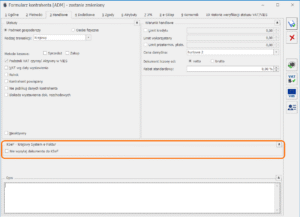
Na formularzu kontrahenta, na zakładce [Handlowe], w sekcji KSeF – Krajowy System e-Faktur znajduje się parametr Nie wysyłaj dokumentu do KSeF. Jeśli parametr zostanie zaznaczony, faktury wystawiane na danego kontrahenta nie będą wysyłane do systemu KSeF. Pozostawienie niezaznaczonego parametru skutkuje wysyłaniem dokumentów wystawionych na tego kontrahenta do KSeF zgodnie z ustawieniami z karty operatora.

Pole zaznaczane jest automatycznie dla kontrahentów o statusie Osoba fizyczna oraz dla zamówień zaimportowanych z Comarch  e-Sklep/e-Sale dla transakcji B2C.

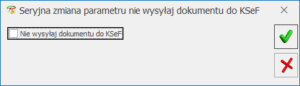
Operacja seryjna KSeF – Krajowy System e-Faktur dostępna na liście kontrahentów, umożliwia seryjne odznaczenie lub zaznaczenie parametru Nie wysyłaj dokumentu do KSeF.

Uwaga

Zaznaczenie/ odznaczenie parametru Nie wysyłaj dokumentu do KSeF można aktualizować na wystawionej i nie wysłanej do KSeF fakturze, stosując funkcję Aktualizacji danych kontrahenta lub po zaznaczeniu parametru Zmiana opisu i osoby odbierającej na dok., a karcie Operatora, na zakładce [Parametry] w podzakładce [Wspólne].


Operacje dotyczące KSeF w historii zmian

W przypadku pracy na środowisku produkcyjnym każda operacja związana z KSeF jest odpowiednio zapisywana w Historii zmian, w kolumnach:

  • Data operacji – data wysłania Faktury do KSeF w przypadku wysyłki lub data odbioru UPO – po jego odbiorze.
  • Kod/ Numer dokumentu – numer dokumentu.
  • Rodzaj operacji – Wysłanie w przypadku wysyłki do KSeF lub Odbiór UPOpo odbiorze UPO/wyborze ikony Odbierz dane z KSeF.
  • Operator – imię i nazwisko operatora wysyłającego dokument do KSeF lub. odbierającego UPO.


Jak oznaczyć odział IWD jako nieaktywny ?

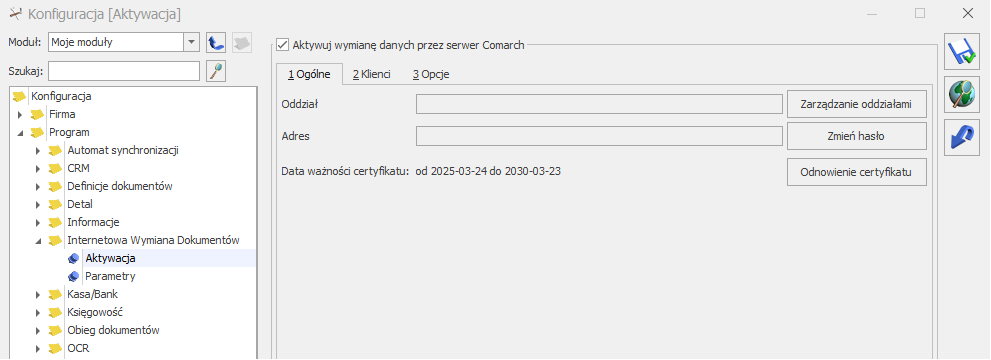
W celu oznaczenia oddziału jako Nieaktywny należy przejść Start/ Konfiguracja/ Program/ Internetowa wymiana dokumentów/ Aktywacja/ Zarządzanie oddziałami podświetlić ikoną , odział przenaczony do dezaktywacji, a następnie zaznaczyć parametr Nieaktywny, zmiany potwierdzić hasłem IWD.
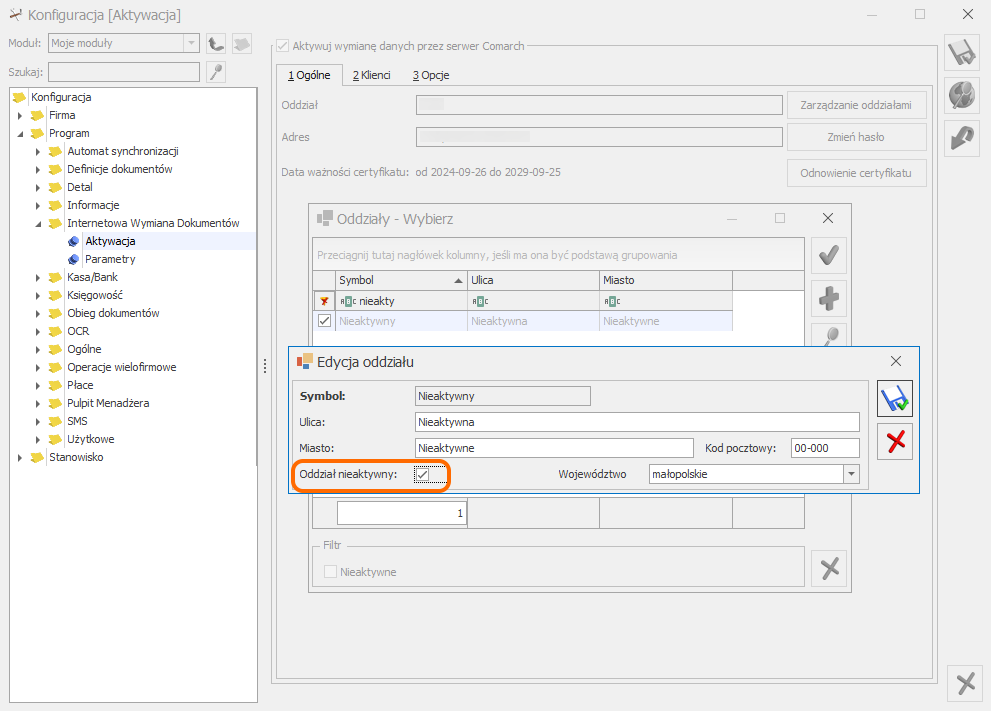
Nieaktywny oddział nie będzie proponowany do wyboru w momencie dodawania Klienta na listę Klientów Biura.


Jak usunąć Klienta z listy Klientów biura?

Wskazówka
Usunięcie Klienta z listy Klientów biura możliwe jest przy statusie wymiany – Nieaktywna.

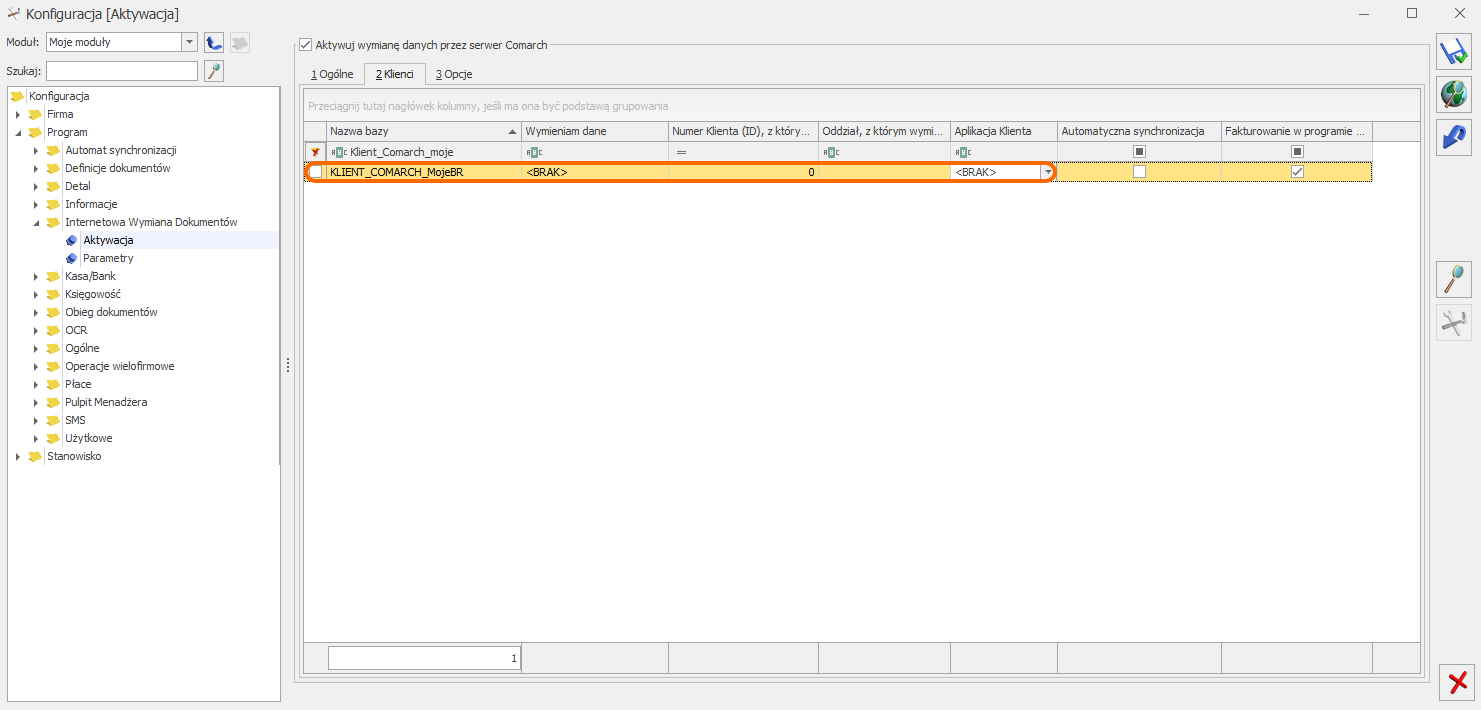
Przechodząc Start/ Konfiguracja/ Program/Internetowa wymiana dokumentów/ Aktywacja zakładka Klienci, należy „rozpiąć” konfiguracje IWD z danym Klientem.

W tym celu należy w kolumnie:

Wymieniam dane – wybrać <BRAK>,

Numer Klienta (ID) z którym wymieniam dane – należy wprowadzić „0”,

Odział z którym wymieniam dane -pozostawić pusty,

Aplikacja Klienta -wybrać <BRAK>.

Zmiany należy potwierdzić hasłem.

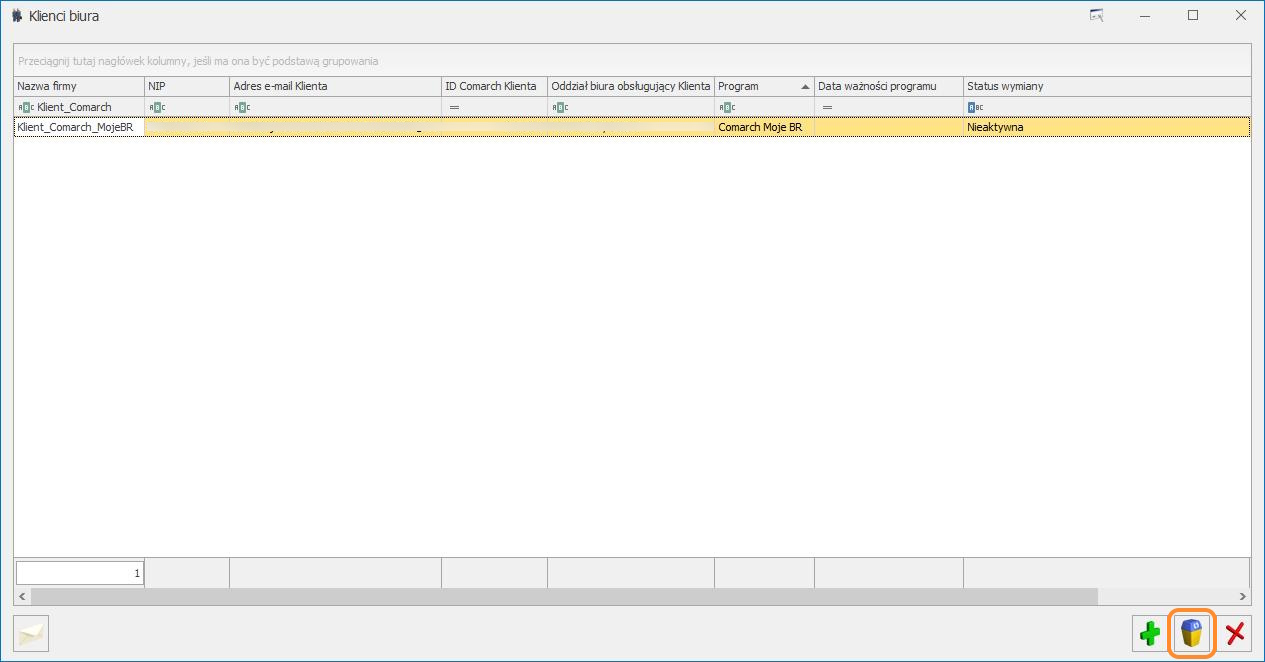
W kolejnym kroku przejść Rejestr VAT > Klienci Biura, podświetlić firmę wybranego Klienta, a następnie ikoną kosza usunąć z listy Klientów biura.


Jak odnowić certyfikat IWD?

Przechodząc Start/ Konfiguracja/ Program/Internetowa wymiana dokumentów/ Aktywacja zakładka Ogólne. Należy kliknąć przycisk Odnowienie certyfikatu.

Uwaga
Wygenerowanie nowego certyfikatu uniemożliwi odbiór wiadomości oczekujących na serwerze. W pierwszej kolejności należy odebrać wszystkie oczekujące na odebranie paczki przesłane od Klientów.

Odnownienie certyfikatu należy potwierdzić hasłem IWD.


Jak przygotować plik JPK_KR_PD?

Od wersji programu Comarch ERP Optima 2025.3.1 wprowadzono możliwość sporządzania i wysyłania plików JPK_KR_PD.

Aby prawidłowo przeprowadzić ten proces, należy wykonać kilka kluczowych kroków:

  1. Określić typ ZOIS na formularzu okresu obrachunkowego

Na formularzu okresu obrachunkowego w Konfiguracji Firmy/ Księgowość/ Okresy obrachunkowe należy wskazać odpowiedni typ Zestawienia Obrotów i Sald (ZOiS) dla pliku JPK_KR_PD.

  1. Przypisać znaczniki do kont księgowych

Na formularzu konta księgowego w zakładce [JPK] należy uzupełnić co najmniej znacznik S_12_1. Znaczniki kont S_12_2 oraz S_12_3 są opcjonalne i nie są wymagane.

  1. Zdefiniować zestawienie księgowe RPD

Z poziomu menu Księgowość/ Zestawienie księgowe, na zakładce [Systemowe] znajduje się zestawienie pomocnicze o nazwie Rozliczenie podatku dochodowego. Zestawienie to wykorzystywane jest do obliczenia kwot na Rozliczeniu podatku dochodowego będącego częścią pliku JPK_KR_PD. Należy odpowiednio zdefiniować gałęzie zestawienia, wykorzystując dostępne funkcje księgowe.

Uzupełnienie zestawienia nie jest wymagane, ponieważ podczas generowania pliku JPK_KR_PD można  ręcznie wprowadzić wartości poszczególnych przychodów/kosztów dla RPD.

  1. Wygenerować plik JPK_KR_PD

Aby utworzyć plik JPK_KR_PD należy przejść do menu JPK/Pliki JPK, a następnie po rozwinięciu ikony plusa wybrać opcję Pliki JPK obowiązkowe.

Uwaga

Po kliknięciu ikony Utwórz plik , jeżeli plik jest składany za cały rok obrotowy lub (w przypadku plików cząstkowych) data końcowa pola Za okres jest równa dacie końcowej roku obrotowego, otwierane jest okno Rozliczenie podatku dochodowego. Kliknięcie ikony Zapisz zmiany  powoduje wygenerowanie i zapisanie pliku JPK_KR_PD.

Jeżeli na oknie Eksport plików JPK wskazano okres z datą do wcześniejszą niż koniec roku obrotowego, po kliknięciu ikony Utwórz plik   od razu następuje utworzenie pliku JPK_KR_PD i powrót na okno Pliki JPK.

  1. Wysłać oraz odebrać UPO

Wysyłka i odbiór UPO pliku JPK_KR_PD dostępne są z poziomu listy plików JPK. Przycisk  Wyślij umożliwia wysłanie pliku JPK_KR_PD za pomocą podpisu kwalifikowanego oraz podpisu zaufanego.

Przycisk    Odbierz UPO służy do odebrania Urzędowego Poświadczenia Odbioru.
Do pliku JPK_KR_PD przenoszone są m.in. następujące informacje:

  • NIP, REGON oraz nazwa i adres podatnika – pobierane z pieczątki firmy,
  • Cel złożenia pliku – oznaczenie czy jest to plik pierwotny czy korekta,
  • Informacja czy podatnik korzysta z CIT Estońskiego lub MSSF,
  • Dane kontrahentów – kod oraz numer NIP kontrahentów wskazanych w nagłówkach zapisów księgowych z okresu, za jaki generowany jest plik,
  • Zestawienie obrotów i sald dla kont – obejmuje konta, na których wystąpiły zapisy księgowe w danym okresie lub posiadają BO, łącznie z przypisanymi do kont znacznikami S_12_1, S_12_2 i S_12_3.
  • Dane z nagłówków zapisów księgowych;
    • jako kwota operacji gospodarczej pobierana jest suma pozycji dekretu (Wn lub Ma), w zależności od tego, która z nich jest mniejsza, lub wartość z pola Kwota operacji gospodarczej w nagłówku zapisu księgowego, jeśli jest większa od 0 i mniejsza od sumy zapisów dekretu;Ręczna modyfikacja kwoty operacji gospodarczej na zapisie księgowym nie jest konieczna, ponieważ nawet jeśli nie jest ona uzupełniona, do pliku JPK_KR_PD pobierana jest suma zapisów po stronie WN lub MA, w zależności od tego, która z nich jest mniejsza. Jeśli kwota operacji gospodarczej została ręcznie uzupełniona, system weryfikuje, czy jest ona mniejsza od sumy zapisów po stronie WN lub MA. W przypadku gdy wpisana ręcznie wartość jest mniejsza, zostaje ona pobrana do pliku JPK_KR_PD.
    • jako rodzaj dowodu księgowego przenoszone jest oznaczenie umieszczone na zapisie księgowym w polu Rodzaj dowodu księgowego; jeżeli to pole jest nieuzupełnione, wówczas dla ręcznych księgowań do pliku przenoszone jest oznaczenie PK, natomiast w przypadku zapisów dodanych na podstawie dokumentów źródłowych – odpowiedni opis dla tego rodzaju dokumentu,
    • jeżeli nie jest uzupełniony opis w nagłówku zapisu księgowego, w pliku pojawia się oznaczenie BRAK.
  • Dane z pozycji zapisów księgowych;
    • jeżeli nie jest uzupełniony opis pozycji zapisu księgowego, w pliku pojawia się oznaczenie BRAK.
  • Dane dotyczące rozliczenia podatku dochodowego.

Jeżeli we wskazanym zakresie dat nie występują żadne zapisy księgowe lub występuje wyłącznie Bilans otwarcia, plik JPK_KR_PD nie jest tworzony.


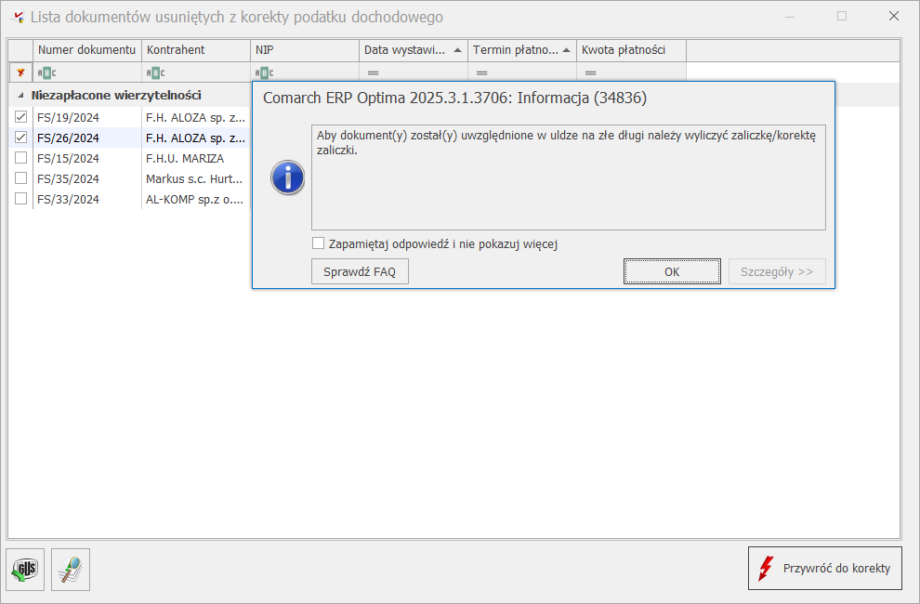
Informacja 34836 „Aby dokument(y) został(y) uwzględnione w uldze na złe długi należy wyliczyć zaliczkę/korektę zaliczki”

Komunikat występuje na liście dokumentów usuniętych z korekty podatku dochodowego w przypadku zaznaczenia wybranych dokumentów i naciśnięciu przycisku .


W takiej sytuacji po przywróceniu wybranych dokumentów do korekty należy przeliczyć zaliczkę/ korektę zaliczki  PIT-36/PIT-36L za pomocą ikony .


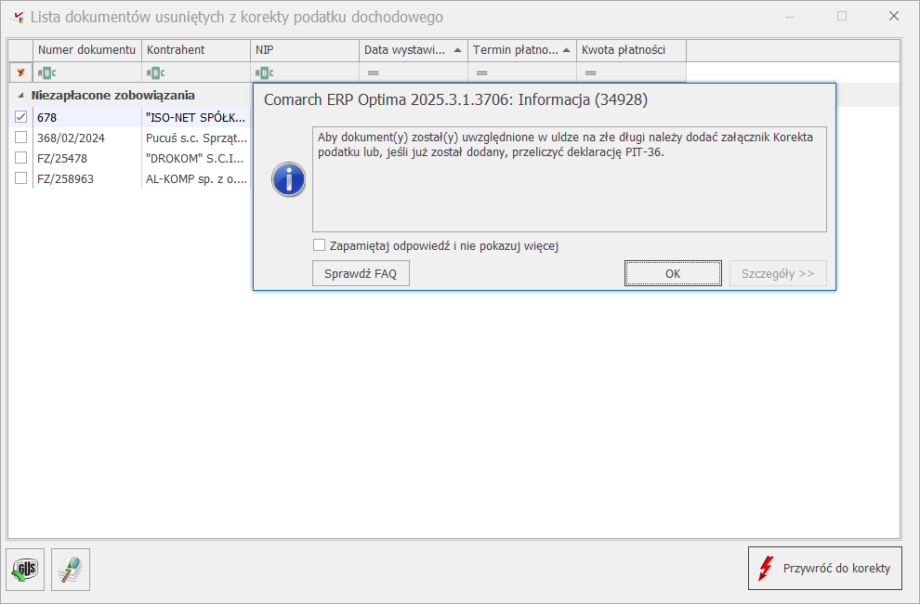
Informacja 34928 „Aby dokument(y) został(y) uwzględnione w uldze za złe długi należy dodać załącznik Korekta podatku lub, jeśli już został dodany, przeliczyć deklarację PIT-36/ PIT-36L”

Komunikat występuje na liście dokumentów usuniętych z korekty podatku dochodowego, w przypadku zaznaczenia wybranych dokumentów i naciśnięciu przycisku   .

W takiej sytuacji należy:

  • przeliczyć deklarację PIT-36/PIT-36L za pomocą ikony, jeżeli do deklaracji został już wcześniej dodany załącznik Korekta podatku.
  • dodać załącznik Korekta podatku, w sytuacji, gdy nie był on wcześniej dołączony do deklaracji.