Jakie adresy i porty powinny zostać odblokowane dla prawidłowej komunikacji Comarch ERP Optima z serwisami zewnętrznymi?
Aby program Comarch ERP Optima mógł poprawnie komunikować
się z serwisami zewnętrznymi, nie mogą być blokowane następujące adresy i
porty komunikacyjne.
Adresy i porty dla Comarch ERP Optima:
Usługa
Adres
Protokoły
Menadżer Kluczy
ml.comarch.pl
www.erp.comarch.pl
https
Pobieranie wskaźników
Aktualizacje e-Deklaracji
Pobieranie banków i urzędów
Pobieranie Organizacji Pożytku Publ.
Import KŚT
Kursy walut
Weryfikacja statusu w VAT`
VIES, GUS
www.erp.comarch.pl
https
e-deklaracje
bramka.e-deklaracje.mf.gov.pl
https
AKC-WW/Intrastat/SENT
ws.puesc.gov.pl
https
e-sklep
synchro.comarchesklep.pl
https
e-pracownik w chmurze
ws.epracownik.pl
https
KRD
services.krd.pl
https
GUS
wyszukiwarkaregon.stat.gov.pl
https
VIES
ec.europa.eu
http
SMS
sms.comarchesklep.pl
https
iBard24
ibard24.net
rsync.ibard24.net
https
SSO
sso-apps.comarch.com
sso.comarch.com
https
IWD
www.erp.comarch.pl
https
Poczta
Adresy serwerów pocztowych
odpowiednie porty definiowane przez dostawcę poczty
Poczta - logowanie dwuskładnikowe - Microsoft
login.microsoftonline.com
https
Poczta - logowanie dwuskładnikowe - Google
accounts.google.com
https
Weryfikacja e-deklaracji
crd.gov.pl (lokalizacja schem na epuap)
http
Weryfikacja statusu w VAT
sprawdz-status-vat.mf.gov.pl
https
Aktualizacje automatyczne
ws.erp.comarch.pl
https
Weryfikacja rachunkow bankowych
wl-api.mf.gov.pl
https
ChatERP
chat.aiml.comarch.com
https
Kurierzy:
DPD
dpdinfoservices.dpd.com.pl
https
DHL
dhl24.com.pl
https
Poczta Polska
en-webapi.poczta-polska.pl
https
Poczta Polska - śledzenie
tt.poczta-polska.pl
https
Inpost
api-shipx-pl.easypack24.net
https
Shipping
shipping.comarch.com
https
Wymiana danych z bankami:
Alior
bankconnect.aliorbank.pl
https
BNP Paribas
connect.bnpparibas.pl
https
ING
ws.ingbusinessonline.pl
https
Pekao
www.pekaobiznes24.pl
https
mBank
ws.companynet.mbank.pl
https
Millennium
millenetlink.bankmillennium.pl
https
Citi Handlowy
tts.apib2b.citi.com/citiconnect/prod
https
Santander Bank Polska
b2b.ibiznes24.pl
https
Adresy i porty dla JPK:
Adres
Protokół
https://e-dokumenty.mf.gov.pl
http, https
Od adresu:
https://taxdocumentstorage01.blob.core.windows.net
do adresu:
https://taxdocumentstorage99.blob.core.windows.net
Za rok podatkowy 2025 podatnicy, którzy uzyskali przychody przekraczające 50 mln EUR oraz grupy kapitałowe mają obowiązek składania plików JPK_KR_PD. W kolejnych latach plik JPK_KR_PD będzie obowiązywać następnych podatników. Pliki JPK_KR_PD są rozszerzeniem plików JPK_KR i są składane obligatoryjnie wraz z deklaracją CIT-8.
W programie Comarch ERP Optima wprowadzono zmiany na formularzu okresu obrachunkowego, kontach księgowych oraz zapisach księgowych dostosowując program do prawidłowego sporządzenia pliku JPK_KR_PD.
Od wersji programu Comarch ERP Optima 2025.3.1 umożliwiono sporządzenie pliku JPK_KR_PD.
Konfiguracja programu na potrzeby generowania pliku JPK_KR_PD
Formularz okresu obrachunkowego
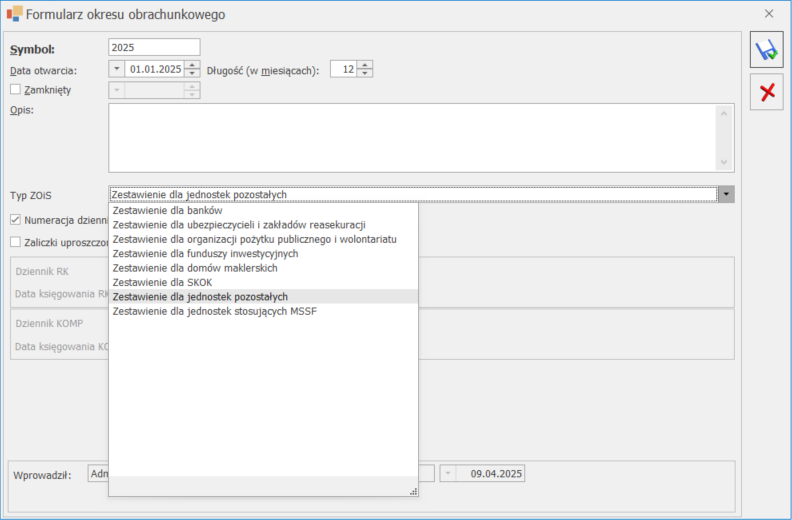
Na formularzu okresu obrachunkowego w Konfiguracji Firmy/ Księgowość/ Okresy obrachunkowe należy wskazać odpowiedni typ Zestawienia Obrotów i Sald dla pliku JPK_KR_PD. W polu Typ ZOiS dostępne są poniższe opcje do wyboru:
Zestawienie dla banków,
Zestawienie dla ubezpieczycieli i zakładów reasekuracji,
Zestawienie dla organizacji pożytku publicznego i wolontariatu,
Zestawienie dla funduszy inwestycyjnych,
Zestawienie dla domów maklerskich,
Zestawienie dla SKOK,
Zestawienie dla jednostek pozostałych,
Zestawienie dla jednostek stosujących MSSF.
Formularz okresu obrachunkowego
Podczas dodawania kolejnego okresu obrachunkowego domyślnie podpowie się ten sam Typ ZOiS, co w poprzednim okresie obrachunkowym. W kolejnych okresach obrachunkowych możliwe jest wskazanie innych rodzajów działalności.
Zmiana Typu ZOiS nie jest możliwa jeżeli w danym okresie obrachunkowym do kont księgowych są już przypisane znaczniki JPK.
W bazach firmowych po konwersji jako Typ ZOiS podpowiada się Zestawienie dla jednostek pozostałych.
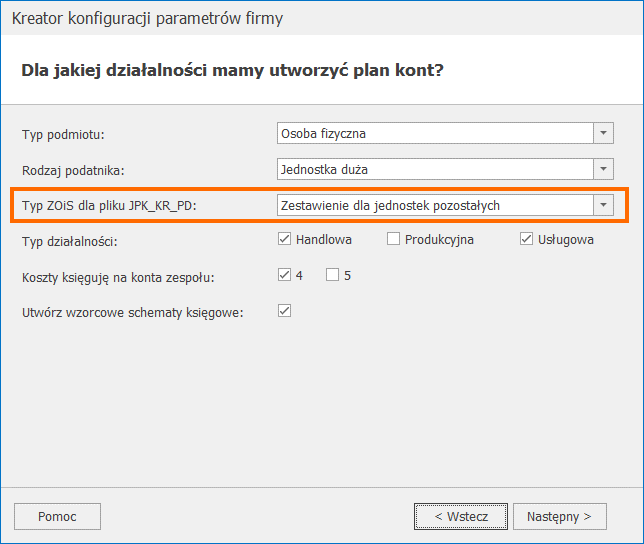
W przypadku dodania nowej bazy danych, w oknie kreatora konfiguracji na etapie kroku Dla jakiej działalności mamy utworzyć plan kont? istnieje możliwość wskazania typu Zestawienia Obrotów i Sald dla pliku JPK_KR_PD
Kreator konfiguracji parametrów firmy
Domyślnie w polu Typ ZOiS dla pliku JPK_KR_PD podpowiada się Zestawienie dla jednostek pozostałych. Użytkownik może go zmienić.
Jeżeli w Kreatorze konfiguracji parametrów firmy w polu Typ podmiotu zostanie wybrana Jednostka budżetowa lub Organizacja pozarządowa, to w polu Typ ZOiS dla pliku JPK_KR_PD automatycznie podpowiada się Zestawienie dla organizacji pożytku publicznego i wolontariatu.
Formularz konta księgowego
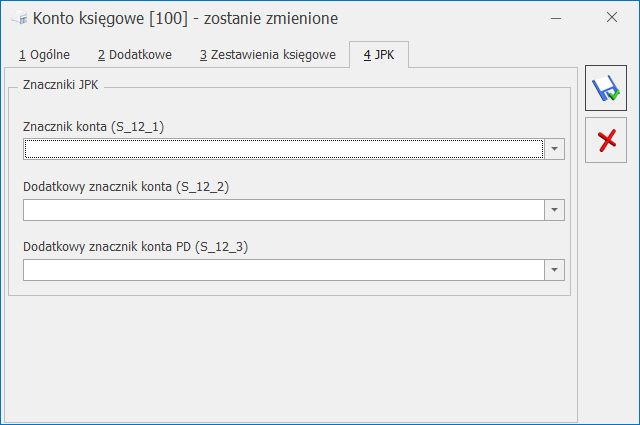
Na formularzu konta księgowego w zakładce [JPK] istnieje możliwość przypisania znaczników JPK: S_12_1, S_12_2 oraz S_12_3.
Zakładka [JPK] na formularzu konta księgowegoDla ZOiS1, ZOiS2, ZOiS3, ZOiS4, ZOiS5, ZOiS6, ZOiS7 znaczniki S_12_1, S_12_2 oraz S_12_3 wybierane są z listy rozwijalnej. Dla ZOiS8 znaczniki S_12_1 i S_12_2 należy uzupełnić ręcznie, natomiast znacznik S_12_3 należy wskazać z rozwijanej listy.
Dla każdego Typu ZOiS i każdego konta księgowego do pliku JPK_KR_PD przesłane mogą zostać maksymalnie trzy znaczniki:
Znacznik konta (S_12_1) – znacznik konta wynikający z rozporządzenia w sprawie dodatkowego zakresu danych, o które należy uzupełnić prowadzone księgi rachunkowe. Znacznik obowiązkowy.
Dodatkowy znacznik konta (S_12_2) – dodatkowy znacznik konta wynikający z rozporządzenia w sprawie dodatkowego zakresu danych, o które należy uzupełnić prowadzone księgi rachunkowe. Znacznik nieobowiązkowy.
Dodatkowy znacznik konta PD (S_12_3) – dodatkowy znacznik konta wynikający z rozporządzenia w sprawie dodatkowego zakresu danych, o które należy uzupełnić prowadzone księgi rachunkowe (PD). Znacznik nieobowiązkowy.
Znaczniki S_12_1 oraz S_12_2 dotyczą przyporządkowania konta do zestawienia księgowego: Bilansu i Rachunku zysków i strat. Znacznik S_12_3 dotyczy przyporządkowania konta do wyliczenia zestawienia na podatek dochodowy.
Uwaga
Weryfikacja poprawności przypisania znaczników JPK pozostaje po stronie użytkownika.
Podczas zapisywania zmian na formularzu konta księgowego program sprawdza czy znacznik S_12_1 jest uzupełniony. Jeżeli pole nie będzie uzupełnione, to pojawia się komunikat Nie uzupełniono znacznika konta S_12_1 wymaganego dla plików JPK_KR_PD. Czy chcesz go dopisać?. Do wyboru jest opcja Tak lub Nie. Po wyborze opcji Tak program przekierowuje na zakładkę [JPK] i kursor ustawia się w polu ze znacznikiem S_12_1. Po wskazaniu opcji Nie formularz zostanie zapisany bez uzupełnionego znacznika S_12_1.
W przypadku kopiowania planu kont na kolejny okres obrachunkowy oraz aktualizacji planu kont z poprzednim okresem obrachunkowym znaczniki JPK przypisane do kont księgowych są kopiowane na konta księgowe w nowym okresie obrachunkowym. Kopiowanie planu kont między różnymi bazami wraz ze znacznikami JPK jest możliwe jeżeli Typ ZOiS w obu bazach jest taki sam. Jeżeli Typ ZOiS jest różny w obu bazach, to znaczniki JPK nie są kopiowane.
W przypadku ręcznego oraz automatycznego dodawania kont analitycznych do kont syntetycznych słownikowych, znaczniki JPK są przepisywane z konta nadrzędnego na konto analityczne.
Plan kont
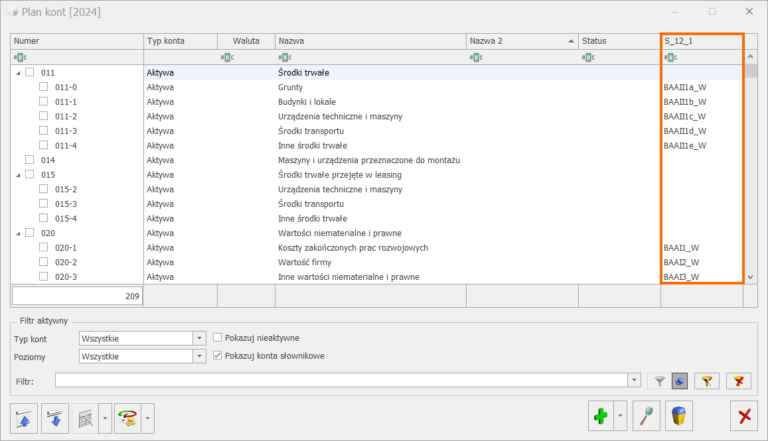
Na liście kont księgowych z poziomu menu Księgowość/ Plan Kont dostępne są kolumny S_12_1, S_12_2 i S_12_3. Kolumny pozwalają na weryfikację, jakie znaczniki zostały przypisane na formularzach kont księgowych na zakładce [JPK]. Kolumna S_12_1 jest domyślnie widoczna. Pozostałe kolumny są możliwe do wyciagnięcia na listę za pomocą opcji Wybór kolumn. Opcja Wybór kolumn jest dostępna po naciśnięciu prawym klawiszem myszy na nazwę jednej z kolumn.
Plan kont
Z tego poziomu dostępna jest Aktualizacja znaczników JPK dla kont księgowych na podstawie odpowiednio uzupełnionego arkusza kalkulacyjnego. Do wykonania tej operacji wymagany jest eksport planu kont z wyciągniętymi kolumnami znaczników JPK.
Przykładowy plan kont z kolumnami znaczników JPK
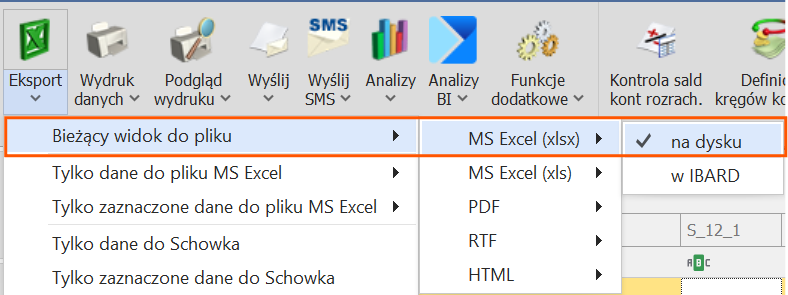
Użytkownik ma możliwość wyeksportowania danych z Comarch ERP Optima za pomocą opcji Eksport/ Bieżący widok do pliku/ MS Excel(xlsx)/ na dysku.
Eksport planu kont do MS Excel
Po wyeksportowaniu planu kont użytkownik może uzupełnić kolumny w arkuszu, wpisując kody znaczników. Istotne jest, aby numery kont zostały umieszczone w kolumnie Numer, natomiast znaczniki należy wprowadzić w kolejnych kolumnach: S_12_1, S_12_2 oraz S_12_3 – zgodnie z wymaganym zakresem i strukturą danych.
Nazwy kolumn w arkuszu kalkulacyjnym
W kolumnach zawierających znaczniki JPK_KR_PD istotne jest zachowanie odpowiedniej wielkości liter. Każdy znacznik musi być zgodny z obowiązującym Zbiorem Oznaczeń i Symboli (ZOiS). W sytuacji, gdy znacznik jest niepoprawny, podczas importu pojawia się ostrzeżenie np.: Znacznik S_12_1 nie istnieje lub jest niezgodny ze znacznikami dla wybranego typu ZOiS. Wartość nie zostanie wypełniona. Należy zweryfikować wartość w kolumnie S_12_1.
Po uzupełnieniu kolumn w arkuszu MS Excel, plik jest gotowy do importu z poziomu Księgowość/ Plan kont/ za pomocą strzałki obok przycisku/ Aktualizacja znaczników JPK_KR_PD.
Operacja – aktualizacja znaczników JPK_KR_PD
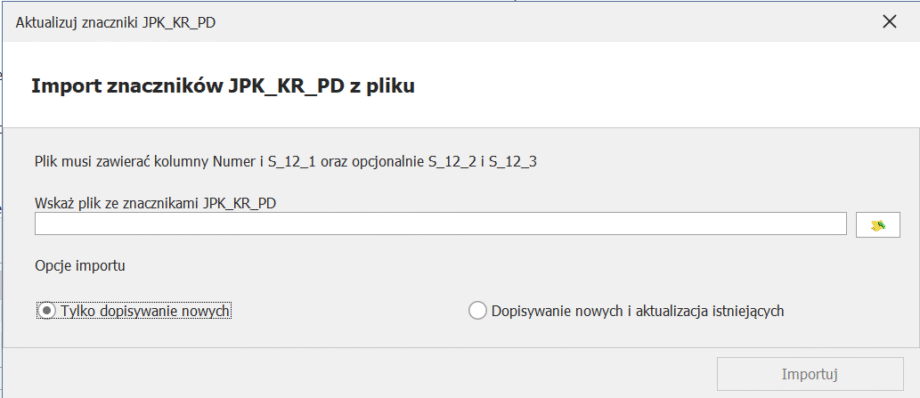
Po wybraniu opcji Aktualizacja znaczników JPK_KR_PD pojawia się okno Importu znaczników JPK_KR_PD z pliku. W tym miejscu użytkownik może wskazać przygotowany plik – arkusz kalkulacyjny .xlsx, zawierający znaczniki JPK_KR_PD.
Okno importu znaczników JPK_KR_PD z pliku
Użytkownik ma do wyboru jedną z dwóch opcji importu znaczników:
Tylko dopisanie nowych – w przypadku, gdy dany znacznik został już wcześniej przypisany do konta, nie zostanie on nadpisany. System pominie istniejące wpisy.
Dopisanie nowych i aktualizacja istniejących – w przypadku jeżeli dla konta został już przypisany znacznik, zostanie on zaktualizowany na podstawie danych z pliku importu. Po zakończonej operacji system wyświetli komunikat potwierdzający, np.: 011-1. Znaczniki JPK_KR_PD zostały dodane.
W przypadku, gdy zostanie wpisana inna wartość niż z ZOiS zostanie wyświetlony komunikat – Wartość 'ABC’ znacznika 'S_12_3′ nie istnieje lub jest niezgodna ze znacznikami dla wybranego typu ZOiS. Wartość nie zostanie uzupełniona.
W przypadku tworzenia nowego planu kont, istnieje możliwość zaimportowania planu kont za pomocą Comarch ERP Migrator. W arkuszu dla Księgi Handlowej na zakładce Plan kont dodano kolumny dotyczące znaczników.
Na liście w menu kontekstowym oraz po rozwinięciu strzałki obok przycisku dostępna jest operacja seryjna Zmień znaczniki JPK. Funkcja pozwala na dodanie, zmianę oraz usunięcie znaczników JPK na zaznaczonych kontach księgowych.
Operacja seryjna – zmień znaczniki JPK
Przykład
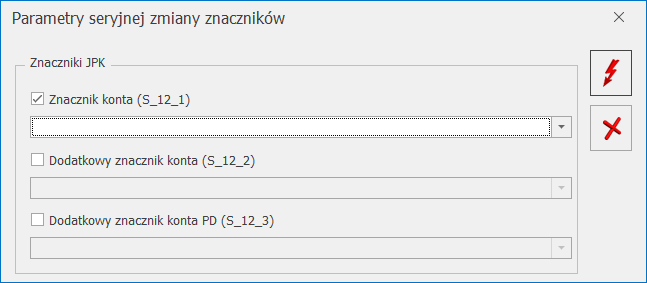
Na planie kont zaznaczamy wybrane konta księgowe, a następnie wybieramy opcję Operacje seryjne / Zmień znaczniki JPK. Na oknie Parametry seryjnej zmiany znaczników zaznaczamy parametr Znacznik konta (S_12_1), pozostawiając pole bez wyboru jakiegokolwiek znacznika z dostępnej listy.
Parametr seryjnej zmiany znaczników
Kliknięcie ikony pioruna powoduje usunięcie znacznika S_12_1 na zaznaczonych kontach księgowych.
Dodatkowe znaczniki S_12_2 oraz S_12_3 pozostają nienaruszone na zaznaczonych kontach księgowych.
Przycisk pioruna uaktywnia się po zaznaczeniu przynajmniej jednej z trzech dostępnych opcji: Znacznik konta (S_12_1), Dodatkowy znacznik konta (S_12_2), Dodatkowy znacznik konta PD (S_12_3).Zapisy księgowe
Zapisy księgowe
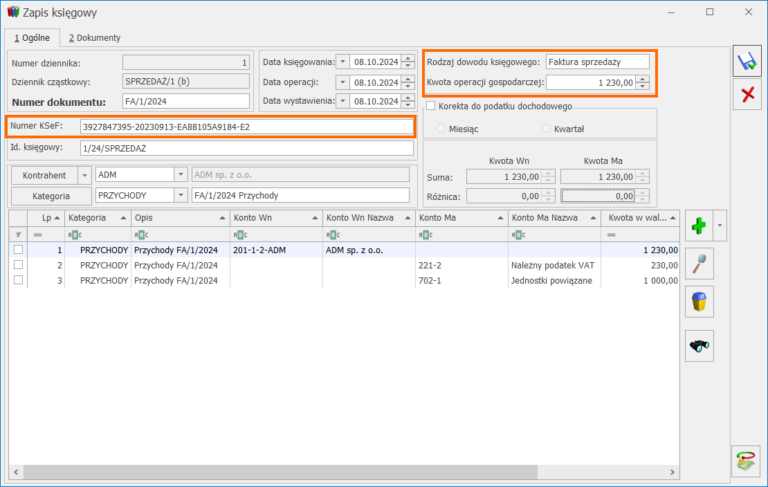
W związku z wymaganiami dotyczącymi pliku JPK_KR_PD, na formularzu zapisu księgowego na zakładce [Ogólne] dodane zostały następujące pola: Numer KSeF, Rodzaj dowodu księgowego, Kwota operacji gospodarczej.
Formularz zapisu księgowego – zakładka [1 Ogólne]Numer KSeF – numer KSeF przenoszony jest na zapis księgowy z faktur sprzedaży wysłanych do KSeF z modułu Handel lub wprowadzonych do Rejestru VAT sprzedaży. W przypadku gdy zapis księgowy nie ma powiązania z fakturą sprzedaży, to pole należy uzupełnić ręcznie. Pole Numer KSeF na zapisie księgowym pozostaje edytowalne do czasu przeniesienia zapisów na czysto do księgi.
Rodzaj dowodu księgowego – rodzaj dowodu księgowego uzupełnia się automatycznie na podstawie typu dokumentu źródłowego. Jeżeli to pole jest nieuzupełnione, wówczas dla ręcznych księgowań do pliku przenoszone jest oznaczenie PK, natomiast w przypadku zapisów dodanych na podstawie dokumentów źródłowych – odpowiedni opis dla tego rodzaju dokumentu. Pole jest edytowalne do czasu przeniesienia zapisów na czysto do księgi.
Kwota operacji gospodarczej – jako kwota operacji gospodarczej pobierana jest suma pozycji dekretu (Wn lub Ma), w zależności od tego, która z nich jest mniejsza, lub wartość z pola Kwota operacji gospodarczej w nagłówku zapisu księgowego, jeśli jest większa od 0 i mniejsza od sumy zapisów dekretu.
Ręczna modyfikacja kwoty operacji gospodarczej na zapisie księgowym nie jest konieczna, ponieważ nawet jeśli nie jest ona uzupełniona, do pliku JPK_KR_PD pobierana jest suma zapisów po stronie WN lub MA, w zależności od tego, która z nich jest mniejsza. Jeśli kwota operacji gospodarczej została ręcznie uzupełniona, system weryfikuje, czy jest ona mniejsza od sumy zapisów po stronie WN lub MA. W przypadku gdy wpisana ręcznie wartość jest najmniejsza, zostaje ona pobrana do pliku JPK_KR_PD. Pole jest edytowalne do czasu przeniesienia zapisów na czysto do księgi.
Wartości uzupełnione w wyżej wymienionych polach zostają przeniesione do pliku JPK_KR_PD.
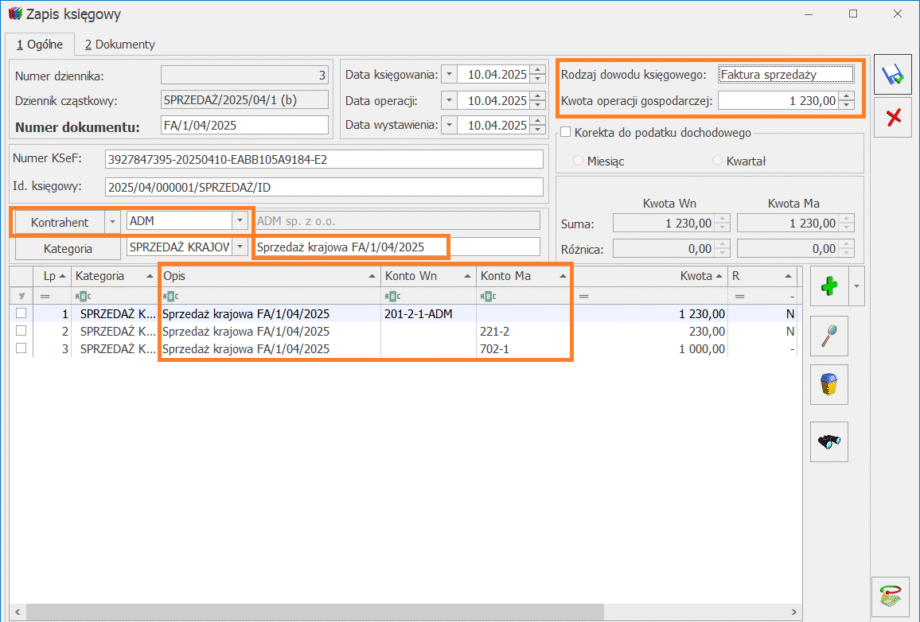
Do pliku JPK_KR_PD przenoszone są również następujące dane z zapisu księgowego:
Kontrahent – kod oraz numer NIP kontrahenta wskazanego w nagłówku zapisu,
Konta księgowe – zestawienie obrotów i sald kont księgowych wskazanych w pozycjach zapisu księgowego, łącznie z przypisanymi do kont znacznikami (S_12_1, S_12_2 i S_12_3)
Opis – pobrany z nagłówka zapisu księgowego oraz z poszczególnych pozycji. Jeżeli opis nie jest uzupełniony, w pliku pojawia się oznaczenie BRAK.
Formularz zapisu księgowego
Uwaga
Jeżeli we wskazanym zakresie dat nie występują żadne zapisy księgowe lub występuje wyłącznie Bilans otwarcia, plik JPK_KR_PD nie jest tworzony.
Zestawienie księgowe RPD
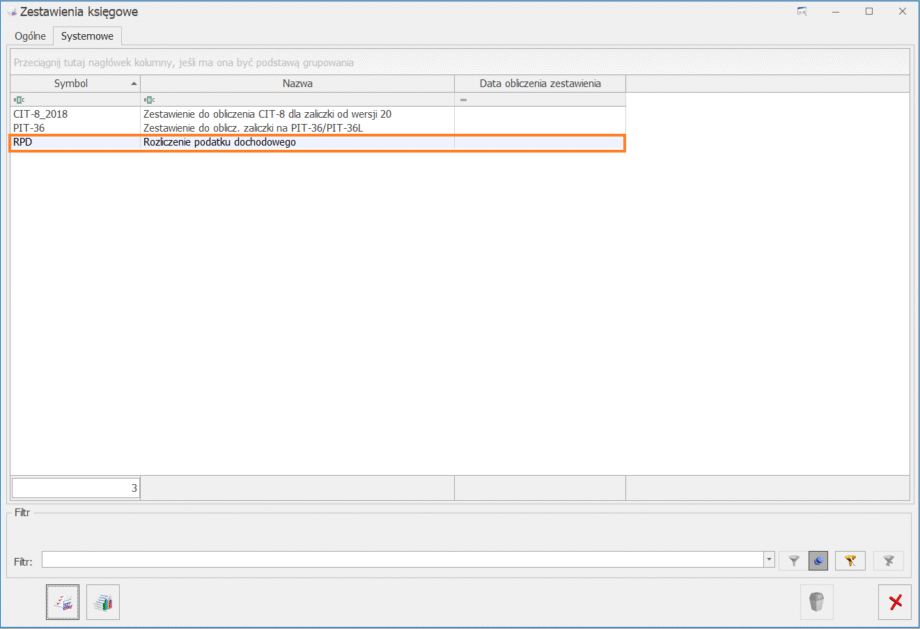
Z poziomu menu Księgowość/ Zestawienie księgowe, na zakładce [Systemowe] znajduje się zestawienie pomocnicze RPD (Rozliczenie podatku dochodowego). Zestawienie to może być wykorzystane do obliczenia kwot przychodów oraz kosztów na Rozliczeniu podatku dochodowego będącego częścią pliku JPK_KR_PD.
Przed wygenerowaniem pliku JPK_KR_PD można w zestawieniu RPD uzupełnić definicje kont na podstawie których program będzie automatycznie pobierał odpowiednie kwoty ze wskazanych kont.
Zakładka [Systemowe] na oknie Zestawienia księgoweKonta księgowe na pozycjach zestawienia Rozliczenie podatku dochodowego użytkownik powinien podpiąć ręcznie.
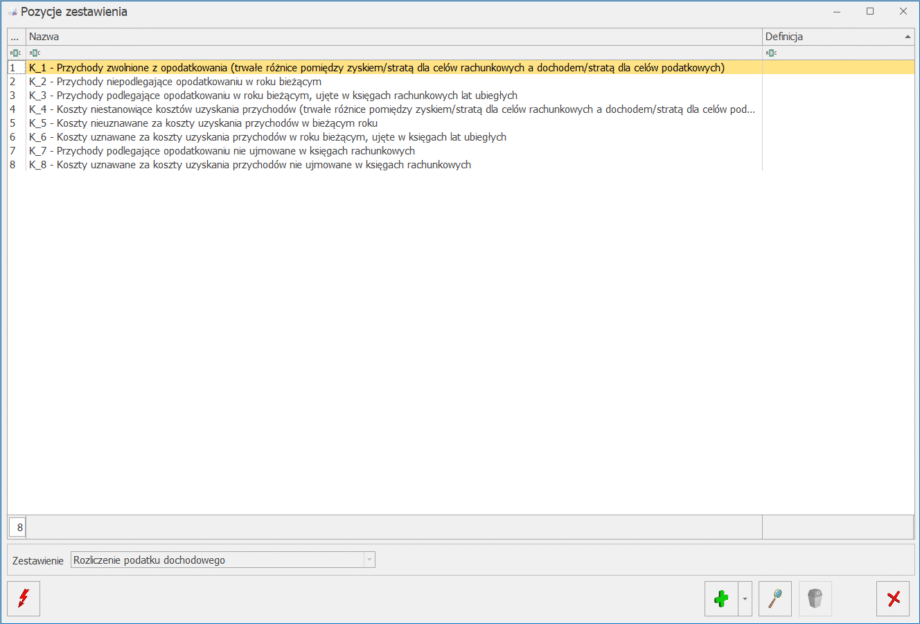
Pozycje zestawienia Rozliczenie podatku dochodowego
Jeśli na pozycjach zestawienia Rozliczenie podatku dochodowego nie zostaną przypisane odpowiednie konta księgowe, użytkownik ma możliwość ręcznego wprowadzenia lub zmodyfikowania kwot poszczególnych przychodów/kosztów w wygenerowanym pliku JPK_KR_PD.
Generowanie pliku JPK_KR_PD
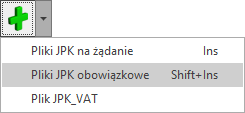
Na oknie Pliki JPK, dostępnym po przejściu do menu JPK/Pliki JPK, po rozwinięciu ikony plusa należy wybrać opcję Pliki JPK obowiązkowe.
Funkcja- Dodaj plik JPK obowiązkowy
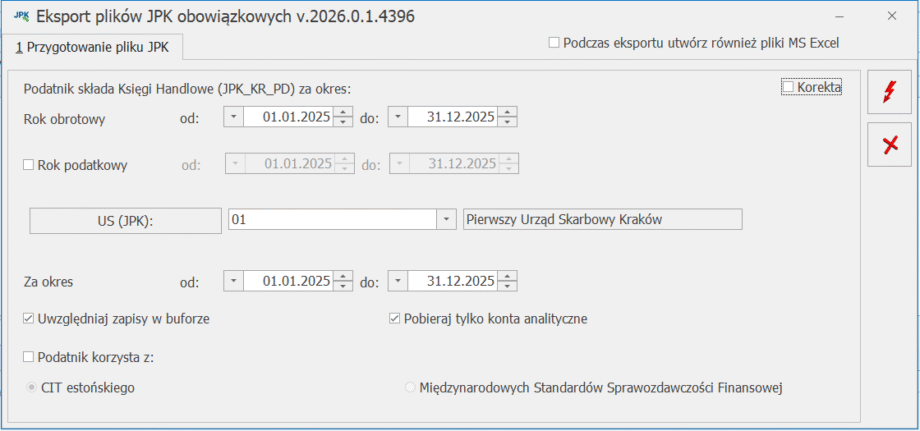
Po wyborze tej opcji otwierane jest okno Eksport plików JPK obowiązkowych:
Eksport plików JPK obowiązkowych
Okno może zostać również wywołane za pomocą skrótu klawiszowego <Shift> + <Insert> z poziomu okna Pliki JPK.
Okno zawiera następujące pola:
Rok obrotowy od-do – pole jest domyślnie wypełnione datami odpowiadającymi bieżącemu okresowi obrachunkowemu. Zakres dat nie może wykraczać poza daty zdefiniowane dla bieżącego okresu obrachunkowego w programie.
Rok podatkowy od-do – parametr przy tym polu jest domyślnie niezaznaczony. Po jego zaznaczeniu aktywują się pola z datami, które są domyślnie uzupełnione na podstawie bieżącego okresu obrachunkowego. Rok podatkowy jest polem informacyjnym, które nie wpływa na wyliczenia.
US (JPK) – pole umożliwiające wskazanie urzędu skarbowego, podpowiadany jest urząd wskazany w Konfiguracji Firmy/ Dane firmy/ Deklaracje i pełnomocnictwa w polu US (PIT-4R, CIT).
Za okres – pole jest domyślnie wypełnione datami zgodnymi z bieżącym okresem obrachunkowym. Jeśli plik JPK_KR_PD ma być złożony za okres krótszy niż rok obrotowy, możliwa jest zmiana zakresu dat. Weryfikowane jest, czy podany okres mieści się w zakresie dat dla wskazanego roku obrotowego.
Uwzględniaj zapisy w buforze – jeżeli parametr jest zaznaczony, do pliku przenoszone są również niezatwierdzone zapisy księgowe. Parametr jest domyślnie zaznaczony.
Pobieraj tylko konta analityczne – jeśli parametr jest zaznaczony, do pliku przesyłane są tylko konta analityczne, w związku z czym tylko na nich wymagane jest uzupełnienie znaczników JPK. W przypadku, gdy jest odznaczony, do pliku przesyłane są zarówno konta analityczne jak i syntetyczne (dotychczasowe działanie) – wówczas znaczniki JPK powinny zostać uzupełnione również na kontach syntetycznych. Dotyczy kont posiadających obroty i salda. Parametr jest domyślnie zaznaczony.
Podatnik korzysta z – parametr jest domyślnie niezaznaczony. Po jego zaznaczeniu można zaznaczyć jedną z dwóch opcji:
CIT estońskiego,
Międzynarodowych Standardów Sprawozdawczości Finansowej
Zaznaczenie parametru jest zapamiętywane podczas dodawania kolejnych plików.
Korekta – po zaznaczeniu parametru cel złożenia pliku JPK_KR_PD jest oznaczany jako korekta.
Podczas eksportu utwórz również pliki MS Excel – po zaznaczeniu parametru w katalogu wskazanym w Konfiguracji Stanowiska/ Ogólne/ Jednolity plik kontrolny tworzony jest arkusz MS Excel, który ułatwia podejrzenie zawartości pliku. Arkusz może zostać otwarty bezpośrednio po wygenerowaniu pliku jeżeli na pytanie Czy otworzyć wyeksportowany plik? użytkownik odpowie Tak lub jeżeli ma zapamiętaną odpowiedź twierdzącą dla tego komunikatu.
Po kliknięciu ikony Utwórz plik, jeżeli plik jest składany za cały rok obrotowy lub (w przypadku plików cząstkowych) data końcowa pola Za okres jest równa dacie końcowej roku obrotowego, otwierane jest okno Rozliczenie podatku dochodowego.
Rozliczenie podatku dochodowego
Widoczny na nim zakres dat jest nieedytowalny i zawiera daty roku obrotowego.
Na oknie znajdują się kwoty wyliczone na podstawie definicji zestawienia systemowego o symbolu RPD, które jest dostępne w menu Księgowość / Zestawienia księgowe/ zakładka [Systemowe].
Kwoty poszczególnych przychodów / kosztów mogą zostać również wprowadzone / zmodyfikowane na tym oknie przez operatora.
Po kliknięciu ikonyZapisz zmiany następuje wygenerowanie pliku JPK_KR_PD i powrót na okno Pliki JPK.
Jeżeli na oknie Eksport plików JPK wskazano okres z datą do wcześniejszą niż koniec roku obrotowego, po kliknięciu ikony Utwórz plik od razu następuje utworzenie pliku JPK_KR_PD i powrót na okno Pliki JPK.
Do pliku JPK_KR_PD przenoszone są m.in. następujące informacje:
NIP, REGON oraz nazwa i adres podatnika – pobierane z pieczątki firny,
Cel złożenia pliku – oznaczenie czy jest to plik pierwotny czy korekta,
Informacja czy podatnik korzysta z CIT estońskiego lub MSSF,
Dane kontrahentów – kod oraz numer NIP kontrahentów wskazanych w nagłówkach zapisów księgowych z okresu, za jaki generowany jest plik,
Zestawienie obrotów i sald dla kont – obejmuje konta, na których wystąpiły zapisy księgowe w danym okresie lub posiadają BO, łącznie z przypisanymi do kont znacznikami S_12_1, S_12_2 i S_12_3
Dane z nagłówka zapisów księgowych:
Dane z pozycji zapisów księgowych;
Dane dotyczące rozliczenia podatku dochodowego.
Podgląd zawartości pliku JPK_KR_PD za pomocą MS Excel
Znajdująca się na wstążce programu ikona Podgląd pliku umożliwia otwarcie podświetlonego na liście pliku JPK_KR_PD w Ms Excel. Arkusz zawiera zakładki:
Naglowek– cel złożenia pliku, zakresy dat, kod urzędu;
IdentyfikatorPodmiotu– dane podatnika;
AdresPol– dane adresowe podatnika;
Kontrahent – dane kontrahentów wskazanych w nagłówkach zapisów księgowych;
ZOiS– zestawienie obrotów i sald wraz ze znacznikami kont;
Dziennik– dane z nagłówków zapisów księgowych;
KontoZapis– pozycje zapisów księgowych;
Ctrl – sumy kontrolne
RPD– dane dotyczące rozliczenia podatku dochodowego.
Uwaga
Modyfikacja danych w pliku JPK_KR_PD w arkuszu MS Excel nie skutkuje wprowadzeniem zmian w pliku zapisanym na liście plików JPK w programie Comarch ERP Optima
Wysyłka JPK_KR_PD/ Odbiór UPO
Wysyłka i odbiór UPO pliku JPK_KR_PD dostępne są z poziomu listy plików JPK.
Lista plików JPK
Przycisk Wyślij umożliwia wysłanie pliku JPK_KR_PD za pomocą podpisu kwalifikowanego oraz podpisu zaufanego.
Przycisk Odbierz UPO służy do odebrania Urzędowego Poświadczenia Odbioru.
Przycisk Podgląd UPO umożliwia podgląd Urzędowego Poświadczenia Odbioru
Jak przygotować ofertę do Comarch e-Sklep w przypadku sprzedaży napojów w opakowaniach objętych systemem kaucyjnym.
System kaucyjny zacznie obowiązywać od 1.10.2025 roku. Od tego dnia będą powoli pojawiać się w ofercie dystrybutorów/ hurtowni/ sklepów detalicznych napoje oznaczone znakiem systemu kaucyjnego, za które nabywca zobowiązany jest uiścić kaucję. System dotyczy wszystkich kanałów dystrybucji takich napojów bez względu na profil działalności, dlatego też będzie obowiązywał również podczas sprzedaży internetowej.
Zautomatyzowana obsługa systemu kaucyjnego w Comarch ERP Optima zostanie wprowadzona w wersji 2026.0.1.
Niniejsza instrukcja ma na celu wyjaśnienie, w jaki sposób (w razie zaistnienia takiej potrzeby) przygotować ofertę na napoje w opakowaniach objętych systemem kaucyjnym w okresie: od 1. października do momentu aktualizacji programu do wersji 2026.0.1.
Obsługa kaucji – parametry w konfiguracji
W pierwszym kroku należy włączyć obsługę kaucji oraz ich automatyczne naliczanie podczas sprzedaży. W tym celu należy otworzyć menu Start/ Konfiguracja/ Firma/ Magazyn/ Kaucje i zaznaczyć parametry:
Obsługa opakowań kaucjonowanych
Automatyczne przeliczanie kaucji na dokumentach FS/PA
Ustawienia na formularzach kontrahentów
W systemie kaucyjnym pobranie kaucji jest obowiązkowe na każdym etapie dystrybucyjnym. Zatem do zapłaty kaucji zobowiązana jest zarówno hurtownia, nabywająca napoje w opakowaniach od dystrybutora, jak i klient końcowy, nabywający napój na użytek własny w jednostce handlu detalicznego. Aby płatności za opakowania z systemu kaucyjnego naliczały się automatycznie w wersji 2025.5.1 i w starszych należy na formularzach kontrahentów, na zakładce [Handlowe] zaznaczyć parametr: Naliczaj płatności na dok. WKA/PKA.
Aby przyspieszyć proces konfiguracji kart kontrahentów, można skorzystać z operacji seryjnej– zmieniając warunki handlowe jednocześnie dla wielu podmiotów.
W tym celu należy zaznaczyć kontrahentów na liście, a następnie z rozwijanego menu przy przycisku operacji seryjnych wybrać funkcję: Zmień warunki handlowe.
W kolejnym kroku na oknie Parametry seryjnej zmiany warunków handlowych kontrahentów należy zaznaczyć opcje: Zmień ustawienie parametru oraz Naliczaj płatności na dokumentach WKA/ PKA i wykonać funkcję.
Przygotowanie opakowań
System kaucyjny obejmuje tylko opakowania ze specjalnym oznaczeniem, ale wśród nich ustawa określa 3 typy:
butelki z tworzyw sztucznych jednorazowego użytku do 3l
puszki metalowe do 1l
butelki szklane wielokrotnego użytku do 1,5l
W związku z tym, jeżeli pojawi się konieczność zarejestrowania nabycia i/ lub sprzedaży napojów w opakowaniach objętych systemem kaucyjnym, należy zdefiniować odpowiednie kartoteki opakowań w cenniku.
Wskazówka
Podczas definiowania opakowań warto zastanowić się, czy w programie ma być rejestrowany ich stan magazynowy. Wydaje się, że takie oczekiwanie może dotyczyć butelek szklanych wielokrotnego użytku. W przypadku butelek plastikowych i puszek- opakowanie, po wypiciu napoju, stanowi odpad opakowaniowy. Jeżeli zatem nie ma potrzeby rejestrowania i kontroli stanów magazynowych dla takich opakowań, to podczas ich definiowania warto ustawić Typ: Usługa prosta.
Dla każdego z definiowanych opakowań należy:
W menu Ogólne/ Cennik lub Handel/ Zasoby dodać nowy indeks
Zaznaczyć parametr Opakowanie/kaucja.
Ustawić stawki VAT (zakupu i sprzedaży) na NP (nie podlega).
Ustawić ceny zakupu, a w przypadku opakowania o typie usługa prosta: koszt zakupu, zgodnie z określoną w ustawie kwotą dla danego typu opakowania. Analogicznie należy ustawić ceny sprzedaży.
Na zakładce [Atrybuty] wybrać atrybut SYSTEM_KAUCYJNY, a następnie odpowiednią wartość atrybutu do każdego z trzech typów opakowań.
Np. jeżeli definiowane jest opakowanie Puszka metalowa, to dla atrybutu SYSTEM_KAUCYJNY należy wybrać wartość: PUSZKA_METAL).
Informacja
Atrybut SYSTEM_KAUCYJNY jest dodawany podczas instalacji automatycznej aktualizacji do wersji 2025.5.1. Zalecamy jej wykonanie.
Jeśli jednak z jakiegoś powodu jest to niemożliwe, to atrybut należy zdefiniować samodzielnie. W tym celu należy z poziomu menu: Ogólne/ Atrybuty dodać nowy atrybut towaru o następujących właściwościach:
Kod: SYSTEM_KAUCYJNY
Typ: lista
Zaznaczony parametr: Pozycje dokumentu: przenosić na transakcje
Na zakładce [Pozycje listy] podczas definiowania atrybutu należy dodać wartości:
BUTELKA_PLASTIK
PUSZKA_METAL
BUTELKA_SZKŁO
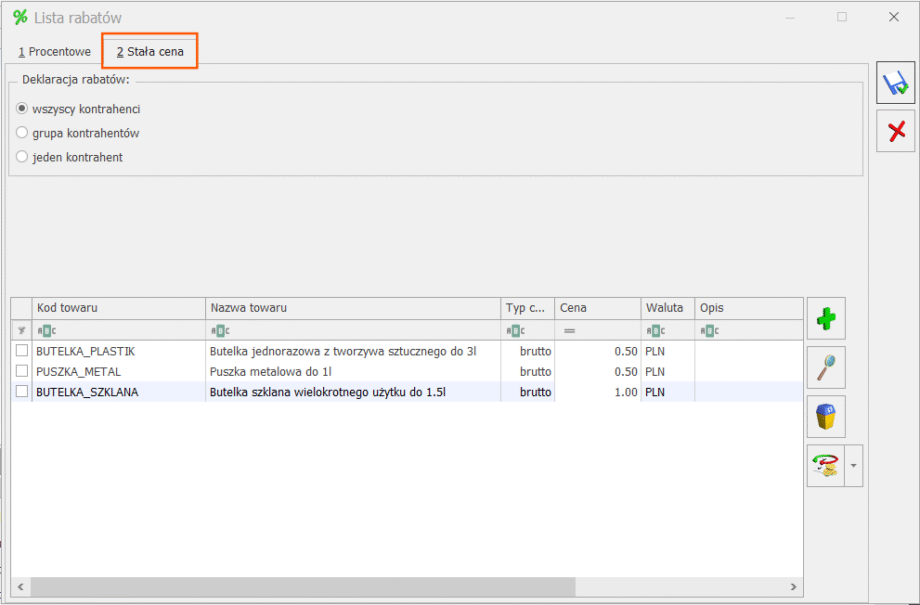
Ponadto ponieważ kaucje nie powinny podlegać rabatom zalecamy dodanie (w menu Ogólne\ Rabaty) dla każdego z definiowanych opakowań- rabatu typu: Stała cena i ustawienie typu ceny: brutto oraz określenie kwot kaucji zgodnych z ustawą.
Konfiguracja napojów
Dla napojów objętych systemem kaucyjnym należy utworzyć nowe karty w cenniku. Produkty objęte systemem kaucyjnym będą miały inny kod EAN, niż ten sam napój wyprodukowany przed wejściem w życie przepisów, dotyczących systemu kaucyjnego.
W przypadku napojów sprzedawanych przez internet należy pamiętać o tym, by oznaczyć je jako Udostępniane w Comarch e-Sklep i ustawić odpowiednie parametry/ dane towarów dedykowane do sprzedaży internetowej.
Nowe karty produktów należy powiązać z odpowiednimi opakowaniami używając w tym celu schematów opakowań.
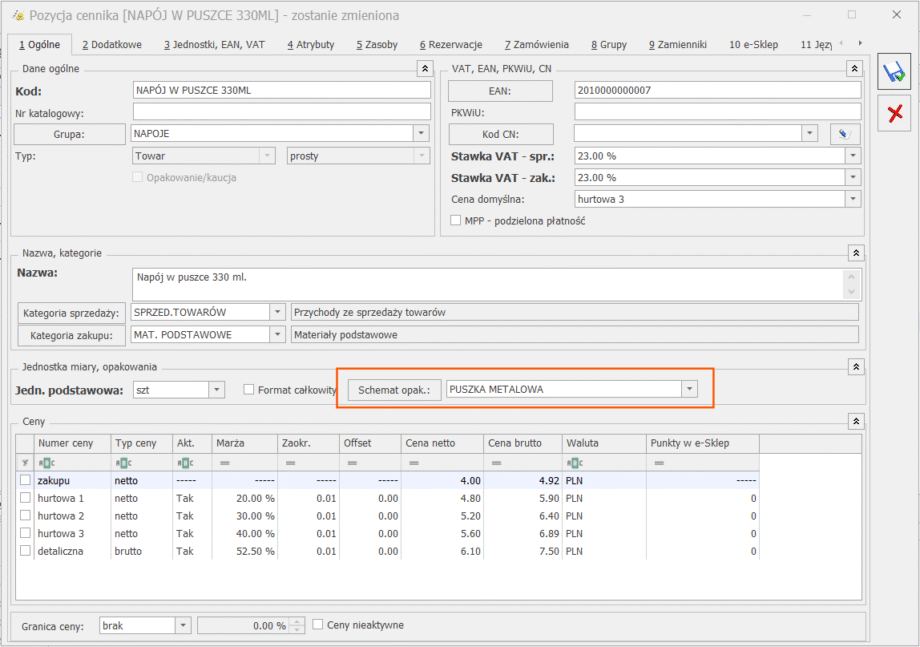
Schemat opakowań można zdefiniować z poziomu menu Ogólne\ Inne\ Schematy opakowań, a następnie należy go przypisać na formularzu napoju objętego systemem kaucyjnym, w dedykowanym polu Schemat opakowań.
Takie powiązanie wraz z odpowiednimi ustawieniami w konfiguracji sprawia, że w momencie sprzedaży system automatycznie naliczy właściwą kaucję.
Synchronizacja z Comarch e-Sklep
Tak przygotowaną ofertę należy zsynchronizować do Comarch e-Sklep.
Informacja
Aby synchronizacja opakowań kaucjonowanych działała prawidłowo w wersji Comarch Optima 2025.5.1, to konieczne jest wykonanie Aktualizacji automatycznej dot. systemu kaucyjnego.
Jeśli wszystko zostało poprawnie zdefiniowane, to podczas sprzedaży napojów w sklepie zostanie zaprezentowana i naliczona kaucja za opakowania objęte systemem kaucyjnym.
Zamówienia na napoje z kaucjami, będą wczytywane do Comarch Optima podczas synchronizacji. Kaucje do nich będą naliczane podczas realizacji zamówień- czyli po przekształceniu dokumentu RO do dokumentów handlowych faktura sprzedaży, paragon.
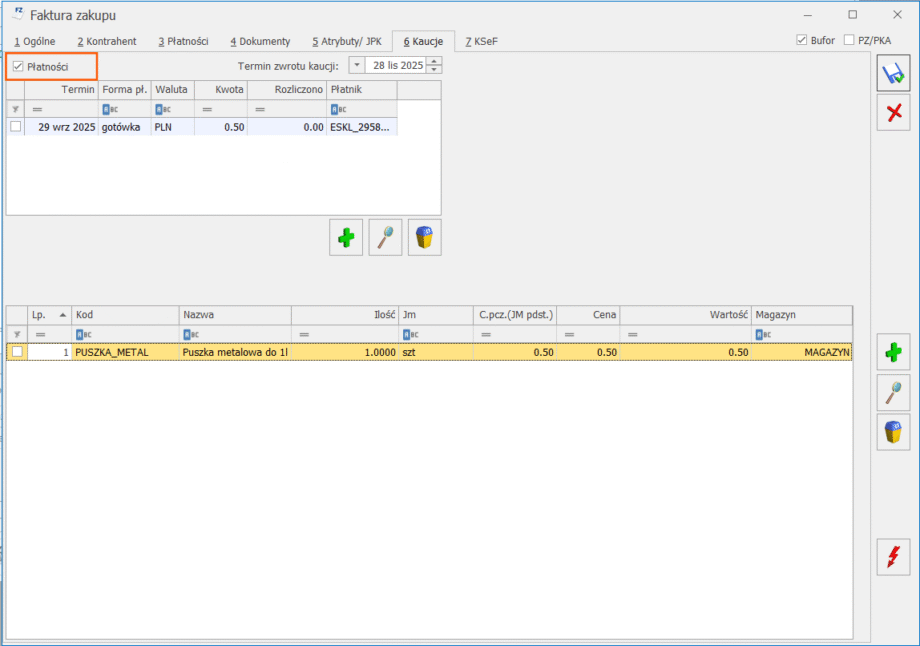
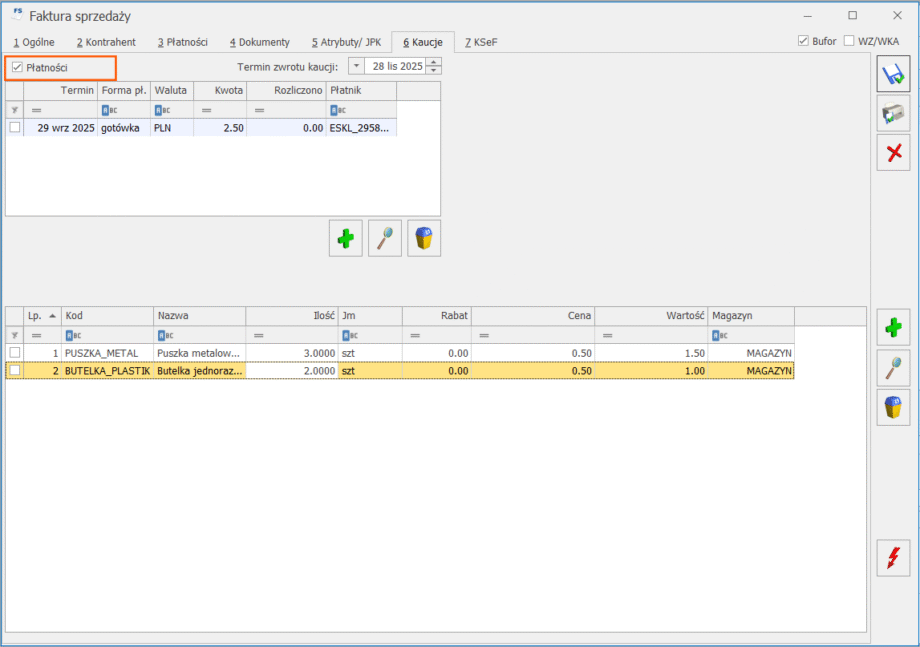
Na fakturze / paragonie pojawi się dodatkowa zakładka [Kaucje], na której (o ile wykonano poprzednie kroki z niniejszej instrukcji) automatycznie naliczone zostaną płatności i opakowania z systemu kaucyjnego.
Informacja
Płatności za kaucje w wersji 2025.5.1 naliczają się automatycznie na FS / PA w programie Optima pod warunkiem, że na kartach kontrahentów zaznaczono parametr: Naliczaj płatności na dok. WKA/PKA.
Ponieważ karty kontrahentów mogą zostać założone dla nowych kont z e-Sklep automatycznie warto przed realizacją zamówień skorzystać z Operacji seryjnej zmiany tego parametru (którą opisano wcześniej w niniejszej instrukcji).
W przypadku, gdy parametr ten nie był zaznaczony na formularzu kontrahenta – płatność za opakowania można naliczyć bezpośrednio na dokumencie poprzez zaznaczenie opcji Płatności na zakładce [Kaucje].
Płatność do faktury/ paragonu obejmie zarówno towary, czyli napoje, które będą widoczne jako pozycje dokumentu oraz płatność za opakowania kaucjonowane. Jednak po zatwierdzeniu dokumentu w Kasie/ Banku program wygeneruje dwie płatności: jedną na wartość napojów, a drugą na wartość kaucji. Pozwala to zachować przejrzystość w rozliczeniach.
Tabela VAT na fakturze/ paragonie obejmuje tylko i wyłącznie towary i te wartości będą podlegać księgowaniu. Kaucje nie są opodatkowane na etapie sprzedaży produktów w opakowaniach kaucjonowanych.
Wskazówka
Na Paragonie fiskalnym kaucje będą widoczne pod warunkiem, że w menu Start/ Konfiguracja/ Stanowisko/ Ogólne/ Drukarka fiskalna w obszarze Dane na wydruku fiskalnym zaznaczono Opakowania kaucjonowane.
Po zatwierdzeniu dokumentu handlowego (faktury sprzedaży/ paragonu/ faktury zakupu) automatycznie utworzą się odpowiednio dokumenty WZ i WKA/ PZ i PKA.
Proces realizacji zamówień z Comarch e-Sklep rozpoczynający się od dokumentów magazynowych.
Wskazówka
W przypadku, gdy wystawienie dokumentu handlowego (faktura zakupu/ faktura sprzedaży/ paragon) poprzedzone jest dokumentem magazynowym (przyjęciem zewnętrznym/ wydaniem zewnętrznym), to na fakturach i paragonach nie pojawia się zakładka [Kaucje] oraz co istotne – nie powstają dokumenty kaucyjne (WKA i PKA).
Takie dokumenty w ramach systemu kaucyjnego należy w wersji 2025.5.1 wygenerować ręcznie w zależności od procesu bezpośrednio z listy: faktur zakupu, faktur sprzedaży lub paragonów.
Aby to zrobić należy odpowiednio:
na liście faktur zakupu odszukać właściwy dokument, ustawić na nim kursor, a następnie rozwijając opcje przy przycisku generowania PZ/PKA wybrać Dodanie nowego PKA.
na liście faktur sprzedaży lub paragonów odszukać właściwy dokument, ustawić na nim kursor, a następnie rozwijając opcje przy przycisku generowania WZ/WKA wybrać Dodanie nowego WKA.
W efekcie powstaną dokumenty kaucyjne, na opakowania z systemu kaucyjnego. Ilości opakowań na dokumencie zostaną wyliczone na podstawie schematu opakowań, przypisanego do towarów (napojów) ujętych na dokumencie handlowym.
Podczas ręcznego generowania dokumentów kaucyjnych należy pamiętać o tym, aby na zakładce [Płatności] na PKA/WKA naliczyć należności dla opakowań z systemu kaucyjnego. O ile nie zostaną one naliczone automatycznie (zgodnie z ustawieniami na karcie kontrahenta), można to zrobić zaznaczając parametr Płatności.
W jaki sposób zarejestrować nabycie oraz sprzedaż napojów, których opakowania zostały objęte systemem kaucyjnym? W systemie nie rejestruję kaucji innego rodzaju jak: skrzynki/ palety itp.
Wersją dedykowaną i w pełni wspierającą zautomatyzowaną obsługę opakowań w nowym systemie kaucyjnym jest Comarch ERP Optima 2026.0.1 (oraz każda kolejna, nowsza wersja).
Zdecydowanie zalecamy aktualizację programu do najnowszej dostępnej wersji, aby zapewnić poprawną i wydajną obsługę procesów związanych z kaucjami.
Niniejsza instrukcja ma na celu wyjaśnienie, w jaki sposób (w razie zaistnienia takiej potrzeby) zarejestrować zakup i/lub sprzedaż takich napojów w okresie: od 01.10.2025 r . do momentu aktualizacji programu do wersji 2026.0.1 W szczególności zostanie w niej omówiony przypadek, gdy na jednym dokumencie handlowym występują zarówno towary w opakowaniach objętych systemem kaucyjnym, jak i towary z kaucjami spoza tego systemu (np. skrzynki i palety).
Obsługa kaucji – parametry w konfiguracji
W pierwszym kroku należy włączyć obsługę kaucji oraz ich automatyczne naliczanie podczas sprzedaży. W tym celu należy otworzyć menu Start/ Konfiguracja/ Firma/ Magazyn/ Kaucje i zaznaczyć parametry:
Obsługa opakowań kaucjonowanych
Automatyczne przeliczanie kaucji na dokumentach FS/PA
Ustawienia na formularzach kontrahentów
W systemie kaucyjnym pobranie kaucji jest obowiązkowe na każdym etapie dystrybucyjnym. Zatem do zapłaty kaucji zobowiązana jest zarówno hurtownia, nabywająca napoje w opakowaniach od dystrybutora, jak i klient końcowy, nabywający napój na użytek własny w jednostce handlu detalicznego. Aby płatności za opakowania z systemu kaucyjnego naliczały się automatycznie w wersji 2025.5 i w starszych należy na formularzach kontrahentów, na zakładce [Handlowe] zaznaczyć parametr: Naliczaj płatności na dok. WKA/PKA.
Aby przyspieszyć proces konfiguracji kart kontrahentów, można skorzystać z operacji seryjnej– zmieniając warunki handlowe jednocześnie dla wielu podmiotów.
W tym celu należy zaznaczyć kontrahentów na liście, a następnie z rozwijanego menu przy przycisku operacji seryjnych wybrać funkcję: Zmień warunki handlowe.
W kolejnym kroku na oknie Parametry seryjnej zmiany warunków handlowych kontrahentów należy zaznaczyć opcje: Zmień ustawienie parametru oraz Naliczaj płatności na dokumentach WKA/ PKA i wykonać funkcję.
Przygotowanie opakowań
System kaucyjny obejmuje tylko opakowania ze specjalnym oznaczeniem, ale wśród nich ustawa określa 3 typy:
butelki z tworzyw sztucznych jednorazowego użytku do 3l
puszki metalowe do 1l
butelki szklane wielokrotnego użytku do 1,5l
W związku z tym, jeżeli pojawi się konieczność zarejestrowania nabycia i/ lub sprzedaży napojów w opakowaniach objętych systemem kaucyjnym, należy zdefiniować odpowiednie kartoteki opakowań w cenniku.
Wskazówka
Podczas definiowania opakowań warto zastanowić się, czy w programie ma być rejestrowany ich stan magazynowy. Wydaje się, że takie oczekiwanie może dotyczyć butelek szklanych wielokrotnego użytku. W przypadku butelek plastikowych i puszek- opakowanie, po wypiciu napoju, stanowi odpad opakowaniowy. Jeżeli zatem nie ma potrzeby rejestrowania i kontroli stanów magazynowych dla takich opakowań, to podczas ich definiowania warto ustawić Typ: Usługa prosta.
Dla każdego z definiowanych opakowań należy:
W menu Ogólne/ Cennik lub Handel/ Zasoby dodać nowy indeks
Zaznaczyć parametr Opakowanie/kaucja.
Ustawić stawki VAT (zakupu i sprzedaży) na NP (nie podlega).
Ustawić ceny zakupu, a w przypadku opakowania o typie usługa prosta: koszt zakupu, zgodnie z określoną w ustawie kwotą dla danego typu opakowania. Analogicznie należy ustawić ceny sprzedaży.
Na zakładce [Atrybuty] wybrać atrybut SYSTEM_KAUCYJNY, a następnie odpowiednią wartość atrybutu do każdego z trzech typów opakowań.
Np. jeżeli definiowane jest opakowanie Puszka metalowa, to dla atrybutu SYSTEM_KAUCYJNY należy wybrać wartość: PUSZKA_METAL).
Informacja
Atrybut SYSTEM_KAUCYJNY jest dodawany podczas instalacji automatycznej aktualizacji do wersji 2025.5.1. Zalecamy jej wykonanie.
Jeśli jednak z jakiegoś powodu jest to niemożliwe, to atrybut należy zdefiniować samodzielnie. W tym celu należy z poziomu menu: Ogólne/ Atrybuty dodać nowy atrybut towaru o następujących właściwościach:
Kod: SYSTEM_KAUCYJNY
Typ: lista
Zaznaczony parametr: Pozycje dokumentu: przenosić na transakcje
Na zakładce [Pozycje listy] podczas definiowania atrybutu należy dodać wartości:
BUTELKA_PLASTIK
PUSZKA_METAL
BUTELKA_SZKŁO
Ponadto ponieważ kaucje nie powinny podlegać rabatom zalecamy dodanie (w menu Ogólne\ Rabaty) dla każdego z definiowanych opakowań- rabatu typu: Stała cena i ustawienie typu ceny: brutto oraz określenie kwot kaucji zgodnych z ustawą.
Konfiguracja napojów
Dla napojów objętych systemem kaucyjnym należy utworzyć nowe karty w cenniku. Produkty objęte systemem kaucyjnym będą miały inny kod EAN, niż ten sam napój wyprodukowany przed wejściem w życie przepisów, dotyczących systemu kaucyjnego.
Nowe karty produktów należy powiązać z odpowiednimi opakowaniami używając w tym celu schematów opakowań.
Schemat opakowań można zdefiniować z poziomu menu Ogólne\ Inne\ Schematy opakowań, a następnie należy go przypisać na formularzu napoju objętego systemem kaucyjnym, w dedykowanym polu Schemat opakowań.
Takie powiązanie wraz z odpowiednimi ustawieniami w konfiguracji sprawia, że w momencie sprzedaży system automatycznie naliczy właściwą kaucję.
Zakup napojów w opakowaniach objętych systemem kaucyjnym.
W celu zarejestrowania w programie nabycia napojów w opakowaniach objętych systemem kaucyjnym należy wystawić fakturę zakupu. Włączenie w konfiguracji obsługi kaucji powoduje, że podczas wystawiania dokumentów handlowych takich jak: faktura zakupu, paragon oraz faktura sprzedaży będzie dostępna dodatkowa zakładka [Kaucje].
W przypadku dokumentów sprzedaży kaucje, po odpowiednim ustawieniu w konfiguracji, naliczają się automatycznie po dodaniu na dokument napojów w opakowaniach objętych systemem.
W przypadku faktur zakupu w wersji Comarch ERP Optima 2025.5 powiązane z napojami (za pomocą schematu) opakowania kaucjonowane nie pojawią się automatycznie na zakładce [Kaucje]. Należy przejść na wspomnianą zakładkę i nacisnąć przycisk: Dodaj Kaucje. Wówczas opakowania i należne kaucje zostaną wyliczone zgodnie ze schematami opakowań przypisanymi do kupowanych napojów.
Informacja
Jeśli na dokumencie znajdują się opakowania podlegające nowemu systemowi kaucyjnemu, to na karcie kontrahenta, od którego nabywamy napoje, powinien być zaznaczony parametr dotyczący automatycznych płatności na dokumentach WKA/PKA.
W przypadku gdy parametr ten nie był zaznaczony – płatność można naliczyć bezpośrednio na dokumencie poprzez zaznaczenie opcji Płatności na zakładce [Kaucje].
Przy takich ustawieniach płatność do faktury obejmie zarówno towary, czyli napoje, które będą widoczne jako pozycje faktury oraz płatność za opakowania kaucjonowane widoczne na zakładce [Kaucje] na dokumencie.
Po zatwierdzeniu faktury w Kasie/ Banku powstaną dwie płatności jedna na wartość napojów, a druga na wartość kaucji. Rozdzielenie płatności pozwala zachować przejrzystość rozliczeń.
Tabela VAT na fakturze obejmuje zgodnie z wymogami księgowymi tylko wartość towarów i to ich zakup będzie ewidencjonowany m.in. w Rejestrach VAT. Kaucje nie podlegają opodatkowaniu na etapie zakupu produktów w opakowaniach kaucjonowanych.
Sprzedaż napojów w opakowaniach objętych systemem kaucyjnym.
W celu zarejestrowania w programie sprzedaży napojów objętych systemem kaucyjnym oraz naliczenia kaucji za opakowania należy wystawić paragon lub fakturę sprzedaży.
Przy odpowiedniej konfiguracji programu (opisanej w poprzednich punktach instrukcji), po dodaniu do faktury sprzedaży lub paragonu napojów, powiązane z nimi opakowania kaucjonowane pojawią się na zakładce [Kaucje].
Informacja
Jeśli na dokumencie znajdują się opakowania podlegające nowemu systemowi kaucyjnemu, to na karcie kontrahenta, dla którego wystawiany jest, powinien być zaznaczony parametr dotyczący automatycznych płatności na dokumentach WKA/PKA.
W przypadku gdy parametr ten nie był zaznaczony – płatność za opakowania można naliczyć bezpośrednio na dokumencie poprzez zaznaczenie opcji Płatności na zakładce [Kaucje].
Płatność do faktury/ paragonu obejmie zarówno towary, czyli napoje, które będą widoczne jako pozycje dokumentu oraz płatność za opakowania kaucjonowane. Jednak po zatwierdzeniu dokumentu w Kasie/ Banku program wygeneruje dwie płatności: jedną na wartość napojów, a drugą na wartość kaucji. Pozwala to zachować przejrzystość w rozliczeniach.
Tabela VAT na fakturze/ paragonie obejmuje tylko i wyłącznie towary i te wartości będą podlegać księgowaniu. Kaucje nie są opodatkowane na etapie sprzedaży produktów w opakowaniach kaucjonowanych.
Wskazówka
Na Paragonie fiskalnym kaucje będą widoczne pod warunkiem, że w menu Start/ Konfiguracja/ Stanowisko/ Ogólne/ Drukarka fiskalna w obszarze Dane na wydruku fiskalnym zaznaczono Opakowania kaucjonowane.
Po zatwierdzeniu dokumentu handlowego (faktury sprzedaży/ paragonu/ faktury zakupu) automatycznie utworzą się odpowiednio dokumenty WZ i WKA/ PZ i PKA.
Proces zakupu/ sprzedaży rozpoczynający się od dokumentów magazynowych.
Wskazówka
W przypadku, gdy wystawienie dokumentu handlowego (faktura zakupu/ faktura sprzedaży/ paragon) poprzedzone jest dokumentem magazynowym (przyjęciem zewnętrznym/ wydaniem zewnętrznym), to na fakturach i paragonach nie pojawia się zakładka [Kaucje] oraz co istotne – nie powstają dokumenty kaucyjne (WKA i PKA).
Takie dokumenty w ramach systemu kaucyjnego należy w wersji 2025.5 wygenerować ręcznie w zależności od procesu bezpośrednio z listy: faktur zakupu, faktur sprzedaży lub paragonów.
Aby to zrobić należy odpowiednio:
na liście faktur zakupu odszukać właściwy dokument, ustawić na nim kursor, a następnie rozwijając opcje przy przycisku generowania PZ/PKA wybrać Dodanie nowego PKA.
na liście faktur sprzedaży lub paragonów odszukać właściwy dokument, ustawić na nim kursor, a następnie rozwijając opcje przy przycisku generowania WZ/WKA wybrać Dodanie nowego WKA.
W efekcie powstaną dokumenty kaucyjne, na opakowania z systemu kaucyjnego. Ilości opakowań na dokumencie zostaną wyliczone na podstawie schematu opakowań, przypisanego do towarów (napojów) ujętych na dokumencie handlowym.
Podczas ręcznego generowania dokumentów kaucyjnych należy pamiętać o tym, aby na zakładce [Płatności] na PKA/WKA naliczyć należności dla opakowań z systemu kaucyjnego. O ile nie zostaną one naliczone automatycznie (zgodnie z ustawieniami na karcie kontrahenta), można to zrobić zaznaczając parametr Płatności.
W jaki sposób zarejestrować nabycie oraz sprzedaż napojów – w przypadku, gdy do towaru przypisane jest zarówno opakowanie z systemu kaucyjnego jak i „stare kaucje” np. skrzynki, palety.
Wersją dedykowaną i w pełni wspierającą zautomatyzowaną obsługę opakowań w nowym systemie kaucyjnym jest Comarch ERP Optima 2026.0.1 (oraz każda kolejna, nowsza wersja).
Zdecydowanie zalecamy aktualizację programu do najnowszej dostępnej wersji, aby zapewnić poprawną i wydajną obsługę procesów związanych z kaucjami.
Niniejsza instrukcja ma na celu wyjaśnienie, w jaki sposób (w razie zaistnienia takiej potrzeby) zarejestrować zakup i/lub sprzedaż takich napojów w okresie: od 01.10.2025 r. do momentu aktualizacji programu do wersji 2026.0.1 W szczególności zostanie w niej omówiony przypadek, gdy na jednym dokumencie handlowym występują zarówno towary w opakowaniach objętych systemem kaucyjnym, jak i towary z kaucjami spoza tego systemu (np. skrzynki i palety).
Obsługa kaucji – parametry w konfiguracji
W pierwszym kroku należy włączyć obsługę kaucji oraz ich automatyczne naliczanie podczas sprzedaży. W tym celu należy otworzyć menu Start/ Konfiguracja/ Firma/ Magazyn/ Kaucje i zaznaczyć parametry:
Obsługa opakowań kaucjonowanych
Automatyczne przeliczanie kaucji na dokumentach FS/PA
Ustawienia na formularzach kontrahentów
W systemie kaucyjnym pobranie kaucji jest obowiązkowe na każdym etapie dystrybucyjnym. Zatem do zapłaty kaucji zobowiązana jest zarówno hurtownia, nabywająca napoje w opakowaniach od dystrybutora, jak i klient końcowy, nabywający napój na użytek własny w jednostce handlu detalicznego. Aby płatności za opakowania z systemu kaucyjnego naliczały się automatycznie w wersji 2025.5.1 i w starszych należy na formularzach kontrahentów, na zakładce [Handlowe] zaznaczyć parametr: Naliczaj płatności na dok. WKA/PKA.
Aby przyspieszyć proces konfiguracji kart kontrahentów, można skorzystać z operacji seryjnej– zmieniając warunki handlowe jednocześnie dla wielu podmiotów.
W tym celu należy zaznaczyć kontrahentów na liście, a następnie z rozwijanego menu przy przycisku operacji seryjnych wybrać funkcję: Zmień warunki handlowe.
W kolejnym kroku na oknie Parametry seryjnej zmiany warunków handlowych kontrahentów należy zaznaczyć opcje: Zmień ustawienie parametru oraz Naliczaj płatności na dokumentach WKA/ PKA i wykonać funkcję.
Przygotowanie opakowań
System kaucyjny obejmuje tylko opakowania ze specjalnym oznaczeniem, ale wśród nich ustawa określa 3 typy:
butelki z tworzyw sztucznych jednorazowego użytku do 3l
puszki metalowe do 1l
butelki szklane wielokrotnego użytku do 1,5l
W związku z tym, jeżeli pojawi się konieczność zarejestrowania nabycia i/ lub sprzedaży napojów w opakowaniach objętych systemem kaucyjnym, należy zdefiniować odpowiednie kartoteki opakowań w cenniku.
Wskazówka
Podczas definiowania opakowań warto zastanowić się, czy w programie ma być rejestrowany ich stan magazynowy. Wydaje się, że takie oczekiwanie może dotyczyć butelek szklanych wielokrotnego użytku. W przypadku butelek plastikowych i puszek- opakowanie, po wypiciu napoju, stanowi odpad opakowaniowy. Jeżeli zatem nie ma potrzeby rejestrowania i kontroli stanów magazynowych dla takich opakowań, to podczas ich definiowania warto ustawić Typ: Usługa prosta.
Dla każdego z definiowanych opakowań należy:
W menu Ogólne/ Cennik lub Handel/ Zasoby dodać nowy indeks
Zaznaczyć parametr Opakowanie/kaucja.
Ustawić stawki VAT (zakupu i sprzedaży) na NP (nie podlega).
Ustawić ceny zakupu, a w przypadku opakowania o typie usługa prosta: koszt zakupu, zgodnie z określoną w ustawie kwotą dla danego typu opakowania. Analogicznie należy ustawić ceny sprzedaży.
Na zakładce [Atrybuty] wybrać atrybut SYSTEM_KAUCYJNY, a następnie odpowiednią wartość atrybutu do każdego z trzech typów opakowań.
Np. jeżeli definiowane jest opakowanie Puszka metalowa, to dla atrybutu SYSTEM_KAUCYJNY należy wybrać wartość: PUSZKA_METAL).
Informacja
Atrybut SYSTEM_KAUCYJNY jest dodawany podczas instalacji automatycznej aktualizacji do wersji 2025.5.1. Zalecamy jej wykonanie.
Jeśli jednak z jakiegoś powodu jest to niemożliwe, to atrybut należy zdefiniować samodzielnie. W tym celu należy z poziomu menu: Ogólne/ Atrybuty dodać nowy atrybut towaru o następujących właściwościach:
Kod: SYSTEM_KAUCYJNY
Typ: lista
Zaznaczony parametr: Pozycje dokumentu: przenosić na transakcje
Na zakładce [Pozycje listy] podczas definiowania atrybutu należy dodać wartości:
BUTELKA_PLASTIK
PUSZKA_METAL
BUTELKA_SZKŁO
Ponadto ponieważ kaucje nie powinny podlegać rabatom zalecamy dodanie (w menu Ogólne\ Rabaty) dla każdego z definiowanych opakowań- rabatu typu: Stała cena i ustawienie typu ceny: brutto oraz określenie kwot kaucji zgodnych z ustawą.
Oczywiście jeżeli do tej pory w bazie danych nie utworzono kartotek dla kaucji niepodlegających pod system kaucyjnych- takich jak np. skrzynki czy palety, a istnieje potrzeba ich zdefiniowania – to należy to zrobić. W przypadku kaucji „starego typu” nie należy przypisywać atrybutu SYSTEM_KAUCYJNY. Atrybut ten służy do oznaczenia tylko tych opakowań, które pod system ustawowo podlegają.
Konfiguracja napojów
Dla napojów objętych systemem kaucyjnym należy utworzyć nowe karty w cenniku. Produkty objęte systemem kaucyjnym będą miały inny kod EAN, niż ten sam napój wyprodukowany przed wejściem w życie przepisów, dotyczących systemu kaucyjnego.
Nowe karty produktów należy powiązać z odpowiednimi opakowaniami używając w tym celu schematów opakowań.
Schemat opakowań można zdefiniować z poziomu menu Ogólne\ Inne\ Schematy opakowań, a następnie należy go przypisać na formularzu napoju objętego systemem kaucyjnym, w dedykowanym polu Schemat opakowań.
Wskazówka
Schemat opakowań może być utworzony zarówno dla opakowania z systemu kaucyjnego jak i dla opakowań nieobjętych tym systemem.
Takie powiązanie wraz z odpowiednimi ustawieniami w konfiguracji sprawia, że w momencie sprzedaży system automatycznie naliczy właściwą kaucję.
Zakup napojów w opakowaniach objętych systemem kaucyjnym.
W celu zarejestrowania w programie nabycia napojów w opakowaniach objętych systemem kaucyjnym należy wystawić fakturę zakupu. Włączenie w konfiguracji obsługi kaucji powoduje, że podczas wystawiania dokumentów handlowych takich jak: faktura zakupu, paragon oraz faktura sprzedaży będzie dostępna dodatkowa zakładka [Kaucje].
W przypadku dokumentów sprzedaży kaucje, po odpowiednim ustawieniu w konfiguracji, naliczają się automatycznie po dodaniu na dokument napojów w opakowaniach objętych systemem.
W przypadku faktur zakupu w wersji Comarch ERP Optima 2025.5.1 powiązane z napojami (za pomocą schematu) opakowania kaucjonowane nie pojawią się automatycznie na zakładce [Kaucje]. W związku z tym należy przejść na wspomnianą zakładkę i nacisnąć przycisk: Dodaj Kaucje. Wówczas opakowania i należne kaucje zostaną wyliczone zgodnie ze schematami opakowań przypisanymi do kupowanych produktów (w tym napojów).
Jeśli po przeliczeniu na zakładce [Kaucje] występują zarówno nowe, jak i stare opakowania, usuń te, które nie podlegają nowemu systemowi.
Informacja
Jeśli na dokumencie znajdują się opakowania podlegające nowemu systemowi kaucyjnemu, to na karcie kontrahenta, od którego nabywamy napoje, powinien być zaznaczony parametr dotyczący automatycznych płatności na dokumentach WKA/PKA.
W przypadku, gdy parametr ten nie był zaznaczony – płatność można naliczyć bezpośrednio na dokumencie poprzez zaznaczenie opcji Płatności na zakładce [Kaucje].
Przy takich ustawieniach płatność do faktury obejmie zarówno towary, czyli napoje, które będą widoczne jako pozycje faktury oraz płatność za opakowania kaucjonowane widoczne na zakładce [Kaucje] na dokumencie.
Po zatwierdzeniu faktury w Kasie/ Banku powstaną dwie płatności: jedna na wartość napojów, a druga na wartość kaucji. Rozdzielenie płatności pozwala zachować przejrzystość rozliczeń.
Tabela VAT na fakturze obejmuje zgodnie z wymogami księgowymi tylko wartość towarów i to ich zakup będzie ewidencjonowany m.in. w Rejestrach VAT. Kaucje nie podlegają opodatkowaniu na etapie zakupu produktów w opakowaniach kaucjonowanych.
Sprzedaż napojów w opakowaniach objętych systemem kaucyjnym.
W celu zarejestrowania w programie sprzedaży napojów objętych systemem kaucyjnym oraz naliczenia kaucji za opakowania należy wystawić paragon lub fakturę sprzedaży.
Przy odpowiedniej konfiguracji programu (opisanej w poprzednich punktach instrukcji), po dodaniu do faktury sprzedaży lub paragonu towarów, powiązane z nimi opakowania kaucjonowane pojawią się na zakładce [Kaucje]. Jeśli występują tu zarówno nowe, jak i stare opakowania, usuń te, które nie podlegają nowemu systemowi.
Informacja
Jeśli na dokumencie znajdują się opakowania podlegające nowemu systemowi kaucyjnemu, to na karcie kontrahenta, dla którego wystawiany jest, powinien być zaznaczony parametr dotyczący automatycznych płatności na dokumentach WKA/PKA.
W przypadku gdy parametr ten nie był zaznaczony – płatność za opakowania można naliczyć bezpośrednio na dokumencie poprzez zaznaczenie opcji Płatności na zakładce [Kaucje].
Płatność do faktury/ paragonu obejmie zarówno towary, czyli napoje, które będą widoczne jako pozycje dokumentu oraz płatność za opakowania kaucjonowane. Jednak po zatwierdzeniu dokumentu w Kasie/ Banku program wygeneruje dwie płatności: jedną na wartość napojów, a drugą na wartość kaucji. Pozwala to zachować przejrzystość w rozliczeniach.
Tabela VAT na fakturze/ paragonie obejmuje tylko i wyłącznie towary i te wartości będą podlegać księgowaniu. Kaucje nie są opodatkowane na etapie sprzedaży produktów w opakowaniach kaucjonowanych.
Wskazówka
Na Paragonie fiskalnym kaucje będą widoczne pod warunkiem, że w menu Start/ Konfiguracja/ Stanowisko/ Ogólne/ Drukarka fiskalna w obszarze Dane na wydruku fiskalnym zaznaczono Opakowania kaucjonowane.
Po zatwierdzeniu dokumentu handlowego (faktury sprzedaży/ paragonu/ faktury zakupu) automatycznie utworzą się odpowiednio dokumenty WZ i WKA/ PZ i PKA. Dokumenty te (po wykonaniu kroków z niniejszej instrukcji) będą jednak zawierały tylko opakowania objęte systemem kaucyjnym. Dlatego należy dodatkowo wygenerować ręcznie drugie WKA/ drugie PKA dla opakowań, które zostały usunięte z zakładki [Kaucje].
Aby to zrobić na liście dokumentów trzeba odszukać odpowiednią fakturę / paragon i wskazać dokument kursorem, a następnie z rozwijanego menu przy przycisku generowania WZ/WKA wybrać opcję Dodaj WKA dla faktury sprzedaży lub: przy przycisku generowania PZ/PKA wybrać opcję Dodaj PKA dla faktury zakupu.
W ten sposób utworzy się nowy dokument WKA lub PKA na brakującą różnicę (czyli te opakowania, które wcześniej zostały usunięte).
Informacja
Należy pamiętać, aby nie mieszać opakowań! Na jednym WKA/ PKA powinny być tylko te z nowego systemu kaucyjnego, a na drugim te, których system nie obejmuje.
Na dodatkowym WKA/ PKA, który powstanie, można odznaczyć parametr Płatności, jeśli nabywca towaru nie płaci za opakowania.
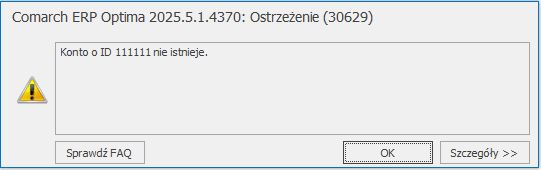
Konto o ID nie istnieje. Ostrzeżenie (30629)
Ostrzeżenie pojawia się w sytuacji gdy w Biurze Rachunkowym w Start/Konfiguracja/ Program/Internetowa Wymiana Dokumentów w kolumnie Numer Klienta (ID), został wprowadzony numer Klienta, który:
nie ma konta lub nie został zgłoszony do Internetowej Wymiany Dokumentów
nie aktywował konta IWD na swojej instalacji programu (dotyczy klientów pracujących w programie Comarch ERP Optima)
Przechodząc Start/ Konfiguracja/ Program/Internetowa wymiana dokumentów/ Aktywacja zakładka Klienci, należy „rozpiąć” konfiguracje IWD z danym Klientem.
W tym celu należy w kolumnie:
Wymieniam dane – wybrać <BRAK>,
Numer Klienta (ID) z którym wymieniam dane – należy wprowadzić „0”,
Odział z którym wymieniam dane -pozostawić pusty,
Aplikacja Klienta -wybrać <BRAK>.
Zmiany należy potwierdzić hasłem.
Informacje o gwarancji i licencjach
WERSJA STARTOWA, TRYB TYLKO DO ODCZYTU
Do prawidłowej pracy programu niezbędna jest obecność klucza zabezpieczającego HASP. W zależności od rodzaju instalacji klucz może być wpięty do konkretnego stanowiska lub do serwera. W kluczu tym zapisywane są m.in. informacje o wykorzystywanych modułach systemu, dacie ich ważności oraz liczbie stanowisk, na których poszczególne moduły pracują.
Podczas pracy sprawdzana jest obecność klucza HASP. Jeśli program wykrywa obecność klucza – pracuje bez żadnych ograniczeń. Jeśli klucz nie zostanie wykryty – program pracuje w WERSJI STARTOWEJ.
Istnieje więc możliwość zainstalowania programu bez klucza HASP – jest to właśnie WERSJA STARTOWA programu. W tej wersji istnieje tylko jedno ograniczenie – różnica pomiędzy datą pierwszego i ostatniego wprowadzonego zapisu nie może być większa niż 30 dni.
Jeśli użytkownik zdecyduje się na zakup pełnej wersji programu – wystarczy wpiąć klucz HASP do komputera i bez ponownej instalacji program pracuje w wersji pełnej (bez żadnych ograniczeń).
Uwaga
Jeśli użytkownik wykupił licencję na niektóre moduły – w Konfiguracji programu/ Użytkowe/ Operatorzy/ Karta Operatora/ Zakładka [Ogólne] należy zaznaczyć, które moduły zostały wykupione. Jeśli zaznaczony zostanie moduł bez wykupionej licencji – cały system będzie pracował w WERSJI STARTOWEJ.
W przypadku pracy na programie Comarch ERP Optima w wersji demo, po przekroczeniu okresu 30 dni dla rozpiętości dat na dokumentach, program nie jest blokowany, ale pracuje w trybie tylko do odczytu. W takiej sytuacji pojawia się komunikat: Rozpiętość dat pomiędzy dokumentami wprowadzonymi do bazy danych przekroczyła 30 dni. Program będzie pracował w trybie tylko do odczytu. Ten tryb pracy ma ograniczoną funkcjonalność i pozwala jedynie na podgląd danych i drukowanie. W trybie tylko do odczytu nie jest możliwe generowanie wykresów, wykonywanie funkcji dodatkowych, wysyłanie wydruków do maila.
Przypomnienie o upływającej gwarancji na program
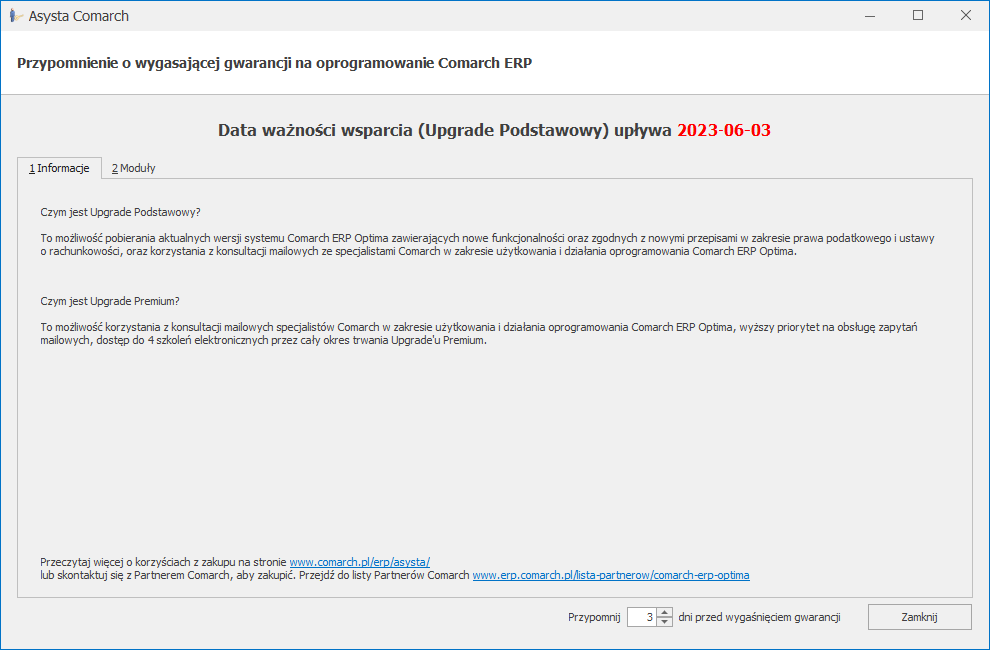
Jeżeli do upływu terminu ważności gwarancji na program jest mniej niż 30 dni, podczas logowania do Comarch ERP Optima pojawia się okno Informacja o instalacji Comarch ERP Optima przypominające o tej dacie:
Na oknie można ustalić na ile dni przed upływem gwarancji ma pojawić się kolejne przypomnienie podczas logowania do programu.
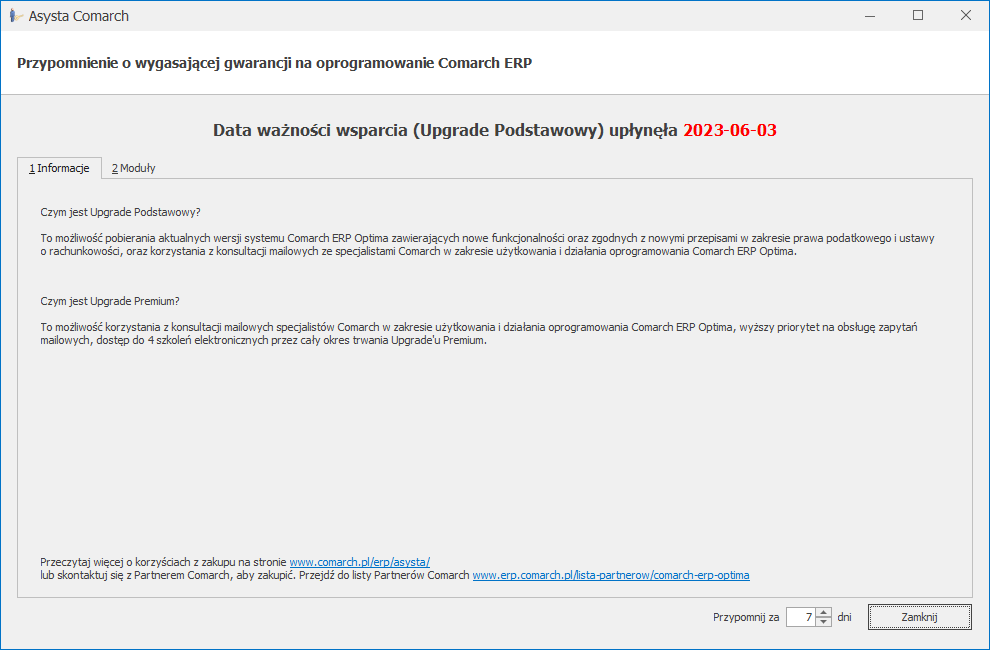
Jeżeli data gwarancji już minęła ale jest późniejsza niż data produkcji używanej wersji Comarch ERP Optima, pojawia się okno informujące o upływie daty ważności Upgrade Podstawowego:
Na oknie można ustalić za ile dni ma pojawić się kolejne przypomnienie podczas logowania do programu.
Po zatwierdzeniu okna możliwa jest dalsza praca w programie, natomiast zalecany jest kontakt z Autoryzowanym Partnerem Comarch celem przedłużenie gwarancji na program.
Nowe wersje programu
W związku z wprowadzanymi zmianami przepisów oraz implementacją nowych funkcji w systemie pojawiają się nowe wersje programu.
W chwili zakupu programu użytkownik otrzymuje 12-miesięczną gwarancję. Po upływie gwarancji użytkownik ma prawo jej przedłużenia (za dodatkową opłatą) – jest to tzw. Upgrade Podstawowy.
W okresie gwarancji ma prawo do otrzymywania na własne życzenie nowych wersji oprogramowania – dostępnych bez dodatkowych opłat. Powyższe prawo nie obejmuje kosztów dostarczenia nowej wersji (przesyłki, dojazdu), nośnika danych oraz instalacji. Informacja o bieżących wersjach jest dostępna w Comarch (w szczególności na stronie internetowej: www.comarch.pl/erp) oraz w Autoryzowanej Sieci Przedstawicieli Comarch. Serwis internetowy posiada możliwość zdefiniowania automatycznego powiadamiania za pośrednictwem e-maila o nowych wersjach programów.
Funkcjonalności dostępne wyłącznie dla programu na gwarancji
Poniżej wymienione funkcje programu dostępne są wyłącznie dla programu na gwarancji – z aktualnym Upgrade Podstawowym:
funkcja weryfikacji i pobierania danych kontrahenta z bazy VIES,
import wskaźników z serwera Comarch,
import kursów walut,
import banków z bazy KIR,
import urzędów z serwera Comarch,
integracja Comarch ERP Optima z DPD, DHL, Poczta Polska, InPost
funkcjonalność aktualizacji wzorów dokumentu elektronicznego dla plików JPK – dodatkowym warunkiem jest posiadanie najnowszej dostępnej wersji programu Comarch ERP Optima,
mechanizm automatycznego pobierania aktualizacji umożliwiających wysyłanie deklaracji CIT, PIT i VAT drogą elektroniczną w przypadku, gdy w czasie udostępnienia wersji nie był znany schemat dokumentu elektronicznego,
W przypadku nowo dodawanych funkcjonalności wyszczególniona jest informacja, jeśli dana funkcja dostępna jest tylko dla programu na gwarancji
System kontroli daty ważności programu
W programie zaszyta jest informacja o dacie produkcji (można ją sprawdzić w Pomoc/ o programie/ Informacje techniczne. W chwili zainstalowania nowej wersji – data ta ulega zmianie. W kluczu HASP natomiast zawarta jest informacja o dacie ważności programu, czyli terminie, kiedy upływa prawo do bezpłatnych wersji.
W czasie startu program porównuje te dwie daty:
jeśli data produkcji wersji jest niższa od daty ważności – program funkcjonuje prawidłowo,
jeśli data produkcji jest wyższa od daty ważności – prawidłowe uruchomienie programu w nowej wersji nie będzie możliwe. Stanie się to możliwe dopiero po przedłużeniu gwarancji na kolejne 12 miesięcy (zakup Comarch Asysty) i przeprogramowaniu klucza zabezpieczającego HASP za pomocą pliku otrzymanego z Comarch lub od Autoryzowanego Partnera Comarch.
Nie są widoczne skany/ załączniki dokumentów przesłanych przez Klienta pracującego w aplikacji Comarch ERP XT/Start.
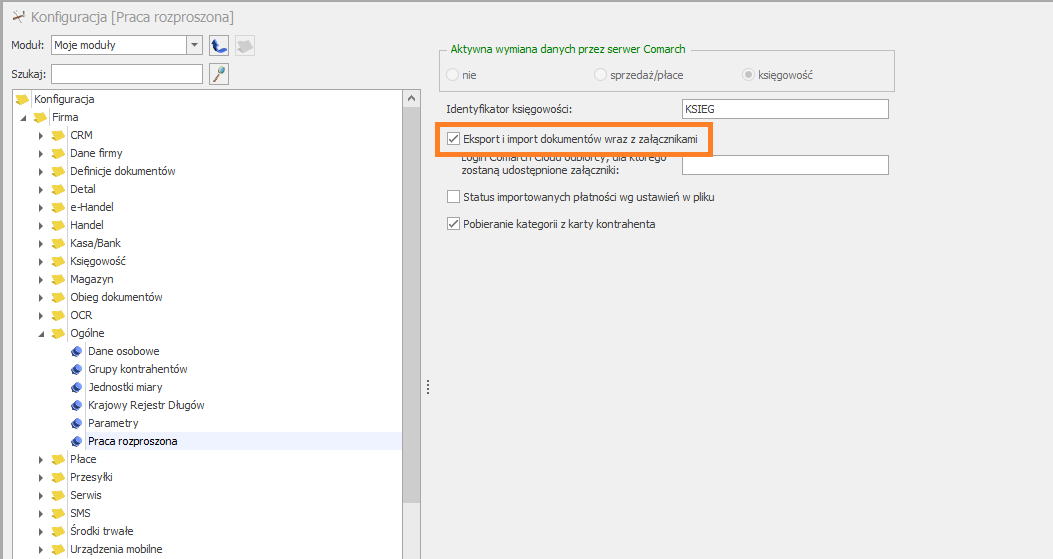
Po zalogowaniu się do firmy Klienta w Comarch ERP Optima należy zweryfikować ustawienia pobierania załaczników. Przechodząć Start/ Konfiguracja/ Firma/ Ogólne/ Paraca rozproszona. Parametr Eksport i import dokumentów wraz załącznikami powinien być zaznaczony.
Wskazówka
Po zaznaczeniu parametru załączniki nie zostaną doimportowane do dokumntów. Należy usunać wcześniej zaimportowane dokumenty oraz ponowić wysyłkę dokumnetów za ten okres od Klienta.
1. Amortyzacja – generowanie odpisów, planu oraz księgowanie.
Poprawiono generowanie odpisów amortyzacyjnych i planu amortyzacji w przypadku niestandardowych okresów obrachunkowych.
Przywrócono możliwość księgowanie dokumentów środków trwałych z wykorzystaniem predekretacji.
Poprawiono działanie parametru w konfiguracji „Amortyzacja w przypadku ulg inwestycyjnych”.
2. Praca rozproszona – eksport dokumentów sprzedaży
Poprawiono przenoszenie paragonów i wystawionych do nich faktur poprzez pracę rozproszoną, jeżeli były eksportowane z rejestru VAT.
3. Elektroniczne dokumenty dostawy eDD – wysyłka do PUESC
Zaktualizowano schemę dla dokumentów dostawy eDD.
Aktualizacja w dniu 30.09.2025
1. System kaucyjny
Wprowadzono zmiany w programie umożliwiające obsługę transakcji na napoje objęte systemem kaucyjnym. Rozwiązanie to umożliwia bieżącą obsługę sprzedaży.
Aktualizacja w dniu 2.10.2025
1. Usunięcie problemu z backupami baz danych
Poprawiono proces tworzenia i odtwarzania kopii baz danych.
Jak wyeksportować przelew w walucie aby w banku zaimportował się w złotówkach?
Aby przelew walutowy zaimportował się w złotówkach po stronie banku należy zmodyfikować format przelewu. Należy przejść na zakładkę Pozycje w formularzu formatu przelewu, odszukać pozycji opisanej jako kwota płatności i zmienić wartość pola wybierając z rozwijalnej listy opcję Kwota płatności w walucie systemowej.


 / Aktualizacja znaczników JPK_KR_PD.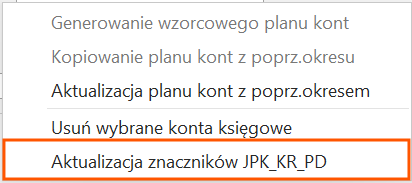
 dostępna jest operacja seryjna Zmień znaczniki JPK. Funkcja pozwala na dodanie, zmianę oraz usunięcie znaczników JPK na zaznaczonych kontach księgowych.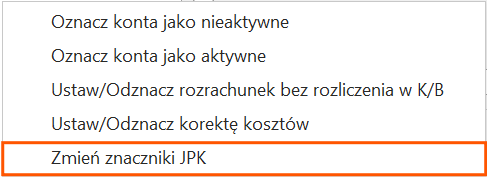
 , jeżeli plik jest składany za cały rok obrotowy lub (w przypadku plików cząstkowych) data końcowa pola Za okres jest równa dacie końcowej roku obrotowego, otwierane jest okno Rozliczenie podatku dochodowego.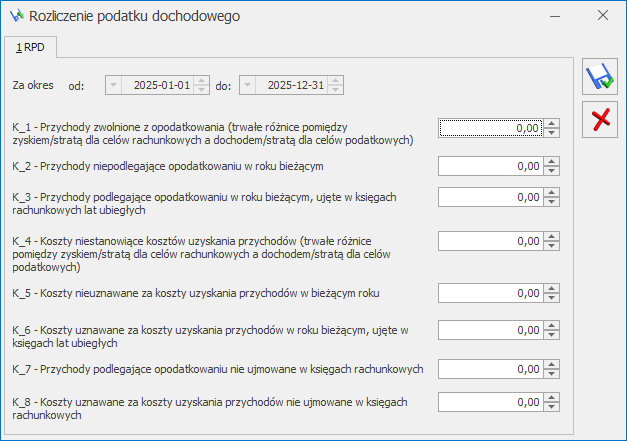
 Zapisz zmiany następuje wygenerowanie pliku JPK_KR_PD i powrót na okno Pliki JPK.
 umożliwia otwarcie podświetlonego na liście pliku JPK_KR_PD w Ms Excel. Arkusz zawiera zakładki: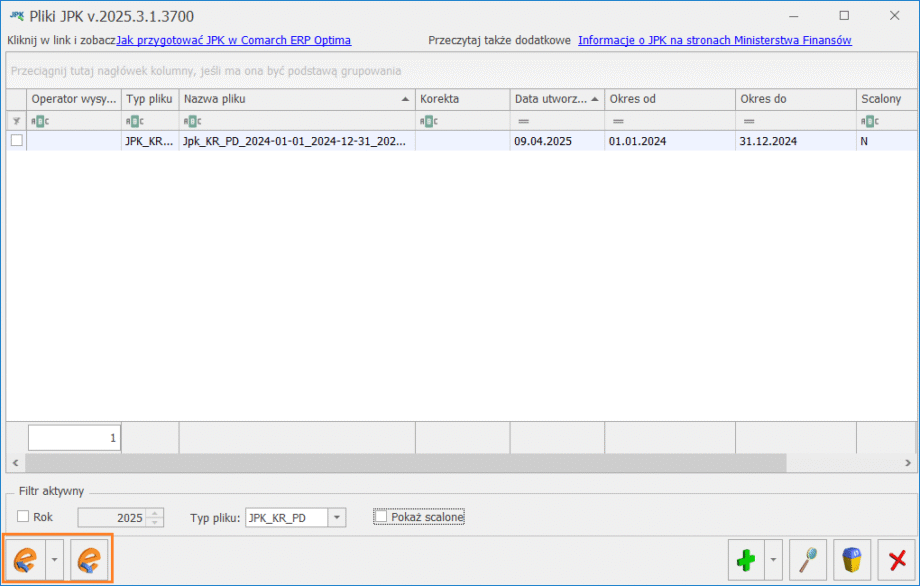
 Wyślij umożliwia wysłanie pliku JPK_KR_PD za pomocą podpisu kwalifikowanego oraz podpisu zaufanego.
 Odbierz UPO służy do odebrania Urzędowego Poświadczenia Odbioru.
 Podgląd UPO umożliwia podgląd Urzędowego Poświadczenia Odbioru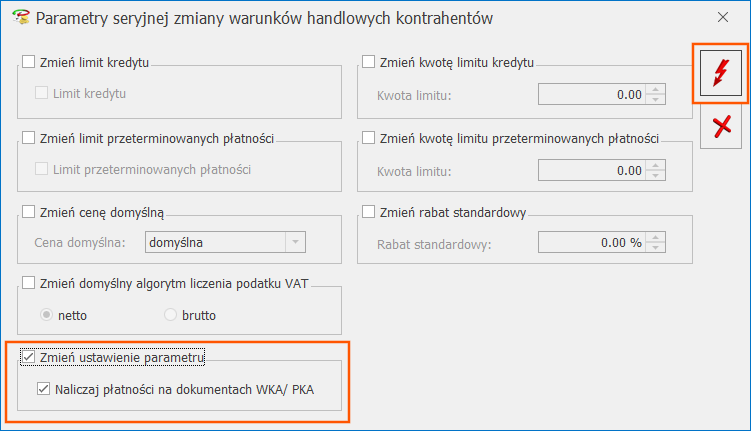
 wybrać Dodanie nowego PKA.
  wybrać Dodanie nowego WKA.