

Handel
Nowości
1. Integracja z KSeF obsługa Podmiotu 3. Wprowadzono możliwość przekazywania do KSeF danych dotyczących Podmiotu 3. Zgodnie ze strukturą logiczną faktur przesyłanych do KSeF Podmiot 3 przeznaczony jest do uzupełnienia informacji o podmiotach trzecich, innych niż sprzedawca (Podmiot1) i nabywca (Podmiot2), które są powiązane z daną fakturą.
Na dokumentach handlowych na zakładce [KSeF], dodana została podzakładka [Dodatkowe dane].
W sekcji Dodatkowy podmiot użytkownik ma możliwość wprowadzenia danych dodatkowego podmiotu związanego z transakcją. Uzupełnienie tych informacji jest opcjonalne. Na jednej fakturze można wskazać maksymalnie 100 podmiotów trzecich.
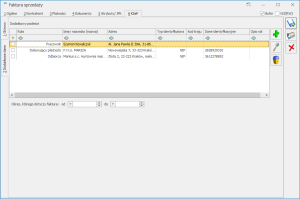
W sekcji dostępne są następujące kolumny widoczne domyślnie:
Rola
W polu rola istnieje możliwość wskazania następujących wartości:
- Faktor
- Odbiorca
- Podmiot pierwotny
- Dodatkowy nabywca
- Wystawca faktury
- Dokonujący płatności
- JST – wystawca
- JST – odbiorca
- GV – wystawca
- GV – odbiorca
- Pracownik
- Rola inna
Imię i nazwisko (nazwa)
Pole wymagane. Służy do określenia imienia i nazwiska lub nazwy podmiotu. Użytkownik ma możliwość ręcznego wpisania wartości, bądź wybrania podmiotu z listy kontrahentów.
Adres
Pole służy do wprowadzenia adresu Podmiotu 3. Jeśli podmiot został wybrany z listy, adres zostanie automatycznie pobrany z kartoteki kontrahenta, natomiast jeśli podmiot został wpisany ręcznie, adres należy wprowadzić samodzielnie.
Typ identyfikatora
W polu Typ identyfikatora dane pobierane są automatycznie z kartoteki kontrahenta, jeśli został on wybrany z listy.
Istnieje również możliwość ręcznego wyboru jednej z poniższych wartości:
- NIP
- Numer VAT-UE
- Identyfikator podatkowy inny
- Identyfikator wewnętrzny
Kod kraju
Pole przeznaczone na wskazanie kodu kraju właściwego dla identyfikatora.
Dane identyfikacyjne
Pole służy do uzupełnienia numeru zgodnego z wybranym typem identyfikatora.
Opis roli
Pole staje się aktywne i wymagane, gdy w polu Rola wybrano wartość Rola inna. W pozostałych przypadkach pozostaje nieaktywne.
2. Obsługa wysyłki faktur dla Jednostek Samorządu Terytorialnego (JST) do KSeF. Umożliwiono przesyłanie do KSeF informacji dotyczących JST powiązanych z fakturą. Funkcjonalność umożliwia spełnienie wymogów KSeF w zakresie identyfikacji podmiotów publicznych oraz ich relacji z jednostkami podległymi. W związku z tym dodane zostały nowe pola, które pozwalają na uzupełnienie wymaganych danych.
Formularz kontrahenta
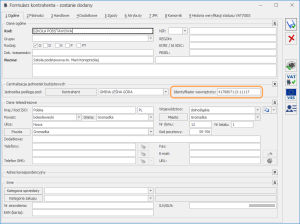
Wprowadziliśmy możliwość wysyłania do KSeF faktur wystawianych przez JST oraz na rzecz JST. Domyślnie faktury są wysyłane z wykorzystaniem numeru NIP. Aby wysyłka przebiegała w oparciu o IDwew, należy uzupełnić dedykowane pole Identyfikator wewnętrzny dostępne na karcie kontrahenta w zakładce [Ogólne], w sekcji Centralizacja jednostek budżetowych.
Wysyłka dokumentu do KSeF
Jednostka budżetowa w roli sprzedawcy
Dla jednostek organizacyjnych pełniących rolę sprzedawcy należy wskazać jednostkę nadrzędną. W menu Start/Konfiguracja/Firma/Pieczątka Firmy – jednostka samorządowa możliwe jest uzupełnienie danych jednostki nadrzędnej – ręcznie lub poprzez zaczytanie z bazy REGON.
Podczas wystawiania faktury jako sprzedawca wykazywana jest jednostka nadrzędna, natomiast informacje o podmiocie podległym zostaną przeniesione na dokument handlowy do zakładki [KSeF], do podzakładki [Dodatkowe Dane]. Podmiotowi zostanie przypisana rola JST – wystawca.
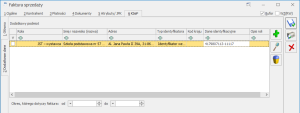
Podczas wysyłki faktury do KSeF program weryfikuje, czy dla jednostki podległej bez numeru NIP uzupełniono identyfikator wewnętrzny. W przypadku jego braku pojawia się komunikat: Nie uzupełniono numeru NIP lub identyfikatora wewnętrznego dla jednostki budżetowej. Uzupełnij dane w pieczątce firmy. Czy chcesz je wprowadzić? Po wybraniu opcji Tak następuje automatyczne przejście do pieczątki firmy, gdzie można wprowadzić brakujące dane. Wybranie opcji Nie powoduje zamknięcie okna.
Aby jednostka samorządowa mogła przesłać fakturę do KSeF, musi posiadać odpowiednie uprawnienia nadane w KSeF przez jednostkę nadrzędną.
Jednostka budżetowa w roli kupującego
Na formularzu kontrahenta, w zakładce [Ogólne], w sekcji Centralizacja jednostek budżetowych, dostępne jest pole Identyfikator wewnętrzny. Dostępność pola umożliwia prawidłowe odwzorowanie relacji jednostki podległej względem jednostki samorządu terytorialnego (JST). W przypadku wystawiania faktury sprzedaży na jednostkę podległą (np. szkołę), kartoteka kontrahenta powinna zostać skonfigurowana w taki sposób, aby kontrahent jednostki podległej był przypisany do centralizacji podmiotów budżetowych — czyli podlegał jednostce nadrzędnej (JST). Dzięki temu możliwe jest poprawne przekazywanie danych do KSeF zgodnie z obowiązującą strukturą.
Podczas wskazywania dodatkowego podmiotu na dokumencie handlowym na zakładce [KSeF] w pionowej podzakładce [Dodatkowe dane] dane identyfikacyjne są automatycznie pobierane z karty kontrahenta.
Jeżeli kontrahent na swojej kartotece posiada uzupełniony Identyfikator wewnętrzny wówczas zostanie on przeniesiony na zakładkę [Dodatkowe dane] do pola Dane identyfikacyjne. Jeśli natomiast na karcie kontrahenta nie został uzupełniony Identyfikator wewnętrzny, do pola Dane identyfikacyjne zostanie przeniesiony numer NIP.
3. Integracja z KSeF – obsłużenie kolejnych pól opcjonalnych. Wprowadzono obsługę dodatkowych pól opcjonalnych przekazywanych do Krajowego Systemu e-Faktur (KSeF). Zmiana rozszerza zakres możliwych do odwzorowania scenariuszy biznesowych, umożliwiając przesyłanie szerszego zestawu danych zgodnych ze strukturą faktury FA(3).
Okres umowy
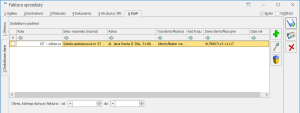
Na dokumentach handlowych, w zakładce [KSeF] w podzakładce [Dodatkowe dane], dodano możliwość określania okresu obowiązywania umowy – czyli przedziału dat, którego dotyczy faktura. Wprowadzone wartości są wysyłane do KSeF i odpowiadają polom P_6_Od (data początkowa) oraz P_6_Do (data końcowa) w strukturze logicznej FA(3). Dzięki temu możliwe jest prawidłowe przesyłanie dokumentów związanych z usługami ciągłymi, abonamentowymi i okresowymi. Należy podkreślić, że wprowadzone daty obowiązują dla całej faktury, a nie osobno dla poszczególnych pozycji. Dodatkowo, jeśli na fakturze wprowadzono okres obowiązywania umowy, podczas wysyłki faktury do KSeF nie jest przekazywana data sprzedaży podana na zakładce [Ogólne] formularza dokumentu.

GTU i Procedury
Na formularzu karty cennikowej na zakładce [Dodatkowe] została dodana pionowa podzakładka [KSeF] umożliwiająca przypisanie do towaru kodu GTU oraz procedury przewidzianej w strukturze e-faktur. We wskazanych polach istnieje możliwość wybrania z listy odpowiednich wartości, które są zgodne z danymi udostępnionymi przez Ministerstwo Finansów.
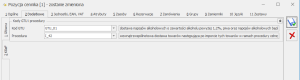
W momencie dodania towaru na dokument kod GTU oraz procedury są automatycznie przenoszone na formularz faktury na zakładkę [Atrybuty/JPK] oraz dodatkowo na formularz pozycji dokumentu na zakładkę [KSeF]. Jeżeli jednak kod GTU lub procedura zostanie później zmieniona z poziomu formularza pozycji dokumentu, to zmiana ta nie jest przenoszona na zakładkę [Atrybuty/JPK] formularza faktury. Oznacza to, że do KSeF zawsze trafią dane widoczne bezpośrednio na pozycji dokumentu w zakładce [KSeF], nawet jeśli różnią się od wartości przypisanych na karcie cennikowej.

W związku z dodaniem nowej podzakładki [KSeF] z formularza kartoteki cennikowej usunięta została sekcja JPK_V7 dostępna dotychczas na zakładce [Dodatkowe].
Jeżeli w poprzedniej wersji programu na formularzu pozycji cennika, na zakładce [Dodatkowe] w sekcji JPK_V7 został wskazany kod GTU oraz procedura, po konwersji bazy danych zostaną one przeniesione w odpowiednie pola do podzakładki [KSeF].
PKWiU
Obsłużono wysyłkę kodów PKWiU do KSeF. Jeśli na pozycji faktury wprowadzono PKWiU, dane te zostaną przekazane wraz z fakturą do systemu KSeF.
4. Integracja Comarch EDI z KSeF. Wprowadzono możliwość eksportu faktur sprzedaży oraz wystawionych do nich korekt do KSeF za pośrednictwem Comarch EDI KSeF. Funkcjonalność ułatwi użytkownikom korzystającym z Comarch EDI obsłużenie współpracy z KSeF. Funkcjonalność dostępna jest dla użytkowników posiadających licencję na współpracę Comarch ERP Optima z Comarch EDI.
Eksportowi poprzez Comarch EDI KSeF podlegają zgodnie z działaniem Comarch EDI faktury VAT sprzedaży w walucie PLN oraz następujące korekty:
-
-
- Ilości
- Wartości (ceny)
- Stawki VAT
-
Format EDI wymaga cen zaokrąglonych do dwóch miejsc po przecinku.
Karta kontrahenta
Na karcie kontrahenta na zakładce [Handlowe] w sekcji KSeF dodano parametr Comarch EDI KSeF pozwalający na oznaczenie kontrahenta, którego faktury mają być przesyłane do KSeF za pomocą Comarch EDI KSeF. Jeżeli parametr zostanie zaznaczony, informacja ta automatycznie trafia także na zakładkę KSeF na formularzu faktury lub korekty. Jeśli natomiast parametr nie zostanie zaznaczony, dokumenty dla tego kontrahenta będą wysyłane do KSeF zgodnie z ustawieniami przypisanymi do operatora.
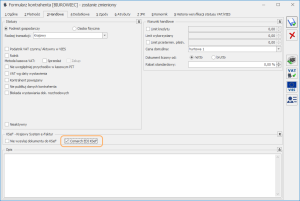
Formularz faktury/korekty
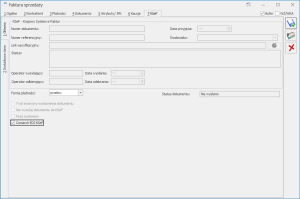
Na formularzu faktur/korekty na zakładce [KSeF] znajduje się parametr Comarch EDI KSeF pozwalający na oznaczenie faktury, która będzie wysyłana do KSeF za pomocą Comarch EDI KSeF. Domyślna wartość parametru przenoszona jest z karty kontrahenta (zakładka [Handlowe]) i może zostać zmieniona na etapie edycji dokumentu, o ile faktura/korekta znajduje się jeszcze w buforze. Zaznaczenie parametru powoduje automatyczne zablokowanie możliwości edycji pozostałych pól związanych z KSeF na formularzu dokumentu.
Eksport w formacie EDI KSeF
Eksport faktur/korekt sprzedaży jest możliwy z poziomu listy faktur. Na liście faktur, na dolnym pasku widoczny jest przycisk  , który po rozwinięciu udostępnia dodatkowe opcje. Wśród nich dostępna jest opcja Eksport w formacie EDI KSeF, umożliwiająca wyeksportowanie zaznaczonych dokumentów w odpowiednim formacie.
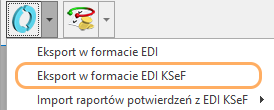
Po wyborze tej opcji pojawi się okno umożliwiające wskazanie katalogu do którego zostaną zapisane wygenerowane pliki XML.
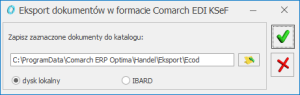
Tak wyeksportowany dokument należy zaimportować w Comarch EDI KSeF.
Program Comarch ERP Optima nie dokonuje weryfikacji wystawionych faktur pod kątem zgodności z wymaganiami KSeF – właściwa kontrola odbywa się dopiero po zaimportowaniu dokumentów do Comarch EDI KSeF.
Import raportów potwierdzeń z EDI KSeF
Po wyeksportowaniu dokumentów i wysłaniu ich do KSeF poprzez Comarch EDI KSeF, konieczne jest zaktualizowanie informacji o ich statusie w programie. W tym celu należy zaimportować raport potwierdzeń, który generowany jest w Comarch EDI KSeF po poprawnym przesłaniu dokumentów do systemu. Import raportów potwierdzeń można wykonać z poziomu listy faktur sprzedaży, rozwijając opcje dostępne pod ikoną
Po jej wybraniu należy wskazać opcję Import raportów potwierdzeń z EDI KSeF.
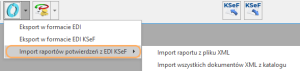
Po wybraniu sposobu importu wyświetlone zostanie okno w którym należy wskazać lokalizację plików przeznaczonych do zaimportowania.
Po poprawnym imporcie raportu program automatycznie zaktualizuje dane na zakładce KSeF na formularzu dokumentu oraz zmieni status zgodnie z informacjami zawartymi w raporcie.
W trakcie importu potwierdzeń system weryfikuje numer dokumentu. Jeżeli faktura o podanym numerze nie zostanie odnaleziona, użytkownik otrzyma komunikat:: Dokument o numerze [NUMER_DOKUMENTU] nie istnieje.
5. Integracja aplikacji Comarch Mobile z KSeF. W wersji stacjonarnej programu dodano możliwość przekazywania do programu informacji związanych z KSeF dla faktur wystawianych w aplikacji Comarch Mobile.
Podczas importu faktur z aplikacji dane dotyczące KSeF są automatycznie przenoszone na zakładkę [KSeF] na formularzu faktury sprzedaży w programie. W przypadku Comarch ERP Optima w Chmurze Standard funkcjonalność zostanie udostępniona w wersji 2026.2.1 programu.
6. KSeF walidacja dokumentu. W środowisku demo wprowadzono mechanizm walidacji dokumentu wysyłanego do KSeF podczas jego zapisu. System sprawdza, czy faktura jest zgodna ze strukturą logiczną FA(3), co pozwala na wcześniejsze wykrycie ewentualnych niezgodności.
Zmiany
-
-
- Ponowna wysyłka dokumentu do KSeF. Dodano możliwość ponownej wysyłki dokumentu do KSeF w sytuacji, gdy pierwotna sesja przesyłania została odrzucona.
- Fiskalizacja opakowań kaucyjnych. Na drukarce fiskalnej Posnet Online na protokole Posnet (w konfiguracji wskazany sterownik Posnet Thermal HS i FV) dla opakowań kaucyjnych na wydruku paragonu, w części OPAKOWANIA ZWROTNE WYDANIA, drukowana jest wartość z pola Nazwa z formularza opakowania oraz dodatkowo w nawiasie Nr katalogowy. Jeśli numer katalogowy nie został uzupełniony, wówczas obok nazwy drukowany jest numer (0). Dla pozostałych drukarek fiskalnych drukowana jest informacja „Opak. zwr.” oraz Nr katalogowy. Dodatkowo, w przypadku drukarki Elzab, w polu Nr katalogowy należy podać wartość z zakresu od 1 do 127.
-
Poprawiono
-
-
- Zmiana daty na rozchodzie wewnętrznym. Poprawiono działanie programu w zakresie zmiany daty dokumentu RW. W określonych scenariuszach modyfikacja daty powodowała zerowanie ceny oraz wartości pozycji na dokumencie. Mechanizm został skorygowany.
- System kaucyjny – usuwanie płatności powiązanych z FS. Usunięcie faktury sprzedaży (FS) w buforze, zawierającej opakowania objęte systemem kaucyjnym, skutkuje automatycznym usunięciem powiązanego zdarzenia w preliminarzu płatności.
- Wartość dokumentu po korekcie. Poprawiono działanie programu w zakresie wyliczania wartości dokumentów walutowych po dokonaniu korekty. W określonych scenariuszach, podczas korygowania wartości dokumentu handlowego w walucie, na powiązanym dokumencie magazynowym mogły pojawiać się rozbieżne wartości.
-
Detal
Nowości
-
-
- System kaucyjny. Dostosowano moduł Comarch ERP Optima Detal do zmian związanych z wprowadzeniem obsługi systemu kaucyjnego w Comarch ERP Optima. Zmiany wprowadzone w wersji 2026.0.1 Comarch ERP Optima, zostały opisane w artykule Nowości i zmiany w wersji 2026.0.1 – handel z magazynem.
-
Synchronizacja informacji o towarach
Kartoteki opakowań, które w Comarch ERP Optima mają zaznaczony parametr System kaucyjny, po wykonaniu synchronizacji, w module Detal będą rozróżniane od pozostałych opakowań kaucjonowanych.
Lista towarów
Na liście towarów wywoływanej przyciskiem Lista towarów [ Ins]  podczas tworzenia paragonu, nie są wyświetlane żadne opakowania kaucjonowane. Opakowania, które podlegają pod system kaucyjny, dodawane są na paragon tylko w powiązaniu z towarami, które w Comarch ERP Optima posiadają zdefiniowany odpowiedni schemat opakowań. Nie ma możliwości dodania ich bez powiązania z towarem.
Przyciski związane z opakowaniami kaucjonowanymi
W konfiguracji układu ekranu udostępniono nowy przycisk funkcyjny, obsługujący zwrot butelek i puszek w ramach systemu kaucyjnego. Jednocześnie sposób działania istniejących funkcji został odpowiednio dostosowany.
Nowy przycisk Przyjęcie butelek i puszek  , umożliwia utworzenie dokumentu przyjęcia kaucji (PKA) dla opakowań w systemie kaucyjnym.
Zmieniona została nazwa przycisku Przyjęcie kaucji na Przyjęcie opakowań  . Przycisk umożliwia utworzenie dokumentu przyjęcia kaucji (PKA) dla opakowań, które nie podlegają pod system kaucyjny.
Przycisk Lista kaucji  wyświetla listę opakowań, która jest teraz filtrowana kontekstowo:
-
-
- Podczas tworzenia paragonu lub przyjęcia kaucji (PKA) poza systemem kaucyjnym, widoczne są tylko opakowania spoza systemu kaucyjnego.
- Podczas tworzenia PKA w systemie kaucyjnym, widoczne są tylko opakowania objęte systemem.
-
Automatyczne wyliczanie kaucji na paragonie
Jeśli na paragon dodany zostanie towar z przypisanym schematem opakowań, wówczas program automatycznie doda opakowania powiązane z tym towarem w obszarze Kaucje:
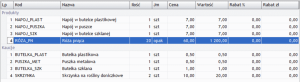
Działanie dotyczy zarówno opakowań w systemie kaucyjnym, jak też poza systemem.
W przypadku systemu kaucyjnego, pozycje są w pełni zależne od towaru głównego. Zablokowano dla nich możliwość ręcznej edycji (zmiany ilości, ceny, wartości, rabatu) oraz usuwania. Ilość opakowań aktualizowana jest automatycznie wraz ze zmianą liczby towarów, które mają przypisany schemat opakowań.
Płatności do paragonu
Na oknie płatności do paragonu, wyświetlanym po naciśnięciu przycisku Zapłać [F12], wyszczególniona została kwota płatności za kaucje objęte systemem kaucyjnym oraz poza systemem kaucyjnym:
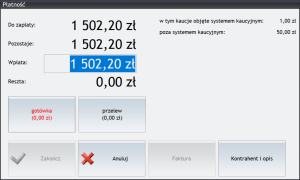
Wydruki paragonów i faktur sprzedaży
Jeśli paragon lub faktura sprzedaży zawiera opakowania, wówczas są one drukowane pod tabelą z towarami i usługami, w obszarze Kaucje.
Zestawienie dokumentów PKA
Na zestawieniu dokumentów PKA dodana została kolumna [System kaucyjny], przyjmująca wartości Tak/Nie w zależności od typu dokumentu PKA.
Synchronizacja w Comarch ERP Optima
Po synchronizacji, w Comarch ERP Optima tworzone są odpowiednio dokumenty zawierające kaucje:
-
-
- paragony z wyszczególnionymi opakowaniami na zakładce [Kaucje] (jeśli w konfiguracji stanowiska nie zaznaczono parametru Generuj WZ).
- paragony z powiązanymi dokumentami wydania kaucji (WKA) – osobny dokument WKA dla opakowań podlegających pod system kaucyjny i niepodlegających (jeśli w konfiguracji stanowiska zaznaczony jest parametr Generuj WZ).
- korekty do paragonów – jeżeli paragon był powiązany z WZ/WKA, wówczas automatycznie tworzona jest korekta do dokumentu WKA w systemie kaucyjnym. Płatność do korekty WKA nie jest rozliczana. Do dokumentów WKA poza systemem kaucyjnym, korekty nie są tworzone automatycznie.
- dokumenty PKA – odpowiednio z oznaczeniem System kaucyjny, lub bez.
-



