

Nowości
- Integracja z KSeF – Procedura samofakturowania. Wprowadzono funkcjonalność umożliwiającą wystawianie oraz przesyłanie do Krajowego Systemu e-Faktur (KSeF) dokumentów realizowanych w trybie samofakturowania. W procedurze tej nabywca jest uprawniony do wystawiania faktur sprzedaży w imieniu i na rzecz sprzedawcy.
Wysyłka faktur wystawionych metodą samofakturowania
Aby dokument mógł zostać poprawnie przyjęty przez system KSeF, sprzedawca musi uprzednio nadać nabywcy odpowiednie uprawnienie do wystawiania faktur w procedurze samofakturowania bezpośrednio w systemie KSeF.
W przypadku braku odpowiednich uprawnień dokument zostanie odrzucony podczas wysyłki z poziomu programu.
Zasady wystawiania dokumentów
Aktywacja trybu
Na formularzu faktury zakupu oraz korekt do niej, na zakładce [Ogólne], dodany został parametr Samofakturowanie. Parametr ten jest aktywny wyłącznie dla dokumentów znajdujących się w buforze.
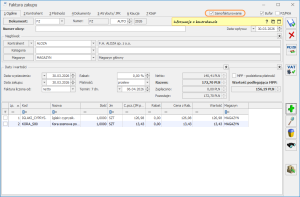
Wygląd dokumentu
Po aktywacji tego parametru zakładka [KSeF] na dokumencie zmienia swój układ na analogiczny do tego, który występuje na dokumentach sprzedażowych. Jej szczegółowy opis znajduje się w artykule: Zakładka [KSeF] na dokumentach sprzedażowych
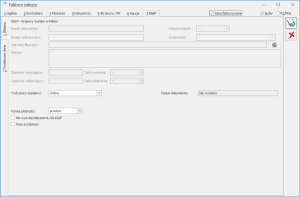
Dane wysyłane do KSeF:
Podmioty: Następuje zamiana ról – do sekcji Nabywca (Podmiot 2) pobierane są dane własne z pieczątki firmy, natomiast do sekcji Sprzedawca (Podmiot 1) przekazywane są dane kontrahenta wskazanego na fakturze zakupu
Numer faktury: System wysyła do KSeF wyłącznie wartość wprowadzoną w polu Numer obcy. Numer systemowy dokumentu pełni jedynie funkcję techniczną
Adnotacje: Pole Adnotacja (P_17) automatycznie przyjmuje wartość „1”, co wskazuje na tryb samofakturowania
Brak rachunku: Podczas wysyłki dokumentu do KSeF nie jest przesyłana sekcja dotycząca rachunku bankowego
Walidacja błędów i sposoby wysyłki
Przed wysyłką do KSeF system zweryfikuje poprawność danych i zablokuje operację, jeśli brakuje:
- Numerów NIP nabywcy i odbiorcy
- Uzupełnionego pola Numer obcy.
- Nazwy firmy lub danych adresowych uzupełnionych w pieczątce firmy.
Wysyłka do KSeF odbywa się:
- Automatycznie: W momencie zatwierdzania dokumentu, pod warunkiem zaznaczenia parametru Wysyłanie przy zatwierdzaniu dokumentu na karcie operatora.
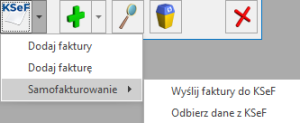
- Zbiorczo/Manualnie: Za pomocą dedykowanej opcji Samofakturowanie na liście faktur zakupu (pod ikoną KSeF), w której można wysyłać dokumenty oraz pobierać dla nich UPO
Faktury korygujące
Dla korekt wystawianych do dokumentów w trybie samofakturowania parametr Samofakturowanie zaznaczany jest automatycznie, bez możliwości jego edycji. Przed wysłaniem korekty do KSeF system weryfikuje posiadanie numerów NIP oraz wypełnienie pola Numer obcy.
Operacje na liście faktur zakupu
Na liście faktur zakupu, w menu rozwijalnym pod ikoną KSeF, dodana została dedykowana sekcja Samofakturowanie. Udostępnia ona dwie opcje:
- Wyślij faktury do KSeF – pozwala na przesłanie zaznaczonych dokumentów, które zostały wystawione w trybie samofakturowania.
- Odbierz dane z KSeF – umożliwia pobranie Urzędowego Poświadczenia Odbioru (UPO) dla wysłanych wcześniej faktur.
Import z KSeF faktur wystawionych metodą samofakturowania
Przebieg procesu importu zależny jest od roli, w jakiej występuje dana firma:
Import jako sprzedawca (podmiot, w imieniu którego wystawiono fakturę)
Faktury pobierane są do zakładki [Sprzedaż] na liście faktur z KSeF.
System automatycznie weryfikuje na podstawie numeru KSeF czy w rejestrze VAT sprzedaży widnieje już powiązany dokument.
Jeśli dokument zostanie odnaleziony to na liście faktur z KSeF automatycznie otrzymuje kwalifikację Do rejestru VAT, oraz status V.
Jeśli program nie odnajdzie dopasowania wówczas dokument otrzyma status Niezakwalifikowany, a użytkownik może przenieść go ręcznie do rejestru VAT.
Import jako nabywca (podmiot wystawiający fakturę)
Faktury pobierane są do zakładki [Zakup] na liście faktur z KSeF.
Po pobraniu faktury system na podstawie numeru KSeF weryfikuje czy w module Handel, na liście faktur zakupu znajduje się podobny dokument.
Jeśli dokument zostanie odnaleziony to na liście faktur z KSeF automatycznie uzyskuje kwalifikację Do Handlu, oraz status FZ.
Jeżeli dokumentu nie odnaleziono na liście faktur zakupu w Handlu system weryfikuje, czy w rejestrze VAT zakupu istnieje zapis z identycznym numerem KSeF.
Jeśli dokument zostanie odnaleziony w rejestrze VAT to na liście faktur z KSeF automatycznie uzyskuje kwalifikację Do rejestru VAT, oraz status V.
W sytuacji braku jakiegokolwiek automatycznego dopasowania, faktura uzyska status Niezakwalifikowany, a użytkownik będzie mógł przenieść ją ręcznie do Handlu lub do rejestru VAT.
2. Integracja z KSeF – parametryzacja wysyłanych danych. Wprowadzono funkcjonalność pozwalającą na określenie zakresu danych przesyłanych do Krajowego Systemu e-Faktur (KSeF). Rozwiązanie to zapewnia użytkownikom większą kontrolę nad informacjami, które zostaną uwzględnione w e-Fakturze oraz pozwala na dostosowanie komunikacji z KSeF do indywidualnych potrzeb biznesowych przedsiębiorstwa.
Zmiany w konfiguracji
Zarządzanie zakresem danych wysyłanych do KSeF odbywa się w menu Start/Konfiguracja/Firma/Dane firmy/KSeF
W powyższej lokalizacji dodana została nowa zakładka [Wysyłanie faktur]. Zawiera ona parametry podzielone na sekcje tematyczne. Zaznaczenie parametru skutkuje przesłaniem danej informacji do KSeF, natomiast jego odznaczenie powoduje pomijanie danego pola. Ponieważ parametry dotyczą pól fakultatywnych (opcjonalnych), ich pominięcie nie wpływa na poprawność dokumentu i nie generuje błędów podczas walidacji w systemie KSeF.
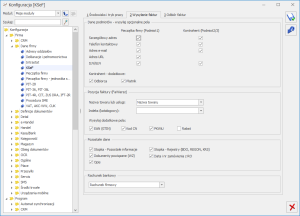
Sekcja: Dane podmiotów – wysyłaj opcjonalne pola
W tej sekcji możliwe jest wskazanie dodatkowych informacji dotyczących stron transakcji (sprzedawcy, nabywcy, odbiorcy, płatnika), które mają zostać uwzględnione w e-fakturze:
- Szczegółowy adres – obejmuje przesyłanie nazwy województwa, powiatu, gminy oraz poczty. Wyjątek stanowi sytuacja, kiedy w pieczątce firmy lub na karcie kontrahenta nie zostało uzupełnione pole Miasto, wówczas informacje dotyczące poczty będą przesyłane bez względu na odznaczenie parametru.
W dalszej części okna użytkownik może podjąć decyzję odnośnie tego, czy dołączyć do treści faktury ustrukturyzowanej dodatkowe dane kontaktowe oraz identyfikatory biznesowe podmiotów, takie jak:
- Telefon kontaktowy
- Adres e-mail
- Adres URL
- ILN/GLN
Zarządzanie danymi i rolami Odbiorcy oraz Płatnika:
Odbiorca
Płatnik
Parametry te decydują o przesyłaniu do KSeF danych podmiotów wskazanych na zakładce [Kontrahent]. Dotychczas dane te były wysyłane automatycznie, jeśli różniły się od danych Nabywcy. Obecnie użytkownik może zdecydować o ich pominięciu, jeśli specyfika danej transakcji nie wymaga ich wykazywania.
Odznaczenie powyższych parametrów nie blokuje wysyłki danych dotyczących ról podmiotów (np. roli podmiotu dokonującego płatności), które zostały przypisane ręcznie bezpośrednio na konkretnej fakturze na zakładce [KSeF], w podzakładce [Dodatkowe dane].
W przypadku wysyłania do KSeF faktur wystawionych w trybie samofakturowania należy pamiętać, że następuje tutaj zamiana ról, w tym wypadku dane z pieczątki firmy przekazywane są do pola Podmiot 2, natomiast do pola Podmiot 1 przekazywane są dane kontrahenta z faktury zakupu.
Sekcja: Pozycja faktury (FaWiersz)
W tej sekcji Użytkownik określa, które informacje z programu mają zostać wyświetlone w polach opisujących poszczególne pozycje (towary lub usługi) na fakturze ustrukturyzowanej:
- Nazwa towaru lub usługi (pole obowiązkowe) – system KSeF wymaga podania nazwy dla każdej pozycji, jednak to użytkownik decyduje, która informacja z bazy danych Optimy ma pełnić tę rolę na e-Fakturze. Jako źródło danych można wskazać: Nazwę towaru, Kod, Kod EAN lub Numer katalogowy. Wskazana w tym miejscu wartość zostanie zaprezentowana w polu Nazwa towaru lub usługi na e-Fakturze.
- Indeks (pole opcjonalne) pozwala na przesłanie dodatkowego oznaczenia towaru/ usługi (np. kodu wewnętrznego), o ile użytkownik uzna to za potrzebne. Pole to posiada limit 50 znaków. W przypadku jego przekroczenia podczas wysyłki faktury, system wyświetli informację o błędzie walidacji, a dokument nie zostanie przesłany do KSeF.
- Dodatkowe parametry pozycji – za pomocą zaznaczenia odpowiednich parametrów można ponadto zdecydować o dołączeniu do każdej pozycji na e-Fakturze kodów EAN (GTIN), CN, PKWiU oraz informacji o rabatach.
Sekcja: Pozostałe dane
Sekcja ta pozwala na zarządzenie informacjami uzupełniającymi nagłówek i treść dokumentu:
- Stopka – pozostałe informacje – przesyłanie treści zdefiniowanej w menu Start/Konfiguracja/ Firma/ Handel/ Parametry wydruku faktury w polu Tekst stopki dla dokumentów FS/PA/WZ/RO/FPF
- Stopka – Rejestry (BDO, REGON, KRS) – decydowanie o dołączeniu numerów rejestrowych podmiotu (informacje te nie są przesyłane dla faktur wystawionych w ramach Samofakturowania)
- Dokumenty powiązane (WZ) – uwzględnienie numerów dokumentów wydań zewnętrznych powiązanych z fakturą.
- Data i nr zamówienia z RO – zaznaczenie parametru powoduje, że informacje o numerze oraz dacie zamówienia pochodzące z powiązanego dokumentu rezerwacji odbiorcy (RO) są automatycznie przenoszone na fakturę do zakładki [KSeF], a następnie przesyłane do KSeF w dedykowanych polach.
- Opis – parametr decyduje o przesyłaniu do e-Faktury treści wprowadzonych w standardowym polu Opis/Atrybuty na zakładce [Płatności] faktury oraz w polach Opis/Atrybuty przy poszczególnych pozycjach faktury.
Ustawienie tego parametru nie ma wpływu na przesyłanie opisów typu klucz-wartość. Jeżeli takie dane zostały uzupełnione na dedykowanej zakładce [KSeF] w sekcji (zarówno dla całego dokumentu, jak i dla określonych pozycji), to zostaną one uwzględnione w treści faktury ustrukturyzowanej automatycznie, niezależnie od tego, czy parametr Opis w konfiguracji jest zaznaczony, czy nie.
Sekcja: Rachunek bankowy
Wprowadzone zmiany pozwalają precyzyjne wskazanie numeru konta, który ma zostać zaprezentowany nabywcy na e-Fakturze. Jest to ustawienie szczególnie istotne dla firm korzystających z indywidualnych (wirtualnych) rachunków bankowych przypisanych do kontrahentów.
Użytkownik może wybrać jedną z trzech opcji:
- Puste pole – sekcja z numerem rachunku nie zostanie dołączona do treści faktury ustrukturyzowanej.
- Rachunek firmowy – rozwiązanie standardowe, w którym do KSeF przesyłany jest numer konta powiązany z formą płatności wybraną na konkretnym dokumencie (np. główny rachunek firmy dla płatności typu przelew).
- Rachunek dedykowany – opcja zalecana dla firm stosujących indywidualne numery kont dla swoich klientów. Pozwala to na zachowanie pełnej przejrzystości w rozliczeniach i saldach poszczególnych kontrahentów.
W przypadku wskazania opcji Rachunek dedykowany system weryfikuje czy na karcie kontrahenta został wskazany rachunek bankowy z zaznaczoną opcją Wysyłka do KSeF. Jeśli taki rachunek nie zostanie odnaleziony do KSeF wysłany zostanie rachunek firmowy.
Sekcja rachunek bankowy nie jest wysyłana dla faktur wystawionych w trybie Samofakturowania.
Podczas wysyłki do KSeF w sekcji dotyczącej opisu rachunku bankowego automatycznie zamieszczane są dane o walucie konta wybranego do rozliczenia płatności.

Konwersja bazy
Parametry dotyczące danych przesyłanych do KSeF zostaną automatycznie zaznaczone zgodnie z dotychczasowym, automatycznym działaniem systemu. Dzięki temu standardowa wysyłka faktur nie ulegnie zmianie bez ingerencji użytkownika.
Wyjątek : Pole Indeks – jako odpowiedź na liczne zgłoszenia użytkowników, w tym polu po aktualizacji zostanie ustawiona wartość pusta.
3. Integracja z KSeF – Dedykowany rachunek kontrahenta. Umożliwiono przesyłanie do Krajowego Systemu e-Faktur (KSeF) informacji o indywidualnym (dedykowanym) rachunku bankowym kontrahenta.
Ustawienia Konfiguracji
Aby przesyłanie dedykowanego rachunku było możliwe, wymagane jest odpowiednie ustawienie parametrów systemowych w konfiguracji firmy. W menu: Start / Konfiguracja / Firma / Dane firmy / KSeF na zakładce [Wysyłanie faktur], w sekcji Rachunek bankowy, należy wybrać opcję Rachunek dedykowany.
Zmiany na formularzu rachunku bankowego kontrahenta
Na formularzu rachunku bankowego kontrahenta, dostępnego z poziomu karty kontrahenta po przejściu na zakładkę [Płatności] dodany został parametr Wysyłka do KSeF. Rachunki bankowe oznaczone w ten sposób będą przesyłane do KSeF. Użytkownik ma możliwość wskazania jednego rachunku, który ma być przesyłany do KSeF dla każdej waluty.
Po konwersji z wcześniejszej wersji programu żaden rachunek kontrahenta nie jest oznaczony jako wysyłany do KSeF.
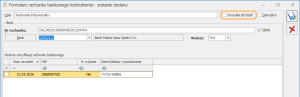
Zmiany na liście rachunków bankowych kontrahenta
Na liście rachunków bankowych dostępnej na karcie Kontrahenta na zakładce [Płatności] dodana została kolumna Wysyłka do KSeF. Kolumna ta prezentuje status każdego rachunku, informując o tym, czy dany numer konta został oznaczony jako właściwy do raportowania w systemie KSeF.
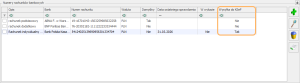
4. Integracja z KSeF – Wysyłka korekty danych. Umożliwiono przesyłanie oraz odbieranie z Krajowego Systemu e-Faktur (KSeF) korekty danych. W systemie KSeF nie funkcjonują tradycyjne noty korygujące. Od momentu wejścia w życie obowiązku fakturowania elektronicznego, wszelkie błędy – zarówno merytoryczne, jak i formalne (literówk, adres) – powinny być poprawiane wyłącznie poprzez faktury korygujące wystawiane przez sprzedawcę w KSeF.
Ścieżka korygowania danych zależna jest od rodzaju błędu na fakturze korygowanej:
Błąd w nazwie lub adresie kontrahenta (NIP jest poprawny)
Jeśli numer NIP nabywcy jest prawidłowy, a poprawy wymagają jedynie dane opisowe (np. literówka w nazwie firmy, błędny numer lokalu lub nazwa ulicy), stosujemy korektę danych.
- W programie: Należy wystawić standardowy dokument „Korekta danych”.
- Wysyłka do KSeF: System automatycznie przygotuje fakturę korygującą o odpowiedniej strukturze:
- W sekcji danych historycznych – zostaną wykazane dane błędne (pobrane z zwierającej te błędy faktury sprzedaży).
- W sekcji danych aktualnych – zostaną wykazane dane poprawne, pobrane bezpośrednio z dokumentu korekty danych.
Błędny numer NIP nabywcy lub sprzedawcy
Zgodnie z wyjaśnieniami Ministerstwa Finansów, numer NIP identyfikuje podatnika w systemie. Jego błędne wpisanie oznacza, że faktura została wystawiona na niewłaściwy podmiot. Takiego błędu nie można poprawić korektą danych.
Wymagana jest procedura dwuetapowa:
Korekta „do zera”: Należy wystawić fakturę korygującą całkowitą do błędnej faktury pierwotnej. Operacja ta neutralizuje nieprawidłowy zapis w obiegu KSeF.
Nowa faktura z prawidłowymi danymi: Należy wystawić zupełnie nowy dokument z poprawnym numerem NIP oraz właściwymi danymi kontrahenta.
Podczas importu faktury korygującej i przenoszeniu jej na listę faktur zakupu, bądź do rejestru VAT system automatycznie wiąże korektę z fakturą korygowaną w bazie.
Próba powiązania odbywa się w następującej kolejności:
- Jeśli faktura pierwotna została wysłana do KSeF: Program odszuka ją po numerze KSeF
- Jeśli faktura nie została wysłana do KSeF: Program będzie weryfikował numer obcy
5. Zarządzanie automatycznymi procesami generowania i wysyłki faktur do KSeF.
Wprowadzenie Krajowego Systemu e-Faktur (KSeF) zmienia sposób, w jaki system obsługuje procesy fakturowania. Kluczowym założeniem jest automatyzacja, która zapewnia, że klient otrzyma wydruk faktury (PDF) dopiero wtedy, gdy dokument zostanie poprawnie zarejestrowany w KSeF i otrzyma oficjalny numer KSeF.
Automat faktur cyklicznych
Proces generowania faktur cyklicznych w module CRM został rozbudowany o możliwość wysyłki utworzonych faktur do KSeF. Najważniejszą zmianą jest wprowadzenie parametru Wyślij faktury do KSeF bezpośrednio na wzorcu faktury cyklicznej. Funkcja jest dostępna po uruchomieniu automatu w menu Start/ Konfiguracja/ Firma/ CRM/ Automat faktur cyklicznych.
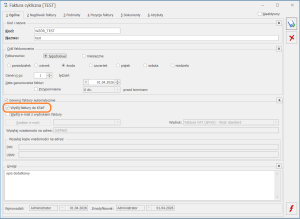
Wysyłka dokumentów do KSeF przez automat wymaga spełnienia następujących warunków:
- Wymiana z KSeF musi być aktywna w menu Start/ Konfiguracja/ Firma/ Dane firmy/ KSeF. Bez tego parametr Wyślij faktury do KSeF na wzorcu faktury nie będzie widoczny.
- Usługa Comarch ERP Serwis Operacji Automatycznych (SOA) musi być poprawnie zainstalowana i uruchomiona, ponieważ to ona odpowiada za procedowanie zadań w tle.
- W menu Start/ Konfiguracja/ Firma/ CRM/ Automat faktur cyklicznych należy wskazać operatora, w którego imieniu będą generowane dokumenty.
- Operator przypisany do zadania musi: posiadać na karcie (zakładka [Parametry]) zaznaczone Prawo do wysyłania e-Faktur/ odbioru UPO oraz mieć skonfigurowaną i aktywną metodę uwierzytelniania w KSeF (np. token).
- Na formularzu wzorca faktury cyklicznej, na zakładce [Ogólne], musi być zaznaczony parametr Generuj faktury automatycznie, aby dany wzorzec był procesowany przez usługę SOA.
- Na formularzu wzorca faktury cyklicznej, na zakładce [Nagłówek faktury], kluczowe znaczenie ma pole Zapisuj fakturę. W polu tym użytkownik określa docelowy status, z jakim zostaną utworzone dokumenty:
- Na stałe (Zatwierdzone): Dokumenty są od razu finalizowane. Tylko w tym trybie parametr Wyślij faktury do KSeF jest dostępny.
- Do bufora (Niezatwierdzone): Dokumenty trafiają na listę jako edytowalne W tym przypadku parametr wysyłki do KSeF pozostaje niedostępny (wyszarzony), ponieważ system nie może wysłać do KSeF dokumentu, który nie jest zatwierdzony.
- Zaznaczenie parametru Comarch EDI KSeF (znajdującego się bezpośrednio na formularzu kontrahenta) blokuje wysyłkę do KSeF. Dokumenty z tym statusem są automatycznie pomijane przez automat, ponieważ system traktuje je jako przeznaczone do innego kanału wymiany danych.
W przypadku dokumentów generowanych ręcznie, o wysyłce może decydować parametr znajdujący się na karcie operatora (zakładka [Parametry], sekcja dotycząca e-Faktur): Wysyłanie przy zatwierdzaniu dokumentów. Natomiast w procesie automatycznym ten parametr jest pomijany. Decydujące znaczenie ma wyłącznie ustawienie Wyślij faktury do KSeF na konkretnym wzorcu faktury cyklicznej. Pozwala to na selektywne wysyłanie dokumentów do KSeF tylko dla wybranych kontrahentów/ wzorców.
Przebieg procesu i weryfikacja UPO
- Po wygenerowaniu faktur automat wysyła je do KSeF i oczekuje na odbiór Urzędowego Poświadczenia Odbioru (UPO).
- Wysyłka wiadomości e-mail z załącznikiem PDF do klienta następuje wyłącznie po uzyskaniu statusu Wysłano/ odebrano UPO oraz nadaniu numeru KSeF.
- W przypadku braku pobrania UPO krok wysyłki maila do klienta jest pomijany. Zapobiega to wysyłaniu dokumentów bez danych wymaganych przez KSeF.
- Jeśli parametr Wyślij faktury do KSeF nie jest zaznaczony na wzorcu, proces przebiega analogicznie jak w poprzednich wersjach programu, sprzed wprowadzania obsługi KSeF (wysyłka maila następuje natychmiast po wygenerowaniu dokumentu).
Automat wysyłki faktur
Automat wysyłki faktur został rozbudowany o warunek sprawdzenia statusu KSeF. Ustawienia te konfiguruje się w menu: Start/ Konfiguracja/ Firma/ CRM/ Automat wysyłki faktur.
Wysyłka faktur drogą elektroniczną odbywa się automatycznie przy spełnieniu określonych warunków:
- System sprawdza, czy na karcie kontrahenta (zakładka [Zgody]) widnieje zgoda na automatyczną wysyłkę e-faktur oraz czy dla danego dokumentu nie utworzono już wcześniej wiadomości e-mail. Proces ten dotyczy wyłącznie dokumentów zatwierdzonych (opcja Wysyłaj dokumenty: tylko zatwierdzone, dostępna w oknie konfiguracji automatu wysyłki faktur sekcji Wysyłka e-mail). W przypadku wybrania opcji Wysyłaj dokumenty: wszystkie, system realizuje wysyłkę według dotychczasowych zasad.
- Jeśli w programie nie aktywowano wymiany z KSeF, proces wysyłki przebiega bez zmian. Jeśli KSeF jest aktywny, system sprawdza, czy dokument posiada status Wysłano/odebrano UPO oraz nadany numer KSeF przed wysłaniem maila do klienta.
- Dla faktur oznaczonych jako Comarch EDI KSeF wysyłka e-mail następuje również dopiero po uzyskaniu statusu Wysłano/odebrano UPO.
- W przypadku dokumentów oznaczonych jako Poza systemem, wymagane jest dodatkowo uzupełnienie numeru KSeF oraz linku weryfikacyjnego.
- Wiadomość e-mail wraz z załącznikiem (plikiem PDF faktury) jest generowana i wysyłana natychmiast, jeżeli na dokumencie ustawiono tryb pracy Awaria całkowita lub zaznaczono parametr Nie wysyłaj dokumentu do KSeF.
- Jeżeli faktura podlegająca wymianie z KSeF nie posiada nadanego numeru KSeF lub statusu potwierdzającego odbiór UPO, proces wysyłki dla tego dokumentu zostaje przerwany.
Automatyczna realizowanie zamówień (e-Sklep/ e-Sale)
Zmiana podejścia do automatycznej realizacji zamówień następuje wyłącznie w sytuacji, gdy dokument docelowy (faktura sprzedaży) powinien zostać przesłany do KSeF. Wymaga to spełnienia następujących warunków:
- W menu Start/ Konfiguracja/ Firma/ Dane firmy/ KSeF aktywowano wymianę z Krajowym Systemem e-Faktur.
- W konfiguracji harmonogramu zadań dla synchronizacji z e-Sklepem/ e-Sale zaznaczono parametr Wyślij faktury do KSeF.
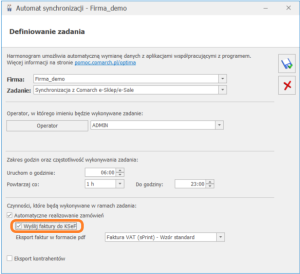
- Operator przypisany do automatycznego zadania posiada prawo do wysyłki e-Faktur oraz poprawnie skonfigurowaną metodę uwierzytelniania.
- Na formularzu faktury nie mogą być aktywne funkcje blokujące standardowy obieg e-faktur np. zaznaczony parametr Nie wysyłaj dokumentu do KSeF, Poza systemem, Comarch EDI KSeF lub tryb pracy Awaria całkowita
Jeśli powyższe warunki są spełnione, proces realizacji zamówień przebiega następująco:
- System importuje zamówienia i przekształca je w faktury sprzedaży.
- Dokumenty są automatycznie przesyłane do KSeF po wystawieniu.
- System oczekuje na nadanie numeru KSeF oraz uzyskanie statusu Wysłano/ odebrano UPO.
- Po otrzymaniu potwierdzenia z KSeF następuje przesłanie statusu zamówienia i dokumentu PDF (zawierającego numer KSeF/ kod QR) do e-Sklepu/e-Sale.
W przypadku, gdy KSeF nie jest skonfigurowany lub parametr wysyłki na zadaniu pozostaje odznaczony, proces przebiega według dotychczasowych zasad – status zamówienia oraz plik PDF są przesyłane do platformy Comarch e-Sklep lub e-Sale niezwłocznie po wystawieniu faktury.
Należy pamiętać, że w ramach automatu realizacji zamówień wysyłka do KSeF nie jest realizowana na podstawie ogólnego parametru z karty operatora Wysyłanie przy zatwierdzeniu dokumentu. Decydujące znaczenie ma wyłącznie ustawienie Wyślij faktury do KSeF na harmonogramie zadania.
Ręczna realizacja zamówień (e-Sklep/ e-Sale)
Zasady weryfikacji statusu w KSeF obowiązują również w ręcznym procesie realizacji zamówień.
Funkcja realizacji zamówień dostępna jest z poziomu listy rezerwacji odbiorcy po wybraniu operacji seryjnej: Zrealizuj zamówienie. W oknie operacji seryjnej znajduje się parametr Wyślij faktury do KSeF.
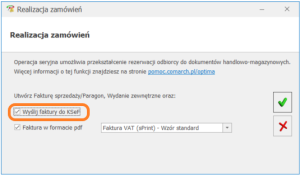
Parametr ten jest widoczny i możliwy do zaznaczenia tylko wtedy, gdy spełnione są łącznie dwa warunki:
- W konfiguracji programu (Start/ Konfiguracja/ Firma/ Dane firmy/ KSeF) aktywowano wymianę z systemem KSeF
- Zalogowany operator posiada na swojej karcie (zakładka [Parametry]) zaznaczone prawo: Prawo do wysyłania e-Faktur/ odbioru UPO.
W przypadku braku aktywnej wymiany z KSeF lub braku odpowiednich uprawnień operatora, parametr ten nie będzie dostępny w oknie operacji.
Przy ręcznej realizacji obowiązują dokładnie te same zasady kwalifikacji dokumentu co w procesie automatycznej realizacji zamówień (m.in. odznaczony parametr Comarch EDI KSeF oraz brak zaznaczenia opcji Nie wysyłaj dokumentu do KSeF).
Gdy wymiana danych z KSeF zakończy się sukcesem, program kończy proces w następujący sposób:
- faktury otrzymują status KSeF: Wysłano/ odebrano UPO oraz zostaje im przypisany numer KSeF, link weryfikacyjny.
- Po odebraniu UPO, dla każdego dokumentu automatycznie tworzony jest wydruk faktury w formacie PDF (zawierający wymagane dane, takie jak numer KSeF czy kod QR).
6. Obsługa kaucji w systemie KSeF. Wprowadzono możliwość przesyłania do KSeF informacji o należnościach z tytułu kaucji (zarówno tradycyjnych, jak i wynikających z systemu kaucyjnego). Pozwala to na precyzyjne poinformowanie nabywcy o całkowitej kwocie do zapłaty, uwzględniającej opakowania kaucjonowane.
Pomimo braku dedykowanych pól dla kaucji w strukturze KSeF, program automatycznie umieszcza te dane w sekcjach rozliczeniowych dokumentu. Dzięki temu końcowa kwota na wizualizacji faktury jest spójna z faktycznym oczekiwaniem płatności.
Wartości kaucji identyfikowane są przez system automatycznie na podstawie:
- Dokumentów: Wydanie Kaucji (WKA) powiązanych z daną fakturą.
- Zapisów na zakładce [Kaucje] bezpośrednio z faktury (jeśli nie wygenerowano do niej dokumentów magazynowych).
Kwota końcowa „Do zapłaty” na e-Fakturze stanowi sumę wartości towarów oraz naliczonych kaucji (pomniejszoną o ewentualne zwroty). Nabywca widzi dzięki temu jedną, ostateczną kwotę do zapłaty.
Wykazywane należności dotycząca opakowań posiadają w e-Fakturze jasny opis (np. „Płatność z tytułu kaucji na podst. WKA/123/2026”), co ułatwia kontrahentowi weryfikację rozliczeń.
Obsługa korekt
W przypadku faktur korygujących, kwoty dotyczące opakowań są odpowiednio wykazywane jako dodatkowe obciążenie lub odliczenie pod warunkiem, że do dokumentu korekty został wygenerowany powiązany dokument WKK (Korekta Wydania Kaucji).
7. Mapowanie pozycji na Fakturze zakupu pobranej z KSeF. Zoptymalizowaliśmy proces odbierania faktur z KSeF. Dotychczasowy mechanizm rozpoznawania towarów zastąpiliśmy inteligentnym systemem sugestii i mapowań, co daje operatorowi pełną kontrolę nad identyfikacją towarów i jednostek miary.
Nowe opcje w Konfiguracji
W konfiguracji systemu (Start / Konfiguracja / Firma / Dane firmy / KSeF) dodano zakładkę [Odbiór faktur] z parametrami, dzięki którym użytkownicy mogą zdefiniować zasady przenoszenia faktur zakupu.
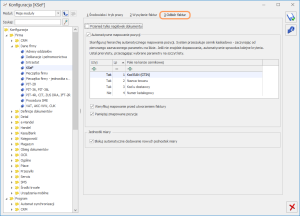
Przenieś tylko nagłówek dokumentu
Sposób importu faktury zależy od ustawienia parametru Przenieś tylko nagłówek dokumentu:
- Parametr zaznaczony: System pobiera tylko podstawowe dane (numery, daty, dane kontrahenta). To rozwiązanie dla tych użytkowników, którzy chcą ręcznie uzupełnić pozycje na fakturze lub powiązać ją z istniejącymi dokumentami magazynowymi (PZ)..
- Parametr odznaczony: System przenosi z KSeF kompletne dane wraz z pozycjami towarowymi. W tym trybie użytkownik ma pełny wpływ na to, jak program rozpozna towary i jednostki miary, korzystając z inteligentnego mapowania.
Automatyczne mapowanie pozycji
Parametr ten pozwala określić, czy system ma samodzielnie łączyć pozycje z faktury KSeF z kartoteką cennikową.
- Parametr odznaczony: Podczas przenoszenia faktur każdorazowo wyświetlane jest okno wyboru pozycji, w którym użytkownik samodzielnie wskazuje powiązania z kartotekami cennikowymi . W przypadku braku wskazania kartoteki, system wyświetla ostrzeżenie o automatycznym założeniu nowych pozycji w cenniku.
- Parametr zaznaczony: Program podejmuje próbę automatycznego dopasowania pozycji zgodnie z ustaloną hierarchią. Pozycje zmapowane poprawnie nie są wyświetlane w oknie wyboru (chyba że aktywna jest opcja ich weryfikacji przed utworzeniem faktury).
Zasady automatycznego dopasowania:
Użytkownik ma możliwość ustalenia kolejności wyszukiwania kartotek metodą „przeciągnij i upuść”. System szuka powiązań według wskazanej kolejności, uwzględniając wybrane kryteria:
- Kod EAN (GTIN),
- Nazwa towaru,
- Kod u dostawcy,
- Numer katalogowy.
Pamięć mapowań i weryfikacja
Niezależnie od ustalonej hierarchii, system pozwala na dodatkową kontrolę i zapamiętywanie powiązań między pozycjami z KSeF, a kartotekami w bazie.
Weryfikuj mapowanie przed utworzeniem faktury
Parametr ten określa, czy okno mapowania ma pojawiać się przy każdym imporcie (umożliwiając kontrolę nawet poprawnie rozpoznanych pozycji), czy tylko w sytuacjach niejednoznacznych, gdy system nie odnalazł automatycznego powiązania.
Pamiętaj zmapowane pozycje
Działanie tego parametru pozwala na korzystanie z historii przypisań:
- Parametr zaznaczony: System zapamiętuje ręczne przypisania towarów. Przy kolejnym imporcie od tego samego dostawcy, jeśli dane na dokumencie są identyczne z zapisanymi w historii, program automatycznie zasugeruje wcześniej wskazany towar, pomijając ogólną hierarchię.
- Parametr odznaczony: System nie korzysta z historii mapowań. Przy każdym imporcie przeszukuje bazę wyłącznie według zdefiniowanej hierarchii lub oczekuje na ręczne wskazanie towaru przez użytkownika.
Mapowanie jednostek miary
Podczas importu system każdorazowo dąży do normalizacji jednostek miary. Oznacza to, że program automatycznie dopasowuje jednostki z faktury KSeF do tych znajdujących się w bazie, ignorując wielkość liter, zbędne spacje czy znaki specjalne (np. „szt.”, „Szt” i „ SZT” zostaną rozpoznane tak samo).
Dalszy proces zależy od ustawienia parametru Blokuj automatyczne dodawanie nowych jednostek miary:
- Parametr zaznaczony: Pozwala na zachowanie porządku w bazie danych. Jeśli system nie odnajdzie dopasowania na liście synonimów (dostępnej w ustawieniach konfiguracji (Start/ Konfiguracja / Firma / Ogólne / Jednostki miary), wówczas pobierze jednostkę z przypisanej kartoteki towarowej, a w przypadku nowo zakładanych towarów podstawi jednostkę np. szt.
- Parametr odznaczony: Jeśli system nie odnajdzie dopasowania na liście synonimów ani na kartotece towarowej, automatycznie utworzy nową jednostkę miary w programie.
Słownik jednostek miary dla KSeF
W ustawieniach konfiguracji (Start / Konfiguracja / Firma / Ogólne / Jednostki miary) dostępny jest słownik Jednostka miary dla KSeF. Pozwala on na zdefiniowanie powiązań między różnymi nazwami jednostek stosowanymi przez dostawców a jednostkami zarejestrowanymi w bazie danych.
Dzięki temu rozwiązaniu możliwe jest przypisanie wielu wariantów nazw (synonimów) pochodzących z dokumentów do jednej, konkretnej jednostki w programie.
Przykłady zastosowania:
- Do jednostki „godz” można przypisać wartości takie jak: rbh, godzina, h, roboczogodzina.
- Do jednostki „szt” można przypisać wartości: item, sztuka, op.
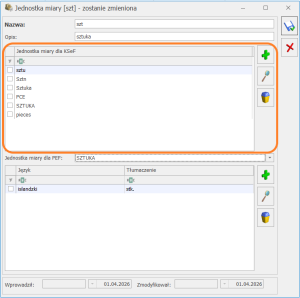
Zasady mapowania jednostek miary
Proces przypisywania jednostek przebiega według ściśle określonej hierarchii. W każdym kroku system automatycznie normalizuje nazwę jednostki, ignorując wielkość liter, zbędne spacje oraz znaki interpunkcyjne (np. kropki).
Kolejność weryfikacji danych:
1. Karta towaru (jednostka podstawowa):
Sprawdzenie zgodności z główną jednostką miary przypisaną do danego towaru.
2. Karta towaru (jednostki pomocnicze):
Weryfikacja pozostałych jednostek przypisanych do danej kartoteki.
3. Słownik „Jednostka miary dla KSeF”:
Przeszukiwanie powiązań (synonimów) zdefiniowanych w konfiguracji programu.
Takie podejście eliminuje potrzebę ręcznego poprawiania dokumentów oraz zapobiega powstawaniu duplikatów o różnej pisowni, ale tym samym znaczeniu.
8. Oznaczanie dokumentów handlowych nowymi kodami dla deklaracji JPK_V7(3). W związku z wprowadzeniem schematu JPK_V7(3), katalog oznaczeń na dokumentach handlowych został rozszerzony o nowe kody.
Oznaczenia dokumentów w pliku JPK:
System automatycznie przypisuje odpowiednie kody dla dokumentów, które nie posiadają standardowego numeru KSeF w momencie księgowania:
OFF – dla faktur wystawionych w trybie offline (np. podczas awarii po stronie podatnika), które posiadają kod QR, ale nie zostały jeszcze przetworzone przez system KSeF.
BFK – dla faktur wystawionych poza systemem KSeF (np. otrzymanych od kontrahentów zagranicznych lub podmiotów zwolnionych z obowiązku korzystania z systemu).
DI – dla dokumentów innych niż faktury, takich jak dokumenty wewnętrzne, dokumenty celne (SAD) oraz zbiorcze raporty z kas fiskalnych (RO).
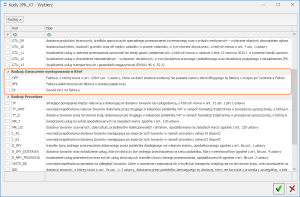
Nowe kody JPK mogą być stosowane na następujących typach dokumentów:
- faktury sprzedaży
- faktury VAT marża,
- faktury zaliczkowe oraz rozliczające zaliczkę,
- faktury zakupu
- dowody wewnętrzne,
- korekty do wyżej wymienionych dokumentów.
Możliwość przypisywania nowych kodów (OFF, BFK, DI) została również dodana w funkcjach operacji seryjnych (Dodaj kody JPK_V7 oraz Usuń kody JPK_V7) dostępnych z poziomu list wyżej wymienionych dokumentów.
Automatyzacja nadawania kodów
System automatycznie przypisuje oznaczenia na podstawie konfiguracji programu oraz rodzaju dokumentu:
Kod BFK jest nadawany automatycznie w przypadku, gdy:
- w ustawieniach konfiguracji nie aktywowano wymiany danych z KSeF,
- na dokumencie zaznaczono parametr Nie wysyłaj dokumentu do KSeF,
- wystawiany jest paragon z numerem NIP o wartości do 450 zł.
Kod DI jest nadawany automatycznie dla:
- dokumentów wewnętrznych wystawianych bezpośrednio w programie,
- pozostałych paragonów (niebędących paragonami z NIP do 450 zł).
Jeśli na formularzu faktury na zakładce [KSeF] został zaznaczony parametr Poza systemem kod nie zostanie nadany automatycznie. W tym przypadku należy uzupełnić go ręcznie.
9. Integracja z KSeF – Stopka faktury. Wprowadzono funkcjonalność dodawania własnej treści stopki bezpośrednio na formularzu faktury. Rozwiązanie to pozwala na zamieszczenie dodatkowych informacji tekstowych, które zostaną przesłane wraz z fakturą do systemu KSeF.
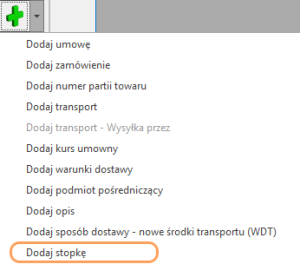
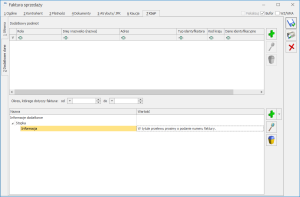
Aby dodać stopkę do faktury należy przejść na zakładkę [KSeF] do podzakładki [Dodatkowe dane], a następnie w sekcji informacje dodatkowe z listy pod przyciskiem zielonego plusa wybrać opcję Dodaj stopkę.
Wyświetlone zostanie pole, w którym można wprowadzić dowolny tekst mający znaleźć się na dokumencie przesłanym do KSeF.
Parametry techniczne i ograniczenia
Limit znaków: Pole stopki pozwala na wprowadzenie maksymalnie 3500 znaków.
Liczba wpisów: Zgodnie ze strukturą e-Faktury, pole stopki może wystąpić w dokumencie maksymalnie 3 razy.
W przypadku, gdy treść stopki została zdefiniowana równocześnie w konfiguracji parametrów wydruku faktury oraz na samym formularzu w zakładce KSeF, do systemu KSeF zostaną przekazane obie treści.
10. sPrint. Dodano nowe wydruki:
Zmiany
Poprawiono



