

Samofakturowanie to procedura, w której nabywca jest uprawniony do wystawiania faktur sprzedaży w imieniu i na rzecz sprzedawcy. Poniżej znajduje się szczegółowa instrukcja, jak poprawnie zrealizować ten proces w systemie Comarch ERP Optima.
Krok 1: Nadanie uprawnień w systemie KSeF
Zanim wystawisz pierwszą fakturę, sprzedawca musi nadać Ci odpowiednie uprawnienie do wystawiania faktur w procedurze Samofakturowania bezpośrednio w systemie KSeF. Bez tego dokument wysłany z programu zostanie odrzucony.
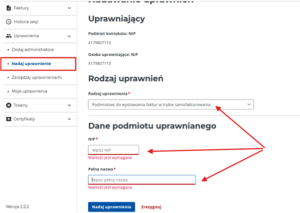
W Aplikacji Podatnika KSeF należy wybrać:
- Sekcję: Uprawnienia -> Nadaj uprawnienie.
- Rodzaj uprawnienia: Podmiotowi do wystawiania faktur w trybie samofakturowania.
Krok 2: Przygotowanie Faktury Zakupu (FZ)
Proces wystawiania dokumentu realizujemy na formularzu faktury zakupu.
- Otwórz nową fakturę zakupu i na zakładce [Ogólne] zaznacz parametr Samofakturowanie.
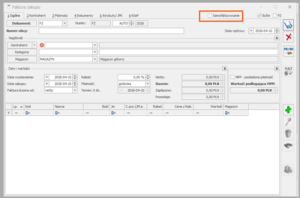
2. Parametr ten jest aktywny dla dokumentów znajdujących się w buforze.
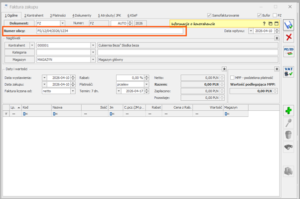
3. Uzupełnij pole Numer obcy: Musi on zawierać właściwy numer dokumentu uzgodniony z dostawcą. System przesyła do KSeF wyłącznie wartość z pola Numer obcy (numer systemowy FZ pełni jedynie rolę techniczną).
Krok 3: Zarządzanie danymi na zakładce KSeF
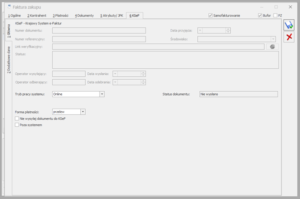
Po zaznaczeniu opcji samofakturowania, zakładka [KSeF] na dokumencie zakupu zmienia swój układ na analogiczny do tego, który występuje na dokumentach sprzedażowych.
- Dodatkowe dane: Możesz tam zarządzać informacjami dodatkowymi.
- Dodatkowe opisy: Istnieje możliwość wprowadzenia opisu faktury oraz opisów poszczególnych pozycji.
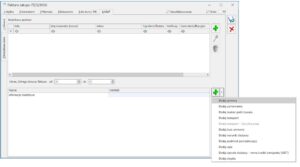
- Stopka faktury: Możesz dodać indywidualną treść stopki bezpośrednio na formularzu. W tym celu na zakładce [KSeF] > [Dodatkowe dane] kliknij zielony plus i wybierz Dodaj stopkę.
Krok 4: Wysyłka faktury do KSeF
Dokument możesz wysłać do KSeF na dwa sposoby:
- Przy zatwierdzaniu dokumentu: Jeśli operator posiada zaznaczony parametr Wysyłanie przy zatwierdzaniu dokumentu, faktura zostanie wysłana automatycznie w momencie zatwierdzenia.
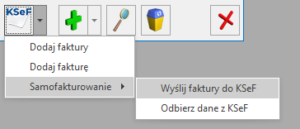
- Ręcznie z listy faktur: Na liście faktur zakupu pod ikoną KSeF dostępna jest dedykowana sekcja Samofakturowanie, zawierająca opcję Wyślij faktury do KSeF.
Podsumowanie: Mapowanie pól w pliku XML
Podczas wysyłki faktury wystawionej w trybie samofakturowania, system automatycznie uzupełnia kluczowe pola struktury KSeF:
| Pole KSeF | Opis | Mapowanie dla Faktury Zakupu (FZ) |
|---|---|---|
| P_2 | Numer faktury | System mapuje wyłącznie wartość z pola Numer obcy. |
| P_17 | Adnotacja | Przyjmuje wartość „1”, co oznacza tryb samofakturowania. |
| Podmiot1 | Sprzedawca | Dane kontrahenta wskazanego na dokumencie FZ. |
| Podmiot2 | Nabywca | Dane własne firmy pobierane z pieczątki. |
W tym trybie sekcja rachunku bankowego nie jest wysyłana do KSeF.
W programie nie ma możliwości wygenerowania pliku XML przed wysyłką do KSeF. W ramach samofakturowania rekomendujemy opieranie się na dotychczasowych, sprawdzonych zapisach w umowach o samofakturowanie, które pozwalają na elastyczniejsze formy akceptacji.
Krok 5: Import faktur wystawionych metodą samofakturowania
Proces importu zależy od roli, w jakiej występuje użytkownik systemu:
- Import jako Nabywca (wystawiający fakturę):
- Faktury pobierane są do zakładki [Zakup] na liście faktur z KSeF.
- System na podstawie numeru KSeF weryfikuje, czy w module Handel na liście Faktur zakupu znajduje się podobny dokument.
- Jeśli dokument zostanie odnaleziony, otrzymuje status FZ i kwalifikację Do Handlu.
- Import jako Sprzedawca (w imieniu którego wystawiono fakturę):
- Faktury pobierane są do zakładki [Sprzedaż] na liście faktur z KSeF.
- System szuka dopasowania w rejestrze VAT sprzedaży.
Po odnalezieniu dokument otrzymuje status V i kwalifikację Do rejestru VAT



