Czy dodatek Comarch OCR należy zainstalować na każdym komputerze?
Od wersji 2020.5.1. Comarch ERP Optima nie jest wymagana instalacja dodatku.
Od wersji 2020.5.1. Comarch ERP Optima nie jest wymagana instalacja dodatku.
W przypadku programu Comarch ERP Optima w chmurze Comarch oraz Comarch ERP Optima w wersji stacjonarnej od 2020.5.1 aktualizacje wykonywane są cyklicznie i automatycznie.
Informacja o dostępnej w ramach pakietu ilości stron wyświetlana jest za każdym razem, gdy Użytkownik dodaje dokumenty do rejestru VAT czy na listę zapisów kasowych/bankowych za pomocą usługi Comarch OCR&KSeF (na samej górze loga).
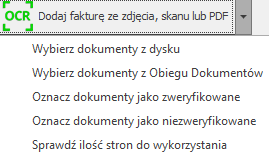 Informację można również uzyskać rozwijając i wybierając Sprawdź ilość stron do wykorzystania.
Tak, każdy z Użytkowników może skorzystać z pakietu DEMO (50 stron na okres jednego miesiąca). Z pakietu DEMO można skorzystać tylko raz.
Usługa Comarch OCR jest licencją serwerową i jest udostępniana w pakietach zależnych od liczby przetwarzanych stron. Cennik usługi Comarch OCR dostępny jest pod adresem:
https://sklep.comarch.pl/comarch-ocr/2-20838
Użytkownik dokonuje zakupu na okres miesiąca (dzień do dnia) lub roku z automatycznym, comiesięcznym lub rocznym fakturowaniem i obowiązkiem zapłaty bezterminowo do czasu rezygnacji z usługi. Użytkownikowi przysługuje prawo pisemnego wypowiedzenia umowy z zachowaniem jednomiesięcznego okresu wypowiedzenia ze skutkiem na koniec okresu rozliczeniowego.
Każda faktura rozpoznana za pomocą usługi Comarch OCR jest odejmowana z puli stron w ramach wykupionego pakietu. Pod uwagę brana jest liczba stron, a nie dokumentów. W przypadku faktur, dla których program nie rozpoznał poprawnie wszystkich danych, również takie strony są odejmowane z dostępnej puli. W przypadku duplikacji faktur, również jest to pobierane z ilości dostępnych stron w ramach wykupionego pakietu.
Dokumenty, które nie zostały wykorzystane przechodzą na następny miesiąc.
Użytkownik, któremu kończy się pakiet ma możliwość dokupienia tego samego lub wyższego pakietu.
Więcej na temat zmiany pakietu lub jednorazowego zwiększenia liczby stron znajduje się tutaj
Regulamin usługi Comarch OCR dostępny jest pod adresem: https://www.comarch.pl/files-pl/file_609/Regulamin-Comarch-OCR.pdf
Jeżeli na dokumencie w rejestrze VAT rozpoznanym za pomocą usługi Comarch OCR nie pokazuje się lewy panel z podglądem faktury to należy w prawym dolnym rogu formularza nacisnąć przycisk  Podgląd dokumentu z biblioteki.
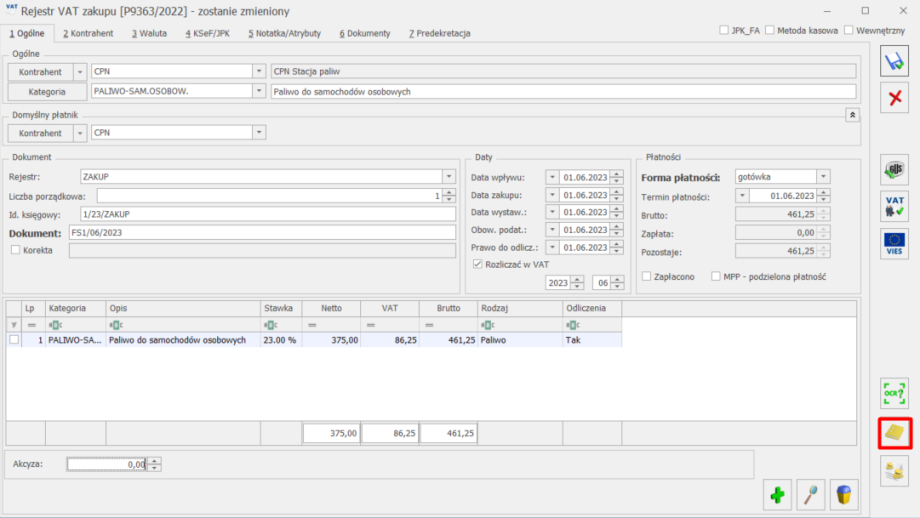
Ustawienie jest zapamiętywane dla kolejnych dokumentów w rejestrze VAT.
Usługa Comarch OCR jest dostępna do zakupu w internetowym sklepie Comarch.
Komunikat pojawia się podczas zapisu formularza definicji atrybutu typu lista, jeżeli na zakładce [Pozycje listy] została zmodyfikowana lista wartości atrybutu (zmieniono lub usunięto wartości, które występują na towarach).
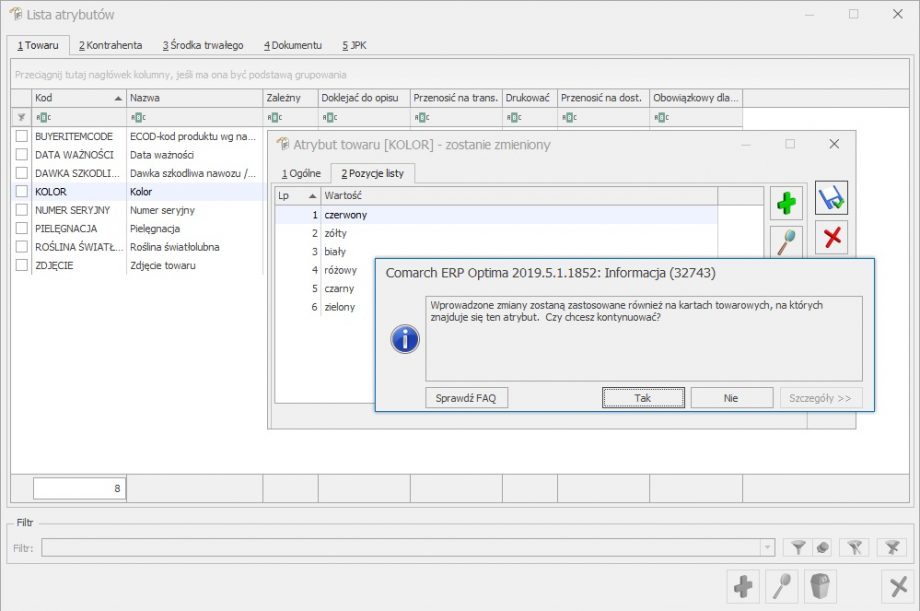
Wybór opcji Nie powoduje powrót do edycji listy.
Wybór opcji Tak powoduje wykonanie operacji i zamknięcie okna definicji atrybutu. Na wszystkich kartach cennikowych, na których występuje atrybut, w przypadku:
Aby zweryfikować, na których kartach cennikowych znajduje się konkretny atrybut, można dodać kolumnę na liście cennikowej (menu Ogólne/ Cennik lub Handel/Zasoby), w której wyświetlona zostanie odpowiednia wartość atrybutu.
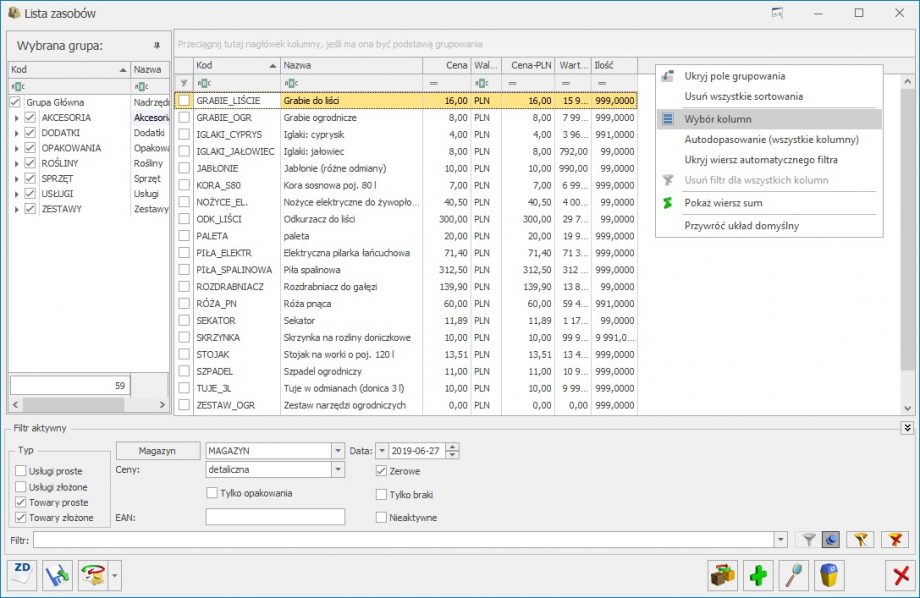
Po kliknięciu prawym przyciskiem myszy na dowolnym nagłówku kolumny pojawi się menu. Należy kliknąć opcję Wybór kolumn, a następnie dwukrotnym kliknięciem lub metodą „przeciągnij i upuść” przenieść kolumnę z odpowiednim atrybutem na listę.
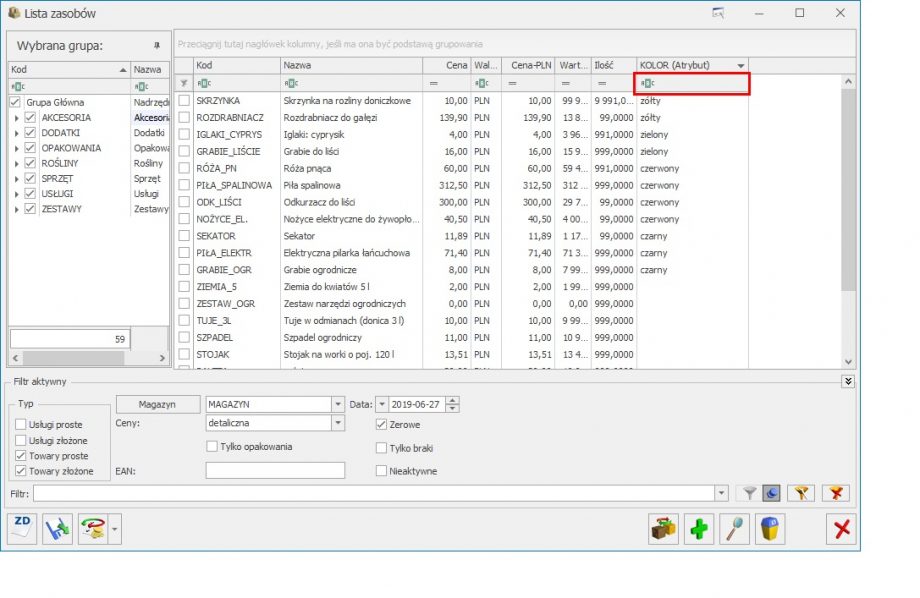
Po dodaniu kolumny, w polu z filtrem można wpisać wartość atrybutu, aby wyfiltrować konkretne wartości.
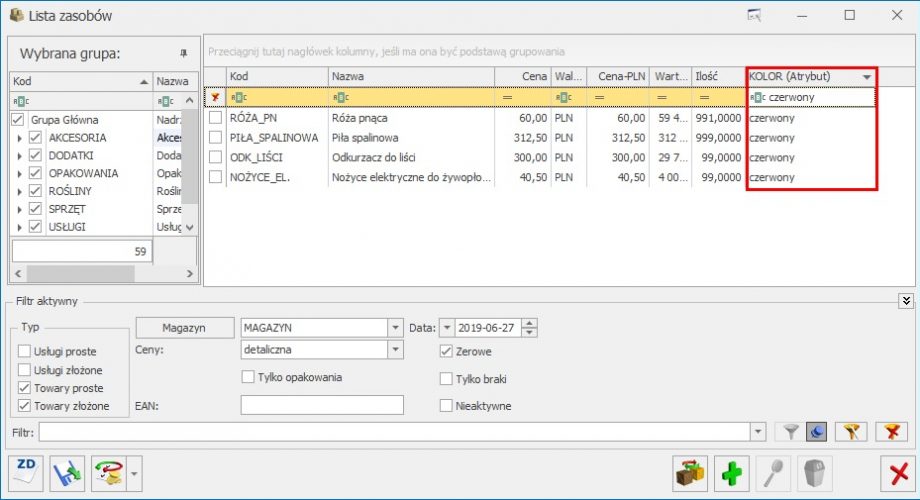
Po zastosowaniu filtra, na liście widoczne są towary z wartością atrybutu, która została wpisana w okno z filtrem.
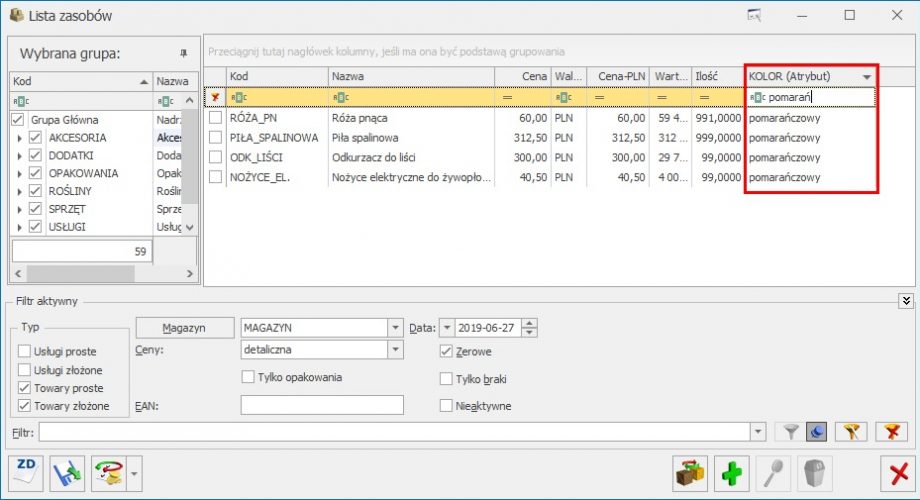
Jeśli w definicji atrybutu KOLOR zmieniona zostanie wartość listy „czerwony”, na „pomarańczowy”, wówczas zmiana zostanie zastosowana na wszystkich kartach cennikowych, posiadających atrybut KOLOR o wartości „czerwony”:
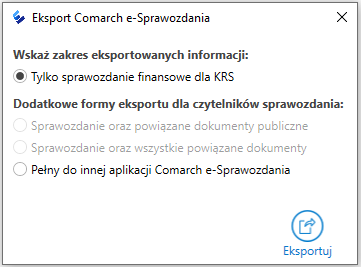
Od wersji 2019.5 aplikacji istnieje możliwość wyeksportowania sprawozdania wraz z załączonymi dokumentami w sekcji powiązane dokumenty. W tym celu należy po kliknięciu ikony eksportu sprawozdania, wybrać odpowiednią opcję. Użytkownik ma możliwość wskazania czy do archiwum .zip mają być dodane tylko dokumenty publiczne, takie jak Sprawozdanie z działalności, czy również pliki prywatne, takie jak arkusze Excela prezentujące kalkulacje poszczególnych pozycji bilansowych.