Parametry

W oknie tym istnieje możliwość ustawienia parametrów, które dostosowują niektóre elementy wyglądu programu Comarch ERP Optima do indywidualnych upodobań użytkownika.

Zapisywanie informacji o działaniach w programie – możliwość zmiany ilości danych zapisywanych do logów programu Comarch ERP Optima. Dla znajdującego się tutaj parametru możliwe są 3 ustawienia do wyboru:

  • Tylko ostrzeżenia i błędy (ustawienie domyślne),
  • Ostrzeżenia, błędy i podstawowe informacje o działaniach Operatora,
  • Pełne dane diagnostyczne.

Ustawienia dotyczą standardowych logów programu, komunikacji z serwerami pocztowymi oraz zapisywania logów z wykonywania wydruków w aplikacjach Comarch ERP Optima, Comarch ERP Optima Operacje wielofirmowe oraz Comarch Migrator. Ustawienia nie dotyczą działania Serwisu Operacji Automatycznych.

Nie pozwalaj na wielokrotne uruchomienie Comarch ERP Optima na tym stanowisku

W przypadku zaznaczenia tego parametru przy ponownym uruchomieniu Comarch ERP Optima zostanie wyświetlony komunikat: Comarch ERP Optima jest już uruchomiona na tym stanowisku. Wcześniej włączone okno programu zostanie aktywowane. Przy włączonym parametrze program na danym stanowisku można uruchomić tylko raz.

Tło programu – standardowe tło programu może zostać zastąpione tłem wybranym przez użytkownika. Wyboru odpowiedniego pliku graficznego (*.bmp, *.gif, *.jpg) można dokonać w oknie wyboru dostępnym po wciśnięciu przycisku  lub wpisując znaną nam pełną ścieżkę do tego pliku bezpośrednio z klawiatury.

Dodatkowo istnieje możliwość ustalenia układu, w jakim będzie wyświetlany wybrany plik graficzny – do wyboru:

  • Sąsiadująco,
  • Do środka,
  • Rozciągnięcie.

Wszystkie wprowadzone w tym oknie informacje będą zastosowane dopiero po ponownym uruchomieniu programu.

Limit czasu żądania SQL (Command Timeout)

Parametr umożliwia ustawienie limitu czasu na oczekiwanie wykonania zapytania SQL na serwerze (w sekundach). Domyślne ustawienie to 30 minut. Przydatne przy konwersji bardzo dużych baz danych, gdzie limit 30 minut może okazać się niewystarczający.


Parametry

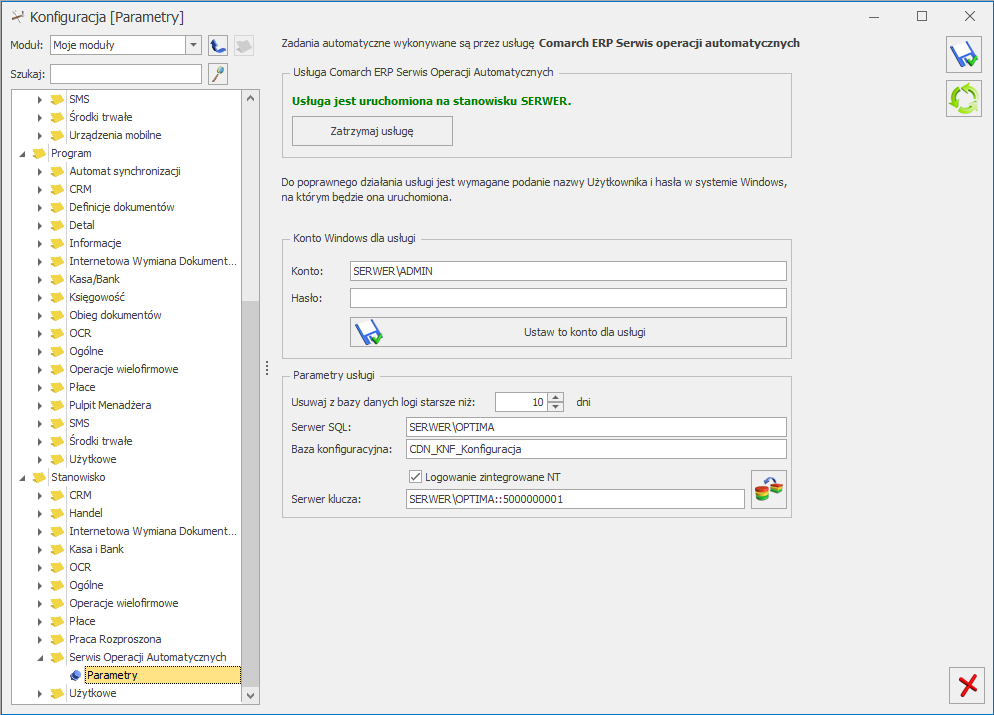
Usługa Comarch ERP Serwis Operacji Automatycznych jest odpowiedzialna za automatyczne wykonywanie zadań cyklicznych zdefiniowanych w programie: 

  • zadań windykacyjnych,
  • fakturowania cyklicznego,
  • zleceń cyklicznych,
  • przypomnień o zadaniach,
  • wysyłkę faktur do kontrahentów,
  • synchronizacji z Comarch e-Sklep/e-Sale,
  • synchronizacji z Comarch ERP Optima Detal,
  • synchronizacja z Comarch ERP Mobile Sprzedaż,
  • synchronizacji z Comarch HRM,

Usługa jest instalowana razem z programem Comarch ERP Optima. Gałąź Serwis Operacji Automatycznych jest dostępna wyłącznie dla stacjonarnej wersji Comarch ERP Optima.

Dotyczy wersji: 2023.1
Możliwe są następujące opisy stanu działania usługi:

  • Usługa nie jest skonfigurowana. (Serwis Operacji Automatycznych nie został skonfigurowany ani uruchomiony na żadnym stanowisku),
  • Usługa skonfigurowana na stanowisku NAZWA_STANOWISKA jest aktualnie zatrzymana. (usługa została skonfigurowana na wskazanym stanowisku, ale nie jest obecnie uruchomiona),
  • Usługa jest uruchomiona na stanowisku NAZWA_STANOWISKA. (usługa została skonfigurowana i działa na wskazanym stanowisku, następujący opis pojawia się kiedy konfiguracja jest sprawdzana na tym samym stanowisku),
  • Usługa jest uruchomiona na stanowisku NAZWA_STANOWISKA. Możesz ją zatrzymać tylko na tym stanowisku. (usługa została skonfigurowana i działa na wskazanym stanowisku, następujący opis pojawia się kiedy konfiguracja jest sprawdzana na innym stanowisku).

Usługa Comarch ERP Serwis Operacji Automatycznych po instalacji jest domyślnie wyłączona. Aby możliwe było automatyczne realizowanie zdefiniowanych zadań należy:

  • w sekcji Konto Windows dla usługi podać nazwę i hasło użytkownika systemu operacyjnego dla usługi Comarch ERP Serwis Operacji Automatycznych. Hasło należy podać każdorazowo przed ustawieniem tego konta dla usługi. Przy definiowaniu konta należy podać nazwę domeny\nazwę użytkownika (jeżeli komputer należy do domeny) lub nazwę komputera\nazwę użytkownika (jeżeli komputer nie należy do domeny). Przed konfiguracją należy nadać hasło użytkownikowi Windows, który jest tu wskazywany, jeżeli do tej pory użytkownik ten nie miał nadanego hasła.
  • kliknąć Uruchom usługę Comarch ERP Serwis Operacji Automatycznych – po ustawieniu konta dla usługi Comarch ERP Serwis Operacji Automatycznych należy usługę uruchomić.

Dopiero po skonfigurowaniu i uruchomieniu Serwisu Operacji Automatycznych wykonywane będą zadania automatyczne określone w programie (windykacyjne, fakturowanie cykliczne, synchronizacja z e-Sklepem itp).

Sekcja Parametry usługi

Zapisywanie działania usługi –  znajdujący się w tej sekcji parametr Usuwaj z bazy danych logi starsze niż służy do automatycznego usuwania logów Serwisu Operacji Automatycznych z bazy danych. Domyślnie wybrana jest dla parametru wartość 10 dni, ale Użytkownik może ją określić samodzielnie wybierając wartość z przedziału od 5 do 30 dni.

Pola: Serwer SQL, Baza konfiguracyjna i Serwer klucza uzupełniają się automatycznie, po zalogowaniu do programu.

Gałąź w konfiguracji nie jest dostępna w przypadku programu w wersji usługowej. Użytkownicy korzystający z takiej wersji oprogramowania powinni od razu skonfigurować konkretne zadania automatyczne, które będą wykonywane (windykacja, synchronizacja z e-Sklepem, faktury cykliczne…). 

Przycisk wywołuje listę logów z operacji wykonywanych przez Comarch ERP Serwis Operacji Automatycznych. Po konwersji bazy konfiguracyjnej wcześniejsze logi Serwisu Operacji Automatycznych są usuwane.


Parametry

Katalog dla niezaimportowanych dokumentów – możliwość wskazania ścieżki dostępu do katalogu, w którym przechowywane będą pliki wymiany XML.


Parametry

Ścieżka do programu Płatnik – domyślna ścieżka lokalizacji Programu Płatnik. Przy niestandardowej lokalizacji programu Płatnik lub  zainstalowanym sieciowo – trzeba zmodyfikować ścieżkę dostępu poprzez wpisanie prawidłowej lub użycie przycisku ‘Wybór pliku’.

Deklaracje ZUS – katalog dla plików XML-  W tym miejscu należy wskazać katalog, w którym automatycznie będą zapisywane pliki xml z deklaracjami ZUS DRA oraz  pliki z pobranym potwierdzeniem odbioru  przy wysyłce bezpośredniej do ZUS. Domyślnie ustawia się  katalog C:\ProgramData\Comarch ERP Optima\ZUS.

Współbieżne naliczanie wypłat- zaznaczenie parametru powoduje współbieżne (równoległe) naliczanie wypłat w trakcie  seryjnego naliczania wypłat.  Gdy parametr nie jest zaznaczony wypłaty naliczają się szeregowo.

Współbieżne naliczanie deklaracji PIT-11– zanaczenie parametru powoduje współbieżne (równoległe) naliczanie deklaracji PIT-11.  Parametr jest domyślnie zaznaczony


Wydruki

Gałąź Wydruki odpowiada ona za poprawne wywołanie indywidualnych, zdefiniowanych przez użytkownika własnych wydruków.

Plik edytora wydruków w formacie Crystal Reports – podanie ścieżki dostępu do programu Crystal Report umożliwi edycję i tworzenie wydruków w tym programie.

Używaj przeglądarki Crystal do podglądu wydruków typu Crystal Reports – zaznaczenie parametru powoduje, że podgląd wydruków typu Crystal Reports odbywa się poprzez natywną przeglądarkę Crystala (.NET). Taki sposób podglądu wydruków wymaga zainstalowania jej komponentów. O potrzebne pliki instalacyjne proszę zwrócić się do Autoryzowanego Partnera Comarch. Jeżeli parametr nie jest zaznaczony wówczas podgląd wydruków typu Crystal Reports odbywa się z użyciem programu skojarzonego z rozszerzeniem PDF.

Plik edytora wydruków XML oraz narzędziowych – ścieżka dostępu do programu umożliwiającego edycję plików w trybie tekstowym (standardowo w systemie Windows jest to natepad.exe).

Wydruk faktury wg definicji – jeśli korzystamy ze zdefiniowanego w Microsoft Excel wzoru faktury należy zaznaczyć ten parametr. Dodatkowo w oknie pojawią się parametry związane z wydrukiem faktury, czyli:

  • Nazwa pliku MS Excel’awzoru definiowalnego wydruku faktury – należy podać pełną ścieżkę dostępu do pliku z definicją wydruku. Można posłużyć się przyciskiem widocznym obok pola.
  • Drukowanie z podglądem – przy zaznaczonym parametrze przed wydrukiem będzie wywołany podgląd na ekran. Jeśli parametr nie będzie zaznaczony wydruk nastąpi bezpośrednio na drukarkę.
  • Elementy w trybie wstawiania – elementy faktury w arkuszu mogą być dodawane w trybie nadpisywania (parametr zaznaczony) i wtedy stopka faktury jest drukowana zaraz po zakończeniu wydruku, pod listą pozycji. Jeśli parametr nie jest zaznaczony – elementy są dodawane na wydruku i stopka jest drukowana zawsze na dole strony.
  • Oryginał + … kopii – w zależności od ustawień drukowany jest oryginał faktury (zawsze) i zdefiniowana ilość kopii.
  • Nazwa programu dla wydruków do Worda (XML) – program, który ma być używany do edycji, przed wysłaniem na drukarkę, wydruków do Worda dostępnych między innymi w module Płace i Kadry z poziomu formularzu pracownika (m.in. umowa o pracę, wniosek o urlop). Domyślnie jest ustawiony winword.exe, czyli używanie jako edytora programu Microsoft Word.

Wydruki tekstowe

Programy pracujące w środowisku Microsoft Windows jakim jest program Comarch ERP Optima zasadniczo drukują w trybie graficznym, na drukarkach posiadających możliwość drukowania w trybie graficznym. Z uwagi na duże zainteresowanie wydrukami w trybie tekstowym (który jest charakterystyczny dla wydruków w środowisku DOS), w programie został wprowadzony szereg najbardziej popularnych i najczęściej generowanych wydruków w trybie tekstowym. Ponieważ generowanie takich wydruków wymaga specjalnej (innej niż dla wydruków graficznych) konfiguracji, w sekcji Wydruki tekstowe należy zdefiniować odpowiednie parametry dla takich wydruków.

  • Port drukarki dla wydruków tekstowych – podajemy port drukarki dla wydruków tekstowych. Jeśli podczas wydruku wybierzemy jakąś inną drukarkę, to program zignoruje ten wybór.
  • Typ drukarki – określenie standardu drukarki. Standard EPSON jest właściwy dla większości drukarek igłowych i niektórych atramentowych (np. niektóre model drukarek firmy Canon). Z kolei standard PCL jest wykorzystywany przez drukarki laserowe i większość atramentowych.
  • Polskie litery – określamy sposób uzyskiwania na wydrukach polskich znaków diakrytycznych. Opcje Latin-2 oraz Mazovia wykorzystują znane i od dawna stosowane standardy. Opcja Emulacja powoduje generowanie polskich znaków poprzez modyfikację liter łacińskich za pomocą dodatkowych znaków (kropek, kresek itp.). W przypadku wyboru opcji Brak, w miejsce polskich znaków diakrytycznych będą drukowane ich łacińskie odpowiedniki (zamiast ą literka a, ć – c, Ł –L, Ó – o itd.).


Uruchamiaj sPrint przy uruchamianiu programu – po zaznaczeniu parametru silnik wydruków sPrint jest uruchamiany razem z programem Comarch ERP Optima, dzięki czemu już pierwszy generowany wydruk jest tworzony bez opóźnień. Parametr jest domyślnie niezaznaczony.

Parametr nie jest dostępny w przypadku Comarch ERP Optima w Chmurze Standard.

Informacja
Jako domyślna drukarka w Comarch ERP Optima podpowiadana jest domyślna drukarka ustawiona w systemie Windows.


Terminal płatniczy

Przy współpracy programu z terminalem płatniczym, należy dokonać odpowiedniej konfiguracji.

Wskazówka
W pierwszym kroku należy zwrócić się do dostawcy terminala w celu przygotowania urządzenia do współpracy z systemem Comarch ERP Optima.

Konfiguracja terminali płatniczych

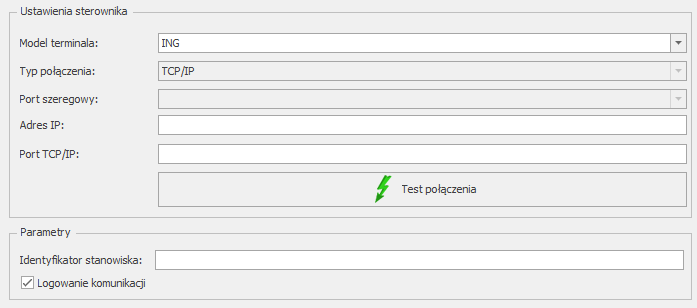
Model terminala – pole które domyślnie jest niewypełnione, po rozwinięciu listy możemy wskazać odpowiedni model terminala:

  • eService
  • eService ECR EFT
  • ING
  • Polcard – wszystkie modele (domyślny)
  • Polcard – Verifone VX 520
  • Polskie ePłatności
  • eService – połączenie terminalowe
  • eService ECR EFT – połączenie terminalowe
  • ING – połączenie terminalowe
  • Polcard – wszystkie modele (domyślny) – połączenie terminalowe
  • Polcard – Verifone VX 520 – połączenie terminalowe
  • Polskie ePłatności – połączenie terminalowe

W zależności od wybranego modelu aktywują się lub uzupełniają następujące pola:

  • Typ połączenia – ustawia się automatycznie, w zależności od wybranego sterownika terminala płatniczego .
  • Port szeregowy – pole dostępne dla urządzeń o typie połączenia RS232. Należy wskazać w nim port COM, do którego podłączone jest urządzenie.
  • Adres IP – pole dostępne dla urządzeń o typie połączenia TCP/IP. Należy w nim wpisać adres IP terminala płatniczego.
  • Port TCP/IP – pole dostępne dla urządzeń o typie połączenia TCP/IP. Należy w nim wprowadzić numer portu, na którym odbywać się będzie komunikacja pomiędzy programem Comarch ERP Optima a terminalem płatniczym.
  • Test połączenia – Po wciśnięciu przycisku Test program sprawdza, czy istnieje możliwość komunikacji pomiędzy komputerem i terminalem.
  • Identyfikator stanowiska – pole obowiązkowe dla modeli eService ECR EFT oraz eService ECR EFT – połączenie terminalowe, opcjonalne dla modeli ING, ING – połączenie terminalowe, Polskie ePłatności oraz Polskie ePłatności – połączenie terminalowe. Dla pozostałych modeli nieaktywne.
  • Logowanie komunikacji – po zaznaczeniu tego parametru plik z logiem terminala(TerminalCommunicationLog.log) będzie zapisywany w katalogu z logami programu. W przypadku sterowników terminalowych plik zawierający komunikację z terminalem płatniczym (TerminalCommunicationLog.log) zostanie utworzony lokalnie w katalogu %AppData%\Comarch OnlineFP.

Szczegóły współpracy terminala płatniczego z programem Comarch ERP Opima opisane są w artykule terminale płatnicze.


Przypomnienie

Jeśli parametr: Uruchamiaj Przypominacz przy uruchomieniu systemu operacyjnego jest zaznaczony Comarch ERP Optima Przypominacz uruchamiany jest w momencie uruchomienia systemu operacyjnego, jeśli nie, należy program uruchomić ręcznie.


Parametry

W przypadku korzystania z serwera proxy, w sekcji Ustawienia proxy można określić adres IP bądź nazwę serwera proxy, numer portu oraz (w przypadki kiedy serwer wymaga uwierzytelnienia) również nazwę użytkownika oraz hasło.

Po zaznaczeniu parametru Wymiana danych z komputerem lokalnym w pracy terminalowej możliwe jest (w przypadku  pracy na serwerze zdalnym) wykonywanie wielu operacji bezpośrednio na komputerze lokalnym, m.in. podpisywanie deklaracji, podpisywanie wydruków, eksportowanie danych, wczytywanie danych, itp. Aby funkcjonalność działała prawidłowo, należy na komputerze lokalnym zainstalować pakiet odpowiednich sterowników – plik SterownikiTerminalowe.exe znajduje się w folderze Comarch ERP Optima po instalacji.

Program pocztowy do wysyłania wiadomości e-mail – w tym miejscu wskazujemy zainstalowany lokalnie program pocztowy obsługujący protoków Simple MAPI, za pomocą którego będą wysyłane wiadomości mailowe z programu.


Kolektor

Obecnie program współpracuje z następującymi typami kolektorów:

  • Dolphin
  • BHT
  • Cipherlab
  • Opticon

Konfiguracja danych dotyczących współpracy z kolektorem polega przede wszystkim na wskazaniu typu kolektora, z którym będzie współpracował program, protokołu transmisji oraz portu COM, przez który będzie przebiegała transmisja danych.

Uwaga
Po wybraniu typu kolektora program proponuje domyślne ustawienia parametrów transmisji. Użytkownik powinien jednak skontrolować, czy proponowane ustawienia są zgodne ze specyfikacją producenta kolektora.


Kasa fiskalna

W Konfiguracji Stanowiska/ Ogólne/ Kasa fiskalna znajdują się opcję dotyczące ustawień sterownika, ustawień eksportu, ustawień importu oraz przypisywane są wprowadzone wcześniej kasy fiskalne dla stanowiska.

  • Sterownik użytkownik dokonuje z listy wyboru sterownika dla kasy fiskalnej odpowiednio:
    • Elzab
    • Novitus
    • Sharp
  • Kasy fiskalne dla stanowiska – na tym etapie istnieje możliwość przypisania za pomocą ikony „plusa” kasy fiskalnej, która została zdefiniowana w Konfiguracji Program/ Ogólne/ Kasy fiskalne. Użytkownik po kliknięciu ikony plusa z listy dokonuje wyboru numeru kasy, portu COM po którym będzie przebiegała transmisja z kasą fiskalną, MAGAZYNU do którego będą odczytywane raporty (paragony) z kasy oraz schematy numeracji dla tworzonych dokumentów podczas odczytu.
  • Ustawienia importu – parametr Podział na krótkie paragony. Po jego zaznaczeniu użytkownik ma możliwość zadeklarowania ile pozycji maksymalnie może się znaleźć na jednym paragonie. W trakcie importu raport z kasy zostanie podzielony na kilka części, każda zawierać będzie określoną ilość pozycji i zostanie zapisana w odrębnych dokumentach.
  • Ustawienia eksportu – do kasy można wysyłać towary z kodem „Zwykły” (dane pobierane są z pola KOD z karty towaru), PLU (kod numeryczny PLU pobierany z karty towaru, z zakładki [Dodatkowe]) lub EAN (dane pobierane z pola EAN z karty towaru), na tym etapie definiujemy także numer ceny, oraz rodzaj eksportu do wyboru są: pełny lub różnicowy.
  • Wysyłaj nazwę zdefiniowaną dla urządzeń fiskalnych – po zaznaczeniu parametru:
    • podczas wysyłania towarów do kasy przenoszone są nazwy fiskalne zdefiniowane na kartotekach towarowych (na zakładce [Dodatkowe]). Dla towarów, które nie mają przypisanych nazw fiskalnych eksportowane są nazwy ogólne.
    • podczas odczytu z kasy uzupełniana jest nazwa zwykła (zakładka [Ogólne] na karcie towaru) oraz nazwa fiskalna (zakładka [Dodatkowe] na karcie towaru). Jeżeli parametr nie jest zaznaczony podczas odczytu z kasy uzupełniana jest tylko nazwa ogólna towaru.

Szczegółowe informacje na temat konfiguracji kas fiskalnych zamieszczono w instrukcji użytkownika: Obsługa kas fiskalnych.