Załącznik dotyczy podatników, którym w latach 2002-2006 został udzielony kredyt mieszkaniowy i chcą skorzystać z prawa odliczenia od podstawy obliczenia podatku, faktycznie poniesionych w danym roku podatkowym wydatków na spłatę odsetek od kredytu (pożyczki) udzielonej takiemu podatnikowi na sfinansowanie inwestycji mającej na celu zaspokojenie własnych potrzeb mieszkaniowych.
Użytkownik może dodać tylko jeden załącznik PIT/D. Kwoty na załączniku muszą być uzupełnione ręcznie.
Małżonkowie składają jeden załącznik PIT/D dlatego też w przypadku podatnika będącego w związku małżeńskim i składającego załącznik PIT/D wspólnie z małżonkiem należy podać dane małżonka. Po zaznaczeniu parametru Uzupełniam dane małżonka i wprowadzeniu numeru PESEL, automatycznie uzupełniana jest data urodzenia małżonka.
Załącznik PIT/D, zakładka 1. PIT/D A-B.2.
Załącznik PIT/D, zakładka 2. PIT/D B.3.-C.2.
Oświadczenie PIT-2K
W przypadku, kiedy użytkownik pierwszy raz dokonuje odliczeń w ramach ulgi odsetkowej, dołącza również oświadczenie PIT-2K. W tym celu należy na PIT/D zaznaczyć parametr Podatnik po raz pierwszy dokonuje odliczeń w ramach ulgi odsetkowej.
Użytkownik może dodać tylko jeden załącznik PIT-2K. Kwoty na załączniku muszą być uzupełnione ręcznie.
Załącznik PIT-2K.
Załącznik PIT-O
Na formularzu PIT/O wykazywane są odliczenia od dochodu (przychodu) oraz odliczenia od podatku. Formularz składają podatnicy rozliczający się na deklaracjach PIT‑28, PIT‑36, PIT-36L oraz PIT‑37.
Formularz PIT/O – zakładka 1
Po zaznaczeniu parametru Uzupełniam dane małżonka i wprowadzeniu numeru PESEL, automatycznie uzupełniana jest data urodzenia małżonka.
Wartości w pozycjach od 11 do 19, 21-27 oraz 40, 44 i 55 przenoszone są z kwot indywidualnych właściciela.
Jeśli opis rodzaju dodatkowych ulg od przychodu i podatku został wprowadzony w kwotach do deklaracji podatnika, zostanie on przeniesiony na załącznik automatycznie.
Obowiązują limity kwotowe dla pól:
poz. Składki członkowskie na rzecz związków zawodowych ograniczana jest do wysokości 840 zł,
poz. Ulga na zabytki ograniczana jest do wysokości 500 000 zł,
poz. Wydatki poniesione na nabycie lub objęcie udziałów (akcji) ograniczana jest do wysokości 250 000 zł.
Razem odliczenia od dochodu – wartość przenoszona jest na poz. 98 deklaracji PIT‑28,
Razem odliczenia od podatku – wartość przenoszona jest na poz. 228 deklaracji PIT‑28..
Formularz PIT/O – zakładka 2
Pola w sekcji D muszą być uzupełnione ręcznie.
Formularz PIT/O – zakładka 3
Formularz PIT/O – zakładka 4
W sekcji E użytkownik ma możliwość uzupełnienia danych 8 dzieci oraz zaznaczenia opcji Ulga dla rodzin 4+. Nie ma natomiast możliwości zaznaczenia poz. 5 Liczba miesięcy, za które przysługuje odliczenie oraz poz. 7 Przysługujące odliczenie z tytułu ulgi na dzieci.
Formularz PIT/O – zakładka 5
Załącznik PIT-28/B
Załącznik dotyczy osób rozliczających działalność gospodarczą prowadzoną w formie spółki.
W związku z tym, jeżeli w Start/Konfiguracja/ Firma/ Dane firmy/ PIT‑28 została wybrana działalność gospodarcza oraz udział właściciela w kwotach indywidualnych jest mniejszy niż 100% na deklaracji PIT‑28 jako liczba załączników dla załącznika PIT‑28/B automatycznie jest wstawiana wartość „1”.
Jeśli załącznik jest dodawany automatycznie podczas przeliczania deklaracji, dane do sekcji C.1 są pobierane z konfiguracji oraz z zapisów ewidencji ryczałtowej, a niektóre pola są zablokowane do edycji:
Nazwa pełna spółki oraz Rodzaj prowadzonej działalności są pobierane z konfiguracji: Start/Konfiguracja/ Firma/ Dane firmy/ PIT‑28;
Dana działalność jest tyle razy wykazywana ile było zmian udziałów.
Formularz PIT 28/B – zakładka 1
Na załączniku PIT-28/B(20) wykazane są przychody opodatkowane. Dane w polach od 11 do 19 są pobierane z bazy (zapisy ewidencji ryczałtowej) – informacje o kwotach przychodów w ramach poszczególnych stawek ryczałtu, pola niedostępne do edycji;
W polach od 20 do 28 użytkownik sam wprowadza wartość przychodów (art.17 ustawy);
Dla poz. od 39 do 47 proponowane kwoty są wartością przychodów według stawek w poz. od 20 do 28 pomnożoną przez ogólny udział podatnika w poz. 9 , ale pole jest edytowalne i istnieje możliwość zmiany.
Dla wspólnika posiadającego udziały także w innej spółce dane w sekcji C.2. uzupełniają się automatycznie na podstawie Kwot indywidualnych wspólnika lub też należy je uzupełnić ręcznie.
Formularz PIT 28/B – zakładka 2
Jeśli załącznik jest wskazany przez użytkownika ręcznie jako dodatkowy to zarówno pola w sekcji C.1, jak i C.2 są dostępne do edycji.
Formularz PIT 28/B – zakładka 3
Sekcja C.3 jest podsumowaniem poprzednich: C.1 i C.2.:
Wartość przychodów ujętych w podsumowaniu załącznika PIT‑28/B (poz. od 48 do 65) jest przenoszona do odpowiednich pól deklaracji PIT‑28 odpowiednio dla działalności gospodarczej prowadzonej w formie spółki lub przychodów określonych przez organ podatkowy na podstawie art.17 ustawy.
Rozliczenie podatku ryczałtowego za okres
Na podstawie wprowadzonych danych program pozwala na rozliczenie podatku zryczałtowanego za dany okres. Rozliczenie podatku jest możliwe z opcji menu Księgowość/ Zaliczki na PIT-28.
Zaliczka na podatek ryczałtowy
Zasady dotyczące obsługi list, grupowania, sortowania, wyszukiwania pozycji (filtrowania) i ogólnie przystosowywania wyglądu list do indywidualnych potrzeb Użytkownika zostały opisane w artykule Standardy w programie.
Uwaga
Po wskazaniu na formularzu zaliczki na PIT-28 w wersji 15 okresu rozliczeniowego późniejszego niż maj 2022 r. pojawia się ostrzeżenie informujące o tym, że formularz służy do rozliczenia za okres do maja 2022 r.
Po wskazaniu na formularzu zaliczki na PIT-28 w wersji 16 okresu rozliczeniowego wcześniejszego niż czerwiec 2022 r./ późniejszego niż grudzień 2022 r. pojawia się ostrzeżenie informujące o tym, że formularz służy do rozliczenia za okres od czerwca 2022 r./ do grudnia 2022 r.
Po wskazaniu na formularzu zaliczki na PIT-28 w wersji 17 okresu rozliczeniowego wcześniejszego niż styczeń 2023 r. pojawia się ostrzeżenie informujące o tym, że formularz służy do rozliczenia za okres od stycznia 2023 r.
Lista zaliczek na podatek ryczałtowy
Po wprowadzeniu przychodów w odpowiednich stawkach do Ewidencji ryczałtowej, program pozwala na wyliczenie zaliczki na podatek ryczałtowy. Dla poprawnego wyliczenia tej zaliczki należy w pierwszej kolejności uzupełnić dane odnośnie właścicieli, ich udziały oraz wszelkiego rodzaju odliczenia. Dla uzupełnienia danych odnośnie właścicieli służy lista, którą otwieramy z opcji Ogólne/ Inne/ Właściciele lub po wybraniu konkretnego podatnika przy wyliczaniu zaliczki ryczałtu za miesiąc na tzw. Liście właścicieli lub po kliknięciu w ikonę z poziomu otwartego formularza zaliczki na PIT-28 deklaracji rocznej PIT-28. Zaliczki na PIT-28 uwzględniają zmienne udziały wspólnika i pobieranie danych z innej bazy.
Wyliczenie kwartalnych zaliczek na podatek ryczałtowy jest możliwe po zaznaczeniu parametru Rozliczanie ryczałtu w okresach kwartalnych w Start/Konfiguracja/ Firma/ Księgowość/ Deklaracje i stawki podatkowe. Przed zaznaczeniem parametru należy wskazać odpowiednią datę, od której zaliczki mają być naliczane kwartalnie.
Uwaga
Zaliczki zablokowane przed zmianami są wyświetlane na liście w kolorze czarnym.
Korekta zaliczki na podatek ryczałtowy.
W celu wykonania korekty zaliczki danej deklaracji, po wprowadzeniu zapisów do ewidencji powodujących zmiany w zaliczce (jeśli w ogóle takie wystąpiły), należy:
Na liście zaliczek na podatek ryczałtowy podświetlić zablokowaną przed zmianami zaliczkę, która ma być skorygowana, a następnie wcisnąć przycisk , co spowoduje skopiowanie danych z pierwotnej zaliczki na korektę.
W dalszej kolejności przeliczyć i zapisać zaliczkę.
Operacja dodania korekty zaliczki spowoduje skopiowanie danych (również liczbowych) z pierwotnej zaliczki. Zapisanie korekty zaliczki nastąpi dopiero po jej przeliczeniu za pomocą ikony pioruna. Może w tym wypadku nastąpić potrzeba uzupełnienia niektórych wyliczanych pól na zaliczce gdyż po ponownym przeliczeniu mogą zostać wyzerowane. Aby sporządzić korektę zaliczki należy pierwotną zaliczkę zablokować przed zmianami.
Po zapisaniu, na liście deklaracji oprócz pierwotnej zaliczki, która zostanie wyświetlona w kolorze szarym, pojawi się dodatkowo korekta zaliczki. W kolumnie Korekta nowo powstały dokument otrzyma wartość oznaczającą kolejny numer korekty. W kolumnie Kwota dla korekt zaliczek podpowiada się kwota do zapłaty do US w całości, taka jak wychodzi na zaliczce – [Zaliczka] podatku do zapłaty.
W przypadku generowania korekt zaliczek dane będą pobierane z pierwotnej zaliczki lub, w przypadku kolejnych korekt, z ostatnio dokonanej korekty. Korekta dodawana jest zgodnie z okresem, za jaki wyliczona była zaliczka pierwotna oraz na formularzu takim jak zaliczka pierwotna. Jeżeli zaliczka pierwotna była miesięczna to również korekta będzie miesięczna. Jeżeli zaliczka pierwotna była kwartalna to również korekta będzie kwartalna.
Uwaga
Dokonanie korekty zaliczki jest możliwe pod warunkiem, że pierwotna zaliczka została zatwierdzona. Jeżeli użytkownik dokonuje kolejnej korekty, wcześniej powinien zatwierdzić dokument korygowany. Dodatkowo należy pamiętać, że zaliczki nie można odblokować, jeśli zostały wygenerowane do niej korekty.
Parametr Korekta jest widoczny tylko na korekcie. Dodatkowo jest zaznaczany i wyszarzany (niemożliwy do edycji). Z poziomu korekty zaliczek dostępny jest również wydruk. Wydruk w tytule posiada informację: korekta. Na deklaracje roczne pobierane są wartości z ostatniej korekty zaliczki za dany miesiąc\kwartał. Na wydrukach z listy deklaracji, jeżeli dla zaliczki wyliczona jest korekta to drukowany jest numer tej korekty.
Innym ważnym elementem, związanym z obliczaniem zaliczek, jest powstawanie zapisów w Preliminarzu Płatności. Jeżeli zaliczka jest zaliczką korygującą, wówczas w Preliminarzu zostaje utworzona płatność w kwocie będącej różnicą Kwoty wynikającej z tej korekty i sumy płatności dla wszystkich zaliczek deklaracji w danym okresie.
Korekta zaliczki na podatek ryczałtowy
Przykład
Obliczono zaliczkę. Kwota do zapłaty wyniosła 1000 zł, w Preliminarzu pojawił się zapis KW 1000 zł. Następnie policzono korektę, kwota do zapłaty wyniosła 1100 zł, w Preliminarzu pojawia się zapis KW 100 zł. Następnie policzono drugą korektę, kwota do zapłaty wyniosła 900 zł, w Preliminarzu pojawia się zapis KP 200 zł.
Kwoty indywidualne właściciela
Lista oraz kartoteka właściciela zostały szczegółowo omówione w artykule Właściciele. W niniejszym rozdziale zostaną podane jedynie podstawowe informacje, ze szczególnym zwróceniem uwagi na kwoty indywidualnych odliczeń od przychodów objętych podatkiem zryczałtowanym oraz od podatku zryczałtowanego.
Po wprowadzeniu kartoteki właściciela i uzupełnieniu wszystkich informacji można wprowadzić odliczenia od przychodu i podatku. W tym celu należy edytować kartę właściciela i z poziomu formularza wcisnąć przycisk Udziały i kwoty deklaracji , lub klawisze <SHIFT>+<ENTER>. Otwarta zostanie Lista kwot deklaracji właściciela.
Lista kwot deklaracji właściciela
Po rozwinięciu strzałki obok przycisku plusa widoczne są opcje:
Dodaj – pozwala na dodanie Kwot indywidualnych za konkretny miesiąc,
Dodaj seryjnie – pozwala na dodanie Kwot indywidualnych za cały rok. Po wyborze opcji pojawia się okno:
Seryjne generowanie kwot deklaracji
Domyślnie zaznaczane są miesiące następujące po ostatnim miesiącu, w którym wprowadzono Kwoty indywidualne. Jeżeli w danym roku nie wprowadzono żadnych kwot to zaznaczane są wszystkie miesiące. Nie ma możliwości zaznaczenia miesiąca, w którym już wcześniej dodano kwoty.
Po kliknięciu w przycisk pojawia się formularz Kwot indywidualnych za pierwszy miesiąc wskazany w oknie generowania, wraz z danymi uzupełnionymi w poprzednim miesiącu (udział w spółce, kwoty składek na ubezpieczenia społeczne oraz zdrowotne). Jeżeli będzie to pierwszy miesiąc w danym roku to należy te dane uzupełnić. Po zatwierdzeniu formularza dane są kopiowane na kolejne zaznaczone wcześniej miesiące.
Aby wprowadzić odliczenia, udziały oraz przychody z dodatkowych źródeł dochodu podatnika za dany miesiąc należy na formularzu Kwot indywidualnych zaznaczyć parametr w miesiącu oraz określić rok i miesiąc, za który użytkownik chce wprowadzić wartości.
Użytkownik ma również możliwość przeglądania wszystkich odliczeń narastająco za cały rok, w tym celu należy zaznaczyć parametr Narastająco – wszystkie kwoty dotyczące odliczeń zostaną obliczone narastająco od stycznia do miesiąca wprowadzonego w polu Miesiąc.
Formularz Kwot indywidualnych składa się z trzech zakładek:
[Odliczenia] – zawiera odliczenia od dochodu oraz kwoty zwiększające podstawę opodatkowania oraz kwoty odliczeń od podatku.
[ gospodarcza] – zawiera udziały w spółkach oraz kwoty przychodów i kosztów w ramach prowadzonej działalności gospodarczej.
[Najem prywatny] – zawiera udziały oraz kwoty przychodów i kosztów w ramach dochodów uzyskiwanych z tytułu najmu prywatnego.
Na zakładce [Odliczenia] kwota składek na ubezpieczenie zdrowotne jest uzupełniana automatycznie po wyliczeniu listy płac właściciela jeżeli na jego karcie na zakładce [Ubezpieczenie zdrow.] zaznaczono parametr Ryczałt od przychodów ewidencjonowanych. Składka zdrowotna uzupełniania jest na formularzu kwot indywidualnych właściciela w firmie wskazanej w polu Pobieraj dane o dochodzie właściciela z deklaracji podatkowych. Funkcjonalność jest dostępna jeżeli oprócz modułu księgowego pobrano moduł Płace i Kadry lub Płace i Kadry Plus.
Kwota składki na ubezpieczenie zdrowotne jest uzupełniana w miesiącu następującym po miesiącu, za który właścicielowi naliczono listę płac. Przykładowo po naliczeniu listy płac za miesiąc czerwiec 2022 r., składka zostanie automatycznie uzupełniona za miesiąc lipiec 2022 r.
Uwaga
Jeżeli pierwsza lista płac zostanie wyliczona na wersji programu 2022.5.1 np. za miesiąc czerwiec to użytkownik powinien samodzielnie uzupełnić na formularzu właściciela kwoty składek zdrowotnych zapłaconych za okres styczeń – czerwiec 2022 r. Może to zrobić uzupełniając kwoty osobno w każdym miesiącu lub w miesiącu czerwcu wpisać kwotę składek zapłaconych w okresie styczeń – czerwiec 2022 r.
Jeżeli za dany miesiąc na formularzu właściciela nie dodano kwot indywidualnych, to po wyliczeniu listy płac za miesiąc wcześniejszy, są one automatycznie dodawane wraz z uzupełnioną kwotą składki na ubezpieczenie zdrowotne i uzupełnionymi na podstawie poprzedniego miesiąca składkami na ubezpieczenia społeczne.
Jeżeli w danym miesiącu na formularzu kwot indywidualnych uzupełniono wcześniej kwotę składki na ubezpieczenie zdrowotne to po przeliczeniu listy płac za miesiąc wcześniejszy jest ona aktualizowana na karcie właściciela (również w przypadku, gdy zaliczka na PIT-28 za dany miesiąc została już przeliczona).
Na zakładkach [Dz. gospodarcza] oraz [Najem prywatny] użytkownik ma możliwość wprowadzania listy działalności.
Kwoty indywidualne, zakładka 1. Odliczenia
Kwoty indywidualne, zakładka 2. Dz. gospodarcza
Kwoty indywidualne, zakładka 3. Najem prywatny
Na zakładce [Dz. gospodarcza] widoczna jest kolumna Pobieraj dane z bazy danych, która wskazuje wartość Tak lub Nie i oznacza odpowiednio – Tak – podpięta inna baza danych, Nie – działalność wprowadzona ręcznie. Dane można pobierać tylko z baz, w których jako rodzaj księgowości wybrano Ewidencję ryczałtową. Na zakładce [Najem prywatny] nie ma możliwości pobierania danych z innej bazy danych.
Działalność podstawowa jest dodawana automatycznie do odpowiedniego typu na podstawie ustawień w Konfiguracji Firmy/ Dane firmy/ PIT-28 i na liście widoczna jest jako pogrubiona. Zmiana rodzaju działalności w Konfiguracji powoduje, że dotychczasowa działalność główna usuwana jest z listy działalności poprzedniego typu i widnieje na liście działalności nowego typu.
W nowych bazach dodanych w wersji programu 2019.0.1 działalność podstawowa jest dodawana z domyślnym udziałem 100,000/100. W bazach skonwertowanych z wersji programu wcześniejszych niż 2019.0.1 dotychczasowe pole Udział w spółce dostępne na zakładce [Odliczenia] zastąpione zostało polem Udziały i przeniesione na zakładkę [Dz. gospodarcza] lub [Najem prywatny] (w zależności od ustawień w Konfiguracji Firmy/ Dane firmy/ PIT-28). Wysokość udziałów za poszczególne miesiące wprowadzone w wersjach programu wcześniejszych niż 2019.0.1 zostanie historycznie zachowana.
Jeżeli przed konwersją do wersji programu 2019.0.1 jako typ działalności wskazano Gospodarcza oraz wprowadzono przychód w stawce 12,5% i/lub 2% to po konwersji bazy na formularzu Kwot indywidualnych widnieje:
Na zakładce [Dz. gospodarcza] działalność główna, do której kwalifikowane są przychody ze stawką <> 12,5% oraz <>2%.
Na zakładce [Dz. gospodarcza] działalność o symbolu PRODUKTY ROLNE z udziałem 100,000/100, do której kwalifikowane są przychody ze stawką 2%.
Na zakładce [Najem prywatny] działalność o symbolu NAJEM z udziałem równym udziałowi w działalności głównej, do której kwalifikowane są przychody ze stawką 12,5%.
Jeżeli przed konwersją do wersji programu 2019.0.1 jako typ działalności wskazano Najem, dzierżawa oraz wprowadzono przychód w stawce <>8,5% oraz <> 12,% to po konwersji bazy na formularzu Kwot indywidualnych widnieje:
Na zakładce [Dz. gospodarcza] działalność o symbolu DZIAŁALNOŚĆ GOSPODARCZA z udziałem równym udziałowi w działalności głównej, do której kwalifikowane są przychody ze stawką: 20%, 17%, 10%, 5,5% oraz 3%.
Na zakładce [Dz. gospodarcza] działalność o symbolu PRODUKTY ROLNE z udziałem 100,000/100, do której kwalifikowane są przychody ze stawką 2%.
Na zakładce [Najem prywatny] działalność główna, do której kwalifikowane są przychody ze stawką 8,5% oraz 12,5%.
Po zmianie w Konfiguracji typu działalności, automatycznie utworzone po konwersji do wersji programu 2019.0.1 źródło przychodów odpowiadające działalności głównej zostanie usunięte bezpowrotnie. Powtórna zmiana typu działalności nie spowoduje przywrócenia tej działalności.
Uwaga
W jednej bazie nie należy łączyć różnych źródeł przychodów (gospodarczej oraz najmu/dzierżawy). Do poprawnego wyliczenia zaliczki na PIT-28 zalecane jest odpowiednie skonfigurowanie pozostałych źródeł przychodów na formularzu Kwot indywidualnych. Należy dodać “ręcznie” przychód odpowiadający danej stawce ryczałtu lub też wskazać pobieranie danych z innej bazy prowadzonej w formie ryczałtu.
Uwaga
Od wersji programu 2021.1.1, na formularzu kwot indywidualnych dodanych od stycznia 2021 r. na zakładce [Dz. gospodarcza] widnieją stawki: 2%, 3%, 5,5%, 8,5%, 10%, 12,5%, 15% oraz 17%.
Uwaga
Uwaga: Od wersji programu 2022.2.1, na formularzu kwot indywidualnych dodanych od stycznia 2022 r. na zakładce [Dz. gospodarcza] widnieją stawki: 2%, 3%, 5,5%, 8,5%, 10%, 12%, 12,5%, 14%, 15% oraz 17%.
Jeżeli dla działalności w danym miesiącu dodano więcej niż jeden udział to na liście działalności w kolumnie Udziały widnieje symbol: *.
Nową działalność można dodać po wciśnięciu przycisku lub za pomocą klawisza <Insert>.
Działalność gospodarcza
Najem
Podczas dodawania kolejnej działalności w polu Udział domyślnie jako zakres dat ustawiany jest cały miesiąc wraz z udziałem 100,000/100. Istnieje możliwość podania licznika w polu Udział z dokładnością do trzech miejsc po przecinku. Nie ma możliwości zapisania formularza, jeżeli w polu Udział uzupełniono licznik, a nie podano mianownika.
W przypadku działalności gospodarczej po zaznaczeniu parametru Pobieraj dane z bazy użytkownik musi wskazać bazę prowadzoną w formie ryczałtu, z której dane mają być pobierane.
Pole Dodatkowy przychód należy uzupełnić, jeżeli podatnik w danym miesiącu/kwartale osiąga dodatkowe przychody z danej działalności nie dotyczące całej firmy, a tylko konkretnego wspólnika.
Użytkownik ma możliwość seryjnego usunięcia z listy zaznaczonych działalności. Usunięcie działalności w danym miesiącu usuwa ją z kolejnych miesięcy. Nie ma możliwości usunięcia działalności głównej.
Użytkownik ma możliwość zmiany udziałów w ciągu miesiąca. Nowy udział można dodać po naciśnięciu przycisku lub za pomocą klawisza <Insert>.
Udział właściciela, Dz. Gospodarcza
Udział właściciela, Najem
Podczas dodawania kolejnego udziału w danym miesiącu w polu Okres od domyślnie ustawiany jest kolejny dzień po dniu widocznym w polu do na formularzu poprzedniego udziału. Jeżeli na formularzu poprzedniego udziału w polu do widnieje ostatni dzień danego miesiąca to w polu Okres od domyślnie ustawiany jest ostatni dzień miesiąca. W pierwszej kolejności należy zmienić datę w polu do na formularzu poprzedniego udziału.
Zakres dat na formularzu udziału nie może być dłuższy niż miesiąc, za który dodawany jest udział oraz nie może nakładać się czasowo na inny udział. Podczas próby dodania udziału za okres za który określono już udział pojawia się komunikat: Nie można zapisać udziału. Zakres dat dla wprowadzanego udziału zazębia się z zakresem dat wcześniej wprowadzonych udziałów. Istnieje możliwość pozostawienia dni bez określonego udziału.
Uwaga
W miesiącu, w którym następuje zmiana udziałów w stosunku do poprzednich miesięcy, użytkownik musi uzupełnić udział za cały miesiąc (udział z wartością przed zmianą i udział z wartością po zmianie). Podczas próby zapisania formularza działalności z pominięciem pierwszego dnia miesiąca pojawia się komunikat: Należy uzupełnić udziały od początku miesiąca do dnia zmiany udziału.
Jeżeli na ostatni dzień miesiąca udział w danej działalności został określony to podczas dodawania udziału w kolejnym miesiącu domyślnie podpowie się ta sama wartość. Jeżeli na ostatni dzień miesiąca udział w działalności nie został określony lub w danym miesiącu nie wprowadzono udziału to podczas dodawania udziału w kolejnym miesiącu domyślnie ustawiany jest udział 0.000/100.
Lista udziałów jest zapamiętywana historycznie (w zależności od miesiąca i roku).
Udziały dodane we wcześniejszych wersjach programu po konwersji bazy do wersji 2019.5.1 uwzględniają pełen zakres miesiąca.
Uwaga
Stare wersje zaliczek na PIT-28 i ich korekty oraz stare wersje deklaracji rocznych PIT-28 i ich korekty nie uwzględniają zmiennych udziałów wspólnika. Jeżeli użytkownik zdefiniuje na formularzu kwot indywidualnych zmienne udziały to zaliczki i korekty zostaną przeliczone przez pierwszy udział wprowadzony w danym miesiącu. Zmienne udziały wspólnika są uwzględniane na zaliczce na PIT-28 od wersji 13 oraz deklaracji rocznej PIT-28 od wersji 22.
Przykład
Jeżeli zaliczka na PIT-28 w wersji starszej niż 13 została przeliczona według udziału 70,000/100 to po dopisaniu w tym miesiącu kolejnego udziału 60,000/100 od np. 15 danego m-ca kwoty na formularzu zaliczki/korekty zostaną przemnożone przez udział z początku miesiąca.
W celu wyliczenia kwartalnej zaliczki na PIT-28 oraz deklaracji rocznej PIT-28 zalecane jest uzupełnienie kwot indywidualnych wspólnika za wszystkie trzy miesiące danego kwartału, niezależnie od tego, czy ma on tylko działalność główną, zmienne udziały, czy pobiera dane z innej bazy.
Udziały za wszystkie trzy miesiące danego kwartału należy uzupełnić również w przypadku rozpoczęcia działalności w trakcie kwartału. Przykładowo, podatnik rozpoczynający działalność w lutym i rozliczający się kwartalnie powinien dodać również kwoty indywidualne za miesiąc styczeń wraz z udziałem: 0/100.
Wyliczenie zaliczki ryczałtowej
W celu wyliczenia zaliczki ryczałtowej należy w Księgowość/ PIT/ Zaliczki na PIT-28 nacisnąć przycisk , który otworzy formatkę służącą do wyliczenia kolejnej zaliczki.
Uwaga
Wszelkie obliczenia przychodów i podatku są realizowane przez program automatycznie na podstawie zgromadzonych w programie danych. Jednakże w przypadku błędnie wprowadzonych danych (np. brak informacji o udziałach podatnika, niekompletnie przeniesione zapisy z rejestru VAT do ewidencji itp.) wyniki obliczeń będą oczywiście różne od oczekiwanych. Dlatego na użytkowniku spoczywa obowiązek kontroli, czy wprowadzone i przetwarzane dane są poprawne.
Formularz obsługują standardowe przyciski, opisane szczegółowo w rozdziale Standardy w programie niniejszego podręcznika.
W tym miejscu zostaną opisane przyciski i pola charakterystyczne dla tego formularza.
Zaliczka na podatek ryczałtowy, zakładka 1 Przychód
Przelicz deklaracje – przycisk pozwala na przeliczenie deklaracji na podstawie wprowadzonych danych do programu odnośnie przychodów oraz wprowadzonych na karcie właściciela odliczeń i przychodów z dodatkowych działalności. W przypadku, gdy po wcześniejszym wyliczeniu i zapamiętaniu zaliczki w programie pojawiły się nowe dane, za pomocą tego przycisku możemy jeszcze raz wszystko przeliczyć z uwzględnieniem nowych danych. Przeliczenia można dokonać również wciskając klawisz <F8>.
Uwaga
Po wskazaniu na formularzu zaliczki na PIT-28 w wersji 15 okresu rozliczeniowego wcześniejszego niż styczeń 2022 roku pojawia się ostrzeżenie informujące o tym, że formularz służy do rozliczenia za okres od stycznia 2022 r.
Po wskazaniu na formularzu zaliczki na PIT-28 w wersji 16 okresu rozliczeniowego wcześniejszego niż czerwiec 2022 r./ późniejszego niż grudzień 2022 r. pojawia się ostrzeżenie informujące o tym, że formularz służy do rozliczenia za okres od czerwca 2022 r./ do grudnia 2022 r.
Po wskazaniu na formularzu zaliczki na PIT-28 w wersji 17 okresu rozliczeniowego wcześniejszego niż styczeń 2023 r. pojawia się ostrzeżenie informujące o tym, że formularz służy do rozliczenia za okres od stycznia 2023 r.
Pierwsza zakładka przy wyliczaniu zaliczki to [Przychód], gdzie użytkownik wpisuje tzw. informacje ogólne i może zobaczyć jak kształtował się przychód w danym okresie. W informacja ogólnych podajemy następujące dane:
Rok i miesiąc, za który chcemy wyliczyć zaliczkę.
Podatnika, którego dotyczy deklaracja. Podatnika można wskazać poprzez wpisanie kodu podatnika lub przez wybór podatnika z listy właścicieli. Lista właścicieli otwierana jest przyciskiem .
Uwzględniać zapisy w buforze – zaznaczając ten parametr, użytkownik decyduje, czy przy wyliczaniu zaliczki mają być uwzględniane zapisy, które znajdują się w buforze, czy też ma być liczona tylko na podstawie zapisów w ewidencji głównej.
Zablokuj przed zmianami – jeżeli parametr zostanie zaznaczony, deklaracja nie będzie mogła być już zmieniona. Można w ten sposób zabezpieczyć się przed przypadkowym skasowaniem lub zmianą danych dotyczących zaliczki, gdy zaliczka została już ostatecznie obliczona i wpłacona do urzędu skarbowego.
Na pierwszej zakładce po przeliczeniu zaliczki (przycisk lub <F8>) widoczne są następujące informacje:
Udział podatnika w działalności głównej
sekcja Przychody zwolnione od podatku na podstawie art. 21 ust.1. pkt 152-154 zawierająca poz. Przychód z działalności gospodarczej. Jeżeli na karcie właściciela wskazano przyczynę zwolnienia z podatku to w polu wyświetlana jest kwota przychodów podlegająca zwolnieniu. Użytkownik ma możliwość edycji kwoty do wysokości 85 528 zł. Jest to kwota przychodów narastająco w roku. Po przekroczeniu tej kwoty wykazywane są przychody opodatkowane i te przychody opodatkowane są już wykazywane w ramach danego miesiąca.
Przychody z działalności gospodarczej – w poz. Przychód wg stawki 12,5% oraz w poz. Przychód wg stawki 8,5% uwzględniane są zapisy wprowadzone do Ewidencji ryczałtowej jeżeli w Konfiguracji Firmy/ Dane firmy/ PIT-28 w polu Typ wskazano: Gospodarcza lub kwoty pobrane z innych baz wskazanych na formularzu kwot indywidualnych właściciela na zakładce [Dz. gospodarcza] oraz kwoty uzupełnione ręcznie na tej zakładce.
Przychody z najmu, podnajmu, dzierżawy lub inne – w poz. Przychód wg stawki 12,5% oraz w poz. Przychód wg stawki 8,5% uwzględniane są zapisy wprowadzone do Ewidencji ryczałtowej jeżeli w Konfiguracji Firmy/ Dane firmy/ PIT-28 w polu Typ wskazano: Najem, dzierżawa lub kwoty pobrane z innych baz wskazanych na formularzu kwot indywidualnych właściciela na zakładce [Najem prywatny] oraz kwoty uzupełnione ręcznie na tej zakładce,
Przychody ze sprzedaży produktów rolnych – jeżeli udziały wspólnika w działalności podstawowej wynoszą 100% to wartość w kolumnie Podatnik w m-c nie podlega edycji. Jeżeli udziały wspólnika w działalności podstawowej są różne od 100% to to wartość w kolumnie Podatnik w m-c podlega edycji.
Ogółem przychody – w kolumnie Podatnik w m-c wyświetlana jest suma przychodów opodatkowanych nie podlegających zwolnieniu, przychodów z najmu oraz przychodów ze sprzedaży produktów rolnych.
Wszystkie powyższe informacje ściągane są z programu na podstawie danych wprowadzonych oraz informacji zawartych na Karcie właściciela.
Jeżeli na karcie właściciela w polu Zwolnienie z PIT z tytułu wskazano przyczynę zwolnienia to następuje weryfikacja sumy przychodów od początku roku. W miesiącu, w którym przychód przekroczy limit 85 528 zł, kwota nadwyżki pomnożona przez udział podatnika wyświetlana jest w zależności od rodzaju osiąganych przychodów w odpowiednich sekcjach w kolumnie Podatnik w m-c.
Jeżeli na karcie właściciela w polu Zwolnienie z PIT z tytułu wskazano Osoba wychowująca co najmniej czworo dzieci lub Osoba, która przeniosła miejsce zamieszkania na terytorium Polski w przypadku gdy podatnik osiąga przychody z działalności podstawowej (zapisy w Ewidencji ryczałtowej) oraz dodatkowe przychody z tej działalności uzupełnione na formularzu kwot indywidualnych oraz z przychody z działalności dodatkowych wskazanych na formularzu kwot indywidualnych to podczas wyliczenia kwoty zwolnienia w pierwszej kolejności następuje weryfikacja przychodów z podstawowej działalności. Jeżeli przychody z działalności podstawowej (zapisy w Ewidencji ryczałtowej) narastająco od początku roku przekroczą limit 85 528 zł, to przychody wynikające z kwot indywidualnych (dodatkowe przychody z działalności podstawowej oraz przychody z dodatkowych działalności) traktowane są jako przychody opodatkowane Jeżeli przychody z działalności podstawowej (zapisy w Ewidencji ryczałtowej) narastająco od początku roku nie przekroczą limitu 85 528 zł następuje weryfikacja dodatkowych przychodów z działalności podstawowej, a następnie z działalności dodatkowych. Po przekroczeniu limitu przychody traktowane są jako przychód opodatkowany.
Jeżeli na karcie właściciela w polu Zwolnienie z PIT z tytułu wskazano Osoba powyżej 60/65 lat niepobierająca emerytury to do dnia poprzedzającego ukończenie przez podatnika 60/65 roku życia wszystkie przychody podlegają opodatkowaniu. Przychody osiągnięte z działalności podstawowej od dnia ukończenia 60/65 roku życia traktowane są jako przychody zwolnione. W miesiącu ukończenia przez podatnika 60/65 roku życia dodatkowe przychody z działalności podstawowej oraz przychody z dodatkowych działalności traktowane są jako przychody zwolnione. Zwolnienie będzie stosowane do miesiąca przekroczenia limitu 85 528 zł. Użytkownik powinien zweryfikować wartość przychodów w miesiącu ukończeniu 60/65 roku życia jeżeli osiąga przychody również z innych działalności gospodarczych
Jeżeli na karcie właściciela w polu Zwolnienie z PIT z tytułu wskazano Brak to w zależności od rodzaju osiąganych przychodów w odpowiednich sekcjach w kolumnie Podatnik w m-c wyświetlana jest kwota przychodów pomnożona przez udział podatnika.
Jeżeli na karcie właściciela w polu Zwolnienie z PIT z tytułu wskazano przyczynę zwolnienia to w kolumnie Podatnik w m-c wyświetlana jest kwota przychodu opodatkowanego nie podlegająca zwolnieniu. W sekcji Przychody z działalności gospodarczej użytkownik ma możliwość edycji wartości w kolumnie Podatnik w m-c do wysokości kwot w kolumnie Firma w m-u dla danej stawki.
Jeżeli na karcie właściciela w polu Zwolnienie z PIT z tytułu wybrano Osoba powyżej 60/65 lat niepobierająca emerytury i nie uzupełniono daty urodzenia to podczas próby wyliczenia zaliczki na PIT 28 pojawi się komunikat: Nie można przeliczyć zaliczki. Podatnik korzysta ze zwolnienia z PIT z tytułu: Osoba powyżej 60/65 lat niepobierająca emerytury natomiast nie została uzupełniona data urodzenia. Czy chcesz ją teraz uzupełnić? Zaakceptowanie komunikatu powoduje przeniesienie na formularz właściciela na zakładkę [Ogólne]. Wybór opcji Nie skutkuje brakiem możliwości przeliczenia zaliczki.
Kliknięcie w ikonę powoduje przeniesienie na formularz danych właściciela za odpowiedni okres.
Druga zakładka [Odliczenia] pokazuje wartości odliczeń od dochodu wprowadzonych na Karcie właściciela (wspólnika) oraz obliczony przez program przychód podlegający opodatkowaniu.
Do poz. Straty z lat ubiegłych przenoszona jest kwota uzupełniona na formularzu kwot indywidualnych właściciela, do wysokości poz. Przychód razem z działalności gospodarczej dla podatnika. Pole to podlega edycji przez użytkownika do wysokości kwoty Ogółem przychody dla podatnika.
Jeżeli podatnik korzysta ze zwolnienia z PIT to to składek na ubezpieczenia społeczne nie można odliczyć od przychodów zwolnionych (nie są przenoszone na zaliczkę nawet jeżeli są uzupełnione na formularzu kwot indywidualnych właściciela).
Jeżeli podatnik nie korzysta ze zwolnienia z PIT to w poz. Składki na ubezpieczenia społeczne sumowane są nieodliczone składki z poprzednich miesięcy oraz kwota składek uzupełniona w danym miesiącu/kwartale, do wysokości kwoty Ogółem przychody dla podatnika pomniejszonych o ewentualne straty z działalności gospodarczej.
W miesiącu, w którym następuje przekroczenie limitu zwolnienia z PIT 85 528 zł, wyliczana jest kwota składki przypadająca proporcjonalnie na przychód opodatkowany. Kwota ta jest wyliczana jako iloraz sumy przychodów opodatkowanych z działalności gospodarczej za miesiąc/kwartał do przychodów całkowitych z działalności gospodarczej za miesiąc/kwartał, przemnożony przez wysokość składki społecznej za ten miesiąc/kwartał. Pole Składki na ubezpieczenia społeczne podlega edycji do wysokości kwoty z poz. Ogółem przychody dla podatnika pomniejszonej o kwotę z poz. Straty z lat ubiegłych.
Do poz. Składki na ubezpieczenie zdrowotne przenoszona jest kwota w wysokości 50% sumy zapłaconych od początku roku składek na ubezpieczenie zdrowotne, uzupełnionych na formularzu kwot indywidualnych właściciela. Kwota ta ograniczana jest do wysokości kwoty przychodów z działalności gospodarczej dla podatnika pomniejszonej o ewentualne straty z działalności gospodarczej oraz pomniejszonej o składki na ubezpieczenia społeczne. Pole nie podlega edycji przez użytkownika.
Zaliczka na podatek ryczałtowy, zakładka 2 Odliczenia
Uwaga
Ulgę z tytułu darowizny przekazanej na określone cele związane z przeciwdziałanie pandemii COVID-19 można uwzględnić już na etapie wyliczenia zaliczki na podatek dochodowy od przychodów ewidencjonowanych w trakcie roku podatkowego. Ulga obejmuje darowizny pieniężne lub rzeczowe przekazane na przeciwdziałanie COVID-19:
podmiotom wykonującym działalność leczniczą, wpisanym do wykazu, o którym mowa w art. 7 specustawy,
Agencji Rezerw Materiałowych z przeznaczeniem na cele wykonywania zadań ustawowych,
Centralnej Bazie Rezerw Sanitarno-Przeciwepidemicznych z przeznaczeniem na cele wykonywania jej działalności statutowej.
Wysokość odliczenia jest zależna od daty przekazania darowizny i wynosi:
do 30.04.2020 r. – 200% wartości darowizny,
w maju 2020 r. – 150% wartości darowizny,
od 1.06.2020 do 30.09.2020 r. – 100% wartości darowizn.
Kwotę ulgi na COVID-19 można ująć w kwotach indywidualnych w poz. Inne odliczenia.
Przykład
Podatnik w kwietniu 2020 roku przekazał darowiznę na łączną kwotę 10 000 zł. Jego ulga wynosić będzie 200%, tym samym w kwotach indywidualnych wspólnika należy wprowadzić kwotę 20 000 zł.
Na zakładce [Podatek] są odliczenia od podatku. Na zakładce tej znajduje się również obliczona ostateczna kwota zaliczki podatku do zapłaty oraz Kwota zapłacona do urzędu skarbowego, która domyślnie proponowana jest w wysokości obliczonej zaliczki.
Wprowadził, Zmodyfikował – zawiera kod operatora, który dokonał obliczenia oraz zatwierdzenia zaliczki, jak również daty tych operacji.
Na zakładce [Dz. Gospodarcza] użytkownik ma możliwość przeglądania przychodów i kosztów uzyskania przychodu dla pozarolniczej działalności gospodarczej, które są wprowadzane na karcie kwot indywidualnych podatnika. Dana działalność pojawia się tyle razy ile różnych udziałów ma wspólnik z odpowiednio wyliczonymi dla danego udziału przychodami wraz z informacją, za jaki okres obowiązywał dany udział.
Na zakładce [Najem] użytkownik ma możliwość przeglądania przychodów i kosztów uzyskania przychodu dla najmu, podnajmu i dzierżawy, które są wprowadzane na karcie kwot indywidualnych podatnika. Dana działalność pojawia się tyle razy ile różnych udziałów ma wspólnik z odpowiednio wyliczonymi dla danego udziału przychodami wraz z informacją, za jaki okres obowiązywał dany udział.
Uwaga
W celu wyliczenia kwartalnej zaliczki na PIT-28 zalecane jest uzupełnienie kwot indywidualnych wspólnika za wszystkie trzy miesiące danego kwartału, niezależnie od tego, czy ma on tylko działalność główną, zmienne udziały, czy pobiera dane z innej bazy.
Udziały za wszystkie trzy miesiące danego kwartału należy uzupełnić również w przypadku rozpoczęcia działalności w trakcie kwartału. Przykładowo, podatnik rozpoczynający działalność w lutym i rozliczający się kwartalnie powinien dodać również kwoty indywidualne za miesiąc styczeń wraz z udziałem: 0/100
Uwaga
Dla zaliczki z terminem płatności późniejszym niż 31.12.2019 r., podczas zapisywania formularza zaliczki następuje weryfikacja czy uzupełniony został indywidualny numer podatkowy właściciela, który ma pojawić się na płatności. Jeżeli nie został określony, wówczas pojawia się komunikat:
Indywidualny rachunek podatkowy wspólnika
Na oknie z komunikatem dostępny jest link do Generatora mikrorachunku wraz z polem do uzupełnienia numeru Indywidualnego rachunku podatkowego. Po jego uzupełnieniu i zapisaniu zmian za pomocą ikony , numer rachunku zostaje zapisany na karcie właściciela. Podany tu numer rachunku umieszczony zostaje na płatności z zaliczki.
Wybór opcji Anuluj zmiany (kliknięcie ikony )powoduje zapisanie zaliczki i wygenerowanie płatności bez uzupełnionego numeru rachunku bankowego. Należy uzupełnić go na płatności przed eksportem przelewów do banku bądź wydrukowaniem formularza przelewu.
Uwaga
Po obliczeniu deklaracji, można ją od razu wydrukować, ponieważ deklaracja jest zapisywana automatycznie podczas drukowania.
Uwaga
W trakcie roku 2022 podatnik ma możliwość zmiany formy opodatkowania z ryczałtu od przychodów ewidencjonowanych na rozliczenie na zasadach ogólnych według skali podatkowej. Może tego dokonać na dwa sposoby:
poprzez utworzenie kopii bazy danych, odtworzenie jej pod inną nazwę, a następnie zmianę w odtworzonej bazie rodzaju księgowości w Konfiguracji Firmy/ Księgowość/ Parametry i usunięcie na formularzu właściciela kwot indywidualnych za okres styczeń – czerwiec 2022 r.
poprzez zmianę w dotychczasowej firmie rodzaju księgowości w Konfiguracji Firmy/ Księgowość/ Parametry a następnie zaznaczenie parametru Zmiana formy opodatkowania na skalę podatkową w trakcie 2022 roku na formularzu kwot indywidualnych.
Szczegóły funkcjonalności opisane zostały w artykule Zmiana formy opodatkowania z PIT-28 na PIT-36.
Zestawienie przychodów do wyliczenia składki zdrowotnej
Z poziomu listy zaliczek na PIT-28 dostępna jest zakładka Zestawienie przychodów do wyliczenia składki zdrowotnej. Zestawienie może zostać utworzone automatycznie lub dodane bezpośrednio na liście przez Użytkownika.
Na liście Zestawienie przychodów do wyliczenia składki zdrowotnej dostępne są kolumny:
Miesiąc – miesiąc, za który obliczono zestawienie.
Rok – rok, za który obliczono zestawienie.
Data obliczenia – data obliczenia zestawienia. Po zaktualizowaniu zestawienia o nowo przeliczoną zaliczkę lub jej korektę, w kolumnie widnieje data przeliczenia ostatniej zaliczki/korekty za dany miesiąc.
Kwota – wartość przychodu (suma przychodów zwolnionych i opodatkowanych narastająco od początku roku) pomniejszonego o składki na ubezpieczenia społeczne.
Istnieje możliwość wyświetlania listy zestawień tylko za konkretny rok przez zaznaczenie parametru Rok i wybranie konkretnego roku.
Istnieje możliwość dodania tylko jednego zestawienia za dany miesiąc.
Zestawienie przychodów jest zawsze widoczne na liście w kolorze czarnym. Przycisk umożliwia usunięcie zestawienia.
Formularz zestawienia przychodów
Podczas wyliczenia zestawienia przychodów następuje weryfikacja, czy za dany miesiąc uzupełniono udziały na formularzu kwot indywidualnych właściciela. Jeżeli w danym miesiącu nie wprowadzono kwot indywidualnych to podczas próby przeliczenia zestawienia za ten miesiąc pojawia się komunikat: Nie wprowadzono żadnych kwot ani udziałów dla podatnika w Ogólne/ Inne/ Właściciele/ Udziały i kwoty deklaracji. Czy chcesz je teraz uzupełnić? Zaakceptowanie komunikatu powoduje przeniesienie na Listę kwot deklaracji właściciela. Po dodaniu kwot należy przeliczyć zestawienie.
Uwaga
W przypadku zaliczek kwartalnych na formularzu kwot indywidualnych właściciela należy uzupełnić udziały oraz składki na ubezpieczenia społeczne dla każdego miesiąca danego kwartału.
Zestawienie przychodów jest zawsze aktywne do edycji.
Na formularzu zestawienia dla podatnika rozliczającego się ryczałtem od przychodów ewidencjonowanych w sekcji Przychody z dział. gospodarczej wyliczana jest kwota przychodów za dany miesiąc.
Do pozycji Składki społeczne narastająco na formularzu pierwszego zestawienia przenoszona jest suma kwot uzupełnionych na formularzu kwot indywidualnych właściciela narastająco od początku roku. Kwota podlega edycji i nie jest ona ograniczana do wysokości innych kwot. W kolejnych miesiącach kwota w poz. Składki społeczne narastająco wyliczana jako suma składek z poprzedniego zestawienia oraz kwoty składki uzupełnionej na formularzu kwot indywidualnych właściciela w bieżącym miesiącu.
W pozycji Przychód narastająco dla składki zdrowotnej wyliczana jest suma przychodów zwolnionych dla podatnika od początku roku oraz przychodów w poszczególnych stawkach za poszczególne miesiące, pomniejszona o kwotę z poz. Składki społeczne narastająco. Jeżeli różnica jest wartością ujemną to wpisywana jest wartość ‘0’.
Zestawienie przychodu pod składki zdrowotne
Na formularzu zestawienia dostępna jest zakładka [Dz. Gospodarcza] na której prezentowane są wszystkie działalności gospodarcze właściciela wraz z wartościami przychodów i kosztów oraz udziałami (analogicznie jak na zaliczkach na PIT-28).
Automatyczne generowanie zestawienia
Zestawienie przychodów jest tworzone automatycznie:
po wyliczeniu zaliczki na PIT-28,
po wyliczeniu listy płac właściciela.
Po wyliczeniu zaliczki na PIT-28, wartości przychodów z zaliczki na PIT-28 przenoszone są na zestawienie przychodów. Po ponownym przeliczeniu zaliczki na PIT-28 lub jej korekty i zmianie wartości przychodów kwoty te są aktualizowane na zestawieniu. Aktualizowana jest również data obliczenia zestawienia.
Po wyliczeniu kwartalnej zaliczki na PIT-28 aktualizowane są zestawienia za poszczególne miesiące danego kwartału, a jeżeli ich nie ma to są one dodawane.
Zestawienie przychodów nie jest usuwane po usunięciu zaliczki na PIT-28.
Jeżeli za dany miesiąc nie utworzono zestawienia przychodów to jest ono tworzone automatycznie po wyliczeniu listy płac dla właściciela.
Zestawienie przychodów nie jest usuwane po usunięciu listy płac.
Po aktualizacji programu do wersji 2022.4.1, jeżeli w bazie były naliczone miesięczne zaliczki na PIT-28 za rok 2022 to na liście zestawień zostaną utworzone zestawienia za te miesiące, uzupełnione danymi z zaliczek.
W przypadku kwartalnych zaliczek na PIT-28, po aktualizacji do wersji 2022.4.1 nie są tworzone żadne zestawienia. Aby zestawienia za kolejne miesiące 2022 r. wyliczone zostały poprawnie, należy dodać zestawienia za poszczególne miesiące 2022 roku, począwszy od stycznia 2022 r. lub ponownie przeliczyć zaliczki na PIT-28 (zestawienia za poszczególne miesiące zostaną wtedy dodane automatycznie).
Na liście zaliczek/deklaracji dostępne są następujące funkcje:
Wykonanie korekty do zaliczek/deklaracji będących w buforze lub zatwierdzonych
Odbiór i podgląd UPO – ikona Pobierz UPO jest aktywna, jeśli w kolumnie e-Deklaracje widnieje status Wysłano/ Nie odebrano UPO
Wysyłka e-Deklaracji z listy
Blokowanie deklaracji przed zmianami– opcja dostępna po wskazaniu dokumentu na liście zaliczek/ deklaracji i przejściu do menu kontekstowego
Formularz zapisu w ewidencji
Formularz zapisu księgowego otwierany jest zawsze wtedy, gdy dodajemy zapis do ewidencji bądź dokonujemy podglądu lub zmiany istniejącego zapisu.
Formularz zapisu księgowego posiada jedną lub dwie zakładki, zależnie od źródła pochodzenia tego zapisu:
Zakładka [Ogólne] zawiera wszystkie informacje na temat zapisu w ewidencji i jest widoczna niezależnie od rodzaju zapisu.
Zakładka [Rejestr VAT]/ [Ewidencja dodatkowa]/ [Różnice kursowe]/[Różnice kursowe MW]/ [Dokumenty handlowe] jest widoczna wyłącznie na tych zapisach, które są efektem księgowania z Rejestru sprzedaży VAT/ Ewidencji dodatkowej przychodów/ Różnic kursowych/ Różnic kursowych MW/ Faktur Sprzedaży/ Paragonów .
Uwaga
Podatnicy będący płatnikami podatku VAT powinni wszystkie dokumenty sprzedaży wprowadzać najpierw do Rejestru VAT, a stamtąd dokonywać przeksięgowania ich do Ewidencji ryczałtowej.
Zakładka Ogólne
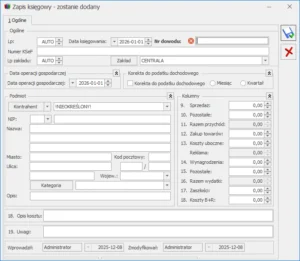
Na formatce, która służy do wprowadzania nowego dokumentu zawarte są następujące informacje:
Rodzaj prowadzonej ewidencji – jeżeli na liście zapisów w Ewidencji ryczałtowej zaznaczono obydwa rodzaje ewidencji lub Ewidencję przychodów, po dodaniu nowego zapisu z datą późniejszą niż 31.12.2015 r. domyślnie podpowie się zapis Ewidencji przychodów z kursorem ustawionym w polu Data wpisu do ewidencji. Pole ze stawką 2% jest wyszarzane. Użytkownik ma możliwość zmiany rodzaju ewidencji.
Jeżeli na liście zapisów w Ewidencji ryczałtowej zaznaczono Ewidencję produktów rolnych, po dodaniu nowego zapisu z datą późniejszą niż 31.12.2015 r. domyślnie podpowie się zapis Ewidencji produktów rolnych z kursorem ustawionym w polu Data uzyskania przychodu. Użytkownik może uzupełnić kwotę tylko w stawce 2%, która sumowana jest w pozycji Razem. Pozostałe stawki są wyszarzane. Wartość w polu Data wpisu do ewidencji pobierana jest z pola Data uzyskania przychodu i nie podlega edycji. Użytkownik ma możliwość zmiany rodzaju ewidencji.
Dotyczy wersji: 2021.1.1
Jeżeli data uzyskania przychodu jest późniejsza niż 31.12.2017 r. to na formularzu zapisu w Ewidencji przychodów pojawia się możliwość wykazania kwoty w stawce 12,5%. Na formularzu zapisu w Ewidencji produktów rolnych pole ze stawką 12,5% jest wyszarzane. Jeżeli użytkownik wprowadzi w Ewidencji przychodów kwotę w stawce 12,5% a następnie na zapisie zaznaczy opcję Ewidencja produktów rolnych to kwota w stawce 12,5% zostanie wyzerowana. Dla zapisów z datą wpisu do ewidencji wcześniejszą niż 1.01.2021 r. kwota w stawce 12,5% nie jest sumowana w pozycji Razem. Dla zapisów z datą wpisu do ewidencji późniejszą niż 31.12.2020 r. kwota w stawce 12,5% jest sumowana w pozycji Razem.
Dotyczy wersji: 2021.1.1
Uwaga
Jeżeli data wpisu do ewidencji jest późniejsza niż 31 grudnia 2020 r. to na formularzu zapisu pojawia się możliwość wykazania kwoty w stawce 15%. Ukrywana jest natomiast pozycja dotycząca stawki 20%.
Dotyczy wersji: 2022.1.1
Uwaga
Jeżeli data wpisu do ewidencji jest późniejsza niż 31 grudnia 2021 r. to na formularzu zapisu pojawia się możliwość wykazania kwoty w stawce 12% oraz 14%.
Uwaga
Zmiana rodzaju ewidencji na zapisie nie jest możliwa jeżeli zapis jest efektem księgowania dokumentu źródłowego.
Lp. – kolejny numer na liście wprowadzanych dokumentów w ramach danej ewidencji, nadawany automatycznie przez program. W zależności od ustawień w Konfiguracji firmy/ Księgowość/ Parametry, zapisy w ewidencji są numerowane narastająco w roku lub w obrębie miesiąca.
Dokument – numer własny dokumentu księgowego.
Data uzyskania przychodu – data, z jaką dokument staje się przychodem objętym podatkiem ryczałtowym.
Data wpisu do ewidencji – data, z jaką dany dokument został wpisany do ewidencji ryczałtowej.
Numer KSeF– numer dokumentu KSeF.
Kontrahent – nazwa kontrahenta
NIP – numer NIP kontrahenta wraz z prefiksem przenoszony z dokumentu źródłowego.
Sprzedaż wg stawek – pola służą do wpisywania przychodu wg poszczególnych stawek.
Razem – łączna suma przychodów w poszczególnych stawkach.
Uwagi – pole, które pozwala na wprowadzenie uwag związanych z dokumentami.
Zapis wprowadzony, Zapis zmodyfikowany – w tym miejscu pojawia się kod operatora, który wprowadził i zmodyfikował dany zapis jak również daty wprowadzenia i modyfikacji.
Uwaga
Program wymaga, aby na formularzu zapisu bezwzględnie wypełnione było pole Dokument.
Przy zaznaczonym w Konfiguracji parametrze Kontrola duplikacji zapisów w Ewidencji ryczałtowej, w momencie próby zapisania dokumentu w ewidencji ryczałtowej ma miejsce kontrola duplikacji zapisów i obejmuje zapisy wprowadzone w obrębie danego roku podatkowego. W przypadku znalezienia podobnych dokumentów pojawia się komunikat: Znaleziono dokument (-y) o podobnych danych. Czy mimo to chcesz zapisać dane? Wciśnij Tak, aby zapisać lub Nie, aby zobaczyć dane znalezionego dokumentu (-ów). Zaakceptowanie komunikatu umożliwia zapisanie dokumentu. Wybór opcji Nie powoduje wyświetlenie listy duplikatów, gdzie użytkownik ma możliwość ich podglądu.
Dotyczy wersji: 2021.1.1
Uwaga
Po aktualizacji programu do wersji 2021.1.1, na zapisach dodanych we wcześniejszych wersjach programu do ewidencji przychodów z datą wpisu do ewidencji późniejszą niż 31 grudnia 2020 r., kwoty wprowadzone w stawce 20% są usuwane.
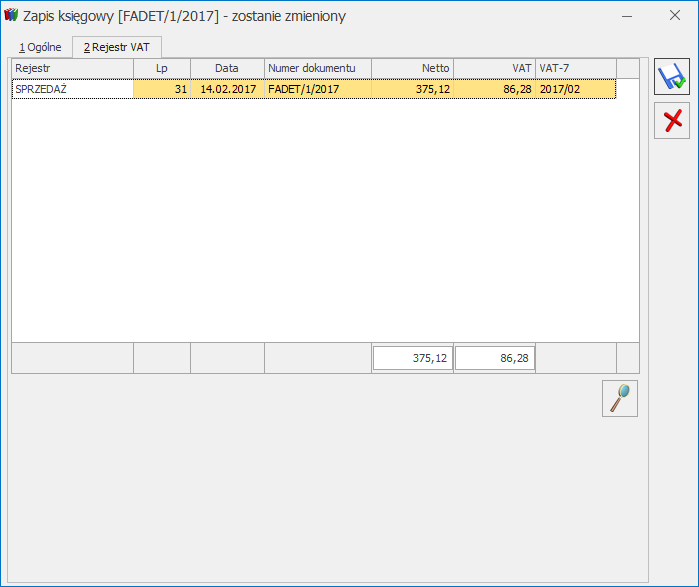
Jeżeli zapis w ewidencji jest efektem księgowania z Rejestru VAT sprzedaży/ Ewidencji dodatkowej przychodów/ Różnic kursowych/ Różnic kursowych MW/ Faktur Sprzedaży/ Paragonów, wówczas na formularzu zapisu księgowego widoczna jest zakładka [Rejestr VAT]/ [Ewidencja dodatkowa]/ [Różnice kursowe]/[Różnice kursowe MW]/ [Dokumenty handlowe], zawierająca listę dokumentów źródłowych.
Na zakładce tej możliwe jest jedynie przeglądanie zapisów źródłowych z możliwością podglądu zapisu, ale bez możliwości wprowadzania jakichkolwiek modyfikacji na dokumencie źródłowym. Jeżeli zapis jest efektem księgowania bezpośrednio w ewidencji, druga zakładka nie jest na formularzu widoczna.
Ewidencja ryczałtowa
Ewidencja ryczałtowa pozwala na ewidencjonowanie przychodów zgodnie z Ustawą o zryczałtowanym podatku dochodowym od niektórych przychodów osiąganych przez osoby fizyczne w stawkach obowiązujących w danym roku podatkowym. Zapisy są wprowadzone w pierwszej kolejności do bufora tzw. zapisy „na brudno”, a dopiero po upewnieniu się o ich poprawności są przenoszone do ewidencji podstawowej. Użytkownik może wprowadzać zapisy bezpośrednio do ewidencji. W przypadku podatników, którzy są płatnikami podatku VAT, faktury wprowadzane są do Ewidencji VAT i dopiero w dalszej kolejności przenoszone do Ewidencji ryczałtowej.
Konfiguracja programu na potrzeby ryczałtu
Konfiguracja firmy – Ryczałt
Firma, która zamierza prowadzić Ewidencję ryczałtową musi odpowiednio skonfigurować program. W tym celu należy wejść w Konfigurację przez otwarcie Start zmenu głównego lub naciśnięcie przycisku Konfiguracja w menu NawigacjiComarch ERPOptima/ Ogólne, gdzie w Konfiguracji firmy /Księgowość /Parametry znajduje się parametr odpowiadający za konfigurację firmy dla potrzeb ryczałtu.
Zakładka w Konfiguracji firmy pozwala na wybór między dwiema opcjami prowadzenia księgowości: Ewidencją ryczałtową i Księgą podatkową. W przypadku Ryczałtu należy zaznaczy Ewidencja ryczałtowa.
Istnieje możliwość kontroli duplikacji zapisów w ewidencji ryczałtowej. Odpowiada za to parametr Kontrola duplikacji zapisów w Ewidencji ryczałtowej, który jest domyślnie zaznaczony wraz z opcjami: Numer dokumentu oraz Kwota dokumentu. Użytkownik ma możliwość zmiany parametrów kontroli i wybrania oprócz wyżej wymienionych opcji: Data wpisu do ewidencji, Data uzyskania przychodu. Kontrola duplikacji wymaga wskazania co najmniej dwóch parametrów kontroli. W przypadku zaznaczonej opcji Kwota dokumentu podczas kontroli duplikacji zapisów w ewidencji przychodów weryfikowana jest kwota z poz. 14. Razem. Podczas kontroli duplikacji zapisów w ewidencji produktów rolnych weryfikowana jest kwota z poz. dla stawki 2%. Pod uwagę brane są również zapisy w kolumnach z wartościami równymi zero – każda z pozycji jest sprawdzana osobno.
Kontrola duplikacji nie obejmuje zapisów zatwierdzonych, które zostały skreślone (są wyświetlane na liście zapisów ewidencji ryczałtowej w kolorze czerwonym).
Stawki podatku ryczałtowego są definiowalne na poziomie Konfiguracji programu/ Księgowość/ Stawki podatkowe. W przypadku zmiany wartości poszczególnych stawek, należy taką zmianę zapisać za pomocą przycisku .
Uwaga
Nie należy zmieniać kolejności domyślnie zdefiniowanych stawek. Spowodowałoby to brak możliwości naliczenia deklaracji rocznej PIT-28.
Stawki podatku zryczałtowanego
Uwaga
Stawka 2% jest widoczna jeżeli data jest późniejsza niż grudzień 2015 r. W pozostałych przypadkach widoczna jest stawka 0.00%.
Uwaga
Stawka 12,50% jest widoczna jeżeli data jest późniejsza niż grudzień 2017. W pozostałych przypadkach widoczna jest stawka 0.00%.
Uwaga
Stawka 15% jest widoczna jeżeli data jest późniejsza niż grudzień 2020. W pozostałych przypadkach widoczna jest stawka 0.00%.
Uwaga
Stawka 20% jest widoczna jeżeli data jest wcześniejsza niż styczeń 2021. W pozostałych przypadkach widoczna jest stawka 0.00%.
Dotyczy wersji: 2022.1.1
Uwaga
Stawki 12% oraz 14% są widoczne jeżeli data jest późniejsza niż grudzień 2021. W pozostałych przypadkach widoczna jest stawka 0.00%.
Ewidencja ryczałtowa może zostać wyświetlona przez naciśnięcie przycisku Ewidencja ryczałtowa w menu NawigacjiComarch ERPOptima/ Ryczałt lub poprzez wywołanie Księgowość/ Ewidencja ryczałtowa.
Lista ewidencji ryczałtowej pozwala na wszystkie operacje związane z wprowadzaniem zapisów, ich korektą, jak również skreślaniem zapisów oraz na przeglądanie dokonanych zapisów z możliwością połączenia zapisów z buforów i ewidencji.
Ewidencja ryczałtowa – lista
Ewidencja ryczałtowa pozwala na wpisywanie przychodów w odpowiednich stawkach bezpośrednio do ewidencji, jak również z wykorzystaniem bufora. Zapis do bufora traktowany jest jak zapis „na brudno”, w związku z tym istnieje możliwość nieograniczonego poprawiania oraz kasowania błędnych lub niepotrzebnych zapisów. Zapisy z buforów są przeksięgowywane do zapisów ewidencji za pomocą funkcji przeniesienia z bufora do ewidencji.
Uwaga
Zapisy w ewidencji są zapisami ostatecznymi i mogą zostać poprawione jedynie przez skreślenie i ponowne wprowadzenie.
Zapisy w ewidencji i w buforze mogą być wyświetlane lub przeglądane za dzień, miesiąc lub rok. Opcja za dzień, miesiąc lub rok pozwala w przypadku ewidencji głównej na dodawanie i skreślanie zapisów, natomiast w buforach oprócz dodawania, można zmieniać i usuwać dane zapisy.
Na liście zawarte są następujące informacje: Lp., Data wpisu, Data przychodu, Numer dokumentu, Przychód, Kol. i Uwagi. Można dodać również domyślnie ukryte kolumny Stan, NIP i Numer KSeF. Kolumna Stan informuje czy zapis jest w buforze, zatwierdzony czy skreślony.
W kolumnie Kol. uwidoczniony jest numer kolumny ewidencji ryczałtowej, do której została wpisana kwota zapisu. Jeżeli zapis posiada niezerowe kwoty w więcej niż jednej kolumnie, wówczas na liście zapis taki jest oznaczony symbolem *.
Nad listą znajduje się informacja o dacie zamknięcia ewidencji. Program nie pozwala na modyfikację zapisów księgowych z datą wcześniejszą od dnia zamknięcia włącznie.
Z poziomu listy zapisów w ewidencji ryczałtowej w pasku menu dostępny jest przycisk . Po naciśnięciu przycisku pojawia się okno z zakresem dat i listą parametrów kontroli:
Parametry kontroli duplikacji w ewidencji ryczałtowej
Domyślnie zaznaczony parametr Zakres dat pobiera ustawienia daty z filtra pod listą zapisów ewidencji ryczałtowej. Odznaczenie parametru Zakres dat powoduje kontrolę wszystkich zapisów, bez względu na datę. W przypadku pierwszego uruchomienia kontroli duplikacji z paska zadań parametry kontroli są pobierane na podstawie ustawień w Konfiguracji. Użytkownik ma możliwość ich zmiany (wymagane jest wskazanie co najmniej dwóch parametrów kontroli). Kontrola duplikacji zapisów zostanie wykonana po naciśnięciu przycisku Wykonaj kontrolę (również skrót klawiszowy <F8>).
W tym miejscu zostaną opisane przyciski i pola charakterystyczne dla tej listy.
Zakres dat – wybór odpowiedniej opcji Za rok, miesiąc lub dzień pozwala na wyświetlenie listy zapisów ograniczonych do żądanego okresu. Pola Dzień, Miesiąc i Rok służą do wprowadzenia odpowiednio dnia, miesiąca i roku, za który chcemy wyświetlić zapisy.
Stan zapisów – pozwala na wyświetlenie wyłącznie zapisów znajdujących się w buforze, wyłącznie zapisów w ewidencji głównej jak również wszystkich zapisów, niezależnie od ich stanu.
Rodzaj prowadzonej ewidencji – pozwala na wprowadzanie zapisów do ewidencji przychodów lub ewidencji produktów rolnych. Użytkownik ma możliwość filtrowania zapisów według rodzaju prowadzonej ewidencji.
Uwaga
W przypadku dokumentów z bufora są one wyróżnione na zielono, dokumenty w ewidencji są wyświetlane na czarno, natomiast dokumenty skreślone – na czerwono.
Okres – pozwala na wyświetlenie zapisów za dowolnie wybrany okres, mieszczący się pomiędzy datą początkową a końcową.
Usuń – przycisk służy do usuwania zapisów z bufora oraz skreślania zapisów z ewidencji. W programie możliwe jest całkowite wykasowanie wyłącznie zapisów znajdujących się w buforze. Jeżeli zapis jest już w ewidencji głównej, wciśnięcie klawisza Usuń nie powoduje usunięcia go z listy, zapis taki będzie widoczny na wydruku jako zapis przekreślony, a jego wartość nie będzie brana pod uwagę. Zapisy skreślone są wyróżnione na czerwono. Usunięcia (skreślenia) zapisu można dokonać również klawiszem <DELETE>.
Na liście udostępnione zostało seryjne kasowanie zaznaczonych zapisów. Operacja uruchamiana jest przyciskiem Usuń lub klawiszem <DELETE>, a kasowane zapisy muszą znajdować się w buforze.
Renumeracja – po naciśnięciu przycisku zapisy są automatycznie przenumerowywane. W przypadku, gdy dokumenty nie były wprowadzane do ewidencji w porządku chronologicznym, wówczas ich kolejność na liście jest zaburzona – funkcja renumeracji pozwala na uporządkowanie dokumentów wg dat i nadanie im kolejnych numerów. Renumeracja zapisów jest możliwa tylko, jeżeli wybrano zapisy w ewidencji lub buforze oraz wskazano konkretny rodzaj prowadzonej ewidencji za miesiąc. Renumerację można również uruchomić klawiszem <F8>.
Przenoszenie z bufora do ewidencji/ Zamknięcie zapisów – działanie tego przycisku jest zależne od wyboru rodzaju zapisów:
Jeżeli na liście wyświetlone są zapisy w buforze, przycisk ten służy do przenoszenia zapisów z bufora do ewidencji głównej. Należy pamiętać o tym, że po przeniesieniu dokumentu z bufora do ewidencji zapis nie może zostać usunięty czy poprawiony.
Jeżeli na liście wyświetlone są zapisy w ewidencji, przycisk ten służy do zamknięcia dnia lub miesiąca.
Przenoszenie zapisów z bufora do ewidencji oraz zamknięcie zapisów jest możliwe po zaznaczeniu w filtrze pod listą tylko jednego rodzaju ewidencji.
Księga Przychodów i Rozchodów – scenariusze
Jak skonfigurować firmę – Księga Podatkowa?
W celu skonfigurowania programu w przypadku firm zobowiązanych do prowadzenia Księgi przychodów i rozchodów, należy wykonać następujące czynności:
Otworzyć Konfigurację, poprzez kliknięcie przycisku Konfiguracja w Menu nawigacji Comarch ERPOptima/ Ogólne lub wybierając Start/Konfiguracja firmy/ Księgowość/ Parametry.
Zaznaczyć Rodzaj księgowości – Księga podatkowa.
Zatwierdzić klikając przycisk Zapisz zmiany lub wciskając klawisz <ENTER>.
W nowej bazie na zakładce [Operacje automatyczne] domyślnie zaznaczony jest parametr Automatyczne księgowanie dokumentów z pominięciem zbiorczych księgowań wraz z wszystkimi rodzajami dokumentów. Użytkownik powinien zweryfikować, czy chce, aby wszystkie rodzaje dokumentów były automatycznie księgowane do Księgi Podatkowej w momencie ich zapisu/ zatwierdzania.
W przypadku baz zaktualizowanych z wcześniejszych wersji programu parametr Automatyczne księgowanie dokumentów z pominięciem zbiorczych księgowań jest domyślnie odznaczony. Jeżeli użytkownik chce, aby dokumenty były automatycznie księgowane do Księgi Podatkowej to powinien zaznaczyć ten parametr i wskazać rodzaje dokumentów, które mają być księgowane automatycznie.
Jak dodać nowy zapis do księgi lub bufora?
Aby wprowadzić do bazy danych nowy zapis, należy:
Otworzyć listę Księga podatkowa przez kliknięcie przycisku Zapisy w Menu nawigacji Comarch ERP Optima/ KPiR lub wybierając z menu: Księgowość/ Zapisy KPiR.
Określić, czy chcemy dodać zapis do bufora czy do księgi przez wybór odpowiedniej opcji:
Wybrać zapisy za dzień, miesiąc lub rok iokreślić odpowiednią datę dla zapisu.
Kliknąć przycisk Dodaj lub wcisnąć klawisz <INSERT> lub dodać zapis w trybie kopiowania przez naciśnięcie kombinacji <CTRL>+<INSERT> lub <CTRL>+.
Wypełnić kolejno dane dotyczące dokumentu na formatce, która służy dodaniu nowego zapisu.
Uwaga
Program wymaga, aby na formularzu zapisu bezwzględnie wypełnione było pole Nr Dokumentu.
Po uzupełnieniu formularza dodania nowego zapisu należy go zapisać klikając przycisk Zapiszzmiany lub wciskając klawisz <ENTER>. Jeżeli chcemy wycofać się z edycji bez zapisywania formularza, należy kliknąć przycisk Anuluj lub wcisnąć klawisz <ESC>.
Jak przenieść zapis z bufora do księgi?
Aby przenieść zapis z bufora do księgi, należy:
Otworzyć listę zapisów w buforze przez naciśnięcie klawisza Zapisy w Menu nawigacji Comarch ERP Optima/ KPiR lub wybierając z menu: Księgowość/ Zapisy KPiR.
Wybrać listę zapisów w buforze: .
Wybrać zapisy za dzień lub za miesiąc i określić odpowiednią datę dla zapisów.
Zaznaczyć dokumenty, które mają być przeniesione do księgi, przez ustawienie się na danym zapisie i naciśnięciu klawisza <SPACJA> lub naciśnięciu prawego klawisza myszy i wybraniu opcji Zaznacz. Aby zaznaczyć wszystkie dokumenty można wykorzystać kombinacje klawiszy <CTRL>+<A> lub po naciśnięciu prawego klawisza myszy wybrać Zaznacz wszystkie.
Uwaga
Aby przenieść zapisy z bufora do ewidencji, wybrane dokumenty muszą zostać zaznaczone. W przypadku, gdy żaden dokument nie jest zaznaczony, program sam zaznacza podświetlony rekord.
Nacisnąć przycisk lub klawisz <F7>, który odpowiada za przeniesienie zaznaczonych dokumentów do księgi. Program jeszcze raz prosi o potwierdzenie, czy dane dokumenty przenieść do ewidencji. Po dokonaniu przeniesienia program pokazuje zestawienie informacji o zdarzeniach, które miały miejsce.
Jak dokonać zamknięcia dnia?
Aby zamknąć zapisy księgowe do wskazanego dnia, należy:
Otworzyć listę zapisów w księdze przez naciśnięcia klawisza Zapisy w Menu nawigacji Comarch ERP Optima/ KPiR lub wybierając z menu: Księgowość/ Zapisy KPiR.
Wybrać listę zapisów w księdze: .
Wybrać zapisy za dzień lub za miesiąc i określić odpowiednią datę dla zapisów.
Nacisnąć przycisk lub klawisz <F7>.
Jeżeli wybrano zapisy za dzień, księga zostanie zamknięta do dnia określonego na liście zapisów księgowych. Jeżeli wybrano zapisy za miesiąc, księga zostanie zamknięta do ostatniego dnia miesiąca określonego na liście zapisów księgowych.
Uwaga
Po zamknięciu księgi nie ma możliwości dokonywania jakichkolwiek zmian na liście zapisów księgowych z datą do dnia zamknięcia włącznie.
Jak zmienić zapis w buforze?
Aby zmienić zapis, należy:
Otworzyć listę zapisów klikając przycisk Zapisy w Menu nawigacji Comarch ERPOptima/ KPiR lub wybierając z menu: Księgowość/ Zapisy KPiR.
Odszukać zapis na liście i ustawić na nim kursor (podświetlić wybrany wiersz).
Kliknąć przycisk Zmień lub wcisnąć klawisze <CTRL>+<ENTER>.
Program wyświetli formatkę zmiany zapisu, na której można wówczas dokonać wymaganych zmian.
Uwaga
W przypadku zapisów znajdujących się w buforze, przy zmianie daty księgowania poza okres określonego miesiąca należy pamiętać, że spowoduje to również zmiany w kwotach wykazywanych w bilansie firmy, w deklaracjach podatkowych wybranego miesiąca.
Po dokonaniu zmian należy je zapisać klikając przycisk Zapisz zmiany lub wciskając klawisz <ENTER>. Jeżeli chcemy wycofać się z edycji bez zapisywania dokonanych zmian należy kliknąć przycisk Anuluj lub wcisnąć klawisz <ESC>.
Uwaga
Program pozwala na zmianę wyłącznie zapisów będących w buforze. Zapisy w księdze nie podlegają edycji.
Jak usunąć zapis z bufora?
Aby usunąć zapis z bufora, należy:
Otworzyć listę zapisów klikając przycisk Zapisy w Menu nawigacji Comarch ERPOptima/ KPiR lub wybierając z menu: Księgowość/ Zapisy KPiR.
Odszukać zapis na liście w buforze i ustawić na nim kursor (podświetlić wybrany wiersz).
Kliknąć przycisk Usuń lub wcisnąć klawisz <DELETE>.
Program wyświetli pytanie: Czy chcesz skasować podświetlony rekord?. Po potwierdzeniu wybrany rekord zostanie skasowany.
Uwaga
Program pozwala na kasowanie wyłącznie zapisów będących w buforze. Zapisy w księdze nie podlegają kasowaniu – zapis taki można jedynie skreślić. W przypadku skasowania zapisu będącego efektem księgowania z ewidencji pomocniczej, po jego skasowaniu z zapisów źródłowych zostaje usunięty wskaźnik zaksięgowania.
Jak usunąć zapis z Księgi Podatkowej z poziomu dokumentu źródłowego?
Istnieją dwa sposoby usuwania zapisów znajdujących się w Księdze Podatkowej. Pierwszy z nich został opisany scenariuszu Jak usunąć zapis z bufora. Natomiast druga metoda jest dostępna tylko w przypadku, jeśli zapis w ewidencji jest efektem księgowania z rejestru VAT, ewidencji dodatkowej, listy dokumentów amortyzacji i likwidacji środków trwałych, listy wynagrodzeń, ewidencji rozliczeń samochodu, listy zapisów kasowych/bankowych, różnic kursowych, różnic kursowych MW, delegacji, spisu z natury lub dokumentów handlowych. Taki sposób umożliwia usunięcie zapisów z poziomu dokumentów źródłowych, bez konieczności odszukiwania zapisu w Księdze Podatkowej.
Aby usunąć zapisy księgowe należy zaznaczyć dokumenty źródłowe, które zostały wcześniej zaksięgowane, a następnie z menu kontekstowego (pod prawym przyciskiem myszy) wybrać opcję Usuń zapisy księgowe. Po zaakceptowaniu komunikatu: Czy chcesz usunąć zapis księgowy? następuje usunięcie zapisów księgowych ze wskazanych dokumentów.
Przykład
Podobnie jak w przypadku kasowania zapisów z poziomu Księgi Podatkowej, operacja ta będzie możliwa pod warunkiem, że dokument nie został zaksięgowany „na czysto” tzn. znajduje się w buforze.
Jak skreślić zapis z księgi?
Aby skreślić zapis z księgi, należy:
Otworzyć listę zapisów klikając przycisk Zapisy w Menu nawigacji Comarch ERPOptima/ KPiR lub wybierając z menu: Księgowość / Zapisy KPiR.
Odszukać zapis na liście w księdze i ustawić na nim kursor (podświetlić wybrany wiersz).
Kliknąć przycisk Usuń lub wcisnąć klawisz <DELETE>.
Program wyświetli pytanie: Czy chcesz skreślić podświetlony zapis?.
Po potwierdzeniu zapis zostanie skreślony, dokument na wydruku jest przekreślony i nie jest brany pod uwagę przy podsumowywaniu zapisów.
Uwaga
W przypadku skreślenia zapisu będącego efektem księgowania z ewidencji pomocniczej, po jego skreśleniu z zapisów źródłowych zostaje usunięty wskaźnik zaksięgowania.
Jak uporządkować zapisy chronologicznie?
Aby przenumerować zapisy w księdze, należy:
Otworzyć listę zapisów klikając przycisk Zapisy w Menu nawigacji Comarch ERPOptima/ KPiR lub wybierając z menu: Księgowość/ Zapisy KPiR.
Określić, czy chcemy dokonać renumeracji zapisów w buforze, w księdze, przez wybór odpowiedniej opcji .
Zaznaczyć zapisy za miesiąc i wybrać miesiąc, w którym chcemy przenumerować księgę.
Po wyświetleniu zapisów Księgi podatkowej w celu przenumerowania należy nacisnąć przycisk lub klawisz <F8>.
Uwaga
W przypadku, gdy zapisy nie były wprowadzane do bufora chronologicznie, w momencie przeksięgowywania do księgi są automatycznie numerowane wg dat. Renumeracja działa po dacie księgowania.
Kasowanie zapisów księgowych z poziomu dokumentu źródłowego
Istnieją dwa sposoby usuwania zapisów znajdujących się w Księdze podatkowej. Pierwszy z nich został opisany w scenariuszu Jak usunąć zapis z bufora. Natomiast druga metoda jest dostępna tylko w przypadku, jeśli zapis w księdze jest efektem księgowania z ewidencji pomocniczej:
Rejestru VAT,
Ewidencji dodatkowej,
Listy wynagrodzeń,
Dokumentów amortyzacji i likwidacji środków trwałych,
Rozliczenia samochodów,
Zapisów kasowych/bankowych,
Różnic kursowych,
Różnic kursowych MW,
Delegacji,
Spisu z natury.
Drugi sposób umożliwia usunięcie zapisów z poziomu dokumentów źródłowych, bez konieczności odszukiwania zapisu w Księdze podatkowej.
Aby usunąć zapisy księgowe należy zaznaczyć dokumenty źródłowe, które zostały wcześniej zaksięgowane, a następnie z menu kontekstowego (pod prawym przyciskiem myszy) wybrać opcję Usuń zapisy księgowe. Po zaakceptowaniu komunikatu: Czy chcesz usunąć zapis księgowy? następuje usunięcie zapisów księgowych ze wskazanych dokumentów.
Uwaga
Podobnie jak w przypadku kasowania zapisów z poziomu Księgi podatkowej, operacja ta będzie możliwa pod warunkiem, że dokument nie został zaksięgowany „na czysto”, tzn. znajduje się w buforze.
Uwaga
Jeżeli w Konfiguracji Programu/ Użytkowe/ Operatorzy na formularzu Operatora na zakładce [Ogólne] nie zaznaczono parametru Prawo do seryjnego usuwania to podczas próby usunięcia zapisów księgowych z zaznaczonych dokumentów pojawia się komunikat: Nie można usunąć elementów. Operator posiada blokadę usuwania seryjnego. Wyłącz zaznaczenie rekordów by usunąć podświetlony rekord. W takim przypadku istnieje możliwość usunięcia zapisu księgowego jedynie z dokumentu podświetlonego.
Jak wyszukiwać zapisy?
Aby odszukać zapis w Księdze podatkowej, można posłużyć się kilkoma metodami, zależnie od tego, jakie posiadamy informacje o poszukiwanym dokumencie.
Przed rozpoczęciem poszukiwania należy najpierw otworzyć zapisy księgi klikając przycisk Zapisy w Menu nawigacji Comarch ERPOptima/ KPiR lub wybierając z menu: Księgowość / Zapisy KPiR.
Następnie, w zależności od posiadanych informacji, możemy posłużyć się jedną z poniższych metod:
Aby znaleźć fakturę, jeżeli znamy Nazwę kontrahenta, Numer dokumentu lub Opis zdarzenia gospodarczego, należy skorzystać z filtru uproszczonego:
Otworzyć listę zapisów księgi.
Wstępnie określić zakres wyświetlanych dokumentów poprzez zaznaczenie, czy interesują nas zapisy z bufora czy księgi oraz określenie okresu, w którym poszukujemy dokumentu.
Ustawić kursor w polu Filtr i podać poszukiwany fragment nazwy kontrahenta lub numeru dokumentu.
Jeżeli pinezka (widoczna obok ikony filtrowania) jest włączona, zmiany będą widoczne od razu.
Jeżeli pinezka jest wyłączona , po wpisania poszukiwanego fragmentu należy kliknąć przycisk . Na liście zostaną wyświetleni wyłącznie pracownicy spełniający zadane kryterium.
Poszukiwanie faktury posiadającej w nazwie kontrahenta Las
2. Jeżeli znamy inne dane faktury możemy posłużyć się Konstruktorem filtra. Szczegółowy opis działania filtra opisany jest w podręczniku Comarch ERP Optima – Ogólne i Konfiguracja.
Korekta podatku dochodowego obowiązująca do 31 grudnia 2015 r.
Jeżeli przedsiębiorca zaksięgował dokument zakupowy w koszty i następnie nie zapłacił tego dokumentu w ciągu 30 dni od terminu płatności bądź też w przypadku terminów płatności dłuższych niż 60 dni w ciągu 90 dni od daty zaksięgowania to przed 1 stycznia 2016 r. musi wykonać korektę kosztów (usunąć ten dokument z kosztów). Jeżeli następnie zapłaci za ten dokument to będzie mógł go ponownie wrzucić w koszty w miesiącu, w którym została dokonana zapłata.
Jeżeli w miesiącu, w którym wykonywana jest korekta kosztów nie ma na tyle kosztów, aby wykonać całość korekty to koszty zmniejszane są do wysokości kosztów z danego miesiąca a pozostająca kwota zwiększa przychody.
Od 1 stycznia 2016 r. uchylono obowiązek pomniejszania kosztów uzyskania przychodu o niezapłacone w terminie wydatki, pozostawiając możliwość ponownej korekty w przypadku uregulowania skorygowanych wcześniej zobowiązań.
Parametr na zapisie KPiR
Na formularzu zapisu księgowego na pierwszej zakładce Ogólne widnieje parametr Korekta do podatku dochodowego służący do oznaczenia zapisu jako korekta podatku dochodowego . Po wybraniu opcji Miesiąc data dokumentu ustawiana jest na koniec miesiąca, za który dany dokument jest dodawany, po wyborze Kwartał sprawdzany jest miesiąc i ustawiany ostatni dzień kwartału, w którym dany dokument się znajduje. Po zaznaczeniu parametru pojawi się kolejna zakładka [Dokumenty do korekty], na której ikoną pioruna jest możliwość wygenerowania listy dokumentów zakwalifikowanych do korekty.
Uwaga
Po zaznaczeniu parametru Korekta do podatku dochodowego do pola 17. Uwagi przenosi się treść: Korekta podatku dochodowego za m‑c/kwartał roku 20XX oraz czyszczone są dane wprowadzonego kontrahenta. Wszystkie pola na dokumencie po przeliczeniu ikoną pioruna listy Dokumenty do korekty są edytowalne. Natomiast po zapisaniu korekty kolumny 8. Pozostałe i 13. Pozostałe są blokowane.
Uwaga
W przypadku uzupełnienia wartości pól z kolumnami i późniejszym zaznaczeniu parametru Korekta do podatku dochodowego czyszczone są wszystkie pola. Wartości do kolumn księgi przenoszą się z zakładki Dokumenty do korekty, z możliwością ich edycji przed zapisaniem dokumentu. Bez wskazania dokumentów do korekty na zakładce Dokumenty do korekty, można edytować kolumny książki w dowolnym momencie.
Zakładka Dokumenty do korekty
Korektę należy wprowadzić z ostatnim dniem miesiąca/kwartału aby zbierała wszystkie dokumenty zakwalifikowane do korekty za ten miesiąc/kwartał.
Po wejściu na zakładkę [Dokumenty do korekty] jest możliwość wygenerowania listy dokumentów kwalifikujących się do korekty kosztów. W przypadku daty księgowania wcześniejszej niż 01.01.2016 r. pokazują się dokumenty kosztowe:
które są zaksięgowane do KPiR,
niezapłacone oraz od terminu ich płatności minęło 30 dni, bądź w przypadku kiedy termin płatności jest dłuższy niż 60 dni, to minęło 90 dni od daty księgowania,
które zostały zaksięgowane od 1 stycznia 2013 r.
Oprócz dokumentów wygenerowanych automatycznie jest możliwość również wskazywania dokumentów ręcznie.
Dostępne są na liście standardowe ikony pioruna, plusa, lupki i kosza:
– generowanie pozycji. Powoduje wygenerowanie automatycznie listy dokumentów do korekty. Na liście pojawiają się zaksięgowane dokumenty, które zostały zaksięgowane od 1 stycznia 2013 r., a które nie zostały rozliczone w terminie określonym w trzeciej ustawie deregulacyjnej. Jeżeli kwota wynikająca z faktury lub innego dokumentu zostanie zaliczona do kosztów podatkowych przed 1 stycznia 2013 r., wówczas nowe regulacje nie będą miały zastosowania, nawet wtedy, gdy termin płatności przypada w 2013 r.,
– dodanie nowej pozycji. Powoduje podniesienie listy Preliminarza płatności z możliwością wyboru niezapłaconego (nierozliczonego) zdarzenia rozchodowego powstałego od dokumentu pierwotnego spełniającego w/w warunki.
Uwaga
Na liście w Preliminarzu płatności można tylko raz wybrać dokument do korekty. W przypadku wyboru dokumentu, który jest już uwzględniony na korekcie pokaże się komunikat: Dokument został już uwzględniony w korekcie.
– podgląd pozycji – odwołanie do dokumentu źródłowego, bez możliwość wprowadzania zmian,
– usunięcie pozycji.
Na liście są dostępne kolumny: Nr dokumentu, Termin (termin płatności), Data, Kwota korekty (zaksięgowana), Opis. Istnieje również możliwość zaznaczenia dokumentów na liście. Pod listą znajduje się pole Opis. Można do niego wpisać ręcznie numery dokumentów zapłaty w przypadku korekty zwiększającej koszty. Do pola Kwota korekty pobierana jest kwota zaksięgowana z danego dokumentu kosztowego. Zarówno ręcznie dodawane dokumenty jak i generowane automatycznie mają powiązania z dokumentami w bazie i jest sprawdzana ich płatność.
Włączone jest w kolumnie Kwota korekty podsumowanie. Suma zawsze wykazywana jest w PLN. Jeżeli faktura jest w walucie obcej to na zakładce [Dokumenty do korekty] pokazywana jest kwota po przeliczeniu po odpowiednim kursie. W przypadku różnych kursów do VAT i do księgowania na dokumentach w rejestrze VAT pokazywana jest kwota przeliczona po kursie do księgowania. Pole Kwota korekty jest nieedytowalne i niemożliwe do zmiany.
Na zakładce [Dokumenty do korekty] w nagłówku widnieje również pole nieedytowalne Kwota kosztówza miesiąc/ kwartał – pobierane z pierwszej zakładki. Kwota wylicza się automatycznie na podstawie zapisów w Księdze na czas dodawania zapisu korekty.
Przy ponownej edycji dokumentu kwota kosztów może się zmienić jeśli dojdą inne dokumenty kosztowe za okres, za który robimy korektę. Na zapisie Korekta do podatku dochodowego w polu Opis pokazywane są numery dokumentów zapłaty dotyczące dokumentów kosztowych.
Jeżeli data księgowania jest późniejsza niż 31.12.2015 r. to na zakładce widoczny jest parametr Tylko korekta od zapłaconych dokumentów. Parametr jest domyślnie zaznaczony. Zaznaczenie parametru powoduje wyszarzenie ikony plusa, pozwalającej na ręczny wybór dokumentów nierozliczonych kwalifikujących się do korekty zmniejszającej koszty/zwiększającej przychody.
Zaznaczenie/odznaczenie parametru Tylko korekta od zapłaconych dokumentów powoduje wyczyszczenie listy dokumentów zakwalifikowanych do korekty. Po zaznaczeniu/odznaczeniu parametru użytkownik powinien ponownie przeliczyć listę dokumentów do korekty za pomocą ikony pioruna.
Kwalifikowanie kwot do korekty
Korekta zawsze jest ze znakiem przeciwnym do sumy dokumentów. Jeśli suma dokumentów na zakładce [Dokumenty do korekty] jest na plus to na zakładkę [Ogólne] podstawi się do kolumny 13. Pozostałe na minus.
Uwaga
Jeżeli dokument został uwzględniony na korekcie kosztów, to nie można dokonywać podziału płatności ani z poziomu dokumentu ani z poziomu preliminarza płatności, ponieważ nie będzie on poprawnie uwzględniany na kolejnych korektach. Jeżeli podział płatności jest konieczny musi być on wykonany przed uwzględnieniem dokumentu na korekcie kosztów z zachowaniem zasady różnych terminów płatności na podzielonych płatnościach.
Jeżeli wartość dokumentów na zakładce [Dokumenty do korekty] przewyższa kwotę kosztów widoczną na tej zakładce, to różnica między sumą dokumentów, a kwotą kosztów przekazywana jest z automatu do kolumny 8.Pozostałe zawsze ze znakiem plus – zwiększane są przychody.
Uwaga
Aby poprawnie wykazać kwoty z faktur, do których wystawione były faktury korygujące należy najpierw skompensować te dokumenty. Następnie na korekcie kosztów wykazana zostanie tylko pozostała część niezapłacona z dokumentu.
W przypadku, gdy dokument jest całkowicie niezapłacony, to w kolumnie Kwota korekty pokazuje się cała kwota zaksięgowana do kolumn kosztowych.
W sytuacji, gdy dokument jest częściowo zapłacony to pokazuje się kwota proporcjonalnie pomniejszona o tę zapłaconą część.
Uwaga
Jeżeli płatność do dokumentu zostanie podzielona to na częściach muszą być ustawione inne terminy płatności, aby dokument został poprawnie uwzględniony na korekcie kosztów.
Przykład
Dokument kwalifikujący się do korekty przed 01.01.2016 r na kwotę brutto 1230,00 zaksięgowany do kolumny 10. Towary w kwocie netto 1000, 00. Jeżeli będzie całkowicie niezapłacony to w kolumnie kwota korekty pokaże się cała kwota netto czyli 1000,00. Jeżeli dokument będzie częściowo zapłacony na 500 to program wyliczy proporcję 500/1230=0,4065 i następnie przemnoży ją przez kwotę netto, czyli 1000,00. Wynik: 406,50. Jest to kwota, która została zapłacona, czyli może zostać w kosztach. Różnica 1000-406,50 = 593,50, to kwota o jaką powinny być skorygowane koszty
Wybór dokumentów do korekty podatku dochodowego
Do korekty przed 1 stycznia 2016 r. kwalifikowane są dokumenty kosztowe niezapłacone i zaksięgowane, którym minęło 30 dni od terminu płatności, bądź w przypadku terminu płatności dłuższego niż 60 dni minęło 90 dni od daty zaksięgowania.
Uwaga
Dokumenty są zawężone tylko do tych, które zostały zaksięgowane do KPiR po 01.01.2013 roku.
Na liście istnieje możliwość podejrzenia dokumentu źródłowego. Jeżeli dokument jest już wykazany na zapisie korekcyjnym to na kolejnym zapisie korekcyjnym pokaże się dopiero wtedy, gdy nastąpi jakaś zmiana z płatnością (częściowe bądź całkowite rozliczenie). Przy rozliczeniu częściowym bądź całkowitym zapis, który był już wykazany na korekcie pokaże się na kolejnym zapisie korekcyjnym w kolorze zielonym ze znakiem przeciwnym (kwota ujemna) na zakładce [Dokumenty do korekty]. Natomiast na pierwszą zakładkę trafią kwoty za znakiem przeciwnym czyli w tym przypadku kwota na plus powiększy koszty.
Uwaga
W przypadku rozliczenia dokumentów nie należy przegenerowywać wcześniejszych korekt, gdyż operacja ta spowoduje przegenerowanie listy z nowymi danymi. Usunięcie zapisu księgowego nie spowoduje usunięcia dokumentu z korekty.
Uwaga
Po zmianie daty, czy ustawień miesiąc/ kwartał trzeba ponownie wygenerować listę dokumentów do korekty. W przeciwnym wypadku pojawi się komunikat: Została zmieniona data zapisu. Należy ponownie wygenerować dokumenty do korekty.
Uwaga
Przy ponownym przeliczeniu korekty podatku dochodowego uwzględnionej na spisie z natury i próbie zapisania pojawia się komunikat: Korekta jest uwzględniona na spisie z natury. Proszę usunąć i ponownie wybrać korektę na formularzu spisu z natury.
Wydruk dowodu wewnętrznego Korekty podatku dochodowego z zapisu KPiR
Z poziomu zapisu oznaczonego jako korekta podatku dochodowego istnieje możliwość wydruku dowodów wewnętrznych. Dla dowodu wewnętrznego z datą księgowania do 31.12.2015 r. dostępne są wydruki: Dowód wewnętrzny – korekta/ Zmniejszenie kosztów/zwiększenie przychodów oraz Dowód wewnętrzny – korekta/ Zwiększenie kosztów.
Dla dowodu wewnętrznego z datą księgowania od 01.01.2016 r. dostępny jest jedynie wydruk Dowód wewnętrzny – korekta/ Zwiększenie kosztów.
Wydruki zawierają datę wystawienia dokumentu oraz miesiąc/kwartał, w którym następuje zmniejszenie kosztów/zwiększenie przychodów lub zwiększenie kosztów. Dodatkowo listę dokumentów wchodzących w skład tej korekty oraz kwotę, której dotyczy zwiększenie kosztów lub zmniejszenie kosztów/zwiększenie przychodów oraz podpis osoby sporządzającej dokument. Na wydruku Dowód wewnętrzny – korekta – zwiększenie kosztów przenosi się również wartość z pola Opis zzakładki [Dokumenty do korekty].
Przykłady wyliczeń
Przykład
Dokument przeterminowany, całkowicie nierozliczony
Dokument 1 na kwotę 1230,00 brutto całkowicie nierozliczony, przeterminowany i 30 dzień wypada 15.02.2013. Kwalifikuje się na korektę za luty. Zaksięgowana została kwota netto 1000,00. Na zapisie korekcyjnym generowanym za luty powinien się pokazać ten dokument, a w polu Kwota korekty powinna pokazać się kwota 1000,00.
Na zapis KPiR do pola 13 trafi kwota -1000,00 (zmniejszenie kosztów o 1000,00). Gdyby w tym miesiącu kwota kosztów wynosiła 200 to do pola 13 powędruje kwota -200 a 800 po pola 8 – zwiększając przychody.
Jeżeli w marcu zostanie częściowo zapłacony na kwotę 500,00 to na korekcie marcowej powinna zostać wykazana ze znakiem przeciwnym (-) kwota 406,50 jako kwota o którą można powiększyć koszty.
Na zakładkę pierwszą w KPiR do pola 13 trafi kwota 406,50 jako powiększenie kosztów.
Przykład
Dokument przeterminowany częściowo nierozliczony
Mamy dokument 1 na kwotę 1230,00 częściowo rozliczony na kwotę 500,00. Dokument jest przeterminowany. 30 dzień od terminu płatności mija 15 lutego 2015 r. Kwota nierozliczona powinna być skorygowana w miesiącu lutym. Zaksięgowane w koszty była kwota netto 1000,00.
Wyliczamy proporcję 500/1230=0,4065 i mnożymy przez kwotę zaksięgowaną. 406,5 to kwota która została zapłacona, a więc tych kosztów nie trzeba korygować. Skorygowana powinna zostać kwota pozostała, czyli 1000,00-406,50 = 593,50. Na zapisie korekcyjnym za luty powinna pokazać się kwota 593,50. Na zakładce ogólne w KPiR kwota -593,50 powinna trafić do pola 13 jako zmniejszenie kosztów.
W kolejnych miesiącach w przypadku częściowego bądź całkowitego rozliczenia kwoty obecnie pozostającej do rozliczania – dokument powinien się pokazać jako odwrócenie korekty – czyli na zakładce Dokumenty do korekty ze znakiem – a na pierwszej zakładce ze znakiem + (powiększając koszty).
W przypadku generowania korekty za pierwszy miesiąc/kwartał pokażą się wszystkie zakwalifikowane dokumenty. W następnych miesiącach/kwartałach będą pokazywały się nowe dokumenty oraz ponownie dokumenty wcześniej ujęte na korektach w przypadku jakiejś zmiany w płatnościach (częściowe/całkowite rozliczenie).
Przykład
Dokument walutowy całkowicie nierozliczony
Mamy dokument 1 na kwotę 1230 EUR po kursie 1 EUR=4 PLN. Dokument jest zaksięgowany na kwotę netto 1000 EUR po kursie 4 PLN, czyli 4000,00 PLN. Dokument jest przeterminowany i 30 dzień od terminu płatności mija 15 marca 2015 r..
Na korekcie za marzec zostanie wykazana kwota 4000 PLN. Dla zapisu KPiR na zakładce Ogólne w pozycji 13. pozostałe pokaże się kwota -4000,00.
W kwietniu 2015 r. została rozliczona kwota 500 EUR. Wyliczamy proporcję 500/1230 = 0,4065 i mnożymy razy kwotę 4000,00 = 1626,00. Ta kwota powinna pojawić się na korekcie czerwcowej jak odwrócenie poprzedniej korekty. Kwota ta pokaże się na zakładce Dokumenty do korekty ze znakiem minus. Natomiast na zakładce Ogólne dla zapisu KPiR w pozycji 13.Pozostałe pokazana będzie kwota dodatnia jak powiększenie kosztów.
Przykład
Dokument walutowy częściowo nierozliczony
Mamy dokument 1 na kwotę 1230 EUR po kursie 1 EUR=4 PLN. Dokument jest zaksięgowany na kwotę 1000 EUR po kursie 1 EUR = 3 PLN, czyli zaksięgowane zostało 3000,00 PLN. Dokument jest częściowo zapłacony na kwotę 500 EUR. Dokument jest przeterminowany i 30 dzień od terminu płatności mija 15 marca 2015 r. Na korekcie marcowej dokument powinien być wykazany w kwocie pozostającej do rozliczenia.
Wyliczamy proporcję 500/1230 = 0,4065 i mnożymy przez kwotę zaksięgowaną, czyli 3000 PLN = 1219,5 PLN. Ta część odpowiada części zapłaconej więc może być zaliczona w koszty. Skorygowana powinna zostać różnica 3000,00-1219,50=1780,5. Na zakładce Dokumenty do korekty pokaże się ten dokument z kwotą 1780,5.
Na zakładce Ogólne na zapisie KPiR w polu 13. Pozostałe pokaże się kwota -1780,50.
Księga Przychodów i Rozchodów
Księga podatkowa to moduł, który pozwala na gromadzenie danych zgodnie z Ustawą o podatku dochodowym od osób fizycznych i aktualnie obowiązującym Rozporządzeniem w sprawie prowadzenia Książki przychodów i rozchodów. Dane mogą być wprowadzane w pierwszej kolejności do bufora księgi (zapisy na brudno), a następnie są przenoszone do księgi głównej. Program pozwala również na wprowadzenie danych z pominięciem bufora, bezpośrednio do księgi. W przypadku wprowadzania dokumentów w pierwszej kolejności do ewidencji pomocniczych tj. Rejestry VAT, Ewidencja środków trwałych, Ewidencja wynagrodzeń, Ewidencja przebiegu pojazdów są one widoczne w Księdze dopiero jako efekt ich przeksięgowania do Księgi podatkowej.
Konfiguracja programu na potrzeby Księgi przychodów i rozchodów
Konfiguracja firmy – Księga podatkowa
Firma, która zamierza prowadzić Książkę podatkową, musi odpowiednio skonfigurować program. W tym celu należy wejść w Start/Konfiguracja lub nacisnąć przycisk Konfiguracja w Menu NawigacjiComarch ERP Optima/ Ogólne, co pozwoli na otwarcie konfiguracji. W Konfiguracji firmy/ Księgowość/ Parametry znajduje się parametr odpowiadający za wybór rodzaju księgowości.
Start/Konfiguracja firmy/ Księgowość/ Parametry pozwala na wybór między dwiema opcjami prowadzenia księgowości: Ewidencją ryczałtową i Książką podatkową. W przypadku firmy, która obowiązana jest do prowadzenia Książki przychodów i rozchodów, zaznaczamy parametr Księga podatkowa. W sekcji Księgowanie dokumentów z datą (nie dotyczy dokumentów z kasowym PIT): w nowo wykreowanych bazach domyślnie ustawia się opcja Przychody: Operacji / Koszty: Wystawienia.
Istnieje możliwość kontroli duplikacji zapisów księgowych w księdze podatkowej. Odpowiada za to parametr Kontrola duplikacji zapisów w Księdze podatkowej, który jest domyślnie zaznaczony wraz z opcjami: NIP Kontrahenta, Numer dokumentu oraz Kwota dokumentu. Użytkownik ma możliwość zmiany parametrów kontroli i wybrania oprócz wyżej wymienionych opcji: Akronim podmiotu, Data księgowania, Data operacji. Kontrola duplikacji wymaga wskazania co najmniej dwóch parametrów kontroli. W przypadku zaznaczonej opcji Kwota dokumentu podczas kontroli duplikacji zapisów w KPiR weryfikowane są kwoty z kolumn: 9. Razem przychód, 10. Zakup towarów, 11. Koszty uboczne, 14. Razem wydatki, 15. Zaszłości oraz 16. Koszty B+R. Pod uwagę brane są również zapisy w kolumnach z wartościami równymi zero – każda z pozycji jest sprawdzana osobno.
Kontrola duplikacji nie obejmuje zapisów zatwierdzonych, które zostały skreślone (są widoczne na liście zapisów KPiR w kolorze czerwonym).
Księga podatkowa może zostać wyświetlona przez wciśnięcie przycisku Zapisy w Menu NawigacjiComarch ERPOptima/ KPiR lub poprzez wywołanie z menu Księgowość/ Zapisy KPiR.
Księga podatkowa – lista
Zapisy księgowe są wprowadzane w pierwszej kolejności do bufora, gdzie mogą podlegać wszelkim modyfikacjom, łącznie z całkowitym usunięciem. Po upewnieniu się o poprawności danego dokumentu jest on przenoszony przez użytkownika do księgi. Można wprowadzić zapisy bezpośrednio do księgi z pominięciem bufora. Zapisy są wprowadzane w opcji za dzień, miesiąc lub rok, przy czym istnieje możliwość wybrania konkretnego dnia.
Na liście uwidocznione są następujące informacje: LP, Data księgowania, Numer dokumentu, Kontrahent, Przychód, Rozchód, Kolumna, Opis, Kategoria. Można dodać również domyślnie ukryte kolumny:
Stan – informuje czy zapis jest w buforze, zatwierdzony czy skreślony.
Data operacji – informuje, czy zdarzenie gospodarcze ma inną datę operacji od daty księgowania.
Lp zakładu (dostępna jeżeli w Konfiguracji zaznaczono parametr Firma wielozakładowa) – numeracja w ramach konkretnego zakładu. Podlega renumeracji.
Zakład (dostępna jeżeli w Konfiguracji zaznaczono parametr Firma wielozakładowa) – symbol zakładu wybranego na zapisie księgowym.
Nr KSeF – widoczny jest numer dokumentu KSeF
NIP – widoczny jest numer NIP kontrahenta
W kolumnie Kolumna uwidoczniony jest numer kolumny Księgi przychodów i Rozchodów, do której została wpisana kwota zapisu. Jeżeli zapis posiada niezerowe kwoty w więcej niż jednej kolumnie, wówczas na liście zapis taki jest oznaczony symbolem *.
Nad listą znajduje się informacja o dacie zamknięcia księgi. Program nie pozwala na modyfikację zapisów księgowych z datą do dnia zamknięcia włącznie.
Z poziomu listy zapisów w KPiR w pasku menu dostępny jest przycisk . Po naciśnięciu przycisku pojawia się okno z zakresem dat i listą parametrów kontroli:
Parametry kontroli duplikacji w KPiR
Domyślnie zaznaczony parametr Zakres dat pobiera ustawienia daty z filtra pod listą zapisów KPiR. Odznaczenie parametru Zakres dat powoduje kontrolę wszystkich zapisów, bez względu na datę. W przypadku pierwszego uruchomienia kontroli duplikacji z paska zadań, parametry kontroli są pobierane na podstawie ustawień w Konfiguracji. Użytkownik ma możliwość ich zmiany (wymagane jest wskazanie co najmniej dwóch parametrów kontroli). Kontrola duplikacji zapisów zostanie wykonana po naciśnięciu przycisku Wykonaj kontrolę (również skrót klawiszowy <F8>).
Księga podatkowa – lista
W tym miejscu zostaną opisane przyciski i pola charakterystyczne dla tej listy.
Stan zapisów – pozwala na wyświetlenie wyłącznie zapisów znajdujących w buforze, wyłącznie zapisów w księdze jak również wszystkich zapisów, niezależnie od ich stanu.
Zakres dat – wybór odpowiedniej opcji Za rok, miesiąc lub dzień pozwala na wyświetlenie listy zapisów ograniczonych do żądanego okresu. Pola Dzień, Miesiąc i Rok służą do wprowadzenia odpowiednio dnia, miesiąca i roku, za który chcemy wyświetlić zapisy.
Okres – pozwala na wyświetlenie zapisów za dowolnie wybrany okres, mieszczący się pomiędzy datą początkową a końcową.
Korekta podatku dochodowego – zaznaczenie parametru powoduje filtrowanie zapisów księgowych oznaczonych jako korekta podatku dochodowego.
Pole Kontrahent służy do przeglądania dokumentów z wybranym podmiotem. Podmiotem może być Kontrahent, Bank, Pracownik, Wspólnik, Urząd. Podmiot, dla którego dokumenty chcemy wyświetlić na liście, można wybrać poprzez wpisanie w polu Kod w przypadku Kontrahenta, Pracownika, Wspólnika jego kodu, w przypadku Banku i Urzędu – Akronimu.
Podmiot można również wybrać z listy pomocniczej przez wciśnięcie przycisku , co pozwoli na rozwinięcie menu z dostępnymi listami podmiotów:
Następnie wybieramy właściwą listę i podmiot z tej listy.
Pole Zakład jest widoczne jeżeli w Konfiguracji zaznaczono parametr Firma wielozakładowa. Jeżeli zostanie w nim wskazany konkretny zakład to podczas dodawania nowej pozycji zostanie on przeniesiony na formularz zapisu księgowego. Jeżeli pole będzie puste to na formularzu zapisu podpowie się zakład domyślny. Po wyborze konkretnego zakładu istnieje możliwość sporządzenia wydruków ksiąg oraz bilansu aktualnego dla tego zakładu.
Pole Kategoria służy do przeglądania dokumentów oznaczonych identycznym kodem kategorii (kodem opisu zdarzenia gospodarczego). Kategorię, wg której chcemy wyświetlić dokumenty, można wybrać poprzez wpisanie Kodu kategorii w polu edycyjnym lub wybór z listy rozwijanej.
Usuń – przycisk służy do usuwania zapisów z bufora oraz skreślania zapisów z księgi. W programie możliwe jest całkowite wykasowanie wyłącznie zapisów znajdujących się w buforze. Jeżeli zapis jest już w Księdze Głównej wciśnięcie klawisza nie powoduje usunięcia go z listy, zapis taki będzie widoczny na wydruku jako zapis przekreślony, a jego wartość nie będzie brana pod uwagę. Zapisy skreślone są wyróżnione na czerwono. Usunięcia (skreślenia) zapisu można dokonać również klawiszem <DELETE>.
Na liście zapisów księgi udostępniona została funkcja seryjnego kasowania zapisów. Operacja ta jest uruchamiana poprzez zaznaczenie na liście zapisów, a następnie wybranie przycisku Usuń lub klawisza <DELETE>. Zapis, który może zostać skasowany, musi być w buforze, nie można natomiast usunąć zapisów powiązanych z innym zapisem (np. księgowanie listy płac i składek w następnym miesiącu) oraz gdy operator posiada zakaz kasowania zapisów KPiR.
Przenoszenie z bufora do księgi / Zamknięcie zapisów – działanie tego przycisku jest zależne od wyboru rodzaju zapisów:
Jeżeli na liście wyświetlone są zapisy w buforze, przycisk ten służy do przenoszenia zapisów z bufora do księgi. Należy pamiętać o tym, że po przeniesieniu dokumentu z bufora do księgi zapis nie może zostać usunięty czy poprawiony.
Jeżeli na liście wyświetlone są zapisy w księdze, przycisk ten służy do zamknięcia dnia lub miesiąca.
Renumeracja – przycisk umożliwia przenumerowanie zapisów. Po uruchomieniu tej funkcji zapisy zostają uporządkowane chronologicznie i są im nadane kolejne numery porządkowe. Istnieje możliwość podania numeru, od którego ma być kontynuowana numeracja. Jest to rozwiązanie istotne dla użytkowników rozpoczynających pracę na KPiR w trakcie roku. W przypadku firmy wielozakładowej renumeracji podlega również liczba porządkowa zakładu.
Uwaga
W przypadku dokumentów z bufora są one wyróżnione na zielono, natomiast dokumenty w księdze są wyświetlane na czarno, dokumenty skreślone – na czerwono.
Operacje seryjne – po rozwinięciu strzałki obok przycisku widoczne są opcje:
Ustaw kategorię – funkcja umożliwia przypisanie nowej lub zmianę istniejącej kategorii na znajdujących się w buforze zaznaczonych zapisach księgowych.
Parametry seryjnego ustawiania kategorii
Użytkownik ma możliwość wyboru zarówno kategorii przychodowej, jak i kosztowej. Automatycznie zaznaczany jest parametr Aktualizuj opis, który powoduje, że na wskazane zapisy przenoszony jest opis znajdujący się na formularzu wybranej kategorii. Operacja seryjna Ustaw kategorię nie powoduje zmiany kolumny KPiR.
Ustaw opis – funkcja umożliwia dodanie lub zmianę opisu na znajdujących się w buforze zaznaczonych zapisach księgowych.
Parametry seryjnego ustawiania opisu
Użytkownik ma możliwość wprowadzenia maksymalnie 50 znaków.
Operacje seryjne zostaną wykonane jeżeli zapisy księgowe nie znajdują się w okresie zamkniętym oraz dla danego operatora w Konfiguracji Programu/ Użytkowe/ Operatorzy na zakładce [Blokady dostępu] nie dodano zakazów: Parametry seryjnej zmiany kategorii i/lub Parametry seryjnej zmiany opisu.
Formularz zapisu w księdze
Formularz zapisu księgowego otwierany jest zawsze wtedy, gdy dodajemy zapis w księdze bądź dokonujemy podglądu lub zmiany istniejącego zapisu.
Formularz zapisu księgowego posiada standardowo jedną lub dwie zakładki, zależnie od źródła pochodzenia tego zapisu:
Zakładka [Ogólne] zawiera wszystkie informacje na temat zapisu w księdze i jest widoczna niezależnie od rodzaju zapisu.
Zakładka z listą zapisów źródłowych jest widoczna wyłącznie na tych zapisach, które są efektem księgowania z ewidencji pomocniczej i zawiera listę zapisów źródłowych z tej ewidencji. W zależności od rodzaju ewidencji pomocniczej, z której dokonywaliśmy księgowania, na zakładce tej znajduje się lista zapisów w rejestrze VAT, ewidencji dodatkowej, dokumentów amortyzacji i likwidacji środków trwałych, lista wynagrodzeń, ewidencja rozliczeń samochodu, lista zapisów kasowych/bankowych, różnic kursowych, różnic kursowych MW, delegacji, spis z natury lub dokumentów handlowych..
Uwaga
Wszelkie dokumenty w programie powinny być wprowadzane najpierw do ewidencji pomocniczych (jak np. rejestry VAT, lista wynagrodzeń itp.), a stamtąd przenoszone (księgowane) do zapisów Księgi przychodów i rozchodów. Bezpośrednio w księdze powinny być wprowadzane jedynie zapisy niepodlegające rejestracji w żadnej ewidencji pomocniczej.
Zakładka Ogólne
Informacje na zakładce [Ogólne] to:
Lp. – numer porządkowy nadawany automatycznie przez program. Zapisy w księdze mogą być numerowane narastająco w roku lub w obrębie miesiąca, w zależności od parametru zaznaczonego w Konfiguracji firmy.
Data księgowania – data ujęcia w Księdze Podatkowej.
Numer KSeF – numer dokumentu KSeF. Pole te uzupełnia się automatycznie, jeśli zapis księgowy powstaje na podstawie dokumentu źródłowego z: rejestru VAT sprzedaży, rejestru VAT zakupu, Faktur sprzedaży czy Faktur zakupu. W takich przypadkach pole nie podlega edycji. Pole Numer KSeF jest edytowalne, gdy zapis księgowy powstaje na podstawie innego dokumentu źródłowego niż wymienione powyżej.
Lp zakładu – pole widoczne jeżeli w Konfiguracji zaznaczono parametr Firma wielozakładowa. Numeracja w ramach konkretnego zakładu.
Zakład – pole widoczne jeżeli w Konfiguracji zaznaczono parametr Firma wielozakładowa. Symbol zakładu wybranego na zapisie księgowym.
Data operacji gospodarczej – data zdarzenia gospodarczego, wynikająca z dokumentu stanowiącego podstawę dokonania wpisu (data poniesienia wydatku, otrzymanie towaru, uzyskania przychodu lub data zestawienia sprzedaży. Domyślnie jest identyczna jak data księgowania.
Przykład
Faktura kosztowa z datą wystawienia 23.10.2015 r. wpływa do Biura Rachunkowego dnia 28.11.2015 r. Zapisy Księgi Podatkowej zostały już zamnkięte do dnia 31.10.2015 r. oraz została zapłacona zaliczka na podatek dochodowy. Biuro Rachunkowe ma możliwość wprowadzenia do programu faktury z Datą księgowania: 28.11.2015 r. oraz Datą operacji gospodarczej: 23.10.2015 r. Dokument wyświetlany będzie na liście zapisów w miesiącu listopadzie, z kolei na wydrukach Podatkowej Księgi Przychodów i Rozchodów generowanych za miesiąc listopad prezentowany będzie w kolumnie Data operacji gospodarczej z datą październikową.
Nr dowodu – Numer własny dowodu księgowego, na podstawie którego dokonano zapisu (np. numer faktury, noty księgowej).
Korekta do podatku dochodowego – parametr służący do oznaczenia zapisu jako korekta podatku dochodowego. Po wybraniu opcji Miesiąc data dokumentu ustawiana jest na koniec miesiąca, za który dodajemy dany dokument, po wyborze Kwartał sprawdzany jest miesiąc i ustawiany ostatni dzień kwartału, w którym dany dokument się znajduje. Korektę należy wprowadzić z ostatnim dniem miesiąca/kwartału aby zbierała wszystkie dokumenty zakwalifikowane do korekty za ten miesiąc/kwartał. Po zaznaczeniu parametru pojawi się kolejna zakładka [Dokumenty do korekty] z możliwością ręcznego lub automatycznego wyboru dokumentów.
Podmiot (Kontrahent, Bank, Pracownik, Wspólnik, Urząd), NIP, Nazwa, Miasto, Kod pocztowy, Adres, Województwo – dane podmiotu. Dane uprzednio zarejestrowanego podmiotu można wprowadzić z listy pomocniczej:
Przez wpisanie w polu Kontrahent w przypadku Kontrahenta, Pracownika, Wspólnika dokładnego kodu lub w przypadku Banku i Urzędu – akronimu.
Przez wpisanie dokładnego numeru NIP kontrahenta w polu Kod
Przez wskazanie podmiotu na liście pomocniczej. Listę pomocniczą podmiotów otwieramy przez naciśnięcie przycisku strzałki, co pozwala na rozwinięcie menu z dostępnymi listami podmiotów.
Następnie wybieramy właściwą listę i wybieramy właściwy podmiot z listy.
W przypadku, gdy dane podmiotu nie zostały uprzednio zarejestrowane, możemy założyć kartotekę wciskając przycisk Dodaj na liście konkretnych podmiotów. Jeżeli nie chcemy na stałe rejestrować danych podmiotu w systemie (np.kontrahent jednorazowy), możemy jego dane wprowadzić bezpośrednio na dokumencie w księdze.
Kategoria – w polu tym jest wpisywany opis zdarzenia gospodarczego. Opis zdarzenia możemy wprowadzić z listy pomocniczej kategorii poprzez wpisanie kodu kategorii lub wciśnięcie przycisku .
W przypadku, gdy na kartotece kontrahenta zdefiniowaliśmy kategorię sprzedaży (Opis w rozdziale Ewidencja kontrahentów), wówczas po wybraniu kontrahenta kategoria dokumentu zostanie wprowadzona automatycznie. Jeśli kontrahent ma na karcie przypisaną kategorię sprzedaży i ona ma ustawioną kolumnę do księgowania to po wybraniu kontrahenta na zapisie KPiR kursor przechodzi do odpowiedniej kolumny księgi. W przypadku braku kategorii sprzedaży na formularzu kontrahenta na zapis księgowy podstawiana jest kategoria zakupu, a w przypadku kiedy obie kategorie na formularzu kontrahenta nie będą uzupełnione pole Kategoria na zapisie księgowym pozostaje puste.
Opis – po wyborze kategorii pole Opis wypełnia się automatycznie. Jeżeli nie wybraliśmy opisu dokumentu z listy kategorii, należy uzupełnić go ręcznie.
9-18. Kolumny księgi podatkowej – kolumny według specyfikacji zawartej w Rozporządzeniu w sprawie prowadzenia Książki przychodów i rozchodów, gdzie możemy wpisywać wartość.
Uwaga
Na formularzu zaliczki na PIT-36 od wersji 17, zaliczki na PIT-36L od wersji 6, deklaracji rocznej PIT-36 od wersji 27, deklaracji rocznej PIT-36L od wersji 16 nie są uwzględniane kwoty zaksięgowane do kolumny Reklama.
18. Opis kosztu – pole uzupełniane jest automatycznie, jeżeli zapis w księdze jest efektem księgowania dokumentu źródłowego, na którym wybrano jedną z kategorii: 10 + 16.Towary + koszty BR, 11+ 16.Uboczne + koszty BR, 12 + 16.Wynagrodzenia + koszty BR lub 13 + 16.Inne + koszty BR. W polu widnieje:
opis z pierwszej pozycji dokumentu w Rejestrze VAT zakupu dotyczącej kosztów B+R,
opis uzupełniony w pierwszej pozycji dotyczącej kosztów B+R w Kwotach dodatkowych na dokumencie w Ewidencji dodatkowej kosztów,
opis z formularza zapisu kasowego/bankowego.
17. Uwagi – pole na uwagi do danego dokumentu.
Wprowadził, Zmodyfikował – Kod operatora, który wprowadził i zmodyfikował zapis jak również daty wprowadzenia i modyfikacji.
Przy zaznaczonym w Konfiguracji parametrze Kontrola duplikacji zapisów w Księdze podatkowej, w momencie próby zapisania dokumentu w KPiR ma miejsce kontrola duplikacji zapisów i obejmuje zapisy wprowadzone w obrębie danego roku podatkowego. W przypadku znalezienia podobnych dokumentów pojawia się komunikat: Znaleziono dokument (-y) o podobnych danych. Czy mimo to chcesz zapisać dane? Wciśnij Tak, aby zapisać lub Nie, aby zobaczyć dane znalezionego dokumentu (-ów). Zaakceptowanie komunikatu umożliwia zapisanie dokumentu. Wybór opcji Nie powoduje wyświetlenie listy duplikatów, gdzie użytkownik ma możliwość ich podglądu.
Lista dokumentów źródłowych
Jeżeli zapis w księdze jest efektem księgowania z ewidencji pomocniczej, wówczas na formularzu zapisu księgowego widoczna jest druga zakładka, zawierająca listę dokumentów źródłowych. W zależności od tego, z jakiej ewidencji pomocniczej był przenoszony zapis do księgi, druga zakładka posiada odpowiednio zestawienie zapisów z:
Rejestru VAT,
Ewidencji dodatkowej,
Dokumentów handlowych,
Listy wynagrodzeń,
Dokumentów amortyzacji i likwidacji środków trwałych,
Rozliczenia samochodów,
Zapisów kasowych/bankowych,
Różnic kursowych,
Różnic kursowych MW,
Delegacji,
Spisu z natury.
Lista zapisów źródłowych z rejestru VAT
Na zakładce tej możliwe jest jedynie przeglądanie zapisów źródłowych, z możliwością podglądu zapisu, ale bez możliwości wprowadzania jakichkolwiek modyfikacji w ewidencji pomocniczej. Jeżeli zapis jest efektem księgowania bezpośrednio w księdze, druga zakładka nie jest na formularzu widoczna.
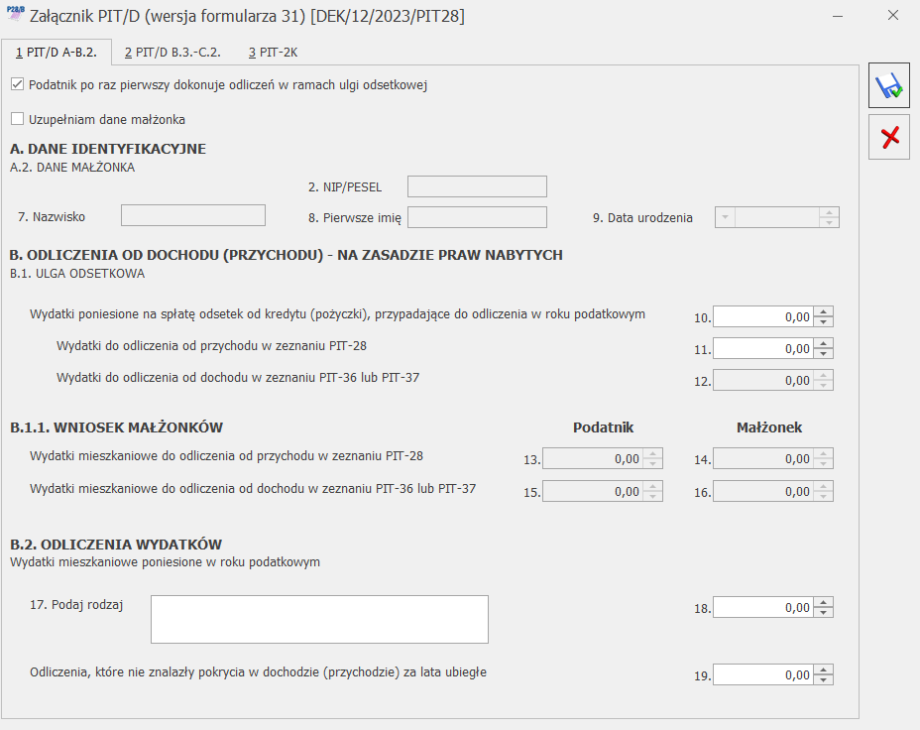
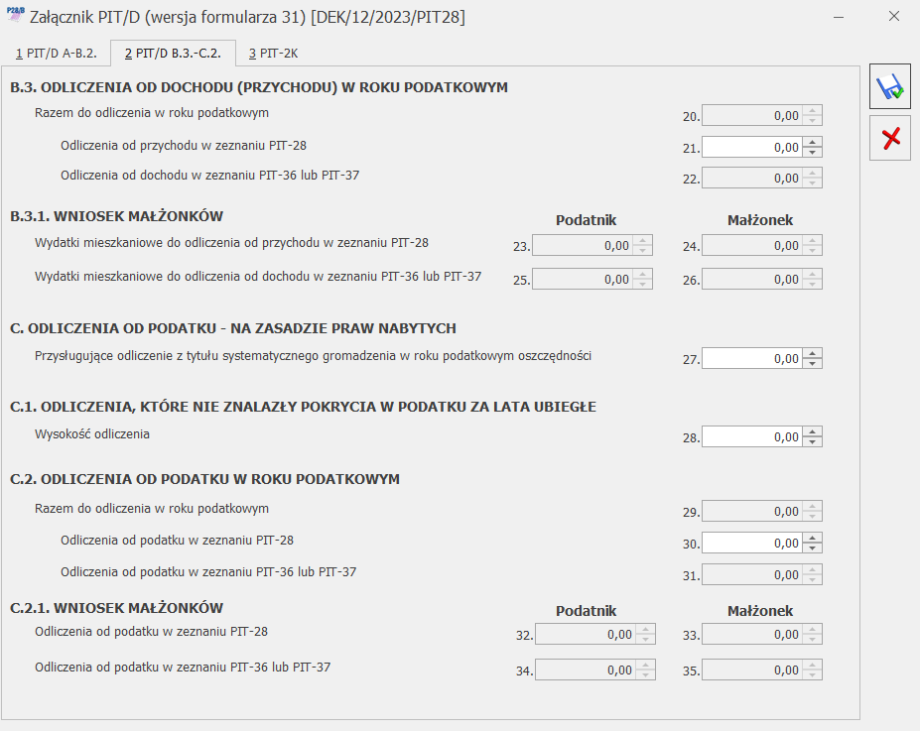
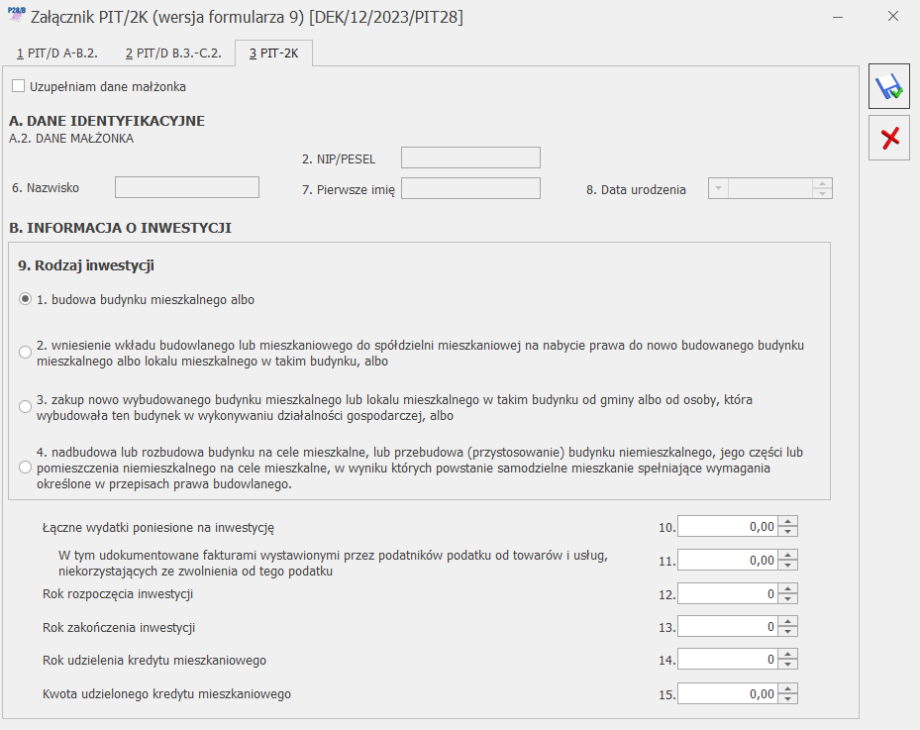
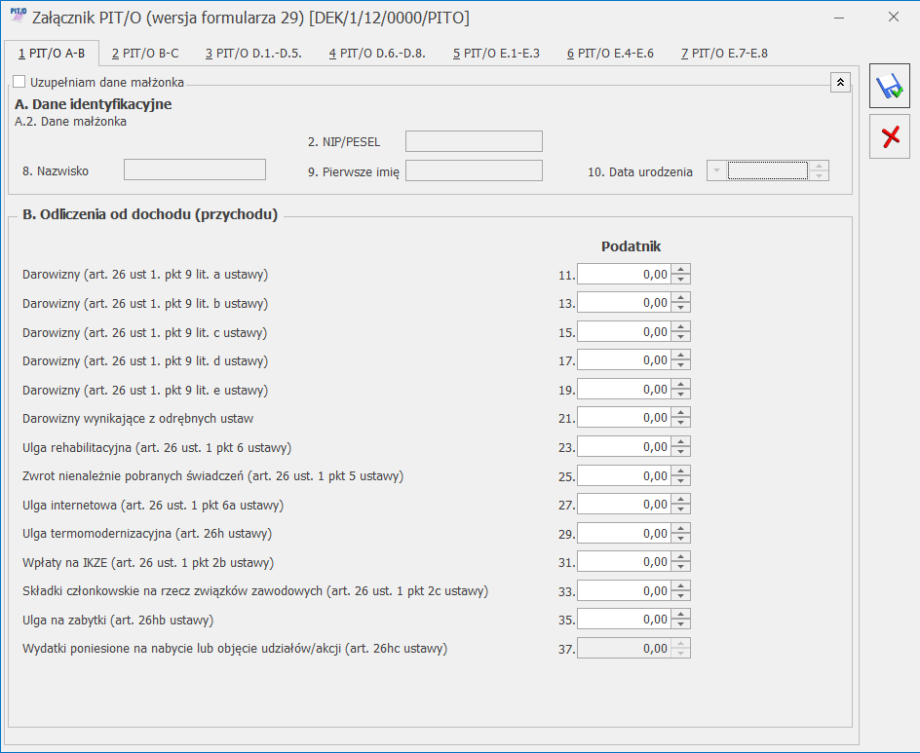
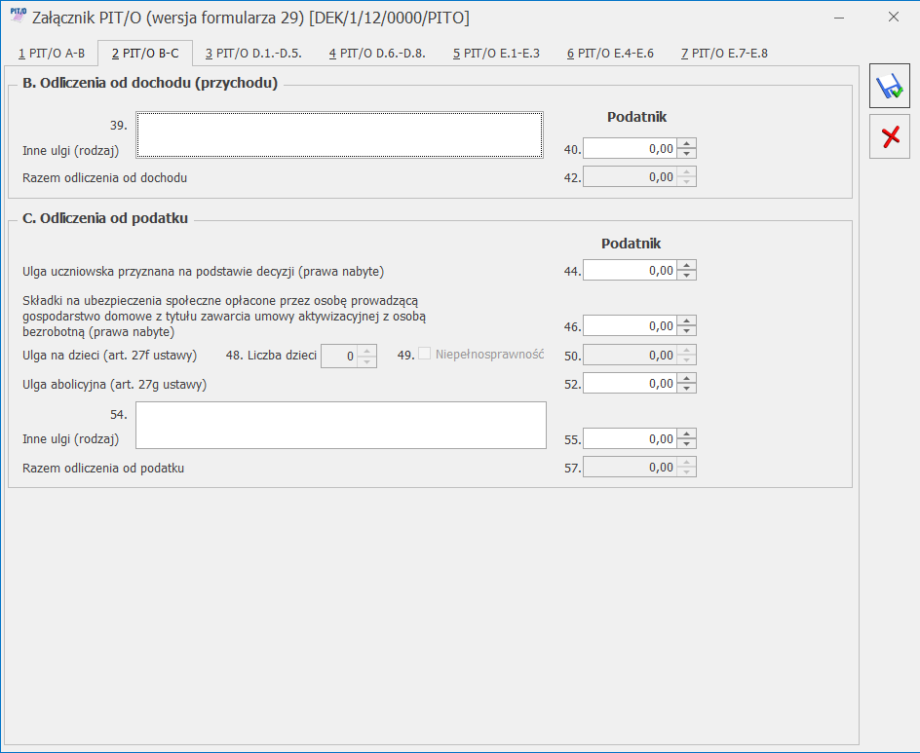
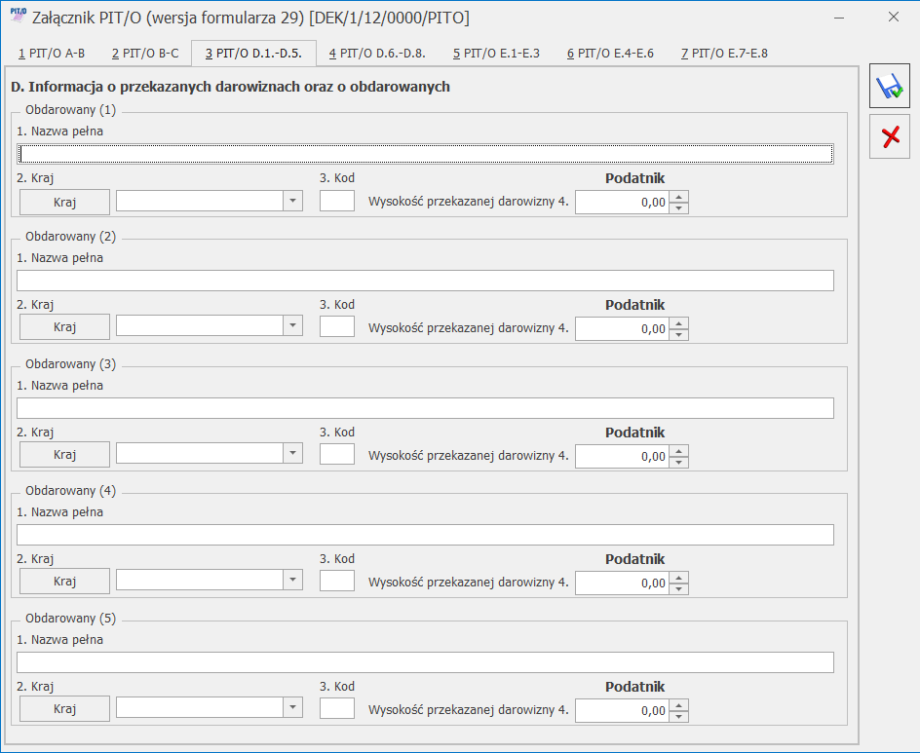
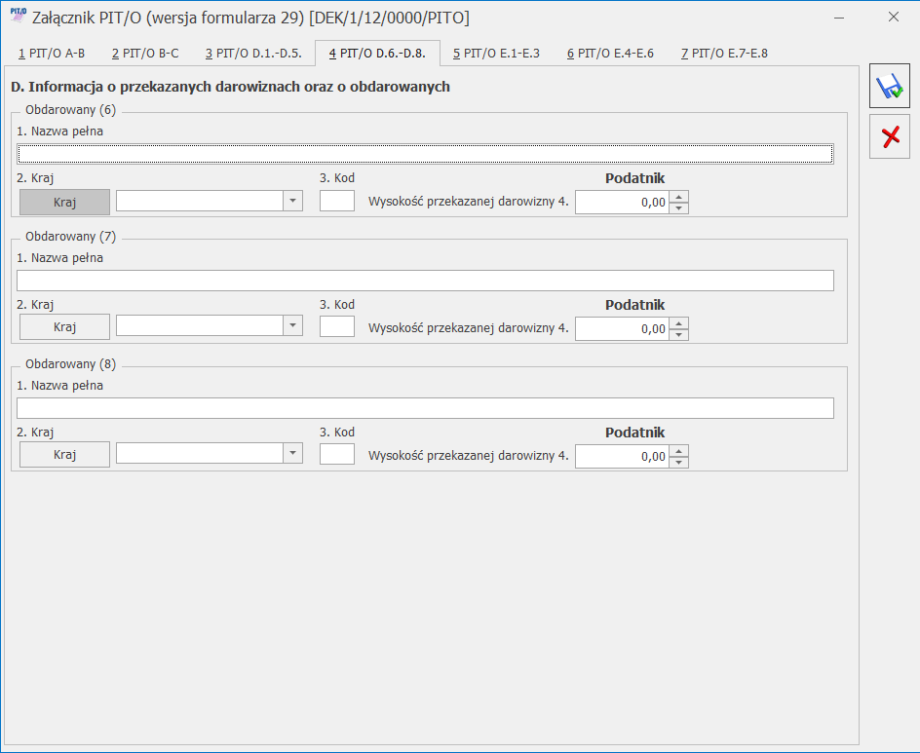
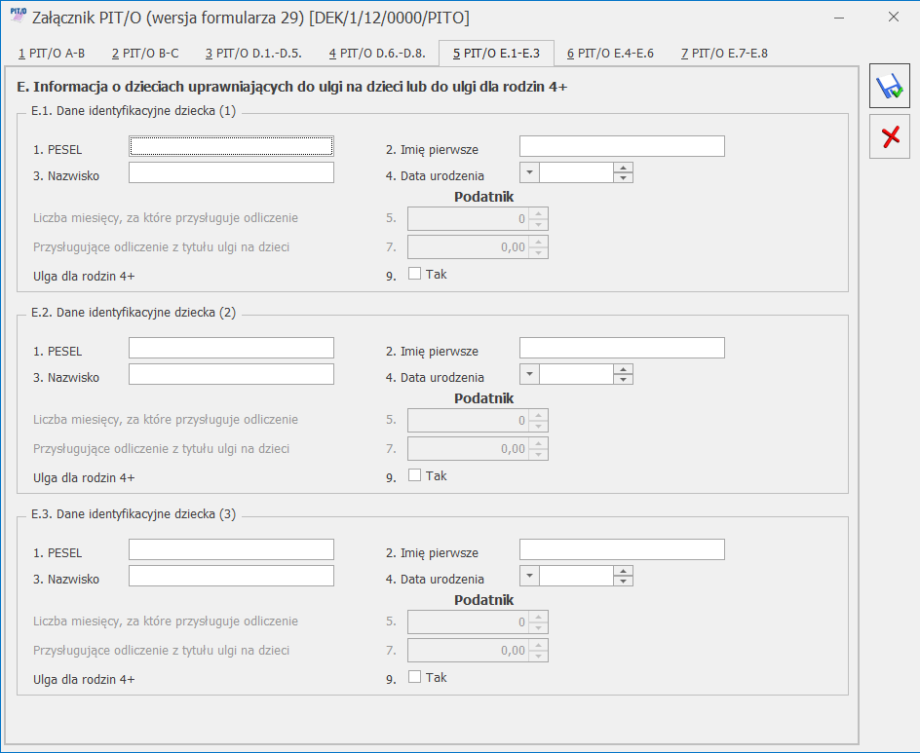
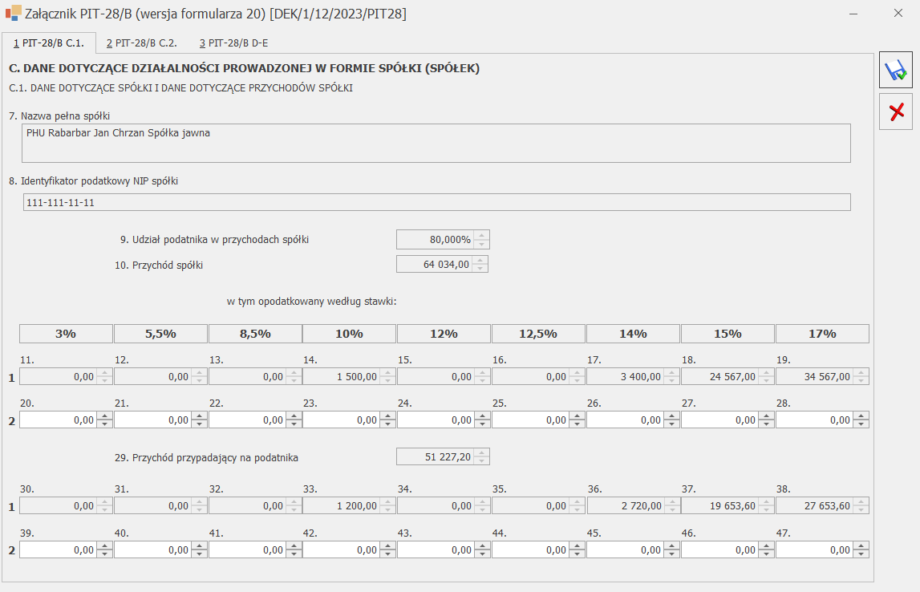
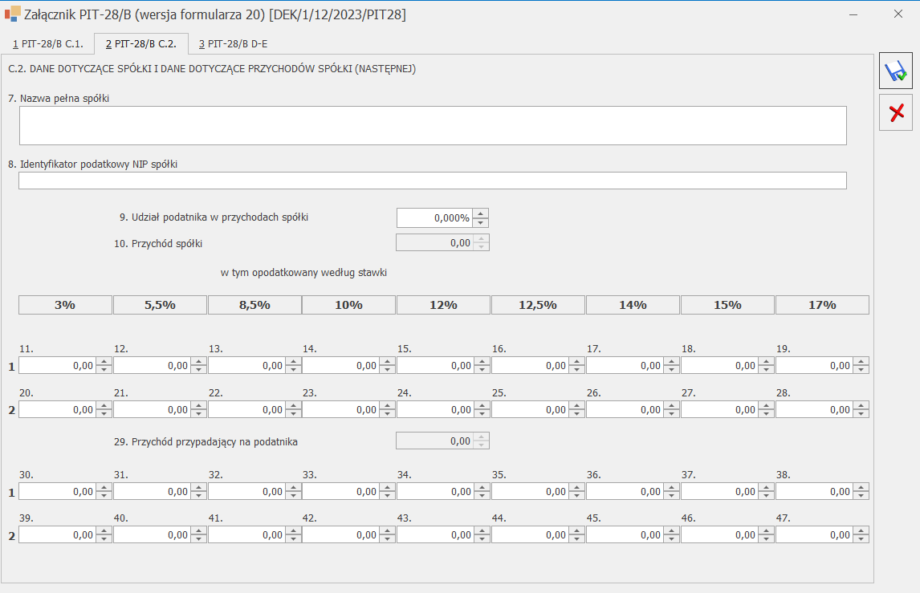
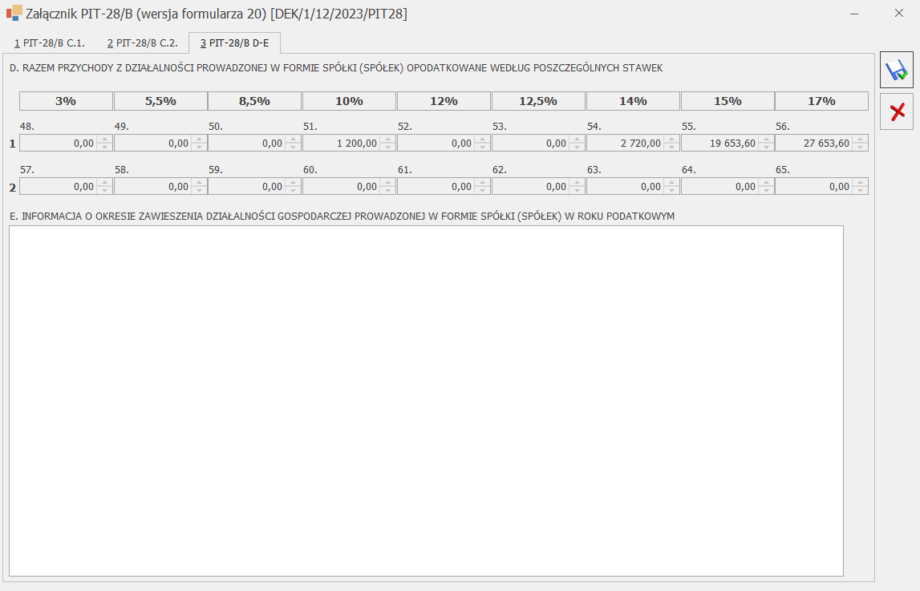
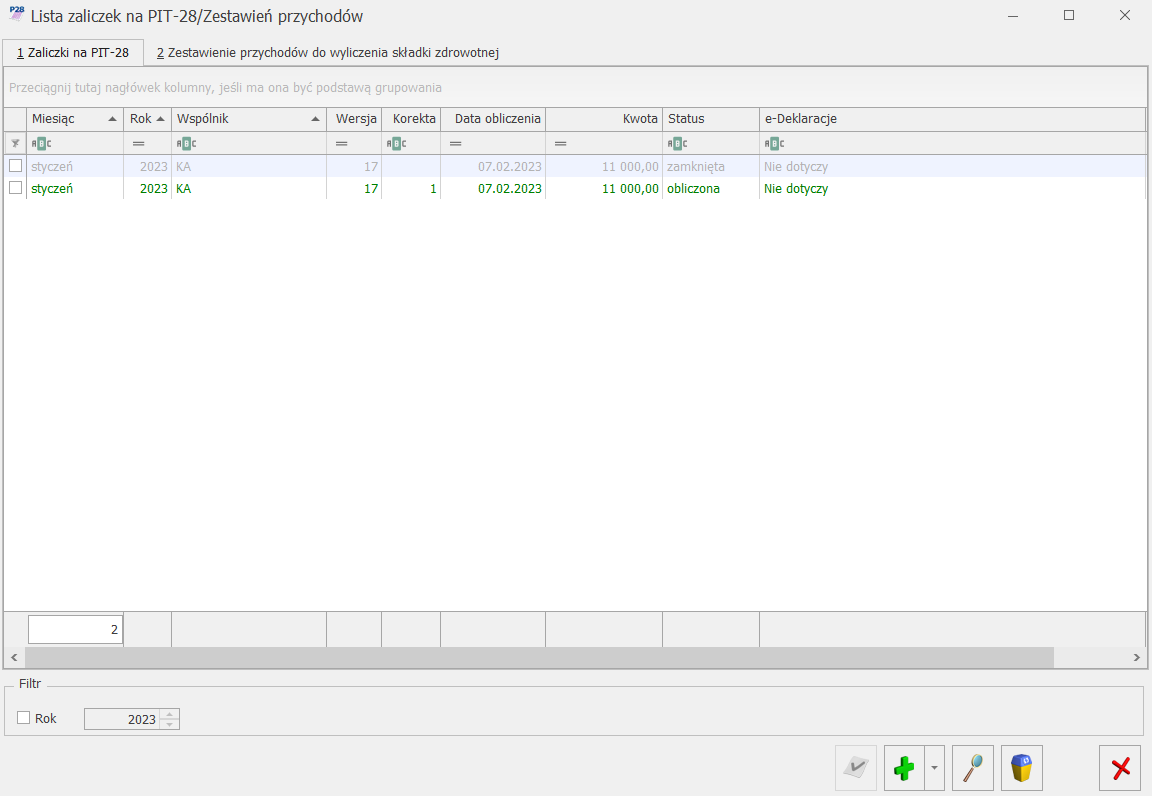
 z poziomu otwartego formularza zaliczki na PIT-28 deklaracji rocznej PIT-28. Zaliczki na PIT-28 uwzględniają zmienne udziały wspólnika i pobieranie danych z innej bazy.
 , co spowoduje skopiowanie danych z pierwotnej zaliczki na korektę.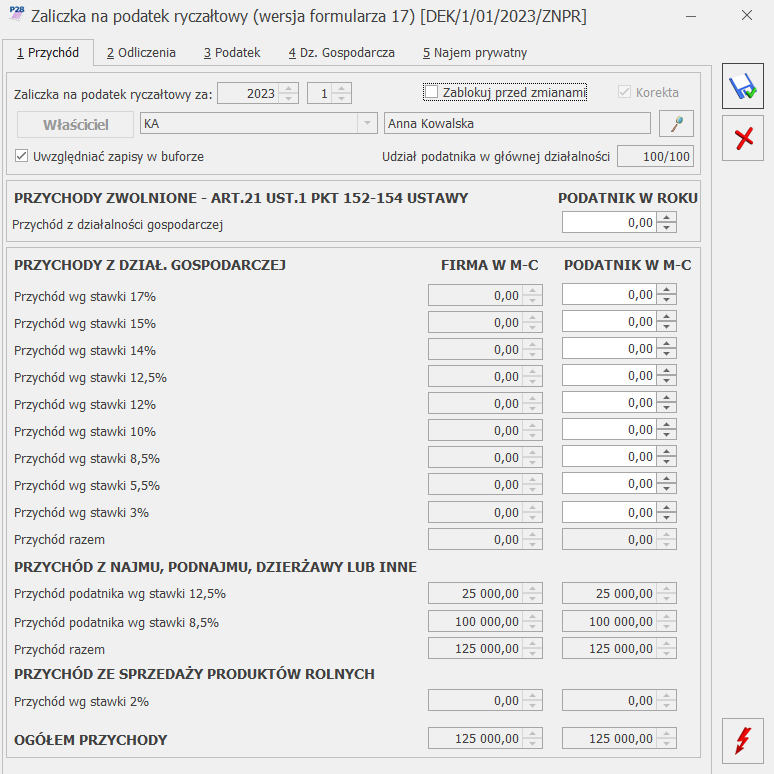
 , lub klawisze <SHIFT>+<ENTER>. Otwarta zostanie Lista kwot deklaracji właściciela.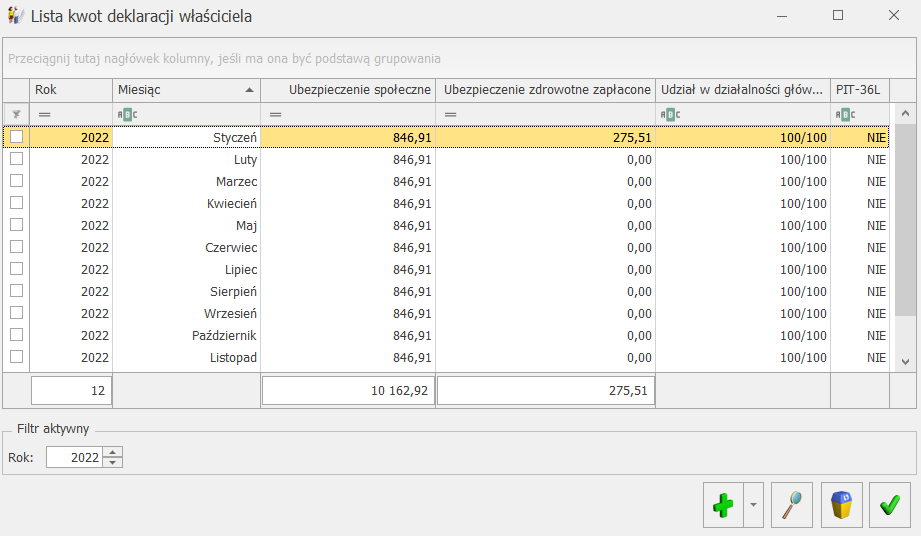
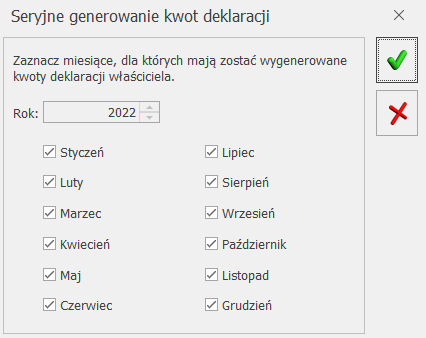
 pojawia się formularz Kwot indywidualnych za pierwszy miesiąc wskazany w oknie generowania, wraz z danymi uzupełnionymi w poprzednim miesiącu (udział w spółce, kwoty składek na ubezpieczenia społeczne oraz zdrowotne). Jeżeli będzie to pierwszy miesiąc w danym roku to należy te dane uzupełnić. Po zatwierdzeniu formularza dane są kopiowane na kolejne zaznaczone wcześniej miesiące.
 oraz określić rok i miesiąc, za który użytkownik chce wprowadzić wartości.
 – wszystkie kwoty dotyczące odliczeń zostaną obliczone narastająco od stycznia do miesiąca wprowadzonego w polu Miesiąc.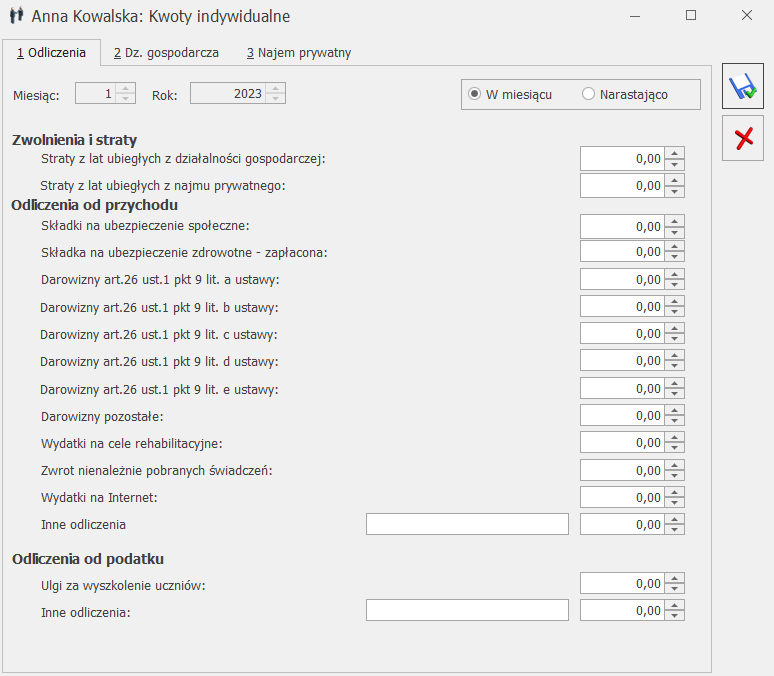
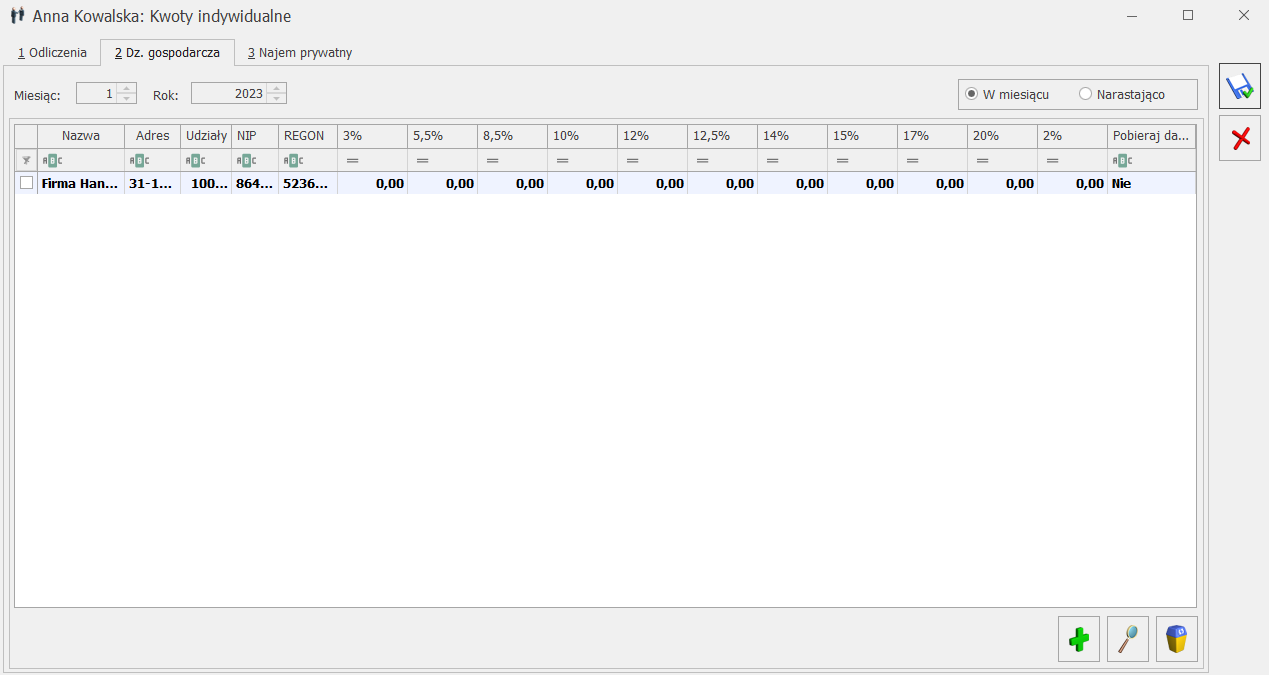
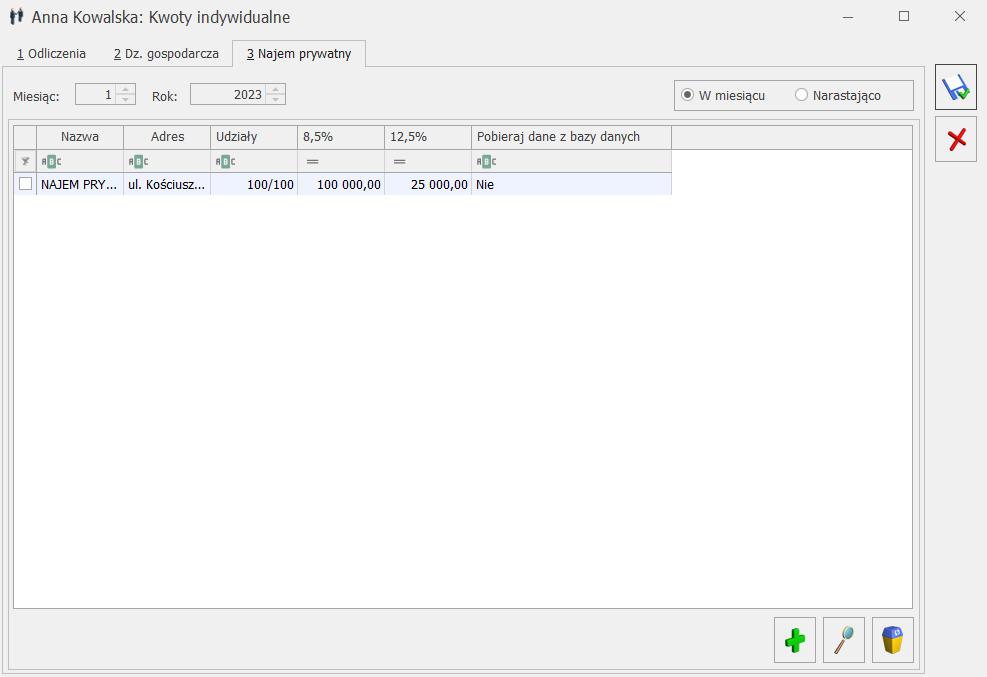
 lub za pomocą klawisza <Insert>.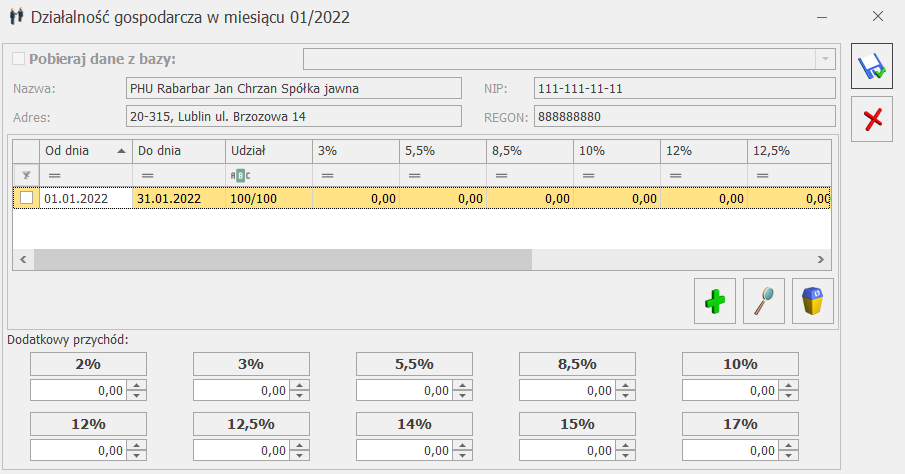
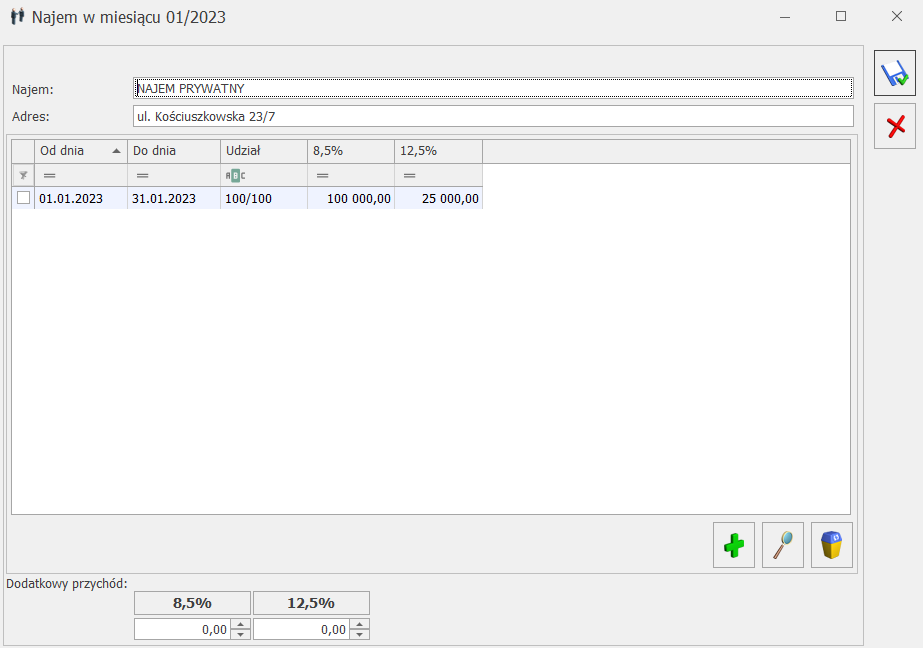
 lub za pomocą klawisza <Insert>.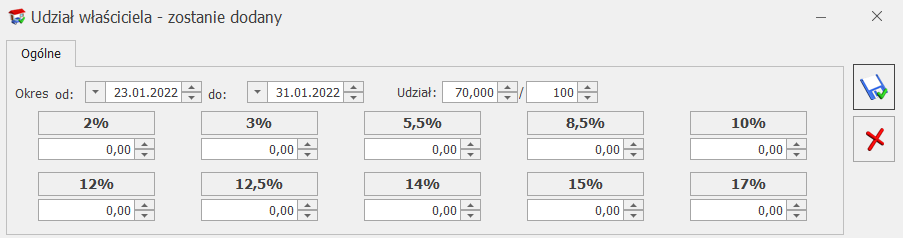
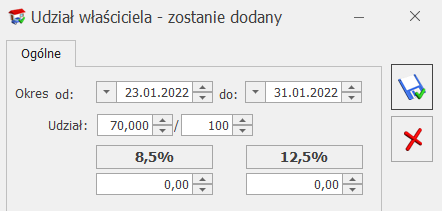
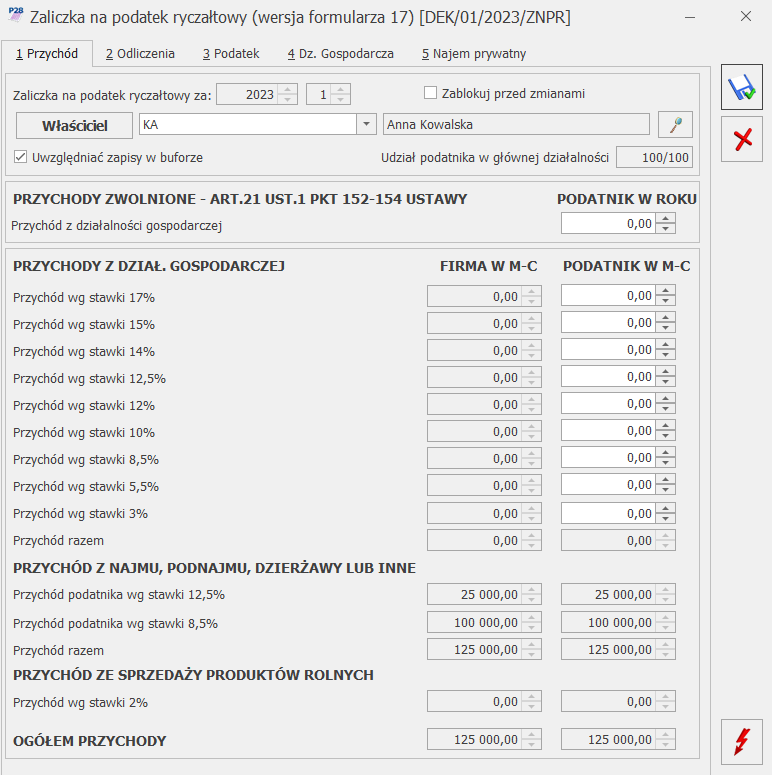
 Przelicz deklaracje – przycisk pozwala na przeliczenie deklaracji na podstawie wprowadzonych danych do programu odnośnie przychodów oraz wprowadzonych na karcie właściciela odliczeń i przychodów z dodatkowych działalności. W przypadku, gdy po wcześniejszym wyliczeniu i zapamiętaniu zaliczki w programie pojawiły się nowe dane, za pomocą tego przycisku możemy jeszcze raz wszystko przeliczyć z uwzględnieniem nowych danych. Przeliczenia można dokonać również wciskając klawisz <F8>.
 .
. powoduje przeniesienie na formularz danych właściciela za odpowiedni okres.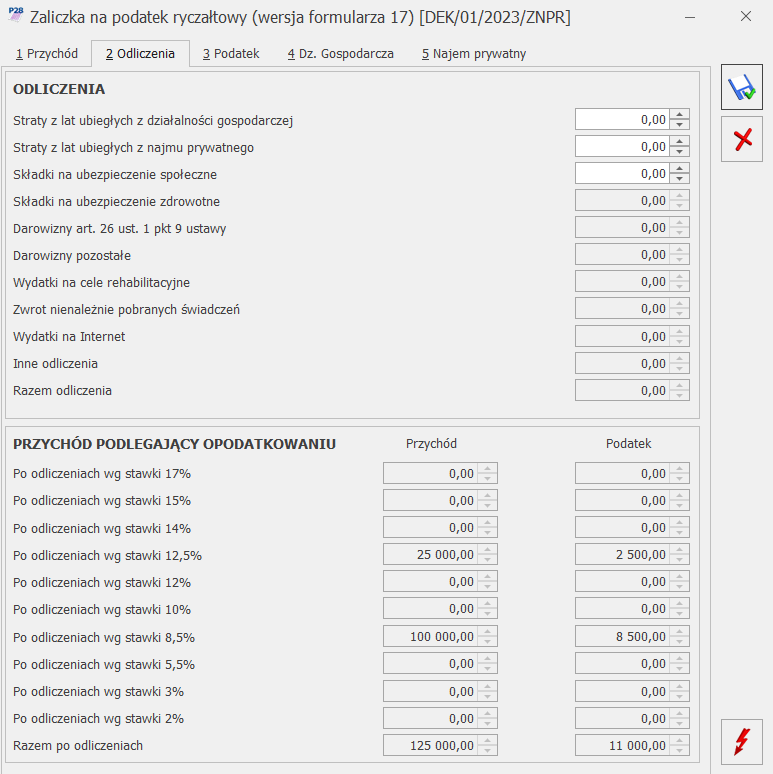
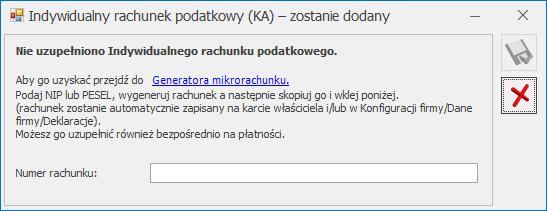
 , numer rachunku zostaje zapisany na karcie właściciela. Podany tu numer rachunku umieszczony zostaje na płatności z zaliczki.
 )powoduje zapisanie zaliczki i wygenerowanie płatności bez uzupełnionego numeru rachunku bankowego. Należy uzupełnić go na płatności przed eksportem przelewów do banku bądź wydrukowaniem formularza przelewu.
 umożliwia usunięcie zestawienia.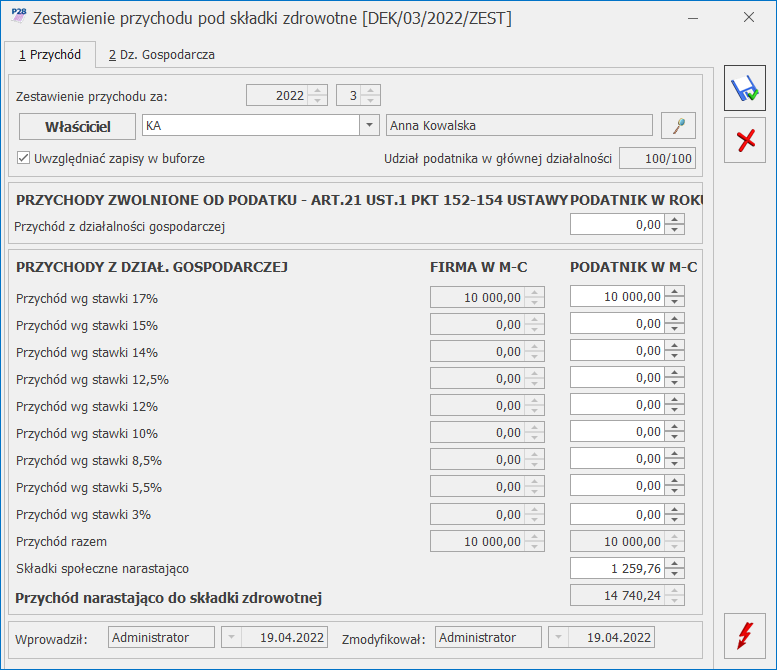
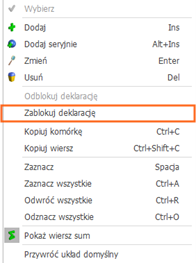
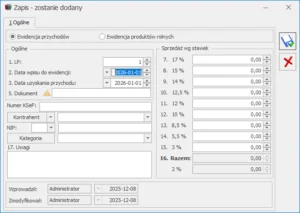
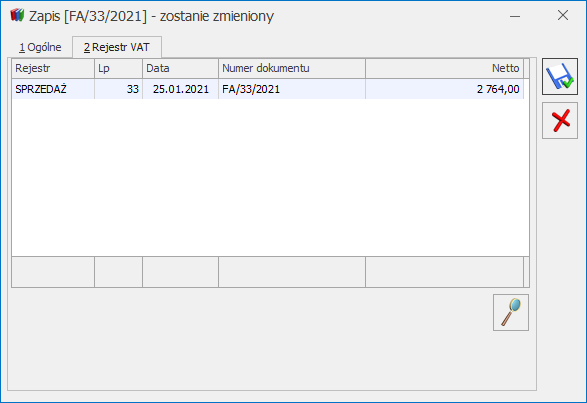
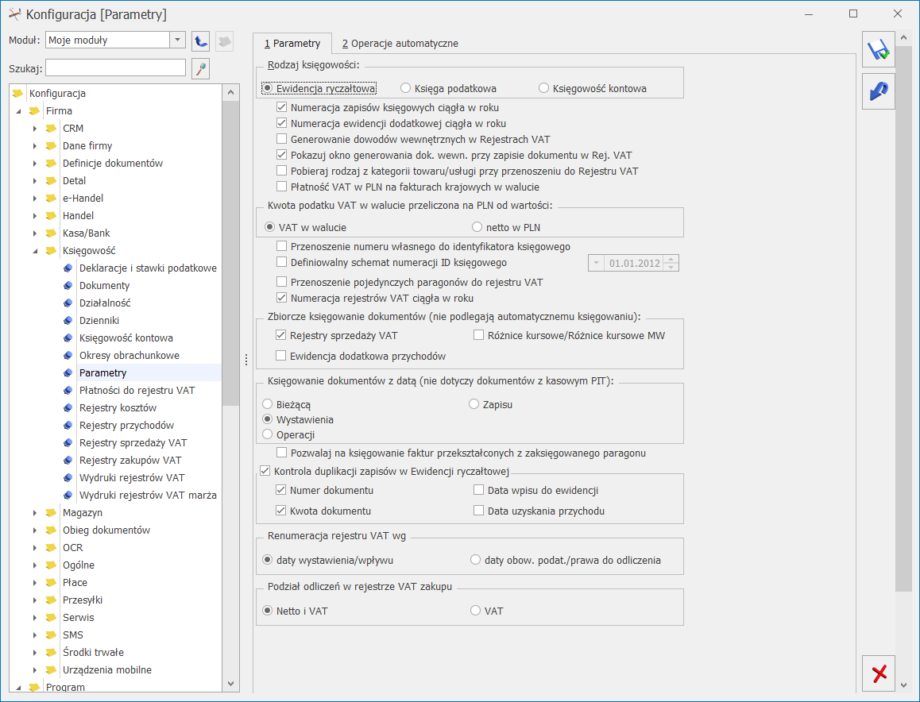
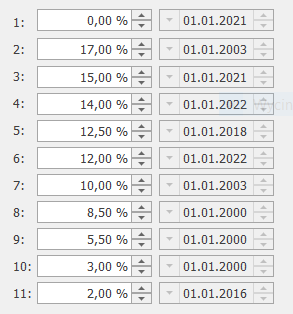
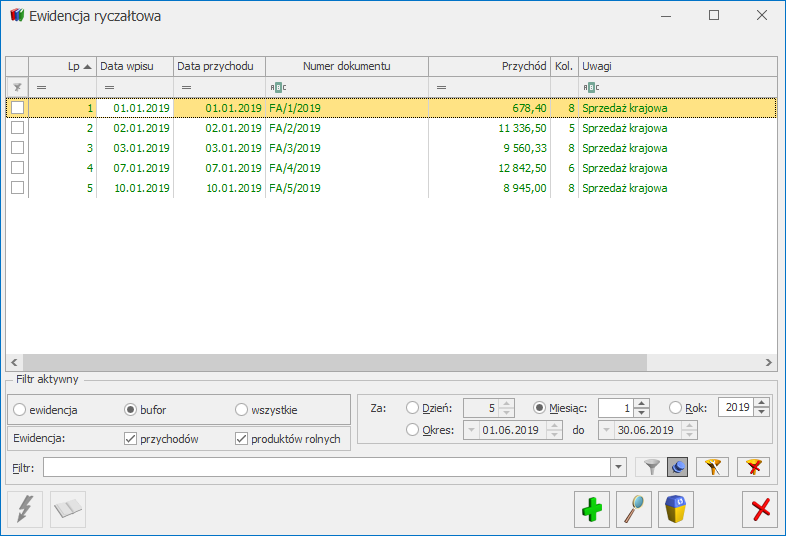
 . Po naciśnięciu przycisku pojawia się okno z zakresem dat i listą parametrów kontroli: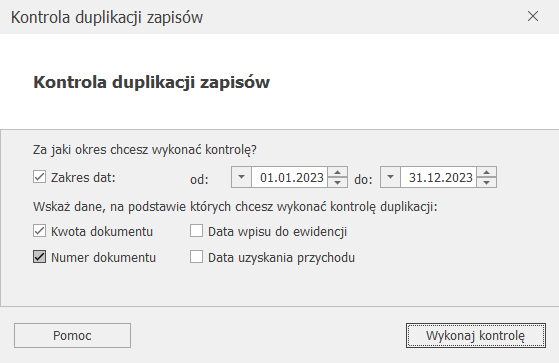
 – wybór odpowiedniej opcji Za rok, miesiąc lub dzień pozwala na wyświetlenie listy zapisów ograniczonych do żądanego okresu. Pola Dzień, Miesiąc i Rok służą do wprowadzenia odpowiednio dnia, miesiąca i roku, za który chcemy wyświetlić zapisy.
 – pozwala na wyświetlenie wyłącznie zapisów znajdujących się w buforze, wyłącznie zapisów w ewidencji głównej jak również wszystkich zapisów, niezależnie od ich stanu.
 – pozwala na wprowadzanie zapisów do ewidencji przychodów lub ewidencji produktów rolnych. Użytkownik ma możliwość filtrowania zapisów według rodzaju prowadzonej ewidencji.
 – pozwala na wyświetlenie zapisów za dowolnie wybrany okres, mieszczący się pomiędzy datą początkową a końcową.
 Usuń – przycisk służy do usuwania zapisów z bufora oraz skreślania zapisów z ewidencji. W programie możliwe jest całkowite wykasowanie wyłącznie zapisów znajdujących się w buforze. Jeżeli zapis jest już w ewidencji głównej, wciśnięcie klawisza Usuń nie powoduje usunięcia go z listy, zapis taki będzie widoczny na wydruku jako zapis przekreślony, a jego wartość nie będzie brana pod uwagę. Zapisy skreślone są wyróżnione na czerwono. Usunięcia (skreślenia) zapisu można dokonać również klawiszem <DELETE>.
 Przenoszenie z bufora do ewidencji/ Zamknięcie zapisów – działanie tego przycisku jest zależne od wyboru rodzaju zapisów:
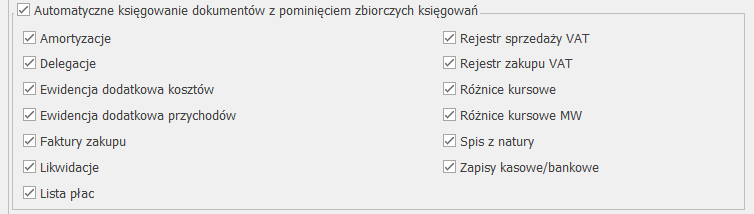

 (widoczna obok ikony filtrowania) jest włączona, zmiany będą widoczne od razu.
 , po wpisania poszukiwanego fragmentu należy kliknąć przycisk
  . Na liście zostaną wyświetleni wyłącznie pracownicy spełniający zadane kryterium.
 . Po wybraniu opcji Miesiąc data dokumentu ustawiana jest na koniec miesiąca, za który dany dokument jest dodawany, po wyborze Kwartał sprawdzany jest miesiąc i ustawiany ostatni dzień kwartału, w którym dany dokument się znajduje. Po zaznaczeniu parametru pojawi się kolejna zakładka [Dokumenty do korekty], na której ikoną pioruna jest możliwość wygenerowania listy dokumentów zakwalifikowanych do korekty.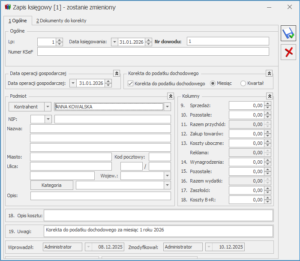
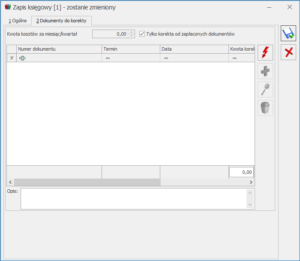
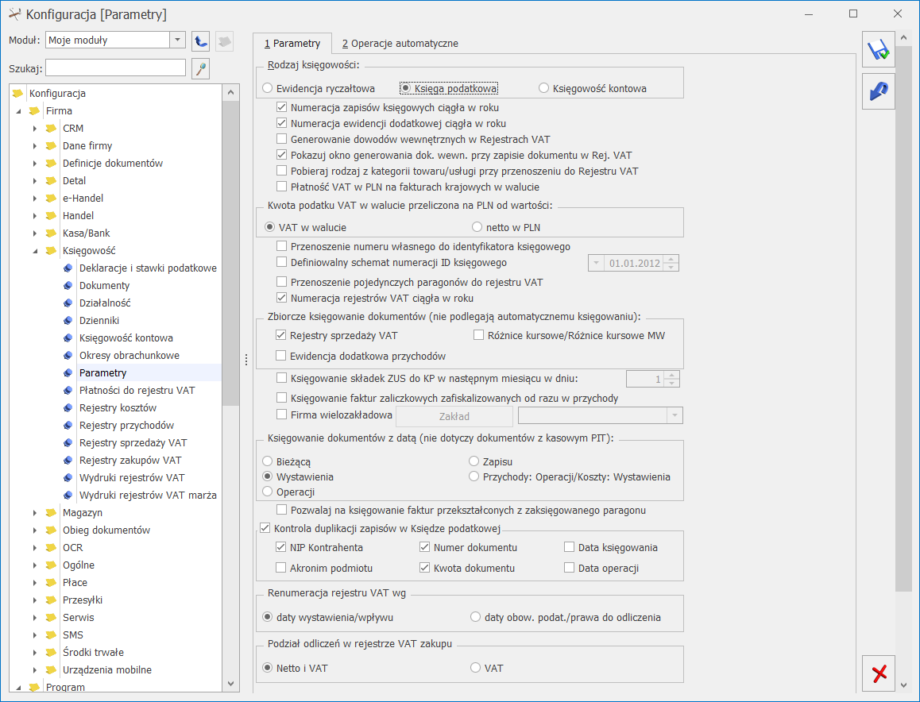
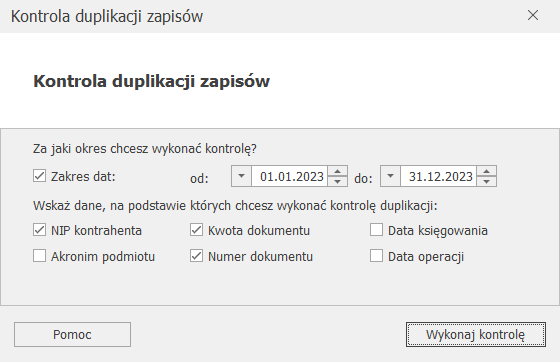
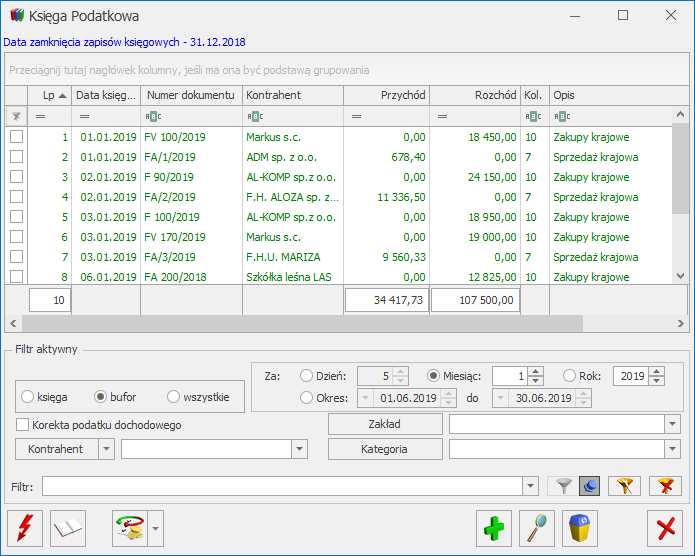
 – wybór odpowiedniej opcji Za rok, miesiąc lub dzień pozwala na wyświetlenie listy zapisów ograniczonych do żądanego okresu. Pola Dzień, Miesiąc i Rok służą do wprowadzenia odpowiednio dnia, miesiąca i roku, za który chcemy wyświetlić zapisy.
 – pozwala na wyświetlenie zapisów za dowolnie wybrany okres, mieszczący się pomiędzy datą początkową a końcową.
 , co pozwoli na rozwinięcie menu z dostępnymi listami podmiotów:
 służy do przeglądania dokumentów oznaczonych identycznym kodem kategorii (kodem opisu zdarzenia gospodarczego). Kategorię, wg której chcemy wyświetlić dokumenty, można wybrać poprzez wpisanie Kodu kategorii w polu edycyjnym lub wybór z listy rozwijanej.
 Operacje seryjne – po rozwinięciu strzałki obok przycisku widoczne są opcje: