Otworzyć listę spisów z natury wybierając z menu głównego: Księgowość/ Spis z natury.
Określić rok spisu z natury, a następnie kliknąć przycisk Dodaj lub wcisnąć klawisz <INSERT>.
Wypełnić kolejno dane spisu z natury, przy czym należy zwrócić uwagę na to, że wartość spisu pojawi się dopiero w momencie dodania poszczególnych pozycji spisu.
Uzupełnić poszczególne pozycje spisu z natury.
Zatwierdzić formularz klikając przycisk Zapisz zmiany lub wciskając klawisz <ENTER>.
Jak dodać nowy spis z natury zbiorczą kwotą?
Aby dodać nowy spis z natury należy:
Otworzyć listę spisów z natury wybierając z menu głównego: Księgowość/ Spis z natury.
Określić rok spisu z natury, a następnie kliknąć przycisk Dodaj lub wcisnąć klawisz <INSERT>.
Wypełnić kolejno dane spisu z natury, zaznaczyć parametr Wprowadź zbiorczą wartość spisu z natury bez listy pozycji i w polu Wartość wprowadzić zbiorczą kwotę spisu z natury.
Zatwierdzić formularz klikając przycisk Zapisz zmiany lub wciskając klawisz <ENTER>.
Jak usunąć spis z natury?
Aby usunąć spis z natury, należy:
Otworzyć listę spisów z natury wybierając z menu: Księgowość/ Spis z natury.
Odszukać dany spis i ustawić na nim kursor (podświetlić wybrany wiersz).
Kliknąć przycisk Usuń lub wcisnąć klawisz <DELETE>.
Program wyświetli pytanie: Czy chcesz skasować podświetlony rekord?. Po potwierdzeniu wybrany rekord zostanie skasowany.
Uwaga
Nie ma możliwości usunięcia z ewidencji spisu z natury, który został zaksięgowany do Księgi podatkowej. W takim przypadku zostanie wyświetlony odpowiedni komunikat i kasowanie zostanie anulowane. Jeżeli dany spis musi zostać usunięty należy go w pierwszej kolejności skreślić z zapisów Księgi podatkowej.
Jak zmienić dane ogólne spisu z natury?
Aby zmienić dane ogólne spisu z natury, takie jak numer, data czy opis, należy:
Otworzyć listę spisów z natury wybierając z menu: Księgowość/ Spis z natury.
Odszukać spis na liście i ustawić na nim kursor (podświetlić wybrany wiersz).
Kliknąć przycisk Zmień lub wcisnąć klawisze <CTRL>+<ENTER>.
Program wyświetli formularz spisu, na którym można dokonać zmiany numeru spisu, daty spisu, kategorii (dokonywanie innych zmian na formularzu spisu np. zmiany pozycji czy renumeracji pozycji) zostało opisane w kolejnych podpunktach).
Po dokonaniu zmian należy je zapisać, klikając na karcie środka trwałego przycisk Zapisz zmiany lub wciskając klawisz <ENTER>. Jeżeli chcemy wycofać się z edycji bez zapisywania dokonanych zmian, należy kliknąć przycisk Anuluj lub klawisz <ESC>.
Jak dodać nową pozycję do spisu z natury?
Aby dodać nową pozycję spisu z natury należy:
Otworzyć listę spisów z natury wybierając z menu głównego: Księgowość/ Spis z natury.
Kliknąć przycisk Zmień lub wcisnąć klawisze <CTRL>+<ENTER>.
Kliknąć przycisk Dodaj lub wcisnąć klawisz <INSERT>.
Wprowadzić informacje o nowej pozycji.
Zatwierdzić formularz klikając przycisk Zapisz zmiany lub wciskając klawisz <ENTER>.
Jak usunąć wybraną pozycję spisu z natury?
Aby usunąć wybraną pozycję spisu z natury należy:
Otworzyć listę spisów z natury wybierając z menu: Księgowość/ Spis z natury.
Kliknąć przycisk Zmień lub wcisnąć klawisze <CTRL>+<ENTER>.
Odszukać dany element spisu i ustawić na nim kursor (podświetlić wybrany wiersz).
Kliknąć przycisk Usuń lub wcisnąć klawisz <DELETE>.
Program wyświetli pytanie: Czy chcesz skasować podświetlony rekord?. Po potwierdzeniu wybrany rekord zostanie skasowany.
Jak zmienić wybraną pozycję spisu z natury?
Aby zmienić pozycję spisu z natury należy:
Otworzyć listę spisów z natury wybierając z menu: Księgowość/ Spis z natury.
Kliknąć przycisk Zmień lub wcisnąć klawisze <CTRL>+<ENTER>.
Odszukać pozycję spisu na liście i ustawić na niej kursor (podświetlić wybrany wiersz).
Kliknąć przycisk Zmień (edycja poprzez formularz pozycji) lub wcisnąć klawisz <ENTER> (edycja na liście).
Zmodyfikować element spisu.
Po dokonaniu zmian należy je zapisać klikając przycisk Zapisz zmiany lub wciskając klawisz <ENTER>. Jeżeli chcemy wycofać się z edycji bez zapisywania dokonanych zmian, należy kliknąć przycisk Anuluj lub klawisz <ESC>.
Jak przenumerować pozycje spisu z natury?
Aby przenumerować pozycje spisu z natury, należy:
Otworzyć listę spisów z natury wybierając z menu: Księgowość/ Spis z natury.
Kliknąć przycisk Zmień lub wcisnąć klawisze <CTRL>+<ENTER>.
Nacisnąć przycisk Renumeracja lub klawisz <F8> lub nacisnąć przycisk obok ikony Renumeracji aby wybrać rodzaj renumeracji: wg Lp. czy wg nazwy.
Jak zaksięgować spis z natury do Księgi podatkowej?
Aby zaksięgować spis z natury do zapisów Księgi podatkowej należy:
Otworzyć listę spisów z natury wybierając z menu głównego: Księgowość/ Spis z natury.
Ustawić kursor na spisie, który ma zostać zaksięgowany (podświetlić wybrany wiersz).
Nacisnąć przycisk Księguj , program wyświetli komunikat: Czy chcesz wykonać zaksięgowanie zaznaczonych pozycji do Księgi Podatkowej? Potwierdzenie pytania powoduje wygenerowanie dokumentu księgowego, przy czym wartość spisu z natury zostanie zaksięgowana do kolumny 15 księgi. W momencie księgowania dokumenty zmieniają kolor wyróżnienia z czarnego na niebieski. Użytkownik ma możliwość zaksięgowania jednocześnie na koniec bieżącego i początek kolejnego roku podatkowego ostatniego spisu z natury dodanego z datą grudniową. Remanent z miesiąca innego niż grudzień księgowany jest tylko w bieżącym roku podatkowym.
Po przeniesieniu spisu z natury do bufora Zapisów księgowych możemy odnaleźć na formularzu spisu z natury odwołanie do konkretnego Zapisu w Księdze przychodów i rozchodów (numer, pod jakim został zapis zaksięgowany, datę operacji), istnieje również możliwość podglądnięcia konkretnego zapisu w księdze przez naciśnięcie przycisku .
Uwaga
Spis z natury księgowany jest z datą przeprowadzenia spisu lub z datą bieżącą, zależnie od ustawienia parametru Księgowanie dokumentów z datą (nie dotyczy dokumentów z kasowym PIT) wprowadzonego w Konfiguracji firmy/ Księgowość/ Parametry. Spis z natury księgowany jest do bufora lub bezpośrednio do księgi, zależnie od ustawienia parametru Księgowanie ewidencji przez bufor wprowadzonego w Konfiguracji programu/ Użytkowe/ Operatorzy dla danego operatora.
Jak dodać i zaksięgować kolejny spis z natury w ciągu roku ?
Aby dodać kolejny spis z natury w trakcie roku należy:
Otworzyć listę spisów z natury wybierając z menu głównego: Księgowość/ Spis z natury.
Określić rok spisu z natury, a następnie kliknąć przycisk Dodaj lub wcisnąć klawisz <INSERT>.
Uzupełnić dane spisu z natury – poprzez dodanie poszczególnych pozycji lub wprowadzenie zbiorczej wartości.
Zatwierdzić formularz klikając przycisk Zapisz zmiany lub wciskając klawisz <ENTER>
Aby zaksięgować spis z natury do zapisów Księgi podatkowej należy:
Otworzyć listę spisów z natury wybierając z menu głównego: Księgowość/ Spis z natury.
Ustawić kursor na spisie, który ma zostać zaksięgowany (podświetlić wybrany wiersz).
Nacisnąć przycisk Księguj Zostanie wówczas wygenerowany dokumentu księgowy, przy czym wartość spisu z natury zostanie zaksięgowana do kolumny 15 księgi. W momencie księgowania dokumenty zmieniają kolor wyróżnienia z czarnego na niebieski. Remanent z miesiąca innego niż grudzień księgowany jest tylko w bieżącym roku podatkowym.
Uwaga
Do rozliczenia zaliczek oraz deklaracji rocznych pod uwagę brany jest pierwszy i ostatni spis z natury. W ten sposób można wyliczyć zaliczki dla działalności jednoosobowej lub spółki, pod warunkiem, że w ciągu roku udziały wspólników pozostają niezmienione. W przeciwnym przypadku lub gdy w ciągu roku było więcej niż 2 spisy z natury to sugerujemy, aby Użytkownik wprowadził te spisy bezpośrednio do zapisów Księgi, zwiększając lub zmniejszając tym samym przychody/koszty zamiast księgować je z poziomu Księgowość/ Spis z natury. Po obliczeniu zaliczek, zapisy księgowe związane ze śródrocznymi spisami z natury mogą zostać usunięte.
Jak zaimportować spis z natury z programu Firma++?
Aby zaimportować spis z natury z programu FPP należy:
Wyeksportować w programie FPP cennik w postać pliku tekstowego.
Otworzyć listę spisów z natury wybierając z menu: Księgowość/ Spis z natury.
Określić rok spisu z natury a następnie kliknąć przycisk Dodaj lub wcisnąć klawisz <INSERT>.
Wypełnić kolejno dane spisu z natury, przy czym należy zwrócić uwagę na to, że wartość spisu pojawi się dopiero w momencie dodania poszczególnych pozycji spisu (w momencie wprowadzania wartość jest równa zero).
Nacisnąć przycisk Import z pliku COMMA, odnaleźć właściwy plik tekstowy i otworzyć go.
Zatwierdzić formularz klikając przycisk Zapisz zmiany lub wciskając klawisz <ENTER>.
Formularz pozycji spisu z natury
Formularz obsługują standardowe przyciski, opisane szczegółowo w rozdziale Standardy w programie niniejszego podręcznika.
W tym miejscu zostaną opisane tylko przyciski i pola charakterystyczne dla tego formularza.
Lp. – liczba porządkowa pozycji na arkuszu spisu z natury.
Towar – kod towaru, który może zostać wprowadzony z listy pomocniczej cennika, pole nieobowiązkowe.
Nazwa – nazwa towaru, którą można uzupełnić ręcznie, pole wymagane.
Ilość – ilość towaru wyrażona w jednostkach miary stwierdzona w czasie spisu z natury.
Jednostkamiary – jednostka miary, wybierana z rozwijanej listy pomocniczej (ang. drop-down). Listę jednostek miar można uzupełnić w Konfiguracji firmy/ Ogólne/ Jednostki miary.
Cena – cena jednostkowa towaru, wg której towar został wyceniony w trakcie remanentu.
Wartość – wartość całkowita towaru, wynikająca z pomnożenia ilości towaru przez cenę jednostkową.
Dodanie nowej pozycji spisu z natury
Przy wprowadzaniu ilości, ceny i wartości poszczególnych elementów zastosowano mechanizm, który pozwala na wyliczenie np. pola wartość w przypadku, gdy znamy cenę i ilość danego składnika remanentu lub na wyliczenie ceny, gdy znamy łączną wartość i ilość.
Wybór sposobu liczenia ilości, ceny i wartości
W takim przypadku należy zaznaczyć pole, które ma być wyliczone i wprowadzić pozostałe informacje do odpowiednich pól. W zależności od wybranej opcji, program będzie wyliczał pola Ilość, Cena i Wartość wg następującej zasady:
Jeżeli wybrano opcję Ilość, wówczas program obliczy Ilość = Wartość / Cena, przy czym wynik zaokrągli do 4 miejsc po przecinku.
Jeżeli wybrano opcję Cena, wówczas program obliczy Cena = Wartość / Ilość, przy czym wynik zaokrągli do 1 grosza lub czterech miejsc po przecinku (przy zaznaczonym parametrze Ceny z czterema miejscami po przecinku).
Jeżeli wybrano opcję Wartość, wówczas program obliczy Wartość = Ilość * Cena, przy czym wynik zaokrągli do 1 grosza lub czterech miejsc po przecinku (przy zaznaczonym parametrze Ceny z czterema miejscami po przecinku).
Uwaga
Ze względu na zaokrąglanie wyniku obliczeń (odpowiednio ceny i wartości do 1 grosza lub czterech miejsc po przecinku a ilości do 4 miejsc po przecinku) każdy z tych algorytmów może w pewnych przypadkach dać inny wynik.
Uwaga
Podczas edycji pozycji spisu na liście (nie poprzez formularz) blokowane są pola ustawione na formularzu jako wyliczane (ilość, cena lub wartość).
Cena nabycia – jeżeli w trakcie spisu z natury towar został wyceniony wg cen innych niż cena nabycia (uległ przecenie np. na wskutek zestarzenia), w polu tym należy wpisać rzeczywistą cenę nabycia towaru.
Uwagi – dodatkowe uwagi odnoszące się do danej pozycji spisu.
Wprowadził, zmodyfikował – kod operatora, który wprowadził oraz zmodyfikował daną pozycję, jak również daty tych operacji.
Uwaga
Jeśli zaksięgujemy spis z natury, którego wartość jest równa „0”, to w KPiR na liście zapisów księgowych, w kolumnie Kolumna pojawi się znaczek gwiazdki „*”.
Wykonując wydruk dwustronny KPiR, jeśli do KPiR jest zaksięgowany spis z natury w wartości zerowej, to na wydruku tym wartość ta (0,00) będzie drukować się w Kolumnie 15.
Formularz spisu z natury
Formularz nagłówka spisu z natury zawiera ogólne dane spisu, takie jak Numer, Data wykonania, Uwagi:
Spis z natury numer – numer kolejny spisu z natury w danym roku. Numer spisu z natury łamany jest przez rok.
Z dnia – dzień wykonania spisu z natury.
Kategoria – opis spisu z natury. Opis może zostać wprowadzony z listy pomocniczej kategorii, poprzez wpisanie kodu kategorii lub wybór z listy pomocniczej, otwieranej przyciskiem . Jeżeli opis nie został wybrany z listy kategorii, wówczas można uzupełnić go bezpośrednio na formularzu spisu z natury.
Wartość – wartość spisu z natury obliczana na podstawie sumy poszczególnych pozycji spisu z natury, o ile nie został zaznaczony parametr Wprowadź zbiorczą wartość spisu z natury bez listy pozycji. Gdy parametr jest zaznaczony pole Wartość jest aktywne do ręcznego uzupełnienia (przyciski dotyczące listy pozycji są wtedy nieaktywne).
Tabela poniżej pola Wartość zawiera listę wszystkich pozycji danego remanentu. Pozycje można dodawać bezpośrednio na liście (ikona plusa lub klawisz <INSERT>) oraz przez formularz (opcja dostępna do wyboru pod przyciskiem strzałki obok plusa lub poprzez kombinację klawiszy <SHIFT>+<INSERT>). Aktywne są również przyciski umożliwiające podgląd/edycję oraz usuwanie poszczególnych pozycji spisu z natury.
Jeśli wprowadzono już pozycje to naciśnięcie parametru Wprowadź zbiorczą wartość spisu z natury bez listy pozycji spowoduje pokazanie się komunikatu Dokument posiada pozycje. Czy usunąć dotychczas wprowadzone pozycje na dokumencie?.
Dodatkowo w przypadku, kiedy dany spis z natury został przeniesiony do Zapisów księgowych, znajduje się tutaj numer dokumentu księgowego oraz data zaksięgowania. Użytkownik ma możliwość podglądnięcia danego zapisu księgowego przez naciśnięcie przycisku .
Uwzględniaj korekty podatku dochodowego – zaznaczenie parametru powoduje pojawienie się drugiej zakładki [Korekty podatku dochodowego], na której umożliwione jest dodanie dokumentów korekt wprowadzonych w ramach danego roku kalendarzowego oraz bez wskazania dokumentu, czyli ręczne zapisy korekt.
Wartość z uwzględnieniem korekt – pole z kwotą uwzględniające wartości zmniejszające spis z natury, z drugiej zakładki Korekty podatku dochodowego .
Zakład – pole jest widoczne jeżeli w Konfiguracji zaznaczono parametr Firma wielozakładowa. Podczas dodawania nowego formularza podpowiada się zakład domyślny. Do KPiR księgowane są spisy w ramach danego zakładu.
Zapis księgowy w bieżącym okresie – naciśnięcie ikony obok daty powoduje przeniesienie do zapisu księgowego w bieżącym roku podatkowym.
Zapis księgowy w kolejnym okresie – naciśnięcie ikony obok daty powoduje przeniesienie do zapisu księgowego w kolejnym roku podatkowym.
Jeżeli spis z natury został zaksięgowany tylko raz to na formularzu spisu widoczna jest informacja dotycząca zapisu księgowego w bieżącym okresie.
Uwaga
Jeżeli w Konfiguracji Firmy/ Handel Parametry zaznaczono parametr Ceny z czterema miejscami po przecinku to na formularzu spisu z natury pozycje wyświetlane są z dokładnością do czterech miejsc po przecinku pod warunkiem, że na wybranym towarze są zaznaczone cztery miejsca po przecinku lub dodając pozycję wpisano tylko nazwę towaru i z ręki uzupełniono cenę z czterema miejscami po przecinku.
Formularz spisu z natury
Renumeracja – po naciśnięciu przycisku na arkuszu spisu z natury zapisy są automatycznie przenumerowywane. Z funkcji tej należy skorzystać, jeżeli mamy zaburzoną kolejność zapisów na spisie z natury (na wskutek np. usuwania pozycji ze spisu). Renumerację można wykonać wg Lp lub wg nazwy, należy zdecydować po naciśnięciu przycisku . Oznacza to, że jeżeli wybrano opcję wg Lp., wówczas renumeracja zachowa dotychczasową kolejność zapisów i jedynie zapełni luki w numeracji i usunie ewentualne powielone numery. Jeżeli wybrano opcję wg nazwy, wówczas renumeracja uporządkuje arkusz spisu z natury alfabetycznie wg nazw towarów i nada poszczególnym pozycjom kolejne numery. Renumerację można uruchomić również klawiszem <F8>.
Import z pliku COMMA – funkcja ta pozwala na zaimportowanie spisu z natury z pliku COMMA utworzonego przez program Firma++ (plik CENNIK.CDN).
Uwaga
Podczas importu z pliku COMMA cena wyliczana jest jako iloraz wartości oraz ilości.
Uwagi – pole na dodatkowe informacje.
Wprowadził, zmodyfikował – kod operatora, który zapis wprowadził i zmodyfikował oraz daty tych operacji.
Spis z natury
Program Comarch ERP Optima pozwala na wprowadzenie do programu spisów z natury, które podatnik jest obowiązany zgodnie z Rozporządzeniem w sprawie prowadzenia Książki przychodów i rozchodów sporządzać przed zaprowadzeniem księgi i na koniec każdego roku podatkowego, w razie zmiany wspólników lub likwidacji działalności. Urząd Skarbowy może również nakazać wykonanie spisu z natury w trakcie trwania roku podatkowego. Zgodnie z Rozporządzeniem program pozwala na wprowadzenie wartości spisu z natury do Księgi przychodów i rozchodów.
Uwaga
Do rozliczenia zaliczek oraz deklaracji rocznych pod uwagę brany jest pierwszy i ostatni spis z natury. W ten sposób można wyliczyć zaliczki dla działalności jednoosobowej lub spółki, pod warunkiem, że w ciągu roku udziały wspólników pozostają niezmienione. W przeciwnym przypadku lub gdy w ciągu roku było więcej niż 2 spisy z natury to sugerujemy, aby Użytkownik wprowadził te spisy bezpośrednio do zapisów Księgi, zwiększając lub zmniejszając tym samym przychody/koszty zamiast księgować je z poziomu Księgowość/ Spis z natury. Po obliczeniu zaliczek, zapisy księgowe związane ze śródrocznymi spisami z natury mogą zostać usunięte.
Lista spisów z natury otwierana jest z menu Księgowość/ Spis z natury. Na liście tej użytkownik ma możliwość wprowadzenia i przeglądu poszczególnych remanentów dokonywanych w obrębie danego roku podatkowego. Można tutaj również dokonać przeksięgowania Spisu z natury do Zapisów księgowych.
Z poziomu listy oraz z poziomu otwartego formularza dokumentu, na pasku menu dostępna jest ikona odwołująca się do zapisu księgowego w KPiR powstałego do danego dokumentu – dla otwartego formularza dostępna tylko wtedy gdy dokument został zaksięgowany. Odwołanie do zapisu księgowego dostępne jest również poprzez skrót klawiaturowy <CTRL>+<F6>.
Na liście znajdują się następujące informacje: Numer, Data wykonania spisu, Wartość spisu, Opis, Zaksięgowano w bieżącym miesiącu, Zaksięgowano w kolejnym okresie oraz w przypadku firmy wielozakładowej domyślnie ukryta kolumna Zakład.
Zasady dotyczące obsługi list, grupowania, sortowania, wyszukiwania pozycji (filtrowania) i ogólnie przystosowywania wyglądu list do indywidualnych potrzeb użytkownika zostały opisane w rozdziale Standardy w programie.
W tym miejscu zostaną opisane tylko przyciski i pola charakterystyczne dla tej listy.
Rok – służy do zawężania listy spisów z natury wyłącznie do remanentów przeprowadzonych w danym roku.
Dodaj – przycisk ten służy do dodania nowego spisu z natury. Procedura dodawania nowego spisu może być również uruchomiona klawiszem <INSERT>.
Lista spisów z natury
Eksport do bilansu otwarcia – przycisk pozwala wyeksportować przeniesiony do zapisów księgi podatkowej spis z natury do bilansu otwarcia dostępnego w menu Handel podmenu Magazyn/ Inne/ Bilans otwarcia.
Księguj – użytkownik ma możliwość zaksięgowania jednocześnie na koniec bieżącego i początek kolejnego roku podatkowego ostatniego spisu z natury dodanego z datą grudniową. Każdy inny spis z natury księgowany jest tylko w bieżącym roku podatkowym. W przypadku firmy wielozakładowej do KPiR księgowane są spisy w ramach danego zakładu.
Współpraca z modułem Handel
Eksport BOM do spisu z natury w KP
Jeżeli Użytkownik posiada moduł Handel i wprowadził Bilans Otwarcia Magazynu w menu Handel podmenu Magazyn/ Inne/ Bilans otwarcia, może przenieść ten dokument do Księgi Podatkowej jako Spis z natury. Eksport jest możliwy po wciśnięciu przycisku . Automatycznie w module KP (Księgowość/ Spis z natury) powstaje dokument Spis z natury z identycznymi pozycjami oraz wartościami.
Dodatkowe informacje na temat zasady eksportu dokumentów BOM do modułu KP znajdują się w podręczniku do modułu Handel.
Eksport BZM do spisu z natury w KP
Do modułu Księga Podatkowa może być przenoszony również Bilans Zamknięcia Magazynu (BZM) wprowadzony w menu Handel podmenu Magazyn/ Inne/ Bilans otwarcia. Przeniesienie jest możliwe po zaznaczeniu dokumentu BZM na liście i wciśnięciu przycisku – na jego podstawie zostanie utworzony spis z natury w menu Księgowość/ Spis z natury.
Eksport Spisu z natury do BOM
Jeśli w chwili rozpoczęcia pracy z programem użytkownik uzupełnił spis z natury w module Księga Podatkowa, to może na jego podstawie utworzyć Bilans Otwarcia Magazynu w module Handel.
Na liście wprowadzonych spisów (Księgowość/ Spis z natury) znajduje się przycisk Eksport do bilansu otwarcia, który umożliwia eksport spisu z natury do Magazynu. Działa tylko dla dokumentów, które mają niezaznaczony parametr Wprowadź zbiorczą wartość spisu z natury bez listy pozycji. Podczas eksportu nie uwzględniane są korekty podatku dochodowego, eksport odbywa się w wartości spisu.
Podczas eksportu należy określić:
Magazyn – do którego trafią towary. Magazyn taki zostanie zadeklarowany na powstającym dokumencie BOM, a po zatwierdzeniu takiego dokumentu, towary zostaną wprowadzone do wybranego magazynu.
Bufor – powstający dokument BOM może zostać zapisany na trwałe (parametr odznaczony) lub do bufora (parametr zaznaczony). Dokument w buforze może być jeszcze zmieniony z poziomu listy Bilans Otwarcia w module Magazyn.
Eksport następuje po wciśnięciu przycisku . Wyeksportować można tylko spis z natury, który został już zaksięgowany.
Uwaga
Podczas przenoszenia BOM/BZM z poziomu modułu Handel cena wyliczana jest jako iloraz wartości oraz ilości.
Spis z natury, a korekta podatku dochodowego
Zgodnie z przepisami par.29 ust.4a-4c, przed 1 stycznia 2016 r. wartość spis z natury należy pomniejszyć o kwotę, o którą podatnik zmniejszył koszty uzyskania przychodów, bądź zwiększył przychody. Korektę uwzględniamy jeżeli zmniejszenie kosztów uzyskania przychodów/ zwiększenie przychodów związane było z zaliczeniem do kosztów uzyskania przychodów wydatków dotyczących towarów handlowych, materiałów (surowców) podstawowych i pomocniczych, półwyrobów, produkcji w toku, wyrobów gotowych, braków i odpadów, objętych tym spisem. Pomniejszenie dokonuje się o tę część kwoty, która przypada na te w/w towary objęte tym spisem.
Korekty nie dokonuje się jeśli przed sporządzeniem spisu z natury podatnik dokonał zwiększenia kosztów uzyskania przychodów.
Zakładka korekty podatku dochodowego
Na spisie z natury po włączeniu parametru Uwzględniaj korekty podatku dochodowego pojawia się druga zakładka [Korekty podatku dochodowego], na której możliwe jest dodanie dokumentów korekt wprowadzonych w ramach danego roku kalendarzowego oraz bez wskazania dokumentu, czyli ręczne zapisy korekt.
Spis z natury z uwzględnieniem korekty podatku dochodowego
Spis z natury – zakładka Korekty podatku dochodowego
Na zakładce [Korekty podatku dochodowego] lista zawiera kolumnę Numer dokumentu, Data (księgowania), Koszty, Przychody. W kolumnie Koszty jest na plus lub minus wartość korekty kosztów, a w kolumnie Przychód wartość na plus zwiększenia przychodów.
Uwaga
Suma kosztów i przychodów wpływa na wyliczenie wartości spisu z natury i ta kwota jest księgowana do KPiR.
Na liście są ikony: plus, lupka, kosz.
– dodanie nowej pozycji. Z rozwijanego menu dostępnych opcji są dwie możliwości Korekty KPiR oraz Bez wskazania dokumentu (czyli zapis ręczny). W kolumnie Koszty i Przychody wprowadzono możliwość zmiany wartości na pozycjach dodanych ręcznie, bez wskazania dokumentu oraz tych wybranych z KPiR.
Po wyborze opcji Korekty KPiR powstaje okno odwołujące do zapisów KPiR. Lista jest zawężona tylko do zapisów KPiR, które mają zaznaczony parametr Korekta podatku dochodowego. Kolor poszczególnych zapisów jest taki sam jak w Księdze – bufor na zielono, zatwierdzone na czarno. Zapisy skreślone nie są pokazywane.
Lista zawężana jest do zapisów z danego roku kalendarzowego. Podpowiada się rok z daty, na którą wykonujemy spis z natury. Można na niej lupką podejrzeć zapis źródłowy oraz zaznaczyć kilka korekt i jednocześnie przenieść na zakładkę [Korekty podatku dochodowego].
– podgląd pozycji – odwołanie do dokumentu źródłowego, bez możliwości wprowadzania zmian. W przypadku braku dokumentu źródłowego edytuje podświetloną pozycję,
– usunięcie pozycji.
Uwaga
Na liście dokumenty wybierane opcją Korekty KPiR wykazywane są w kolorze zielonym, jeżeli są w buforze lub czarnym, jeżeli są na czysto w księdze. Natomiast wybrane opcją Bez wskazania dokumentów zawsze w kolorze czarnym.
Uwaga
Wartość pomniejszenia nie może przekraczać wartości spisu z natury. Użytkownik musi pilnować aby nie zejść poniżej zera.
Zasady współpracy modułu Kasa/Bank z innymi modułami systemu Comarch ERP Optima
Inicjalizacja zaliczek na dokumentach
Wprowadzając dokument do systemu po wpisaniu kontrahenta na dokument program wyszukuje nierozliczone zapisy kasowe/bankowe dla tego kontrahenta (odpowiednio po stronie należności lub zobowiązań w zależności od dokumentu). W sytuacji, gdy są jakieś zaliczki to ikona plusa dostępna pod tabelą Zaliczki do rozliczenia ma wtedy dodatkowo ikonę wykrzyknika. Istnieje wtedy możliwość rozliczenia zaliczki bezpośrednio z poziomu dokumentu. Dodatkowo, jeśli na dokumencie wybrano pracownika, którego zaliczki powinny być rozliczone – są one dopisywane do listy zaliczek kontrahenta.
Formy płatności
W konfiguracji użytkownik tworzy listę form płatności, które będzie wykorzystywał. Każda forma płatności musi być skojarzona z rejestrem domyślnym, prowadzonym w PLN.
Dodatkowo, z każdą formą płatności można powiązać dodatkowo rejestry walutowe. Informacje o obsługiwanych rejestrach walutowych wprowadza się na liście widocznej w dolnej części okna.
Uwaga
Z jedną formą płatności może być skojarzony tylko jeden rejestr w danej walucie (tzn. z jedną formą płatności nie mogą być skojarzone np. dwa rejestry walutowe w EURO). Dzięki temu można w jednoznaczny sposób określić, do którego rejestru powinien trafić dokument kasowy w danej walucie.
W chwili wprowadzania dokumentu program sprawdza, w jakiej walucie jest wystawiany dokument, a następnie – jakie rejestry są skojarzone z wybraną formą płatności:
Jeśli dokument jest w PLN – zapis/ płatność w Kasie/Banku jest wprowadzana w rejestrze domyślnym (złotówkowym).
Jeśli dokument jest w walucie, która jest przypisana do wybranej formy płatności – zapis/ płatność jest tworzony w rejestrze skojarzonym z daną walutą.
Jeśli dokument jest w walucie, która nie jest uzupełniona dla wybranej formy płatności – zapis/ płatność jest tworzony w rejestrze domyślnym (złotówkowym).
Użytkownicy, którzy nie posiadają rachunków walutowych – formy płatności kojarzą tylko z rejestrem złotówkowym. W takim przypadku, niezależnie od waluty dokumentu – w Kasie/Banku będą one rejestrowane zawsze na rachunku (w kasie) złotówkowej.
Jeśli użytkownik prowadzi rachunek w walucie obcej i chce, by wszystkie płatności do dokumentów wystawianych w takiej walucie były tam automatycznie rejestrowane na rachunku walutowym – powinien odpowiedni rejestr walutowy przypisać do formy płatności. Wtedy program wszystkie płatności w danej walucie automatycznie zapisze w rejestrze walutowym. Natomiast płatności do dokumentów w złotówkach oraz innych walutach – będą zapisywane w rejestrze złotówkowym.
Przykład
W firmie są dwa rachunki bankowe: jeden złotówkowy, a drugi w EURO. Założone są dla nich dwa rejestry: R_PLN – złotówkowy (dla rachunku w PLN) oraz R_EUR (dla rachunku w walucie obcej). Użytkownik definiuje jedną formę płatności przelew. Domyślnie kojarzy go z rejestrem R_PLN, natomiast w sekcji rejestry walutowe dopisuje dodatkowo rejestr R_EUR.
Jeśli wystawi dokument w PLN – płatność znajdzie się w Preliminarzu w rejestrze R_PLN.
Jeśli wystawi dokument w EUR – płatność znajdzie w Preliminarzu w rejestrze R_EUR.
Jeśli wystawi dokument w USD – płatność znajdzie w Preliminarzu w rejestrze R_PLN.
Dzięki takiemu rozwiązaniu wykorzystując jedną formę płatności można wprowadzać zapisy/ płatności do rejestrów w różnych walutach.
Łączenie kart kontrahentów
W programie istnieje możliwość łączenia kart kontrahentów, gdzie jeden zostanie ustawiony jako kontrahent główny, a pozostali jako kontrahenci podrzędni (duplikaty). Aby takie łączenie było możliwe na formularzu operatora (Konfiguracja/ Program/ Użytkowe/ Operatorzy), na zakładce [Ogólne], musi być zaznaczony parametr Prawo do łączenia kart kontrahentów.
Funkcja Połącz kontrahentów dostępna jest na liście kontrahentów w menu kontekstowym (pod prawym klawiszem myszy) oraz w menu głównym pod ikoną Połącz kontrahentów.
Dokładniejszy opis funkcjonalności dostępny jest tutaj.
Pozostałe elementy współpracy opisane są w poniższych artykułach.
System Comarch ERP Optima automatycznie generuje płatności w module Kasa/Bank dla wyliczanych list płac
Zasady generowania płatności dla modułu Płace i Kadry:
Przez zatwierdzenie listy płac rozumiane jest zamknięcie list za dany okres.
Dla niezamkniętych list płac powstaje zdarzenie w Preliminarzu niezależnie od formy płatności. Nie ma jednak możliwości jego rozliczenia do chwili zamknięcia listy.
Po zamknięciu listy płac (parametr dostępny na formularzu listy płac) powstaje zdarzenie w Preliminarzu o statusie nierozliczone, można je rozliczyć z zapisem kasowym/bankowym.
W programie istnieje również funkcja automatycznego generowania płatności do wyliczonych deklaracji podatkowych i ZUS. W Konfiguracji firmy/ Dane firmy/Deklaracje i pełnomocnictwa wybieramy formę płatności. Forma ta dotyczy wszystkich wygenerowanych w programie deklaracji.
Typ dokumentu dla płatności deklaracji – użytkownik wybiera rodzaj dokumentu zapisu kasowego/ bankowego związanego z podatkiem.
Forma płatności do deklaracji – wybieramy formę płatności dla podatków np. przelew.
Po wyliczeniu i zapamiętaniu deklaracji PIT-4, PIT-8A i DRA, PPK gdy w danym miesiącu powstaje obowiązek przekazania kwot do zapłaty, generowany jest zapis w module Kasa/Bank zależny od parametru w Konfiguracji/Dane firmy/Deklaracje i pełnomocnictwaForma płatności do deklaracji. Odroczona forma płatności np. przelew generuje zapis w Preliminarzu płatności, do którego, po zablokowaniu deklaracji przed zmianami (parametr dostępny na formularzu deklaracji), można wystawić przelew bankowy lub wysłać do banku w odpowiednim formacie. Gotówka (zerowy termin płatności) – też w pierwszej kolejności zapis trafia do Preliminarza Płatności (kolor zielony). W momencie zablokowania deklaracji przed zmianami, zapis związany z podatkiem Do zapłaty w Preliminarzu płatności a płatny gotówką, powoduje automatycznie wygenerowanie zapisu w odpowiednim raporcie kasowym i otrzymuje status zapisu rozliczonego.
Domyślnie dla płatności związanych z deklaracjami proponowany jest typ dokumentu DEK i forma płatności – przelew.
Dodatkowo lista urzędów (Ogólne/ Inne/ Urzędy/ Urzędy ZUS) uzupełniona została o ZUS, dla którego zdefiniowane zostały trzy konta związane ze składkami na ubezpieczenia społeczne, zdrowotne i Fundusz Pracy wraz z FGŚP.
Uwaga
Aby wykasować deklaracje z listy deklaracji należy w pierwszej kolejności rozpiąć rozliczenia danego zapisu. W tym celu należy wejść z menu w Kasa/Bank/ Rozliczenia podmiotu na zakładkę Rozliczone i usunąć zapis rozliczający.
W programie jest możliwość zablokowania dostępu do rozliczeń pracowników poprzez zaznaczenie parametru w Konfiguracji programu/ Użytkowe/ Operatorzy – Blokada dostępu do: wszystkich dokumentów pracowników Zaznaczenie parametru zablokuje dostęp do modułu kadrowo-płacowego zarówno w Comarch ERP Optima Płace i Kadry jak i Comarch ERP Optima Płace i Kadry Plus oraz dodatkowo do danych płacowych dostępnych w innych modułach, i tak:
W module Kasa/Bank – po zaznaczeniu parametru blokady ukryte zostaną na listach dokumentów rozliczonych i nierozliczonych te dokumenty kasowe/ bankowe, które są wystawione na podmiot typu pracownik. Na listach rozliczonych zapisów, gdy zostaną rozliczone ze sobą dokumenty, z których jeden jest wystawiony na pracownika, a drugi na inny podmiot, formatka rozliczenia będzie miała ukryte dane dotyczące dokumentu wystawionego na pracownika.
Uwaga
Nie jest zablokowane rozliczanie faktur zaliczkami pracowników nawet wtedy, gdy Operator ma włączoną blokadę. Będzie widział wszystkie nierozliczone zapisy k/b, będzie mógł pobrać z nich kwoty do rozliczenia dokumentu, który wprowadza. Będzie mógł usunąć rozliczenie z poziomu Preliminarza lub rozliczeń podmiotu wychodząc od zdarzenia jeżeli zdarzenie nie będzie wystawione na pracownika.
W modułach księgowych blokada spowoduje ukrycie w menu Księgowość gałęzi Wynagrodzenia oraz w Dokumentach źródłowych pozycji Listy płac.
W module Analizy – dla włączonego modułu z parametrem Pełne menu dla modułu Analizy, przy zaznaczonej blokadzie ukryte zostaną w głównym menu pozycja Kadry/Płace oraz w Panelu analiz gałąź Kadry i Płace.
Praca rozproszona – wysyłane będą wszystkie zapisy, również te wystawione na pracownika. Dotyczy to także ręcznie wprowadzonych płatności do Preliminarza Płatności. Można zablokować Operatorowi eksport w modelu Pracy rozproszonej zakładając odpowiednią blokadę.
Eksport raportów kasowych/bankowych do Comarch ERP Klasyka – przez plik kasadokh.txt lub bankdokh.txt. W tej sytuacji należy założyć blokadę do funkcji skryptowych, które realizują ten eksport.
Rozliczanie wypłat w różnych walutach
Z uwagi na coraz częściej występującą sytuację zatrudniania pracowników poza Polską i wypłacania im wynagrodzeń w walucie obcej (przy zachowaniu polskich przepisów podatkowych i składkowych przy naliczaniu wypłat) wprowadzono w module Kasa/Bank/ Preliminarz płatności zmianę. Dodano funkcję przeliczenia wypłaty (kwoty netto) na inną walutę, niż wynika z dokumentu źródłowego, według kursu aktualnego na dany dzień. Oznacza to, że wypłaty są policzone w walucie PLN, tym samym powstają zdarzenia w walucie PLN, a w Preliminarzu płatności jest możliwość przeliczenia wypłaty na wybraną – przez użytkownika – walutę obcą.
W Konfiguracji programu/Ogólne/Waluty należy dodać waluty, które będą potrzebne do przeliczeń wynagrodzenia. Należy uzupełnić kurs waluty (np. przez import z NBP). Następnie trzeba sprawdzić, czy są naliczone wypłaty. Jeśli nie ma, należy je naliczyć i zamknąć. Po wykonaniu wymienionych czynności, można przejść do modułu Kasa/Bank/ Preliminarzpłatności i dokonać zmiany waluty w płatnościach z PLN na inną.
Uwaga
Funkcja przeliczania wypłaty na inną walutę dostępna jest tylko dla wypłat o statusie Zamknięta. Płatność (w Preliminarzu Płatności) ma status Do realizacji.
W module Kasa/Bank/ Preliminarz płatności można zmienić walutę na inną niż PLN dla pojedynczej wypłaty lub seryjnie:
Zmiana waluty na pojedynczej płatności pracownika – należy edytować płatność poprzez użycie ikony lupy lub dwukrotnie klikając, przejść na zakładkę [Rozliczenia]. W polu Waluta rozl. wybrać z rozwijanej listy walutę.
Seryjna zmiana waluty rozliczenia – funkcja działa dla zaznaczonych zdarzeń. Po zaznaczeniu płatności należy nacisnąć prawy klawisz myszy, pojawi się menu kontekstowe i wybieramy opcję Zmień walutę rozliczenia. Pojawi się pytanie, które potwierdzamy TAK, następnie podajemy informacje dotyczące wybranej waluty (innej niż PLN).
Uwaga
W przypadku, gdy na dany dzień nie będzie podanego kursu wybranej waluty, należy kurs wprowadzić „ręcznie”.
W danej płatności, na zakładce [Rozliczenia], pole Walutarozliczenia aktywne jest tylko wtedy, gdy w polu Waluta dokumentu wybrano walutę PLN. W przeciwnym wypadku będzie nieaktywne (wyszarzone).
Pole Waluta rozliczenia będzie nieaktywne również wtedy, gdy dokument został już rozliczony przynajmniej częściowo.
Po zmianie waluty w płatnościach – wszystkie wydruki płacowe z kwotami płatności: gotówka i ROR drukowane są zawsze w PLN (w walucie systemowej). Dotyczy to wydruków:
Kwitek wypłaty (oba wydruki – z formularza listy płac i z listy Wypłaty pracowników),
Lista płac skrócona (obydwa – j.w.),
Lista płac szczegółowa (z czasem pracy i bez),
Lista ROR,
Lista wypłat gotówkowych,
Zestawienia list płac (z formularza listy płac i z listy list płac).
Współpraca modułów standardowych z modułami w wersji Plus
Moduł Kasa/Bank Plus daje dodatkowo możliwość:
prowadzenia wyceny środków pieniężnych w kasie i na rachunku bankowym (więcej w rozdziale Magazyn walut),
zakładania zaawansowanych blokad do rejestrów kasowych/bankowych (więcej w rozdziale Zakazy do rejestrów w module Kasa/Bank Plus).
rozliczania delegacji pracowników (więcej w rozdziale Delegacje).
Magazyn walut może być prowadzony na jednym ze stanowisk przy czym operatorzy logujący się do bazy danych z pobranym modułem Kasa/Bank nie będą mogli korzystać z funkcjonalności Magazynu walut, a w szczególności dodawać/usuwać zapisów w rejestrach, które obsługują Magazyn walut.
W przypadku korzystania z funkcjonalności zaawansowanych blokad do rejestrów kasowych/bankowych zalecane jest posiadanie modułu Kasa/Bank Plus na wszystkich stanowiskach. W przypadku założenia w module Kasa/Bank Plus blokady np. tylko do zmiany zapisów kasowych w danym rejestrze, operator, który pobierze moduł Kasa/Bank będzie miał całkowitą blokadę to takiego rejestru.
Współpraca z modułami księgowymi
Konfiguracja programu
W momencie otwierania nowej bazy tworzona jest domyślna konfiguracja umożliwiająca współpracę modułu księgowego z modułem Kasa/ Bank.
Przed rozpoczęciem generowania płatności do zapisów w module księgowym należy jednak skontrolować taką konfigurację programu. z poziomu Konfiguracji firmy/ Księgowość otwieramy opcję Płatności do rejestru VAT. z tego poziomu ustalamy:
Typ dokumentu dla rejestru sprzedaży – oprócz standardowych typów dokumentów w klasie Wpłata warto utworzyć odrębny typ dla zapisów pochodzących bezpośrednio z rejestrów VAT sprzedaży. Przypomnijmy, że dla każdego typu dokumentu ustalany jest odrębny schemat numeracji.
Przykład
Dla wpłat i związanych z rejestrem VAT sprzedaży tworzymy odrębny typ RVS, dla którego schemat numeracji składa się z typu dokumentu, numeru i roku kalendarzowego – RVS/0001/2010, RVS/1234/2010.
Typ dokumentu dla rejestru zakupów – również ze względu na odrębną numerację warto założyć odrębny typ w klasie Wypłata dla zapisów pochodzących z rejestrów VAT zakupów.
Przykład
Dla wypłat związanych z rejestrem VAT tworzymy odrębny typ RVZ, dla którego schemat numeracji składa się z typu dokumentu, numeru i roku kalendarzowego – RVZ/0001/2010, RV/1234/2010.
Forma płatności dla wpłat częściowych – jeśli zdarzy się, że faktura, pomimo że płatna np. przelewem, jest już częściowo zapłacona, warto tak skonfigurować program, by informacje o tych wpłatach częściowych trafiały do odrębnego rejestru kasowego/ bankowego. Najprościej jest to rozwiązać przy pomocy odrębnej formy płatności, którą powiążemy z osobnym rejestrem kasowym/ bankowym.
Forma ta będzie wykorzystywana jedynie podczas ręcznego generowania płatności dla zapisów pochodzących z wersji wcześniejszej niż 2.00.1, gdzie nie było możliwości automatycznego tworzenia zapisów w Kasie/Banku. Dla zapisów z wersji późniejszych istnieje możliwość dowolnego ustalenia płatności w tabeli płatności.
Uwaga
W przypadku generowania płatności dla zapisu w rejestrze VAT – numer dokumentu źródłowego (z pola Dokument na zapisie w rejestrze VAT) przepisywany jest automatycznie:
w pole Numer na zdarzeniu w Preliminarzu
w pole Opis na zapisie kasowym (na kwitku KP/KW drukowany jest w polu Za co).
Konfiguracja programu/ Kasa i Bank/ Parametry
W konfiguracji modułu Kasa/Bank znajduje się parametr decydujący o współpracy z Rejestrami VAT: Automatyczna rejestracja kasy dla Rejestrów VAT. Decyduje on o tym, czy w przypadku zapisów wprowadzanych bezpośrednio dla rejestrów VAT (ręcznie lub za pomocą usługi Comarch OCR) płatnych gotówką powinien być automatycznie wprowadzany zapis kasowy do raportu kasowego. Jeżeli:
Parametr jest zaznaczony – w chwili zatwierdzania zapisu płatnego gotówką:
automatycznie tworzony jest zapis kasowy,
w Preliminarzu pojawia się zdarzenie na kwotę wpłaty o statusie rozliczony całkowicie,
zapis w rejestrze jest automatycznie rozliczony ze zdarzeniem w Preliminarzu.
Parametr jest niezaznaczony – w chwili zatwierdzania zapisu płatnego gotówką w rejestrze VAT:
nie jest generowany zapis w raporcie kasowym,
w Preliminarzu pojawia się zdarzenie ze statusem nierozliczone,
rozliczenie musi zostać wykonane „ręcznie” w chwili wprowadzenia do raportu kasowego/ bankowego odpowiedniego zapisu.
W Konfiguracji firmy/ Kasa i Bank/ Parametry znajduje się parametr Domyślny schemat numeracji dla automatycznych zapisów kasowych. Jeżeli parametr ten zostanie zaznaczony, to przy automatycznych zapisach kasowych/bankowych schemat numeracji dokumentów jest pobierany z Konfiguracji firmy/Kasa i Bank/Dokumenty: KP/KW z kolumny Definicja – KP dla zapisów typu przychód, KW dla zapisów typu rozchód. Seria dla schematu numeracji pobierana jest z rejestru kasowego/bankowego,, tak jak przy „ręcznym” dodawaniu KP/KW.
Konfiguracja programu/Księgowość/ Parametry
W tym miejscu znajduje się parametr Generowanie płatności dla ręcznych księgowań na kontach rozrachunkowych. Jego zaznaczenie spowoduje, że podczas dodawania zapisów na konta rozrachunkowe, bezpośrednio w dziennikach księgowych, użytkownik będzie miał możliwość automatycznego generowania płatności w Preliminarzu przy zapisaniu „ręcznego PK”.
Współpraca z Rejestrami VAT
Współpraca z rejestrami VAT zależy przede wszystkim od ustawienia parametru dotyczącego automatycznego generowania kasy dla zapisów w rejestrze (Konfiguracja firmy/ Kasa i Bank/ Parametry). Rozróżnić trzeba kilka przypadków:
Zapis w rejestrze VAT z odroczonym terminem płatności:
po zatwierdzeniu zapisu powstaje zdarzenie w Preliminarzu płatności ze statusem nierozliczone – do realizacji,
jeśli zmieniona zostanie kwota w rejestrze VAT – zmianie ulega również kwota na zdarzeniu w Preliminarzu.
Zapis w rejestrze VAT rozliczony przez użytkownika:
dopóki dokument w rejestrze VAT nie jest rozliczony, nie ma ograniczeń co do wprowadzanych na nim zmian,
jeśli dokument został już rozliczony przez użytkownika z poziomu modułu Kasa/Bank, wtedy:
zmiana kwoty jest możliwa w takim zakresie, że kwota dokumentu nie może być mniejsza niż kwota już rozliczona,
Uwaga
Powyższe ograniczenie nie dotyczy dokumentów, do których zapis kasowy powstał automatycznie w chwili ich zatwierdzenia..
w przypadku zmiany kontrahenta – zmieniony zostaje kontrahent na zdarzeniu w Preliminarzu, natomiast na zapisie kasowym pozostaje bez zmian.
Zapis w rejestrze VAT płatny gotówką (parametr nieaktywny):
po zatwierdzeniu zapisu powstaje zdarzenie w Preliminarzu Płatności ze statusem nierozliczone – dorealizacji, podobnie jak w przypadku płatności z odroczonym terminem,
jeśli zmienione zostaną dane na dokumencie w rejestrze VAT – zmianie ulegają również dane na zdarzeniu w Preliminarzu.
Zapis w rejestrze VAT płatny gotówką (parametr aktywny)
Po zatwierdzeniu zapisu w rejestrze VAT automatycznie generowany jest zapis w Kasie/Banku
Numer zapisu kasowego jest nadany zgodnie ze schematem zdefiniowanym w Konfiguracja programu/ Księgowość/ Płatności do rejestru VAT. Jako numer obcy wpisywany jest numer z dokumentu w rejestrze VAT.
Warunkiem jest otwarty raport obejmujący datę z jaką ma powstać zapis kasowy. Jeżeli dla danego rejestru nie ma jeszcze raportu za odpowiedni okres, przy zapisywaniu takiego dokumentu w rejestrze VAT pojawia się pytanie Brak otwartego raportu, do którego można dodać zapis. Czy otworzyć nowy raport?. Po zaakceptowaniu odpowiedni raport zostaje otworzony.
W Preliminarzu powstaje zdarzenie, które jest automatycznie rozliczane z zapisem kasowym.
Zmiany na dokumencie w rejestrze VAT są wtedy ograniczone:
jeśli raport kasowy, w którym powstał zapis, jest otwarty – zmiana jest możliwa. W chwili zmiany informacji na dokumencie w rejestrze VAT zmiany są automatycznie wprowadzane na skojarzonym zdarzeniu w Preliminarzu i zapisie w rejestrze kasowym
jeśli raport, w którym powstał zapis, jest zamknięty – program pozwala na zmianę jedynie takich pól jak: data deklaracji VAT-7, czy rodzaj transakcji. Inne zmiany są możliwe jedynie po otwarciu raportu kasowego.
Informacje dodatkowe:
W przypadku importu zapisów z programów Comarch ERP Klasyka należy pamiętać, że podczas importu pomijana jest informacja o wpłatach częściowych. Całość kwoty deklarowana jest odpowiednio do zapłaty w formie zadeklarowanej na dokumencie w programie Comarch ERP Klasyka. Informacje o wpłatach częściowych powinny zostać uzupełnione „ręcznie”.
Przykład
Na fakturze w programie Firma++ jako formę płatności wybrano przelew, jednak częściowo zapłacono ją gotówką. W chwili importu w rejestrach VAT dokument pojawi się w całości płatny przelewem w terminie określonym na dokumencie w FPP.
W przypadku importu zapisów z programów Comarch ERP Klasyka dla zapisów płatnych gotówką automatycznie proponowana jest forma płatności gotówka predefiniowana w programie. Jest to ważne ze względu na rejestr kasowy skojarzony z tą formą płatności (w chwili zatwierdzenia dokumentu będą do niego trafiać zapisy kasowe).
Jeśli faktura jest wystawiana z poziomu modułu sprzedaży systemu Comarch ERP Optima – to w chwili jej zatwierdzenia automatycznie tworzone jest zdarzenie w Preliminarzu oraz zapis kasowy, które zostają ze sobą rozliczone. Dlatego po przeniesieniu takiej faktury do rejestru VAT program nie generuje ponownie płatności.
Daty zapisów i terminy płatności w Rejestrach VAT
W Konfiguracji firmy/ Kasa i Bank/ Daty dokumentów istnieje możliwość ustalenia parametrów, które odpowiadają za daty dla zapisów kasowych oraz terminy płatności dla zdarzeń w Preliminarzu. Parametry są wykorzystywane podczas rejestrowania dokumentów w Rejestrach VAT.
W przypadku parametrów dotyczących terminu płatności użytkownik ma możliwość ustalenia, która data powinna być podstawą do wyliczania terminu płatności:
FA, PA – termin może być wyliczany od daty wystawienia lub daty sprzedaży. Parametr jest wykorzystywany podczas wprowadzania dokumentów do Rejestrów VAT (oraz wystawiania faktur i paragonów w module Faktury).
FZ – w przypadku faktur kosztowych wprowadzanych w Rejestrach VAT termin płatności może być wyliczany od daty wpływu, daty wystawienia lub daty zakupu. Warto pamiętać, że parametr jest również wykorzystywany podczas wprowadzania faktur zakupu w module Faktury.
W przypadku płatności gotówkowych, gdzie w raporcie kasowym powinien powstać odpowiedni zapis KP/ KW, istnieje możliwość zdefiniowania, z jaką datą powinien być do raportu dopisywany:
Data zapisu kasowego przy zapisie FA – zapis KP, tworzony automatycznie w chwili zatwierdzania faktury sprzedaży, może być generowany z datą wystawienia faktury lub z datą sprzedaży.
Oprócz faktur sprzedaży parametr obowiązuje również podczas wprowadzania zapisów w Rejestrze VAT sprzedaży. Należy pamiętać, że zapisy KP i KW są automatycznie tworzone w raportach kasowych tylko wtedy, gdy w Konfiguracji firmy/ Kasa i Bank/ Parametry aktywny jest parametr Automatyczna generacja kasy dla rejestrów VAT. Jeśli parametr będzie odznaczony – wprowadzenie dokumentu w rejestrze VAT zawsze spowoduje powstanie planowanej płatności w Preliminarzu (niezależnie od formy i terminu płatności).
Data zapisu kasowego przy zapisie FZ – zapis KW tworzony w chwili zatwierdzania faktury zakupu może być generowany z datą wpływu, datą wystawienia dokumentu lub datą zakupu.
Podobnie jak w przypadku Faktur Sprzedaży – aktywny powinien być parametr Automatyczna generacja kasy dla rejestrów VAT.
Data zdarzenia w Preliminarzu dla FZ – parametr jest wykorzystywany podczas tworzenia zdarzenia w Preliminarzu do określenia Daty dokumentu. W zależności od tego, którą datę wybierze użytkownik (data wpływu, data zakupu, data wystawienia) – jako data zdarzenia będzie proponowana odpowiednia data wprowadzona na fakturę kosztową.
Data zdarzenia w Preliminarzu dla FS/WKA, PA – parametr jest wykorzystywany podczas tworzenia zdarzenia w Preliminarzu do określenia Daty dokumentu. W zależności od tego, którą datę wybierze użytkownik (data wystawienia, data sprzedaży) – jako data zdarzenia będzie proponowana odpowiednia data wprowadzona na fakturę przychodową.
Uwaga
Dla wszystkich dokumentów istnieje możliwość takiego ustawienia, by zapis kasowy był zawsze generowany z datą obowiązującą podczas wyliczania terminu płatności. Takie ustawienie parametru zapobiega sytuacji, gdy termin płatności widoczny na dokumencie jest inny (wyliczany np. wg daty wystawienia), natomiast zapis KP tworzony jest z inną datą (np. sprzedaży).
Współpraca z Ewidencją dodatkową
Współpraca przebiega w sposób analogiczny jak w przypadku Rejestrów VAT, z małymi wyjątkami:
O automatycznym tworzeniu zapisu kasowego dla dokumentu płatnego gotówką decyduje parametr w Konfiguracji programu/ Kasa i Bank/ Parametry: Automatyczna generacja kasy dla ewidencji dodatkowej.
Zapis kasowy, który powstaje automatycznie w chwili zatwierdzenia dokumentu w Ewidencji dodatkowej ma numer zgodny z numerem dokumentu.
Pozostałe zasady są takie same jak w przypadku Rejestrów VAT.
Daty zapisów i terminy płatności w Ewidencji dodatkowej
W Konfiguracji firmy/ Kasa i Bank/ Daty dokumentów można ustalić parametry, które odpowiadają za daty na zapisach kasowych oraz terminy płatności dla zdarzeń w Preliminarzu.
W przypadku parametrów dotyczących terminu płatności użytkownik ma możliwość ustalenia, która data powinna być podstawą do wyliczania terminu płatności:
Ew. dodatkowa – podczas wprowadzania zapisów w Ewidencji dodatkowej przychodów i kosztów istnieje możliwość takiej konfiguracji programu, by termin płatności był liczony od daty wystawienia, daty operacji lub daty zapisu.
W przypadku płatności gotówkowych, gdzie w raporcie kasowym powinien powstać odpowiedni zapis KP/ KW, istnieje możliwość zdefiniowania, z jaką datą powinien być do raportu dopisywany. Odpowiada za to ustawienie parametru Data zapisu kasowego dla ewidencji dodatkowej. Dokument KP/ KW generowany podczas zatwierdzania dokumentu w Ewidencji dodatkowej przychodów/ kosztów może być tworzony w raporcie z datą wystawienia, datą zapisu lub datą operacji.
Należy pamiętać, że powstanie płatności dla zapisu wprowadzonego w Ewidencji dodatkowej jest uzależnione od zaznaczenia parametru Generowanie płatności podczas wprowadzania dokumentu (bezpośrednio na formularzu). Jeśli parametr jest aktywny – w chwili zatwierdzania dokumentu powstanie zapis w Kasie/Banku, jeśli nie jest aktywny – zapisanie dokumentu nie będzie miało żadnych konsekwencji w module kasowym.
Uwaga
Dla wszystkich dokumentów istnieje możliwość takiego ustawienia, by zapis kasowy był zawsze generowany z datą obowiązującą podczas wyliczania terminu płatności. Takie ustawienie parametru zapobiega sytuacji, gdy termin płatności widoczny na dokumencie jest inny (wyliczany np. wg daty wystawienia), natomiast zapis KP tworzony jest z inną datą (np. sprzedaży).
Powiązanie dekretów księgowych z Preliminarzem
W programie istnieje możliwość generowania płatności w Preliminarzu podczas dodawania dekretów księgowych na konta rozrachunkowe. Jeżeli użytkownik wybierze na formularzu pozycji zapisu księgowego opcję Generowanie płatności, wówczas w Preliminarzu powstaje płatność dla kontrahenta wskazanego na zapisie księgowym wg następujących zasad:
Definicja dokumentu – jeśli księgowanie jest na stronę Wn i kwota jest dodatnia lub księgowanie jest na stronę Ma i kwota jest ujemna, pobieramy z konfiguracji domyślny typ dokumentu KP, w przeciwnym wypadku pobieramy domyślny typ dokumentu KW.
Podmiot dla kont rozrachunkowych słownikowych pobierany jest ze słownika konta, dla kont rozrachunkowych niesłownikowych w pierwszej kolejności ze słownika konta, jeżeli jest ono nie uzupełnione, to z nagłówka PK, w innym przypadku jest ustawiany kontrahent !Nieokreślony!.
Rejestr pobierany jest na podstawie formy płatności (z uwzględnieniem księgowań walutowych).
Kwota, waluta, typ kursu, kurs, kategoria, numer obcy, data, forma płatności, termin – pobierane są z elementu dekretu.
Status – ustawiany jest jako Nie rozliczono.
Dopuszczalna zwłoka – na podstawie informacji z karty kontrahenta.
Stan – do realizacji.
Generowanie płatności dla dokumentów bilansu otwarcia
Podobnie jak w przypadku dekretów księgowych wprowadzanych w dziennikach księgowych, również w przypadku wprowadzania dokumentu BO istnieje możliwość generowania zdarzeń w Preliminarzu Płatności. Aby skorzystać z takiej możliwości, w pierwszej kolejności powinno zostać zaznaczone pole Generowanie płatności dla bilansu otwarcia na kontach rozrachunkowych, znajdujące się w Konfiguracji firmy/ Księgowość/ Księgowość kontowa.
Następnie, dodając nową pozycję na Dokumencie BO, należy skorzystać z opcji Dodanie pozycji przez formularz.
Na formularzu pozycji zapisu księgowego konieczne jest:
Wypełnienie konta kontrahenta, dla którego zostanie wygenerowana płatność w Preliminarzu,
Zaznaczenie pola Generowanie płatności,
Określenie formy płatności i przewidywanego terminu realizacji płatności.
Pozycja dokumentu BO z generowaniem płatności
W momencie zapisywania dokumentu BO, w Preliminarzu dodane zostanie automatycznie nowe zdarzenie, na którym jako konto przeciwstawne pojawi się konto z pozycji BO. Umożliwi to łatwiejszą kontrolę kwot znajdujących się w Preliminarzu oraz na Bilansie otwarcia.
Sposób generowania płatności jest analogiczny jak w przypadku Generowania płatności dla dekretów „ręcznych”.
Automatyczne rozliczenia i rozrachunki
W Konfiguracji Firmy/ Księgowość/ Księgowość kontowa dostępny jest parametr Automatyczne rozliczenia i rozrachunki. Po jego zaznaczeniu będą automatycznie łączone rozliczenia prowadzone w module Kasa/Bank z rozrachunkami dokonywanymi na kontach księgowych w module Księga Handlowa lub Księga Handlowa Plus.
Rozliczenie w module Kasa/Bank skutkować będzie rozrachunkiem w module Księga Handlowa lub Księga Handlowa Plus i analogicznie rozrachunek w module Księga Handlowa lub Księga Handlowa Plus skutkować będzie rozliczeniem w module Kasa/Bank.
W celu ułatwienia sprawdzania jakie rozliczenia są powiązane z którymi rozrachunkami, w menu głównym z poziomu Listy zapisów kasowych/bankowych, Preliminarza płatności, formularza zapisu kasowego/bankowego i formularza płatności dostępna jest ikona odwołująca do Listy rozrachunków związanych z rozliczeniami.
Dokładniejszy opis funkcjonalności dostępny jest tutaj.
Wielozakładowość
W przypadku firm wielozakładowych (z wybranym w Konfiguracji Firmy/ Księgowość/ Parametry rodzajem księgowości: Księga Podatkowa i zaznaczonym parametrem Firma wielozakładowa na niektórych formularzach jest możliwość przypisania zakładu.
Na liście różnic kursowych, różnic kursowych magazynu walut oraz delegacji w menu kontekstowym (pod prawym klawiszem myszy) dostępna jest opcja Ustaw zakład. Opcja ta jest dostępna również na liście zapisów kasowych/bankowych zarówno w menu kontekstowym, jak i pod ikoną operacji seryjnych. Opcja Ustaw zakład umożliwia seryjne przypisanie/zmianę zakładu na zaznaczonych i niezaksięgowanych dokumentach.
Podczas dodawania nowego zapisu kasowego/bankowego podpowiadany jest zakład domyślny. Jeżeli zapis powstanie podczas pojedynczego lub seryjnego rozliczania w Preliminarzu płatności wygenerowanej do dokumentu źródłowego, to na formularz zapisu przenosi się zakład wybrany na dokumencie źródłowym. Jeśli płatność nie posiada dokumentu źródłowego to na zapis trafia zakład domyślny.
W przypadku rozliczeń seryjnych zbiorczych pole dotyczące zakładu pozostaje puste.
W przypadku wykorzystanie opcji Rozlicz dostępnej na liście faktur w module Handel zapis wygenerowany zostanie na zakład domyślny.
Jeżeli zapis kasowy powstanie automatycznie do dokumentu w Rejestrze VAT, Ewidencji dodatkowej lub listy wynagrodzeń to na formularz zapisu przeniesie się zakład wybrany na dokumencie źródłowym.
Dokładniejszy opis funkcjonalności dostępny jest w podręczniku do modułu Księga Handlowa.
Współpraca z modułem fakturującym
Współpraca z modułem fakturującym opiera się głównie na generowaniu zapisów/ zdarzeń w module Kasa/Bank na podstawie wystawianych dokumentów sprzedaży oraz automatycznego rozliczania tych zapisów/zdarzeń. Obowiązuje przy tym zasada, że:
Jeśli faktura jest płatna gotówką – zatwierdzenie dokumentu wiąże się z automatycznym wygenerowaniem zapisu kasowego w danym rejestrze. Generalnie numer tego zapisu kasowego jest numerem faktury. Jednak w Konfiguracji firmy/ Kasa i Bank/ Parametry znajduje się parametr Domyślny schemat numeracji dla automatycznych zapisów kasowych. Jeżeli parametr ten zostanie zaznaczony, to przy automatycznych zapisach kasowych/bankowych schemat numeracji dokumentów jest pobierany z Konfiguracji firmy/Kasa i Bank/Dokumenty: KP/KW z kolumny Definicja – KP dla zapisów typu przychód, KW dla zapisów typu rozchód. Seria dla schematu numeracji pobierana jest z rejestru kasowego/bankowego tak jak przy ręcznym dodawaniu KP/KW.
Jeśli faktura ma odroczony termin płatności – jej zatwierdzenie powoduje zarejestrowanie zapisu w Preliminarzu Płatności, również w rejestrze przypisanym do wykorzystanej formy płatności.
Domyślne rejestry kasowe/bankowe dla operatorów
W systemie istnieje możliwość takiego zdefiniowania form płatności gotówka oraz przelew, by dla każdego operatora zapisy kasowe trafiały do odrębnego rejestru kasowego/bankowego.
Na karcie operatora (Konfiguracja programu/ Użytkowe/ Operatorzy), na zakładce [Ogólne] w sekcji Parametry wspólne, znajdują się pola Domyślna kasa oraz Domyślny bank. Z rozwijanej listy można wybrać rejestr kasowy/bankowy, do którego powinny trafić zapisy kasowe związane z dokumentami wystawianymi przez tego operatora.
Dla domyślnej kasy na liście pojawiają się tylko rejestry typu KASA, natomiast dla domyślnego banku na liście pojawiają się rejestry typu BANK
Rejestry muszą być prowadzone w walucie systemowej
Na liście nie pojawią się rejestry, do których operator ma założone zakazy (zakładka [Zakazy] na formularzu rejestru). Równocześnie program kontroluje, by dla operatora nie można było założyć zakazów do rejestru, który został wcześniej zdefiniowany jako jego domyślny rejestr kasowy/bankowy.
Na definicji formy płatności (Konfiguracja firmy/ Kasa i Bank/ Formy płatności), w polu Rejestr, istnieje możliwość przypisania rejestru –domyślna.
Uwaga
Rejestr domyślny można przypisać tylko do formy płatności typu gotówka oraz przelew.
W przypadku, gdy operator ma przypisaną Domyślną kasę, a równocześnie forma płatności typu gotówka jest skojarzona z Rejestrem domyślnym – w trakcie wystawiania dokumentu płatnego gotówką program sprawdzi, która kasa jest przypisana do aktualnie zarejestrowanego operatora i w tym rejestrze utworzy zapis kasowy, związany z dokumentem.
Podczas korzystania z funkcji domyślnych rejestrów kasowych/bankowych może zdarzyć się sytuacja, że przypisana operatorowi kasa domyślna bądź bank domyślny nie będzie dostępny. W takim przypadku, przy próbie wystawienia dokumentu z wykorzystaniem formy płatności skojarzonej z rejestrem domyślnym, program wyświetli komunikat i nie pozwoli na zatwierdzenie dokumentu. Należy wtedy sprawdzić, czy:
Przypisany dla operatora rejestr kasowy/bankowy nie został zablokowany na liście rejestrów kasowych/ bankowych.
W aktualnej bazie jest utworzony rejestr kasowy/bankowy przypisany do operatora na jego karcie (przede wszystkim jeśli operator pracuje na kilku bazach danych).
Daty na zdarzeniach/ zapisach związanych z dokumentami zakupu/ sprzedaży
W Konfiguracji firmy/ Kasa i Bank/ Daty dokumentów istnieje możliwość ustalenia parametrów odpowiadających za daty dla zapisów kasowych oraz terminy płatności dla zdarzeń w Preliminarzu. Parametry są wykorzystywane podczas wystawiania dokumentów w module Faktury, w Rejestrach VAT oraz Ewidencji dodatkowej oraz tworzenia na ich podstawie płatności w module Kasa/Bank.
W przypadku parametrów dotyczących terminu płatności użytkownik ma możliwość ustalenia, która data powinna być podstawą do wyliczania terminu płatności:
FS, PA – termin może być wyliczany od daty wystawienia lub daty sprzedaży. Parametr jest również wykorzystywany podczas wystawiania Faktur Sprzedaży i paragonów w module Faktury.
FZ – w przypadku Faktur Zakupu wystawianych w module Faktury termin płatności może być wyliczany od daty wpływu, daty wystawienia lub daty zakupu.
W przypadku płatności gotówkowych, gdzie w raporcie kasowym powinien powstać odpowiedni zapis KP/ KW, istnieje możliwość zdefiniowania, z jaką datą powinien być do raportu dopisywany:
Data zapisu kasowego przy zapisie FS – zapis KP, tworzony automatycznie w chwili zatwierdzania Faktury Sprzedaży, może być generowany z datą wystawienia faktury lub z datą sprzedaży.
Data zapisu kasowego przy zapisie PA – zapis KP tworzony w chwili zatwierdzania paragonu może być generowany z datą wystawienia PA lub datą sprzedaży.
Data zapisu kasowego przy zapisie FZ – zapis KW tworzony w chwili zatwierdzania Faktury Zakupu może być generowany z datą wpływu, datą wystawienia dokumentu lub datą zakupu.
Uwaga
Dla wszystkich dokumentów istnieje możliwość takiego ustawienia, by zapis kasowy był zawsze generowany z datą obowiązującą podczas wyliczania terminu płatności. Takie ustawienie parametru zapobiega sytuacji, gdy termin płatności widoczny na dokumencie jest inny (wyliczany np. wg daty wystawienia), natomiast zapis KP tworzony jest z inną datą (np. sprzedaży).
W przypadku dokumentów zakupu i sprzedaży użytkownik może zdefiniować, z jaką datą ma powstać zdarzenie w Preliminarzu. Odpowiadają za to ustawienie parametru Data zdarzenia w Preliminarzudla FZ oraz Data zdarzenia w preliminarzu dla FS/WKA, PA. Użytkownik ma do wyboru datę wpływu, datę zakupu, datę wystawienia dla dokumentów zakupowych oraz datę wystawienia i datę sprzedaży dla dokumentów sprzedażowych.
Kategorie
W trakcie wystawiania faktury przypisujemy jej kategorię. Warto pamiętać, że kategoria ta jest kopiowana na zapis kasowy (w przypadku płatności gotówką) lub na zdarzenie zapisywane w Preliminarzu w przypadku płatności odroczonej.
Faktura w buforze
Jeśli dokument sprzedaży zostaje zapisany do bufora to nie może to powodować powstania żadnych zapisów w rejestrach kasowych/bankowych (przypomnijmy, że faktura w buforze jest nadal edytowalna i jej zawartość może być zmieniana).
Natomiast płatność za taką fakturę można traktować jako planowany przychód (lub rozchód w przypadku np. zwrotu towaru). Dlatego wpisanie faktury do bufora powoduje rejestrację zdarzenia w Preliminarzu. Zdarzenie to jest powiązane z konkretną fakturą (jej numer jest widoczny w polu dokument) i nie ma możliwości zmiany wpisanych tam informacji (zmiana danych możliwa jest jedynie z poziomu dokumentu sprzedaży). Zdarzenie takie ma nadany stan Bufor i na liście jest widoczne w kolorze zielonym.
Jeśli płatność jest rozbita na kilka części – w Preliminarzu pojawi się odpowiednia ilość zdarzeń odpowiadających kolejnym wpłatom.
Zatwierdzenie faktury powoduje wygenerowanie zapisu kasowego na kwotę płatną gotówką, natomiast z Preliminarza znika odpowiadające mu zdarzenie. Zdarzenia powiązane z płatnościami odroczonymi nadal są widoczne w Preliminarzu, jednak ich stan zostaje zmieniony na Zatwierdzone do realizacji.
Anulowanie faktury
Jeśli dokument nie był jeszcze rozliczony – po anulowaniu znika z Preliminarza planowana płatność z nim związana.
Jeśli dokument został rozliczony, możliwość anulowania dokumentu zależy od ustawień parametru Kasowanie rozliczeń przy kasowaniu i anulowaniu dokumentów w Konfiguracji firmy/ Kasa i Bank/ Parametry:
Jeśli dokument był rozliczony „ręcznie” przez użytkownika, tzn. wpłata gotówki nie nastąpiła automatycznie po zatwierdzeniu faktury, a rozliczenie nastąpiło z poziomu modułu Kasa/ Bank – po anulowaniu:
rozpięte zostaje rozliczenie,
znika płatność z Preliminarza,
zapis kasowy pozostaje w raporcie ze statusem Nierozliczony.
Jeśli dokument był rozliczony w chwili zatwierdzenia (np. Faktura Sprzedaży płatna gotówką przy zatwierdzeniu spowodowała powstanie zapisu kasowego):
rozpina rozliczenie,
usuwa zdarzenie z Preliminarza,
usuwa zapis z raportu kasowego, pod warunkiem, że raport kasowy jest nadal otwarty. Jeśli raport został zamknięty – zapis kasowy pozostaje w raporcie ze statusem Nierozliczony.
Automatyczne kompensaty
W systemie istnieje możliwość automatycznego kompensowania dokumentów (np. Faktury Sprzedaży i korekt do niej). W Konfiguracji firmy/ Kasa i Bank/ Parametry znajduje się zmienna Automatyczne kompensaty. Powoduje ona, że program automatycznie kompensuje ze sobą Fakturę Sprzedaży i wystawioną do niej korektę.
Zasady automatycznego kompensowania dokumentów:
Kompensata dotyczy jedynie Faktur Sprzedaży i korekt do FS.
Faktura korygująca musi być zatwierdzona na trwałe (nie do bufora).
W konfiguracji musi być zdefiniowana forma płatności typu kompensata.
Forma płatności kompensata musi być zadeklarowana na fakturze korygującej.
Faktura korygująca zostanie rozliczona całkowicie lub częściowo, w zależności od kwoty, jaka została do rozliczenia na Fakturze Sprzedaży.
Schematy księgowe – scenariusze
Jak zdefiniować nagłówek schematu księgowego?
Po wejściu do pozycji Schematy księgowe i wybraniu odpowiedniego typu schematu np. Faktury Sprzedaży, za pomocą ikony dodajemy nowy wzorzec księgowy.
Pojawia się okno zatytułowane Schemat księgowy. W polach:
Symbol – SPRZEDAŻ TOWARÓW,
Nazwa – Sprzedaż towarów handlowych,
Dziennik – wskazujemy dziennik, do którego będą trafiać księgowane dokumenty np. SPRZEDAŻ
Zostawiamy zaznaczony parametr Księgowanie przez bufor – dokumenty będą księgowane „na brudno”,Z
Zostawiamy zaznaczony parametr Pobierz datę księgowania z konfiguracji – dokumenty będą księgowane zgodnie z ustawieniem w Konfiguracji firmy/ Księgowość/ Parametry – Księgowanie dokumentów z datą.
Za pomocą ikony uruchamiamy kreatora Opisu. W lewym dolnym rogu znajduje się przycisk Opis rozwijający listę dostępnych identyfikatorów opisów.
Jeżeli chcemy, aby opis nagłówka dekretu zawierał Nr dokumentu, klikamy na przycisku .
Z menu wybieramy Numer- numer własny – wybranie tej pozycji spowodowało pojawienie się w polu obok symbolu @NumerPelny.
Zatwierdzamy wybrany symbol przez kliknięcie lewym klawiszem myszy na ikonie .
Automatycznie w górnej części formularza, w polu Opis, pojawił się symbol definicji opisu, czyli @NumerPelny.
W celu dodania kolejnego identyfikatora opisu, wystarczy ponownie kliknąć na przycisku Opis i wykonać kroki wcześniej opisane.
Jeżeli chcemy uzależnić zadziałanie schematu od warunku, przechodzimy na zakładkę [Warunek] lub wybieramy przycisk dostępny obok pola Warunek na formularzu schematu księgowego, powodując tym samym wejście do kolejnego okna Warunek zadziałania schematu.
Jeżeli nie chcemy uzależniać zadziałania schematu od warunku, wybieramy ikonę , wchodząc tym samym do formularza, który pozwoli na dodawanie poszczególnych elementów schematu odpowiadającym dekretom księgowym.
Jak określić dla danego schematu księgowań z jaką datą mają być księgowane dokumenty?
Użytkownik definiuje wzorzec, dla którego data księgowania będzie różna od daty księgowania określonej w Konfiguracji. Dokumenty, Faktury Sprzedaży, mają być księgowane z datą sprzedaży.
Po wejściu do pozycji Schematy księgowe i wybraniu typu schematu Faktury Sprzedaży za pomocą ikony dodajemy nowy wzorzec księgowy.
Wprowadzamy podstawowe dane tj. symbol wzorca, jego nazwę, wskazujemy dziennik, do którego mają trafiać księgowane dokumenty, oraz pozostawiamy zaznaczony parametr Księgowanie przez bufor.
Odznaczamy parametr Pobierz datę księgowania z Konfiguracji. Za pomocą ikony z menu wybieramy Data sprzedaży.
Następnie określamy poszczególne elementy schematu i zapisujemy całość schematu księgowań
Jak dodać warunek, od którego będzie zależeć zadziałanie schematu księgowego?
Użytkownik definiuje wzorzec, za pomocą którego będą księgowane tylko te dokumenty, którym przypisano kategorie podpięte do kategorii ogólnej o kodzie SPRZEDAŻ PROGRAMÓW.
Po wejściu do opcji Schematy księgowe za pomocą ikony dodajemy nowy wzorzec księgowy.
Wprowadzamy podstawowe dane tj. symbol wzorca, jego nazwę, wskazujemy dziennik, do którego mają trafiać księgowane dokumenty.
Za pomocą ikony uruchamiamy kreator Opisu, w którym możemy, ale nie musimy, wprowadzać symbole opisu.
Z poziomu okna Opis przechodzimy na zakładkę [Warunek].
Będziemy teraz określać warunki, w jakich przypadkach ma zadziałać wzorzec, a w jakich nie.
Przy definiowaniu pierwszego warunku pole łącznik jest nieaktywne (uaktywnia się przy dodawaniu kolejnych). Wybieramy przycisk Funkcja, automatycznie rozwija się lista warunków.
Z listy wybieramy pozycję Kategoria dokumentu.
Rozwija się kolejna lista z dwoma warunkami: Kategoria szczegółowa, Kategoria ogólna.
Wybieramy pozycję Kategoria ogólna. Automatycznie pojawia się lista kategorii. Z listy wybieramy kategorię ogólną, o kodzie SPRZEDAŻ PROGRAMÓW.
W polu Operator pojawi się relacja „równa się”. W polu Wartość – kod kategorii tj. SPRZEDAŻ PROGRAMÓW.
W celu zapisania warunku należy kliknąć lewym klawiszem myszy na przycisku .
Zdefiniowanie tego warunku powodować będzie księgowanie tylko tych dokumentów, które w nagłówku mają wprowadzoną kategorię ogólną SPRZEDAŻ PROGRAMÓW.
Jak zdefiniować prosty wzorzec sprzedaży?
Transakcje sprzedaży księgowane są w następujący sposób:
Kwota BRUTTO – księgowana jest po stronie debet konta 201 (Rozrachunki z odbiorcami),
Kwota NETTO – księgowana jest po stronie kredyt konta 700-01 (Sprzedaż towarów),
Kwota VAT – księgowana jest po stronie kredyt konta 221-1 (VAT należny).
Po wejściu do opcji Schematy księgowe za pomocą ikony dodajemy nowy wzorzec księgowy.
Wprowadzamy podstawowe dane tj. symbol wzorca, jego nazwę, wskazujemy dziennik, do którego mają trafiać księgowane dokumenty oraz pozostawiamy zaznaczony parametr Księgowanie przez bufor oraz Pobierz datę księgowania z Konfiguracji.
Za pomocą ikony uruchamiamy kreatora Opisu, w którym możemy, ale nie musimy, wprowadzać symbole opisu – wybierzmy jednak Nr dokumentu oraz Opis.
Z poziomu okna Opis wybieramy przycisk Akceptuj(nie przechodzimy na zakładkę [Warunek], ponieważ tworzymy uniwersalny prosty wzorzec, który kwotę netto będzie zawsze księgował na konto 700-01).
Wracamy do okna zatytułowanego Schemat księgowy, który jest listą elementów schematu odpowiadających poszczególnym dekretom.
W celu dodania pierwszego elementu wybieramy przycisk Dodaj lub naciskamy klawisz <INS>.
Otwiera się formularz elementu schematu księgowego, na którym klikamy na przycisku Konto Winien, z listy wybieramy konto syntetyczne rozrachunkowe 201 (Rozrachunki z odbiorcami).
W polu podział na słowniki rozwijamy listę i wybieramy Podmioty.
Za pomocą ikony uruchamiamy kreatora Definicja kwoty. Klikamy na przycisku Kwota/ Brutto/ Razem.
Symbol kwoty zatwierdzamy kliknięciem na ikonie .
Jeśli chcemy, aby faktura była księgowana na konto walutowe np. odbiorcy zagranicznego, wówczas zaznaczamy parametr Księgowanie walutowe.
Jeśli chcemy, aby po zaksięgowaniu faktury na konto rozrachunkowe dekret pojawił się w opcji Księgowość/ Rozrachunki oraz chcemy go rozrachować, zaznaczamy parametr Rozrachunek.
Do kolejnego okna Opis przechodzimy za pomocą zakładki [Opis].
W oknie Opis klikamy na przycisku Opis i wybieramy Nr dokumentu. Wybór akceptujemy przez wybranie przycisku .
Ze względu na fakt, że nie będziemy uzależniać zadziałania pozycji od warunku, po zatwierdzeniu symbolu opisu klikamy na ikonie .
Wyświetli się formatka pokazująca wszystkie parametry elementu schematu. Wybrane parametry zapisujemy za pomocą ikony Zapisz (<CTRL>+<ENTER>).
Dodajemy kolejną pozycję schematu.
Klikamy na ikonie Dodaj lub naciskamy klawisz <INS>.
W oknie elementu schematu księgowań klikamy na przycisku Konto Ma, z listy wybieramy konto analityczne 700-01 (Sprzedaż towarów).
Korzystając z zakładki przechodzimy do kolejnego okna definicja kwoty. Klikamy na przycisku Kwota/ Netto/ Razem.
Symbol kwoty zatwierdzamy kliknięciem na ikonie . Przechodzimy na zakładkę [Opis].
W oknie Opis klikamy na przycisku Opis i wybieramy Nr dokumentu. Wybór akceptujemy przez wybranie przycisku . Ponownie wybieramy przycisk Opis i wybieramy Opis. Wybór akceptujemy przyciskiem .
Ze względu na fakt, że nie będziemy uzależniać zadziałania pozycji od warunku, po zatwierdzeniu symbolu opisu klikamy na ikonie .
Wyświetli się formatka pokazująca wszystkie parametry elementu schematu. Wybrane parametry zapisujemy za pomocą ikony Zapisz (<CTRL>+<ENTER>).
Ponownie wchodzimy do listy elementów schematu księgowań.
Pozostało nam dodanie ostatniej pozycji.
Ponownie wybieramy ikonę Dodaj lub naciskamy klawisz <INSERT>.
W oknie Konta księgowego klikamy na przycisku Konto Ma, z listy wybieramy konto analityczne 221-01 (VAT należny).
Przechodzimy na zakładkę [Kwota]. Klikamy na przycisku Kwota/ VAT/ Razem.
Symbol kwoty zatwierdzamy kliknięciem na ikonie . Przechodzimy na zakładkę [Opis].
W oknie Opis klikamy na przycisku Opis i wybieramy Nr dokumentu. Wybór akceptujemy przez wybranie przycisku . Ponownie wybieramy przycisk Opis i wybieramy Opis. Wybór akceptujemy przyciskiem .
Ze względu na fakt, że nie będziemy uzależniać zadziałania pozycji od warunku, po zatwierdzeniu symbolu opisu klikamy na ikonie .
Wyświetli się formatka pokazująca wszystkie parametry elementu schematu. Wybrane parametry zapisujemy za pomocą ikony Zapisz(<CTRL>+<ENTER>).
Jak zdefiniować wielowariantowy wzorzec dla dokumentów kosztowych?
Wzorcem księgowane będą trzy rodzaje faktur kosztowych, którym na poziomie Rejestru VAT, przypisano kategorie szczegółowe:
Zakup energii – kategoria szczegółowa ENERGIA,
Czynsz – kategoria szczegółowa CZYNSZ,
Transport – kategoria szczegółowa TRANSPORT.
Sposób księgowania dla faktur związanych z zakupem energii
Kwota
Konto Winien
Konto Ma
Rozrachunek
Kategoria
Brutto
202 (rozrachunki z dost.)
zaznaczony
Netto
402-01(Energia)
odznaczony
ENERGIA
VAT
221-02(Vat naliczony)
odznaczony
Sposób księgowania dla faktur związanych z czynszem
Kwota
Konto Winien
Konto Ma
Rozrachunek
Kategoria
Brutto
202 (rozrachunki z dost.)
zaznaczony
Netto
404-01(Usługi obce)
odznaczony
CZYNSZ
VAT
221-02(Vat naliczony)
odznaczony
Sposób księgowania dla faktur związanych z transportem
Kwota
Konto Winien
Konto Ma
Rozrachunek
Kategoria
Brutto
202 (rozrachunki z dost.)
zaznaczony
Netto
404-01(Usługi obce)
odznaczony
TRANSPORT
VAT
221-02(VAT naliczony)
odznaczony
Jak widać z trzech powyższych przykładów:
Kwota BRUTTO jest zawsze księgowana na konto 202,
Kwota VAT na konto 221-02,
Kwota NETTO związana z zakupem energii księgowana jest na koncie 402-01, czynsz, transport na koncie 404-01.
Po wejściu do opcji Schematy księgowe za pomocą ikony dodajemy nowy wzorzec księgowy.
Wprowadzamy podstawowe dane tj. symbol wzorca np. KOSZT, jego nazwę np. Zakupy Kosztowe, wskazujemy dziennik, do którego mają trafiać księgowane dokumenty np. ZAKUP, oraz pozostawiamy zaznaczony parametr, że zapisy mają być generowane w buforze, a data księgowania pobierana z Konfiguracji.
Za pomocą ikony uruchamiamy kreator Opisu, w którym możemy ale nie musimy wprowadzać symboli opisu – wybierzmy jednak Nr dokumentu oraz Opis.
Z poziomu okna Opis wybieramy przycisk Akceptuj (nie wchodzimy do ostatniego okna Warunek zadziałania schematu księgowego).
Przechodzimy do listy elementów Schematu księgowego.
W celu dodania pierwszego elementu wybieramy przycisk Dodaj lub naciskamy klawisz <INSERT>.
Otwiera się okno elementu schematu księgowego, w którym klikamy na przycisk Konto Ma, z listy wybieramy konto syntetyczne rozrachunkowe 202 (Rozrachunki z dostawcami). W polu podział na słowniki wybieramy Podmioty.
Uruchamiamy kreatora Kwoty i klikamy na przycisku Kwota/ Brutto/ Razem.
Symbol kwoty zatwierdzamy kliknięciem na ikonie .
Jeśli chcemy, aby po zaksięgowaniu faktury na konto rozrachunkowe 202 dekret pojawił się w opcji Księgowość/ Rozrachunki oraz chcemy go rozrachować, zaznaczamy parametr Rozrachunek.
Jeśli chcemy, aby faktura była księgowana na konto walutowe np. dostawcy zagranicznego, wówczas zaznaczamy parametr Księgowanie walutowe. Przechodzimy na zakładkę [Opis].
W oknie Opis klikamy na przycisk Opis i wybieramy Nr dokumentu. Wybór akceptujemy przez wybranie przycisku .
Ze względu na fakt, że nie będziemy uzależniać zadziałania pozycji od warunku, po zatwierdzeniu symbolu opisu klikamy na ikonie .
Wyświetli się formatka pokazująca wszystkie parametry elementu schematu. Zatwierdzamy je przez wybranie przycisku Zapisz(<CTRL>+<ENTER>).
Wracamy do listy elementów schematu księgowań.
Dodajemy kolejną pozycję schematu.
Klikamy na ikonie Dodaj lub naciskamy klawisz <INSERT>.
W oknie Elementu Schematu Księgowego klikamy na przycisk Konto Wn, z listy wybieramy konto analityczne 221-02 (VAT naliczony) i przechodzimy na zakładkę [Kwota].
Definiujemy kwotę klikając na przycisk Kwota/ VAT/ Razem.
Symbol kwoty zatwierdzamy kliknięciem na ikonie . Przechodzimy na zakładkę [Opis].
W oknie Opis klikamy na przycisku Opis i wybieramy Nr dokumentu. Wybór akceptujemy przez wybranie przycisku. Ponownie wybieramy przycisk Opis i wybieramy Opis. Wybór akceptujemy przyciskiem
Ze względu na fakt, że nie będziemy uzależniać zadziałania pozycji od warunku, po zatwierdzeniu symbolu opisu klikamy na ikonie .
Wyświetli się formatka pokazująca wszystkie parametry elementu schematu. Wybrane parametry zapisujemy za pomocą ikony Zapisz(<CTRL>+<ENTER>).
Wracamy do listy elementów schematu księgowań.
Pozostało nam dodanie pozycji, które będą księgowane na konta kosztowe.
Ponownie wybieramy ikonę Dodaj lub naciskamy klawisz <INSERT>.
W oknie elementu schematu księgowego klikamy na przycisku Konto Winien, z listy wybieramy konto analityczne 402-01 (Energia)
Uruchamiamy kreatora Definicji Kwoty. Klikamy na przycisku Kwota/ Netto/ Razem.
Symbol kwoty zatwierdzamy kliknięciem na ikonie . Przechodzimy na zakładkę [Opis].
W oknie Opis klikamy na przycisku Opis i wybieramy Nr dokumentu. Wybór akceptujemy przez wybranie przycisku . Ponownie wybieramy przycisk Opis i wybieramy Opis. Wybór akceptujemy przyciskiem
Ze względu na fakt, że będziemy uzależniać zadziałanie pozycji od warunku, przechodzimy na zakładkę [Warunek].
W oknie Warunek zadziałania schematu księgowego klikamy na przyciskach Funkcja/ Kategoria pozycji/ Kategoria szczegółowa. Z listy kategorii wybieramy kategorię ENERGIA i zatwierdzamy warunek przyciskiem .
Po zdefiniowaniu wszystkich parametrów klikamy na ikonie .
Przyciskiem Zapisz lub używając kombinacji klawiszy (<CTRL>+<ENTER>) zapisujemy element schematu.
Ponownie wybieramy ikonę Dodaj lub naciskamy klawisz <INSERT>.
W oknie Elementu Schematu Księgowego klikamy na przycisku Konto Winien, z listy wybieramy konto analityczne 404-01 (Usługi obce).
Uruchamiamy kreatora Definicji Kwoty. Klikamy na przycisku Kwota/ Netto/ Razem.
Symbol kwoty zatwierdzamy kliknięciem na ikonie . Przechodzimy na zakładkę [Opis].
W oknie Opis klikamy na przycisku Opis i wybieramy Nr dokumentu. Wybór akceptujemy przez wybranie przycisku . Ponownie wybieramy przycisk Opis i wybieramy Opis. Wybór akceptujemy przyciskiem .
Ze względu na fakt, że będziemy uzależniać zadziałanie pozycji od warunku, przechodzimy na zakładkę [Warunek].
W oknie Warunek zadziałania schematu księgowego klikamy na przyciskach Funkcja/ Kategoria pozycji/ Kategoria szczegółowa. Z listy kategorii wybieramy kategorię TRANSPORT i zatwierdzamy warunek przyciskiem .
Po zdefiniowaniu wszystkich parametrów klikamy na ikonie .
Przyciskiem Zapisz lub używając kombinacji klawiszy (<CTRL>+<ENTER>) zapisujemy element schematu.
Ponownie wybieramy ikonę Dodaj lub naciskamy klawisz <INSERT>.
W oknie Elementu Schematu Księgowego klikamy na przycisku Konto Winien, z listy wybieramy konto analityczne 404-01 (Usługi obce).
Uruchamiamy kreatora Definicji Kwoty. Klikamy na przycisku Kwota/ Netto/ Razem.
Symbol kwoty zatwierdzamy kliknięciem na ikonie . Przechodzimy na zakładkę [Opis].
W oknie Opis klikamy na przycisku Opis i wybieramy Nr dokumentu. Wybór akceptujemy przez wybranie przycisku . Ponownie wybieramy przycisk Opis i wybieramy Opis. Wybór akceptujemy przyciskiem
Ze względu na fakt, że będziemy uzależniać zadziałanie pozycji od warunku, przechodzimy na zakładkę [Warunek].
W oknie Warunek zadziałania schematu księgowego klikamy na przyciskach Funkcja/ Kategoria pozycji/ Kategoria szczegółowa. Z listy kategorii wybieramy kategorię CZYNSZ i zatwierdzamy warunek przyciskiem .
Po zdefiniowaniu wszystkich parametrów klikamy na ikonie .
Przyciskiem Zapisz lub używając kombinacji klawiszy (<CTRL>+<ENTER>) zapisujemy element schematu.
Po zdefiniowaniu wszystkich pozycji, schemat zapisujemy przyciskiem lub używając kombinacji klawiszy (<CTRL>+<ENTER>).
Jak zdefiniować prosty schemat dla księgowania raportów kasowych/bankowych
Konto Wn
Konto Ma
Słownik
Kwota
Warunek
@KontoRach
@KontoPrzeciw
Podmioty
@Przychod
@KontoPrzeciw
@KontoRach
Podmioty
@Rozchod
@KontoDodatWn
@KontoDodatMa
Podmioty
@KwotaDodat
@KontoRach – w schemacie dla raportów kasowo-bankowych, można wybrać to makro klikając w strzałkę obok Konto Wn, Konto Ma: Konta/ Konto kasy (rachunku). Program będzie pobierał konto kasy lub rachunku bankowego z pola Konto księgowe na Rejestrze kasowo/bankowym (Kasa/Bank/ Rejestry kasowe/bankowe).
@KontoPrzeciw – w schemacie dla raportów kasowo-bankowych, można wybrać to makro klikając w strzałkę obok Konto Wn, Konto Ma: Konta/ Konto przeciwstawne. Program będzie pobierał konto przeciwstawne z pola Konto przeciwstawne, które znajduje się na formatce Zapisu kasowo/bankowego (Kasa/Bank/ Zapisy kasowe/bankowe).
@KontoDodatWn/@KontoDodatMa – w schemacie dla raportów kasowo-bankowych, można wybrać to makro klikając w strzałkę obok Konto Wn, Konto Ma:Kwoty dodatkowe/ Konto Wn/Konto Ma. Program będzie pobierał konto z kwot dodatkowych, które znajdują się na formatce Zapisu kasowo/bankowego, pod ikoną Kwoty dodatkowe. Dodatkowo podział na słowniki Podmioty spowoduje, że w Kwotach dodatkowych będzie można użyć kont słownikowych dla podmiotów wybranych na dokumencie.
Na Zapisie kasowo/bankowym, w polu Konto przeciwstawne, można wpisywać symbol konta słownikowego np. 201, 202, 230 bez podawania konkretnej analityki np. 201-ALOZA. Gdy w polu Konto przeciwstawne podamy konto 201, program zaksięguje na właściwą analitykę 201-ALOZA, jeżeli kontrahent ALOZA zostanie wybrany na zapisie kasowo-bankowym.
Pozycja trzecia schematu, umożliwia zaksięgowanie zapisu kasowo-bankowego na dodatkowe konta poza kontem kasy (rachunku) (100) i kontem do niego przeciwstawnym (402-01) np. na konta zespołu 5, gdy bezpośrednio z kasy księgujemy np. koszty proste.
Jeżeli w kwotach dodatkowych zapisu kasowo/bankowego będą wpisywane konta słownikowe, w pozycji schematu dotyczącej księgowań poprzez Kwoty dodatkowe (pozycja trzecia), musi być wybrany Podział na słowniki: Podmioty.
Jeżeli na pozycji schematu, gdzie użyto konto rozrachunkowe, zostanie zaznaczony parametr Rozrachunek to po zaksięgowaniu dekret pojawi się w opcji Księgowość/ Rozrachunki, co pozwoli na parowanie ze sobą dekretów na kontach rozrachunkowych.
Jak zdefiniować prosty schemat dla księgowania dokumentów w Rejestrze VAT sprzedaży umożliwiający generowanie automatycznych rozrachunków i rozliczeń
Konto Wn
Konto Ma
Słownik
Kwota
Warunek
Księgowanie walutowe
Rozrachunek
@KontoPlatnikaOdb
Płatnicy
@KwotaPlatnosci
@WalutaPlat ='PLN' AND @PlatKierunek =1
Nie
Tak
@KontoPlatnikaOdb
Płatnicy
-@KwotaPlatnosci
@WalutaPlat ='PLN' AND @PlatKierunek =-1
Nie
Tak
@KontoPlatnikaOdb
Płatnicy
@KwotaPlatnosci
@WalutaPlat <>'PLN' AND @PlatKierunek =1
Tak
Tak
@KontoPlatnikaOdb
Płatnicy
-@KwotaPlatnosci
@WalutaPlat <>'PLN' AND @PlatKierunek =-1
Tak
Tak
731-2
-
@Netto
-
Nie
Nie
221-2
-
@Vat
-
Nie
Nie
@KontoPlatnikaOdb – makro można wybrać klikając w strzałkę obok Konto Wn, Konto Ma:Płatnik/ Konto płatnika 1. Program pobiera konto wypełnione na karcie płatnika.
@KwotaPlatnosci – makro pozwala na odwołanie się podczas księgowania do poszczególnych zdarzeń z Preliminarza płatności.
Słownik: Płatnicy – odwołuje się do Płatnika wybranego na zdarzeniu w Preliminarzu płatności.
@WalutaPlat – warunek sprawdza walutę rozliczenia wybraną na zdarzeniu w Preliminarzu płatności.
Jak zdefiniować schemat dla księgowania Faktur Zakupu z Rejestru VAT – z wykorzystaniem segmentów kont na kategoriach?
Scenariusz postępowania:
W Ogólne/ Kategorie dodając Kategorię wpisujemy, w polach Konto-segment Wn i/lub Konto-segment Ma, konto księgowe odpowiadające tej kategorii np. kategoria MAT. BIUROWE, Konto-segment Wn: 401-01-03, kategoria: ENERGIA, Konto-segment Wn: 401-01-05.
W Rejestry VAT/ Rejestry VAT/ Rejestr zakupu dodajemy fakturę, na której dodajemy pozycje np. W kolumnie Kategoria: MAT. BIUROWE, odpowiednia stawka VAT, kwota netto itd. W drugiej pozycji – Kategoria: ENERGIA, odpowiednia stawka, kwota netto itd.
Schemat księgowy
Konto Wn
Konto Ma
Słownik
Kwota
Warunek
202
Podmioty
@Brutto
221-02
brak
@Vat
@KatElemKontoWn
brak
@Netto
@KontoDodatWn
@KontoDodatMa
Podmioty
@KwotaDodat
@KatElemKontoWn – w schemacie dla Rejestru zakupu VAT można wybrać to makro klikając w strzałkę obok Konto Wn, Konto Ma: Kategoria pozycji/ Konto Wn kategorii. Konto księgowe zostanie pobrane z kategorii znajdującej się w pozycji Faktury Zakupu (kategoria pozycji przy stawkach VAT na fakturze).
@KontoDodatWn/@KontoDodatMa – w schemacie Rejestru VAT można wybrać to makro klikając w strzałkę obok Konto Wn, Konto Ma: Kwoty dodatkowe/ Konto Wn/Konto Ma. Program będzie pobierał konto z kwot dodatkowych, które znajdują się na formatce Faktury Zakupu, pod ikoną Kwoty dodatkowe. Dodatkowo podział na słowniki Podmioty spowoduje, że w Kwotach dodatkowych będzie można użyć kont słownikowych dla podmiotów wybranych na dokumencie. Pozycja wykorzystująca te makra pozwala na dodatkowe rozksięgowanie dokumentu np. poza kontem zespołu „4”, które jest pobierane z odpowiedniej kategorii pozycji, równocześnie na określone przez użytkownika konta zespołu „5”.
Zaliczki pracowników
Scenariusz postępowania 1: zaliczka jest na kwotę równą Fakturze Zakupu:
Pracownik pobiera zaliczkę z kasy np. 150 zł – w menu Kasa/Bank/ Zapisy kasowe/bankowe dodajemy dokument rozchodowy (KW), wybierając jako podmiot Pracownika.
Pracownik przynosi fakturę zakupu (FZ) np. na kwotę 150 zł, która została zapłacona ww. zaliczką 150 zł – dodajemy zapis w menu Rejestry VAT/ Rejestry VAT/ Rejestr zakupu:
Na pierwszej zakładce wybieramy kontrahenta, który widnieje na FZ i uzupełniamy pozostałe dane.
Na zakładce [Kontrahent], klikamy na przycisk Pracownik i wybieramy naszego zaliczkobiorcę.
Na dodatkowej liście potencjalnych zaliczek pojawi się lista nierozliczonych zapisów, w naszym przykładzie jedno KW na kwotę 150 zł, wybieramy tą zaliczkę.
Zapisujemy dokument.
Po zapisaniu Faktura Zakupu oraz dokument KW zostaną całkowicie rozliczone.
Scenariusz postępowania 2: zaliczka jest na kwotę wyższą od Faktury Zakupu:
Pracownik pobiera zaliczkę z kasy np. 250 zł – w menu Kasa/Bank/ Zapisy kasowe/bankowe dodajemy dokument rozchodowy (KW), wybierając jako podmiot Pracownika.
Pracownik przynosi fakturę zakupu (FZ) np. na kwotę 150 zł, która została zapłacona ww. zaliczką 150 zł, resztę zaliczki pracownik zwraca do kasy (100 zł) – dodajemy zapis w menu Rejestry VAT/ Rejestry VAT/ Rejestr zakupu:
Na pierwszej zakładce wybieramy kontrahenta, który widnieje na FZ i uzupełniamy pozostałe dane.
Na zakładce [Kontrahent] klikamy na przycisk Pracownik i wybieramy naszego zaliczkobiorcę.
Na dodatkowej liście potencjalnych zaliczek pojawi się lista nierozliczonych zapisów, w naszym przykładzie jedno KW na kwotę 250 zł. Klikamy dwukrotnie w kolumnę Kwota i wpisujemy 150 zł.
Zapisujemy dokument.
FZ jest całkowicie rozliczona, natomiast KW jest częściowo rozliczone. Pracownik wpłaca do kasy pozostałą część zaliczki:
W menu Kasa/bank/ Zapisy kasowe/bankowe dodajemy dokument przychodowy (KP) od pracownika, na kwotę 100 zł,
Na zakładce [Rozliczenia] dokumentu KP, klikamy w ikonę plusa,
Gdy pojawi się lista zapisów kasowych pracownika, wybieramy KW (zaliczkę) i kompensujemy z KP.
Zaliczka pracownika jest całkowicie rozliczona.
Scenariusz postępowania 3: zaliczka jest na kwotę niższą od Faktury Zakupu:
Pracownik pobiera zaliczkę z kasy np. 150 zł – w menu Kasa/Bank/ Zapisy kasowe/bankowe dodajemy dokument rozchodowy (KW), wybierając jako podmiot Pracownika.
Pracownik przynosi fakturę zakupu (FZ) np. na kwotę 250 zł, która została zapłacona ww. zaliczką 150 zł. Pozostała część płatności faktury pozostaje do rozliczenia (100 zł) – dodajemy zapis w menu Rejestry VAT/ Rejestry VAT/ Rejestr zakupu:
Na pierwszej zakładce wybieramy kontrahenta, który widnieje na FZ i uzupełniamy pozostałe dane.
Na zakładce [Kontrahent] klikamy na przycisk Pracownik i wybieramy naszego zaliczkobiorcę.
Na dodatkowej liście potencjalnych zaliczek pojawi się lista nierozliczonych zapisów, w naszym przykładzie jedno KW na kwotę 150 zł, wybieramy tą zaliczkę.
Zapisujemy dokument.
FZ jest częściowo rozliczona. W Preliminarzu Płatności 150 zł znajduje się na liście rozliczonych dokumentów, a pozostałe 100 zł na liście dokumentów nierozliczonych. Na zdarzeniu w Preliminarzu znajduje się kontrahent wprowadzony na fakturze.
Dokument KW jest całkowicie rozliczony.
Schemat księgowy
Przykładowy schemat księgowy pozwala na przeksięgowanie zaliczki z konta kontrahenta na konto pracownika, który pobrał zaliczkę na zakup.
Konto Wn
Konto Ma
Słownik
Kwota
Warunek
@KatElemKontoWn
@Netto
221-02
@VAT
202
Podmioty
@Brutto
202
Podmioty
@PlatZaliczka
@TypPodmiotu ='kontrahent' AND @TypZaliczkobiorcy ='pracownik'
230
Zaliczkobiorcy
@PlatZaliczka
@TypPodmiotu ='kontrahent' AND @TypZaliczkobiorcy ='pracownik'
Poniższy schemat pozwoli natomiast na zaksięgowanie kwoty brutto na konto kontrahenta lub na konto pracownika (z pominięciem przeksięgowywania z konta kontrahenta na konto pracownika).
Konto Wn
Konto Ma
Słownik
Kwota
Warunek
@KatElemKontoWn
@Netto
221-02
@VAT
202
Podmioty
@Brutto
@TypPodmiotu ='kontrahent' AND @TypZaliczkobiorcy <>'pracownik'
230
Zaliczkobiorcy
@PlatZaliczka
@TypPodmiotu ='kontrahent' AND @TypZaliczkobiorcy ='pracownik'
Eksport i import schematów księgowych
Funkcja eksportu i importu schematów księgowych umożliwia wygodne i szybkie przenoszenie definiowanego schematu księgowego przy pomocy pliku XML.
Zarówno eksport jak i import schematów księgowych jest możliwy niezależnie od ustawienia filtra Typy schematów na Liście schematów księgowych.
Lista schematów księgowych
Kliknięcie na ikonę Eksportu na Liście schematów księgowych wywoła formatkę z polem, w którym należy podać ścieżkę i nazwę pliku docelowego. Podana ścieżka i nazwa pliku zostanie zapamiętana i podpowie się przy następnym eksporcie schematu księgowego.
Formatka eksportu schematów księgowych
Uwaga
Jeżeli podany plik docelowy już istnieje, wówczas pojawi się pytanie Podany plik już istnieje. Czy chcesz go nadpisać ?.
Kliknięcie na ikonę spowoduje rozpoczęcie procesu eksportu. W trakcie eksportu pojawi się informacja z jego przebiegu (zgodnie z ustawieniami konfiguracyjnymi na karcie operatora).
Kliknięcie na ikonę Importu wywoła formatkę z ustawieniami dotyczącymi importowanego pliku.
Formatka importu schematów księgowych
Uruchomienie importu spowoduje, że na ekranie pojawi się standardowa informacja z przebiegu importu (zgodnie z ustawieniami konfiguracyjnymi na karcie operatora).
Uwaga
Import schematu księgowego nie zakończy się pomyślnie, jeśli nie uda się zapisać całego schematu, importowany schemat nie ma wypełnionych pól wymagalnych w nagłówku schematu, czyli Symbol i/lub Dziennik i istnieje jedna pozycja, która:
– nie ma konta ani po stronie Winien ani po stronie Ma,
 lub wcisnąć klawisz <INSERT>.
 lub wciskając klawisz <ENTER>.
 lub wcisnąć klawisz <DELETE>.
 lub wcisnąć klawisze <CTRL>+<ENTER>.
 lub klawisz <ESC>.
 lub klawisz <F8> lub nacisnąć przycisk
  obok ikony Renumeracji aby wybrać rodzaj renumeracji: wg Lp. czy wg nazwy.
 , program wyświetli komunikat: Czy chcesz wykonać zaksięgowanie zaznaczonych pozycji do Księgi Podatkowej? Potwierdzenie pytania powoduje wygenerowanie dokumentu księgowego, przy czym wartość spisu z natury zostanie zaksięgowana do kolumny 15 księgi. W momencie księgowania dokumenty zmieniają kolor wyróżnienia z czarnego na niebieski. Użytkownik ma możliwość zaksięgowania jednocześnie na koniec bieżącego i początek kolejnego roku podatkowego ostatniego spisu z natury dodanego z datą grudniową. Remanent z miesiąca innego niż grudzień księgowany jest tylko w bieżącym roku podatkowym.
 lub wcisnąć klawisz <INSERT>.
 zmiany lub wciskając klawisz <ENTER>
 Zostanie wówczas wygenerowany dokumentu księgowy, przy czym wartość spisu z natury zostanie zaksięgowana do kolumny 15 księgi. W momencie księgowania dokumenty zmieniają kolor wyróżnienia z czarnego na niebieski. Remanent z miesiąca innego niż grudzień księgowany jest tylko w bieżącym roku podatkowym.
 , odnaleźć właściwy plik tekstowy i otworzyć go.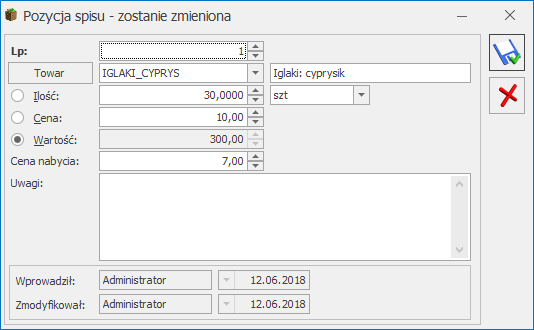

 . Jeżeli opis nie został wybrany z listy kategorii, wówczas można uzupełnić go bezpośrednio na formularzu spisu z natury.
 – zaznaczenie parametru powoduje pojawienie się drugiej zakładki [Korekty podatku dochodowego], na której umożliwione jest dodanie dokumentów korekt wprowadzonych w ramach danego roku kalendarzowego oraz bez wskazania dokumentu, czyli ręczne zapisy korekt.
 . Oznacza to, że jeżeli wybrano opcję wg Lp., wówczas renumeracja zachowa dotychczasową kolejność zapisów i jedynie zapełni luki w numeracji i usunie ewentualne powielone numery. Jeżeli wybrano opcję wg nazwy, wówczas renumeracja uporządkuje arkusz spisu z natury alfabetycznie wg nazw towarów i nada poszczególnym pozycjom kolejne numery. Renumerację można uruchomić również klawiszem <F8>.
 odwołująca się do zapisu księgowego w KPiR powstałego do danego dokumentu – dla otwartego formularza dostępna tylko wtedy gdy dokument został zaksięgowany. Odwołanie do zapisu księgowego dostępne jest również poprzez skrót klawiaturowy <CTRL>+<F6>.
 – służy do zawężania listy spisów z natury wyłącznie do remanentów przeprowadzonych w danym roku.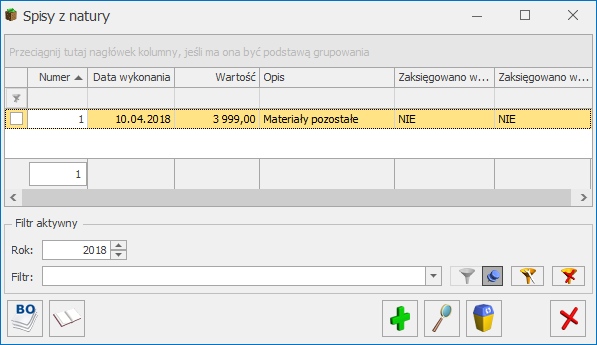
 Eksport do bilansu otwarcia – przycisk pozwala wyeksportować przeniesiony do zapisów księgi podatkowej spis z natury do bilansu otwarcia dostępnego w menu Handel podmenu Magazyn/ Inne/ Bilans otwarcia.
 . Automatycznie w module KP (Księgowość/ Spis z natury) powstaje dokument Spis z natury z identycznymi pozycjami oraz wartościami.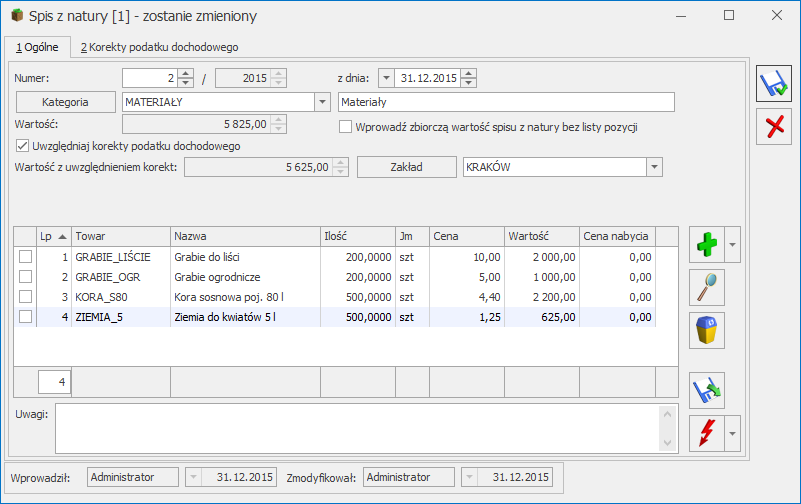
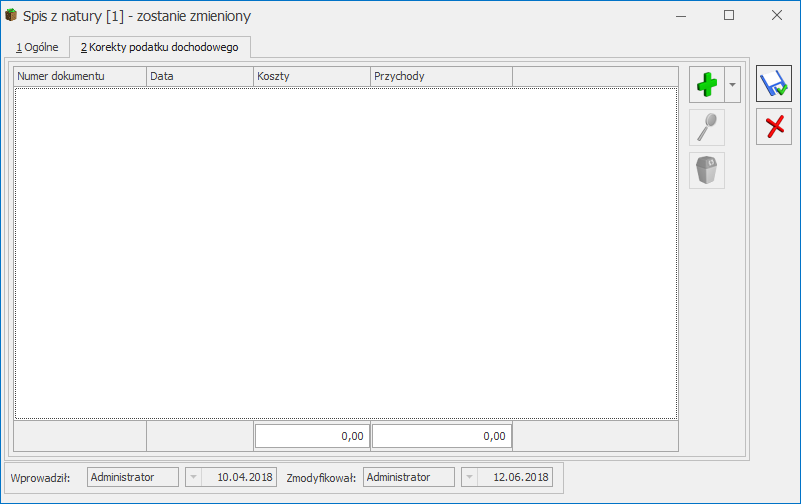
 Połącz kontrahentów.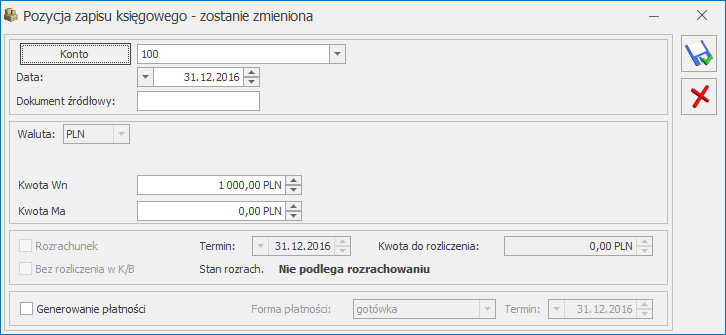
 odwołująca do Listy rozrachunków związanych z rozliczeniami.
 uruchamiamy kreatora Opisu. W lewym dolnym rogu znajduje się przycisk Opis rozwijający listę dostępnych identyfikatorów opisów.
 .
. z menu wybieramy Data sprzedaży.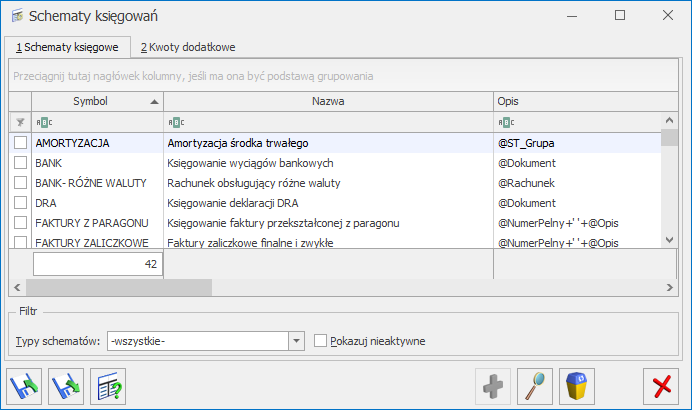
 na Liście schematów księgowych wywoła formatkę z polem, w którym należy podać ścieżkę i nazwę pliku docelowego. Podana ścieżka i nazwa pliku zostanie zapamiętana i podpowie się przy następnym eksporcie schematu księgowego.