Formularz zestawu promocyjnego
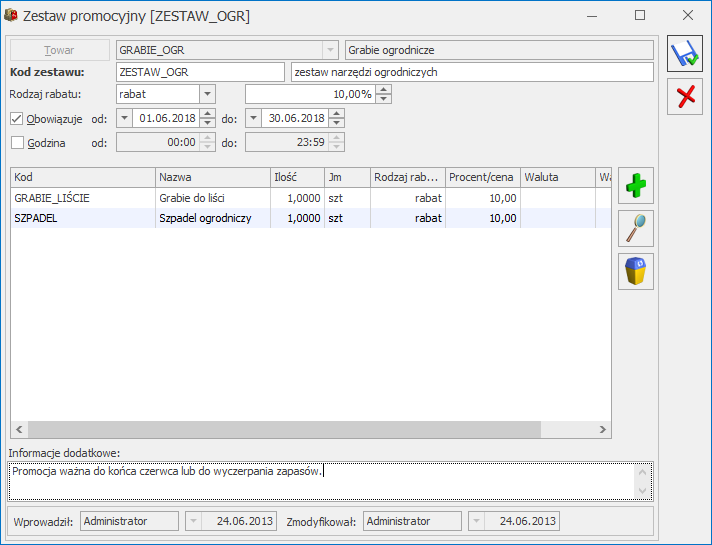
Formularz zestawu promocyjnego

Towar – główny towar lub usługa, do którego utworzony zostanie pakiet z rabatami. Ten sam towar główny może być dodany jednocześnie na kilku zestawach promocyjnych.

Kod zestawu – dowolny 20-znakowy ciąg alfanumeryczny, jednoznacznie określający zestaw (musi być unikalny).   polu po prawej stronie kodu można wprowadzić pełną nazwę zestawu do 50 znaków.

Rodzaj rabatu rabat procentowy lub stała cena. Rabat procentowy jest wyliczany od ceny domyślnej zdefiniowanej na karcie towaru (warunki handlowe kontrahenta nie są uwzględniane dla zestawów). W przypadku stałej ceny użytkownik może wprowadzić wartość liczbową i wybrać walutę (domyślnie na formularzu podpowiada się waluta systemowa). Ustawienie rabatu lub stałej ceny dla towaru głównego nie jest obowiązkowe – jeśli zostanie zapisany z rabatem 0,00% po wybraniu Zestawu Promocyjnego na dokument dla towaru głównego zostanie pobrana cena domyślna z jego karty towarowej.

Obowiązuje po zaznaczeniu parametru można wprowadzić wybrany dzień lub zakres dni, w których promocja będzie aktywna.

Godzina po zaznaczeniu parametru możliwe jest określenie godzin, w których obowiązywać będzie promocja dla Zestawu. Jeśli zaznaczony zostanie tylko ten parametr, promocja będzie aktywna codziennie we wskazanych godzinach. Przy jednoczesnym zaznaczeniu godziny i daty zestaw promocyjny będzie dostępny zgodnie z ustawieniem, czyli tylko w wybranych godzinach codziennie w zadeklarowanym okresie.

Jeżeli w Konfiguracji Firmy/ e-Handel zaznaczono opcję sklepu, na formularzu Zestawu pojawi się dodatkowy parametr: Udostępniaj w e-Sklep. Aby zapis z zaznaczonym parametrem był możliwy, każdy towar wskazany na zestawie również musi być udostępniony. Za pomocą ikony plusa należy wprowadzić pozostałe elementy Zestawu Promocyjnego. Dla każdej pozycji możliwe jest zdefiniowanie ilości, jednostki miary, rodzaju rabatu, procentu/ceny oraz waluty (dla rabatów kwotowych). Wartość wyliczana jest automatycznie na podstawie wprowadzonej ilości i ceny. Użytkownik może wybrać:

  • rabat – wartość pozycji jest obliczana jako procent ceny domyślnej wpisanej na karcie towaru głównego,
  • procent od ceny towaru głównego – wartość pozycji jest obliczana jako procent ceny domyślnej wpisanej na karcie towaru głównego lub stałej ceny, jeżeli taka została wprowadzona dla towaru głównego na formularzu Zestawu,
  • stała cena – użytkownik może podać cenę w dowolnej walucie spośród wprowadzonych w Konfiguracji Programu/ Ogólne/ Waluty. Jeżeli po dodaniu Zestawu na dokument jego waluta będzie inna niż wskazana w zestawie, cena pozycji zostanie przeliczona na walutę dokumentu po kursie bieżącym,
  • gratis – służy do zdefiniowania gratisowej pozycji zestawu.

Uwaga
Aby dokument, na który dodano Zestaw Promocyjny został zafiskalizowany, niezbędne jest wprowadzenie wartości minimalnej dla gratisu, np. 0,01.

Uwaga
Ceny wprowadzone na formularzu zestawu są cenami netto.

Uwaga
Sprzedaż Zestawu Promocyjnego nie jest blokowana ustawieniem Granicy ceny na kracie towaru.

Każdą pozycję wchodzącą w skład Zestawu (poza towarem głównym) można wprowadzić w jednostce podstawowej lub pomocniczej. Cena promocyjna zawsze odnosi się do jednostki wybranej na formularzu Zestawu. Zmiana jednostki jest możliwa tylko podczas edycji zestawu, po dodaniu go na dokument kolumna JM jest zablokowana dla każdego elementu pakietu promocyjnego.

Informacje dodatkowe – dodatkowy opis dotyczący Zestawu Promocyjnego.

Kopiowanie zestawu

Każdy zestaw można skopiować przy użyciu klawiszy <CTRL+INS> lub klikając na przycisk  przy wciśniętym klawiszu CTRL.

Na karcie towaru na zakładce [Zestawy]. Znajduje się tam lista wszystkich zestawów promocyjnych dla tego towaru.

Usuwanie zestawu

Skasowanie Zestawu jest możliwe pod warunkiem, że nie został on udostępniony w e-Sklepie, jeżeli taka sytuacja miała miejsce, należy najpierw odznaczyć parametr na karcie Zestawu, a następnie go usunąć.

Podczas próby usunięcia z poziomu Cennika/Listy Zasobów towaru lub usługi, które są powiązane z Zestawem Promocyjnym pojawi się komunikat blokujący tą operację. Aby wykasować taką kartę z programu, należy najpierw usunąć ją z Zestawów lub usunąć wszystkie Zestawy, na których występuje.

Za pomocą przycisku  dostępnego po lewej stronie Zestawu możliwy jest podgląd jego elementów bez podnoszenia formularza Zestawu:
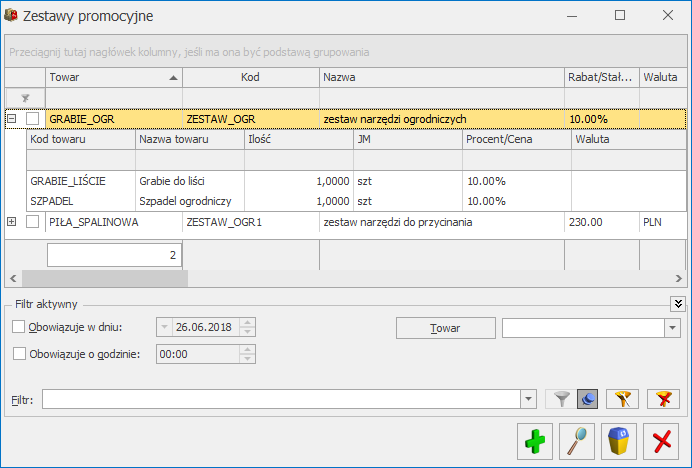
Lista zestawów promocyjnych

Lista zawiera kolumny:

Towarkod towaru głównego wskazanego dla zestawu.

Kodunikalny kod zestawu.

Nazwapełna nazwa zestawu.

Rabat/Stała cenapromocyjna cena lub rabat zdefiniowany dla towaru głównego.

Walutawaluta stałej ceny wskazanej dla towaru głównego.

Data oddata rozpoczęcia promocji.

Data dodata zakończenia promocji.

Informacje dodatkoweopis zestawu promocyjnego.

Dodatkowo dla listy można wybrać kolumny Nazwa Towaru, Godzina od, Godzina do oraz w zależności od ustawień w Konfiguracji e-Sklep

Dla elementów zestawu na liście widoczne są tylko kolumny Kod towaru, Nazwa towaru, Ilość, JM, Procent/Cena, Waluta.

Za pomocą filtra dostępnego w dolnej części okna można wyświetlać zestawy obowiązujące w wybranym dniu i/lub o wybranej godzinie lub według towaru głównego. Ponieważ promocja, dla której nie określono ram czasowych obowiązuje codziennie, z tego też względu będzie wyświetlana zawsze, bez względu na wskazany okres.

Przycisk Operacji Seryjnych , który pozwala na seryjne udostępnienie zaznaczonych zestawów w e-Sklep jest dostępny wyłącznie po zaznaczeniu opcji sklepu w Konfiguracji Firmy/ e-Handel



Receptury

W programie oprócz towarów i usług mamy również produkty. Produktami są towary i usługi złożone. Dla każdego produktu można stworzyć jego recepturę (skład). Określa ona składniki z jakich złożony jest nasz produkt. Z każdym produktem można skojarzyć kilka receptur, ale tylko jedna z nich jest domyślną, czyli tą, która jest automatycznie proponowana w momencie wystawiania dokumentu PWP (przyjęcie wewnętrzne produktu). W trakcie produkcji (kompletacji), gdy towar/usługa złożona jest przyjmowana do magazynu następuje rozchodowanie składników.

Na ekranie wyświetlane są wszystkie zdefiniowane w programie receptury. Lista receptur (Ogólne/ /Inne/ Receptury) składa się z następujących kolumn:

Towar – kod towaru, z którym związana jest dana receptura.

Kod – unikalny kod danej receptury.

Nazwa – nazwa receptury.

Informacja dodatkowa – pole, w którym wyświetlany jest dodatkowy opis receptury umieszczony na formularzu składu.

Zaznaczenie parametru Wybrany produkt pozwala na wpisanie kodu wybranego produktu. Kod możemy wpisać z klawiatury lub wciskając przycisk  wybrać interesującą nas pozycję z cennika. Cennik został automatycznie ograniczony do towarów i usług złożonych (produktów).
Lista obsługiwana jest przez standardowe przyciski obsługi listy, opisane szczegółowo w niniejszym podręczniku.

Na uwagę zasługuje funkcja kopiowania receptur. W celu powielenia receptury należy:

  • ustawić się kursorem na wzorcowej recepturze,
  • przycisnąć kombinację klawiszy <CTRL>+ „Plus”,
  • zapisać recepturę przyciskiem „Zapisz”.

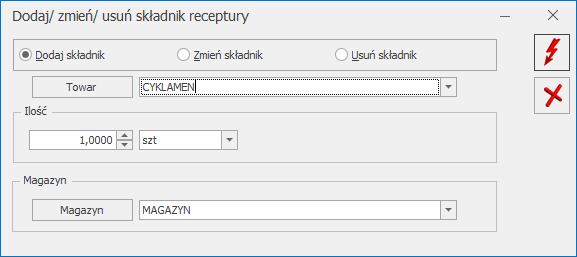
Przycisk Operacje seryjne umożliwia dodawanie/ usuwanie/ zmianę składnika. Domyślnie zaznaczona jest opcja Dodaj składnik. Po wybraniu towaru, w przypadku dodawania lub zmiany składnika należy podać jego ilość, jednostkę miary a także wskazać magazyn.
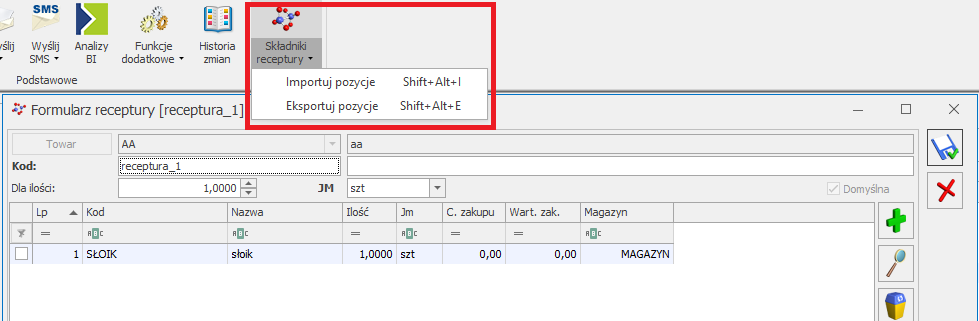
Formularz receptury

Na formularzu receptury definiujemy skład danego produktu. Formularz podzielony został na dwie części.

W pierwszej umieszczonej w górnej części okna znajdują się informacje o produkcie, którego dotyczy receptura.

Towarpole, w którym wyświetlany jest kod produktu, którego dotyczy definiowana receptura. Pole z kodem produktu dostępne jest tylko w przypadku definiowania receptury z poziomu menu Ogólne/ Inne/ Receptury.

Dla każdej nowej receptury musimy podać kodnazwę.

Dla ilości – istnieje możliwość zdefiniowania składu dla ilości produktu różnej od 1. Może to być wykorzystane np. w sytuacjach, gdy ilości składnika wykorzystywane do produkcji 1 szt. produktu są bardzo małe. Wtedy zdefiniowanie składu dla większej ilości produktu pozwoli zminimalizować rozbieżności podczas produkcji. Jeśli podczas produkcji powstaje ilość różna (lub niebędąca wielokrotnością) ilości z definicji – program przeliczy odpowiednio wykorzystaną ilość surowców.

J.m. – istnieje możliwość zdefiniowania receptury dla jednostki pomocniczej towaru (np. dla opakowania).

Jeżeli użytkownik będzie próbował usunąć z karty produktu złożonego jednostkę miary (podstawową lub pomocniczą), którą uprzednio wskazał na jakiejkolwiek recepturze przypisanej do tego towaru, program nie pozwoli na taką operację, o czym poinformuje odpowiednim komunikatem.

Domyślna – każdy produkt może mieć tylko jedną domyślna recepturę. Domyślna oznacza, że jest ona proponowana w momencie wystawiania dokumentów PWP. Sugerowaną recepturę można korygować lub zmienić na zupełnie inną (z poziomu dokumentu PWP).

Druga część formularza receptury to lista składników.

Lista składników obsługiwana jest przy pomocy standardowych przycisków Dodaj, Usuń oraz Zmień.

Dopisując składnik uzupełniamy informacje o ilości jaka jest potrzebna do skompletowania danego produktu w ilości wskazanej w górnej części okna. Należy przy tym pamiętać, że podajemy ilość w jednostkach podstawowych i nie ma możliwości zmiany jednostek. Dodatkowo na liście wyświetlana jest ostatnia cena zakupu i wartość (ilość *cena zakupu) oraz magazyn.

Dotyczy wersji: 2020.3.1

Kolejność składników receptury można zmieniać metodą „przeciągnij i upuść”– w tym celu należy wcisnąć lewy przycisk myszy na wybranej pozycji i trzymając wciśnięty przycisk przesunąć myszą kursor do wybranego miejsca. Pozycje zgodnią z kolejnością ustaloną w oknie receptury są drukowane na wydruku Lista receptur/ Wzór standard 3.

Uwaga
Cechą charakterystyczną receptur jest to, że składniki mogą pochodzić z różnych magazynów.

Poniżej listy składników dostępne jest pole Opis, w którym możemy zapisać dodatkowe informacje związane z daną recepturą.

Z poziomu Formularza receptury istnieje również możliwość eksportu/importu składników receptury poprzez ikonę Składniki receptury.

Uwaga
Jeżeli towar posiada wcześniej ustaloną recepturę, to za pomocą importu, składniki dodawane są do już istniejącej receptury.


Producenci

W menu Ogólne/ Inne dostępny jest słownik producentów. Użytkownik może przypisać producenta do wybranego towaru.

Lista producentów


Formularz producenta

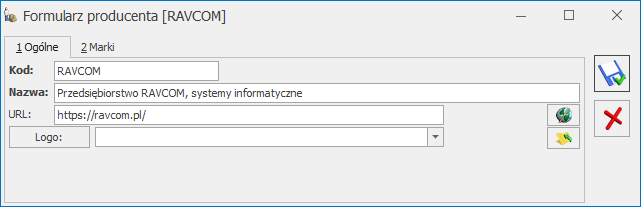
Na formularzu producenta, na zakładce [Ogólne] dostępne są pola:

Kod – kod producenta

Nazwa – nazwa producenta

URL: – adres strony internetowej producenta,

Logo: – można wskazać plik graficzny, np. logo producenta.

Formularz producenta

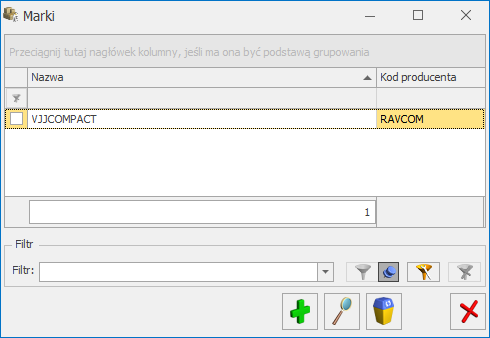
Z poziomu zakładki [Marki] widoczne są marki danego producenta. Producenta można przypisać na kartotece towarowej, na zakładce [Dodatkowe] (funkcjonalność jest wykorzystywana w Comarch e-Sklep).


Marki

W menu Ogólne/ Inne dostępny jest słownik marek towarów. Użytkownik może przypisać markę do wybranego towaru.

Lista marek

Formularz marki


Formularz marki

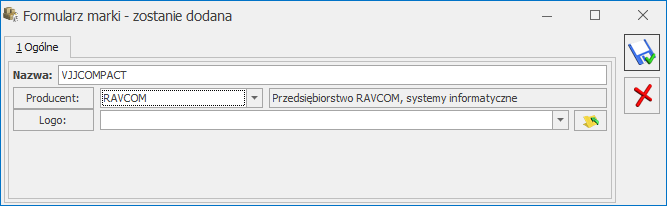
Na formularzu marki dostępne są pola:

Nazwa – nazwa marki.

Producent – wskazanie producenta danej marki.

Logo: – można wskazać plik graficzny, np. logo marki.

Formularz marki

Markę można przypisać na kartotece towarowej, na zakładce [Dodatkowe] (informacje te przenoszone są podczas synchronizacji do Comarch e-Sklep).


Formularz magazynu

Definiując nowy magazyn musimy wypełnić następujące pola:

Symbol – jest to 20 znakowe pole jednoznacznie określające dany magazyn. Symbol magazynu jest wielokrotnie wykorzystywane w programie. Każdy dokument dotyczy wybranego magazynu, dlatego zalecane jest przemyślane nadawanie symboli dla magazynów.

Nazwa – pełna nazwa magazynu

Symbol w numeracji – 5 znakowy symbol, który może zostać użyty do oznaczania dokumentów handlowych i magazynowych, wystawianych w tym magazynie. Do tego celu (oprócz ustalenia w tym miejscu symbolu numeracji) należy zastosować w schematach numeracji dokumentów magazynowych i handlowych człon MAGAZYN.

Opis – dodatkowe pole opisujące dany magazyn

Typ – typ magazynu określa, czy dotyczy ona bieżącej bazy danych. Magazyn odległy może być założony np. w przypadku firm wielooddziałowych. 

  • magazyn lokalny – oznacza, że magazyn funkcjonuje w tej samej bazie danych co magazyn główny,
  • magazyn odległy – oznacza, że magazyn funkcjonuje w innej bazie danych niż bieżąca,
  • magazyn serwisowy – oznacza, że magazyn będzie obsługiwał zlecenia wpisywane w module Comarch ERP Optima Serwis. Możliwość wystawiania dokumentów na magazyn serwisowy jest mocno ograniczona, praktycznie jedyne dokumenty, które można wystawiać na magazynie serwisowym z poziomu listy dokumentów to dokumenty MM (pozostałe powstają automatycznie tylko w wyniku realizacji zleceń serwisowych).
  • magazyn mobilny – oznacza, że magazyn będzie wykorzystywany do współpracy z Comarch ERP Mobile Sprzedaż (należy założyć tyle magazynów mobilnych, ile będzie stanowisk Mobilnej Sprzedaży).

Możliwość zmiany typu magazynu jest blokowana, jeśli w danym magazynie zostanie wprowadzony dokument. Natomiast nazwę magazynu można modyfikować tylko w sytuacji, gdy nie jest on jednocześnie magazynem domyślnym dla danego operatora.

Uwaga
Magazyny typu odległy będą wykorzystywane jedynie podczas tworzenia dokumentów MM, ich eksportu i importu. Natomiast nie będą widoczne na żadnych listach dostępnych podczas wystawiania dokumentów oraz na liście zasobów w bieżącej bazie danych.

Również wprowadzanie dokumentów na magazyn serwisowy jest mocno ograniczone. Tworzone tam dokumenty powstają automatycznie, podczas obsługi zleceń serwisowych, natomiast wprowadzanie dokumentów bezpośrednio z listy jest zablokowane.

W przypadku magazynów typu mobilny można wystawiać dokumenty MM gdzie magazyn mobilny może być zarówno magazynem źródłowym jak i docelowym. Magazyny te nie będą widoczne na żadnych listach dostępnych podczas wystawiania dokumentów.

magazyn UE – parametr widoczny dla magazynu o typie odległy. W przypadku, gdy następuje przesunięcie towaru pomiędzy dwoma magazynami znajdującymi się w różnych krajach UE, aby dokument Przesunięcia Międzymagazynowego wystawionego w programie został uwzględniony w deklaracji INTRASTAT, na MM jako magazyn docelowy należy wskazać taki magazyn odległy, który ma zaznaczony parametr magazyn UE.

Zaznaczenie tego parametru powoduje, że dla magazynu można przypisać kilka informacji wykorzystywanych później przy liczeniu deklaracji INTRASTAT:

Kod kraju – kod kraju, w którym znajduje się magazyn. Lista kodów państw członkowskich UE jest zdefiniowana w programie i dostępna po wciśnięciu przycisku   widocznego obok pola.

 Kod transakcji – dla magazynu można przypisać domyślny kod transakcji. Program proponuje kod 34 (Inne transakcje dotyczące dostaw bezpłatnych).

Kod kraju i kod transakcji przypisane do magazynu są przenoszone na dokument MM, na zakładkę [Dokumenty].

Nieaktywny – parametr, który decyduje o sposobie filtrowania listy magazynów, domyślnie pole to nie jest zaznaczone. Puste pole oznacza magazyn aktywny, czyli magazyn który bierze udział w obrocie towarowym. Po zaznaczeniu tego pola magazyn staje się nieaktywny, co oznacza, że nie możemy wystawiać dokumentów z nim związanych. Wszystkie dokumenty związane z magazynem nieaktywnym zostają w programie.

Cena domyślna – każdy magazyn lokalny i serwisowy może mieć ustaloną własną cenę sprzedaży, która będzie podpowiadała się na dokumentach wystawianych na ten magazyn. Można ją wybrać spośród aktywnych cen zdefiniowanych w Konfiguracji Firmy/ Handel/ Ceny towarów i usług. Cena ta jest nadrzędna w stosunku do cen domyślnych dla towaru i kontrahenta. Wyjątek stanowi rabat typu Stała Cena, który ma najwyższy priorytet. Pozostałe rabaty definiowane na Karcie Kontrahenta, w Ogólne/Rabaty oraz bezpośrednio na formularzu dokumentu będą wyliczane od ceny domyślnej dla magazynu.

Uwaga
Ceny, która została ustawiona jako domyślna dla magazynu, nie można ustawić jako nieaktywnej w Start/Konfiguracja Firmy/ Handel/ Ceny towarów i usług.

Jeżeli w Start/Konfiguracja/ Firma/ Księgowość/ Parametry zaznaczony jest rodzaj: Księgowość kontowa, na formularzu magazynu dostępne jest pole: Konto księgowe – pole umożliwiające wskazanie konta księgowego dla określonego magazynu.

Przykład
Mamy dwa magazyny: Sklep i Hurtownię. Na obu magazynach mamy towary. Likwidujemy magazyn Sklep.

Jeśli zaznaczymy, że Sklep jest nieaktywny, wszystkie towary jakie znajdowały się na tym magazynie zostaną zablokowane, nie będziemy mogli wystawić żadnego dokumentu w celu przesunięcia ich do drugiego magazynu.

Jak powinniśmy w takim przypadku postąpić ?

Najpierw musimy dokonać przesunięcia towaru na inny magazyn i dopiero wtedy zaznaczyć, że magazyn jest nieaktywny i nie bierze udziału w obrocie towarowym. Zawsze możliwa jest zmiana statusu danego magazynu.

Wprowadził/ zmodyfikował – pola te informują o dacie i osobie, która założyła dany magazyn i jako ostatnia modyfikowała formularz magazynu.

Istnieje możliwość ustawiania zakazów dostępu do magazynów dla poszczególnych operatorów (podobnie jak w przypadku kas w module Kasa/Bank). Umożliwia to obsługę sytuacji, gdy operator może pracować na kilku magazynach, na pozostałych natomiast ma zakaz wystawiania dokumentów.

Założenie zakazu dla operatora jest możliwe z poziomu formularza magazynu z zakładki [Zakazy]. Prawo do zakładania zakazów ma tylko operator z ustawionymi uprawnieniami administratora na karcie (Konfiguracja programu/ Użytkowe/ Operatorzy).

Zakładanie zakazów polega na wskazaniu operatorów, którzy nie mają prawa do pracy w tym magazynie. Na liście operatorów nie pojawią się operatorzy, którzy dany magazyn mają wskazany jako swój magazyn domyślny. Operator, dla którego założono zakaz nie ma możliwości wskazania danego magazynu w polu Magazyn na liście dokumentów oraz na formularzu dokumentu.

Pewnym wyjątkiem są dokumenty Przesunięcia Międzymagazynowego (MM), gdzie operator może wskazać magazyn docelowy pomimo tego, że ma założony do niego zakaz.


Magazyny

System Comarch ERP Optima obsługuje wiele magazynów. Jeden dokument może być związany tylko z jednym magazynem. Lista zdefiniowanych magazynów dostępna jest z poziomu Ogólne/ Inne/ Magazyny lub dzięki wykorzystaniu kombinacji klawiszy <CTRL>+<M>.

W programie zdefiniowano jeden magazyn, którego nie można usunąć ani nadać mu statusu nieaktywny. Użytkownik ma możliwość zmianę nazwy i opisu.

Lista obsługiwana jest przez standardowe przyciski obsługi listy, opisane szczegółowo w niniejszym podręczniku.

Usunięcie powoduje zdjęcie danego magazynu z listy. Dopuszczalne jest tylko usuwanie magazynów, z którymi nie związane są żadne dokumenty. W przypadku próby usuwania magazynu dla którego istnieje chociaż jeden dokument, program wyświetli odpowiedni komunikat i nie wykona danego polecenia.

Lista magazynów

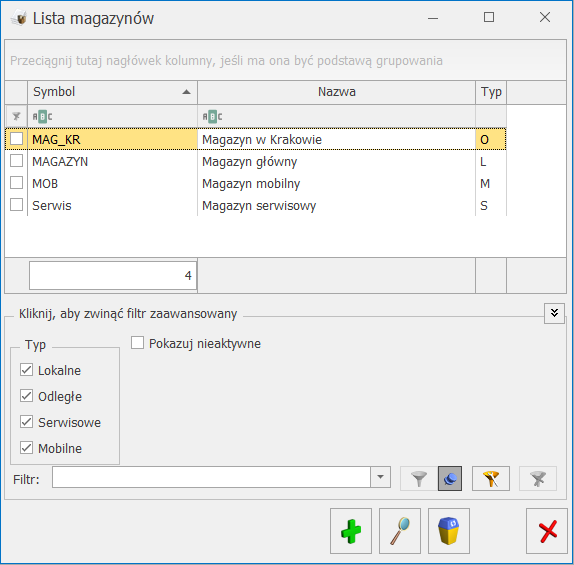
Lista magazynów może być wyświetlana w zależności od o statusu. Zaznaczony parametr Pokazuj nieaktywne powoduje wyświetlenie również magazynów nieaktywnych.

Lista magazynów może być wyświetlana w zależności od typu magazynu:

  • magazyn lokalny – oznacza, że magazyn funkcjonuje w tej samej bazie danych co magazyn główny,
  • magazyn odległy – oznacza, że magazyn funkcjonuje w innej bazie danych niż bieżąca,
  • magazyn serwisowy – magazyn tworzony na potrzeby działania modułu Comarch ERP Optima Serwis. Możliwość wystawiania dokumentów na magazyn serwisowy jest mocno ograniczona, praktycznie jedyne dokumenty, które można wystawiać na magazynie serwisowym z poziomu listy dokumentów to dokumenty MM (pozostałe powstają automatycznie tylko w wyniku realizacji zleceń serwisowych).
  • magazyn mobilnymagazyn tworzony na potrzeby współpracy z Comarch ERP Mobile Sprzedaż,
  • wszystkie – wyświetlane są wszystkie zdefiniowane magazyny, niezależnie od tego funkcjonuje w bieżącej bazie.


Miejscowości

W programie istnieje możliwość definiowania własnej listy miejscowości. Lista miast jest dostępna m.in. na kartotece kontrahenta oraz pracownika. Opcja ta umożliwia szybkie wybranie na daną kartotekę wcześniej zdefiniowanych miejscowości.

W zależności od parametru Globalny słownik miejscowości znajdującego się w  Konfiguracji Programu/ Ogólne/ Parametry, wyświetlane są na liście albo miejscowości z globalnego słownika importowanego z bazy Teryt i znajdującego się w bazie konfiguracyjnej (wspólnej dla wszystkich baz firmowych) albo miejscowości dodane przez Użytkownika dla tej bazy firmowej.

Słownik miast funkcjonuje w postaci listy, na której dostępne są opcje podglądu, dodawania i usuwania danych. Miejscowości zaimportowane z bazy Teryt nie mogą być usuwane ani zmieniane.


Zobowiązania wobec ZUS/ PFRON

Informacje zawarte w tej sekcji precyzują dane dotyczące pracodawcy:

  • potwierdzają prawo Płatnika do naliczania zasiłków w imieniu ZUS,
  • pozwalają na poprawne przygotowanie deklaracji rozliczeniowej: ZUS DRA (wraz z załącznikami) oraz deklaracji do PFRON (Wn-D z załącznikami).

Miesiąc i rok

Pozwala określić od kiedy dane ustawienia (zmiana) będzie obowiązywać, co oznacza, że parametry będą historycznie zapamiętywane.

Zobowiązania wobec ZUS

  • Firma wypłaca zasiłki ZUS – prawo do zasiłków określonych w Ustawie z 25 czerwca 1999 r. O świadczeniach pieniężnych, z ubezpieczenia społecznego w razie choroby i macierzyństwa i ich wysokość ustalają oraz zasiłki te wypłacają płatnicy składek na ubezpieczenie chorobowe, którzy zgłaszają do ubezpieczenia chorobowego powyżej 20 ubezpieczonych. Liczbę ubezpieczonych ustala się według stanu na dzień 30 listopada poprzedniego roku kalendarzowego, a w stosunku do płatników składek, którzy na ten dzień nie zgłaszali nikogo do ubezpieczenia chorobowego – według stanu na pierwszy miesiąc, w którym dokonali takiego zgłoszenia. Jeżeli użytkownik programu spełnia to kryterium (ma prawo naliczać i wypłać w imieniu ZUS zasiłki) należy zaznaczyć: [] Firma wypłaca zasiłki ZUS, w pozostałych przypadkach pozostawiamy pole niezaznaczone (program umożliwi jedynie wypłatę zasiłków rodzinnych i pielęgnacyjnych – finansowanych z budżetu państwa).
  • Podstawa zasiłku ucznia przyrównywana do minimalnej stawki ucznia– parametr ten jest domyślnie niezaznaczony. W przypadku choroby ucznia program kontroluje, czy miesięczna podstawa chorobowego nie jest niższa niż aktualna stawka wynagrodzenia dla ucznia pomniejszona o składki ZUS
  • Firma opłaca składkę na FGŚP – obowiązek wpłat na FGŚP dotyczy pracodawców będących osobami fizycznymi lub jednostkami organizacyjnymi, zatrudniającymi pracowników w związku z prowadzoną działalnością gospodarczą (z wyjątkiem zakładów budżetowych i gospodarstw pomocniczych jednostek budżetowych). Obowiązek opłacania składek FGŚP nie dotyczy między innymi pracodawców, którzy z mocy obowiązujących przepisów nie podlegają postępowaniu upadłościowemu lub likwidacyjnemu, pracodawców niewypłacalnych […]. Jeżeli Firma ma prawo nie naliczania składek na FGŚP należy odznaczyć pole [ ] Firma opłaca składkę na FGŚP, w pozostałych przypadkach pozostawiamy pole zaznaczone (program dla osób obowiązkowo podlegających ubezpieczeniom społecznym naliczy odpowiednią składkę).
  • Parametr Składki na FP i FGŚP od sumy wypłat decyduje o sposobie wyliczania składek i jeśli jest:
    • zaznaczony [√] – składki wyliczane są jako procent sumy podstaw (podlegających składkom ZUS) na listach płac w obrębie tego samego miesiąca deklaracji,
    • nie jest zaznaczony [ ] – wartość składek liczona jest indywidualnie od kwoty brutto każdego pracownika.
  • REGON firmy na DRA właściciela – parametr ten warunkuje pojawienie się numeru statystycznego REGON firmy na indywidualnej deklaracji DRA właściciela:
    • zaznaczony (domyślne ustawienie) – REGON pojawi się na deklaracji DRA,
    • nie jest zaznaczony – REGON nie pojawi się na deklaracji DRA właściciela,

Na DRA dla pracowników umieszczany jest zawsze.

  • Nazwa skrócona firmy na DRA właściciela – ustawienie tego parametru ma znaczenie wyłącznie na indywidualnych deklaracjach ZUS DRA dla właścicieli (deklaracje pracowników generowane bez zmian):
    • zaznaczony – na deklaracjach (indywidualnych) ZUS DRA właściciela w sekcji Dane płatnika oprócz danych personalnych właściciela pojawi się dodatkowo nazwa skrócona dla ZUS z danych firmy,
    • nie jest zaznaczony – na deklaracjach ZUS DRA dla właściciela w sekcji Dane płatnika nie pojawi się nazwy skrócona firmy.

Inne

Kod terminu składania deklaracji ZUS – płatnik składek zobowiązany jest przesłać deklarację rozliczeniową, imienne raporty miesięczne oraz opłacić składki za dany miesiąc, nie później niż:

  • 5 dnia następnego miesiąca – dla jednostek budżetowych, jednostek gospodarki pozabudżetowej w rozumieniu art. 14 – 17 Ustawy z dnia 5 stycznia 1991r.- Prawo budżetowe (kod terminu przesłania deklaracji – 1),
  • do 10 dnia następnego miesiąca – termin historyczny dla osób fizycznych opłacających składki wyłącznie za siebie (2),
  • do 15 dnia następnego miesiąca –dla płatników składek posiadających osobowość prawną (3),
  • do 15 dnia następnego miesiąca – termin historyczny dla wspólników spółek cywilnych zatrudniających pracowników i inne osoby oraz przez osoby opłacające składki wyłącznie za siebie objęte tylko ubezpieczeniem zdrowotnym, zgłoszone z kodem 2410 (4),
  • dla deklaracji składanych za sędziów, prokuratorów, żołnierzy lub funkcjonariuszy, za których jest obowiązek opłacania składek na ubezpieczenia społeczne (5).
  • Do 20 dnia następnego miesiąca – dla pozostałych płatników składek (6)

Kod Oddziału Narodowego Funduszu Zdrowia – symbol oddziału NFZ (np. 06R – Małopolski oddział NFZ).

Kod terytorialny jednostki ZUS – symbol kodu terytorialnego jednostki ZUS.

Rodzaj działalności wg PKD – symbol określający działalność wg PKD.

Refundacja składek ZUS/dofinansowanie z PFRON

Status.  W zależności od posiadanego statusu, należy wybrać z rozwijalnej listy:

  • brak statusu: Pracodawca, któremu nie przysługuje dofinansowanie,
  • Status Zakładu Pracy Chronionej,
  • Refundacja na podst. art.25a ust.2 (poniżej 25 pracowników),
  • Refundacja na podst. art.25a ust.4 (co najmniej 25 pracowników).

Od: Data od której obowiązuje dany status. Po zapisaniu okna konfiguracji, pozostanie w programie informacja od kiedy firma posiada dany status. Informacja ta zadecyduje o tym, czy za dany miesiąc wygeneruje się deklaracja WN-D z załącznikami – musi być inny niż „Pracodawca, któremu nie przysługuje dofinansowanie„. Wpłynie też na zawartość utworzonej deklaracji – zależnie od aktualnego na dany miesiąc statusu – wyliczenie wymiarów etatu na INF-D-P będzie takie jak dla ZPChr, albo takie jak dla otwartego rynku. Zapisanie poprawnie daty „Od” dla statusu uprawniającego do dofinansowania jest również istotne dla wyliczenia średniego stanu zatrudnienia z 12 miesięcy na WN-D (szczegóły w dalszej części ulotki przy opisie WN-D).

W związku z ujednoliceniem zasad dofinansowania dla firm z otwartego rynku (nie posiadających statusu ZPChr), przy liczeniu deklaracji PFRON w 2009r. ustawienie statusu „Refundacja na podst. art. 25a ust.2 (poniżej 25 pracowników)” jest traktowane na równi z ustawieniem „Refundacja na podst. art. 25a ust.4 (co najmniej 25 pracowników)”.

Numer pracodawcy w rejestrze PFRON – numer pracodawcy wymagany przez program SOD OnLine.

Identyfikator adresu PFRON – wymagany w danych nagłówkowych deklaracji WN-D – należy w nim wpisać numer zgodny wpisanym w SODiR  OnLine w polu „Identyfikator adresu beneficjenta”.

Forma prawna – forma prawna pracodawcy. Wymagana w przypadku importu plików do aplikacji SODiR On-Line.

Szczegółowa forma prawna – szczegółowa forma prawna pracodawcy. Wymagana w przypadku importu plików do aplikacji SODiR On-Line

Forma własności – forma własności pracodawcy. Wymagana w przypadku importu plików do aplikacji SODiR On-Line

Wielkość pracodawcy- wielkość pracodawcy. Wymagana w przypadku importu plików do aplikacji SODiR On-Line

Numer rachunku bankowego – numer rachunku bankowego pracodawcy, na który będzie przekazywane dofinansowanie. Wymagany w przypadku importu plików do aplikacji SODiR On-Line

Pełnomocnik – można w tym polu wprowadzić nazwę Pełnomocnika do PFRON. W celu poprawnego zaimportowania deklaracji w programie SODiR On-Line wpisana nazwa musi być zgodna z odnotowaną w polu Nazwa pełnomocnika w Ekranie konfiguracji w SODiR On-Line.

Osoba odpowiedzialna za kontakt z PFRON – dane osoby odpowiedzialnej za kontakt z PFRON – wymagane przez program SOD On-Line.