RCP reguły wygładzania

Zawiera Standardową regułę wygładzania (skrót Standard). Standardowa reguła wygładzania przy kreowaniu nowej bazy jest domyślnie dodawana. Reguła ta podlega edycji tj. może być modyfikowana przez Operatora.

Uwaga
Reguła Standard i przy kreowaniu nowej bazy nie jest domyślnie przypisywana do najwyższej gałęzi w strukturze organizacyjnej – wydziału FIRMA.

Układ formularza reguły, na którym definiowane są zasady nanoszenia automatycznych korekt na etapie importu czasu pracy z plików tekstowych generowanych przez czytniki RCP:

  • Nazwa – pole tekstowe 40-znakowe – wymagana unikalność w obrębie bazy.
  • Akronim – pole tekstowe 8-znakowe – również unikalne (używane jest do wyświetlania na formularzach wydziału i pracownika).

Edycja wybranego wiersza (obsługi określonego typu błędu) na formularzu reguły polega na podniesieniu formularza Reguła wygładzania potencjalnego błędu dla wskazanego wiersza – ikoną . Sposób edycji poszczególnych pól opisano poniżej. Wartości ustawione dla poszczególnych błędów po zapisaniu będą wyświetlane na liście reguł w odpowiednich kolumnach. Dla wskazanego wyjątku (błędu) można wybrać jeden z trzech możliwych scenariuszy:

  • Bez korekty – import bez korekt,
  • Pomijać – pomijany przy imporcie,
  • Modyfikować – modyfikowany przy imporcie.

Jeśli dla danego wyjątku nie ma żadnej predefiniowanej metody zmiany (np. wyjątek 3 – wielokrotne zapisy o tej samej godzinie), bo zakładamy, że jest możliwe tylko pominięcie wiersza przy imporcie albo jego wczytanie bez korekty, to wybór akcji ograniczony jest do dwóch pierwszych pozycji.

Jeśli dla danego wyjątku wybrano modyfikację jako akcję, to dodatkowo jest aktywne pole Metoda modyfikacji – wybór spośród predefiniowanych wariantów korekty. Wybór sposobu modyfikacji ma listę rozwijaną. Okno Edycji reguły wygładzania RCP zawiera:

  • Opis wyjątku – opis potencjalnego błędu w pliku – tekst nie podlegający edycji przez operatora.
  • Liczba minut – pole typu liczba całkowita – pozwalające na doprecyzowanie warunku opisanego w kolumnie 1.
  • Akcja – możliwość wyboru jednej z trzech opcji dla każdego z wierszy: Bez korekty/ Pomijać/ Modyfikować.
  • Metoda modyfikacji – lista z wyborem rodzaju korekty – pozycje na liście zależne od wiersza (rodzaju błędu) – pole aktywne (a przy imporcie używane) tylko wówczas, gdy jako rodzaj akcję ustawiono modyfikację.
  • Liczba minut – pole typu liczba całkowita – pozwalające na doprecyzowanie sposobu modyfikacji.

Wyjątki obsługiwane przez reguły wygładzania

Poniżej opisano wyjątki (parametry) dostępne przy definiowaniu reguł wygładzania. Podane ilości minut – dotyczy to zarówno minut dotyczących opisu wyjątku jak i minut dotyczących danej metody modyfikacji – są tylko wartościami proponowanymi – podlegającymi modyfikacji przez użytkownika.

Lista wyjątków zdefiniowanych dla reguł wygładzania:

Lp.Opis wyjątkuLiczba minutBez korektyPomińModyfi-kacjaMetoda modyfikacjiLiczba minut
 1234567
1Godzina wejścia zgodna z godziną wyjścia z planu pracy z dokładnością do:10  XZapisz jako wyjście 
2Godzina wyjścia zgodna z godziną wejścia z planu pracy z dokładnością do:10  XZapisz jako wejście 
3Kolejne wejścia/wyjścia o tej samej godzinie z dokładnością do:1 X   
4Wejście w dniu bez zapisanej godziny wyjścia   XDopisz wyjście zgodne z planem pracy lub następnym wejściem 
5Wyjście w dniu bez zapisanej godziny wejścia   XDopisz wejście zgodne z planem pracy lub poprzednim wyjściem 
6Wejście wcześniejsze niż wynika z planu pracy przy różnicy nie większej niż:10X  Zapisz godzinę wejścia zgodną z planem pracy 
7Wejście wcześniejsze niż wynika z planu pracy przy różnicy większej niż:10X  Zapisz godzinę wejścia zgodną z planem pracy
----------------------
Skoryguj (przesuń) godzinę wejścia o:
 
8Wyjście późniejsze niż wynika z planu pracy przy różnicy nie większej niż:10X  Zapisz godzinę wyjścia zgodną z planem pracy 
9Wyjście późniejsze niż wynika z planu pracy przy różnicy większej niż:10X  Zapisz godzinę wyjścia zgodną z planem pracy
----------------------
Skoryguj (przesuń) godzinę wyjścia o:
 
10Wejście/wyjście w obrębie zaimportowanych wcześniej godzin pracy  X Zapisz dodatkowe wejście jako przerwę w pracy
----------------------
Zapisz dodatkowe wejście jako wyjście służbowe
----------------------
Zapisz dodatkowe wejście jako wejście zwykłe
 
11Wejście służbowe jako pierwszy zapis w ciągu dnia   XZapisz jako zwykłe wejście - początek pracy
----------------------
Dopisz wcześniejsze zwykłe wejście zgodnie z planem pracy
 
12Wyjście służbowe jako ostatni zapis w ciągu dnia   XZapisz jako zwykłe wyjście - koniec pracy
----------------------
Dopisz późniejsze zwykłe wyjście zgodnie z planem pracy
 

Zasady dziedziczenia

Możliwe jest przypisanie konkretnej (wybranej z listy) reguły wygładzania do pracownika, a także do wydziału. Zasady dziedziczenia są następujące:

  • jeśli pracownik ma przypisaną na formularzu etatu regułę wygładzania, to dla niego przy imporcie ma być stosowana ta konkretna reguła, niezależnie od ustawień w wydziałach,
  • pracownik nie ma przypisanej reguły (z listy wybrana pusta reguła), to stosujemy dla niego regułę przypisaną do wydziału, do którego pracownik jest przypisany,
  • jeśli wydział pracownika nie ma przypisanej reguły, to oznacza, że obowiązuje dla niego reguła przypisana do wydziału nadrzędnego. Jeśli ten wydział też nie ma przypisanej reguły, to należy dalej szukać w górę kolejnych wydziałów, aż natrafimy na wydział z przypiętą regułą. Jeżeli dojdziemy do głównego wydziału – Firma i nie będzie miał on ustawionej reguły wygładzania, to import z czytnika nie będzie skorygowany o żadną regułę.


RCP formaty importu

Współpraca z RCP dostępna jest w module Płace i Kadry Plus po zaznaczeniu parametru Używanie RCP do ewidencji czasu pracyKonfiguracji Firmy/ Płace / Parametry. Funkcja przydatna zwłaszcza w dużych firmach wykorzystujących czytniki RCP do rejestracji czasu pracy pracowników i chcących powiązać odczyty z RCP z systemem wynagrodzeń, głównie w zakresie rozliczania nadgodzin. Po zaznaczeniu parametru, zapisaniu zmian w konfiguracji i po ponownej edycji pojawią się dwie gałęzie:

  • RCP formaty importu – lista zdefiniowanych formatów importu,
  • RCP reguły wygładzania – lista zestawów parametrów dotyczących nanoszenia automatycznych korekt podczas importu z pliku RCP.

Konfiguracja formatów importu RCP jest w formie listy ułożonej alfabetycznie według nazw, wyszukiwanie wspierane jest za pomocą lokatora. Przyciskiem  Dodaj można zdefiniować formaty importu plików RCP z ogólnymi założeniami dotyczącymi importu danych z tych plików. Istnieje możliwość kopiowania między bazami ustawień dotyczących RCP z Narzędzi /Import z innych baz/RCP formaty importu.

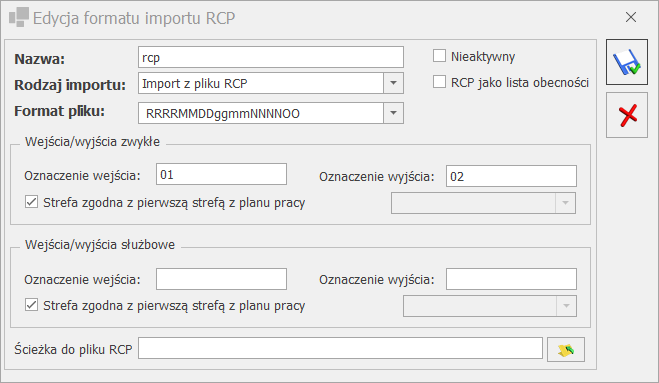
Formularz definicji formatu importu RCP zawiera następujące pola:

  • Nazwa – pole tekstowe 40 znaków – wymagana unikalność.
  • Rodzaj importu – są możliwe dwie opcje: Import z pliku tekstowego oraz Import z bazy Comarch ERP XL.
  • RCP jako „lista obecności” bez szczegółowego zapisu godzin – flaga domyślnie bez zaznaczenia. Przy imporcie oznacza to, że jakikolwiek zapis w pliku na dany dzień dla pracownika jest równoznaczny z dopisaniem w jego kalendarzu obecności zgodnej z ustawieniami w planie pracy.
  • Format pliku – jest to pole tekstowe 50-znakowe, pozwalające na zapisanie za pomocą odpowiednich masek formatu wiersza z pliku tekstowego generowanego przez czytnik RCP.

Dostępneformacie pliku maski i ich znaczenie:

  • R – rok
  • M – miesiąc
  • D – dzień
  • g – godzina
  • m – minuta
  • N – numer karty RCP
  • O – wykonywana operacja – akcja (wejście/wyjście)
  • X – znak ignorowany – czyli nieistotny przy imporcie.

Uwaga
Pole format pliku jest nieaktywne przy ustawieniu opcji importu z Comarch ERP XL.

  • Oznaczenie wejścia – pole 8-znakowe – pozwalające zapisać, jaki ciąg cyfr w pliku RCP oznacza wejście. Istnieje z możliwość zapisania wielu kolejnych ciągów znaków oddzielonych średnikami, jeśli różne zapisy w pliku mają być interpretowane identycznie przy imporcie (np. zarówno 10, 11 jaki i 12 mają oznaczać wejście – zapisujemy to jako: 10;11;12).
  • Analogicznie obsługiwane są pola:
    • Oznaczenie wyjścia
    • Oznaczenie wejścia służbowego
    • Oznaczenie wyjścia służbowego
  • Strefa dla zapisu wejść zwykłych – pole nieaktywne dla opcji RCP jako lista obecności:
    • Zgodna z pierwszą strefą z planu pracy w danym dniu – flaga domyślnie zaznaczona,
    • Inna – pole na wpisanie strefy (dostępna lista stref) – aktywne tylko, gdy nie zaznaczono flagi wskazującej na strefę z planu pracy.
  • Strefa dla zapisu wejść służbowych – pole nieaktywne dla opcji RCP jako lista obecności:
    • Zgodna z pierwszą strefą z planu pracy w danym dniu – domyślnie zaznaczony,
    • Inna – pole na wpisanie strefy – aktywne tylko, gdy nie zaznaczono flagi wskazującej na strefę z planu pracy.
  • Ścieżka dostępu do pliku RCP – nieaktywna dla opcji importu z Comarch ERP XL.

Po wypełnieniu formatu użytkownik może go dodatkowo ręcznie korygować lub uzupełniać.

Uwaga
W pliku tekstowym wejścia i wyjścia pracownika muszą być wprowadzone jako osobne wpisy (wiersze). Oznaczenia „wejścia” i „wyjścia” nie mogą być takie same.

Przykład
Jeśli czytnik zapisuje rok w formacie dwucyfrowym, to podpowiedziane RRRR (4 znaki) należy skrócić do RR (2 znaków). Podobnie w przypadku numeru karty RCP – jeśli jest zapisywana na mniejszej (lub większej) liczbie znaków niż proponowana, to podstawione NNNN należy odpowiednio skrócić, albo dopisać brakującą ilość liter N.

Edycja formatu importu RCP

Na formularzu znajduje się parametr Nieaktywny. Zaznaczenie tego pola oznacza, że nie jest już w bazie używany i można w ten sposób go ukryć na liście dostępnych formatów.

Uwaga
Przed importem pliku RCP do programu należy sprawdzić, czy po ostatniej linii pliku tekstowego jest pojedynczy <ENTER>, w przeciwnym wypadku plik się nie zaimportuje .


Progi urlopowe

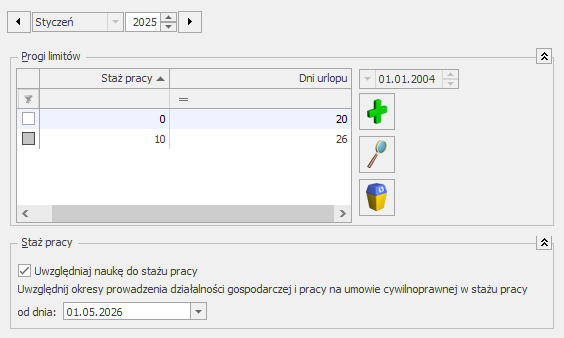
Wymiar limitu urlopu wypoczynkowego (20/ 26 dni) jest zależny od odnotowanego w programie stażu pracy. Predefiniowany wymiar limitu jest zgodny z Kodeksem Pracy. Użytkownik ma możliwość dodania swojego limitu, modyfikacji lub usunięcia istniejącego. Limity określane są na dany rok kalendarzowy. W chwili aktualizacji dopisywana jest data aktualizacji na dzień 1 stycznia danego roku.

Na formularzu progów urlopowych istnieje parametr Uwzględniaj naukę do stażu pracy (domyślnie zaznaczony). Parametr ten jest pamiętany historycznie razem z progami i uwzględniany przy naliczaniu należnych limitów urlopowych.

Ponadto znajduje się parametr: Uwzględniaj okresy prowadzenia działalności gospodarczej i pracy na umowie cywilnoprawnej w stażu pracy od dnia. Parametr ten posiada opcje: 01.01.2026 oraz 01.05.2026 (domyślnie).


Podatki

W związku z niejednoznacznością przepisów podatkowych w latach 1999 – 2000 wprowadzona została opcja Koszty uzyskania liczone od wartości brutto umowy pomniejszonej o składki ZUS.

Standardowo inicjuje się ona wartością:

  • do końca 2000 roku – domyślnie niezaznaczona,
  • od 2001 roku – domyślnie zaznaczona. Ustawienie nie powinno być modyfikowane, gdyż w ustawie z dnia 26 lipca 1991r. O podatku dochodowym od osób fizycznych (Dz. U. Z 2000 r. Nr 14, poz. 176, Nr 22, poz. 270, Nr 60, poz. 703 i Nr 70, poz. 816) wprowadzone zastały między innymi następujące zmiany:
  • 22, ust. 9, pkt 3 otrzymuje brzmienie:
  • „[..] z tytułu korzystania przez twórców z praw autorskich i artystów wykonawców z praw pokrewnych, w rozumieniu odrębnych przepisów, lub rozporządzania przez nich tymi prawami – 50%, z tym że koszty te oblicza się od przychodu pomniejszonego o potrącone przez płatnika w danym miesiącu składki na ubezpieczenia emerytalne i rentowe oraz na ubezpieczenie chorobowe, o których mowa w art. 26 ust. 1 pkt 2 lit. b, których podstawę wymiaru stanowi ten przychód”
  • w pkt 4 (dotyczy umów zleceń) na końcu kropkę zastępuje się przecinkiem i dodaje wyrazy „z tym że koszty te oblicza się od przychodu pomniejszonego o potrącone przez płatnika w danym miesiącu składki na ubezpieczenia emerytalne i rentowe oraz na ubezpieczenie chorobowe, o których mowa w art. 26 ust. 1 pkt 2 lit. b), których podstawę wymiaru stanowi ten przychód”.

Podstawa prawna: Dz.U. Z 2000 r. Nr 104, poz. 1104.

Wynagrodzenia płatnika podatku

Poniższe parametry odpowiadają za pomniejszanie kwoty podatku przekazywanego do urzędu skarbowego. Jest to wynagrodzenie dla płatnika podatku z tytułu terminowego wpłacania podatku dochodowego.

Procent wynagrodzenia należnego płatnikowi od naliczonego podatku z zastosowaniem skali podatkowej (PIT-4R) – parametr odpowiada za pomniejszanie kwoty podatku przekazywanego na podstawie PIT-4R do urzędu skarbowego. Jest to wynagrodzenie dla płatnika podatku z tytułu terminowego wpłacania podatku dochodowego. Domyślnie pole to przyjmuje wartość 0,30% od 01.01.2024 roku.  W przypadku rezygnacji z tego wynagrodzenia należy wpisać w polu 0,00.

Procent wynagrodzenia należnego płatnikowi od naliczonych pozostałych podatków (PIT-8AR) – parametr odpowiada za pomniejszanie kwoty podatku przekazywanego na podstawie PIT-8AR do urzędu skarbowego. Jest to wynagrodzenie dla płatnika podatku z tytułu terminowego wpłacania podatku dochodowego. Domyślnie pole to przyjmuje wartość 0,30%.  W przypadku rezygnacji z tego wynagrodzenia należy wpisać w polu 0,00


Parametry współpracy z XL

Współpraca z systemem Comarch ERP XLXL W związku ze zmianami po stronie Comarch ERP XL od wersji 2024.1.1 parametr jest nieaktywny. W przypadku współpracy Comarch ERP Optima z systemem Comarch ERP XL w  wersji 2017.0 lub wyższej, wszystkie parametry dotyczące synchronizacji bazy Comarch ERP XL z bazą kadrowo‑płacową są ustawiane wyłącznie z poziomu modułu Administrator Comarch ERP XL. W konfiguracji bazy kadrowo – płacowej informacje o synchronizowanej bazie są wyświetlane tylko do podglądu (bez możliwości edycji). Współpraca z systemem Comarch ERP XL polega na synchronizacji danych kadrowych i możliwości księgowania wypłat do Comarch ERP XL.

Uwaga
W przypadku współpracy z Comarch ERP XL w wersji 2017.0 bądź wyższej, wszystkie ustawienia konfiguracyjne dotyczące synchronizacji wprowadzane są wyłącznie z poziomu modułu Administrator systemu Comarch ERP XL. Wówczas z poziomu konfiguracji modułu kadrowo-płacowego opisane wyżej parametry są dostępne tylko do podglądu, bez możliwości edycji.

W sytuacji, gdy moduł płacowy Comarch ERP Optima współpracuje z systemem Comarch ERP XL, zmienia się wygląd konfiguracji programu. Zmienne konfiguracyjne dotyczą tylko modułu płacowego.

Operator – w polu należy wskazać Operatora, którego akronim będzie widoczny w zapisach powstałych w Comarch ERP Optima, w wyniku operacji wykonanych z poziomu programu Comarch ERP XL.

Jeśli z poziomu programu Comarch ERP XL jest prawidłowo ustawiona współpraca z modułem płacowym, czyli jest stosowana dwukierunkowa synchronizacja danych, dane między bazami są synchronizowane automatycznie podczas wykonywania dodawania/zmiany/usuwania danych podlegających synchronizacji. Od wersji 2025.1.1 podczas synchronizacji danych dotyczących projektów oraz lokalizacji będzie przekazywana pełna nazwa konta, bez ograniczenia do 50 znaków.


Parametry współpracy z Altum

W gałęzi Parametry współpracy z Comarch ERP Altum wyświetlane są ustawienia dotyczące współpracy z Comarch ERP Altum. Parametr wskazujący, że jest włączona współpraca z Comarch ERP Altum, a także nazwa serwera i bazy Altum, nie są edytowalne z poziomu Comarch ERP Optima – są ustawiane wyłącznie z poziomu programu Comarch ERP Altum. Po zmodyfikowaniu parametrów współpracy z Comarch ERP Optima w konfiguracji Comarch ERP Altum, konieczne jest wykonanie w Comarch ERP Optima odświeżenia konfiguracji przez wszystkich zalogowanych Operatorów. W tym oknie należy jedynie wskazać Operatora, którego akronim będzie widoczny w zapisach powstałych w Comarch ERP Optima, w wyniku operacji wykonanych z poziomu programu Comarch ERP Altum.

W bazie danych Comarch ERP Optima zsynchronizowanej z Comarch ERP Altum dostępna jest funkcjonalność związana z modułem Płace i Kadry Plus. Nie jest możliwe skonfigurowanie współpracy modułu kadrowo-płacowego równocześnie z Comarch ERP AltumComarch ERP XL. Dla poprawnego działania synchronizowane bazy Comarch ERP OptimaComarch ERP Altum powinny być umieszczone na dwóch oddzielnych serwerach SQL (dwóch instancjach). Wynika to ze zróżnicowania wspieranych wersji językowych.

Współpraca z systemem Comarch ERP Altum polega na synchronizacji danych kadrowych: dodanie, modyfikacja lub usunięcie pracownika w jednej z zsynchronizowanych baz – Comarch ERP Optima, bądź Comarch ERP Altum – powoduje wykonanie analogicznej operacji w drugiej z powiązanych ze sobą baz. W danych kadrowych pracownika zapisywana jest informacja o operatorze dokonującym zapisów z poziomu Comarch ERP Altum, wskazanym jako operator dla zapisów z programu Comarch ERP Altum w Comarch ERP Optima. Synchronizacji na tych samych zasadach podlegają atrybuty pracowników, zdefiniowane jako synchronizowane z Comarch ERP Altum.


Zakładka [Dane kadrowe i deklaracje]

Zakładka [Dane kadrowe i deklaracje]

Koszty uzyskania na deklaracji PIT-11 liczone z danych kadrowych – decyduje o tym, jakie koszty zostaną umieszczone na wydruku PIT. Standardowo parametr nie jest zaznaczony. Gdy jest zaznaczony – koszty uzyskania pobierane są z danych kadrowych, jest to więc wielokrotność kwoty kosztów pracownika. Gdy nie jest zaznaczony – łączne koszty uzyskania odczytywane są z wypłat.

Przykład
Przykład: Parametr Koszty uzyskania na deklaracji PIT-11 liczone z danych kadrowych zaznaczony. Pracownik został zatrudniony 1.12..2022r. Za 12/2022 została naliczona wypłata, która została wypłacona 31.12..2022 W wypłacie naliczyły się koszty w wysokości 250. Na deklaracji PIT-11 za 2022 rok, zgodnie z ustawieniem parametru, zostaną wykazane koszty uzyskania w wysokości 3000 zł (12×250)Na deklaracji zostaną uwzględnione należne koszty uzyskania za cały rok, nie jest sprawdzana wartość faktycznie odliczonych kosztów w wypłatach..

Przykład
Parametr Koszty uzyskania na deklaracji PIT-11 liczone z danych kadrowych niezaznaczony. Wykorzystujemy dane z poprzedniego przykładu. Przy niezaznaczonym parametrze na deklaracji PIT-11 za 2022 rok zostaną wykazane koszty uzyskania w wysokości 250. Informacja o kosztach zostanie pobrana z wypłat pracownika

Wykazuj na deklaracji ZUS wypłatę pracownika po wyrejestrowaniu z kodem 3000 w sytuacji, gdy parametr jest zaznaczony (domyślne ustawienie) – wszystkie wypłaty, które zostały wypłacone (data wypłaty na formularzu listy płac) po dacie wyrejestrowania z ubezpieczeń będą wykazywane na deklaracjach rozliczeniowych z kodem 3000XX. Gdy nie jest zaznaczony – na deklaracjach rozliczeniowych kod ubezpieczenia pracownika będzie zgodny z informacją wpisaną na formularzu pracownika i zapisaną w trakcie generowania wypłaty.

Generuj zerowe RCA dla nowo zatrudnionych pracowników – raporty ZUS RCX z zerowymi pozycjami podstaw wymiaru i składek wymagane są przez ZUS w sytuacji, gdy w miesiącu deklaracji firma zatrudnia pracowników, których pierwsza wypłata zostanie naliczona w miesiącu następnym (firma wypłaca wynagrodzenie z przesunięciem do 10-go następnego miesiąca). Działanie parametru:

  • Nie jest zaznaczony [ ] –  Program na podstawie wypłat generuje raporty ZUS RCX. Nie powstaną zerowe raporty ZUS RCX dla pracowników, których zatrudniliśmy w miesiącu deklaracji i nie mają wypłat.
  • Zaznaczony [v] (domyślne ustawienie) – dla ubezpieczonego, który został zatrudniony w danym miesiącu deklaracji i nie ma naliczonej wypłaty dla tego miesiąca deklaracji, program wygeneruje zerowy raport ZUS RCX.

Uwaga
Program sprawdza datę zatrudnienia ubezpieczonego z zapisu historycznego aktualnego na ostatni dzień miesiąca deklaracji.

W przypadku ubezpieczonych, którzy mają już wcześniejsze wypłaty, ale w danym miesiącu deklaracji nie otrzymali wynagrodzenia, wymiar etatu odczytywany jest z zapisu historycznego aktualnego w momencie naliczania deklaracji.

Generuj zerowe RCA dla umów cywilnoprawnych bez wypłat – parametr pozwalający na generowanie zerowych deklaracji ZUS RCA  dla umów cywilnoprawnych, w miesiącach, w których nie ma dla nich wypłat. Zaznaczenie parametru (domyślne ustawienie) skutkuje uwzględnieniem przy wyliczeniu deklaracji ZUS rozliczeniowych zerowych deklaracji RCA na podstawie danych zapisanych w formularzu umowy. W przypadku, gdy umowa cywilnoprawna nie ma w danym miesiącu, na który generowana jest deklaracja rozliczeniowa, naliczonej wypłaty, sprawdzane są daty zawarcia, rozwiązania umowy oraz to, czy umowa jest całkowicie spłacona. W zależności od tych danych dla umów terminowych (czyli z określoną datą rozwiązania) tworzone są zerowe deklaracje dla każdego miesiąca w okresie trwania umowy oraz dla umów bezterminowych (czyli bez określonej daty rozwiązania) tworzone są zerowe deklaracje tylko dla umów, które nie zostały całkowicie spłacone (wyświetlane na liście umów cywilnoprawnych pracownika w kolorze zielonym) dla każdego miesiąca począwszy od miesiąca z daty zawarcia umowy. Zerowy raport RCA dla zleceniobiorcy tworzony jest także w pierwszym miesiącu trwania umowy w przypadku, gdy umowa ma wartość 0 (ma kolor czarny).

Nie generuj zerowych RCA dla nieobecnych cały miesiąc – gdy parametr jest zaznaczony – dla pracownika nieobecnego cały miesiąc nie zostanie wygenerowany zerowy raport ZUS RCA, jeśli podstawa wymiaru składek z danego tytułu ubezpieczeniowego będzie zerowa (tj. brak oskładkowanych wypłat w miesiącu) i równocześnie zachodzi warunek, że pracownik ma do tej samej deklaracji (ZUS DRA) naliczony raport RSA, z nieobecnością trwającą cały miesiąc (np. jest na urlopie wychowawczym). Jeśli parametr pozostaje nie zaznaczony powstaną dodatkowo zerowe raporty ZUS RCA.

Pełna lista kodów ubezpieczeń dla umów-zleceń – gdy parametr jest zaznaczony wyświetlana jest pełna lista kodów ubezpieczeń (analogicznie jak w etacie). Domyślnie parametr ten nie jest zaznaczony, co powoduje wyświetlanie zawężonej listy kodów do umów zleceń.

Limit urlopu pierwsza praca – upływ miesiąca w dniu, który datą poprzedza dzień zatrud.-  parametr dotyczy sposobu ustalania miesiąca pracy dla pracownika podejmującego pierwszą pracę, zatrudnionego w trakcie miesiąca, podczas wyliczania limitu urlopu wypoczynkowego.

  • Parametr zaznaczony - upływ miesiąca pracy następuje w dniu bezpośrednio poprzedzającym dzień, który nazwą lub datą odpowiada początkowemu dniowi terminu np. pracownik, który podjął pracę 6 lipca otrzyma 1/12 z 20 dni limitu z dniem 5 sierpnia, 5 września, 5 października, 5 listopada i 5 grudnia.
  • Parametr niezaznaczony (domyślne ustawienie) - przy wyliczaniu limitów miesięcznych dla pracowników podejmujących pierwszą pracę zatrudnionych w trakcie miesiąca za pełny miesiąc pracy przyjmuje się 30 dni kalendarzowych.

Limit urlopu dla pracow. tymczasowego / pierwsza praca – miesiąc równy 30 dni – parametr służy do określenia interpretacji okresu, za który przysługują 2 dni limitu urlopu wypoczynkowego dla pracowników tymczasowych i podejmujących pierwszą pracę:

  • parametr nie zaznaczony (domyślne ustawienie) - przy wyliczaniu limitów miesięcznych pełny miesiąc, dla okresu zaczynającego się pierwszego dnia miesiąca obejmuje cały dany miesiąc kalendarzowy, w pozostałych przypadkach miesiąc liczy się jako 30 dni np. limit ma datę Od inną niż pierwszy dzień miesiąca.
  • Parametr zaznaczony – przy wyliczaniu limitów miesięcznych dla pracowników tymczasowych i pracowników podejmujących pierwszą pracę za pełny miesiąc zawsze przyjmuje się 30 dni kalendarzowych.

Ustawiaj parametr ‘Limit urlopu - pierwsza praca’ zgodnie z historią zatrudnienia – parametr służy do automatycznego ustawiania statusu parametru Limit urlopu - pierwsza praca na formularzu pracownika zgodnie z odnotowaną historią zatrudnienia. Działanie parametru:

  • zaznaczony – podczas zapisu formularza danych kadrowych nowo zatrudnionego pracownika, który nie ma odnotowanej historii zatrudnienia, bądź odnotowane zapisy w historii wskazują, że nie pracował w latach wcześniejszych, niż rok zgodny z datą zatrudnienia, automatycznie zostanie zaznaczony na jego formularzu parametr Limit urlopu – pierwsza praca. Jeśli pracownik ma odnotowane zatrudnienie we wcześniejszych latach w historii zatrudnienia powyższy parametr nie zostanie zaznaczony. Automatyczne ustawianie odpowiedniego statusu parametru Limit urlopu –pierwsza praca jest wykonywane podczas zapisu formularza nowo dodanego pracownika oraz pracownika wprowadzonego już wcześniej, jeśli była edytowana historia zatrudnienia.
  • nie zaznaczony (domyślne ustawienie) – parametr Limit urlopu – pierwsza praca nie będzie miał automatycznie zmienianego statusu.


Automatyczne korygowanie stażu pracy o nakładające się okresy nauki i pracy – parametr  umożliwiający  wyliczanie stażu pracy z wyłączeniem pokrywających się okresów nauki i zatrudnienia.  Gdy parametr jest zaznaczony (domyślne ustawienie) podczas naliczania wysokości przysługującego pracownikowi limitu urlopu wypoczynkowego oraz dodatków stażowych za pomocą algorytmu 3 i 12 staż pracy jest wyliczany z pominięciem pokrywających się okresów wynikających z historii zatrudnienia w naszej firmie, z historii zatrudnienia u poprzednich pracodawców (na podstawie dat 'od' 'do" w formularzu historii zatrudnienia) oraz z historii wykształcenia. Staż wynikający z historii wykształcenia zostanie uwzględniony tylko w przypadku, gdy jest w niej zaznaczony parametr Wliczać do stażu pracy. Przy wyliczaniu stażu pracy, biorąc pod uwagę historię wykształcenia, staż pracy wynikający z historii wykształcenia uwzględniamy zawsze w całości dlatego, jeżeli okres nauki pokrywa się w całości z okresem zatrudnienia to wliczany jest tylko staż wynikający z nauki. Natomiast jeżeli okres pracy pokrywa się w części z okresem nauki – przyjmowany jest staż pracy z historii wykształcenia w całości oraz część okresu pracy, która przypada przed lub po okresie nauki. Jeżeli w historii wykształcenia Użytkownik uzupełnił jedynie liczbę lat stażu bez podawania okresu nauki, nie jest sprawdzane czy okres nauki pokrywa się z okresem pracy i wliczany jest staż pracy wynikający z ukończonej szkoły oraz pełny okres zatrudnienia. Jeśli pracownik w kilku szkołach ma oznaczone, że powinny być wliczane do stażu pracy zostanie uwzględniona jedynie ta, której staż pracy w niej wprowadzony jest największy.

Wskazówka
Jeśli parametr Automatyczne korygowanie stażu pracy o nakładające się okresy nauki i pracy jest zaznaczony to staż pracy wynikający z danej pozycji historii zatrudnienia obliczany jest na podstawie dat ‘od’ ‘do’ wpisanych w okresie pracy danej pozycji historii zatrudnienia.
Jeśli parametr nie jest zaznaczony to staż pracy wyliczany jest na podstawie liczby lat, miesięcy i dni wpisanych w sekcji ‘Staż pracy’ danej pozycji historii zatrudnienia.

W przypadku, gdy zatrudnienie w naszej firmie pokrywa się z historią zatrudnienia u poprzednich pracodawców lub pracownik ma odnotowanych kilka pokrywających się ze sobą okresów zatrudnienia w innych firmach staż pracy wyliczany jest na podstawie wprowadzonych okresów od-do w poszczególnych pozycjach w historii zatrudnienia z wyłączeniem okresów pokrywających się. Jeśli pracownik ma wprowadzony w historii zatrudnienia zbiorczy 10-letni staż z poprzednich zakładów pracy jest on wliczany do stażu bez sprawdzania okresów pokrywających się. Staż pracy korygowany jest także o nieobecności, które pomniejszają staż pracy np. urlop bezpłatny wprowadzony w okresie zatrudnienia w naszej firmie oraz o okresy niewliczane do stażu pracy wprowadzone w historii zatrudnienia.

Automatyczne generowanie haseł plików PDF nowo zatrudnionym pracownikom.

Działanie parametru:

  • Zaznaczony -   podczas zapisu formularza danych kadrowych nowo zatrudnionego pracownika automatycznie jest generowane hasło do odczytu plików PDF. W sytuacji, w której zalogowany operator, nie posiada uprawnienia do tworzenia haseł dla plików PDF, a jednocześnie zaznaczony jest parametr w tle zostanie utworzone hasło dla pracownika i zapisane w bazie. Sekcja Hasło plików PDF będzie wyświetlane w trybie do odczytu, jedynie operator z nadanym uprawnieniem, po zalogowaniu może wydrukować oraz wysłać hasło SMS-em.
  • nie zaznaczony (domyślne ustawienie) – hasło nie jest generowane automatycznie po wprowadzeniu pracownika

Roczny limit pracy zdalnej okazjonalnej. Gdy parametr jest zaznaczony, to podczas wprowadzania na planie pracy i kalendarzu (Nie)obecności pracy w strefie ‘Czas pracy wykonywanej zdalnie okazjonalnie’, program sprawdza czy pracownik nie przekroczył przysługującego w roku limitu. W przypadku przekroczenia pojawia się odpowiedni komunikat. Domyślnie ustawiony limit to 24 dni. Użytkownik może go zmienić.

Używanie RCP do ewidencji czasu pracy - parametr ten umożliwia rozliczenie czasu pracy pracowników w oparciu o RCP (Rejestrator Czasu Pracy). Zaznaczenie tego parametru uaktywni funkcje z nim powiązane. W Konfiguracji pojawią się: RCP format importu, RCP reguły wygładzania, a w Kadrach: Lista kart RCP, Import danych RCP oraz pole na etacie pracownika RCP reguły wygładzania.

Zastąp obecność/nieobecność pracownika zwolnieniem pobranym z eZUS – dla zaznaczonego  parametru zwolnienie zostanie zaimportowane, jeśli pracownik nie posiada w tym okresie rozliczonej innej nieobecności. Jeśli okres importowanego e-zwolnienia pokrywa się w całości lub jest dłuższy niż okres występującej u pracownika nieobecności i ta nieobecność nie jest rozliczona, zwolnienie zostanie zaimportowane, a inna nieobecność automatycznie usunięta. W przypadku, gdy zwolnienie tylko częściowo pokrywa się z wprowadzoną u pracownika nieobecnością i ten pokrywający się okres nie jest rozliczony w wypłacie, pierwotna nieobecność zostanie automatycznie skrócona i zostanie wprowadzone zwolnienie

Jeśli w okresie zwolnienia pracownik ma wprowadzoną obecność w kalendarzu (Nie)obecność i za ten miesiąc wypłata etatowa nie jest naliczona obecność zostanie usunięta i zostanie dodane zwolnienie. Jeśli występująca u pracownika nieobecność lub jej część pokrywająca się ze zwolnieniem będzie rozliczona w wypłacie to zwolnienie nie zostanie zaimportowanie. W logu zostanie wyświetlona informacja: Błąd zapisu nieobecności: Istnieje już rozliczona nieobecność w tym okresie.

Pomimo zaznaczenia parametru Zastąp obecność/nieobecność pracownika zwolnieniem pobranym z eZUS w przypadku próby zaimportowania e-zwolnienia będącego zwolnieniem chorobowym/zasiłkiem opiekuńczym obejmującego okres, na który wprowadzono: Urlop bezpłatny (111)/wniosek pracownika, Urlop bezpłatny (112)/odrębne ustawy, Urlop bezpłatny (111)/służba wojskowa, Urlop bezpłatny (młodociany), Urlop macierzyński, Urlop macierzyński dodatkowy, Urlop ojcowski, Urlop rodzicielski nie łączony z pracą na część etatu, Urlop wychowawczy (121), Urlop wychowawczy (122), służbę wojskową oraz dodatkowo w przypadku zwolnienia będącego zasiłkiem opiekuńczym przypadającym w okresie urlopu wypoczynkowego zwolnienie nie zostanie zaimportowane.

W przypadku odznaczenia parametru podczas importu zwolnienia na dzień z wprowadzoną nieobecnością w logu pojawi się komunikat: Błąd zapisu nieobecności: Istnieje już nieobecność w tym dniu. Taka nieobecność nie zostanie zaczytana.

Uwzględniaj zleceniobiorców w analizach dotyczących kończących się badań oraz kwalifikacji. Zaznaczenie tej opcji spowoduje, że analizy Wygasające uprawnienia pracowników oraz Pracownicy do badania (raporty dostępne w sekcji Informacje bieżące) będą uwzględniać również zleceniobiorców (osoby z aktywną na dzień wykonywania analizy umową cywilnoprawną) w zakresie kończących się w określonym terminie

Autonumeracja akronimów pracowników przy dodawaniu – zaznaczenie parametru i zdefiniowanie poszczególnych pól pozwala na automatyczne nadawanie akronimów nowo dodawanym pracownikom zgodnie ze zdefiniowanym schematem numeracji. Akronim zostanie nadany podczas zapisywania formularza pracownika pod warunkiem, że nie zostanie wcześniej uzupełniony przez użytkownika. W przypadku, gdy pozostaje on odznaczony, wtedy na formularzu danych kadrowych dodawanego pracownika należy wypełnić pole Akronim.

Zaznaczenie parametru Autonumeracji wymaga od użytkownika wypełnienia poszczególnych pól:

  • Schemat numeracji – dostępne są 3 człony: firma, wydział, numer. Każdy człon schematu numeracji może być użyty tylko raz. W schemacie numeracji musi występować numer. Pomiędzy członami schematu numeracji nie może występować <BRAK>. Jeśli w schemacie numeracji użyto członu wydział - to w miejsce tego członu podstawiony zostanie w akronimie pracownika ciąg znaków zapisany w polu Symbol listy płac na formularzu danych wydziału .
  • Separator pól – najczęściej stosowany jest „/” (ang. Slash).
  • Ilość cyfr w autonumerze – maksymalnie 6 cyfr.
  • Symbol firmy – jeśli w schemacie numeracji użyto członu Firma i uzupełniono symbol firmy, to w akronimie pracownika w miejsce tego członu podstawiony zostanie ciąg znaków zapisany w tym polu. Symbol firmy może zawierać maksymalnie 5 znaków.


Opisy nieobecności do kart pracy

Słownik z predefiniowanymi 13 pozycjami z możliwością dodania przez użytkownika 8 własnych opisów nieobecności. Opis dostępny jest:

  • na liście nieobecności pracownika,
  • na formularzu nieobecności zakładka [Pozostałe].

Docelowo, opisy nieobecności wskazują, w której grupie podsumowania wydruku Karty Pracy (zestawienia czasu pracy) ma być wykazana dana nieobecność.


Limity nieobecności

Konfiguracja Firmy/ Płace/ Limit nieobecności – w programie zdefiniowane są standardowe limity: urlop wypoczynkowy, urlop wypoczynkowy (młodociany), urlop wypoczynkowy (tymczasowy), urlop dodatkowy(niepełnosp.), urlop opiekuńczy kp.188 i urlop opiekuńczy kp.188/godz ,zwolnienie (siła wyższa), zwolnienie (siła wyższa)/godz., nieobecność (B2B), urlop opiekuńczy kp.173(1). Można je zobaczyć na liście limitów po wyświetleniu standardowych limitów Pokaż standardowe typy limitów.

Limit urlopu wypoczynkowego domyślnie przyjmuje wartość 26 dni, ale pracownikowi naliczony zostanie limit adekwatnie do jego stażu pracy i wymiaru etatu tj. program również uwzględnia wymiar urlopu 20-dniowy.

Jeżeli w konfiguracji został zaznaczony odpowiedni parametr to w polu Nazwa limitu nieobecności działa lokator ograniczający.

Lista limitów może być rozszerzana w ramach potrzeb użytkownika (ikona Dodaj). Dopisując nowy limit należy w formularzu podać:

  • Nazwę limitu – jest to pole jednoznacznie określające dany limit, czyli w programie nie można wpisać dwóch limitów o takiej samej nazwie,
  • Skrót – kod danego limitu,
  • Na formularzu znajduje się parametr Nieaktywny. Zaznaczenie tego pola oznacza, że dany Limit nieobecności nie jest już używany i można w ten sposób go ukryć na liście typów limitów nieobecności, dostępnej na formularzu limitu nieobecności.
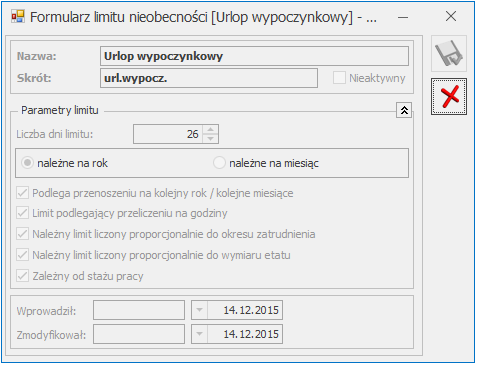
  • Liczbę dni limitu – liczba dni limitu, jaka będzie automatycznie proponowała się po przyznaniu pracownikowi danego limitu.
  • Należne na rok – parametr oznacza, że dana wysokość limitu przysługuje na cały rok np. w przypadku limitu urlopu wypoczynkowego.
  • Należne na miesiąc – parametr wskazuje, że liczba dni limitu jest należna na miesiąc np. limit urlopu wypoczynkowego (tymczasowy).

Podlega przenoszeniu na kolejny rok/kolejne miesiące – parametr odpowiada za przenoszenie niewykorzystanego limitu nieobecności na kolejny rok kalendarzowy lub miesiąc. Standardowy limit zdefiniowany w programie dla urlopu wypoczynkowego ma zaznaczone przenoszenie, limity dla urlopu opiekuńczego kp.188 nie mają zaznaczonego przenoszenia.

Limit podlegający przeliczeniu na godziny limit przeliczany na godziny zgodnie z nowelizacją Kodeksu Pracy od 1 stycznia 2004r. Pole domyślnie zaznaczane przy dodawaniu nowego limitu nieobecności. Standardowe limity zdefiniowane w programie dla urlopu wypoczynkowego i urlopu opiekuńczego kp.188 rozliczanego w godzinach mają zaznaczone przeliczanie, limit dla urlopu opiekuńczego kp.188 w dniach nie ma zaznaczonego przeliczania.

Formularz limitu Urlop wypoczynkowy

Należny limit liczony proporcjonalnie do okresu zatrudnienia – limit zostaje pomniejszony proporcjonalnie do okresu zatrudnienia, jeśli okres zatrudnienia nie obejmuje pełnego roku. Standardowe limity zdefiniowane w programie – dla urlopu wypoczynkowego zaznaczone liczenie proporcjonalne, dla urlopu opiekuńczego kp.188 nie zaznaczone liczenie proporcjonalne.

Należny limit liczony proporcjonalnie do wymiaru etatulimit jest naliczany proporcjonalnie do wymiaru etatu pracownika. Standardowe limity zdefiniowane w programie dla urlopu wypoczynkowego i urlopu opiekuńczego kp.188 rozliczanego w godzinach mają zaznaczone liczenie proporcjonalne. Limit urlop opiekuńczy kp.188 w dniach nie uwzględnia wymiaru etatu.

Zależny od stażu pracy – wysokość limitu przysługującego pracownikowi zależy od jego stażu pracy.

Uwaga
Pole do wpisania potencjalnej wysokości dodatkowego limitu urlopowego Liczba dni dodatkowego limitu urlopowego jest dostępne na Formularzu danych kadrowych pracownika (zakładka [Etat/Inne informacje]). Wpisanie tam liczby dni powoduje dodanie tego limitu dodatkowego do limitu podstawowego na formularzu Limity nieobecności pracownika.


Konfiguracja kalendarzy

Ustawienia dotyczące nadgodzin 100% i bilansowania nadgodzin są wspólne dla wszystkich pracowników, niezależnie od kalendarza, według którego są rozliczani. Ustawienia dotyczące godzin nocnych dotyczą tylko tych pracowników, którzy nie mają zaznaczonego parametru Ręczna edycja parametrów związanych z dopłatami do godzin nocnych na formularzu kalendarza, do którego są przypięci.

Godziny nocne

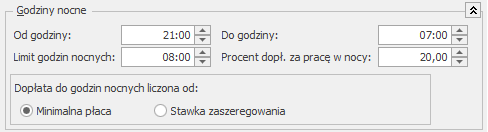
Zgodnie z art. 137 § 1 Kodeksu pracy pora nocna obejmuje 8 godzin pomiędzy godzinami 21.00 i 7.00. Godziny te zapisywane są w programie w polach Godziny nocne: Od – Do. Proponowany w programie zapis jest zgodny z przepisem Kodeksu pracy, ale Kodeks dopuszcza również rozwiązania korzystniejsze dla pracownika, dlatego pola te podlegają edycji.

Pora nocna obejmuje 8 godzin pomiędzy wspomnianymi godzinami, co oznacza, że jeżeli pracownik pomiędzy 21:00 a 7:00 przepracował więcej niż 8 godzin, to dodatek nocny będzie przysługiwał tylko za 8 godzin (maksymalnie 8 godzin). Maksymalna liczba godzin nocnych podlega edycji służy do tego pole Limit godzin nocnych.

Dla godzin nocnych określa się procent i podstawę. Standardowe ustawienia to za każdą godzinę przepracowaną w porze nocnej 20% stawki godzinowej wynikającej z obowiązującego minimalnego wynagrodzenia. Można ją zmienić na stawkę zaszeregowania pracownika. Pola dotyczące tych ustawień to Procent wynagrodzenia za pracę w nocy i Dopłata do godzin nocnych liczona od. Należy pamiętać, że są to parametry w konfiguracji firmy i dotyczą one wszystkich pracowników.

Konfiguracja firmy/Płace/Konfiguracja Kalendarza (fragment)

Nadgodziny 100%

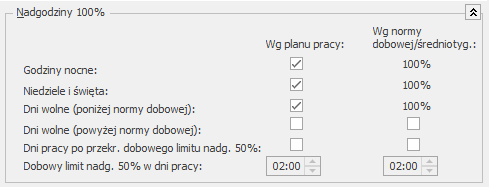
Istnieje możliwość ustawienia dopłat 100% do nadgodzin przy rozliczaniu nadgodzin wg kalendarza oraz wg normy dobowej/średniotyg. W przypadku naliczania nadgodzin wg kalendarza można ustawić dopłaty płatne 100% za nadgodziny, które wystąpiły w:

  • Godzinach nocnych (domyślnie zaznaczony).
  • Niedziele i święta (domyślnie zaznaczony).
  • Dni wolne (poniżej normy dobowej) (domyślnie zaznaczony) – zaznaczenie spowoduje naliczenie 100% dopłat do nadgodzin nie przekraczających normy dobowej, jakie wystąpią w dni wolne pracownika.
  • Dni wolne (powyżej normy dobowej) (domyślnie odznaczony) – zaznaczenie spowoduje naliczenie 100% dopłat do nadgodzin przekraczających normę dobową, jakie wystąpią w dni wolne pracownika. Norma dobowa będzie odczytywana z formularza pracownika zakładka [Etat] – pole Norma dobowa do urlopu dla pełnego wymiaru etatu.
  • Dni pracy po przekroczeniu dobowego limitu nadgodzin 50% (domyślnie odznaczony) – parametr ten związany jest z innym parametrem z Dobowym limitem nadgodzin 50%. Dobowy limit ma standardowe ustawienie 2:00h (dwie godziny). Jeśli użytkownik pozostawi tą wartość i zaznaczy parametr dni pracy po przekroczeniu dobowego limitu nadgodzin 50%, to w przypadku, gdy pracownik przepracuje więcej niż 2 godziny, każda kolejna godzina będzie płatna 100%. Parametry te mają w zasadzie charakter historyczny, gdyż dawniej pierwsze dwie nadgodziny były płatne 50%, kolejne 100%.


Przy rozliczaniu nadgodzin wg normy dobowej/średniotyg. za nadgodziny przypadające w porze nocnej, niedziele i święta oraz dni wolne (poniżej normy dobowej) automatycznie są naliczane dopłaty 100%. Użytkownik ma możliwość ustawienia dwóch dodatkowych parametrów dotyczących naliczania dopłat 100% przy opcji wg normy dobowej/średniotyg.:

  • Dni wolne (powyżej normy dobowej) (domyślnie odznaczony)
  • Dni pracy po przekroczeniu dobowego limitu nadgodzin 50% (domyślnie odznaczony)

Przykład
Pracownik A – wg kalendarza, pracownik B – wg normy dobowej i średniotygodniowej.

Dla przejrzystości wyłączone Bilansowanie nadgodzin. Każdy w wolną sobotę przepracował 10 godzin.

Dni wolne (poniżej normy dobowej) – zaznaczone (100%),

Dni wolne (powyżej normy dobowej) – niezaznaczone (50%).

Pracownik A – 8h – 100% i 2h – 50%, pracownik B – 8h – 100% i 2h – 50%.

Dni wolne (poniżej normy dobowej) – niezaznaczone (50%)

Dni wolne (powyżej normy dobowej) – zaznaczone (100%)

Pracownik A 8h – 50% i 2h – 100%, pracownik B 10h – 100%.

Dni wolne (poniżej normy dobowej) i  dni wolne (powyżej normy dobowej) niezaznaczone (50).

Pracownik A – 10h – 50%, pracownik B – 8h – 100% i 2h – 50%.

Dni wolne (poniżej normy dobowej) i dni wolne (powyżej normy dobowej) zaznaczone (100).

Pracownik A – 10h – 100%, pracownik B – 10h – 100%.

Konfiguracja firmy/Płace/Konfiguracja Kalendarza (fragment)

Dopłaty do nadgodzin

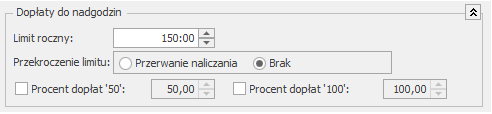
Konfiguracja firmy/Płace/Konfiguracja/Kalendarza (fragment)Limit roczny – standardowo program podpowiada 150 godzin. Wartość ta obowiązuje wszystkich pracowników w firmie. Przy liczeniu wypłat program odwołuje się do tej liczby, pod warunkiem, że nie zaznaczono indywidualnych limitów nadgodzin na formularzu danych kadrowych pracownika, na zakładce [Etat]. Jeśli pracownik będzie miał odnotowany indywidualny limit nadgodzin, wówczas ten limit nie będzie pracownika obowiązywał.

Dostępny jest również parametr, który decyduje o tym czy ma być kontrolowane przekroczenie limitu rocznego nadgodzin. Parametr Przekroczenie limitu decyduje o zachowaniu programu, gdy pracownicy przekraczają roczny limit nadgodzin i dotyczy to wszystkich pracowników, bez względu na sposób ustalenia limitu (indywidualny czy standardowy). Do wyboru są opcje:

  • Przerwanie naliczania – w wypłacie NIE zostanie wypłacona dopłata do godzin nadliczbowych przekraczających limit,
  • Brak – program nie kontroluje limitu nadgodzin.

Uwaga
Niezależnie od dopłat za pracę ponad normę pracownik zachowuje również prawo do dopłaty za pracę w nocy.

Procenty dopłat – oznaczają wysokość dopłat za poszczególne nadgodziny. Domyślnie parametry nie są zaznaczone, tym samym nieaktywne są wartości w polach. Dostępne są dwie opcje:

  • Procent dopłat „50”,
  • Procent dopłat „100”.

Zaznaczenie parametrów aktywuje pola z wartością i można je zmienić. Wówczas według tej nowej wartości wyliczane będą dopłaty do nadgodzin. Maksymalnie można wstawić liczbę 3-cyfrową z dokładnością do 2 miejsc po przecinku. Liczba nie jest zaokrąglana do liczby całkowitej.

Uwaga
Domyślnie pola nie są zaznaczone i przyjmują odpowiednio wartości: 50%, 100%. W przypadku, gdy parametr(y) zostaną zaznaczone a  wartości pól zmienione, kiedy użytkownik będzie chciał przywrócić ustawienia standardowe to należy najpierw wpisać wartości 50%, 100%, później usunąć zaznaczenie pól.