Jak poprawić dane kontrahenta na zatwierdzonym dokumencie?

Niekiedy zdarza się, że dane kontrahenta na zatwierdzonym dokumencie odbiegają od stanu rzeczywistego, lub zostały omylnie wprowadzone do programu Comarch ERP Optima.

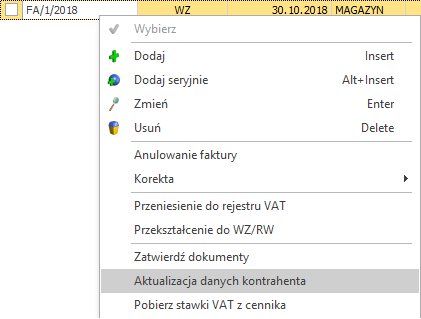
W takim przypadku możliwe jest skorzystanie z funkcji Aktualizacja danych kontrahenta, która powoduje zaktualizowanie danych kontrahenta na zatwierdzonym dokumencie po wcześniejszym ich poprawieniu na jego karcie.

Należy na tym miejscu podkreślić, że Aktualizacja danych kontrahenta może być przeprowadzona dla kilku dokumentów równocześnie, pod warunkiem, że dokumenty te zostały wystawione na jednego kontrahenta.

Aby funkcja była dostępna należy w menu Start/Konfiguracja/ Program/ Użytkowe/ Operatorzy na karcie konkretnego Operatora -> na zakładce [Parametry] w podzakładce [Handel, Serwis] zaznaczyć parametr: Aktualizacja kontrahenta na dokumencie.

Aktualizacja danych kontrahenta, powoduje zaktualizowanie danych kontrahenta na zatwierdzonym dokumencie, w zakładce Kontrahent tylko w sekcji ‘’Nabywca’’, sekcja ‘’Odbiorca” pozostaje niezmieniona. Zmianę danych w sekcji ‘’Odbiorca’’ można wykonać ręcznie jeżeli dokument znajduję się w buforze, w innym wypadku poprawa danych możliwa jest tylko poprzez anulowanie dokumentu.


Jak zmienić dane na zatwierdzonym dokumencie?

Dokument w buforze (kolor zielony) można dowolnie modyfikować. Jeżeli dokument zostanie zatwierdzony na stałe (będzie on na liście dokumentów w kolorze czarnym) oznacza to, że jest ograniczona możliwość modyfikowania dokumentu. Możliwa jest tylko:

  1. Zmiana danych kontrahenta na zatwierdzonym dokumencie (na karcie operatora na zakładce [Parametry] w podzakładce [Handel, Serwis] należy zaznaczyć parametr Aktualizacja kontrahenta na dokumencie, wówczas funkcja będzie dostępna na liście dokumentów pod prawym przyciskiem myszy).
    Szerszy opis znajduje się w pytaniu: Jak poprawić dane kontrahenta na zatwierdzonym dokumencie?
  2. Zmiana opisu i osoby odbierającej na dokumencie i na pozycji dokumentu (na karcie operatora na zakładce [Parametry] w podzakładce [Handel, Serwis] należy zaznaczyć parametr Zmiana opisu i osoby odbierającej na dok.).
  3. Zmiana kategorii na zatwierdzonym dokumencie (na karcie operatora na zakładce [Parametry] w podzakładce [Handel, Serwis] należy zaznaczyć parametr Zmiana kategorii na niezaksięgowanym dok.).
  4. Zmiana atrybutów na zatwierdzonym dokumencie. Na karcie operatora na zakładce [Parametry] w podzakładce [Wspólne] należy zaznaczyć parametr Zmiana atrybutów/ kodów JPK na zatwierdzonym dok. Operator będzie miał możliwość zmiany atrybutu na dokumentach niezaksięgowanych pomimo, że zostały zapisane na stałe.

Karty operatorów znajdują się w menu Start/Konfiguracja/Program/Użytkowe/Operatorzy. Dwukrotne kliknięcie na konkretnym operatorze podniesie jego kartę.

Jeżeli muszą być zmienione inne dane niż wymienione powyżej, pozostaje wystawienie korekty danych lub anulowanie dokumentu i wystawienie go ponownie (wówczas w przypadku pozostawienia pola AUTO bez zmian jako numer dokumentu zostanie automatycznie nadany kolejny wolny numer. Jeżeli dokument anulowany jest dokumentem z ostatnim numerem to pobrany zostanie numer dokumentu anulowanego). Funkcja anulowania jest dostępna na liście dokumentów pod prawym klawiszem myszy. Jej działanie zostało opisane w artykule: Kiedy można anulować dokument? Dokument anulowany będzie widoczny na liście w kolorze szarym.

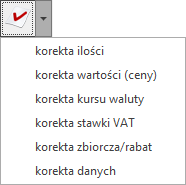
Korektę można wykonać z poziomu listy dokumentów, rozwijając menu dostępne obok przycisku korekty.

Dostępne korekty dla:

a) faktur sprzedaży, to:

  • korekta ilości,
  • korekta wartości (ceny),
  • korekta kursu waluty,
  • korekta stawki VAT,
  • korekta zbiorcza/rabat,
  • korekta danych.

Korektę można wykonać z poziomu listy dokumentów, rozwijając menu dostępne obok przycisku korekty:

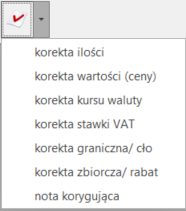
b) faktur zakupu, to:

  • korekta ilości,
  • korekta wartości (ceny),
  • korekta kursu waluty,
  • korekta stawki VAT,
  • korekta graniczna/cło,
  • korekta zbiorcza/ rabat,
  • nota korygująca. 

Korektę można wykonać z poziomu listy dokumentów, rozwijając menu dostępne obok przycisku korekty:


Jak zmienić dane na dokumentach wyeksportowanych (ze znacznikiem E)?

Na dokumencie wyeksportowanym (ze znacznikiem E) istnieje możliwość zmiany opisu i osoby odbierającej na dokumencie, zmiany atrybutu oraz zmiany kategorii i jej opisu. Zmiany są możliwe po zaznaczeniu parametrów:

  • Zmiana opisu i osoby odbierającej na dok. dostępny w Start/Konfiguracja/ Program/ Użytkowe/ Operatorzy na formularzu operatora, na zakładce [Parametry] w podzakładce [Handel, Serwis].
  • Zmiana atrybutów/ kodów JPK na zatw. dok. dostępny w Start/Konfiguracja/ Program/ Użytkowe/ Operatorzy, na formularzu operatora, na zakładce [Parametry] w podzakładce [Wspólne].
  • Zmiana kategorii na niezaksięgowanym dok. dostępny w Start/Konfiguracja/ Program/ Użytkowe/ Operatorzy na formularzu operatora, na drugiej zakładce [Parametry] w podzakładce [Handel, Serwis]

W przypadku zmiany kategorii i jej opisu konieczne jest również zaznaczenie parametru Zmiana dokumentów wyeksportowanych, który dostępny jest w Start/Konfiguracja/ Program/ Użytkowe/ Operatorzy na formularzu operatora, na zakładce [Parametry] w podzakładce [Księgowość, Płace i Kadry]. Zaznaczenie tego parametru umożliwia również anulowanie dokumentu wyeksportowanego.


Jak usunąć kontrahenta ?

Jeżeli dany kontrahent został w programie Comarch ERP Optima wykorzystany na jakimś dokumencie, wówczas nie można go usunąć z bazy danych, można natomiast na karcie kontrahenta na zakładce [Handlowe] zaznaczyć parametr Nieaktywny.

Po zaznaczeniu tego parametru, kontrahent nie będzie widoczny na liście z poziomu Ogólne/ Kontrahenci chyba, że zaznaczymy parametr Pokazuj nieaktywnych  (znajduje się pod listą), wówczas wyświetli się na liście w kolorze szarym.

Na dokumencie będzie istniała możliwość wyboru takiego kontrahenta – żeby zablokować możliwość wystawiania dokumentów rozchodowych na kontrahenta nieaktywnego można zaznaczyć na jego karcie (na zakładce [Handlowe]) parametr Blokada wystawiania dok. rozchodowych.


Jak ustawić autonumerację kodu towaru jako kod EAN?

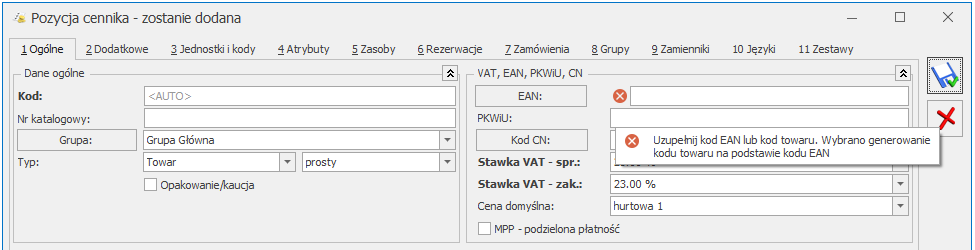
Jeżeli w konfiguracji dla autonumeracji (Start/Konfiguracja/ Firma/ Handel/ Autonumeracja i kody EAN) zaznaczono Autonumeracja kodów towarów oraz w Schemacie numeracji wybrano kod EAN i zaznaczono parametr Generuj kod EAN automatycznie przy dodawaniu nowej karty, po podniesieniu nowej karty w polu EAN pojawi się automatycznie kod EAN, a w polu z kodem towaru będzie napis <AUTO>. Kod towaru w postaci kodu EAN zostanie nadany dopiero w momencie zapisu karty.

Jeśli parametr Generuj kod EAN automatycznie przy dodawaniu nowej karty jest wyłączony, to użytkownik nie będzie mógł zapisać karty towaru bez wygenerowania/wpisania kodu EAN lub ręcznego uzupełnienia kodu towaru w sytuacji, jeśli w polu z kodem będzie <AUTO>.

Polecamy obejrzenie filmu instruktażowego. Film znajduje się na stronie,  jest także dostępny z poziomu programu Comarch ERP Optima (Pomoc/ Filmy instruktażowe) w sekcji Handel.


Co oznaczają kolory dokumentów handlowych oraz magazynowych na liście?

Kolor zielony – dokument w buforze – możliwe jest jego modyfikowanie lub usunięcie go z listy; nie można do niego wystawić korekty, przekształcić go do innych dokumentów ani go zaksięgować.

Specyficznym dokumentem jest Arkusz Inwentaryzacyjny, w którym ilość wg spisu może być wypełniona dopiero po wyciągnięciu z bufora (zob. Inwentaryzacja – Arkusz AI jest zapisany do bufora, widoczne są stany bieżące. Co należy zrobić, aby uzupełnić kolumnę ilość wg spisu?).

Kolor czarny – dokument zatwierdzony na stałe – można go zaksięgować i wystawić do niego korektę; nie można go usunąć z listy, a jedynie anulować go (zob. Kiedy można anulować dokument?).

Kolor szary – dokument anulowany – nie wpływa na Preliminarz Płatności, nie wpływa na Zasoby, nie można go zaksięgować; może go usunąć z listy tylko Autoryzowany Partner Comarch narzędziami serwisowymi.

Kolor niebieski – dokument posiada zapis księgowy.


Jakie podpowiadają się daty na dokumentach powiązanych FS/ WZ?

Dokument WZ
Zatwierdzając dokument WZ z bufora na stałe z zaznaczonym parametrem FS program podniesie formularz faktury sprzedaży z datami zgodnymi z dokumentem WZ.
Jeżeli zapiszemy na stałe sam dokument WZ (bez zaznaczonego parametru FS), a później wygenerujemy dokument FS z listy, wówczas na podniesionym formularzu FS będzie zawsze data systemowa (bieżąca), a nie zgodna z dokumentem WZ .
Jeżeli ma być zachowana chronologia numeracji, faktury sprzedaży powinny być generowane z listy dokumentów WZ (z datami bieżącymi).

Dokument FS
Zatwierdzając fakturę sprzedaży z zaznaczonym parametrem WZ, program automatycznie generuje dokument WZ z datami zgodnymi z fakturą sprzedaży.
Zapisując na stałe samą fakturę sprzedaży (wyciągniętą z bufora), możemy w późniejszym terminie wygenerować do niej dokument WZ. Wygenerowany dokument WZ jest zawsze zatwierdzony na stałe i utworzony z datą bieżącą.

W przypadku przekształceń, daty na dokumentach WZ są zależne od zaznaczenia parametru Przenoś daty sprzedaży/zakupu na dokumenty powiązane, który znajduje się w Konfiguracja/ Firma/ Magazyn/ Parametry, w zakładce [Serie i Daty]. Jeżeli parametr jest włączony, daty ustawiane są według konkretnego schematu. Parametr został opisany szerzej w artykule dotyczącym ustawień konfiguracji firmy – przejdź do artykułu.

Datę bieżącą w programie można zmienić w menu Narzędzia/Data bieżąca.


Jak odróżnić dokumenty wystawiane przez różnych operatorów?

Istnieje możliwość wykorzystania serii przypisanej do konkretnego operatora w schemacie numeracji dokumentu.

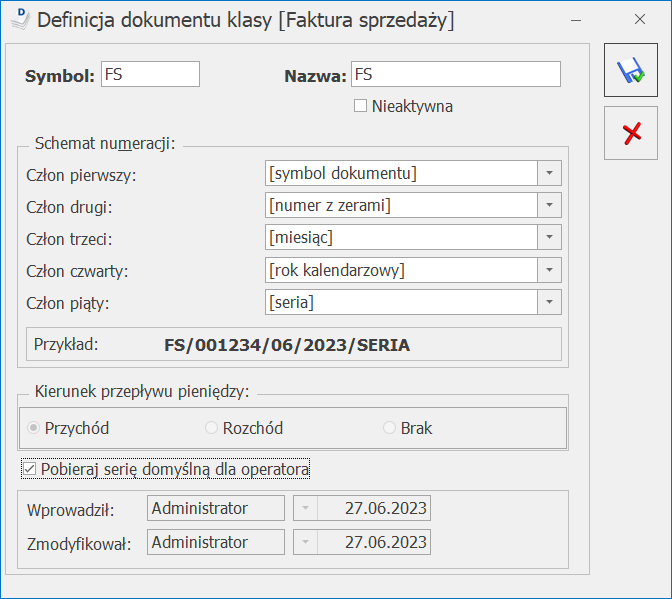
W definicji schematu numeracji (w menu Start/Konfiguracja/ Firma/ Definicje dokumentów) dla konkretnego rodzaju dokumentu, jako jeden z członów numeracji należy ustawić serię. Jeśli seria ma być uzależniona od operatora wystawiającego dokument, wtedy definiując schemat numeracji należy zaznaczyć parametr Pobieraj serię domyślną dla operatora (parametr jest dostępny również na już istniejących schematach, zawierających serię jako jeden z członów).

Serię domyślną dla operatora można zdefiniować na formularzu operatora (Konfiguracja / Program/ Użytkowe/ Operatorzy, na karcie operatora na zakładce [Parametry] w podzakładce [Wspólne] w sekcji Domyślne ustawienia operatora). Jeżeli operator nie będzie miał przypisanej serii (na karcie operatora) wówczas będzie pobierana seria domyślna określona w konfiguracji (gałąź Firma/ Handel/ Serie Dokumentów – kolumna Nazwa).

Jeśli schemat numeracji był już zastosowany na dokumencie, wówczas nie będzie możliwości jego zmiany, należy utworzyć nowy schemat. Zagadnienie to zostało opisane w pytaniu. Jak można zmienić schemat numeracji dokumentów?

Tworzenie schematu numeracji z serią domyślną operatora zostało również pokazane na filmie instruktażowym Schemat numeracji faktur przejdź do filmu.


Jak wyliczana jest marża?

Naliczanie marży w programie Comarch ERP Optima może odbywać się przy pomocy jednej z dwóch metod:

metodą „w stu” – naliczanie marży od ceny sprzedaży
marża = (cena sprzedaży – ostatnia cena zakupu)/ cena sprzedaży * 100,

metodą „od stu” – naliczanie marży od ceny zakupu
marża = (cena sprzedaży – ostatnia cena zakupu) / cena zakupu * 100.

W menu Start/Konfiguracja/ Firma/ Handel/ Parametry znajduje się parametr Procent marży obliczany metodą „w stu”. Jeśli parametr nie jest zaznaczony – marża jest wyliczana metodą „od stu”. Jeśli parametr jest zaznaczony – marża jest wyliczana metodą „w stu”.


Jakie wymogi muszą spełniać dokumenty aby mogły być zafiskalizowane na urządzeniu fiskalnym (drukarka fiskalna)?

Dokumenty, które mogą zostać zafiskalizowane muszą spełniać jeden podstawowy warunek: muszą być wystawione w cenach brutto (podatek VAT musi być liczony algorytmem „od brutto”).

Paragony: po odznaczeniu opcji Bufor zostaje automatycznie zaznaczony znacznik Fiskalizuj. Wtedy zatwierdzenie paragonu powoduje jego wydruk na drukarce fiskalnej. Dodatkowo możliwy jest wydruk paragonu na zwykłej drukarce.
Faktura sprzedaży: w chwili zatwierdzania dokumentu, po odznaczeniu opcji Bufor – pojawia się możliwość wydruku fiskalnego. Podczas wystawiania Faktur sprzedaży parametr jest automatycznie zaznaczany tylko w przypadku, gdy dokument jest wystawiany na kontrahenta, który posiada status osoby fizycznej ma przypisany domyślny algorytm wystawiania dokumentów: od brutto oraz jest wystawiony w walucie PLN.

W sytuacji wystawiania faktury sprzedaży dla kontrahenta o statusie podmiot gospodarczy, po odznaczeniu parametru Bufor znacznik Fiskalizuj nie jest automatycznie zaznaczany.

Algorytm naliczania VAT można także zmienić ręcznie przed wprowadzeniem towarów na dokument (Pole Dokument liczony od znajduje się w sekcji Daty i wartości na formularzu dokumentu na zakładce [Ogólne]). W momencie wprowadzenia pierwszej pozycji towarowej możliwość zmiany algorytmu zostanie zablokowana. Aby możliwa była zmiana algorytmu naliczania podatku VAT na Fakturze Sprzedaży w buforze, na której już dodano pozycje, należy w Konfiguracji firmy/ Handel/ Parametry zaznaczyć Pozwalaj na zmianę netto/ brutto na dokumentach zawierających pozycje. Należy pamiętać, że warunkiem pojawienia się znacznika fiskalizacji jest wskazanie sterownika drukarki z poziomu menu Start/Konfiguracja/ Stanowisko/ Ogólne/ Drukarka fiskalna.
Zaznaczenie opcji Fiskalizuj spowoduje, że w momencie zapisu faktury na drukarce fiskalnej wydrukowany zostanie paragon fiskalny.
Operator nie będzie mógł wykonać powtórnej fiskalizacji z poziomu listy dokumentów jeśli:

  • w menu Start/Konfiguracja/program/Parametry/Użytkowe/Operatorzy na karcie operatora na zakładce [Parametry], w podzakładce [Handel, Serwis] odznaczony jest parametr: Prawo do ponownej fiskalizacji FS i PA,
  • ma założony zakaz dostępu do magazynu (na formularzu magazynu), na którym wystawiony jest dany dokument. 

Dokument, który został zafiskalizowany ma w kolumnie status znacznik (F).

Jakie dokumenty nie mogą zostać zafiskalizowane (parametr Fiskalizuj nie pojawi się lub będzie nieaktywny):

  1. Faktury wystawiane w cenach netto – wynika to z niezgodności algorytmu wyliczania podatku VAT na fakturze i w drukarce.
  2. Dokumenty w buforze – wynika to z możliwości dokonywania zmian na takim dokumencie, fiskalizacja natomiast jest procesem nieodwracalnym.
  3. Dokumenty korygujące – urządzenia fiskalne nie rejestrują dokumentów korygujących, na ich podstawie sporządzić należy odrębny protokół zwrotów dla Urzędu Skarbowego.
  4. Dokument wystawiony w walucie innej niż PLN

Ponadto w chwili zatwierdzania dokumentu, jeśli parametr Fiskalizuj jest zaznaczony, to program sprawdza, czy:

  • dokument nie jest pusty (nie są wpisane żadne pozycje),
  • nie występują pozycje bez nazwy,
  • nie występują pozycje z ceną sprzedaży 0. 

W przypadku wykrycia jednej z tych nieprawidłowości program wyświetli komunikat i nie dopuści do zatwierdzenia dokumentu i jego fiskalizacji.