Tax Free

W systemie istnieje możliwość tworzenia dokumentów Tax Free do zarejestrowanych wcześniej Paragonów. Funkcja jest dostępna po wciśnięciu przycisku  lub z menu kontekstowego (prawy przycisk myszy) na liście Paragonów.

Dokumenty Tax Free są widoczne na odrębnej liście dokumentów w menu Handel/ Inne(Handel)/ Tax Free. Lista jest obsługiwana w analogiczny sposób jak pozostałe listy w module Handel.

Uwaga
Dokumenty Tax Free mogą być tworzone przez przekształcenie Paragonu. Nie ma możliwości dodawania Tax Free z poziomu listy.

  1. Tworzony dokument Tax Free jest zapisywany do bufora.
  2. Dokument Tax Free tworzy w Preliminarzu płatność dotyczącą wartości VAT.
  3. Dokument Tax Free nie ma wpływu na zasoby w magazynie.
  4. Dokument Tax Free może zostać anulowany na podobnych zasadach jak inne dokumenty w module. Anulowanie Tax Free powoduje rozpięcie jego powiązania z Paragonem, natomiast Paragon nie jest anulowany i może zostać ponownie przekształcony.

Formularz dokumentu Tax Free

Numeracja dokumentów Tax Free jest obsługiwana w identyczny sposób jak wszystkich pozostałych dokumentów w systemie (zasady obsługi formularza zostały opisane szczegółowo w rozdziale Standardy w programie).

Schematy numeracji dla Tax Free można utworzyć w Konfiguracji firmy/ Definicje dokumentów/ Handel.

Na dokumencie Tax Free użytkownik ma możliwość określenia nowego kontrahenta lub wpisania jego danych bezpośrednio na zakładce [Kontrahent]:

  • rodzaj transakcji na Tax Free jest automatycznie ustawiany na Pozaunijny (zwrot VAT).
  • numer dokumentu tożsamości(widoczny na zakładce [Kontrahent]) jest pobierany z pola Dodatkowe na karcie kontrahenta.

W pole Data sprzedaży na dokumencie Tax Free jest przepisywana data sprzedaży z Paragonu, natomiast jako data wystawienia ustawiana jest data bieżąca.

Lista pozycji na Tax Free jest przepisywana z Paragonu (z pominięciem usług) i użytkownik nie ma możliwości jej zmiany.

W zawiązku z możliwością dokonywania zwrotu podatku na rzecz podróżnego nie tylko w gotówce, ale również na rachunek bankowy, na dokumencie Tax Free można ustalić formę oraz termin płatności.

W programie można zarejestrować fakt potwierdzenia dokumentu Tax Free. Opcja jest dostępna w menu kontekstowym na liście Tax Free. W polu Data potwierdzenia należy podać rzeczywistą datę otrzymania przez podatnika dokumentu potwierdzającego wywóz towaru poza terytorium Unii Europejskiej. Po potwierdzeniu dokument otrzymuje status P. Tylko dokument potwierdzony można zaksięgować. W momencie potwierdzenia Tax Free tworzona jest płatność w preliminarzu:

  • wartość zdarzenia to kwota VAT
  • po stronie rozchodu 

Jeżeli do dokumentu zostanie dodany co najmniej dokument OBD z załącznikiem, na formularzu Faktury Zakupu po prawej stronie pojawi się przycisk Podgląd dokumentu z biblioteki. Po kliknięciu przycisku w oknie z lewej strony formularza wyświetlany jest podgląd załącznika. Jeśli załączników jest więcej niż jeden, wówczas po naciśnięciu przycisku, wyświetlana jest lista powiązanych dokumentów wraz z załącznikami do wyboru. Domyślnie w oknie podglądu wyświetlany jest pierwszy plik z listy. Funkcja została opisana w artykule Współpraca z innymi modułami systemu Comarch ERP Optima.

Zasady przekształcania Paragonów do Tax Free

  1. Do dokumentu TF można przekształcić tylko Paragon (opcja nie dotyczy Faktur Sprzedaży).
  2. Paragon przekształcany do TF: 
    • musi być zatwierdzony na stałe,
    • musi być poprawnie zafiskalizowany,
    • nie może posiadać żadnych dokumentów korygujących,
    • nie może być przekształcony do Faktury Sprzedaży
  1. Jeśli na Paragonie znajduje się pozycja o statusie usługi – zostanie ona pominięta podczas tworzenia TF.
  2. Po przekształceniu PA na liście otrzymuje status X i nie ma możliwości ponownego utworzenia Tax Free do tego PA.
  3. Powiązanie pomiędzy Paragonem i Tax Free jest widoczne na zakładce [Dokumenty].
  4. Po utworzeniu TF blokowana jest możliwość wystawiania korekt do Paragonu źródłowego.
  5. Paragon, do którego utworzono Tax Free, nie może zostać przekształcony do Faktury Sprzedaży.


Listy dokumentów handlowych/magazynowych

Listy dokumentów handlowych i magazynowych dostępnych w module FakturyMagazyn wyglądają bardzo podobnie. W podobny sposób są również obsługiwane.

Uwaga
W menu Start/Konfiguracja/Firma/Magazyn/Parametry/Ogólne znajduje się parametr: Ilości na listach: liczba miejsc po przecinku. Pozwala on określić format liczb (maksymalnie cztery miejsca po przecinku), na listach, na których występują ilości związane z magazynem. Należy jednak pamiętać, że format dotyczy jedynie wyświetlania nieznaczących zer – jeśli ilość towaru przekracza określony format zostanie on wyświetlony poprawnie (niezależnie od ustalonego formatu).

Warto również wiedzieć, że na wszystkich listach przyjęto zasadę oznaczania dokumentów przy pomocy kolorów:

zielony – oznacza dokument w buforze (niezapisany na trwałe),

czarny – oznacza dokument zapisany na trwałe,

niebieski– oznacza dokument zaksięgowany (przesłany do modułów księgowych, np. do rejestru VAT) ‑ dokument taki nie może być anulowany,

szary – oznacza dokument anulowany, nieuwzględniany w żadnych zestawieniach.

Filtrowanie list

Listy dokumentów zawęzić można do pozycji spełniających wskazane przez użytkownika warunki. Standardowo wyświetlane są wszystkie dokumenty.

Uwaga
Podczas określania warunków wyszukiwania dokumentów, brane są pod uwagę wszystkie określone w oknie parametry. Jeśli określimy np. kod kontrahenta i zakres dat wystawienia – na liście widoczne będą wszystkie dokumenty sprzedaży wystawione w podanym okresie dla danego kontrahenta.

Schemat numeracji – listę można zawęzić tylko do dokumentów wystawionych wg jednego schematu numeracji. Strzałka z prawej strony pola rozwija zestaw dostępnych schematów. Wybór jednego z nich zawęża listę pozycji. Jeśli chcemy wrócić do pełnej listy – na liście schematów numeracji wybieramy opcję wszystkie.

Numery od/do– listę dokumentów można zawęzić wskazując przedział, do którego powinny należeć numery kolejne dokumentów. Jeśli zaznaczymy parametr Numery i podamy zakres numerów, na ekranie pozostaną wszystkie dokumenty, których numery kolejne mieszczą się w podanym przedziale.

Data sprzedaży od/do – na liście będą widoczne wszystkie dokumenty wystawione z datą sprzedaży mieszczącą się w podanym okresie czasu.

Data wystawienia od/do – pole pozwala wyszukać wszystkie dokumenty wystawione w podanym okresie czasu.

Kwota od/do – pozwala wyszukać wszystkie dokumenty, których wartość netto mieści się w podanym zakresie, w polu można wprowadzić kwotę ujemną.

Dla parametrów: Numery od – do, Data sprzedaży od – do, Data wystawienia od – do, Kwota od – do należy zaznaczyć widoczny obok znacznik, by parametr był uwzględniony. Po zaznaczeniu dostępne są pola, gdzie można określić przedział od – do.

Magazyn – lista wystawionych dokumentów może zostać ograniczona do pozycji dotyczących wybranego magazynu. Wyboru dokonujemy z listy zdefiniowanych w programie magazynów. Można wskazać również magazyn nieaktywny.

Kontrahent – listę zawęzić można do dokumentów wystawionych dla danego podmiotu. Rodzaj podmiotu – czy jest to kontrahent, bank, pracownik, wspólnik czy urząd określamy naciskając strzałkę obok przycisku Kontrahent. W polu obok podajemy kod podmiotu, lub po naciśnięciu przycisku – wybieramy odpowiednią pozycję z listy. Po zaznaczeniu na liście kontrahentów parametru Pokazuj nieaktywnych można wskazać również kontrahenta nieaktywnego.

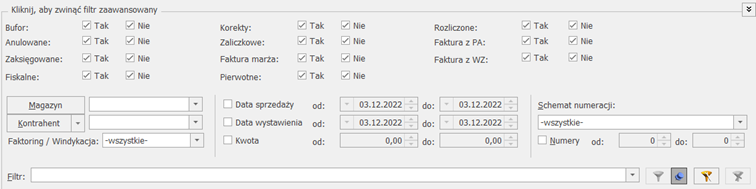
Listę zawęzić można zgodnie z kryteriami filtra zaawansowanego:

Zasady obsługi filtra:

Tak – wyszukane zostaną pozycje spełniające warunek

Nie – wyszukane zostaną pozycje, które nie spełniają warunku

Tak i Nie – warunek nie będzie uwzględniony podczas wyszukiwania

Przykład
W zależności od zaznaczeń program wyszukuje faktury np. zaksięgowane lub te, które jeszcze nie zostały zapisane w rejestrze VAT. Jeśli chcemy aby podczas wyszukiwania status zaksięgowany nie był brany pod uwagę – należy zaznaczyć oba pola . Wtedy podczas wyszukiwania wyszukiwane będą zarówno faktury zaksięgowane jak i nie.


Co zrobić, aby na fakturze pojawiły się dane Banku?

  1. Wpisujemy bank na listę w menu Ogólne/ Banki.
  2. Zakładamy rejestr bankowy typu konto bankowe związany z danym bankiem.
  3. Określamy sposób numeracji raportów (Konfiguracja Firmy/ Definicje dokumentów/ Kasa/ Bank/ Raport).
  4. Otwieramy raporty kasowo/ bankowe (Kasa/Bank/ Raporty kasowe/ bankowe).
  5. Definiujemy formę płatności typu przelew, powiązaną z utworzonym rejestrem bankowym.

Jeśli na fakturze wykorzystamy wskazaną formę płatności – na wydruku pojawią się dane bankowe powiązane poprzez rejestr z płatnością.

Przykład
Mamy konto w banku PKO S.A. Wprowadzamy bank na listę banków, a następnie zakładamy dla niego rejestr bankowy PKO. Z poziomu konfiguracji zakładamy formę płatności PRZELEW_PKO, którą wiążemy z rejestrem PKO. Teraz, jeśli na fakturze wykorzystamy formę płatności PRZELEW_PKO, to na wydruku pojawią się dane bankowe PKO S.A.


Pierwsze kroki w module Handel

Zanim zaczniemy wystawiać dokumenty

Podczas pierwszego uruchamiania bazy pojawia się kreator, który ułatwi podstawową konfigurację systemu. Pojawiające się kolejno okna są uzależnione od zainstalowanych modułów. Szczegółowe informacje dotyczące znaczenia poszczególnych części kreatora znajdują się w Pomocy, dostępnej pod przyciskiem <F1> z poziomu okien.

Uwaga
Jeżeli kreator zostanie zamknięty, wprowadzenie danych oraz konfiguracja programu będzie możliwa w dowolnym momencie, po przejściu na zakładkę Start/Konfiguracja.

Rozpoczynamy pracę, czyli jak skonfigurować moduł Handel?

Informacje ogólne

  1. Założenie nowej bazy danych (Konfiguracja Programu/ Użytkowe/ Bazy danych).
  2. Uzupełnienie danych o firmie (Konfiguracja Firmy/ Dane firmy/ Pieczątka firmy).
  3. Wpisanie listy użytkowników (Konfiguracja Programu/ Użytkowe/ Operatorzy).
  4. Ustalenie blokad dostępu dla użytkowników (Narzędzia/ Blokady dostępu).
  5. Założenie blokad nie jest niezbędne do poprawnego działania programu i można je uzupełnić w razie konieczności już podczas pracy z programem.
  6. Uzupełnienie listy banków (Ogólne/ Banki) – przede wszystkim wprowadzamy dane o bankach, w których mamy założone rachunki.
  7. Uzupełnienie list: 
    • cennika (Ogólne/ Cennik),
    • kontrahentów (Ogólne/ Kontrahenci),
    • urzędów (Ogólne/ Urzędy),
    • wspólników (Ogólne/ Właściciele),
    • pracowników (Ogólne/ Pracownicy). 

Uzupełnianie tych list nie jest konieczne od razu w chwili rozpoczęcia pracy z systemem. Wpisywanie koniecznych informacji może być wykonywane na bieżąco podczas pracy programu.

Moduł Kasa/Bank

  1. Uzupełnienie listy banków (Ogólne/ Banki) – przede wszystkim o banki, w których założone są rachunki firmowe.
  2. Założenie rejestrów bankowych (Kasa/Bank/ Rejestry kasowe/bankowe) – każdy rejestr powinien odpowiadać jednej kasie gotówkowej/ rachunkowi bankowemu/ firmowej karcie płatniczej w firmie.
  3. Otwarcie raportów bankowych dla utworzonych rejestrów (Kasa/Bank/ Raporty kasowe/bankowe).
  4. Zdefiniowanie form płatności (Konfiguracja Firmy/ Kasa/Bank/ Formy płatności) – każdy rejestr kasowy/bankowy powinien być skojarzony z odrębną formą płatności.

Moduł Handel

Część fakturująca:

  1. Wpisanie aktualnych stawek VAT wykorzystywanych podczas sprzedaży (Konfiguracja Programu/ Ogólne/ Stawki VAT).
  2. Wpisanie wykorzystywanych walut wraz z aktualnym kursem (Konfiguracja Programu/ Ogólne/ Waluty).
  3. Zdefiniowanie grup cenowych (Konfiguracja Firmy/ Handel/ Ceny towarów i usług).
  4. Zdefiniowanie grup towarowych (Ogólne/ Grupy towarowe).
  5. Zdefiniowanie wykorzystywanych jednostek miary (Konfiguracja Firmy/ Ogólne/ Jednostki miary).
  6. Ustalenie parametrów pracy modułu (Konfiguracja Firmy/ Handel/ Parametry).
  7. Ustalenie sposobu numeracji dokumentów: 
    • utworzenie schematów numeracji dokumentów sprzedaży (Konfiguracja Firmy/ Definicje dokumentów/ Handel),
    • ustalenie serii wykorzystywanych w numeracji faktur (Konfiguracja Firmy/ Definicje dokumentów/Handel/ Serie) – niezbędne, jeśli są umieszczone w schematach numeracji,
    • ustalenie domyślnego schematu numeracji oraz domyślnej serii dla faktur i korekt (Konfiguracja Firmy/ Handel/ Dokumenty

  1. Podpięcie drukarki fiskalnej: 
    • wskazanie sterownika dla drukarki fiskalnej (Konfiguracja Stanowiska/ Ogólne/ Drukarka fiskalna),
    • wpisanie drukarki fiskalnej na listę urządzeń fiskalnych (Konfiguracja Programu/ Ogólne/ Drukarki fiskalne),
    • przypisanie stawek VAT zdefiniowanych w programie – stawkom na drukarce fiskalnej (Konfiguracja programu/ Ogólne/ Symbole stawek VAT).

Część magazynowa:

  1. Ustalenie parametrów pracy modułu (Konfiguracja Firmy/ Magazyn/ Parametry): 
    • zasady rozliczania magazynu,
    • zasady kontroli ilości na dokumentach rozchodowych,
    • sposób wybierania pozycji z listy zasobów.
  1. Ustalenie sposobu numeracji dokumentów:
    • ustalenie schematów numeracji dla dokumentów magazynowych (Konfiguracja Firmy/ Definicje dokumentów/ Magazyn),
    • ustalenie serii dla dokumentów magazynowych (Konfiguracja Firmy/ Definicje dokumentów/ Magazyn/ Serie),
    • określenie domyślnych schematów numeracji dla poszczególnych rodzajów dokumentów (Konfiguracja Firmy/ Magazyn/ Dokumenty)


Moduł Handel – informacje ogólne

System Comarch ERP Optima pozwala na pełna obsługę firmy handlowej. Obsługa ta została podzielona pomiędzy dwie, ściśle ze sobą współpracujące części, dotyczące fakturowania oraz prowadzenia gospodarki magazynowej.

Część dotycząca fakturowania obejmuje miedzy innymi: 

  • Wystawianie Faktur Sprzedaży dla podmiotów gospodarczych.
  • Wystawianie Faktur Sprzedaży i Zakupu w walutach obcych.
  • Faktury Sprzedaży dla osób fizycznych, z możliwością ich fiskalizacji – współpraca z drukarkami fiskalnymi.
  • Faktury Korygujące (ilość, wartość, podatek VAT).
  • Pełna współpraca z modułem Kasa/Bank: ewidencja zapłat gotówką lub kartą płatniczą, lista zaległych płatności, rozliczanie i kompensaty niezapłaconych dokumentów, preliminarz płatności ułatwiający planowanie przepływu środków finansowych w firmie.
  • Standardowe formy płatności: gotówka i przelew oraz płatności kartami kredytowymi, kompensaty, kredyty. Możliwość definiowania własnych form płatności przez użytkownika.
  • Elastyczne możliwości numeracji dokumentów.
  • Listę towarów i usług z możliwością podziału na grupy asortymentowe.
  • Obsługę kodów kreskowych.
  • Zintegrowaną współpracę z modułami księgowymi systemu.
  • Różnorodne raporty i analizy, oparte między innymi o definiowany przez użytkownika system kategorii.

Część dotycząca gospodarki magazynowej pozwala zarządzać zasobami towarów w magazynie.

Podstawowe funkcje to:

  • Obsługa dokumentów zewnętrznych (PZ – Przyjęć Zewnętrznych, WZ – Wydań Zewnętrznych). W zależności od przyjętego w firmie schematu obiegu dokumentów możemy wybrać jeden z trzech dostępnych sposobów pracy:
    • wystawiamy PZ/WZ, a następnie przekształcamy dokument do Faktury Zakupu/ Sprzedaży,
    • z kilku dokumentów PZ/WZ generujemy jedną Fakturę Zakupu/ Sprzedaży,
    • wystawiamy dokument FS/FZ, a następnie na jego podstawie wystawiamy dokumenty magazynowe WZ/PZ.
  • Obsługa dokumentów wewnętrznych (PW – Przyjęć Wewnętrznych, RW – Rozchodów Wewnętrznych, MM – Przesunięć Międzymagazynowych). Są to samodzielne dokumenty, które odzwierciedlają ruch towarów w firmie. Nie powodują naliczania podatku VAT i płatności. W momencie rozpoczynania pracy z systemem wprowadzany jest bilans otwarcia BO (możliwe jest korygowanie wartości poszczególnych pozycji wprowadzonych dokumentem BO).
  • Inwentaryzacja – dotyczy wybranego magazynu. Cały proces inwentaryzacji przebiega w 3 etapach: stworzeniu podkładek, policzeniu towaru i uzupełnieniu informacji o ilości i zamknięciu inwentaryzacji. Uzgodnienie ilości wykonywane jest za pomocą dokumentów PW i RW.
  • Kompletacja – umożliwia produkcję towaru/ usługi w oparciu o zdefiniowane wcześniej receptury. Produkt wprowadzany jest na podstawie dokumentu PWP – Przyjęcia Wewnętrznego Produktu, składniki rozchodowane są na dokumencie RWS – Rozchód Wewnętrzny Składników.
  • Wielomagazynowość – w obrębie jednej firmy możliwe jest prowadzenie kilku lokalnych magazynów. Na każdym wystawionym w programie dokumencie konieczne jest określenie magazynu, którego on dotyczy.
  • Możliwość rozliczania kosztu własnego sprzedaży jedną z trzech metod:
    • FIFO,
    • LIFO,
    • AVCO (średnie ważone),
    • Dodatkowo w module Handel Plus możliwe jest wydawanie towaru z konkretnych dostaw.
  • Faktury proforma – funkcja dostępna jest w menu
  • Rezerwacje Odbiorcy – Dokumenty RO powodują zarezerwowanie towaru dla wybranego klienta. Okres obowiązywania danej rezerwacji określają: data wystawienia i data ważności. Po zaznaczeniu parametru w Konfiguracji firmy/ Magazyn/ Parametry/Zamówienia i Rezerwacje Nie pozwalaj na wydanie towaru, gdy występują rezerwacje, dopiero po upływie daty rezerwacji towar jest odblokowany i można go wydać z magazynu. Na podstawie wystawionych rezerwacji możemy wystawić Paragon lub Fakturę Sprzedaży.
  • Zamówienia u Dostawcy – w programie istnieją dwa sposoby tworzenia zamówień. Pierwszy polega na ‘ręcznym’ utworzeniu zamówienia, drugi wykonywany jest z poziomu Raportu Braków. Tworząc zamówienie możemy odwołać się do brakującej ilości, stanu minimalnego i maksymalnego towaru określonego na formularzu towaru. Zatwierdzone Zamówienie można przekształcić w Przyjęcie Zewnętrzne.
  • Sprzedaż dedykowana – okno zawiera wszystkie kluczowe informacje dotyczące kontrahenta. Umożliwia wystawianie dokumentów sprzedaży oraz rejestrację kontaktów CRM. Jako informację pomocniczą okno zawiera wykres przedstawiający sprzedaż dla kontrahenta za ostatnie 3 miesiące.
  • Łatwa sprzedaż – podobnie jak Rezerwacje Odbiorcy dostępna jest w menu Handel/ Handel/ Inne. Pozwala ona na znaczne skrócenie całego procesu wystawiania dokumentów sprzedaży. Samo wystawienie dokumentu składa się z 3 kroków:
  • zaznaczenie zasobów i określenie ich ilości,
  • wybór dokumentu (Faktura, Paragon),
  • wybór kontrahenta.
  • Łatwe zakupy – funkcja dostępna jest w menu Handel/ Handel/ Inne. Pozwala na skrócenie procesu wprowadzenia towaru do magazynu.
  • Zintegrowana współpraca z modułami księgowymi systemu.
  • Elastyczne możliwości numeracji dokumentów.

Przepływ informacji w systemie Comarch ERP Optima

Centralną częścią systemu Comarch ERP Optima jest moduł Kasa/Bank. W nim gromadzona jest pełna informacja dotycząca przepływu środków pieniężnych w firmie. Dane w module Kasa/Bank pochodzą między innymi z:

  • Zapisów operatora wykonanych bezpośrednio w tym module.
  • Informacji pochodzących z innych części systemu. Z modułów księgowych do Kasy/Banku wprowadzane są np. zapłaty za faktury kosztowe oraz informacje o planowanych lub dokonanych płatnościach związanych z podatkami, z modułu Płace i Kadry – listy płac i wszelkie świadczenia wypłacane pracownikom firmy.

Duża ilość informacji wymieniana jest również pomiędzy modułami FakturyKasa/Bank:

  • każda faktura gotówkowa powoduje zapis (wpłatę lub wypłatę w przypadku korekt) we wskazanym rejestrze kasowym,
  • każda faktura z odroczoną płatnością zapisuje w preliminarzu zdarzenie. Planujemy w ten sposób przyszłe wpłaty i wypłaty związane z realizacją płatności,
  • rozliczenie płatności z poziomu modułu Kasa/Bank automatycznie jest widoczne na fakturze (faktura otrzymuje status zapłaconej),
  • każda korekta lub anulowanie faktury ma wpływ na stan kasy lub preliminarz płatności,
  • wszelkie zestawienia związane z nieuregulowanymi płatnościami, listy dłużników i wierzycieli otrzymamy z poziomu modułu Kasa/Bank.

W przypadku wykorzystania w firmie modułów księgowych systemu Comarch ERP Optima, wprowadzane z poziomu Faktur informacje o wystawionych fakturach są przekazywane do rejestrów VAT i za pomocą zdefiniowanych schematów na odpowiednie konta księgowe. Na konta księgowe zapisywane są również informacje zawarte na dokumentach wystawionych w menu Handel/Magazyn.

Zasady działania modułu Handel

Podczas tworzenia systemu przyjęto zasadę, że funkcjonalność handlowa jest oddzielona od funkcjonalności magazynowej. Dokumenty handlowe to Faktury Sprzedaży, Paragony i Faktury Zakupu, jak również Zamówienia u Dostawców oraz Rezerwacje Odbiorców. Dokumenty magazynowe to Wydania Zewnętrzne i Przyjęcia Zewnętrzne oraz Rozchody Wewnętrzne, Przychody Wewnętrzne i Przesunięcia Międzymagazynowe.

Kontrola obrotu ilościowego jest związana z dokumentami magazynowymi (WZ i PZ), a nie handlowymi (FS, FZ). Koszt własny sprzedanych towarów jest potwierdzony dokumentem WZ. Rozliczenie magazynu (koszt własny sprzedanych towarów i stan magazynowy) oparte jest o ilości i wartości zawarte na dokumentach magazynowych.

Dlatego z każdym dokumentem handlowym powinien być skojarzony odpowiedni dokument magazynowy. Z Fakturą Sprzedaży – dokument WZ, z Fakturą Zakupu – dokument PZ. Dopiero dokumenty magazynowe powodują ruch towaru w magazynie. W programie istnieje możliwość wykorzystania jednego z trzech modeli pracy:

  • model 1:1 – wystawiany jest dokument magazynowy WZ/PZ, powodujący ruch towaru w magazynie. Następnie na jego podstawie tworzony jest dokument handlowy FS/FZ (np. przyjmując towar do magazynu wystawiamy PZ, a dopiero później powstaje Faktura Zakupu.)
  • model n:1 – dla kilku dokumentów magazynowych powstaje jeden dokument handlowy (np. wystawiamy dla danego kontrahenta kilka dokumentów WZ, a następnie na ich podstawie tworzona jest jedna Faktura Sprzedaży)
  • model FZ/FS → PZ/WZ – najpierw wystawiany jest dokument handlowy, a następnie dla każdego z nich tworzony jest dokument magazynowy (np. najpierw wystawiana jest Faktura Sprzedaży, a dopiero potem tworzony jest dokument magazynowy WZ, potwierdzający wyjście towaru z magazynu).

W programie mamy również możliwość rejestracji Zamówień u Dostawców (ZD) oraz Rezerwacji Odbiorców (RO).

W związku z oddzieleniem funkcjonalności handlowej i magazynowej w programie funkcjonuje:

  • Ilość towaru – ilość wynikająca z dokumentów magazynowych wprowadzonych w systemie,
  • Ilość zarezerwowana – ilość zablokowana do sprzedaży,
  • Ilość dostępna – ilość dostępna do sprzedaży uwzględniająca wszystkie rezerwacje towaru.

Warto wiedzieć, że w systemie istnieje możliwość wprowadzania dokumentów do tzw. Bufora dokumenty są zapisywane, ale możliwa jest ich dalsza edycja do momentu zatwierdzenia. Dokumenty przychodowe (FZ, PW, PZ) w buforze mają wpływ na ilość zamówioną. Dokumenty rozchodowe magazynowe (RW, WZ) – zdejmują towar z magazynu, natomiast dokumenty handlowe (FS, PA) niepowiązane jeszcze z dokumentem WZ w zależności od ustawień systemu mogą rezerwować towar lub od razu zdejmować go z magazynu.

Magazyn składa się z kartotek towarowych. Z kolei kartoteki towarowe składają się z zasobów. Zasób reprezentuje ilość i wartość każdej dostawy towaru, wprowadzonej dokumentem magazynowym (Bilans Otwarcia, PW, PZ, MM, korekty WZ, korekty RW). Jeżeli na jednym dokumencie dany towar został wprowadzony w kilku pozycjach, to każda pozycja jest traktowana jako odrębny zasób. Zasoby nie są łączone.

W programie dostępne jest rozliczenie magazynu jedną z wybranych metod: FIFO, LIFO, AVCO, a w module Handel Plus dodatkowo możliwe jest wskazanie na konkretne dostawy podczas wydawania towaru z magazynu.


Księgowanie Paragonów w rejestrach VAT

Księgowanie Paragonów do rejestru VAT możliwe jest po wciśnięciu przycisku  lub wybraniu z menu kontekstowego funkcji Księgowanie do rejestru VAT. Księgowanie jest również wykonywane po wciśnięciu klawisza <F7> na liście, gdzie zaznaczone są Paragony.

Księgowane są wszystkie Paragony zaznaczone na liście. Zaznaczone Paragony są księgowane do rejestru jednym zbiorczym zapisem. Wartość zapisu w rejestrze wyliczana jest na podstawie wartości poszczególnych Paragonów.

Uwaga
Przypominamy, że sposoby zaznaczania elementów na liście opisane są w podręczniku do konfiguracji (rozdział Zaznaczanie pozycji na liście) Jednym ze sposobów jest zaznaczenie przy pomocy lewego przycisku myszki – zaznaczenie pojedynczego Paragonu, <CTRL>+ lewy przycisk myszki – zaznaczenie kolejnego Paragonu, <SHIFT> + lewy przycisk myszki – zaznaczenie wszystkich Paragonów na liście od pierwszego zaznaczonego do aktualnie podświetlonego kursorem.

Na zapisie w rejestrze VAT lista Paragonów zaksięgowanych tym zapisem jest widoczna na zakładce [Dokumenty]. Zapis w rejestrze VAT automatycznie otrzymuje status Sprzedaż detaliczna. Status Transakcja fiskalna jest nadawany w zależności od tego czy księgowane były Paragony fiskalne czy niefiskalne (nie ma możliwości księgowania fiskalnych i niefiskalnych łącznie)

Zasady księgowania Paragonów:

  1. Nie mogą zostać zaksięgowane Paragony w buforze – są pomijane podczas księgowania.
  2. Nie mogą zostać zaksięgowane Paragony anulowane – są pomijane podczas księgowania.
  3. Paragon może zostać zaksięgowany tylko raz – jeśli został on przekształcony do faktury, to po jej zaksięgowaniu również otrzymuje status zaksięgowanego.
  4. Nie mogą zostać zaksięgowane razem Paragonyzwroty do Paragonów.
  5. Nie mogą zostać zaksięgowane razem Paragony fiskalneniefiskalne.
  6. Nie mogą zostać zaksięgowane Paragony przekształcone do faktury – księgować należy skojarzoną fakturę.

Paragony, podobnie jak inne dokumenty w systemie są księgowane z podziałem na kategorie.


Raport sprzedaży towarów

W menu wydruków w Cenniku znajduje się pozycja Raporty. Zawarte tam raporty informują o wartości sprzedaży poszczególnych towarów.

W RS wg kodu listę towarów, dla których liczony jest raport uporządkowano wg ich kodów (alfabetycznie).

W RS wg grup lista towarów uwzględnionych w raporcie uporządkowana jest alfabetycznie w obrębie grup. Dodatkowo wartości wykazane dla towarów w grupie są podsumowane.

W RS wg kategorii lista towarów uporządkowana jest alfabetycznie w obrębie przypisanych im kategorii. Dodatkowo wykazane wartości dla towarów w kategorii są podsumowane.

W raporcie sprzedaży wyliczane jest sprzedana ilość, wartość netto sprzedaży poszczególnych towarów, ich koszt, uzyskana marża oraz kwota VAT.

Koszt usługi wyliczany jest na podstawie informacji wprowadzonych na karcie usługi (koszt kwotowy lub procentowy na zakładce [Dodatkowe]), aktualnych w chwili sprzedaży.

Przed wyliczeniem raportu należy podać okres, za jaki uwzględniane ma być sprzedaż. Pod uwagę brana jest data sprzedaży z faktury.

W raporcie uwzględniane są korekty do Faktur pierwotnych, Faktury zapisane w buforze oraz Faktury zaliczkowe (jeśli zostały uwzględnione na Fakturze finalnej).

Dodatkowo raport uwzględnia wszystkie filtry założone na liście towarów (np. grupa towarów).


Raport sprzedaży dla kontrahentów

W menu wydruków na Liście kontrahentów istnieje pozycja Raporty. Zawarte tam raporty informują o wartości sprzedaży dla kontrahentów.

W RS wg kodu lista kontrahentów, dla których dokonano sprzedaży jest uporządkowana wg ich kodów (alfabetycznie).

W RS wg grup lista kontrahentów, dla których dokonano sprzedaży uporządkowana jest alfabetycznie w obrębie grup. Dodatkowo wykazane wartości dla każdej grupy są podsumowane.

W RS wg kategorii lista kontrahentów, dla których dokonano sprzedaży uporządkowana jest alfabetycznie w obrębie przypisanych im kategorii. Dodatkowo wykazane wartości dla każdej kategorii są podsumowane.

W raporcie sprzedaży wyliczane są wartość netto sprzedaży dla poszczególnych kontrahentów, związany z tym koszt sprzedanych towarów, uzyskana marża, wartość brutto sprzedaży oraz kwota, która jeszcze pozostała do zapłaty.

Koszt usługi wyliczany jest na podstawie informacji wprowadzonych na karcie usługi (koszt kwotowy lub procentowy na zakładce [Dodatkowe]), aktualnych w chwili sprzedaży.

Przed wyliczeniem raportu należy podać okres, za jaki uwzględniane ma być sprzedaż. Pod uwagę brana jest data sprzedaży z faktury.

W raporcie uwzględniane są korekty do Faktur pierwotnych, Faktury zapisane w buforze oraz Faktury zaliczkowe (jeśli zostały uwzględnione na Fakturze finalnej).

Dodatkowo raport uwzględnia wszystkie filtry założone na liście kontrahentów (np. grupa kontrahentów).


Rozliczenie Kosztów Zakupu (RKZ)

W menu wydruków wywołanego z Listy faktur istnieje pozycja: Raporty. Znajdują się tam raporty RKZ, które pozwolą określić m.in. wartość sprzedanych towarów, koszt ich zakupu, wielkość uzyskanej marży czy kwotę, która nie została jeszcze zapłacona.

Wydruk RKZ (1) – poziomy i RKZ (2) – pionowy różnią się jedynie zawartymi tam informacjami. Wydruk w pionie nie zawiera informacji o dacie wystawienia faktury (jest tylko data sprzedaży) oraz wartości zaległości. Zamiast nazwy kontrahenta podany jest jego kod.

Dla każdej transakcji wyliczony zostaje koszt sprzedanych na niej towarów, uzyskana marża, wartość netto, kwota VAT oraz kwota, która pozostaje jeszcze do zapłaty.

Koszt towaru wyliczany jest na podstawie informacji wprowadzonych na karcie towaru (koszt kwotowy lub procentowy na zakładce [Dodatkowe]), aktualnych w chwili wystawiania faktury.

Przed wyliczeniem raportu należy podać okres, za jaki uwzględniane mają być faktury. Podczas zawężania listy dokumentów pod uwagę brana jest data sprzedaży.

Dodatkowo raport uwzględnia wszystkie filtry założone na liście faktur (schemat numeracji, zakres numerów).

Przykład
Okres, za jaki sporządzamy raport obejmuje miesiąc luty. Dodatkowo na liście faktur założony jest filtr na numery od 10 do 11. W raporcie uwzględnione będą wszystkie faktury z numerami od 10 do 11 (niezależnie od schematu numeracji), których data sprzedaży jest z miesiąca lutego.


Wprowadzamy fakturę od dostawcy pozaunijnego

Scenariusz 1

Otrzymujemy fakturę od dostawcy pozaunijnego na zakup 10 szt. towaru w cenie 100 USD.

  • kurs na dany dzień wynosi 1 USD = 3,30 PLN.,
  • stawka VAT obowiązująca na Fakturze Zakupu to 0% (na karcie towaru stawka VAT zakupu wynosi 23%),
  • forma płatności to przelew.

Zapisujemy Fakturę zakupu równocześnie wprowadzając towar na magazyn (dokumentem PZ). Po zatwierdzeniu dokumentów:

  • na magazyn zostaje wprowadzone 10 szt. towaru o wartości 3300 PLN,
  • w Preliminarzu płatności powstaje płatność dla dostawcy na kwotę 1000 USD.

Po pewnym czasie otrzymujemy dokument SAD. Wyliczona wartość cła dla towaru wynosi 170 PLN.

  • tworzymy dokument Korekty granicznej do Faktury Zakupu,
  • dokument wystawiany jest w PLN,
  • na dokumencie korekty widoczna jest cena towaru z faktury  330 PLN,
  • w oknie Kwoty celne wpisujemy wartość naliczonego cła 170 PLN, dla której opcję Naliczaj VAT zostawiamy ustawioną na Tak,
  • w tabeli VAT dla stawki 23% w kolumnie netto zostanie naliczona wartość cła 170 PLN, wyliczony VAT w kwocie 39,10 PLN (23% x 170 PLN), brutto wynosi więc 209,10 PLN.

Zgodnie z otrzymanym dokumentem SAD naliczamy podatek VAT od towarów z FZ:

  • zaznaczamy na zakładce [Płatności] parametr Naliczaj VAT od towarów,
  • wartość VAT w tabeli VAT została zwiększona o: 23% x 3300 = 759 PLN, łącznie z kwotą podatku VAT naliczoną od cła wynosi 798,10 PLN,
    • wartość brutto wynosi: 968,10 PLN.

Zatwierdzenie korekty granicznej spowoduje:

  • zwiększenie wartości zasobu o wartość cła (3470 PLN),
  • powstanie w Preliminarzu płatności należności wobec urzędu na kwotę 968,1 PLN (cło 170 PLN i podatek VAT 798,10 PLN).

Scenariusz 2

Kupujemy 10 szt. towaru w cenie 100 EURO. Kurs zadeklarowany na FZ wynosi 1 EURO = 4,00 PLN. W wyniku zatwierdzenia FZ (wraz z powiązanym PZ):

  • powstaje płatność dla kontrahenta o wartości 1000 EURO,
  • na magazyn wprowadzany jest zasób o wartości 4000 PLN.

Wprowadzamy fakturę od spedytora za transport na 500 PLN (VAT 0%).

Otrzymujemy SAD: kurs na dokumencie SAD wynosi 4,00 PLN, wartość cła to 5% wartości towaru oraz wartości transportu.

Opłata celna5% x (4000+500) – opłata celna liczona od wartości towarów i kosztów transportu 225 PLN
Podatek VAT0.23 x ( 4000 + 225 + 500)1086,75 PLN
Wartość  dokumentu (należność wobec urzędu)1311,75 (1086,75+225)

Na dokumencie korekty granicznej wprowadzamy dwie kwoty:

  • transport
    • w oknie Kwoty celne dla pozycji Koszt transportu uzupełniamy wartość 500 PLN, parametr Naliczaj VAT jest ustawiony na Tak, natomiast Wpływ na płatność ustawiony na Nie.
  • cło
    • w oknie Kwoty celne dla pozycji Wartość Cła uzupełniamy wartość 225 PLN, parametr Naliczaj VAT jest ustawiony na Tak.
    • Na zakładce [Płatności] zaznaczamy Naliczaj VAT od towarów, wyliczona przez program kwota VAT wynosi 0,23 X (4000 + 225 + 500) = 1086,75 PLN

StawkaNettoVATBrutto
0.232251086.751 311,75

Po zatwierdzeniu korekty granicznej:

  • wartość zasobu zwiększana jest o wartość cła i transportu i wynosi teraz 4000+225+500 = 4725 PLN,
  • w Preliminarzu płatności powstaje zdarzenie planujące zapłatę do urzędu na kwotę 1311,75 PLN.