Jak naliczana jest składka zdrowotna właściciela przy rozliczaniu skalą podatkową?

Od lutego 2022 roku miesięczną podstawę wymiaru składki dla osób prowadzących działalność gospodarczą i rozliczających się według skali stanowi dochód z działalności gospodarczej w miesiącu poprzedzającym miesiąc, za który opłacana jest składka.

Miesięczny dochód ustalany jest następująco:

  • Za pierwszy miesiąc roku składkowego jest różnicą między osiągniętymi przychodami a poniesionymi kosztami uzyskania przychodów zgodnie z ustawą o podatku dochodowym od osób fizycznych. Dochód ustalony w ten sposób pomniejsza się o kwotę składek na ubezpieczenia społeczne – jeżeli nie zaliczono ich do kosztów uzyskania przychodów.
  • W kolejnych miesiącach roku składkowego ustalany jest narastająco jako różnica między przychodami i kosztami od początku roku do miesiąca poprzedzającego miesiąc, za który liczymy wypłatę. Dodatkowo jest pomniejszany o składki ZUS zapłacone od początku roku do poprzedniego miesiąca i o dochód przyjęty do wyliczenia podstawy zdrowotnej za poprzednie miesiące w roku składkowym.

Stopa procentowa składki na ubezpieczenie zdrowotne dla osób rozliczających się według skali wynosi 9% podstawy.

W przypadku gdy dochód właściciela jest niższy od kwoty minimalnego wynagrodzenia za pracę lub odnotowano stratę, to składka zdrowotna jest liczona od kwoty wynagrodzenia minimalnego, które w 2024 roku wynosi 4 242 zł.

W programie Comarch ERP Optima składka zdrowotna może być obliczana przez program na podstawie kwoty dochodu pobranej z modułów księgowych lub kwoty wprowadzonej ręcznie przez Użytkownika na formularzu danych kadrowych właściciela.


Zaświadczenie płatnika składek ZUS Z-3

Zaświadczenie ZUS Z-3 służy do ustalenia i obliczenia wysokości zasiłku chorobowego oraz innych świadczeń wypłacanych przez ZUS (zasiłek macierzyński czy opiekuńczy) dla pracownika. Zawiera informacje zarówno o płatniku składek (pracodawcy), o ubezpieczonym (pracowniku), jak i o uzyskanym przez niego wynagrodzeniu. Zaświadczenie to sporządza się za pracowników zatrudnionych w oparciu o umowę o pracę.

Zaświadczenie ZUS Z-3 sporządzane jest przez:

  • płatników składek (pracodawców), którzy nie są płatnikami zasiłków (czyli zatrudniają mniej niż 20 pracowników),oraz
  • płatników, którzy za okres po ustaniu zatrudnienia przekazują wypłatę zasiłku do ZUS-u (dla pracownika zwolnionego należy wprowadzić nieobecność przypadającą po okresie zatrudnienia).

Zaświadczenia płatnika składek Z-3 w formacie xml, można wczytać do  Platformy Usług Elektronicznych ZUS (PUE ZUS).

Zaświadczenie można utworzyć pojedynczo dla wskazanego pracownika z poziomu listy pracowników w Kadrach po wybraniu opcji Deklaracje ZUS dostępnej przy przycisku i następnie wskazaniu w polu lista Z-3.

Przed wygenerowaniem zaświadczenia należy wskazać:

  • datę nieobecności, dla której generowane jest zaświadczenie (dla pracownika zwolnionego również należy wprowadzić nieobecność przypadającą po okresie zatrudnienia)
  • sposób ustalania okresu wyliczenia składników wynagrodzenia. Dostępne są opcje:.
    • automatycznie – zaznaczenie tej opcji spowoduje automatyczne ustawianie zakresu dat, z jakiego mają być wykazane składniki miesięczne oraz okresowe na podstawie wpisanej daty nieobecności w polu „Podaj datę nieobecności, dla której chcesz wykonać ZUS Z-3.
    • ręcznie – po jej zaznaczeniu Użytkownik ma możliwość ręcznego wprowadzenia zakresu dat składników miesięcznych i okresowych

Po naciśnięciu przycisku   otworzy się aplikacja Comarch Deklaracje i będzie dostępny formularz  Zaświadczenia płatnika składek ZUS Z-3 z danymi pobranymi z Comarch ERP Optima.

Na zaświadczeniu domyślnie będzie wykazywany adres zamieszkania pracownika, a jeśli nie ma go wprowadzonego w danych kadrowych to adres zameldowania. Jeśli pracownik ma przekazywane wynagrodzenie na rachunek bankowy zostanie on także domyślnie podany na zaświadczeniu.

Dane wykazane na formularzu zaświadczenia podlegają edycji/ usunięciu.  Jeżeli nie uzupełniono wszystkich wymaganych pól podczas próby zapisania formularza wyświetlany jest komunikat: Niektóre pola nie zostały uzupełnione. Popraw błędy na formularzu.

Wydruki Z-3 jest dostępny z poziomu otwartego formularza deklaracji pod przyciskiem   .

Podgląd wydruku jest dostępny z poziomu otwartego formularza deklaracji pod przyciskiem   .

Po zapisaniu dokumentu po stronie aplikacji Comarch Deklaracje zaświadczenie będzie dostępne na liście deklaracji ZUS pracownika. Po ustawieniu się na danym zaświadczeniu można je wyeksportować do pliku xml  za pomocą  przycisku Eksport do PUE ZUS 

W oknie ‘Parametry eksportu zaświadczenia ZUS Z-3 należy wskazać lokalizację, w której ma się zapisać plik xml. Wyeksportowane plik można zaczytać do portalu PUE ZUS.

Uwaga

W nazwie pliku xml z deklaracją Z-3 nie można stosować kropek. W przypadku próby importu takiego pliku np. Z3.02.2025.xml w PUE pojawia się komunikat o niepoprawnym pliku.

Dla podanego przykładu poprawną nazwą pliku jest Z3022025.xml

Plik xml można zaczytać w PUE z poziomu panelu Ogólny lub Płatnik. Z bocznego menu należy wybrać [Dokumenty i Wiadomości]>[Dokumenty robocze] i następnie kliknąć w opcję [Importuj] > [Importuj dokumenty]. Na oknie importu należy wybrać Dodaj dokumenty, wskazać plik xml Z-3. Dokument zostanie dodany na listę dokumentów roboczych, skąd można go wysłać do ZUS.

Jeżeli import pliku wykonywany jest z panelu Płatnika weryfikowana jest zgodność danych zalogowanego płatnika z danymi z pliku, dlatego przed wyeksportowaniem Zaświadczenia płatnika składek ZUS Z-3 należy uzgodnić dane identyfikacyjne płatnika w ZUS PUE oraz w Comarch ERP Optima.



Ostrzeżenie 34679 Kalendarz w trybie „”Według zestawienia””. Nie można zapisywać informacji o obecności.

Komunikat pojawia się podczas próby edycji czasu pracy w konkretnym dniu z poziomu zakładki Kalendarz w przypadku, gdy pracownik ma ustawione rozliczanie czasu pracy według zestawienia. Aby odnotować czas pracy należy przejść na zakładkę Zestawienia i dodać zestawienia lub zmienić sposób rozliczania czasu pracy na ‘według obecności’ lub ‘według kalendarza’ na zakładce 3.Etat na formularzu pracownika.


Informacja 24171 Nie można skopiować płatności. Nie zaznaczono ręcznej korekty płatności.

Komunikat pojawia się w sytuacji, gdy w schemacie płatności nie zaznaczono parametru Ręczna korekta płatności w wypłacie, a chcemy skopiować płatność.  Aby kopiowanie płatności było możliwe należy zaznaczyć parametr Ręczna korekta płatności w wypłacie, a następnie wykonać kopiowanie płatności.


Pytanie 24057 Pracownik nie posiada zdefiniowanego limitu dla tego typu nieobecności. Czy na pewno kontynuować zapisywanie?

Pracownik nie posiada zdefiniowanego limitu nieobecności dla tej konkretnej nieobecności, która jest obecnie odnotowywana. Wybierając opcję NIE – nieobecność nie zostanie zapisana, wybierając TAK- nieobecność zostanie odnotowana choć pracownik nie posiada limitu tej nieobecności. W celu wprowadzenia limitu należy przejść do limitów nieobecności pracownika dostępnych z poziomu menu


Nie uzupełniono indywidualnego rachunku składkowego dla pracowników / właściciela na formularzu ZUS. Czy chcesz uzupełnić go teraz?

Komunikat pojawia się podczas naliczania deklaracji ZUS DRA w sytuacji, gdy nie został uzupełniony indywidualny rachunek składkowy. Numer rachunku składkowego należy podać na zakładce 2.Rachunki na formularzu ZUS dostępnym z poziomu zakładki Ogólne > Inne > Urzędy.


Informacja (29450) Zablokowanie formy płatności nie jest możliwe, ponieważ jest ona używana w programie.

Komunikat informuje, że zablokowanie formy płatności nie jest możliwe, ponieważ jest ona używana w konfiguracji programu. Aby sprawdzić jaka forma płatności uniemożliwia zablokowanie płatności należy przejść z poziomu Konfiguracja/Dane firmy/Deklaracje i pełnomocnictwa.


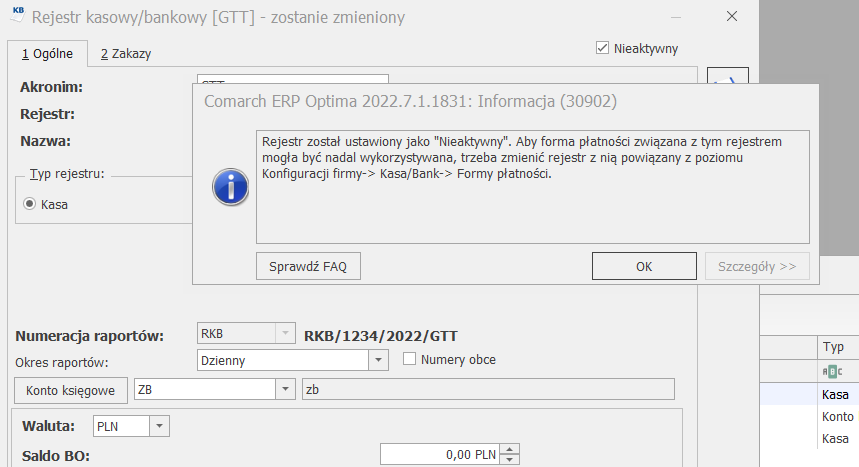
Informacja 30902 „Rejestr został ustawiony jako „Nieaktywny”. Aby forma płatności związana z tym rejestrem mogła być nadal wykorzystywana, trzeba zmienić rejestr z nią powiązany z poziomu Konfiguracji firmy-> Kasa/Bank-> Formy płatności”.

Komunikat występuje w przypadku, gdy rejestr kasowy/bankowy odpowiedni dla formy płatności wybranej na formularzu pracownika w Schemacie płatności jest ustawiony jako ‘Nieaktywny’. W takiej sytuacji należy wejść z poziomu Kasa/Bank / Rejestry kasowe/bankowe, zaznaczyć opcję ‘Pokazuj też nieaktywne’, edytować rejestr i odznaczyć check ‘Nieaktywny’ (w prawym górnym rogu okna).


Czy w programie jest dostępny raport GUS Z – 05 Badanie popytu na pracę?

Tak, wydruk jest możliwy do wykonania z poziomu Płace i Kadry/Kadry/Podgląd wydruku lub Wydruk danych/ Wydruki do GUS/ Z – 05 Badanie popytu na pracę.

W oknie parametrów przed wydrukiem Użytkownik ma możliwość wskazania okresu sprawozdawczego poprzez wybranie opcji: I kwartał, II kwartał, III kwartał, IV kwartał oraz podanie roku.

Raport zawiera dane wykazywane w dziale 2. Popyt na pracę w punkcie 2 sprawozdania czyli informacje  o liczbie pracowników pracujących w ostatnim dniu kwartału sprawozdawczego, czyli na dzień 31 marca, 30 czerwca, 31 września lub 31 grudnia danego roku w podziale na kody zawodów i specjalności według klasyfikacji zawodów i specjalności 2014 oraz w dziale 3. Informacje uzupełniające w punkcie 7, czyli informację o liczbie osób z niepełnosprawności.

Na wydruku będzie wykazana liczba osób ogółem, a także informacja o liczbie kobiet wykonujących dany zawód. Pracownicy są przyporządkowywani do danej grupy na podstawie kodu zawodu ustawionego na zakładce [ 3 Etat ] w polu Kod zawodu w zapisie aktualnym na ostatni dzień wskazanego okresu sprawozdawczego.


Ostrzeżenie 24467 „Nie można naliczyć tego typu limitu – pracownik jest zatrudniony wyłącznie jako pracownik młodociany w roku 2022”

Ostrzeżenie występuje w przypadku próby dodania pracownikowi z ustawionym statusem pracownika młodocianego (na formularzu danych kadrowych na zakładce ‘Etat’), limitu urlopu wypoczynkowego dedykowanego dla zwykłych pracowników.