Jak naliczyć pracownikowi rozliczającemu się zgodnie z tzw. pakietem mobilności dodatek na poczet zwrotu kosztów poniesionych podczas podróży?

W programie jest dodany standardowy składnik 'Zwrot kosztów kierowcy (sanitariaty)’ z zaznaczonym parametrem Zwrot kosztów dla pracownika – kierowcy, umożliwiający obsługę należności stanowiących zwrot kosztów poniesionych przez kierowców wykonujących międzynarodowe przewozy drogowe.

Jednakże użytkownik może dodać własny składnik w tym celu należy na formularzu typu wypłaty dostępnym z poziomu Start/ Konfiguracja/ Firma/ Płace/ Typy wypłat na zakładce [Szczegółowe] zaznaczyć parametr Zwrot kosztów dla pracownika – kierowcy. Zaznaczenie parametru powoduje automatyczne wyszarzenie i ustawienie w konfiguracji dodatku, na zakładce [ Podatki/ Nieobecności] takich pozycji jak:

  • Pozycja PIT – ‘Nie dotyczy’
  • Sposób naliczenia zaliczki – ‘nie naliczać’
  • Zawsze naliczać ulgę – niezaznaczone
  • Sposób naliczenia kosztów – ‘nie naliczać’
  • Sposób naliczania składek ZUS –‘naliczać’
  • Sposób naliczania skł. na ubezp. zdrow.- ‘naliczać’

Typ wypłaty z zaznaczonym parametrem Zwrot kosztów dla pracownika – kierowcy w przypadku, gdy przychód pracownika będzie wyższy niż przeciętne prognozowane wynagrodzenie (w 2025 r. jest to kwota 8 673,00 zł) będzie traktowany jako element nieoskładkowany, a gdy przychód będzie niższy, automatycznie będzie stanowił podstawę składek na ubezpieczenie społeczne.


W jaki sposób program nalicza 50% kosztów uzyskania przychodu dla nauczycieli akademickich?

W programie wprowadzono funkcjonalność umożliwiającą odliczanie 50% kosztów uzyskania przychodu od całości przychodów ze stosunku pracy dla nauczycieli akademickich.

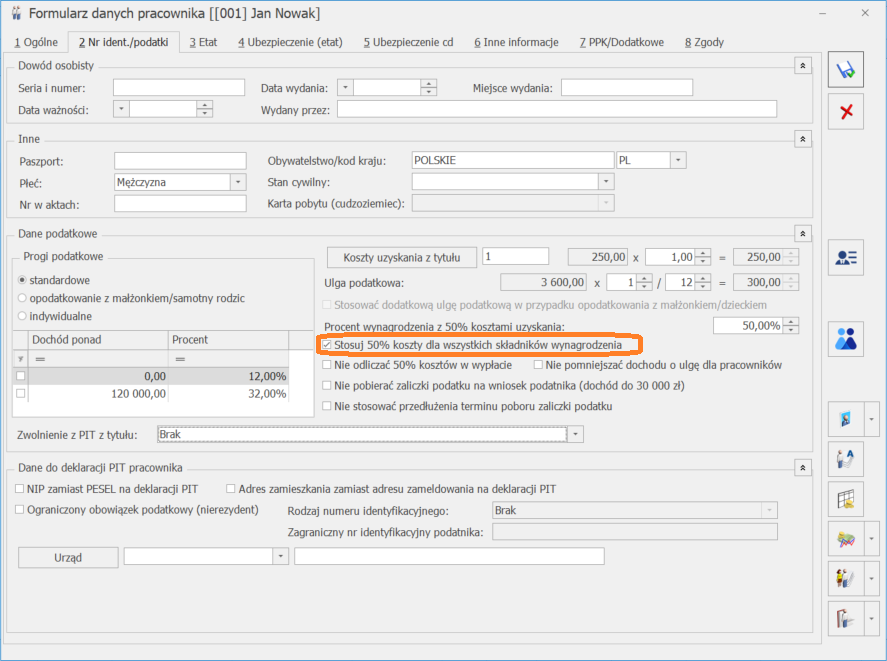
Jeśli pracownik ma już ustawione naliczanie 50% kosztów od wynagrodzenia zasadniczego, na zakładce [Nr. ident./podatki] będzie również możliwe zaznaczenie parametru Stosuj 50% koszty dla wszystkich składników wynagrodzenia.

Zaznaczenie tego parametru spowoduje, że 50% koszty będą naliczane w wypłacie od wszystkich standardowych elementów wynagrodzenia przysługujących ze stosunku pracy, które nie są dostępne do edycji przez Użytkownika. Dotyczy to między innymi:

  • wynagrodzenia za czas urlopu wypoczynkowego,
  • wynagrodzenia za czas choroby,
  • wynagrodzenia za nadgodziny,
  • ekwiwalentu za niewykorzystany urlop.

W przypadku, gdy pracownikowi przysługują dodatkowe, niestandardowe elementy wynagrodzenia, naliczanie 50% kosztów należy ustawić bezpośrednio w ich definicji.


Jak utworzyć i zaczytać do PUE ZUS/eZUS zaświadczenie płatnika składek ZUS Z-3a oraz Z-3b?

Zaświadczenie ZUS Z-3a i Z-3b można utworzyć po podświetleniu odpowiednio zleceniobiorcy z poziomu Listy pracowników lub osoby prowadzącej działalność gospodarczą/osoby współpracującej z Listy Właścicieli, a następnie wybraniu opcji Deklaracje ZUS dostępnej przy przycisku   . Na oknie należy wskazać jakie zaświadczenie chcemy wygenerować – Z-3a lub Z-3b.

Po naciśnięciu    otworzy się okno, w którym należy ustawić parametry, na podstawie których zostaną wykazane dane.

W przypadku zaświadczenia ZUS Z-3a należy podać:

  • Pole Podaj datę nieobecności, dla której chcesz wykonać ZUS Z-3a – wpisujemy datę nieobecności, dla której generowane jest zaświadczenie,
  • pola data od – data do – podajemy okres z jakiego ma być uwzględniony przychód, który będzie wykazany w zaświadczeniu w części: Informacje o przychodzie,
  • pole Podstawa składek wykazana jako przychód – określamy, która podstawa składek ma być wykazana jako przychód: podstawa składek na ubezpieczenie chorobowe czy na ubezpieczenie wypadkowe.
  • W przypadku zaświadczenia ZUS Z-3a podajemy datę nieobecności, dla której chcemy wykonać deklaracje ZUS oraz dla deklaracji ZUS Z-3b możemy określić czy dane płatnika mają zostać pobrane z konfiguracji firmy czy z formularza właściciela.

    Po ustawieniu parametrów zaświadczenia  i wybraniu opcji  otworzy się formularz zaświadczeń płatnika składek ZUS Z-3a lub ZUS Z-3b  z danymi pobranymi z Comarch ERP Optima.

    Na zaświadczeniu domyślnie wykazany jest adres zamieszkania zleceniobiorcy/osoby prowadzącej działalność/osoby współpracującej, a jeśli nie ma go wprowadzonego w danych kadrowych to adres zameldowania. Jeśli ubezpieczeni mają podany rachunek bankowy to zostanie on podany na zaświadczeniu i na niego ZUS przekaże zasiłek.

    Dane wykazane na formularzu zaświadczenia podlegają edycji/ usunięciu. Jeżeli nie uzupełniono wszystkich wymaganych pól podczas próby zapisania formularza wyświetlany jest odpowiedni komunikat. Z poziomu formularza jest możliwość podglądu wydruku i wydruku zaświadczenia za pomocą przycisków   .

    Po zapisaniu dokumentu zaświadczenie będzie dostępne na liście deklaracji ZUS zleceniobiorcy/ osoby prowadzącej działalność/ osoby współpracującej. Po ustawieniu się na danym zaświadczeniu można je wyeksportować do pliku xml za pomocą przycisku Eksport do PUE ZUS .


    Zaświadczenie płatnika składek ZUS Z-3a i Z- 3b

    Zaświadczenie  ZUS Z-3a i Z-3b można utworzyć po podświetleniu odpowiednio zleceniobiorcy lub osoby prowadzącej działalność gospodarczą/osoby współpracującej na liście pracowników w kadrach, a następnie wybraniu opcji Deklaracje ZUS dostępnej przy przycisku     i następnie wskazaniu opcji Z-3a lub Z-3b.

    Po naciśnięciu    otworzy się okno, w którym należy ustawić parametry, na podstawie których zostaną wykazane dane.

    W przypadku zaświadczenia ZUS Z-3a należy podać:

    • pole: Podaj datę nieobecności, dla której chcesz wykonać ZUS Z-3a  – data nieobecności, dla której generowane jest zaświadczenie,
    • pola: data od – data do – okres z jakiego ma być uwzględniony przychód, który będzie wykazany w zaświadczeniu w części: Informacje o przychodzie,
    • pole: Podstawa składek wykazana jako przychód – określamy, która podstawa składek ma być wykazana jako przychód: podstawa składek na ubezpieczenie chorobowe czy na ubezpieczenie wypadkowe.


    W przypadku zaświadczenia ZUS Z-3b podajemy datę nieobecności, dla której chcesz wykonać ZUS Z-3b  oraz możemy określić czy dane płatnika mają zostać pobrane z konfiguracji firmy czy z formularza właściciela.

    Po ustawieniu parametrów zaświadczenia  i wybraniu opcji  otworzy się formularz zaświadczeń płatnika składek ZUS Z-3a lub ZUS Z-3b  z danymi pobranymi z Comarch ERP Optima.

    Na zaświadczeniu domyślnie będzie wykazywany adres zamieszkania zleceniobiorcy/osoby prowadzącej działalność/osoby współpracującej, a jeśli nie ma go wprowadzonego w danych kadrowych to adres zameldowania. Jeśli ubezpieczeni mają podany rachunek bankowy to zostanie on podany na zaświadczeniu i na niego ZUS przekaże zasiłek.

    Dane wykazane na formularzu zaświadczenia podlegają edycji/ usunięciu. Jeżeli nie uzupełniono wszystkich wymaganych pól podczas próby zapisania formularza wyświetlany jest odpowiedni komunikat. Z poziomu formularza jest możliwość podglądu wydruku i wydruku  zaświadczenia za pomocą przycisków: .

    Po zapisaniu dokumentu zaświadczenie będzie dostępne na liście deklaracji ZUS zleceniobiorcy/osoby prowadzącej działalność/osoby współpracującej. Po ustawieniu się na danym zaświadczeniu można je wyeksportować do pliku xml za pomocą przycisku Eksport do PUE ZUS .

    Uwaga

    W nazwie pliku xml z deklaracją Z-3 nie można stosować kropek. W przypadku próby importu takiego pliku np. Z3.02.2025.xml w PUE pojawia się komunikat o niepoprawnym pliku.

    Dla podanego przykładu poprawną nazwą pliku jest Z3022025.xml


    Comarch ERP Optima Analizy BI

    Nowości i zmiany w Comarch ERP Optima Analizy BI dostępne są w pliku Comarch ERP Optima 2025.5.1 – Analizy BI.


    Płace i kadry

    Nowości

    1. Wskaźniki.
      Konfiguracja / Program / Płace / Wynagrodzenia

    Wartości  obowiązujące od 01.06.2025:

    • Przeciętne miesięczne wynagrodzenie: 8 962,28 zł
    • Minimalne wynagrodzenie uczniów I roku: 716,98 zł
    • Minimalne wynagrodzenie uczniów II roku: 806,61 zł
    • Minimalne wynagrodzenie uczniów III roku: 896,23 zł
    • Młodociany – przyuczenie: 627,36 zł

    Wartości obowiązujące od 1.07.2025:

    • Wskaźnik waloryzacji zasiłków: 109,80%

    Podstawa prawna:

    Komunikat Prezesa Głównego Urzędu Statystycznego z dnia 9 maja 2025 r. w sprawie przeciętnego wynagrodzenia w pierwszym kwartale 2025 r. (M.P 2025, poz. 444).

    Obwieszczenie Prezesa Zakładu Ubezpieczeń Społecznych z dnia 12 maja 2025 r. w sprawie wskaźnika waloryzacji podstawy wymiaru zasiłku chorobowego przyjętej do obliczenia świadczenia rehabilitacyjnego w III kwartale 2025 r. (M.P 2025, poz. 450

    1. Zaświadczenie płatnika składek ZUS Z-3a i Z-3b. Umożliwiono generowanie zaświadczenia płatnika składek Z-3a oraz Z-3b w formacie XML, umożliwiającym zaczytanie do PUE ZUS/eZUS.

    Zaświadczenie  ZUS Z-3a i Z-3b można utworzyć po podświetleniu odpowiednio zleceniobiorcy lub osoby prowadzącej działalność gospodarczą/osoby współpracującej na liście pracowników w kadrach, a następnie wybraniu opcji Deklaracje ZUS dostępnej przy przycisku    i następnie wskazaniu opcji Z-3a lub Z-3b.

    Po naciśnięciu   otworzy się okno, w którym należy ustawić parametry, na podstawie których zostaną wykazane dane.

    W przypadku zaświadczenia ZUS Z-3a należy podać:

      • pole Podaj datę nieobecności, dla której chcesz wykonać ZUS Z-3a – data nieobecności, dla której generowane jest zaświadczenie,
      • pola: data oddata do – okres z jakiego ma być uwzględniony przychód, który będzie wykazany w zaświadczeniu w części: Informacje o przychodzie,
      • pole Podstawa składek wykazana jako przychód – określamy, która podstawa składek ma być wykazana jako przychód: podstawa składek na ubezpieczenie chorobowe czy na ubezpieczenie wypadkowe.

    W przypadku zaświadczenia ZUS Z-3b podajemy datę nieobecności, dla której chcesz wykonać ZUS Z-3b  oraz możemy określić czy dane płatnika mają zostać pobrane z konfiguracji firmy czy z formularza właściciela.

    Po ustawieniu parametrów zaświadczenia  i wybraniu opcji  otworzy się formularz zaświadczeń płatnika składek ZUS Z-3a lub ZUS Z-3b  z danymi pobranymi z Comarch ERP Optima.

    Na zaświadczeniu domyślnie będzie wykazywany adres zamieszkania zleceniobiorcy/osoby prowadzącej działalność/osoby współpracującej, a jeśli nie ma go wprowadzonego w danych kadrowych to adres zameldowania. Jeśli ubezpieczeni mają podany rachunek bankowy to zostanie on podany na zaświadczeniu i na niego ZUS przekaże zasiłek.

    Dane wykazane na formularzu zaświadczenia podlegają edycji/ usunięciu. Jeżeli nie uzupełniono wszystkich wymaganych pól podczas próby zapisania formularza wyświetlany jest odpowiedni komunikat. Z poziomu formularza jest możliwość podglądu wydruku i wydruku zaświadczenia za pomocą przycisków:   .

    Po zapisaniu dokumentu zaświadczenie będzie dostępne na liście deklaracji ZUS zleceniobiorcy/osoby prowadzącej działalność/osoby współpracującej. Po ustawieniu się na danym zaświadczeniu można je wyeksportować do pliku xml za pomocą przycisku Eksport do PUE ZUS .

    1. Wynagrodzenia nauczycieli akademickich. Wprowadzono możliwość odliczania 50% kosztów uzyskania przychodu od całości przychodów ze stosunku pracy dla nauczycieli akademickich. Jeśli pracownik ma ustawione naliczanie 50% kosztów od wynagrodzenia zasadniczego to na zakładce [Nr. ident./podatki] będzie miał dostępny nowy parametr Stosuj 50% koszty dla wszystkich składników wynagrodzenia. Zaznaczenie parametru spowoduje, że w wypłacie 50% koszty zostaną naliczane od wszystkich standardowych elementów wynagrodzenia przysługujących ze stosunku pracy, które nie są dostępne do edycji przez Użytkownika (np. wynagrodzenie za czas urlopu wypoczynkowego, wynagrodzenie za czas choroby, wynagrodzenie za nadgodziny) oraz od ekwiwalentu na niewykorzystany urlop.
      W przypadku, gdy pracownikowi przysługują dodatkowe, niestandardowe elementy wynagrodzenia naliczanie 50% kosztów należy ustawić w ich definicji.

    1. Pomniejszanie wynagrodzenia. Wprowadzono zmiany w generowaniu pomniejszeń z tytułu nieobecności, gdy pracownik pracuje w różnych strefach czasu pracy. Pomniejszenia proporcjonalne i o 1/30 będą naliczane w wynagrodzeniu zasadniczym należnym za czas pracy w tej strefie, która została zaplanowana w dniu nieobecności.

    Jeśli pracownik ma nieobecność powodującą naliczenie pomniejszenia o 1/30 wprowadzoną w dniu, w którym występuje kilka stref pomniejszenie zostanie naliczone dla strefy, która jest dodana jako pierwsza. W przypadku nieobecności przypadającej w dniu wolnym pomniejszenie będzie generowane dla tej strefy, w której pracownik miał zaplanowaną pracę w danym miesiącu i która jest naliczona w wypłacie jako pierwsza.

    Aby naliczać pomniejszenia dla stref w kalendarzu, według którego rozliczany jest pracownik nie może być zaznaczony parametr Modyfikowanie planu pracy przez nieobecność. W związku z umożliwieniem generowania pomniejszeń dla wszystkich stref czasu pracy zmieniono domyślne ustawienie parametru Modyfikowanie planu pracy przez nieobecność. W nowych bazach w kalendarzu Standard i w nowych kalendarzach parametr jest domyślnie niezaznaczony.

    1. Umowa cywilnoprawna w walucie. Wprowadzono zmiany w naliczaniu wypłaty dla umów cywilnoprawnych w walucie określonych w kwocie netto. Na formularzu umowy cywilnoprawnej dla której stawka jest podana w walucie jest możliwe określenie czy jest to kwota netto czy brutto. W przypadku ustawienia opcji netto podczas naliczania wypłaty zostanie ustalona kwota brutto umowy, która spowoduje wypłatę określonej w umowie kwoty netto uwzględnieniem kurs waluty. W przypadku, gdy zleceniobiorca przystąpił do PPK kwota brutto umowy wyliczana jest zawsze z uwzględnieniem podatku od przychodu PPK.

    Na wydruku umowy zlecenie i o dzieło dla umów z podaną kwotą netto stawka wykazana jest w kwocie netto. Umożliwiono eksport i import umów w kwocie netto do/z arkusza MS Excel oraz za pomocą Migratora.

      1. Wydruk potwierdzenia dla ZUS DRA. Umożliwiono wydruk potwierdzenia złożenia deklaracji ZUS DRA w ZUS. Wydruk Urzędowe Poświadczenie Przedłożenia jest dostępny z poziomu formularza deklaracji ZUS DRA i dotyczy deklaracji, które były wysłane bezpośrednio do ZUS z programu.
      2. Kody tytułów ubezpieczenia. Dodano nowy kod 0921 i zaktualizowano opis dla kodu 0920.
        Podstawa prawna: Rozporządzenie Ministra Rodziny, Pracy i Polityki Społecznej z dnia 9 czerwca 2025 r. zmieniające rozporządzenie w sprawie określenia wzorów zgłoszeń do ubezpieczeń społecznych i ubezpieczenia zdrowotnego, imiennych raportów miesięcznych i imiennych raportów miesięcznych korygujących, zgłoszeń płatnika składek, deklaracji rozliczeniowych i deklaracji rozliczeniowych korygujących, zgłoszeń danych o pracy w szczególnych warunkach lub o szczególnym charakterze, raportów informacyjnych, oświadczeń o zamiarze przekazania raportów informacyjnych, informacji o zawartych umowach o dzieło oraz innych dokumentów. (Dz.U. 2025, poz. 802).

    Zmiany

      1. Wypłaty walutowe. Umożliwiono edycję kwoty w PLN w elementach wypłaty naliczonych w walucie.
      2. Wydruki sPrint Karta podatkowa – wypłaty etatowe i inne oraz Karta podatkowa – wypłaty umów:
        • Wprowadzono zmiany w wykazywaniu przychodów. Wyszczególniono przychód, do którego stosowano zwolnienie z PIT np. ze względu na wiek oraz składki społeczne od tego przychodu.
        • W przypadku pracowników objętych pakietem mobilności jako przychód opodatkowany będzie wykazywany przychód pomniejszony o diety, a jako składki społeczne składki naliczone od tej części wynagrodzenia, która jest opodatkowana.
        • Na wydruku wykazywany jest adres zamieszkania pracownika, a w przypadku jego braku adres zameldowania.
      1. Wydruki (sPrint). Dodano wydruki: Umowa o pracę, Aneks do umowy, Ewidencja czasu pracy dla umów – zleceń, sprawozdania GUS, Karta podatkowa – wypłaty etatowe i inne oraz dla umów, Karta wynagrodzeń – wydruk seryjny, Naliczanie podstawy urlopu, Naliczanie podstawy składek na wychowawczym, Naliczanie podstawy ekwiwalentu, Naliczanie podstawy ekwiwalentu (tymczas.), Naliczanie podstawy urlopu (tymczas.), Lista umów cywilnoprawnych, Rachunek do umowy, Świadectwo pracy.
      2. Typy wypłat. Element Wyrówn. zasiłku macierzyńskiego (dodat.) ustawiono jako nieaktywny. Składnik domyślnie nię będzie wyświetlany na liście elementów wypłaty.

      Poprawiono

      1.  Wynagrodzenia.  
        • W przypadku, gdy pracownik przez część miesiąca był nieobecny z powodu zwolnienia chorobowego, a przez część pracował, ale w innej strefie niż ‘czas pracy podstawowej’ pomniejszenie za nieobecność w niektórych przypadkach była wyliczana niepoprawnie, ze względu na jej ograniczenie do wynagrodzenia za pracę w strefie podstawowej. Działanie poprawiono.
        • W przypadku, gdy pracownik był zwolniony w trakcie miesiąca oraz przebywał na urlopie wypoczynkowym i zwolnieniu lekarskim przypadającym na dni wolne od pracy w wypłacie naliczane było ujemne wynagrodzenie zasadnicze. Działanie poprawiono.
        • W przypadku, gdy pracownik oddelegowany do pracy za granicę przekroczył roczną podstawę wymiaru składek na ubezpieczenia emerytalne i rentowe, do podstawy zasiłku z tych wypłat uwzględniana była podstawa składki chorobowej pomniejszona o wartość pełnych składek (13,71%), a nie 2,45%. Działanie poprawiono.
        • Naliczano koszty uzyskania dla przychodu z tytułu PPK dodawanego ręcznie w wypłacie wypłacanej na liście płac typu ‘ Przych. PPK po zwolnieniu’. Działanie poprawiono.
        • W przypadku, gdy po naliczeniu wypłaty zostały zmienione strefy w planie pracy i strefa, za którą było naliczone wynagrodzenie już nie występowała, w wypłacie za kolejny miesiąc rozliczanej z opcją ‘Mies. wstecz’ niepoprawnie było naliczane wynagrodzenie. Działanie poprawiono.
        • Poprawiono naliczanie wynagrodzenia zasadniczego za poprzedni miesiąc, gdy po naliczeniu wypłaty została wykonana aktualizacja danych pracownika (wstecznie) i w planie pracy zmieniono strefy czasu pracy.
        • Dla pracowników rozliczanych zgodnie z zasadami pakietu mobilności posiadających w danym miesiącu deklaracji kilka wypłat, w wypłacie zawierającej zaliczkę brutto podwajana była podstawa składek ZUS. Działanie poprawiono.
        • W przypadku rozliczania nieobecności w kolejnym miesiącu z opcją ‘Mies. wstecz’ nie było generowane pomniejszenie, za tę nieobecność jeśli w miesiącu wystąpienia nieobecności była naliczona dla tego pracownika lista płac korygująca. Działanie poprawiono.
        • W przypadku rozliczania nieobecności w kolejnym miesiącu z opcją ‘Mies. wstecz’ nie było generowane pomniejszenie za tę nieobecność, jeśli w miesiącu wystąpienia nieobecności była wykonana aktualizacja danych po naliczeniu wypłaty za ten miesiąc. Działanie poprawiono.
        • Jeśli po naliczeniu wypłaty, w której rozliczono nieobecność wykonano aktualizację (z innej przyczyny niż zmiana stawki) w trakcie jej trwania tej aktualizacji w kolejnej wypłacie naliczanej z opcją ‘Mies. wstecz’ ponownie naliczane było pomniejszenie za nieobecność. Działanie poprawiono.
        • Do podstawy zasiłku zleceniobiorców uwzględniane były umowy podlegające ubezpieczeniu zdrowotnemu. Działanie poprawiono.
        • Przy wyliczaniu wynagrodzenia powyżej/poniżej normy nie był uwzględniany dodatek z zaznaczonym parametrem Uwzględnij przy wynagrodzeniu zasad. powyżej normy/ Uwzględnij przy wynagrodzeniu zasad. poniżej normy gdy  dodatek był zdefiniowany algorytmem 2 jako procent wynagrodzenia nominalnego lub zasadnicze bez nadgodzin. Działanie poprawiono.
        • W sytuacji, gdy w pierwotnej wypłacie był rozliczony urlop okolicznościowy, a następnie została wykonana korekta wynagrodzenia wówczas nie można było rozliczyć Spłaty korekty netto wypłaty na drugiej liście płac etatowej za ten sam okres co lista płac anulowana/korygująca. Działanie poprawiono.
        • Podczas otwarcia formularza elementu wypłaty rozliczającego umowę w PLN zleceniobiorcy oddelegowanego do pracy za granicę występował komunikat. Działanie poprawiono.
        • Przywrócono możliwość naliczenia drugiej wypłaty etatowej za dany okres bez żadnych składników, gdy pierwsza wypłata zawierała element Wynagrodzenie za czas urlopu.
        • Wprowadzono zmiany dotyczące naliczania wypłat w przypadku, gdy dana baza współpracuje z Comarch HRM. W niektórych przypadkach w momencie synchronizacji danych dochodziło do zablokowania procesów i wypłaty nie naliczały się. Działanie poprawiono.
      2. Składka zdrowotna rozliczenie roczne. W sytuacji gdy właściciel w kwietniu korzystał z wakacji składkowych oraz z rozliczenia rocznego wynikała dopłata składki zdrowotnej, wówczas na DRA wykazywana była zawyżona składka zdrowotna. Działanie poprawiono.
      3. Nieobecności. W niektórych przypadkach program zawieszał się w przypadku wprowadzenia na formularzu nieobecności niepoprawnej daty. Działanie poprawiono.
      4. ZUS DRA. Dla firm niebędących płatnikiem zasiłków dla nieobecności Urlop macierzyński uzupełniający na RSA nadmiarowo uzupełniało się pole 5 Liczba dni zasiłkowych. Działanie poprawiono.
      5. Wydruki
        • Na wydruku Karta pracy w dniu, w którym pracownik rozliczany według obecności przebywał na nieobecności usprawiedliwionej, niepomniejszającej czasu pracy, nie był wykazywany czas pracy w kolumnie Praca. Działanie poprawiono.
        • Na wydruku ZUS IMIR nie była uwzględniania zmiana imienia pracownika wprowadzona poprzez aktualizację zapisu. Działanie poprawiono.
      6. Wydruki (sPrint). W sytuacji gdy kwota netto do wypłaty była ujemna na wydruku Kwitek wypłaty (sPrint) wartość do wypłaty była wykazywana niepoprawnie. Działanie poprawiono.
      7. Wydajność. Poprawiono filtrowanie na liście wypłat pracowników.


    Import e-zwolnień z PUE

    Nieobecności typu zwolnienie choroboweurlop opiekuńczy(zasiłek) można dodawać ręcznie w (Nie)obecnościach pracownika, pobrać automatycznie z eZUS lub zaimportować z pliku z rozszerzeniem *.csv pobranego z profilu pracodawcy w PUE.

    Pobierz z eZUS

    W celu skorzystania z funkcjonalności automatycznego pobierania e-ZLA z ZUS, należy najpierw odpowiednio skonfigurować usługę w eZUS. W sekcji Zaświadczenia lekarskie należy podać login i hasło do usługi oraz ustalić częstotliwość sporządzania raportu ze zwolnieniami.

    Instrukcja dotycząca tej usługi została zamieszczona na stronie ZUS:

    Krok po kroku. Obsługa elektronicznych zwolnień lekarskich (e-ZLA)

    oraz w artykule: Co należy ustawić po stronie eZUS, aby móc automatycznie zaczytywać e-zwolnienia dla pracowników?

    Przy pierwszym uruchomieniu opcji Pobierz z eZUS Użytkownik będzie musiał podać dane, które umożliwią pobranie raportów zawierających informacje o nieobecnościach pracowników z eZUS:

    • adres email,
    • hasło do usługi
    • hasła do pliku zip zawierającego raport.

    Dane te muszą być zgodne z ustawieniami dla harmonogramów cyklicznych na eZUS. Dodatkowo, podczas pobierania raportów, system sprawdzi zgodność numeru NIP płatnika.
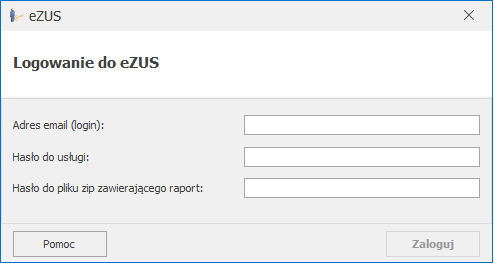
    Powyższe dane zostaną zapisane w konfiguracji firmy w sekcji Płace/eZUS. Przy kolejnym uruchomieniu pobierania zwolnień z eZUS Użytkownik nie będzie już pytany o te dane. Zostaną one pobrane z konfiguracji firmy. Z tego poziomu będzie można je także zaktualizować, gdyby była taka konieczność.

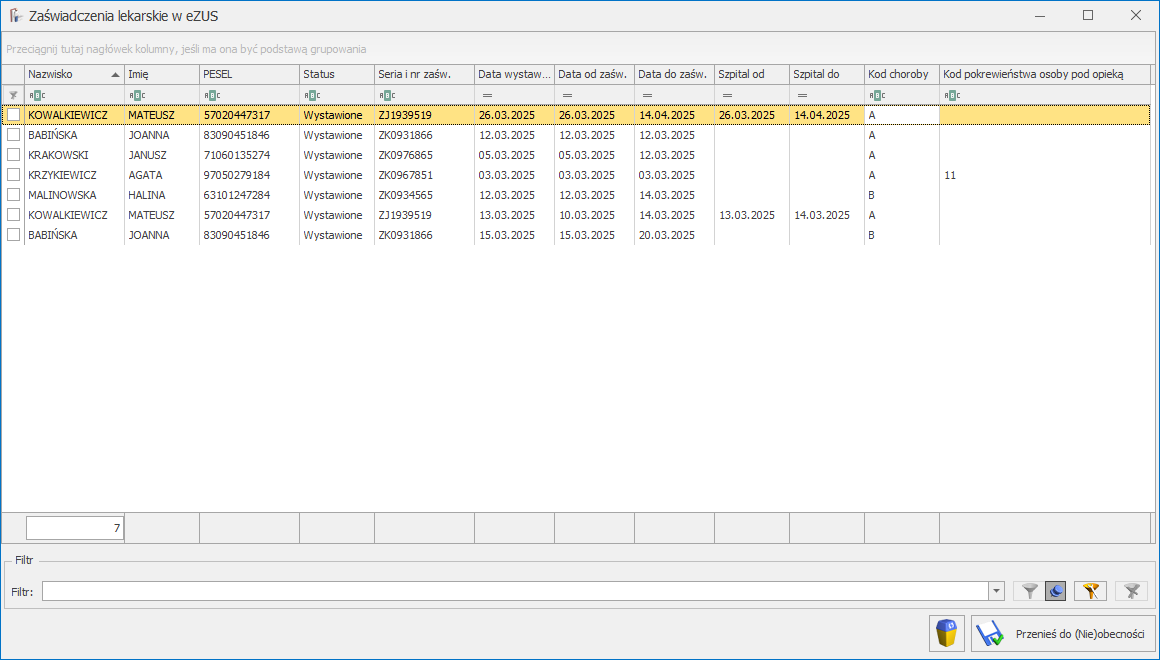
    Na podstawie pobranych raportów z eZUS na oknie [Zaświadczenia lekarskie w eZUS] zostanie wyświetlona lista zwolnień chorobowych oraz urlopów opiekuńczych dla osób, które są wprowadzone na listę pracowników. Weryfikowany jest numer PESEL lub paszport. Aby zaimportować nieobecności do kalendarza czasu pracy, Użytkownik powinien zaznaczyć odpowiednie e-zwolnienia i wybrać opcję Przenieś do (Nie)obecności. Domyślnie, system automatycznie proponuje do przeniesienia e-zwolnienia pobrane z najnowszego raportu.
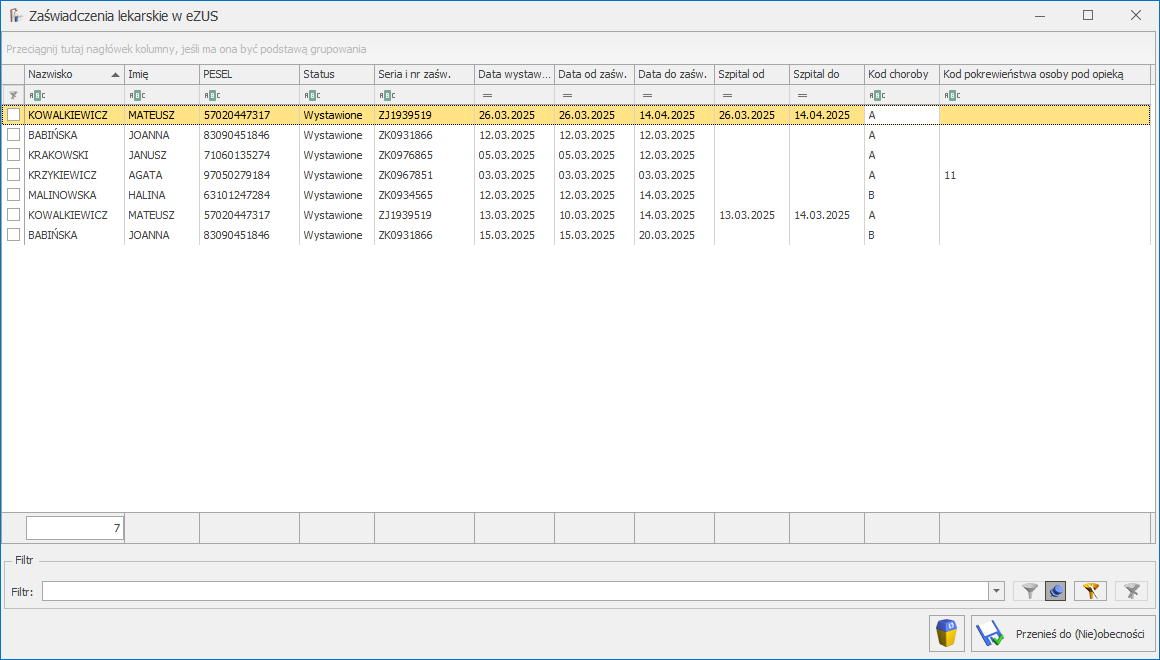
    Podczas przenoszenia nieobecności pomijane są zwolnienia o statusie Anulowane, Wsteczne – do wyjaśnienia oraz Wsteczne – nieuzasadnione.

    Dodatkowo sprawdzane jest czy na dany dzień nie została wprowadzona inna nieobecność lub obecność. e-Zwolnienie zostanie dodane na listę nieobecności pracownika w zależności od ustawień parametru Zastąp obecność/nieobecność pracownika zwolnieniem pobranym z e-ZUS. Parametr dostępny jest z poziomu zakładki Start/Konfiguracja/Firma/Płace/Parametry/Dane kadrowe i deklaracje.

    Dla zaznaczonego  parametru zwolnienie zostanie zaimportowane, jeśli pracownik nie posiada w tym okresie rozliczonej innej nieobecności. Jeśli okres importowanego e-zwolnienia pokrywa się w całości lub jest dłuższy niż okres występującej u pracownika nieobecności i ta nieobecność nie jest rozliczona, zwolnienie zostanie zaimportowane, a inna nieobecność automatycznie usunięta. W przypadku, gdy zwolnienie tylko częściowo pokrywa się z wprowadzoną u pracownika nieobecnością i ten pokrywający się okres nie jest rozliczony w wypłacie, pierwotna nieobecność zostanie automatycznie skrócona i zostanie wprowadzone zwolnienie.

    Jeśli w okresie zwolnienia pracownik ma wprowadzoną obecność w kalendarzu (Nie)obecność i za ten miesiąc wypłata etatowa nie jest naliczona obecność zostanie usunięta i zostanie dodane zwolnienie. Jeśli występująca u pracownika nieobecność lub jej część pokrywająca się ze zwolnieniem będzie rozliczona w wypłacie to zwolnienie nie zostanie zaimportowanie. W logu zostanie wyświetlona informacja: Błąd zapisu nieobecności: Istnieje już rozliczona nieobecność w tym okresie.

    Pomimo zaznaczenia parametru Zastąp obecność/nieobecność pracownika zwolnieniem pobranym z eZUSw przypadku próby zaimportowania e-zwolnienia będącego zwolnieniem chorobowym/zasiłkiem opiekuńczym obejmującego okres, na który wprowadzono: Urlop bezpłatny (111)/wniosek pracownika, Urlop bezpłatny (112)/odrębne ustawy, Urlop bezpłatny (111)/służba wojskowa, Urlop bezpłatny (młodociany), Urlop macierzyński, Urlop macierzyński dodatkowy, Urlop ojcowski, Urlop rodzicielski nie łączony z pracą na część etatu, Urlop wychowawczy (121), Urlop wychowawczy (122), służbę wojskową oraz dodatkowo w przypadku zwolnienia będącego zasiłkiem opiekuńczym przypadającym w okresie urlopu wypoczynkowego zwolnienie nie zostanie zaimportowane.

    W przypadku odznaczenia parametru podczas importu zwolnienia na dzień z wprowadzoną nieobecnością w logu pojawi się komunikat: Błąd zapisu nieobecności: Istnieje już nieobecność w tym dniu. Taka nieobecność nie zostanie zaczytana.

    Na formularzu nieobecności, która została dodana za pomocą opcji pobierania danych z eZUS w polu Opis będzie znajdowała się informacja: Nieobecność zaimportowana z eZUS w dniu [data].

    Po wykonaniu przeniesienia nieobecności, na liście [Zaświadczenia lekarskie w eZUS] zostaną jedynie te, które nie zostały dodane do nieobecności pracowników np. ze względu na istniejącą inną nieobecność. Użytkownik ma możliwość usunięcia z listy tych nieobecności, których nie chce wprowadzić pracownikom.

    Wskazówka
    Do pobierania danych z eZUS konieczne jest zapewnienie komunikacji z adresem:

    https://pue.zus.pl:8500/ws/zus.channel.platnikRaportyZla:wsdlPlatnikRaportyZla/zus_channel_platnikRaportyZla_wsdlPlatnikRaportyZla_Port

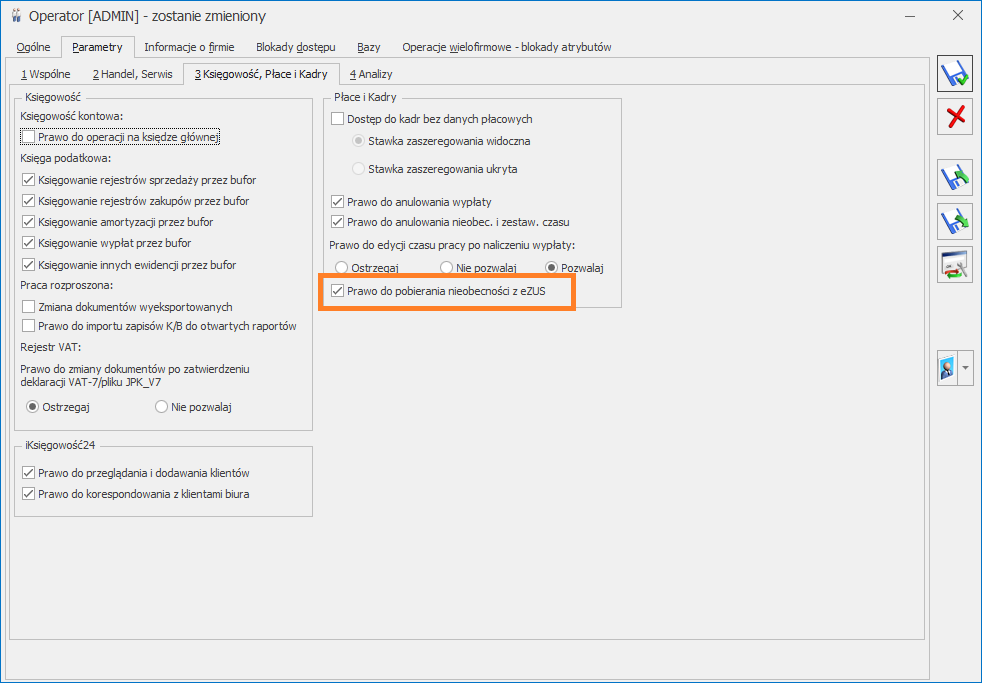
    Prawo do pobierania nieobecności z eZUS jest zależne od ustawień wprowadzonych na karcie Operatora (Start/Konfiguracja/Program/Użytkowe/Operatorzy). Na zakładce [Parametry] [Księgowość, Płace i Kadry] został dodany parametr Prawo do pobierania nieobecności z eZUS. Domyślnie parametr jest zaznaczony dla operatorów będących administratorami.
     

     Wczytaj z pliku .csv

    Import zwolnień lekarskich z pliku .csv jest dostępny z poziomu Narzędzia/ Importy/ Danych kadrowych/ Z pliku *.csv z e‑Zwolnieniami oraz z poziomu listy pracowników za pomocą przycisku , który jest dostępny na wstążce.

    Plik ze zwolnieniem powinien mieć odpowiedni format danych. Po zalogowaniu do PUE w panelu Płatnika należy zaznaczyć wybrane zwolnienie pracownika i wybrać opcję 'Eksportuj’.

    Pracownicy znajdujący się w pliku, są identyfikowani z pracownikami w bazie po numerze PESEL lub numerze paszportu, odpowiednio do tego, który z tych numerów identyfikacyjnych jest zapisany w importowanym pliku. Jeśli w bazie jest więcej niż jeden pracownik o danym numerze PESEL (numerze paszportu) zgodnym z danymi z importowanego pliku, nieobecność jest dodawana do wszystkich pracowników o danym identyfikatorze, dotyczy to np. pracowników wieloetatowych. Nieobecność jest dodawana, jeśli w bazie istnieje pracownik o podanym identyfikatorze. Podczas importu e-zwolnień sprawdzana jest poprawność formatu pliku. Jeśli plik ma niepoprawny format pojawi się komunikat: Import nie jest możliwy – niepoprawny format pliku i import się zakończy. Po wykonaniu importu e-zwolnień w logu wyświetlana jest informacja o pracownikach, dla których dodano nieobecność i dla których nie została ona zaczytana, z podaną przyczyną.

    Na oknie importu nieobecności z pliku z pobranego z PUE znajduje się  parametr: Zamień nieobecność/obecność na e – Zwolnienie. Działanie parametru:

    • Zaznaczony – e-zwolnienie zostanie zaimportowane, jeśli pracownik nie posiada w tym okresie rozliczonej innej nieobecności. Jeśli okres importowanego e-zwolnienia pokrywa się w całości lub jest dłuższy niż okres występującej u pracownika nieobecności i ta nieobecność nie jest rozliczona, e-zwolnienie zostanie zaimportowane, a inna nieobecność automatycznie usunięta. W przypadku, gdy e-zwolnienie tylko częściowo pokrywa się z wprowadzoną u pracownika nieobecnością i ten pokrywający się okres nie jest rozliczony w wypłacie, pierwotna nieobecność zostanie automatycznie skrócona i zostanie wprowadzone e-zwolnienie. W logu użytkownik dodatkowo będzie miał dostępną informację o typie nieobecności i jej okresie, który został zamieniony na e-zwolnienie.

    Jeśli w okresie e-zwolnienia pracownik ma wprowadzoną obecność w kalendarzu (Nie)obecność i za ten miesiąc wypłata etatowa nie jest naliczona obecność zostanie usunięta i zostanie dodane e-zwolnienie. W logu zostanie wykazana informacja o zamianie obecności na e-zwolnienie. Jeśli występująca u pracownika nieobecność lub jej część pokrywająca się z e-zwolnieniem będzie rozliczona w wypłacie to e-zwolnienie nie zostanie zaimportowanie. W logu zostanie wyświetlona informacja: Błąd importowania nieobecności: Istnieje już rozliczona nieobecność w tym dniu.

    Pomimo zaznaczenia parametru Zamień nieobecność/obecność na e – Zwolnienie w przypadku próby zaimportowania e-zwolnienia będącego zwolnieniem chorobowym/zasiłkiem opiekuńczym obejmującego okres, na który wprowadzono: Urlop bezpłatny (111)/wniosek pracownika, Urlop bezpłatny (112)/odrębne ustawy, Urlop bezpłatny (111)/służba wojskowa, Urlop bezpłatny (młodociany), Urlop macierzyński, Urlop macierzyński dodatkowy, Urlop ojcowski, Urlop rodzicielski nie łączony z pracą na część etatu, Urlop wychowawczy (121), Urlop wychowawczy (122), służbę wojskową oraz dodatkowo w przypadku e-zwolnienia będącego zasiłkiem opiekuńczym przypadającym w okresie urlopu wypoczynkowego e-zwolnienie nie zostanie zaimportowane.

    • Nie zaznaczony – e-zwolnienie nie zostanie zaimportowane, jeśli pracownik w jego okresie ma wprowadzoną inną nieobecność (obecne działanie).


    Jak automatycznie pobrać e-zwolnienia z ZUS do Comarch ERP Optima?


    Krok 1: Włączenie raportów cyklicznych w eZUS (wykonywane jednorazowo)

    1. Zaloguj się do eZUS.
    2. Włącz opcję tworzenia raportów cyklicznych. Szczegółową instrukcję znajdziesz w artykule Co należy ustawić po stronie eZUS, aby móc automatycznie pobierać zwolnienia dla pracowników?

    Krok 2: Pobieranie e-zwolnień w  Comarch ERP Optima

    1. W Comarch ERP Optima wybierz w menu Płace i Kadry / Kadry / Import e-Zwolnień / Pobierz z eZUS
    2. W oknie logowania wpisz dane ustawione w eZUS:
      • login (adres email),
      • hasło do usługi
      • hasło do pliku zip zawierającego raport.
    3. Po kliknięciu Zaloguj, zobaczysz listę Zaświadczenia lekarskie w eZUS. Dane są dopasowane na podstawie numeru PESEL lub paszportu pracownika.
    4. Zaznacz e-zwolnienia do przeniesienia (domyślnie zaznaczane są pozycje z najnowszego raportu) i kliknij Przenieś do (Nie)obecności.

    Wskazówka

    Co warto wiedzieć?

    • Pomijane są zwolnienia o statusie Anulowane, Wsteczne -do wyjaśnienia oraz Wsteczne -nieuzasadnione.
    • Jeśli w danym dniu istnieje już nieobecność/obecność to e-zwolnienie może ją zastąpić. Decyduje o tym ustawienie: Zastąp obecność/nieobecność pracownika zwolnieniem pobranym z e-ZUS, dostępny z poziomu Start/Konfiguracja/Firma/Płace/Parametry/Dane kadrowe i deklaracje.
    • Jeżeli Twój operator ma mieć prawo do importowania e-zwolnień z ZUS musisz zaznaczyć na karcie Operatora (Start/Konfiguracja/Program/Użytkowe/Operatorzy na zakładce [Parametry] [Księgowość, Płace i Kadry]) parametr Prawo do pobierania nieobecności z eZUS.
    • Dane do logowania zapisane zostaną w konfiguracji firmy w sekcji Płace/eZUS.


    eZUS

    Z poziomu zakładki eZUS możliwe jest uzupełnienie danych, które umożliwią pobranie raportów zawierających informacje o nieobecnościach pracowników z eZUS:

    • Adres email (login),
    • Hasło do usługi,
    • Hasła do pliku zip zawierającego raport.


    Dane te muszą być zgodne z ustawieniami dla harmonogramów cyklicznych na eZUS..


    Co należy ustawić po stronie eZUS, aby móc automatycznie pobierać zwolnienia dla pracowników?

    Aby automatycznie pobierać e-zwolnienia dla pracowników należy ustawić tworzenie raportów cyklicznych na stronie ZUS. Sprawdź czy raporty cykliczne są ustawione, a jeśli nie, ustaw zgodnie z poniższą instrukcją.

    Sprawdzenie, czy raporty cykliczne są już skonfigurowane

    1. Zaloguj się do eZUS na konto płatnika.
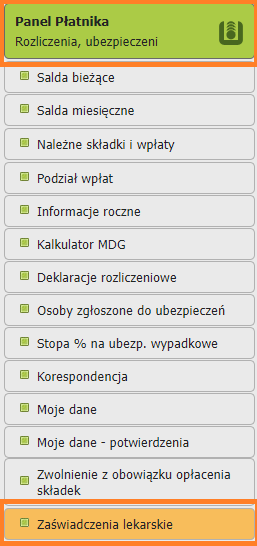
    2. Przejdź do zakładki „Panel Płatnika” → „Zaświadczenia lekarskie”.
    3. Sprawdź, czy istnieje aktywny harmonogram raportów.
    4. Jeśli harmonogram nie jest skonfigurowany, wykonaj poniższe kroki, aby go utworzyć.

    Konfiguracja harmonogramu raportów cyklicznych

    1. Po zalogowaniu na konto płatnika w eZUS wybierz zakładkę „Panel Płatnika”, a następnie „Zaświadczenia lekarskie”.
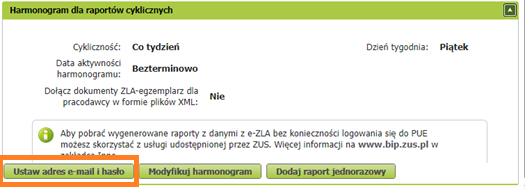
    2. .W dolnej części strony, w sekcji „Harmonogram dla raportów cyklicznych”, wybierz opcję „Ustaw adres e-mail i hasło”.
    3. Wprowadź adres e-mail, który będzie używany jako login do autoryzacji w usłudze pobierania raportów zbiorczych e-ZLA. Następnie wprowadź hasło i zapisz zmiany.
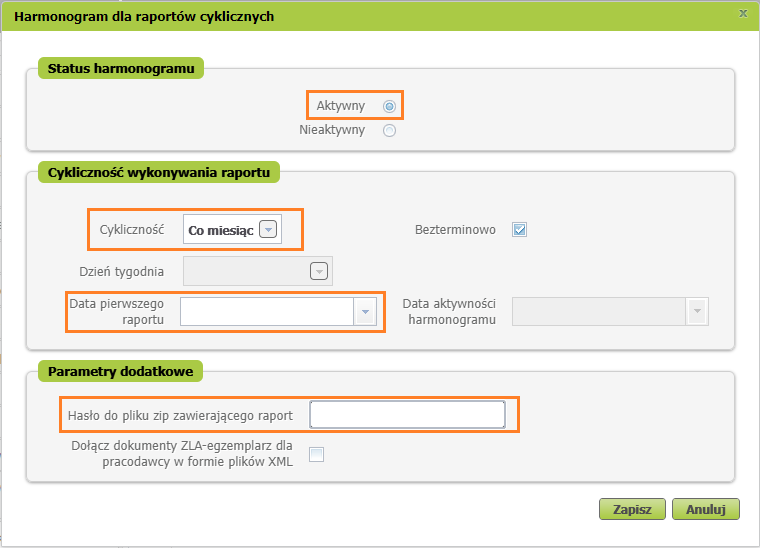
    4. Po zapisaniu zmian wybierz opcję „Modyfikuj harmonogram”.
        • Ustaw status harmonogramu na „Aktywny”.
        • Określ cykliczność generowania raportu (do wyboru: Codziennie, Co tydzień, Co miesiąc).
        • Ustaw datę pierwszego raportu w przypadku wybrania raportów codziennych lub miesięcznych, a dla raportów tygodniowych dzień tygodnia.
        • Wprowadź hasło do pliku ZIP, który będzie zawierał raport. Hasło do pliku ZIP musi być takie samo dla wszystkich raportów cyklicznych i jednorazowych generowanych w eZUS.
        • Opcja „Dołącz dokumenty ZLA – egzemplarz dla pracodawcy w formie plików XML” może pozostać niezaznaczona, ponieważ do importu e-zwolnień wystarczy sam raport.
        • Zapisz ustawienia.

    Wskazówka

    Co warto wiedzieć?

    Raporty e-ZLA są generowane przez ZUS w nocy. Pierwsze dane będą dostępne najwcześniej następnego dnia po zdefiniowaniu cyklicznego raportu.