Jak wyeksportować wydruk do pliku na dysk?

W programie Comarch ERP Optima istnieje możliwość wyeksportowania dokumentów do pliku na dysk.

W tym celu w Comarch ERP Optima otwieramy np. formularz faktury i z menu dostępnego po kliknięciu na przycisk Wydruku danych wybieramy odpowiednio: szablon wydruku, eksport do pliku na dysk, a następnie format w jakim plik ma zostać zapisany.

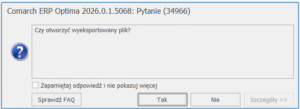
Po zapisie pliku na dysku w programie wyświetlane jest okno z komunikatem „Czy otworzyć wyeksportowany plik?” Użytkownik ma możliwość otworzenia pliku bezpośrednio z programu po naciśnięciu opcji „Tak”.


Z jakimi kasami fiskalnymi online współpracuje program Comarch ERP Optima?

System Comarch ERP Optima współpracuje z następującymi kasami fiskalnymi online:

  • ELZAB k10 online,
  • ELZAB Mini LT online,
  • ELZAB Jota online,
  • NOVITUS Sento online.


Dodatkowe informacje umieszczone zostały w biuletynie OPT048 – Współpraca z urządzeniami zewnętrznymi w Comarch ERP Optima.


Transakcje zwolnione z akcyzy

Poniżej przedstawione są instrukcje:

  1. Jak wydrukować oświadczenie nabywcy o przeznaczeniu wyrobów węglowych na cele uprawniające do zwolnienia z podatku akcyzowego ? Dla jakich kodów CN jest drukowane oświadczenie ?
  2. Co zrobić, aby na wydruku oświadczenia drukowany był numer dokumentu tożsamości nabywcy?
  3. Jak skonfigurować drukowanie przyczyny zwolnienia z podatku akcyzowego?

  1. Jak wydrukować oświadczenie nabywcy o przeznaczeniu wyrobów węglowych na cele uprawniające do zwolnienia z podatku akcyzowego? Dla jakich kodów CN jest drukowane oświadczenie?

Oświadczenie jest drukowane na wydrukach faktura VAT (GenRap)/ Akcyza, Eko-Faktura pod warunkiem, że:

  • Faktura sprzedaży jest wystawiona z datą nie wcześniejszą niż 01.2019 r.
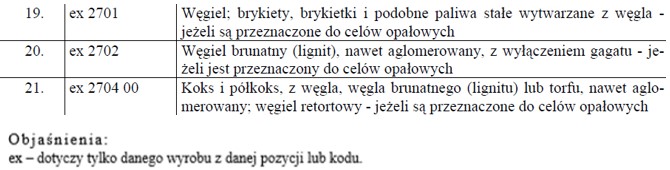
  • Na formularzu pozycji cennikowej (menu Ogólne/ Cennik) będącej wyrobem węglowym na zakładce [Dodatkowe] / [Akcyza] wskazano kod CN wymieniony w załączniku nr 1 do Ustawy z dnia 6 grudnia 2008 r. o podatku akcyzowym:
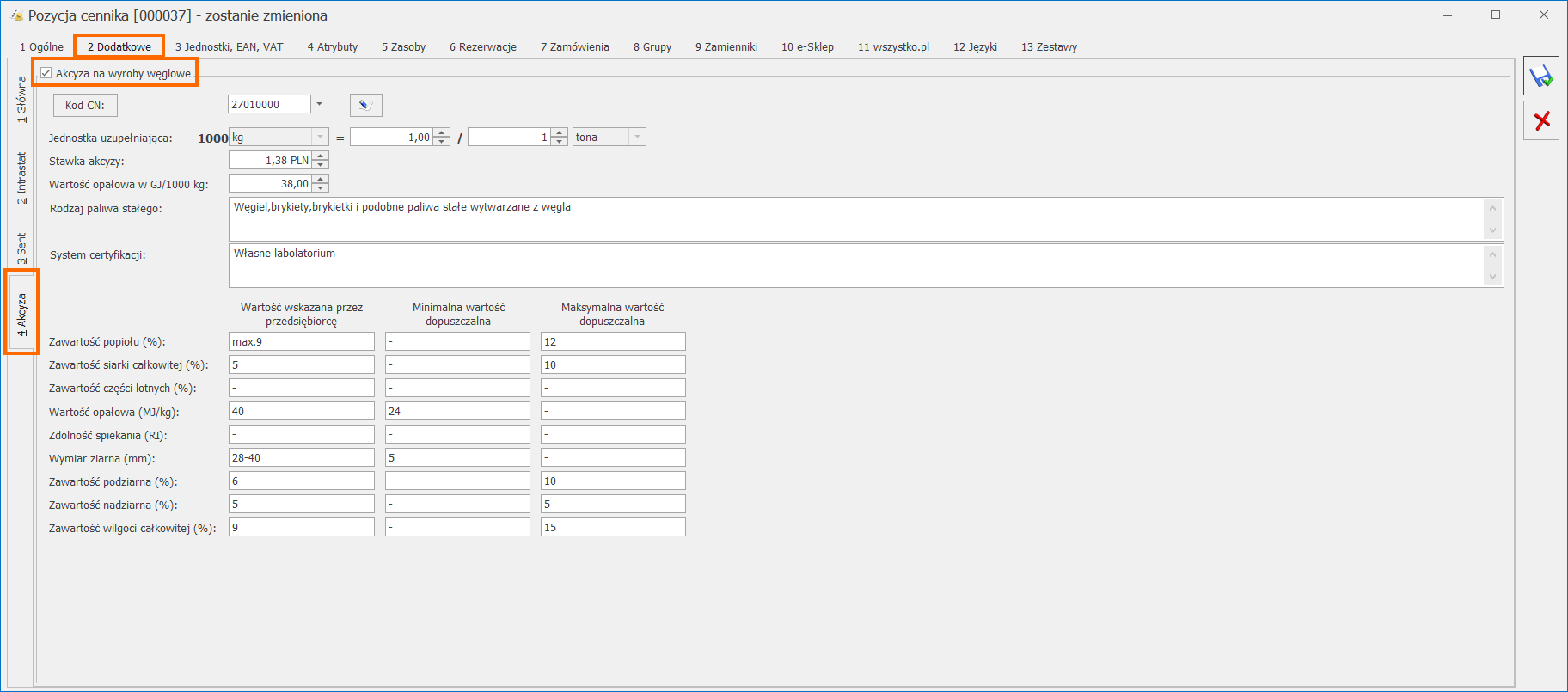
  • Waga przynajmniej jednej pozycji na FS jest nie mniejsza, niż 200 kg - każdorazowo waga wyrobów węglowych jest przeliczana na kg zgodnie z przelicznikiem ustalonym na karcie towaru, na zakładce [Dodatkowe] / [Akcyza] :

  • Na formularzu nabywcy (menu Ogólne/ Kontrahenci), na zakładce [Handlowe] zaznaczono parametr Zwolnienie z akcyzy na wyroby węglowe (parametr można również zaznaczyć na fakturze, na zakładce [Kontrahent]: 

  • Na fakturze sprzedaży, na zakładce [Kontrahent] nie może być zaznaczony parametr Umowa na dostawy węgla. 


2. Co zrobić, aby na wydruku oświadczenia drukowany był numer dokumentu tożsamości nabywcy?

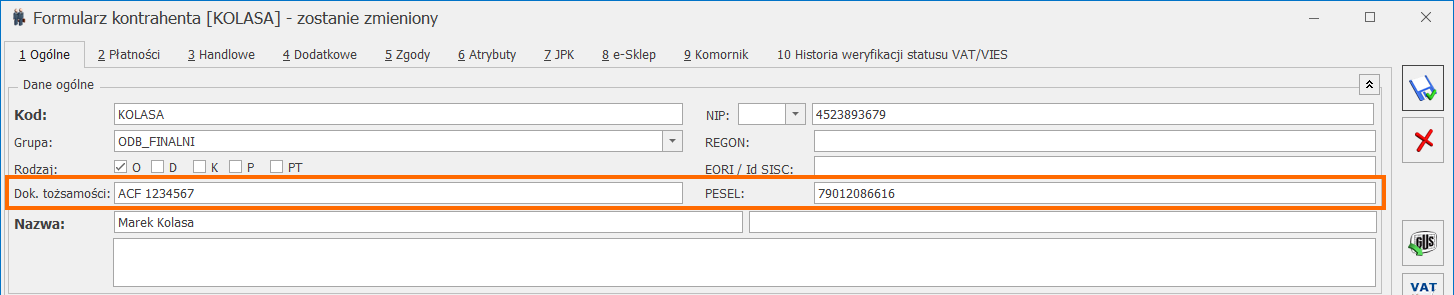
Jeśli nabywcą faktury jest osoba fizyczna to na wydrukach Faktura VAT (GenRap)/ Akcyza, Eko-Faktura zawierających oświadczenie (wymagane spełnienie wszystkich warunków z Ad.1), drukowany jest również numer dokumentu tożsamości nabywcy oraz jego PESEL. Dane te  należy uprzednio uzupełnić na formularzu kontrahenta:
bądź bezpośrednio na fakturze sprzedaży, na zakładce [Kontrahent]:
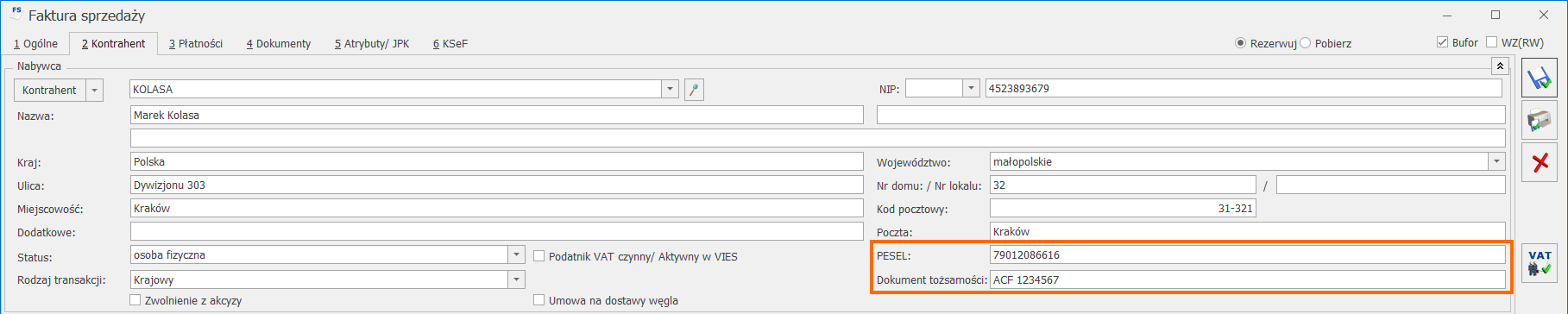
Jeśli zatwierdzono FS na stałe bez podania tych danych, należy uzupełnić je na karcie kontrahenta oraz w menu Start/Konfiguracja/ Program/ Użytkowe/ Operatorzy – na karcie Operatora, na zakładce [Parametry] w podzakładce [Handel, Serwis] zaznaczyć Aktualizacja kontrahenta na dokumencie. Po wybraniu na liście faktur sprzedaży dla tej FS opcji pod prawym przyciskiem myszy Aktualizacja danych kontrahenta – numer dokumentu tożsamości oraz PESEL zostanie zaczytany na tę fakturę z karty kontrahenta.

3. Jak skonfigurować drukowanie przyczyny zwolnienia z podatku akcyzowego?

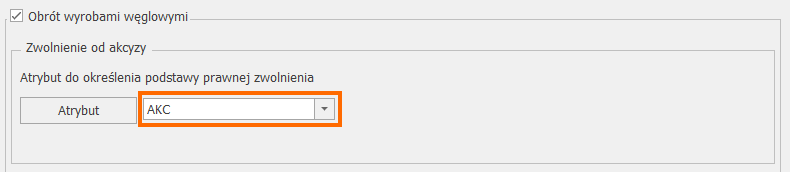
W przypadku sprzedaży wyrobów węglowych zwolnionych z akcyzy, należy wskazać przyczynę zwolnienia. W Comarch ERP Optima przyczynę definiujemy w oparciu o atrybut kontrahenta. W menu Start/Konfiguracja/ Firma/ Magazyn/ Akcyza – wyroby węglowe, w sekcji Atrybut do określenia podstawy prawnej zwolnienia, po naciśnięciu przycisku Atrybut:
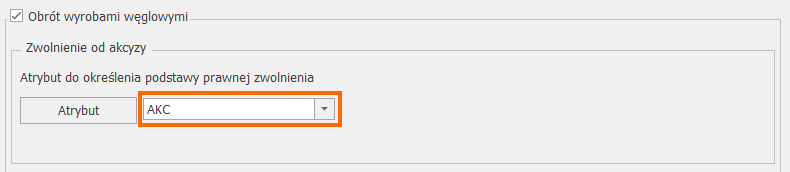
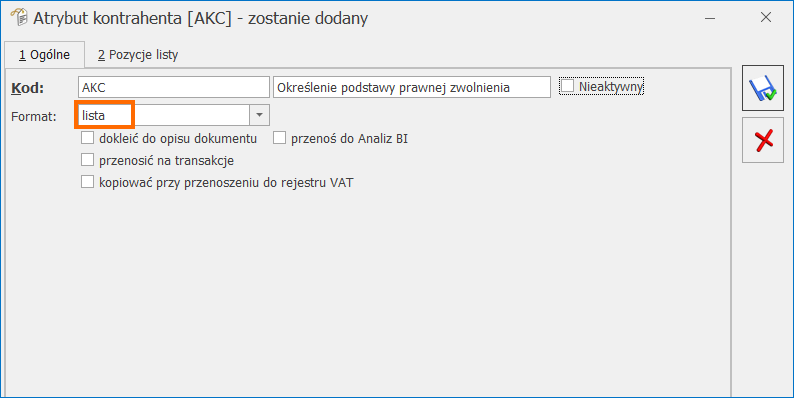
należy dodać atrybut o dowolnym kodzie, np. AKCYZA i formacie: lista.
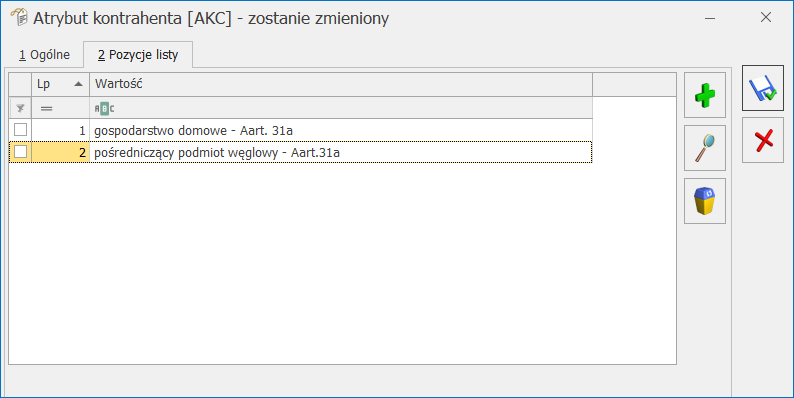
Na zakładce [Pozycje listy] należy podać możliwe przyczyny zwolnienia z podatku akcyzowego:
Dodany atrybut należy wybrać z listy poprzez przycisk : 

Jeśli na fakturze sprzedaży, na zakładce [Kontrahent] jest zaznaczony parametr  Zwolnienie z akcyzy (można zaznaczyć na formularzu kontrahenta na zakładce [Handlowe]), w oknie Pozycji dokumentu, na zakładce [Akcyza] widnieje sekcja Przeznaczenie uprawniające do zwolnienia, w której znajduje się atrybut wskazany w konfiguracji wraz z wartościami listy do wyboru:
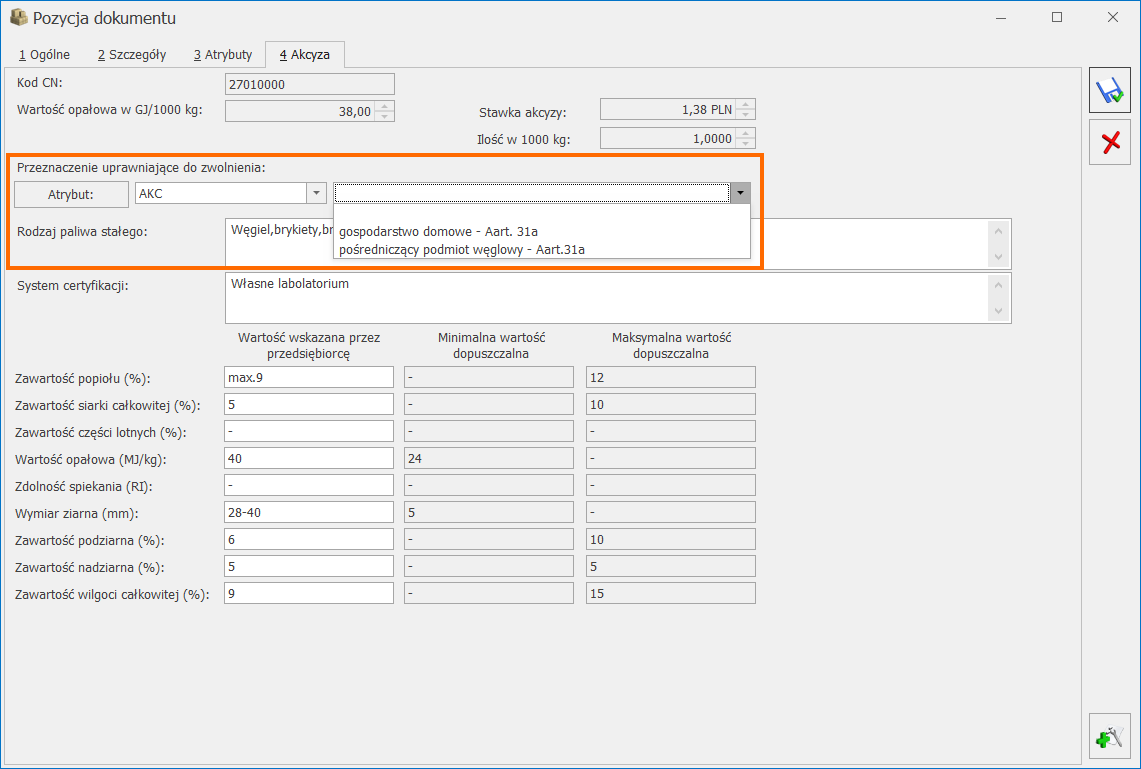
Wybrane przeznaczenie jest drukowane dla danego kodu CN wyrobu węglowego na wydrukach Faktura VAT (GenRap)/ Akcyza, Eko-Faktura.

Jeśli na formularzu kontrahenta będącego nabywcą wyrobów węglowych, na zakładce [Atrybuty] zostanie przypisany atrybut z konfiguracji wraz z wartością:

wówczas po wybraniu tego kontrahenta na FS, wartość atrybutu, zostanie automatycznie umieszczona w sekcji Przeznaczenie uprawniające do zwolnienia, tym samym nie trzeba będzie tej wartości podawać ręcznie.

Aby uzupełnić bądź edytować przeznaczenie uprawniające do zwolnienia na FS zapisanej na stałe, należy w menu Start/Konfiguracja/ Program/ Użytkowe/ Operatorzy – na karcie Operatora, na zakładce [Parametry] w podzakładce [Handel, Serwis]  zaznaczyć parametr Zmiana opisu i osoby odbierającej na dok.


Przeniesienie Microsoft SQL Server oraz Comarch ERP Optima na inne stanowisko.

Istnieje możliwość przeniesienia Microsoft SQL Server oraz programu Comarch ERP Optima na inne stanowisko. Przeniesienie należy wykonać w następujących krokach:

– Należy wykonać kopię bezpieczeństwa dla bazy konfiguracyjnej i baz firmowych. Jeżeli baz firmowych jest dużo, można wykorzystać do tego Migrator baz danych. Jest to narzędzie dostępne które można pobrać z poziomu Indywidualnej Strony Klienta (klient.erp.comarch.pl) w zakładce Comarch ERP Optima -> Aktualne wersje Comarch ERP Optima.

– Jeżeli licencja jest pobierana za pomocą klucza wirtualnego, należy go odpiąć ze starego stanowiska. Można to zrobić w programie Comarch ERP Menadżer Kluczy, na zakładce [Konfiguracja] za pomocą opcji Usuń.

– Kolejnym krokiem jest zainstalowanie odpowiedniego oprogramowania (Comarch ERP Optima oraz SQL Server) na nowym stanowisku. Należy pamiętać, że bazy danych możemy przenieść na serwer SQL w tej samej wersji lub wyżej. Wersję serwera SQL, z której korzysta Comarch ERP Optima można sprawdzić w zakładce Pomoc/O Programie/Informacje techniczne w polu Dane o serwerze SQL.

– Następnie, należy zainstalować program Menadżer Kluczy na nowym stanowisku i wprowadzić klucz licencyjny (wirtualny lub HASP). Menadżer Kluczy można pobrać na Indywidualnej Stronie Klienta wchodząc w zakładkę Comarch ERP Optima -> Aktualne wersje Comarch ERP Optima.

– Po zainstalowaniu obu programów, można ponownie wykorzystać program Migrator baz danych, na nowym stanowisku, aby odtworzyć bazy danych z wcześniej przygotowanych kopii.

Instrukcja wykorzystania programu Migrator Baz Danych znajduje się w poniższym linku:

https://download.comarch.com/wersje_pliki/opisy/optima/dokumentacja/2023.5.1/Comarch_ERP_Optima_Migrator_Baz_Danych.pdf

Opisana sytuacja dotyczy przeniesienia zarówno Comarch ERP Optima jak i Microsoft SQL Server. Jeżeli serwer SQL ma pozostać na starym stanowisku, a przeniesiony ma być sam program Comarch ERP Optima, to należy zainstalować go na nowym stanowisku oraz podłączyć się do drugiego komputera, który będzie pełnił rolę serwera.


W jaki sposób w programie Comarch ERP Optima naliczana jest składka zdrowotna w przypadku uzyskania przez pracownika w danym miesiącu przychodów ze stosunku pracy (wynagrodzenie) oraz z tytułu pobierania zasiłku?

W konfiguracji programu znajduje się parametr Składka zdrowotna odliczana wyłącznie od podatku z elementów stanowiących podstawy składek ZUS, który wpływa na naliczenie składki zdrowotnej w sytuacji, gdy jest naliczany zasiłek. Gdy parametr jest zaznaczony składka zdrowotna jest ograniczana do wysokości zaliczki podatku naliczonej jedynie od elementów, od których były naliczane składki na ubezpieczenie zdrowotne.

Takie wyliczenie wynika z wyroku Sądu Najwyższego z dnia 2 lutego 2016 r. (sygn. akt: III UZP 18/15).

Przykład:

Pracownik uzyskał wynagrodzenie za pracę w wysokości 1 200 zł oraz zasiłek chorobowy 1 656,80 zł.

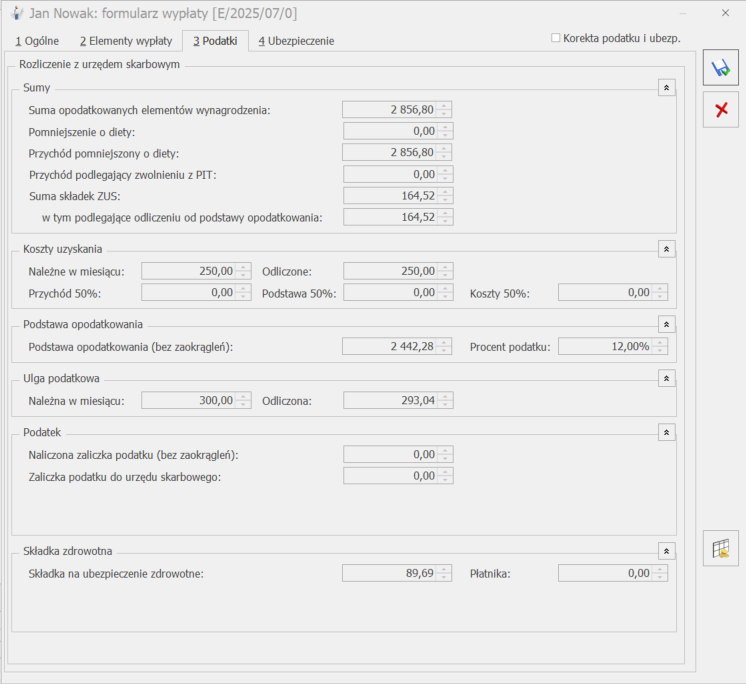
Przy zaznaczonym parametrze naliczona składka zdrowotna wynosi 89,69 zł ponieważ została ograniczona do wysokości zaliczki podatku naliczonej tylko od elementu ‘Wynagrodzenie zasadnicze’.

1. Płaca zasadnicza 1 200 zł
2. Składki na ubezpieczenia społeczne (1 × 13,71%) 164,52 zł
3. Podstawa wymiaru składki zdrowotnej (1 – 2) 1 035,48 zł
4. Przychód 1 200 zł
5.Koszty uzyskania przychodów 250,00 zł
6. Podstawa opodatkowania − po zaokrągleniu (1 − 2 − 5) 785 zł
7. Zaliczka na podatek zgodnie z zasadami obowiązującymi na dzień 31.12.2021    (6 × 17%) − 43,76 zł 89,69zł

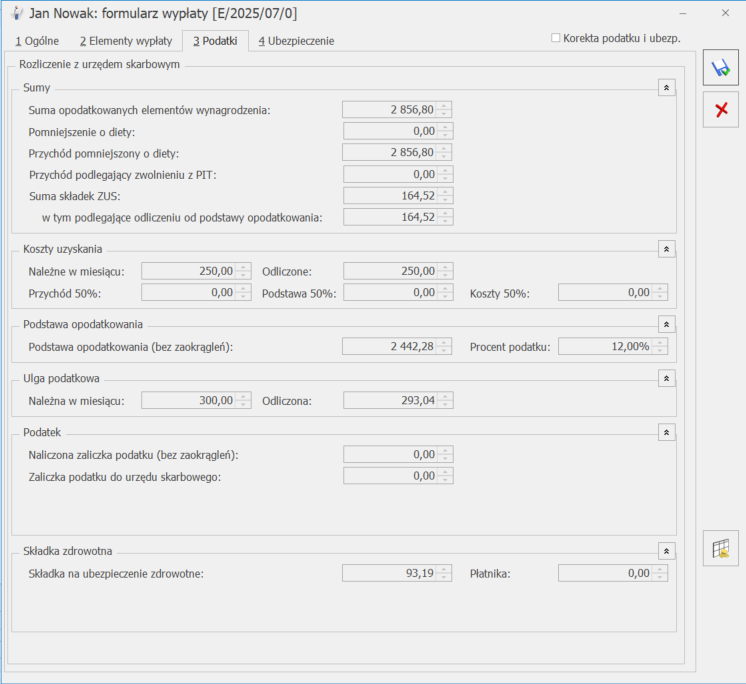
Gdy parametr jest odznaczony składka nalicza się bez ograniczenia do wysokości zaliczki naliczonej od oskładkowanego elementu wypłaty.

Podstawa wymiaru składki zdrowotnej 135,48 zł
Składka zdrowotna pobrana (9 %)  93,19zł

Wskazówka

W niektórych przypadkach, gdy pracownik otrzymuje wynagrodzenie, od którego są odliczane 50% koszty oraz występują elementy opodatkowane, ale nieoskładkowane takie jak: zasiłek chorobowy, przychód z tytułu PPK, przypisany do poszczególnych elementów wypłaty podatek, który ma wpływ na ograniczenie składki zdrowotnej, może się różnić od podatku jaki byłby ustalony, od elementów, które są wynagrodzeniem. W związku z tym, w niektórych przypadkach może być konieczne ręczne skorygowanie składki zdrowotnej.


W jaki sposób należy dodać dokumenty do elektronicznej teczki pracownika?

– elektroniczna dokumentacja pracownicza dostępna w programie, służy przechowywaniu dokumentów kadrowych związanych z pracownikiem w formie elektronicznej, umożliwiając jednocześnie łatwy dostęp do danych pracownika. Funkcjonalność jest dostępna w module Płace i Kadry oraz Płace i Kadry Plus z poziomu listy pracowników oraz z formularza pracownika.
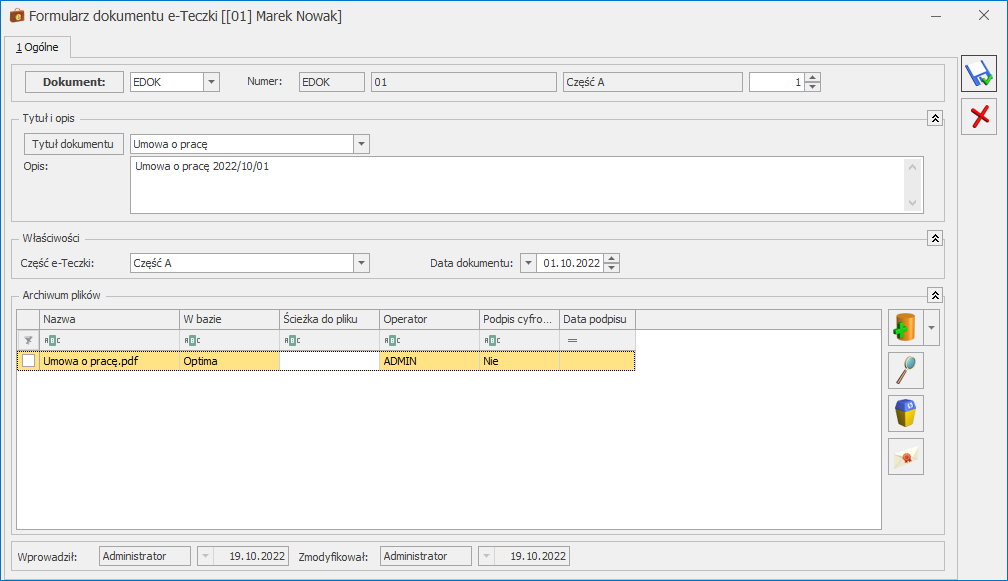
Dodawanie dokumentu do e-teczki pracownika jest możliwe z poziomu okna e-Teczka za pomocą przycisku 

Formularz dokumentu w e-Teczce zawiera następujące dane:

  • numer dokumentu, ze standardowo wskazanym w konfiguracji schematem numeracji,
  • tytuł dokumentu – w tym polu użytkownik ma możliwość wybrania tytułu dokumentu z listy słownikowej
  • opis – pole do wpisania dodatkowych informacji dotyczących wprowadzanego dokumentu,
  • część e-Teczki, w której jest dany dokument,
  • datę dokumentu,
  • informacje dotyczące dołączonego do dokumentu pliku w formacie PDF, jego lokalizacji wraz ze ścieżką, operatorze, który dodał plik PDF oraz czy został opatrzony podpisem cyfrowym, jeśli dokument został podpisany podpisem cyfrowym to również znajduje się informacja o dacie podpisu.


Jak zapisać wydruk bezpośrednio do e-Teczki?

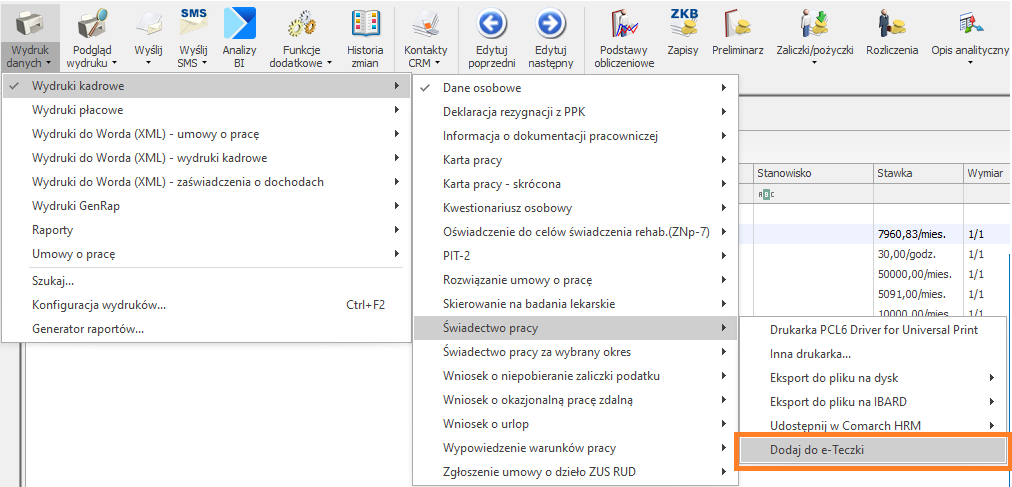
Wydruki generowane dla pracowników mogą być dodawane do e-Teczki na dwa sposoby. W menu wydruków jest dostępna opcja Dodaj do e-Teczki. Wywołany w ten sposób wydruk zapisze się jako plik PDF w dodanym automatycznie dokumencie w e-Teczce pracownika będącego podmiotem danego wydruku, bez konieczności wykonania wydruku na drukarkę.


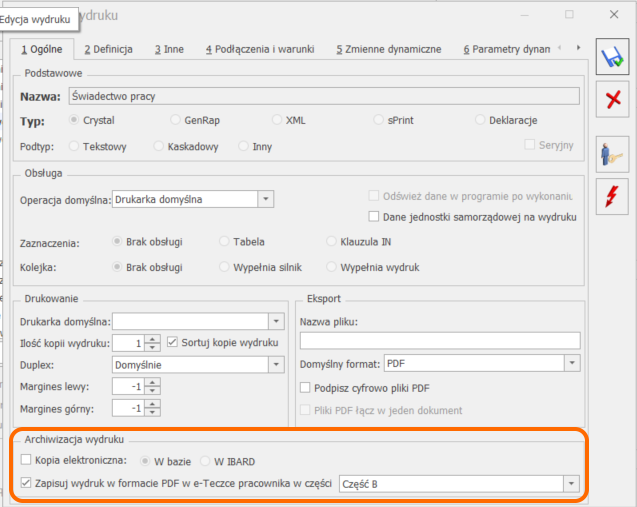
Wykonanie wydruku na drukarkę także może automatycznie dodawać dokument do e-Teczki. Jest to zależne od ustawienia parametrów Kopia elektroniczna i  Zapisuj wydruk w formacie PDF w e-Teczkach pracowników w części znajdujących się w definicji wydruku. Po zaznaczeniu parametrów dodatkowo należy ustawić, w której części e-teczki dokument ma być dodany. Domyślnie podpowiada się ta część e-Teczki, która jest w konfiguracji ustawiona jako domyślna, ale operator może ją zmienić.

Podczas dodawania dokumentów do e-Teczki podczas wykonywania wydruków ustawienia dotyczące części e‑Teczki, do której dokument zostanie dodany oraz podpisywania będą pobierane z definicji wydruku lub konfiguracji programu (gdy nie ma ustawień w definicji wydruku). W przypadku wydruków wywoływanych z listy, zapisywanie w e-Teczkach wykona się wyłącznie wtedy, gdy wybrany wydruk będzie wydrukiem kaskadowym tworzącym wiele plików PDF z oddzielnymi wydrukami dotyczącymi poszczególnych zaznaczonych pracowników


Dlaczego zaliczka podatku wykazana na PIT-4 jest niższa niż zaliczka podatku wykazana na podsumowaniu list płac za dany okres?

Najczęściej różnica w wykazanej zaliczce podatku spowodowana jest ustawieniem w konfiguracji  dodatków/umów pozycji na deklaracji PIT (Start / Konfiguracja / Firma / Płace / Typy wypłat). Jeśli dodatek ma być wykazywany na PIT 4, w  polu Pozycja na deklaracji PIT  powinna być wybrana pozycja zaczynająca się od PIT-4 lub PIT-8B. Jeśli wybrana jest pozycja np. PIT-11 to podatek będzie wykazywany tylko na PIT-11, nie będzie wykazany na PIT-4.


Przekroczono maksymalną długość okresu zasiłkowego. Czy podzielić nieobecność? Wybierz 'Tak’, żeby podzielić nieobecność: do końca okresu zasiłkowego jako zwolnienie chorobowe, a po przekroczeniu jako usprawiedliwioną niepłatną. Wybierz 'Nie’, żeby zapisać nieobecność w całości jako zwolnienie chorobowe

Komunikat pojawia się podczas zapisu formularza nieobecności typu ‘Zwolnienie chorobowe’, która powodowałaby przekroczenie limitu 182/270 dni.

Użytkownik ma do wybory trzy opcje:

  • Tak – wprowadzana nieobecność zostanie podzielona. Okres mieszczący się w limicie, zostanie zapisana jako nieobecność ‘Zwolnienie chorobowe’, a pozostała część jako ‘Nieobecność usprawiedliwiona (151).
  •  Nie – nieobecność zapisuje się w całości, zgodnie z wpisanymi danymi,
  • Anuluj – następuje powrót do edycji formularza nieobecności.


Pytanie ID (24055) Przekroczono limit nieobecności na ten rok/miesiąc. Czy chcesz kontynuować?

W programie Comarch ERP Optima wprowadzono kontrolę limitu urlopu wypoczynkowego dla pracowników tymczasowych oraz podejmujących pierwszą pracę, tak aby należny za dany miesiąc urlop można było wykorzystać dopiero po upływie miesiąca pracy. W przypadku próby wprowadzenia większej niż przysługująca liczby dni urlopu pojawi się komunikat ‘Przekroczono limit nieobecności na ten rok/miesiąc. Czy chcesz kontynuować’ z możliwością wyboru czy nieobecność ma być zapisana jako urlop wypoczynkowy pomimo przekroczenia limitu czy Użytkownik chce ją edytować i zmienić okres.