Jak odnotować wakacje składkowe osobie prowadzącej działalność?

Obsługa wakacji składkowych zaprezentowana została na filmie instruktażowym:

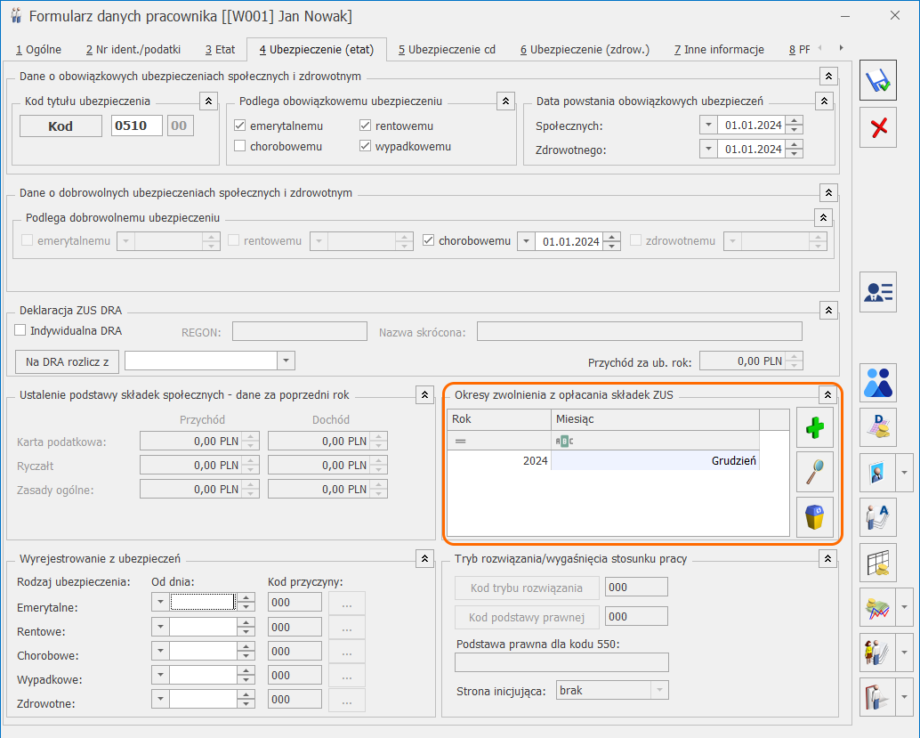
Informację o zwolnieniu z opłacania składek należy odnotować na formularzu właściciela na zakładce [Ubezpieczenie (etat)] w sekcji: Okresy zwolnienia z opłacania składek ZUS.

Informacje o zwolnieniu z opłacania składek można również wprowadzić z poziomu modułu Comarch ERP Operacje Wielofirmowe. W sekcji Płace i Kadry dodano znajduje się opcja Zwolnienie z opłacania składek ZUS (wakacje składkowe). Dla zaznaczonych firm w danych właściciela zostanie dodana informacja o zwolnieniu ze składek w ustawionym na oknie list firm okresie.


Jak w programie naliczyć pracownikowi wypłatę w innej walucie?

Inną niż złotówki walutę należy wskazać na Formularzu danych kadrowych pracownika na zakładce [Etat]. Lista walut dostępna jest obok pola Stawka.

Następnie należy stworzyć odpowiednią listę płac. W Formularzu listy płac należy zaznaczyć parametr Lista w obcej walucie. Po wybraniu uaktywni się sekcja: Waluta z dodatkowymi polami: Waluta rozliczenia, Data kursu, Typ kursu.

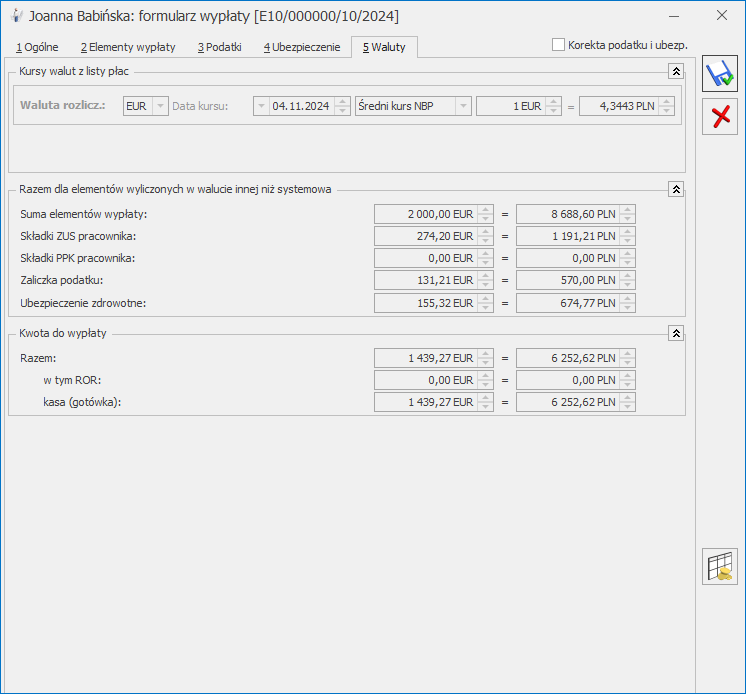
Proces naliczania wypłaty wygląda tak samo jak w wypłatach w złotówkach. Po naliczeniu wypłaty w Formularzu wypłaty pojawi się dodatkowa zakładka [Waluty], w której wyświetlane są informacje o:

  •  walucie przyjętej do rozliczeń w danej wypłacie pobranej z listy płac: symbol waluty, typ kursu, data kursu i zastosowany przelicznik
  • sumie elementów wyliczonych w walucie: wartość brutto, składki ZUS, PPK, zaliczka podatku, ubezpieczenie zdrowotne,
  •  kwocie do wypłaty: kwota ROR i Kasa (gotówka).


Funkcjonalność dostępna jest również dla rozliczenia umów cywilnoprawnych i dodatków pracowników.
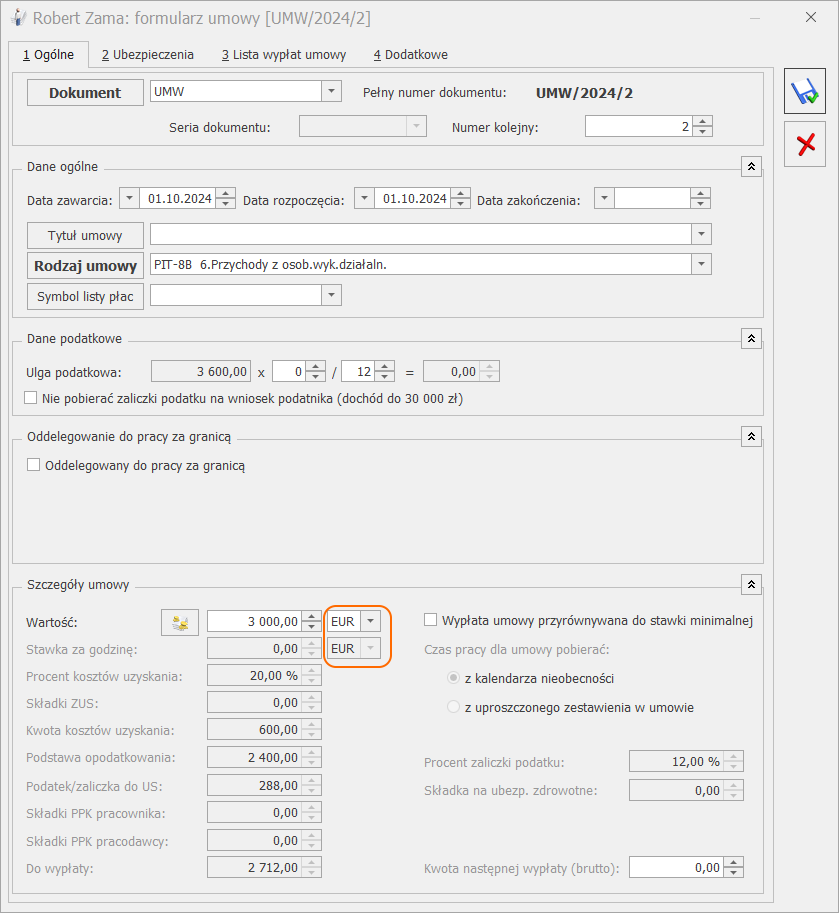
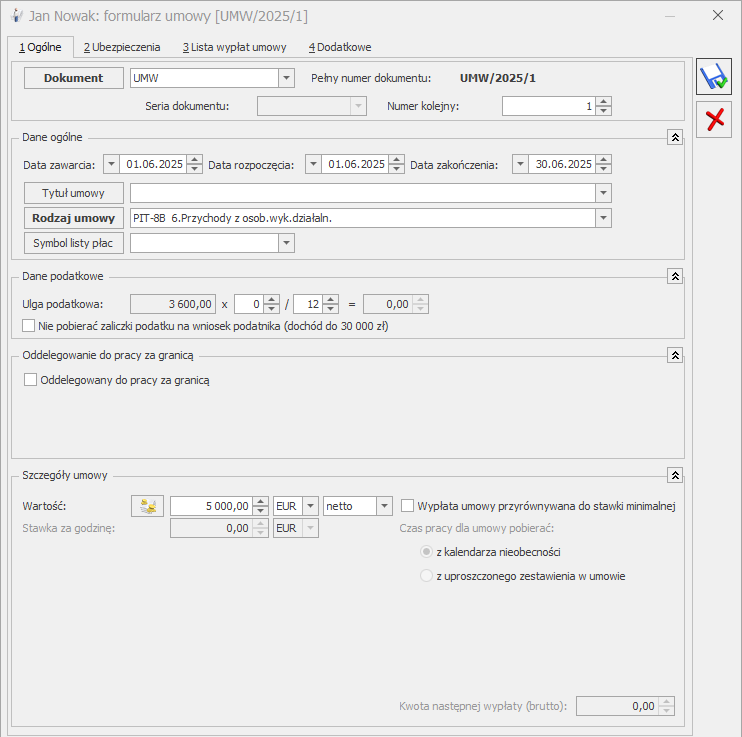
Jeśli wynagrodzenie z tytułu umowy cywilnoprawnej jest rozliczane w obcej walucie, informację o walucie należy wprowadzić na formularzu umowy na zakładce [Ogólne] obok wartości umowy lub stawki za godzinę.

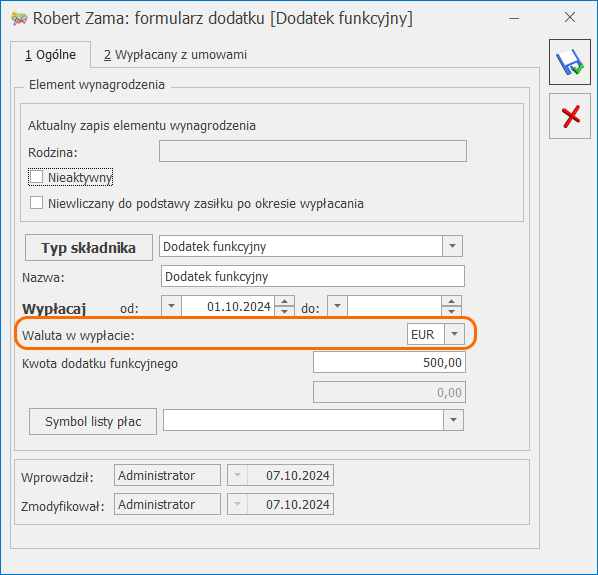
Dla dodatków jeśli są dodawane bezpośrednio w wypłacie przyjmowana jest waluta ustawiona na liście płac. Jeśli dodatek jest przypięty na liście dodatków pracownika walutę wskazuje się na formularzu dodatku. Taki dodatek naliczy się na listach płac z zaznaczonym parametrem Lista w obcej walucie i wskazaną tą samą walutą rozliczenia.


Jak wykazać na deklaracji DRA dla właściciela indywidualny numer REGON lub nazwę skróconą?

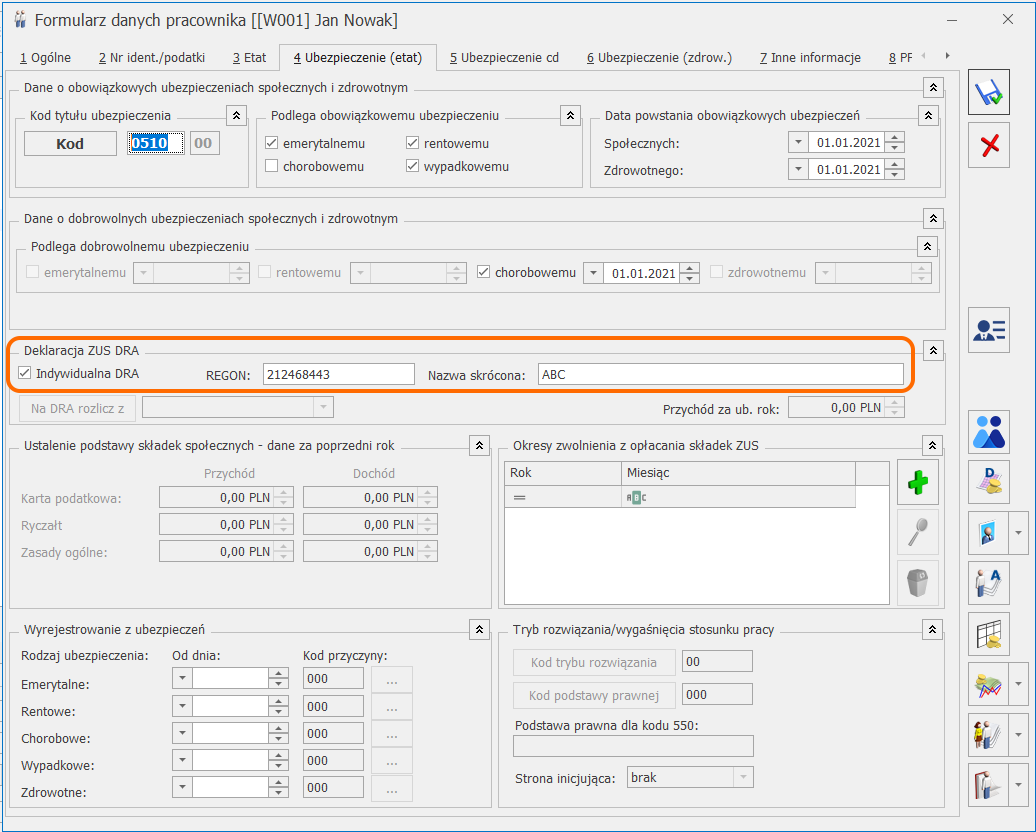
Jeśli chcemy, żeby na deklaracjach ZUS DRA generowanych dla wspólników/właścicieli zostały wykazane odrębne dane takie jak nazwa skrócona czy numeru REGON, należy:

  •  wprowadzić dane na formularzu właściciela na zakładce [4 Ubezpieczenie (etat)] w polach: REGON / nazwa skrócona (pola są aktywne przy zaznaczonym parametrze Indywidualna DRA).
  •  z poziomu konfiguracji (Start/ Konfiguracja/ Firma/ Płace/ Zobowiązania wobec ZUS/ PFRON) odznaczyć parametr/parametry: Nazwa skrócona firmy na DRA właściciela / Regon firmy na DRA właściciela.

Jeżeli w konfiguracji firmy parametr/parametry Nazwa skrócona firmy na DRA właściciela / Regon firmy na DRA właściciela będą zaznaczone – wówczas, pomimo wprowadzenia innych danych na formularzu właściciela, w deklaracji będą wykazane odpowiednio nazwa skrócona firmy / REGON firmy pobrane z konfiguracji.


Wypłaty w obcej walucie

W programie jest możliwość  naliczania wypłat w walucie innej niż PLN dla pracowników/ zleceniobiorców wykonujących pracę w Polsce.

Na formularzu danych pracownika na zakładce [Etat] obok pola Stawka znajduje się pole Waluta rozliczenia, w którym należy wskazać walutę, w której będzie naliczana wypłata. Domyślnie podpowiada się waluta PLN.
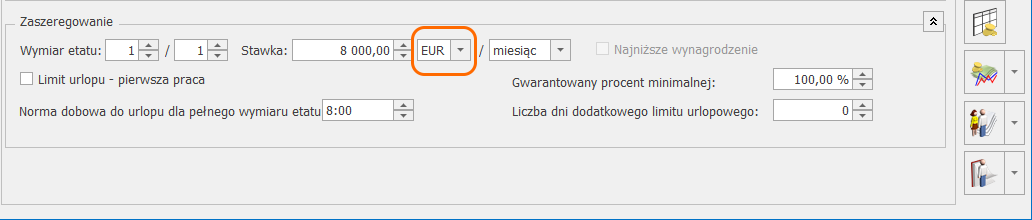
Zmianę waluty pracownika należy odnotować poprzez aktualizacje zapisu .

Użytkownik ma możliwość zmiany/aktualizacji waluty dla zaznaczonych pracowników za pomocą seryjnej zmiany wartości pola dostępnej w module Płace i Kadry Plus. Na liście pracowników w kolumnie Waluta rozliczenia wyświetlana jest waluta wynagrodzenia.

Wskazówka
Jeżeli  na formularzu danych pracownika jest ustawiona waluta inna niż PLN to nieaktywne staje się pole najniższe wynagrodzenie.

Jeśli wynagrodzenie z tytułu umowy cywilnoprawnej jest rozliczane w obcej walucie, jej rodzaj należy podać w formularzu umowy, na zakładce [Ogólne], obok wartości umowy lub stawki godzinowej. Na liście umów cywilnoprawnych pracownika, w kolumnie Waluta rozliczenia, wyświetlana jest waluta danej umowy.
Jeśli wybrano opcję Policz wartość od netto, system oblicza kwotę brutto umowy na podstawie podanej kwoty netto. Obliczenia dokonywane są w walucie umowy, bez uwzględnienia kursu walutowego. Składki ZUS, składki PPK oraz zaliczka podatku są również wyliczane w walucie umowy. Podatek podlega zaokrągleniu do pełnych jednostek waluty. Ustalona w ten sposób kwota brutto jest podstawą do naliczania wypłaty.

Ponadto na formularzu umowy cywilnoprawnej dla której stawka jest podana w walucie jest możliwe określenie czy jest to kwota netto czy brutto. W przypadku ustawienia opcji netto podczas naliczania wypłaty zostanie ustalona kwota brutto umowy, która spowoduje wypłatę określonej w umowie kwoty netto uwzględnieniem kurs waluty. W przypadku, gdy zleceniobiorca przystąpił do PPK kwota brutto umowy wyliczana jest zawsze z uwzględnieniem podatku od przychodu PPK.

Na wydruku umowy zlecenie i o dzieło dla umów z podaną kwotą netto stawka wykazana jest w kwocie netto. Umożliwiono eksport i import umów w kwocie netto do/z arkusza MS Excel oraz za pomocą Migratora.
Dodatkowe elementy wynagrodzenia.  W module Płace i Kadry  Plus na formularzu typu wypłaty, dostępnym z poziomu (Start/Konfiguracja/ Firma/ Płace/ Typy wypłat) na zakładce [Ogólne] w sekcji Waluta w wypłacie  powinna być ustawiona opcja dowolna waluta. 

Na formularzu dodatku, przypisanym na liście dodatków pracownika znajduje się pole Waluta w wypłacie, w którym należy wskazać walutę rozliczenia dodatku. Domyślnie podpowiada się waluta ustawiona w kartotece pracownika.

Typ wypłaty przypięty na liście dodatków pracownika w kadrach ze wskazaną walutą inną niż PLN, będzie się automatycznie wyliczał tylko w wypłatach naliczanych na listach płac z zaznaczonym parametrem Lista w obcej walucie i wskazaną tą samą walutą rozliczenia.

Jeśli dodatek jest dodawany bezpośrednio w wypłacie to przyjmowana  jest waluta ustawiona na liście płac.
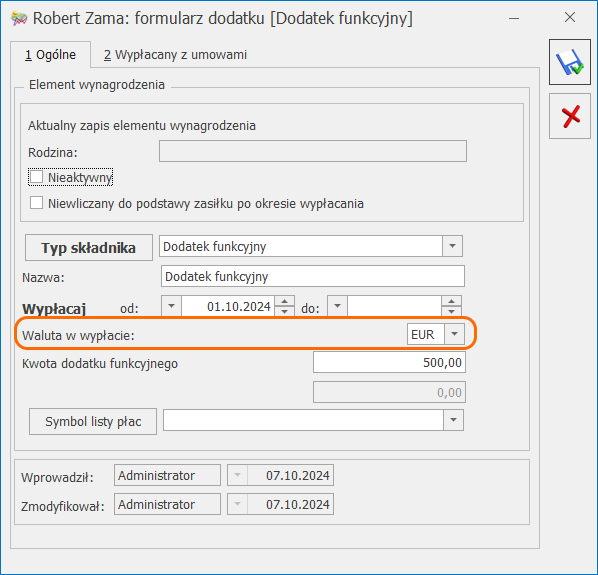
Oznaczenie waluty w standardowych typach wypłat. Rozliczenia nieobecności innych niż zwolnienie chorobowe są naliczane w walucie ustawionej u pracownika. Taki sam sposób naliczenia jest stosowany dla standardowych elementów związanych z rozliczeniem czasu pracy, czyli wynagrodzenia powyżej/poniżej normy oraz dopłat do nadgodzin i dopłat za pracę w nocy.

Uwaga
Po zmianie waluty pracownika, nie należy rozliczać jego zaległych nieobecności oraz pozostałych elementów wynagrodzenia w na liście płac z opcją Mies. wstecz. Nierozliczone składniki z poprzedniego miesiąca należy naliczyć na kolejnej liście płac o rodzaju etat za poprzedni okres z ustawioną taką samą walutą co pierwotna wypłata (data wypłaty oraz miesiąc deklaracji powinny być zgodne z rzeczywistą datą wypłaty).

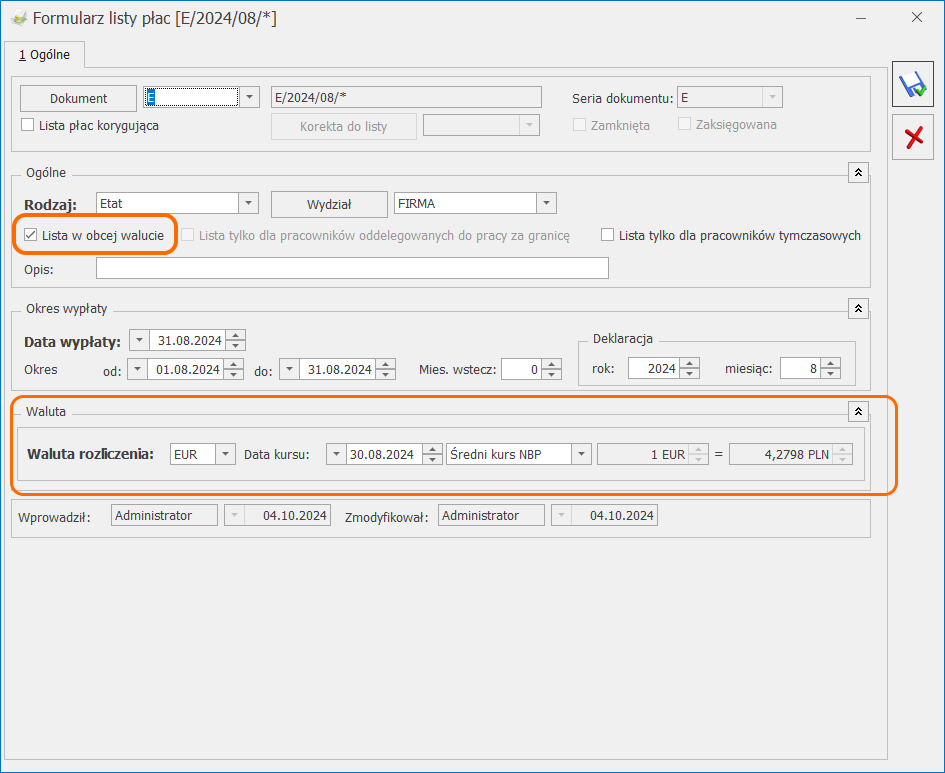
Listy płac. Na formularzu listy płac o rodzaju ‘Etat’, ‘Umowa’, ‘Inne’ , ‘Zaliczka brutto’, ‘Zaliczka’,  należy  zaznaczyć parametr Lista w obcej walucie. Po jego zaznaczeniu uaktywnia się sekcja: Waluta z dodatkowymi polami, w których należy ustawić:

  • Walutę rozliczenia– walutę, w której ma być naliczone wynagrodzenie,
  • Datę kursu– domyślnie podstawiana jest data o jeden dzień wcześniejsza niż data wypłaty wpisanej na formularzu listy płac np. jeżeli data wypłaty ustawiona jest na 2024-08-31, to data kursu będzie 2024-08-30, z możliwością ręcznej edycji przez operatora.
  • Typ kursu– domyślnie podpowiadany jest Średni kurs NBP z opcją zmiany na inny. W sytuacji, gdy nie ma ustalonego kursu danej waluty na podaną datę, wówczas program proponuje kurs ręczny i umożliwia jego wprowadzenie.

W przypadku listy płac korygującej do listy walutowej ustawienie jest dziedziczone z listy podstawowej, ale z możliwością zmiany typu kursu. Waluta rozliczenia nie podlega edycji.
Po wybraniu w oknie Wypłaty pracowników listy płac w obcej walucie wyświetlana jest lista pracowników, którzy w okresie Od-Do ustawionym dla listy płac mają co najmniej jeden zapis historyczny z wprowadzoną walutą listy.

Wypłaty. Na zakładce [Ogólne] kwota netto wypłaty i suma płatności są wykazywane w przeliczeniu na PLN. Dla wszystkich pozycji w grupie Kwota do wypłaty: Razem, w tym ROR oraz Kasa(gotówka) jest wyświetlany symbol waluty PLN (ponieważ jest to wartość płatności po przeliczeniu na PLN).

Na zakładce [Elementy wypłaty] w kolumnie Waluta jest widoczna informacja o walucie, w jakiej jest wyliczany dany składnik wypłaty. Dodatkowo po wejściu do formularza elementu wypłaty przy polu z wartością jest widoczna informacja o wartości dodatku przeliczonej na PLN. Przeliczanie elementów wypłaty w walucie obcej jest realizowane według określonego kursu waluty rozliczenia ustawionego dla listy płac, na której jest naliczona wypłata.

Na zakładce [Podatki] oraz [Ubezpieczenie] znajdują się kwoty podatku, składek ZUS oraz składek PPK wyliczone w PLN.

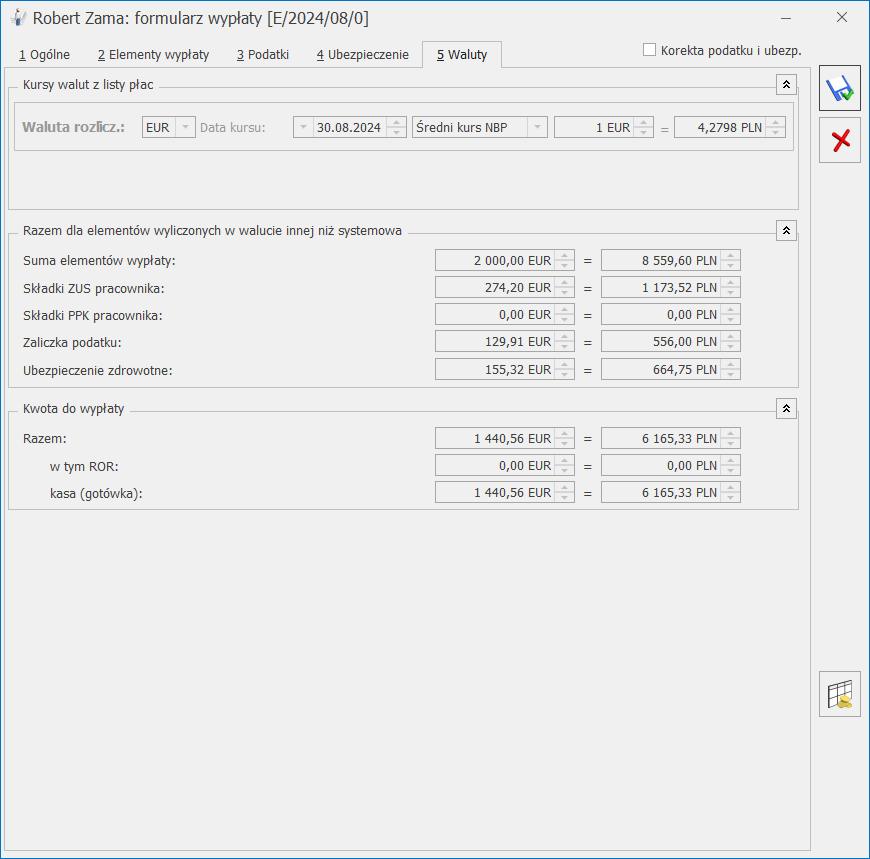
W wypłatach naliczonych w obcej walucie dostępna jest zakładka [Waluty], w której wyświetlane są informacje o:

  • walucie przyjętej do rozliczeń w danej wypłacie pobranej z listy płac: symbol waluty, typ kursu, data kursu i zastosowany przelicznik,
  • sumie elementów wyliczonych w walucie: wartość brutto, składki ZUS, zaliczka podatku,
  • kwocie do wypłaty: kwota ROR i Kasa (gotówka).
 

Wydruki. Z poziomu programu można wydrukować kwitek wypłaty dedykowany dla wypłat walutowych. Wydruk zawiera informacje o kwotach wypłacanych w walucie. Wydruk kwitka wypłaty jest dostępny z poziomu okna Wypłaty pracowników (po wybraniu listy płac z zaznaczonym parametrem Lista w obcej walucie) oraz z formularza wypłaty.

Dodatkowe. Umożliwiono import/eksport waluty rozliczenia z/do arkusza Excel oraz za pomocą Comarch ERP Migrator .


Jak odnotować pracownikowi nieobecność usprawiedliwioną z powodu powodzi i wypłacić odpowiednie wynagrodzenie?

W pierwszym kroku należy zdefiniować nowy typ wypłaty.

1. Dodajemy ‘plusem’  nowy element rozliczający nieobecność w Start/Konfiguracja/Firma/Płace/Typy wypłat.
2. Na formularzu typu wypłaty podajemy:

  • Nazwa np. Wynagr. za nieobec. z powodu powodzi
  • Skrót np. wynagr.powódź
  • Rodzaj: dodatek
  • Waluta w wypłacie: Dowolna waluta
  • Algorytm: 12


3. Określamy definicję algorytmu. Po wybraniu opcji Definicja algorytmu ustawiamy opcję Zaawansowana. We wzorze algorytmu podajemy:Zaokr((Wylicz1h(Historia.Etat.StawkaMinimalna(Okres.Period.MonthYear, false))),2,0)*Nieobec(OkresBiezacy, Const.Nazwa,"Nieobecność z powodu powodzi", Const.Godz)


4. Określamy na zakładce Podatki/Nieobecności sposób 'opodatkowania i oskładkowania:

  •  Pozycja na deklaracji PIT: PIT-4 1. Wynagrodzenia ze stosunku: pracy, służbowego, spółdzielczego i z pracy nakładczej…
  •  Sposób naliczania zaliczki podatku: naliczać wg progów
  •  Zawsze naliczaj ulgę podatkową: zaznaczamy
  •  Sposób naliczania kosztów uzyskania: standardowe
  •  Pozycja na deklaracji ZUS: nie dotyczy
  •  Sposób naliczania składek ZUS i zdrowotnej: naliczać
  •  Okres wypłaty: co 1 miesiąc
  •  Wliczanie do podstawy zasiłków chorobowych: wliczać
  • Wliczanie do podstawy wynagrodzenie za urlop i ekwiwalentu: nie wliczać


5. Na zakładce Szczegółowe zaznaczamy parametry: Wpływa na kwotę do wypłaty, Stanowi koszt pracodawcy, Wliczaj do wynagrodzenia na deklaracji PFRON.

Przechodzimy do zdefiniowania nowej nieobecności.
1. Dodajemy ‘plusem’ nową nieobecność w Start/Konfiguracja/Firma/Płace/Typy nieobecności.
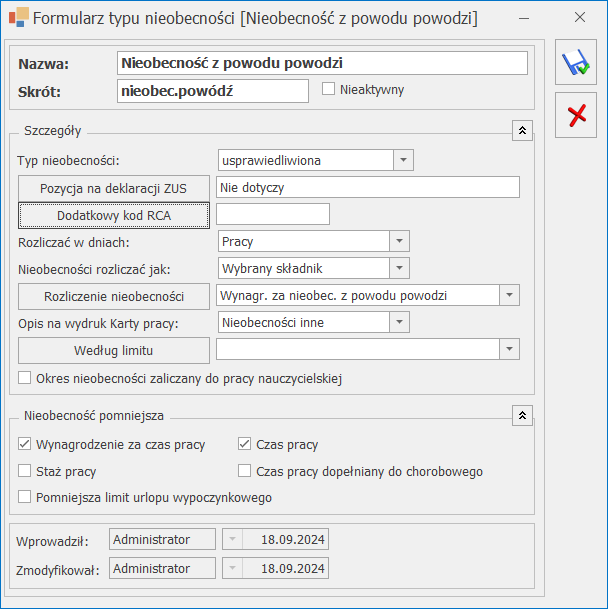
2. Na formularzu nieobecności podajemy:

  •  Nazwa: Nieobecność z powodu powodzi
  •  Skrót: nieobec.powódź
  •  Typ nieobecności: usprawiedliwiona
  •  Pozycja na deklaracji ZUS: nie dotyczy
  •  Dodatkowy kod RCA: brak
  •  Rozliczać w dniach: pracy
  •  Nieobecność rozliczać jak: wybrany składnik
  •  Rozliczenie nieobecności: Wynagr. za nieobec. z powodu powodzi
  •  Opis na wydruku karty pracy: nieobecności inne
  •  Według limitu: brak
  •  Sekcja nieobecność pomniejsza: zaznaczamy parametry Wynagrodzenie za czas pracy i Czas pracy.


W celu odnotowania pracownikowi nieobecności w związku z powodzią należy w kalendarzu (Nie) obecności wprowadzić nową nieobecność Nieobecność z powodu powodzi. W wypłacie automatycznie zostanie naliczone wynagrodzenie za czas tej nieobecności jako element Wynagr. za nieobec. z powodu powodzi.

Instrukcja została przygotowana dla użytkowników modułu Płace i Kadry Plus programu Comarch ERP Optima.W przypadku modułu Płace i Kadry bez Plusa wynagrodzenie za nieobecność z powodu powodzi można zdefiniować w oparciu o algorytm 1 i samodzielnie wprowadzić jego wartość. Dodatku zdefiniowanego za pomocą algorytmu 1 nie można powiązać z nieobecnością, należy go dodać ręcznie w wypłacie pracownika.


Jak wystawić fakturę zaliczkową zakupu i rozliczyć ją z fakturą zakupu od dostawcy?

Krok pierwszy

Aby utworzyć fakturę zaliczkową przejdź do menu Handel/Faktury zakupu, a następnie kliknij strzałkę obok ikony zielonego plusa. Wybierz opcję Faktura zaliczkowa.

Krok drugi

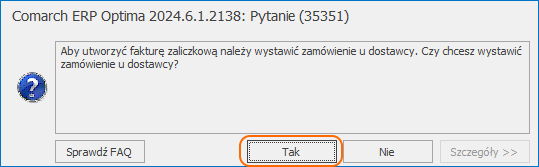
Pojawi się komunikat z pytaniem, czy utworzyć zamówienie u dostawcy. Kliknij Tak, aby wystawić zamówienie.

Krok trzeci

Wypełnij formularz zamówienia u dostawcy. Wybierz dostawcę, u którego zamawiasz towary i któremu będziesz wpłacać zaliczkę. Następnie wprowadź wszystkie towary, które zamawiasz. Gdy wszystko będzie gotowe, zatwierdź dokument.

Krok czwarty

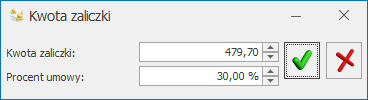
Po zapisaniu zamówienia pojawi się formularz nowo tworzonej faktury zaliczkowej zakupu. Automatycznie podnoszone jest okno, na którym możesz podać kwotę przyjmowanej zaliczki, bądź procent maksymalnej możliwej wartości zaliczki. Po zaakceptowaniu, program podzieli podaną kwotę proporcjonalnie na wszystkie pozycje widoczne na formularzu faktury zaliczkowej zakupu.

Jeśli chcesz wprowadzić zaliczkę tylko dla jednej lub kilku wybranych pozycji, możesz to zrobić po zamknięciu okna, wprowadzając odpowiednią kwotę zaliczki w kolumnie [Zaliczka] dla każdej z tych pozycji.

Jeśli chcesz ponownie otworzyć okno podziału zaliczki, kliknij przycisk   – Dystrybucja zaliczki na wszystkie pozycje.

Do jednego zamówienia u dostawcy można wystawić kilka faktur zaliczkowych – program kontroluje, by kwota wpłacanych zaliczek nie przekroczyła wartości zamówienia u dostawcy.

Krok piąty (rozliczenie faktury zaliczkowej)

Rozliczanie faktur zaliczkowych zakupu jest możliwe poprzez przekształcenie zamówienia u dostawcy w fakturę zakupu. W tym celu przejdź do listy zamówień u dostawcy w menu Handel/Zamówienia u dostawcy. Zaznacz zamówienie, które chcesz przekształcić do faktury zakupu i kliknij przycisk    – Faktura zakupu (lub wybierz opcję Przekształcenie do FZ z menu kontekstowego pod prawym przyciskiem myszy).
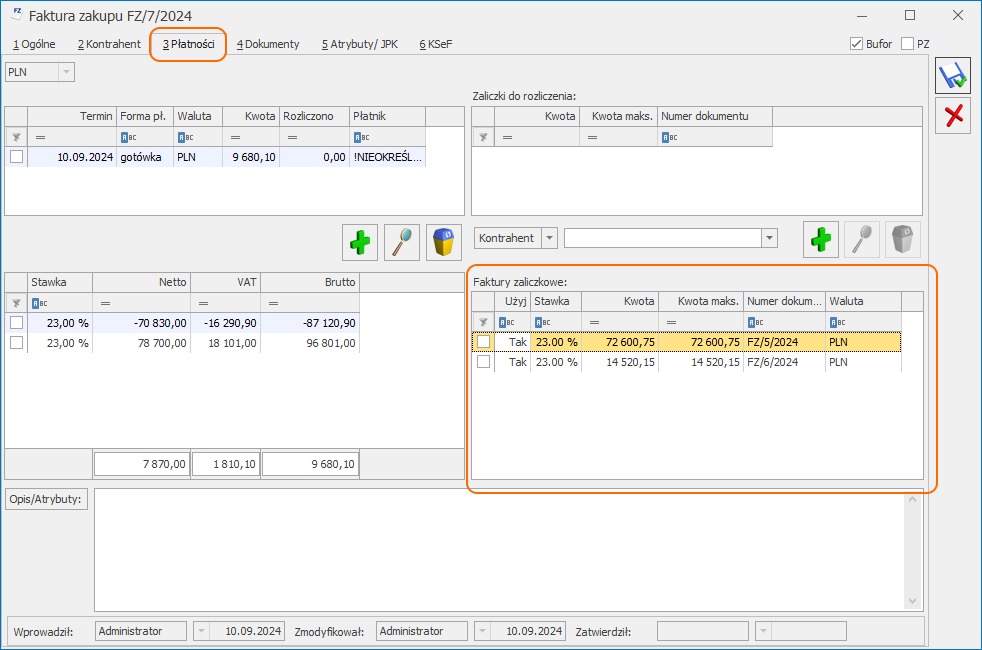
Na utworzonej fakturze zakupu wykazywane są wszystkie pozycje z zamówienia u dostawcy, jednak wartość końcowa faktury (w tabeli VAT) jest pomniejszana o kwotę wpłaconych zaliczek. Na zakładce [Płatności] formularza faktury zakupu znajduje się tabela Faktury zaliczkowe, która zawiera listę faktur zaliczkowych.

Tabela Faktury zaliczkowe

Możesz wystawić wiele faktur zakupu do jednego zamówienia u dostawcy. Na kolejne faktury zakupu zostaną przeniesione pozycje, które nie zostały jeszcze zafakturowane. Możesz także modyfikować pozycje przeniesione z zamówienia u dostawcy (usuwać, dodawać, zmieniać ceny).

Wskazówka

Aby wystawić kolejną fakturę zaliczkową do tego samego zamówienia u dostawcy należy wystawiać kolejną fakturę zaliczkową z listy Zamówień u dostawcy.
Pamiętaj, że maksymalna wartość kolejnej zaliczki zostanie automatycznie pomniejszona o kwoty zaliczek już wystawionych.

Więcej informacji w temacie faktur zaliczkowych zakupu znajduje się w artykule Faktura zaliczkowa zakupu oraz Jak wystawić fakturę zaliczkową zakupu do zamówienia zakupu od dostawcy?

Poniższy film prezentuje funkcjonalność:


Informacja (34357) Błąd agregowania dokumentów. [Nr dokumentu]: Zamówienie jest przekształcone całkowicie lub zostało zamknięte.

Nie można przekształcić dokumentu zamówienie u dostawcy do FZ lub PZ, jeżeli zostało ono uprzednio całkowicie zrealizowane lub zamknięte przez użytkownika (opcja Zamknij dostępna jest pod prawym przyciskiem myszy z poziomu listy ZD. Wyjątek stanowi dokument ZD ze statusem zrealizowane do którego została utworzona wcześniej faktura zaliczkowa – wtedy istnieje możliwość przekształcenia takiego ZD do dokumentu FZ.

Jeżeli ZD posiada status Zamknięto lub Zrealizowano należy utworzyć nowy dokument ZD lub skopiować odpowiednie ZD przy użyciu kombinacji <Ctrl> + <Insert> i na nim wykonywać dalsze operacje.


Informacja (35339) Nie można utworzyć dokumentu. Do faktury proforma istnieje niezatwierdzony dokument [nr dokumentu]. Zatwierdź dokument.

Komunikat oznacza, że dokument powiązany z fakturą proforma jest w buforze (czyli podlega edycji), dlatego nie jest możliwe dalsze przekształcanie FPF. Należy odnaleźć niezatwierdzony dokument na odpowiedniej liście dokumentów w zależności od rodzaju dokumentu wyświetlanego w komunikacie np. na liście dokumentów WZ, następnie otworzyć formularz dokumentu i zapisać go na stałe, odznaczając na formularzu parametr Bufor (bądź usunąć taki dokument, jeśli został wystawiony omyłkowo). Numery wszystkich dokumentów powiązanych z daną fakturą proforma można sprawdzić na formularzu FPF, na zakładce [Dokumenty].


Ostrzeżenie (25180) Jednostka miary nie może zawierać znaku „,” (przecinek) lub „”” (apostrof)

Pozycja, którą chcemy dodać na dokument posiada przypisaną jednostkę miary zawierającą znak „,” (przecinek) lub „”” (apostrof). W menu (Start/Konfiguracja/Firma/Ogólne/Jednostki miary) istnieje możliwość edycji nazwy jednostki miary. Należy również dokonać aktualizacji nazwy jednostki na karcie towaru. W tym celu można przejść na listę towarów i usług (menu Ogólne/Cennik), następnie otworzyć formularz wybranej pozycji cennika i w odpowiednim polu wskazać jednostkę ze zmienioną nazwą. Jeśli komunikat dotyczył jednostki przypisanej jako podstawowa, zmiany należy dokonać na zakładce [Ogólne] w polu Jedn. podstawowa, natomiast w przypadku jeśli komunikat dotyczy nazwy jednostki pomocniczej, zmiany należy dokonać na zakładce [Jednostki, EAN, VAT] w kolumnie Jednostka pomocnicza.


Aktualizacje po wydaniu wersji

Zobacz jak automatycznie pobrać udostępnione aktualizacje. Automatyczne aktualizacje programu

Aktualizacja w dniu 1.07.2024

  1. Wynagrodzenie zasadnicze dla stref. Poprawiono naliczanie wynagrodzenia zasadniczego dla pracownika, który pracował w kilku strefach i w miesiącu wypłaty wynagrodzenia miał zmianę stawki.