Jak ustalić parametry dla ZNP tworzonych z listy dokumentów?
Przy seryjnym tworzeniu zlecenia nadania przesyłki z poziomu listy dokumentów handlowo-magazynowych istnieje możliwość wyboru kuriera, a także ustalenia parametrów dotyczących paczek Aby można było w ten sposób utworzyć przesyłką należy po zaznaczeniu na liście dokumentów wybrać pod przyciskiem Przesyłki kurierski opcję Ustal parametry przesyłki.
W polu kurier proponowany jest domyślny kurier zdefiniowany w aplikacji Comarch Shipping z możliwością zmiany tego kuriera na innego. Edycji podlega również szablon spedycji.
Na oknie Parametry zlecenia nadania przesyłki możliwa jest również edycja rodzaju paczki oraz wartości gabarytów paczki. Jeśli w menu Start/Konfiguracja/Firma/Przesyłki/Comarch Shipping zaznaczony jest parametr W pierwszej kolejności pobieraj wagę z kartotek towarowych to na formularzu domyślnie również zaznaczony będzie ten parametr. W przypadku gdy zaznaczona zostanie opcja ustalona wtedy wypełniona zostanie waga domyślna dla wybranego rodzaju paczki. Jeśli dla wybranego kuriera nie ma możliwości modyfikacji wagi lub wymiarów, to pola będą nieaktywne
Wybór opcji Ustal parametry przesyłki może także powodować podniesienie formularz zlecenia nadania przesyłki. Dzieje się tak jak, gdy na liście dokumentów zaznaczony jest jeden dokument lub kilka dokumentów z tym samym odbiorcą oraz magazynem i zaznaczony jest parametr Przesyłki zbiorcze ( w Konfiguracji firmy/ Przesyłki/ Comarch Shipping).
Więcej informacji na temat obsługi przesyłek przy pomocy Comarch Shipping znajduje się w artykule Współpraca z Comarch Shipping.
Jak dodać klika paczek na jednym ZNP?
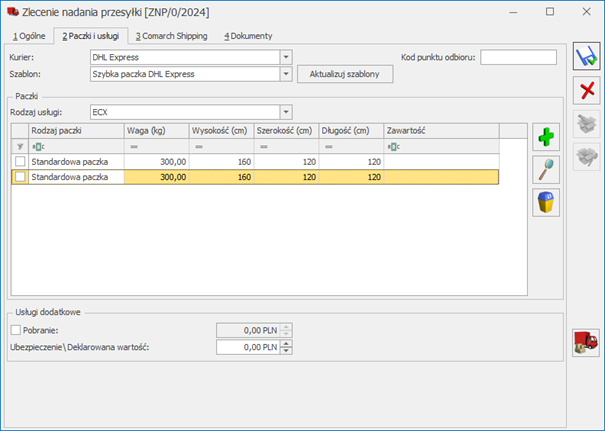
Na formularzu zlecenia nadania przesyłki na zakładce [Paczki i usługi] możliwe jest wprowadzenie kilku paczek tego samego rodzaju. Kolejną paczkę można dodać za pomocą ikony zielonego plusa znajdującego się w sekcji Paczki. Ikona jest aktywna dla kurierów umożliwiających dodanie wielu paczek, jej dostępność może być też uzależniona od wybranego na szablonie sposobu dostawy.
Dla dodanych paczek istnieje możliwość zmiany gabarytów paczki oraz dopisanie informacji o zawartości.
Zmiana rodzaju na jednej z paczek powoduje zmianę rodzaju na wszystkich paczkach widocznych na liście.
Przy seryjnym tworzeniu jednego zlecenia nadania przesyłki dla kilku zaznaczonych dokumentów na liście istnieje możliwość dodania ilości paczek zgodnej z ilością zaznaczonych dokumentów. Pozwala na to parametr Ilość paczek na zleceniu zgodna z ilością zaznaczonych dokumentów, dostępny w ustawieniach konfiguracji Firmy/Przesyłki/Comarch Shipping. Aktywność parametru zależna jest od zaznaczonego parametru Przesyłki zbiorcze. Jeśli dodatkowo zaznaczony jest parametr W pierwszej kolejności pobieraj wagę z kartotek towarowych wtedy dla każdej paczki wyliczana jest waga pozycji z poszczególnych dokumentów.
Więcej informacji na temat obsługi przesyłek przy pomocy Comarch Shipping znajduje się w artykule Współpraca z Comarch Shipping.
Czy w programie jest możliwość wykonania kontroli naruszeń planu/ czasu pracy pracownika?
Od wersji 2024.5 istnieje możliwość weryfikacji reguł wynikających z Kodeksu pracy dotyczących czasu pracy pracowników. Użytkownik może sprawdzić poprawność planu/czasu pracy pod kątem zachowania:
doby pracowniczej,
odpoczynku dobowego,
odpoczynku tygodniowego,
co 4 wolnej niedzieli.
Walidacja jest przeprowadzana automatycznie (w przypadku zaznaczenia parametru Automatyczna weryfikacja reguł wynikających z Kodeksu pracy w planie i czasie pracy w konfiguracji kalendarza według którego jest rozliczany pracownik, czyli z poziomu Start/ Konfiguracja/ Firma/ Płace/ Kalendarze) lub ‘na żądanie’ użytkownika. Program dokonuje automatycznej kontroli podczas wejścia do planu/czasu pracy pracownika, edycji poszczególnych dni w planie/czasie pracy oraz importu czasu pracy z arkusza Excel.
Weryfikacja ‘na żądanie’ odbywa się za pomocą przycisku ‘Weryfikacja reguł wynikających z Kodeksu pracy’ dostępnego w czasie/planie pracy oraz kalendarza w konfiguracji.
Po kliknięciu przycisku otwiera się okno, na którym użytkownik może wskazać jakie reguły mają zostać sprawdzone.
Domyślnie zaznaczone są wszystkie opcje. Weryfikacja odbywa się dla wyświetlanego w czasie/planie pracy miesiąca.
Po zakończeniu weryfikacji użytkownik zostanie poinformowany o jej wyniku. W przypadku wystąpienia nieprawidłowości pojawi się odpowiedni komunikat, a dni, w których występują nieprawidłowości zostaną oznaczone czerwonym obramowaniem. Po najechaniu na dany dzień zostanie wyświetlona informacja jaka reguła została naruszona.
Jak odnotować współprace na umowie B2B?
W programie jest możliwość ewidencja umów B2B oraz naliczanie limitów nieobecności dla osób współpracujących w ramach umów B2B.
Wprowadzenie umowy B2B jest dostępne z poziomu Listy pracowników po rozwinięciu menu przycisku ‘Lista umów pracownika’ i wybraniu opcji Lista umów B2B.
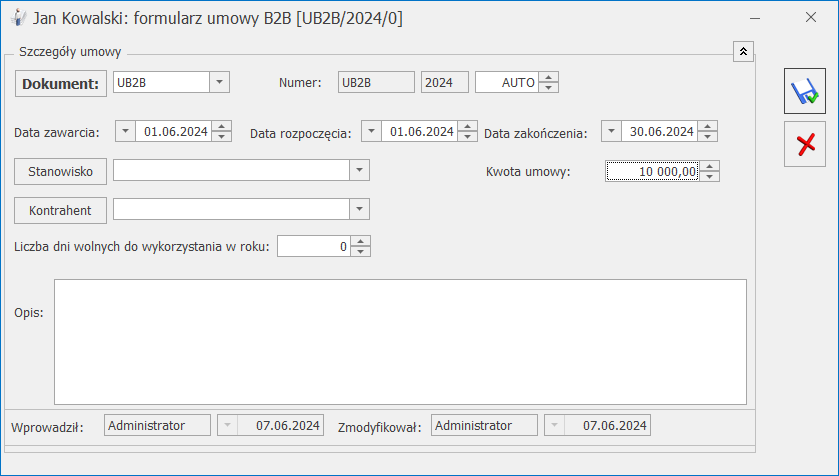
Na formularzu umowy B2B Użytkownik może określić między innymi Liczbę dni wolnych do wykorzystania w trakcie roku określając tym samym limit dni wolnych na dany rok.
Dla osób na umowach B2B, którym odnotowano informację o liczbie dni wolnych dodano dedykowany limit nieobecności Nieobecność (B2B). W przypadku wykorzystywania dni wolnych osobie na umowie B2B należy odnotować Nieobecność (B2B), która jest powiązana z limitem nieobecności.
Z poziomu listy pracowników, w gałęzi Lista umów dostępny jest wydruk Lista umów B2B (sPrint), na którym wykazywane są osoby z trwającymi w podanym okresie umowami B2B
Jak wystawić fakturę zaliczkową zakupu do zamówienia zakupu od dostawcy?
Krok pierwszy.
Utwórz dokument zamówienia u dostawcy z poziomu menu Handel/Zamówienie u dostawcy. Kliknij ikonę zielonego plusa na liście ZD, wypełnij dokument, a następnie zapisz i zatwierdź go na stałe, odznaczając parametr Bufor w prawym górnym rogu formularza.
Krok drugi.
Zaznacz zamówienie u dostawcy, do którego wystawiasz zaliczkę. Następnie rozwijając strzałkę obok przycisku FZ w lewym dolnym rogu listy ZD, wybierz opcję Faktura zaliczkowa ( lub z menu kontekstowego pod prawym przyciskiem myszy wybierz opcję Przekształcenie do faktury zaliczkowej ).
Krok trzeci
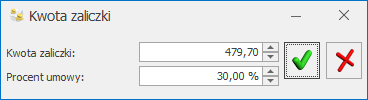
Na formularzu nowo tworzonej faktury zaliczkowej zakupu automatycznie podnoszone jest okno, na którym możesz podać kwotę przyjmowanej zaliczki, bądź procent maksymalnej możliwej wartości zaliczki. Po zaakceptowaniu, program podzieli podaną kwotę proporcjonalnie na wszystkie pozycje widoczne na formularzu faktury zaliczkowej zakupu.
Kwota zaliczki
Jeśli chcesz wprowadzić zaliczkę tylko dla jednej lub kilku wybranych pozycji, możesz to zrobić po zamknięciu okna, wprowadzając odpowiednią kwotę zaliczki w kolumnie [ Zaliczka ] dla każdej z tych pozycji.
Aby ponownie otworzyć okno podziału zaliczki, kliknij przycisk – Dystrybucja zaliczki na wszystkie pozycje.
Do jednego zamówienia u dostawcy można wystawić kilka faktur zaliczkowych – program kontroluje, by kwota wpłacanych zaliczek nie przekroczyła wartości zamówienia u dostawcy.
Krok czwarty (rozliczenie faktury zaliczkowej)
Rozliczanie faktur zaliczkowych zakupu jest możliwe poprzez przekształcenie zamówienia u dostawcy powiązanego z zaliczkami do faktury zakupu. W tym celu przejdź do listy zamówień u dostawcy w menu Handel/Zamówienia u dostawcy. Zaznacz, które chcesz przekształcić do faktury zakupu i kliknij przycisk – Faktura zakupu (lub wybierz opcję Przekształcenie do FZ z menu kontekstowego pod prawym przyciskiem myszy).
Na utworzonej fakturze zakupu wykazywane są wszystkie pozycje z zamówienia u dostawcy, jednak wartość końcowa faktury (w tabeli VAT) jest pomniejszana o kwotę wpłaconych zaliczek.
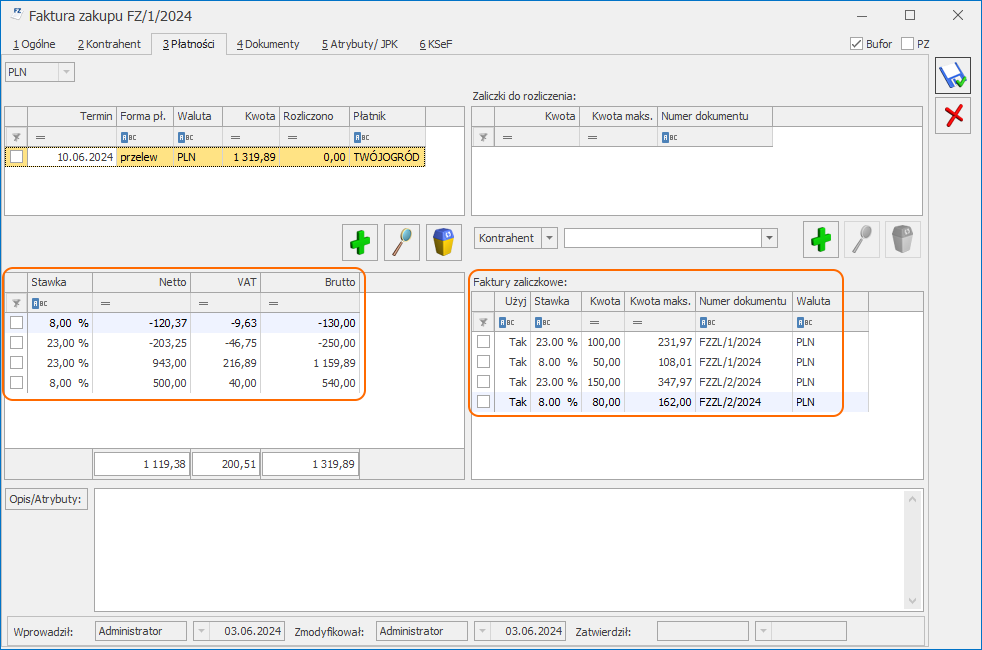
Na zakładce [Płatności] formularza faktury zakupu znajduje się tabela Faktury zaliczkowe, która zawiera listę faktur zaliczkowych.
Tabela Faktury zaliczkowe
Możesz wystawić wiele faktur zakupu do jednego zamówienia u dostawcy. Na kolejne faktury zakupu zostaną przeniesione pozycje, które nie zostały jeszcze zafakturowane. Możesz także modyfikować pozycje przeniesione z zamówienia u dostawcy (usuwać, dodawać, zmieniać ceny).
Wskazówka
Aby wystawić kolejną fakturę zaliczkową do tego samego zamówienia u dostawcy należy wystawiać kolejną fakturę zaliczkową z listy Zamówień u dostawcy.
Pamiętaj, że maksymalna wartość kolejnej zaliczki zostanie automatycznie pomniejszona o kwoty zaliczek już wystawionych.
Na formularzu wypłaty właściciela za kwiecień dostępna jest zakładka [5. Zdrow. roczna], na której są wykazane informacje o składce zdrowotnej za poprzedni rok, właścicieli rozliczających podatek według skali, liniowo lub ryczałtowo. Użytkownik ma możliwość ręcznej korekty (zmiany) pól po zaznaczeniu parametru Korekta podatku i ubezp.
W związku z tym, że w deklaracji rocznej należy przekazać informacje o zmianie opodatkowania w trakcie roku, na zakładce znajdują się parametry:
Zmiana formy opodatkowania od stycznia 2022 – parametr ustawiany przez użytkownika. Powinien zostać zaznaczony w przypadku zmiany podatku liniowego lub ryczałtu na opodatkowanie według skali z mocą wsteczną od 1 stycznia 2022 r.
Zmiana formy opodatkowania od lipca 2022 – parametr zaznacza się automatycznie, jeśli w zapisie historycznym właściciela aktualnym na dzień 30 czerwca 2022 r., na zakładce [6. Ubezpieczenie (zdrow.)], jest zaznaczony parametr Ryczałt od przychodów ewidencjonowanych, a w zapisie historycznym aktualnym na dzień 01 lipca 2022 r. – Zasady ogólne – podatek według skali.
W dalszej części przedstawione zostało rozliczenie roczne z podziałem na poszczególne formy opodatkowania: Zasady ogólne – podatek według skali, Zasady ogólne – podatek liniowy, Ryczałt od przychodów ewidencjonowanych.
Zasady ogólne – podatek według skali:
W polu Dochód z dział. gosp. za poprzedni rok wykazany jest dochód pobrany z modułu Księgowość, z deklaracji rocznej PIT-36, pomniejszony o składki społeczne, oraz kwotę z pola Zmniejszenia/zwiększenia dochodu pod składkę zdrowotną pobraną z kwot deklaracji właściciela (przycisk ) lub dochód wprowadzony na formularzu właściciela na zakładce [6. Ubezpieczenie (zdrow.)] w polu Rozliczenie roczne. Kwotę dochodu należy podać w danych właściciela jedynie, gdy dane do wyliczania miesięcznej podstawy były także podawane ręcznie. W przypadku gdy w systemie nie ma naliczonej deklaracji rocznej, w polu Dochód z dział. gosp. za poprzedni rok wykazywane jest 0,00.
Roczna podstawa składki – w celu ustalenia rocznej podstawy, program porównuje kwotę z pola Dochód z dział. gosp. za poprzedni rok, z obowiązującą za danym rok kalendarzowy minimalną podstawą składki. Minimalna podstawa składki zdrowotnej to iloczyn miesięcy podlegania ubezpieczeniu zdrowotnemu ustalonemu na podstawie wypłat pracownika naliczonych za rok kalendarzowy, za który jest rozliczenie roczne, w którym była naliczona składka zdrowotna dla tej formy opodatkowania i stawki minimalnego wynagrodzenia dla etatu aktualnego na dzień 1 dzień roku składkowego (w 2023 roku uwzględniane jest minimalne wynagrodzenie obowiązujące na 01.02.2022 r.). Jeśli kwota dochodu z pola Dochód z dział. gosp. za poprzedni rok jest większa od minimalnej wartości rocznej podstawy składki, to zostanie ona wykazana w polu Roczna podstawa składki. Jeśli natomiast minimalna podstawa jest większa niż kwota dochodu, to minimalna podstawa jest podstawą roczną.
W polu Roczna składka wykazana jest składka naliczona jako 9% od rocznej podstawy składki.
W polu Suma miesięcznych składek wykazana zsumowana kwota składki zdrowotnej z okresu od
lutego poprzedniego roku do stycznia bieżącego roku
Kwota do dopłaty. W polu wykazana jest kwota, jeśli suma miesięcznych składek pobranych na ubezpieczenie zdrowotne jest niższa od rocznej składki ustalonej od rocznej podstawy. Dopłata jest wyliczana jako różnica między roczną składką a sumą miesięcznych składek na ubezpieczenie zdrowotne.
Kwota do zwrotu. W polu wykazana jest kwota, jeśli suma miesięcznych składek pobranych na ubezpieczenie zdrowotne jest wyższa od rocznej składki ustalonej od rocznej podstawy. Zwrot to różnica między sumą wpłaconych za poszczególne miesiące roku składkowego składek na ubezpieczenie zdrowotne a roczną składką.
Zasady ogólne – podatek liniowy:
W polu Dochód z dział. gosp. za poprzedni rok wykazany jest dochód pobrany z modułu Księgowość, z deklaracji rocznej PIT-36L, pomniejszony o składki społeczne, oraz kwotę z pola Zmniejszenia/zwiększenia dochodu pod składkę zdrowotną pobraną z kwot deklaracji właściciela (przycisk ) lub dochód wprowadzony na formularzu właściciela na zakładce [6. Ubezpieczenie (zdrow.)] w polu Rozliczenie roczne. Kwotę dochodu należy podać w danych właściciela jedynie, gdy dane do wyliczania miesięcznej podstawy były także podawane ręcznie. W przypadku gdy w systemie nie ma naliczonej deklaracji rocznej, w polu Dochód z dział. gosp. za poprzedni rok wykazywane jest 0,00.
Roczna podstawa składki – w celu ustalenia rocznej podstawy, program porównuje kwotę z pola Dochód z dział. gosp. za poprzedni rok, z obowiązującą za danym rok kalendarzowy minimalną podstawą składki. Składka roczna na ubezpieczenie zdrowotne nie może wynieść mniej niż kwota odpowiadająca 9% iloczynu liczby miesięcy podlegania ubezpieczeniu zdrowotnemu i minimalnego wynagrodzenia obowiązującego w pierwszym dniu roku składkowego. Program porównuje kwotę składki zdrowotnej od minimalnej podstawy z kwotą składki zdrowotnej od dochodu. Podstawa, która daje wyższą składkę zdrowotną stanowi roczną podstawę dla podatku liniowego i jest wykazywana w polu Roczna podstawa składki.
Roczna składka – jeśli roczną podstawę stanowi dochód składka jest wyliczona jako 4,9% tej kwoty, a jeśli minimalna podstawa to składka wynosi 9% tej kwoty.
W polu Suma miesięcznych składek wykazana zsumowana kwota składki zdrowotnej z okresu od lutego poprzedniego roku do stycznia bieżącego roku
Kwota do dopłaty. W polu wykazana jest kwota, jeśli suma miesięcznych składek pobranych na ubezpieczenie zdrowotne jest niższa od rocznej składki ustalonej od rocznej podstawy. Dopłata jest wyliczana jako różnica między roczną składką a sumą miesięcznych składek na ubezpieczenie zdrowotne.
Kwota do zwrotu. W polu wykazana jest kwota, jeśli suma miesięcznych składek pobranych na ubezpieczenie zdrowotne jest wyższa od rocznej składki ustalonej od rocznej podstawy. Zwrot to różnica między sumą wpłaconych za poszczególne miesiące roku składkowego składek na ubezpieczenie zdrowotne a roczną składką.
Ryczałt od przychodów ewidencjonowanych:
W polu Przychód z dział. gosp. za poprzedni rok wykazany jest przychód pobrany z modułu Księgowość, z deklaracji rocznej PIT-28, pomniejszony o składki społeczne z kwot deklaracji właściciela lub przychód wprowadzony na formularzu właściciela na zakładce [6. Ubezpieczenie (zdrow.)] w polu Rozliczenie roczne. Kwotę przychodu należy podać w danych właściciela jedynie, gdy dane do wyliczania miesięcznej podstawy były także podawane ręcznie. W przypadku gdy w systemie nie ma naliczonej deklaracji rocznej, w polu Przychód z dział. gosp. za poprzedni rok wykazywane jest 0,00. Roczna podstawa składki – w przypadku ryczałtu roczna podstawa wymiaru składki na ubezpieczenie zależy od osiągniętego przychodu. Na podstawie kwoty z pola Przychód z dział. gosp. za poprzedni rok ustalane jest w jakim przedziale mieści się kwota przychodu właściciela:
Przychód w roku
Podstawa składki zdrowotnej
do 60 000 zł.
Iloczyn liczby miesięcy w roku kalendarzowym podlegania ubezpieczeniu zdrowotnemu i kwoty odpowiadającej 60% przeciętnego miesięcznego wynagrodzenia w sektorze przedsiębiorstw w czwartym kwartale roku poprzedniego
od 60 000 zł. do 300 000 zł.
Iloczyn liczby miesięcy w roku kalendarzowym podlegania ubezpieczeniu zdrowotnemu i kwoty przeciętnego miesięcznego wynagrodzenia w sektorze przedsiębiorstw w czwartym kwartale roku poprzedniego
powyżej 300 000 zł.
Iloczyn liczby miesięcy w roku kalendarzowym podlegania ubezpieczeniu zdrowotnemu i kwoty odpowiadającej 180% przeciętnego miesięcznego wynagrodzenia w sektorze przedsiębiorstw w czwartym kwartale roku poprzedniego
W polu Roczna składka wykazana jest składka naliczona jako 9% od rocznej podstawy składki.
W polu Suma miesięcznych składek wykazana jest kwota naliczonych składek na ubezpieczenie zdrowotne, które zostały zapisane w wypłatach właściciela np. od stycznia do grudnia poprzedniego roku.
Kwota do dopłaty. W polu wykazana jest kwota, jeśli suma miesięcznych składek pobranych na ubezpieczenie zdrowotne jest niższa od rocznej składki ustalonej od rocznej podstawy. Dopłata jest wyliczana jako różnica między roczną składką a sumą miesięcznych składek na ubezpieczenie zdrowotne.
Kwota do zwrotu. W polu wykazana jest kwota, jeśli suma miesięcznych składek pobranych na ubezpieczenie zdrowotne jest wyższa od rocznej składki ustalonej od rocznej podstawy. Zwrot to różnica między sumą wpłaconych za poszczególne miesiące roku składkowego składek na ubezpieczenie zdrowotne a roczną składką.
W sekcji Podsumowanie wykazana jest kwota do zwrotu lub kwota do dopłaty na podstawie danych z pól dotyczących kwot do zwrotu oraz dopłaty, dla poszczególnych form opodatkowania.
Sumowane są kwoty z wszystkich form opodatkowania. Jeśli sumarycznie kwota do zwrotu jest większa niż kwota do dopłaty, to różnicę między tymi kwotami wykazana jest w polu Kwota do zwrotu. Jeśli sumarycznie kwota do dopłaty jest większa niż kwota do zwrotu, to różnica między tymi kwotami wykazana jest w polu Kwota do dopłaty.
Usunięcie sparowanych urządzeń administratora Comarch HRM
Narzędzia/ Korekty danych/Usunięcie sparowanych urządzeń administratora Comarch HRM– funkcja umożliwia usunięcie sparowania urządzeń administratora w przypadku włączonej dwuetapowej weryfikacji (2FA) w Comarch HRM. Opcja jest dostępna dla Klientów posiadających lokalną instalacje Comarch HRM lub w Chmurze Standard. Opcja dostępna jest wyłącznie dla operatora o uprawnieniach administratora.
Faktura zaliczkowa zakupu
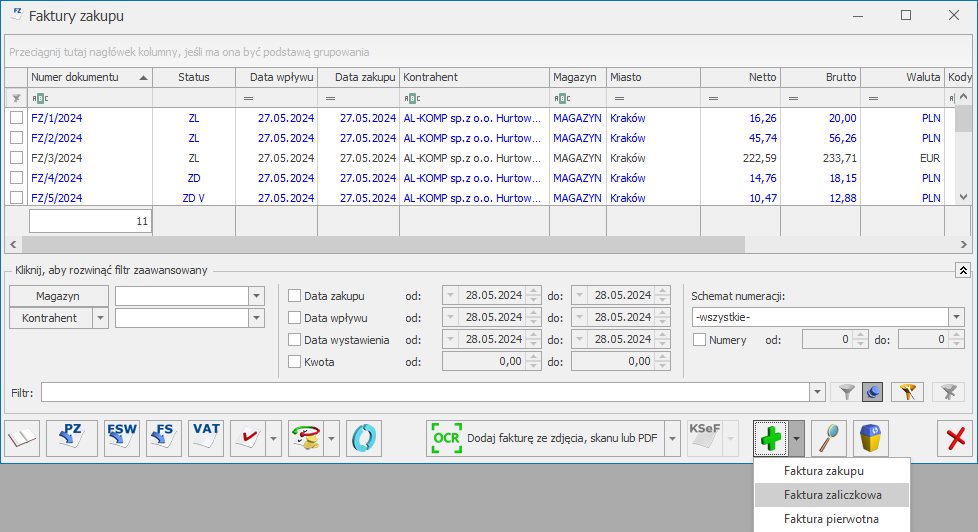
Program umożliwia rejestrację zaliczki dla dostawcy oraz rozliczenie jej na fakturze zakupu. Na liście faktur zakupu, w menu rozwijanym obok ikony zielonego plusa dostępna jest opcja Faktura zaliczkowa:
Po wyborze tej opcji pojawia się komunikat Aby utworzyć fakturę zaliczkową należy wystawić zamówienie u dostawcy. Czy chcesz wystawić zamówienie u dostawcy? Wybór Tak powoduje podniesienie formularza nowo tworzonego zamówienia u dostawcy. Zapis dokumentu ZD na trwałe powoduje podniesienie formularza faktury zaliczkowej powiązanej z zamówieniem. Możliwe też jest utworzenie faktury zaliczkowej z poziomu listy zamówień po ustawieniu kursora na wybranym dokumencie ZD i wybraniu opcji Faktura zaliczkowa z menu rozwijanego obok przycisku FZ lub z menu kontekstowego pod prawym przyciskiem myszy wybrać opcję Przekształcenie do faktury zaliczkowej.
Fakturę zaliczkową zakupu można utworzyć do zatwierdzonego zamówienia u dostawcy. Nie można utworzyć zaliczki do ZD, które jest w buforze, anulowane, zamknięte lub wcześniej zostało przekształcone do dokumentu FZ/PZ.
Jeśli do zamówienia u dostawcy została wystawiona faktura zaliczkowa zakupu, nie można anulować ZD. Należy najpierw anulować fakturę zaliczkową zakupu.
Faktury zaliczkowej zakupu ani zamówienia u dostawcy nie można anulować, jeśli została już utworzona faktura zakupu. Należy najpierw anulować fakturę zakupu.
Faktury zaliczkowej nie można kopiować, przy próbie kopiowania wyświetlamy komunikat: Nie można kopiować faktur zaliczkowych.
2. Formularz faktury zaliczkowej zakupu.
Na formularzu nowo tworzonej faktury zaliczkowej zakupu automatycznie podnoszone jest okno, na którym można podać kwotę przyjmowanej zaliczki, bądź procent maksymalnej możliwej wartości zaliczki:
Rys 19. Kwota zaliczki
Po zaakceptowaniu – program podzieli podaną kwotę proporcjonalnie na wszystkie pozycje widoczne na formularzu faktury zaliczkowej zakupu. Program pilnuje aby nie przekroczono maksymalnej możliwej do wprowadzenia kwoty zaliczki. Jeżeli wprowadzano kilka faktur zaliczkowych zakupu to maksymalna kwota zaliczki jest odpowiednio pomniejszana o wcześniejsze faktury. Okno można zamknąć i wprowadzić kwotę zaliczki ręcznie w kolumnie Zaliczkadla poszczególnych pozycji.
Wyświetlenie okna podziału zaliczki możliwe jest po wyborze przycisku – Dystrybucja zaliczki na wszystkie pozycje.
Rys 20. Formularz faktury zaliczkowej zakupu
Na utworzonej fakturze zaliczkowej zakupu dostępne są poniższe pola:
Dokument – schemat numeracji jest pobierany zgodnie z ustawieniami w Konfiguracji firmy/ Handel/ Dokumenty/ FZ- faktura zaliczkowa zakupu. Nowy schemat numeracji można utworzyć w Konfiguracji firmy/ Definicje dokumentów/ Handel/ Faktura zakupu zgodnie z obowiązującymi w systemie zasadami – przejdź do artykułu.
Numer obcy – numer faktury otrzymanej od kontrahenta. Program nie pozwoli na zatwierdzenie faktury zaliczkowej zakupu bez podania numeru dokumentu u dostawcy.
Kontrahent – dane kontrahenta są zgodne z danymi podanymi na zamówieniu u dostawcy. Użytkownik nie ma możliwości ich zmiany.
Data wpływu – proponowana jest data bieżąca z możliwością zmiany.
Data wystawienia – proponowana jest data bieżąca z możliwością zmiany.
Dokument liczony od – zaliczka dotyczy wartości brutto zamówienia/ umowy. Dlatego ustawiany jest zawsze algorytm liczenia od brutto, niezależnie od tego jaki algorytm został wybrany na zamówieniu u dostawcy. Nie ma możliwości zmiany tego ustawienia.
MPP – podzielona płatność – parametr jest zaznaczany automatycznie jeśli wartość zaliczki wynosi ponad 15 tys. zł brutto i na zamówieniu u dostawcy, do której jest tworzona FZAL, znajduje się przynajmniej jedna pozycja, która na kartotece ma zaznaczony parametr MPP – podzielona płatność. Szczegóły tej funkcjonalności zostały opisane w artykule Mechanizm podzielonej płatności – przejdź do artykułu.
Wartość podlegająca MPP – łączna wartości brutto towarów (z uwzględnieniem podatku VAT) dodanych na dokument, które na swoich kartotekach mają zaznaczony parametr o zastosowaniu podzielonej płatności. Nie są tu uwzględnianie pozycje ze stawką VAT NP.
Pozycje – jako pozycje na fakturze zaliczkowej zakupu przepisywane są wszystkie towary/ usługi, których dotyczyło zamówienie u dostawcy. Użytkownik nie ma możliwości dopisania nowych pozycji oraz edycji istniejących. Edycji podlegają tylko wartości w kolumnie stawka VAT oraz Zaliczka. Pozycje mogą być usuwane, jednak na dokumencie musi pozostać przynajmniej jedna pozycja dokumentu.
Maksymalna kwota zaliczki – maksymalna kwota zaliczki, jaka może zostać przyjęta. W przypadku, gdy wcześniej były już wystawiane faktury zaliczkowe zakupu, maksymalna kwota zaliczki możliwa do wprowadzenia zostanie odpowiednio pomniejszona o wcześniejsze faktury. W ten sposób program kontroluje, by kwota przyjmowanych zaliczek nie była większa niż wartość zamówienia.
Kolumna Maksymalna kwota zaliczki jest widoczna na dokumencie tylko podczas jego wystawiania. Po zatwierdzeniu dokumentu i ponownym podglądzie kolumna nie jest już widoczna.
Zaliczka – w polu użytkownik ma możliwość wpisania kwoty przyjmowanej zaliczki dla danej pozycji. Wpisana kwota nie może przekroczyć kwoty widocznej w kolumnie Maksymalna kwota zaliczki.
Zakładka [Płatności]
Na zakładce [Płatności] tabela VAT jest edytowalna wyłącznie dla zaliczek zakupu w walucie PLN. Możliwe jest skorygowanie wartości netto i VAT zgodnie z wartościami na dokumencie otrzymanym od dostawcy.
Zakładka [Dokumenty]
Na zakładce [Dokumenty] widoczne są numery dokumentów powiązanych wraz z ich typami, datami wystawienia oraz wartością netto.
ZD – zamówienie u dostawcy na podstawie którego powstała faktura zaliczkowa zakupu.
FZ – faktury zaliczkowe wystawione do zamówienia u dostawcy.
KOR – faktury korygujące, również zwroty faktur zaliczkowych zakupu.
PZ – dokumenty PZ wystawione do zamówienia u dostawcy.
3. Faktury zaliczkowe zakupu w walutach obcych.
Jeśli użytkownik wystawia dokumenty w walutach obcych (szczegóły opisane w artykule Wielowalutowość –przejdź do artykułu), może również rejestrować i rozliczać zaliczki w walutach obcych. Proces przebiega podobnie jak w przypadku dokumentów złotówkowych. Należy jednak pamiętać o kilku zasadach:
Nie można wystawiać faktur zaliczkowych zakupu do zamówienia u dostawcy, na którym zaznaczony jest parametr Kwota VAT w walucie od wartości netto w PLN. Ustawienia można zweryfikować w menu Start/ Konfiguracja/ Firma/ Handel/ Parametry. Dla parametru Kwota podatku VAT w walucie przeliczona na PLN od wartości dostępne są dwie opcje: VAT w walucie oraz netto w PLN. Istnieje też możliwość zaznaczenia dodatkowo opcji pozwalaj na zmianę – wówczas parametr Kwota VAT w walucie od wartości netto w PLN będzie widoczny na zakładce [Dodatkowe] na formularzu ZD, gdzie użytkownik może zmienić jego zaznaczenie. Jeśli na zamówieniu u dostawcy parametr ten jest zaznaczony, wówczas przy próbie utworzenia faktury zaliczkowej zakupu, pojawi się komunikat informujący o blokadzie.
Faktura zaliczkowa zakupu tworzona jest w takiej samej walucie, jak zamówienie u dostawcy, nie ma możliwości zmiany waluty, natomiast użytkownik może zmienić zarówno typ kursu waluty, datę kursu jak i notowanie (w przypadku kursu ręcznego).
W przypadku, gdy na zamówieniu u dostawcy został naliczony podatek VAT, będzie on naliczany na wszystkich kolejnych dokumentach a użytkownik nie będzie miał możliwości zmiany ustawienia parametru Naliczaj VAT.
Na fakturze zaliczkowej zakupu w walucie obcej, tabela VAT nie jest edytowalna.
4. Korekta faktury zaliczkowej zakupu.
Do faktury zaliczkowej zakupu można wykonać:
korektę wartości, zmniejszającą kwotę zaliczki wpłaconej do zamówienia,
korektę kursu waluty za pomocą której korygujemy błędnie wprowadzony kurs na fakturze zaliczkowej (dotyczy tylko dokumentów walutowych),
notę korygującą, za pomocą której poprawiamy dane adresowe sprzedawcy.
Faktury zaliczkowe zakupu oraz korekty do nich są uwzględniane na korekcie zbiorczej/ rabat.
W celu udokumentowania zwrotu zaliczki należy wystawić korektę wartości.. W tym celu na liście faktur zakupu ustawiamy kursor na korygowanej fakturze zaliczkowej, a następnie wybieramy ikonę Korekta faktury, można również z menu wyświetlanego pod przyciskiem strzałki wybrać opcję Korekta wartości (ceny) lub wybrać tą opcję z menu kontekstowego pod prawym przyciskiem myszy. Dla korekty wartości, w polu Korekta z tytułu domyślnie uzupełniana jest wartość: Zwrot zaliczki. Na korekcie faktury zaliczkowej zakupu zablokowana jest możliwość zmiany stawki VAT. Stawki VAT przenoszone są z faktury zaliczkowej.
Podobnie jak dla formularza faktury zaliczkowej zakupu, występują dwie możliwości określenia kwoty zwracanej zaliczki. Można podać kwotę ręcznie w kolumnie Zaliczka dla poszczególnych pozycji. Wpisana kwota (ze znakiem minus) nie może przekroczyć kwoty widocznej w kolumnie Maksymalna kwota zaliczki. Program domyślnie proponuje zwrot całości zaliczki. Użytkownik może proporcjonalnie podzielić zwracaną kwotę zaliczki na poszczególne pozycje używając przycisku Dystrybucja zaliczki na wszystkie pozycje. Działanie analogiczne jak na formularzu faktury zaliczkowej zakupu.
Na utworzonej korekcie faktury zaliczkowej zakupu dostępne są poniższe pola:
Dokument – schemat numeracji jest pobierany zgodnie z ustawieniami w Konfiguracji firmy/ Handel/ Dokumenty/ FZ- faktura zaliczkowa zakupu korekta. Nowy schemat numeracji można utworzyć w Konfiguracji firmy/ Definicje dokumentów/ Handel/ Faktura zakupu zgodnie z obowiązującymi w systemie zasadami – przejdź do artykułu.
Numer obcy – numer faktury otrzymanej od kontrahenta. Program nie pozwoli na zatwierdzenie korekty bez podania numeru dokumentu u dostawcy.
Kontrahent – dane kontrahenta są zgodne z danymi podanymi na fakturze zaliczkowej. Użytkownik nie ma możliwości ich zmiany.
Dokument liczony od – zaliczka dotyczy zawsze wartości brutto zamówienia. Dlatego ustawiany jest zawsze algorytm liczenia od brutto i użytkownik nie ma możliwości jego zmiany.
Korekta z tytułu – przyczyna korekty, która pojawia się również na wydrukach. Dla korekty o typie Korekta wartości (ceny) domyślnie podpowiada się opis „Zwrot zaliczki”.
Pozycje – jako pozycje na fakturze korygującej przepisywane są wszystkie towary/ usługi, których dotyczyła faktura zaliczkowa zakupu. Użytkownik nie ma możliwości dopisania nowych pozycji.
Maksymalna kwota zaliczki – maksymalna kwota zaliczki, jaka może być zwrócona dla danej pozycji. W przypadku, gdy wcześniej były już wystawiane korekty do faktury zaliczkowej zakupu , maksymalna kwota zaliczki możliwa do zwrotu zostanie odpowiednio pomniejszona o wcześniejsze korekty. W ten sposób program kontroluje, by kwota zwracanych zaliczek nie była większa niż wartość zaliczki wpłaconej.
Kolumna Maksymalna kwota zaliczki jest widoczna na dokumencie tylko podczas jego wystawiania. Po zatwierdzeniu i ponownym podglądzie kolumna nie jest już widoczna.
5. Rozliczanie faktur zaliczkowych zakupu
Rozliczanie faktur zaliczkowych zakupu jest możliwe poprzez przekształcenie zamówienia u dostawcy powiązanego z zaliczkami do faktury zakupu. Na liście zamówień u dostawcy należy ustawić kursor na zamówieniu u dostawcy, które będzie przekształcane i wcisnąć przycisk – Faktura zakupu (lub z menu kontekstowego pod prawym przyciskiem myszy wybrać opcję Przekształcenie do FZ).
Zasady tworzenia faktur zakupu do zamówień posiadających zaliczki:
Algorytm wyliczania podatku przenoszony jest na fakturę zakupu z zamówienia u dostawcy. W trakcie edycji można zmienić algorytm, jeśli zaznaczony jest parametr Pozwalaj na zmianę netto/brutto na dokumentach zawierających pozycje w menu Start/Konfiguracja/ Firma/ Handel/ Parametry. Należy pamiętać, że zmiana algorytmu może spowodować nieznaczne różnice w cenach i wartościach.
Nie ma możliwości przekształcenia kilku zamówień u dostawcy z zaliczkami do jednej faktury zakupu.
Faktura zakupu jest wystawiana w walucie zgodnej z zamówieniem u dostawcy i użytkownik nie ma możliwości jej zmiany.
Na utworzoną fakturę zakupu przenoszone są pozycje z zamówienia u dostawcy. Pozycje można edytować, usuwać i dodawać nowe.
Przy dodawaniu kolejnych faktur zakupu proponowane są pozycje, które do tej pory nie zostały zafakturowane.
W sytuacji gdy już zostaną zafakturowane wszystkie towary z ZD, a dokument ZD otrzyma status Zrealizowano, można nadal generować kolejne dokumenty FZ (pod warunkiem, że zamówienie posiada powiązane faktury zaliczkowe). Możliwe jest też generowanie kolejnych faktur zaliczkowych zakupu.
Możliwa jest edycja tabeli VAT na fakturach zakupu w walucie PLN. Więcej na ten temat można przeczytać w artykule Edycja tabeli VAT na dokumentach zakupu –przejdź do artykułu.
Anulowanie faktury zakupu częściowej nie powoduje anulowania zamówienia u dostawcy oraz faktur zaliczkowych zakupu.
Na zakładce [Płatności]na formularzu faktury zakupu utworzonej do ZD z powiązanymi fakturami zaliczkowymi, dostępna jest tabelka Faktury zaliczkowe, umożliwiająca wskazanie, które zaliczki i w jakiej kwocie mają zostać rozliczone. Tabelka zawiera wszystkie nierozliczone zaliczki wystawione do zamówienia u dostawcy (z uwzględnieniem korekt do faktur zaliczkowych). Przy wystawianiu kolejnych faktur zakupu widoczne są tylko te zaliczki, które nie zostały rozliczone. Jeśli dana zaliczka została rozliczona tylko częściowo, wówczas w polu Kwota maks. wyświetlana jest wartość, która pozostaje do rozliczenia.
Rys 21. Faktura zakupu rozliczająca zaliczki – zakładka [Płatności]Domyślnie tabela z fakturami zaliczkowymi zakupu ma ustawienia w kolumnach:
Użyj na Jeśli danej zaliczki nie chcemy rozliczać na dokumencie, w kolumnie Użyj należy ustawić Nie.
Stawka VAT przeniesiona z faktury zaliczkowej bez możliwości edycji
W kolumnie Kwota proponowana jest maksymalna możliwa do wprowadzenia kwota zaliczki. Jeśli z danej zaliczki chcemy rozliczyć część kwoty, w kolumnie Użyj należy zostawić Tak, natomiast w kolumnie Kwota wartość można zmniejszyć odpowiednio.
Po wprowadzeniu zmian w tabelce Faktury zaliczkowe, automatycznie przeliczane są wartości w tabelce VAT. Kwoty z zaliczek pojawiają się w tabelce VAT z minusem. Jeśli zaliczki wystawione są z różnymi stawkami VAT, wówczas w tabelce VAT oraz w tabelce Faktury zaliczkowe, kwoty zaliczek widnieją w rozbiciu na stawki VAT.
Jeśli łączna wartość zaliczek wskazanych do rozliczenia będzie większa od sumarycznej wartości pozycji na fakturze zakupu, wówczas przy próbie zapisu dokumentu pojawi się komunikat: Wartość dokumentu jest ujemna. Czy kontynuować zapis? Wybór opcji Nie pozwala na wycofanie się z zapisu dokumentu z ujemną wartością oraz skorygowanie kwot przed zapisem.
6. Wystawianie częściowych przyjęć zewnętrznych (PZ) i faktur zakupu (FZ) do tych PZ
Istnieje możliwość częściowego przyjmowania towarów na podstawie ZD powiązanego z fakturą zaliczkową zakupu, a następnie rozliczanie ich poprzez fakturę zakupu. Dokument ZD możemy przekształcać wielokrotnie do PZ do momentu, kiedy zostanie zrealizowany w całości (całość ilości towaru/usługi zostanie pobrana na dokumenty powiązane PZ). Na dokument PZ można dopisać pozycje, których nie przewidzieliśmy na przekształcanym dokumencie ZD.
Po utworzeniu faktury zakupu do ZD z powiązanymi dokumentami PZ, na fakturę przenoszone są pozycje z wystawionych wcześniej PZ. Nie można zmienić istniejących pozycji, natomiast można dopisywać nowe pozycje. Na dopisane pozycje tworzony jest kolejny dokument PZ (po zapisie faktury zakupu).
Do dokumentów PZ utworzonych z zamówienia powiązanego z zaliczką nie można generować FZ z listy tych dokumentów. Tworzenie faktur zawsze musi mieć miejsce z poziomu listy ZD.
7. Filtry dotyczące faktur zaliczkowych zakupu.
Na liście zamówień u dostawcy, w filtrze zaawansowanym dostępny jest parametr Utworzone zaliczkowe, umożliwiający wyświetlenie zamówień, do których zostały utworzone faktury zaliczkowe.
Na liście faktur zakupu, w filtrze zaawansowanym dostępny jest parametr Zaliczkowe, który umożliwia wyfiltrowanie faktur zaliczkowych zakupu i korekt do nich.
Umowy B2B
Umowa B2B jest możliwa do wprowadzenia z poziomu listy pracowników, po rozwinięciu menu przycisku ‘Lista umów pracownika’ i wybraniu opcji Lista umów B2B.
Na formularzu umowy B2B użytkownik może określić:
Dokument – domyślnie podpowiada się symbol UB2B dedykowany dla umów B2B, ale istnieje możliwość definicji własnych definicji dokumentów,
Daty obowiązywania umowy,
Stanowisko – możemy wybrać stanowisko z listy stanowisk,
Kontrahenta – możemy w celu informacyjnym powiązać umowę z kontrahentem, od którego wpływają faktury kosztowe,
Liczbę dni wolnych do wykorzystania w trakcie roku – określając tym samym limit dni wolnych na dany rok. Bezpośrednio w limitach zostanie on przeliczony proporcjonalnie względem okresu obowiązywania umowy B2B,
Kwotę umowy– jest to pole informacyjne,
Opis – dodatkowe pole, w którym można odnotować istotne kwestie dot. współpracy z tą osobą .
Z poziomu listy pracowników, w gałęzi Lista umów znajduje się wydruk Lista umów B2B (sPrint), na którym wykazywane są osoby z trwającymi w podanym okresie umowami B2B.
Dla osób na umowach B2B, którym odnotowano informację o liczbie dni wolnych można naliczyć limit nieobecności Nieobecność (B2B). Limit jest naliczany w dniach i godzinach, podlega przenoszeniu na kolejny rok, wylicza się w sposób proporcjonalny do liczby miesięcy obowiązywania umowy w danym roku kalendarzowym. Limit zaokrągla się zawsze w górę do pełnych dni.
Przy przeliczaniu limitu na godziny przyjmowana jest wartość z pola Norma dobowa dla urlopu dla pełnego wymiaru etatu, z formularza pracownika, z zakładki [3.Etat] z zapisu aktualnego „na datę od” dodawanego limitu.
W przypadku wykorzystywania dni wolnych osobie na umowie B2B należy odnotować nieobecność Nieobecność (B2B), która jest powiązana z limitem nieobecności.
Nieobecność (B2B)
Limit można naliczyć osobom z umowami B2B. Wysokość limitu jest pobierana z formularza umowy B2B z pola Liczba dni wolnych do wykorzystania w trakcie roku. Limit jest naliczany w dniach i godzinach, podlega przenoszeniu na kolejny rok, wylicza się w sposób proporcjonalny do liczby miesięcy obowiązywania umowy w danym roku kalendarzowym. Limit zaokrągla się zawsze w górę do pełnych dni.
Przy przeliczaniu limitu na godziny przyjmowana jest wartość z pola Norma dobowa dla urlopu dla pełnego wymiaru etatu, z formularza pracownika, z zakładki [3.Etat] z zapisu aktualnego „na datę od” dodawanego limitu.
Limit jest powiązany z nieobecnością Nieobecność (B2B).

 dostępnego w czasie/planie pracy oraz kalendarza w konfiguracji.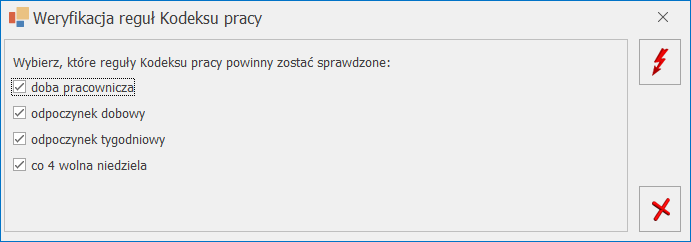
 i wybraniu opcji Lista umów B2B.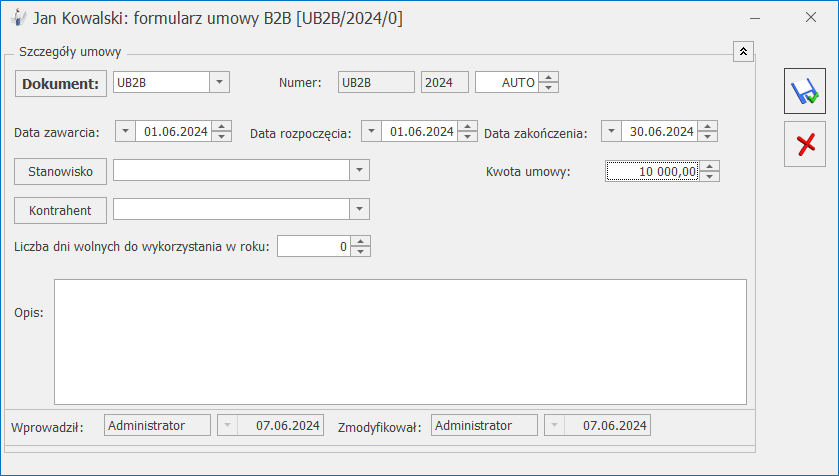
 na liście ZD, wypełnij dokument, a następnie zapisz i zatwierdź go na stałe, odznaczając parametr Bufor w prawym górnym rogu formularza.
 – Dystrybucja zaliczki na wszystkie pozycje.
 – Faktura zakupu (lub wybierz opcję Przekształcenie do FZ z menu kontekstowego pod prawym przyciskiem myszy).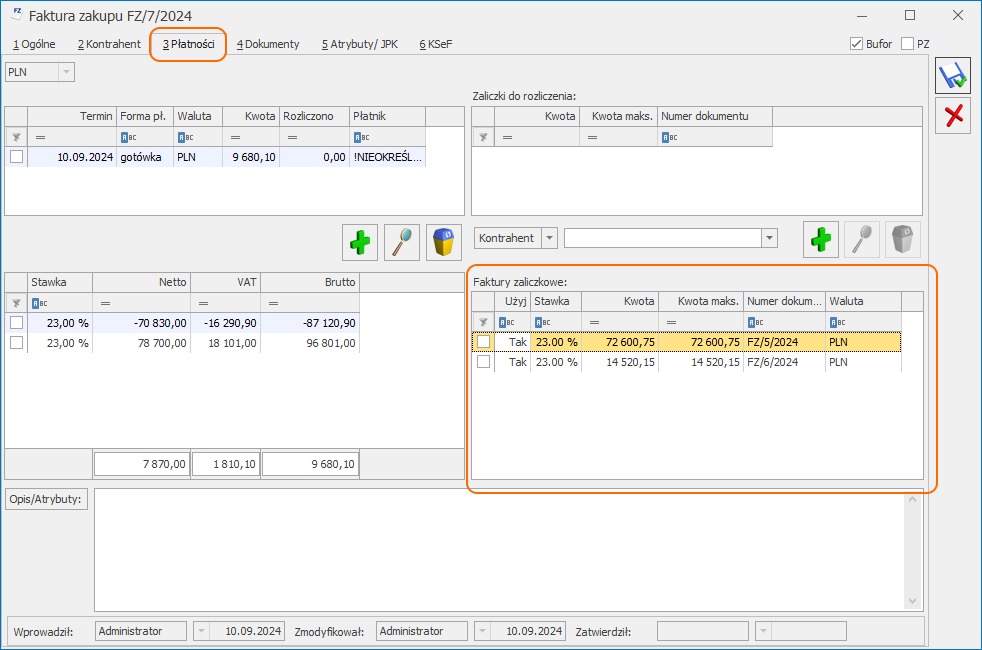
 ) lub dochód wprowadzony na formularzu właściciela na zakładce [6. Ubezpieczenie (zdrow.)] w polu Rozliczenie roczne. Kwotę dochodu należy podać w danych właściciela jedynie, gdy dane do wyliczania miesięcznej podstawy były także podawane ręcznie. W przypadku gdy w systemie nie ma naliczonej deklaracji rocznej, w polu Dochód z dział. gosp. za poprzedni rok wykazywane jest 0,00.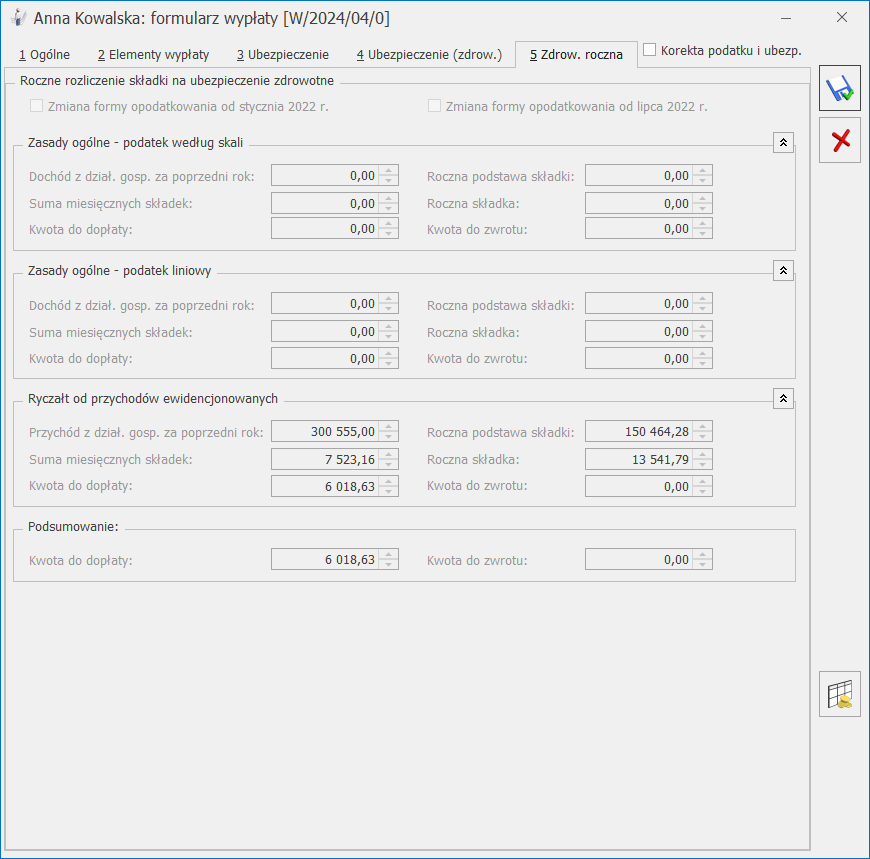
 lub z menu kontekstowego pod prawym przyciskiem myszy wybrać opcję Przekształcenie do faktury zaliczkowej.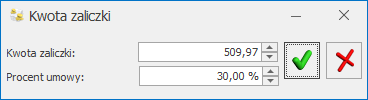
 – Dystrybucja zaliczki na wszystkie pozycje.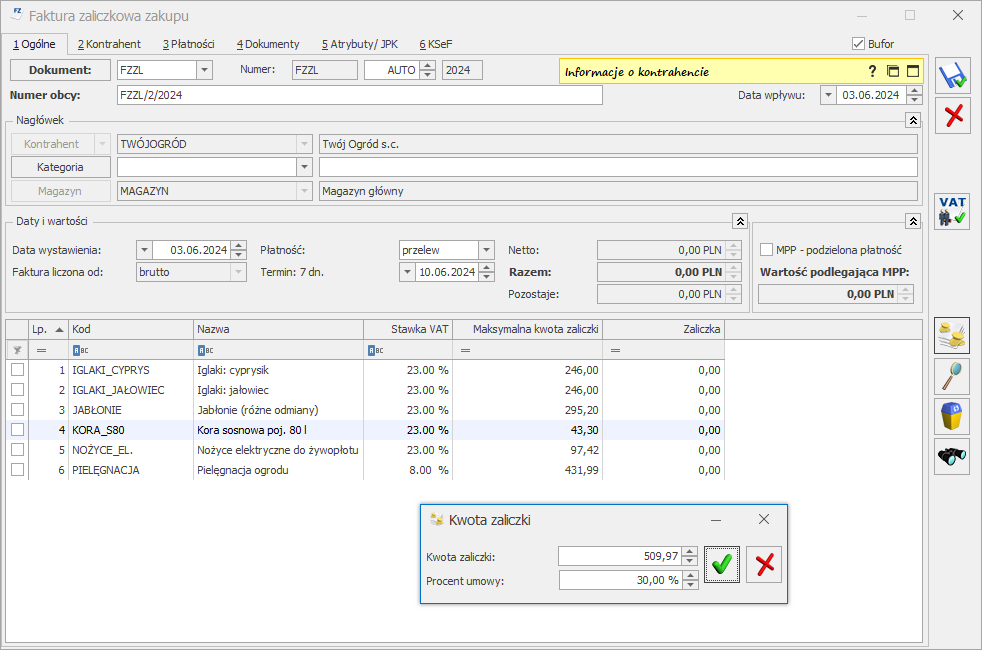
 Korekta faktury, można również z menu wyświetlanego pod przyciskiem strzałki wybrać opcję Korekta wartości (ceny) lub wybrać tą opcję z menu kontekstowego pod prawym przyciskiem myszy. Dla korekty wartości, w polu Korekta z tytułu domyślnie uzupełniana jest wartość: Zwrot zaliczki. Na korekcie faktury zaliczkowej zakupu zablokowana jest możliwość zmiany stawki VAT. Stawki VAT przenoszone są z faktury zaliczkowej.
 – Faktura zakupu (lub z menu kontekstowego pod prawym przyciskiem myszy wybrać opcję Przekształcenie do FZ).