
Zaświadczenie ZUS Z-3a i Z-3b można utworzyć po podświetleniu odpowiednio zleceniobiorcy z poziomu Listy pracowników lub osoby prowadzącej działalność gospodarczą/osoby współpracującej z Listy Właścicieli, a następnie wybraniu opcji Deklaracje ZUS dostępnej przy przycisku  . Na oknie należy wskazać jakie zaświadczenie chcemy wygenerować – Z-3a lub Z-3b.
Po naciśnięciu  otworzy się okno, w którym należy ustawić parametry, na podstawie których zostaną wykazane dane.
W przypadku zaświadczenia ZUS Z-3a należy podać:
- Pole Podaj datę nieobecności, dla której chcesz wykonać ZUS Z-3a – wpisujemy datę nieobecności, dla której generowane jest zaświadczenie,
- pola data od – data do – podajemy okres z jakiego ma być uwzględniony przychód, który będzie wykazany w zaświadczeniu w części: Informacje o przychodzie,
- pole Podstawa składek wykazana jako przychód – określamy, która podstawa składek ma być wykazana jako przychód: podstawa składek na ubezpieczenie chorobowe czy na ubezpieczenie wypadkowe.
W przypadku zaświadczenia ZUS Z-3a podajemy datę nieobecności, dla której chcemy wykonać deklaracje ZUS oraz dla deklaracji ZUS Z-3b możemy określić czy dane płatnika mają zostać pobrane z konfiguracji firmy czy z formularza właściciela.
Po ustawieniu parametrów zaświadczenia i wybraniu opcji  otworzy się formularz zaświadczeń płatnika składek ZUS Z-3a lub ZUS Z-3b z danymi pobranymi z Comarch ERP Optima.
Na zaświadczeniu domyślnie wykazany jest adres zamieszkania zleceniobiorcy/osoby prowadzącej działalność/osoby współpracującej, a jeśli nie ma go wprowadzonego w danych kadrowych to adres zameldowania. Jeśli ubezpieczeni mają podany rachunek bankowy to zostanie on podany na zaświadczeniu i na niego ZUS przekaże zasiłek.
Dane wykazane na formularzu zaświadczenia podlegają edycji/ usunięciu. Jeżeli nie uzupełniono wszystkich wymaganych pól podczas próby zapisania formularza wyświetlany jest odpowiedni komunikat. Z poziomu formularza jest możliwość podglądu wydruku i wydruku zaświadczenia za pomocą przycisków 
 .
.
Po zapisaniu dokumentu zaświadczenie będzie dostępne na liście deklaracji ZUS zleceniobiorcy/ osoby prowadzącej działalność/ osoby współpracującej. Po ustawieniu się na danym zaświadczeniu można je wyeksportować do pliku xml za pomocą przycisku Eksport do PUE ZUS  .
.
ZUS wdraża nową odsłonę portalu. W zależności od tego, która wersja interfejsu jest dostępna na Twoim koncie, proces importu pliku Z-3a/Z-3b przebiega w jeden z poniższych sposobów:
Jeśli po zalogowaniu widzisz dotychczasowy wygląd portalu:
Plik xml można zaczytać w PUE z poziomu panelu Ogólny lub Płatnik. Z bocznego menu należy wybrać [Dokumenty i Wiadomości]>[Dokumenty robocze] i następnie kliknąć w opcję [Importuj] > [Importuj dokumenty]. Na oknie importu należy wybrać Dodaj dokumenty, wskazać plik xml Z-3. Dokument zostanie dodany na listę dokumentów roboczych, skąd można go wysłać do ZUS.
Jeżeli import pliku wykonywany jest z panelu Płatnika weryfikowana jest zgodność danych zalogowanego płatnika z danymi z pliku, dlatego przed wyeksportowaniem Zaświadczenia płatnika składek ZUS Z-3 należy uzgodnić dane identyfikacyjne płatnika w ZUS PUE oraz w Comarch ERP Optima.[/su_list]
Jeśli korzystasz z nowego interfejsu w kolorze niebieskim:
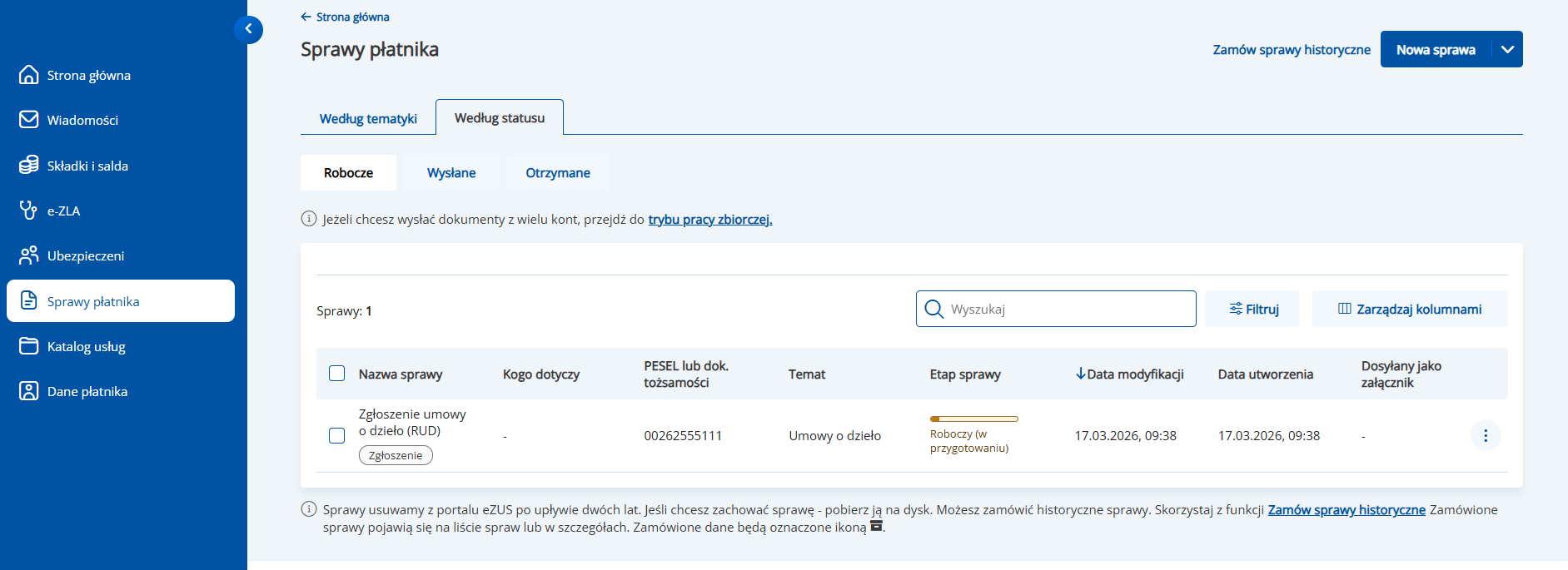
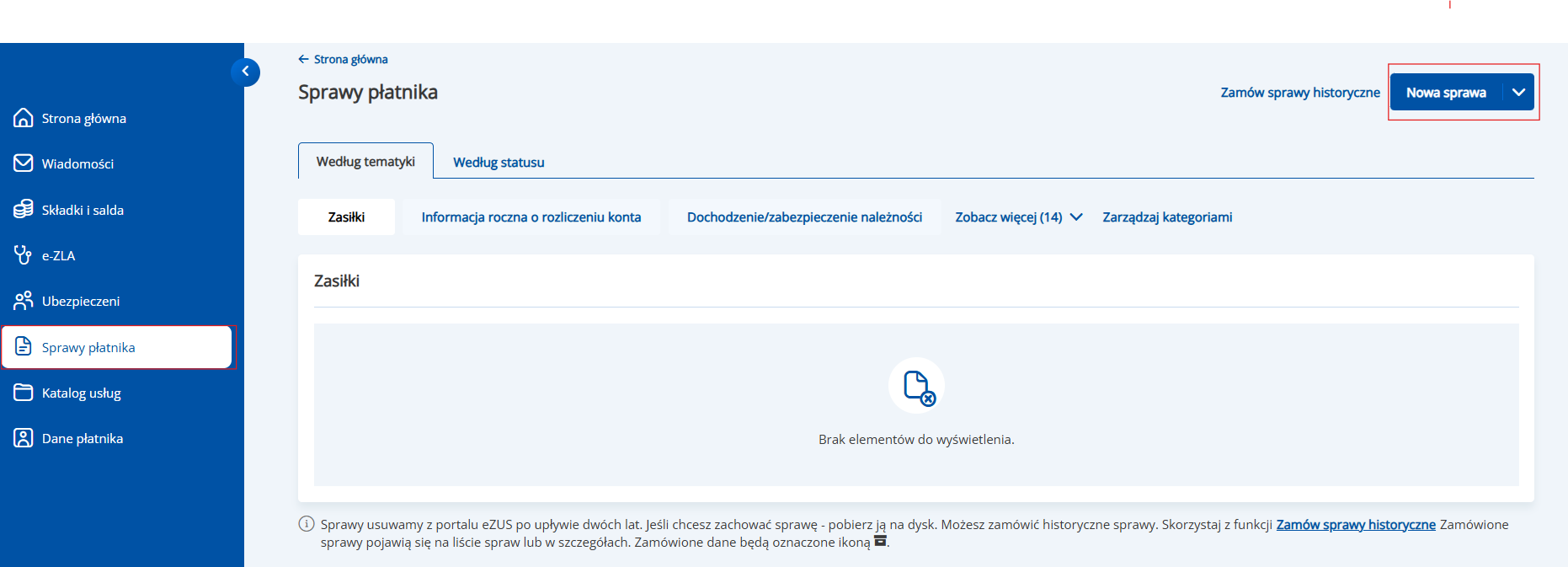
1. Po zalogowaniu do PUE/eZUS należy wybrać w menu Sprawy płatnika.
2. Z menu dostępnym przy przycisku Nowa sprawa wybieramy opcję Zaimportuj xml.
3. Jako metodę importu wybieramy Import zwykły dokumentów.
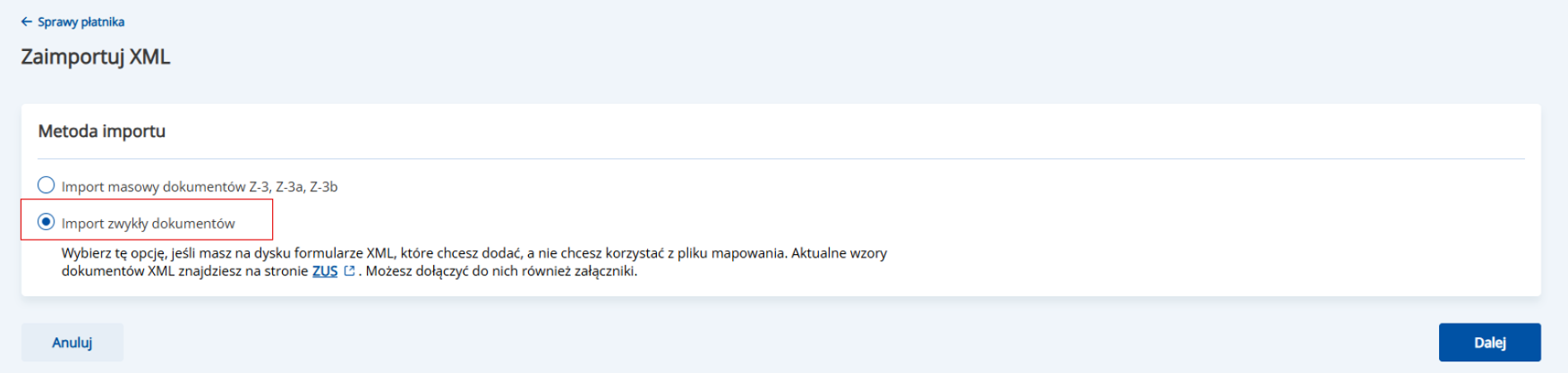
4. W kolejnym kroku wskazujemy plik xml z Z-3/Z-3a/Z-3b/RUD wygenerowany w Comarch ERP Optima i klikamy Dalej.
5. Zaczytane dokumenty będą dostępne w sekcji Sprawy płatnika – robocze. Aby na liście pojawił się raport ZUS Z-3a/Z-3b po imporcie należy wyświetlić wszystkie zaimportowane dokumenty poprzez opcję Pokaż wszystkie.