

Nowości
1. Plik JPK_V7(3). Umożliwiono sporządzenie nowej wersji pliku JPK_V7(3), obowiązującej od rozliczenia za luty 2026 roku, wraz z możliwością jego wydruku oraz wysyłki do systemu e-Deklaracje. W części ewidencyjnej pliku wprowadzono obowiązek uzupełniania numeru KSeF oraz rozszerzono katalog oznaczeń o nowe kody JPK, które należy stosować zgodnie z obowiązującymi zasadami:
- OFF – oznaczenie dla faktur wystawionych w trybie awaryjnym (offline), które w momencie składania pliku JPK nie posiadają jeszcze nadanego numeru KSeF.
- BFK – oznaczenie dla faktur papierowych lub elektronicznych wystawionych poza systemem KSeF (np. przez podmioty zwolnione z obowiązku korzystania z KSeF).
- DI – oznaczenie dla dowodów innych niż faktury, takich jak: dokumenty wewnętrzne, dokumenty SAD, raporty z kasy fiskalnej oznaczone RO, a także faktury bez numeru KSeF wystawione w trybie Offline24.
Kody OFF, BFK oraz DI pobierane są bezpośrednio z dokumentów w Rejestrze VAT.
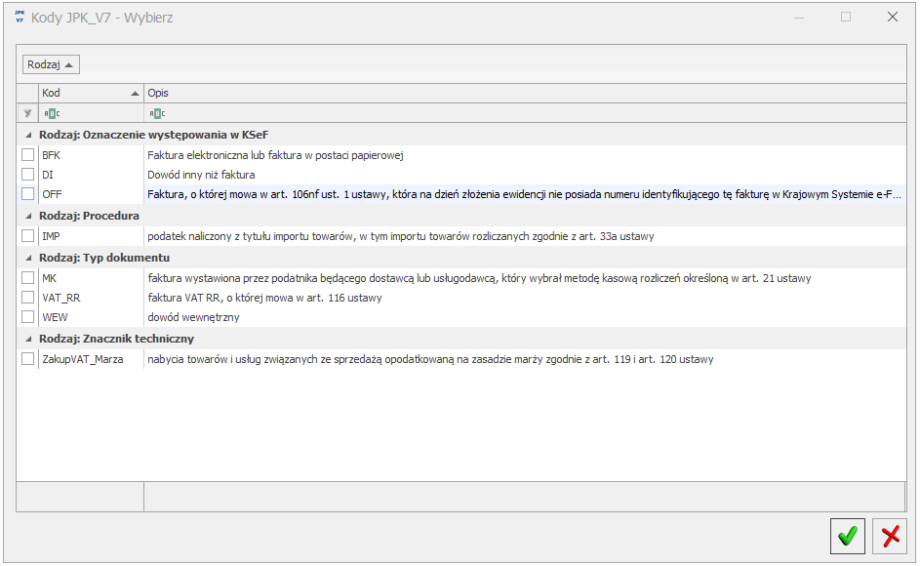 Kody JPK są wymagane również w sytuacji, gdy podatnik nie korzysta z systemu KSeF. W takim przypadku należy w pliku JPK wskazać odpowiedni kod – BFK lub DI – zgodnie z obowiązującymi przepisami.
Zasady wykazywania kodów w JPK_V7(3):
- Jeżeli dany kod występuje na dokumencie, w części ewidencyjnej pliku JPK_V7(3) jest wykazywany z wartością „1”.

- Jeżeli kod nie występuje, nie jest przekazywany do pliku JPK (pole nie jest wysyłane). W takiej sytuacji, konieczne jest uzupełnienie numeru KSeF.
- Na jednym dokumencie może zostać zastosowany wyłącznie jeden z trzech kodów: OFF, BFK albo DI.
W przypadku gdy na dokumencie w Rejestrze VAT uzupełniono numer KSeF, kody OFF, BFK oraz DI nie są przekazywane do pliku JPK_V7(3). Oznacza to, że:
- jeżeli dokument posiada numer KSeF – do pliku przekazywany jest wyłącznie numer NrKSeF, bez żadnego z kodów,
- jeżeli dokument nie posiada numeru KSeF – do pliku przekazywany jest odpowiedni kod (OFF lub BFK lub DI) z wartością „1”.
- Podczas generowania pliku JPK może pojawić się komunikat informujący o braku uzupełnionego numeru KSeF lub kodów OFF, BFK, DI na dokumencie w Rejestrze VAT. Przykładowa treść komunikatu: Na dokumencie [NUMER] brakuje nr KSeF lub kodu OFF lub BFK lub DI.W takiej sytuacji należy w Rejestrze VAT na podstawie dostępnych kolumn Numer KSeF oraz Kody JPK_V7 zweryfikować uzupełnienie odpowiednich danych na dokumentach. We wskazanym w komunikacie dokumencie należy uzupełnić pole NrKSeF lub wskazać właściwy kod JPK spośród: OFF, BFK, DI.
Nowe pola w części deklaracyjnej pliku JPK:
W części deklaracyjnej pliku JPK, w zakładce 2, wprowadzono nowe pole P_360 – Wysokość podatku od niezwróconej kaucji. Pole te dotyczy podatku należnego od kaucji pobranych za produkty w opakowaniach na napoje objęte systemem kaucyjnym, które nie zostały zwrócone i podlegają wpłacie w terminie określonym w art. 103 ust. 5da ustawy o VAT.
W polu P_360 wykazywana jest kwota podatku należnego z tytułu niezwróconych kaucji. Pole:
- jest zablokowane do edycji przez użytkownika,
- może przyjmować wyłącznie wartości nieujemne.

Aby kwota podatku od niezwróconej kaucji została prawidłowo uwzględniona zarówno w części deklaracyjnej, jak i ewidencyjnej pliku JPK_V7, należy w Rejestrze VAT sprzedaży dodać dokument bez pozycji, oznaczony atrybutem JPK_V7 o nazwie PODATEK_KAUCJA, z wprowadzoną odpowiednią wartością podatku.
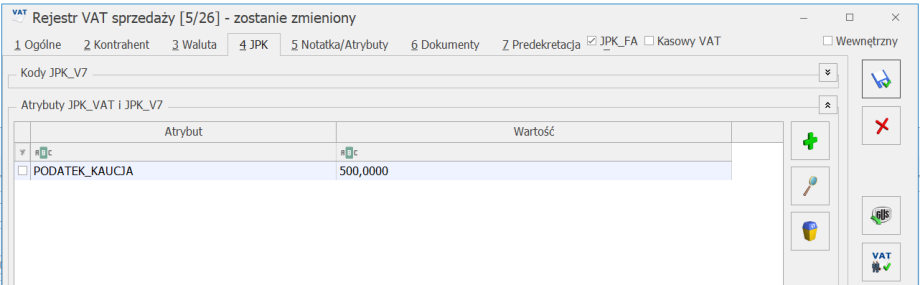
Dopiero dodanie takiego dokumentu spowoduje automatyczne uzupełnienie pola P_360 w deklaracji.
W nowej strukturze JPK_V7(3) podstawowy termin zwrotu na rachunek bankowy podatnika został skrócony z 60 dni do 40 dni. W związku z tym pole P_57 – Zwrot na rachunek rozliczeniowy podatnika w terminie 60 dni zostało usunięte. Dla kwoty zwrotu, płatność w preliminarzu płatności jest realizowana w terminie 40 dni od daty złożenia deklaracji.

W przypadku dodania we wcześniejszej wersji programu pliku JPK_V7(2) za okres, w którym obowiązuje już wersja JPK_V7(3), konieczne będzie złożenie korekty we właściwej strukturze. Zakres korekty uzależniony jest od metody składania pierwotnej deklaracji JPK_V7. W zależności od przyjętych ustawień, korekta może obejmować: część deklaracyjną i ewidencyjną łącznie, wyłącznie część deklaracyjną, wyłącznie część ewidencyjną. System automatycznie dostosuje strukturę korekty do sposobu, w jaki została złożona deklaracja pierwotna.
Pliki w wersji JPK_V7(3) mogą być wczytane na listę plików JPK w systemie za pomocą opcji Dodaj plik JPK z dysku na listę  . Wczytane pliki służą wyłącznie do przeglądu – nie można wykonać ich korekty ani odblokować do edycji.
Pliki można scalać za pomocą opcji Scal pliki JPK_V7  , wyłącznie w tej samej wersji JPK i za ten sam okres rozliczeniowy. Scalony plik powstaje jako suma wszystkich plików podlegających scaleniu. Do takiego pliku nie można wykonać korekty, ani odblokować go do edycji - można go jedynie przeglądać.
Na liście plików JPK dostępna jest również nowa kolumna Wersja pliku, która wskazuje wersję wygenerowanego pliku JPK.
W aplikacji Operacje Wielofirmowe w ramach operacji seryjnych dostępne są również funkcje związane z obsługą deklaracji podatkowych oraz plików JPK. W menu Deklaracje/Zaliczki JPK użytkownik ma możliwość:
generowania pliku JPK_V7, przeliczenia deklaracji JPK_V7 oraz zatwierdzania deklaracji, zaliczek oraz plików JPK_V7. Natomiast w sekcji e-Deklaracje/Wyślij JPK dostępne są opcje: wysyłki pliku JPK_V7 do systemu Ministerstwa Finansów oraz odbioru UPO (Urzędowego Poświadczenia Odbioru) dla wysłanego pliku JPK_V7.
2. PIT-37(31). Umożliwiono naliczanie deklaracji rocznej PIT-37(31) za rok 2025 z załącznikiem PIT/O(30) wraz z wydrukami oraz wysyłką do systemu e-Deklaracje. Po wskazaniu formularza deklaracji PIT-37(31) automatycznie podstawia się 2025 rok.
3. KSeF, Podmiot3. Umożliwiono automatyczne pobieranie danych z sekcji Podmiot3 do zakładki Dodatkowe dane/ Dodatkowy Podmiot.
Dane te są automatycznie uzupełniane dla dokumentów:
- pobieranych z KSeF za pomocą listy KSeF/Faktury do Rejestru VAT - Dane widoczne są na dokumencie, w 8 zakładce .
Dane w sekcji Dodatkowe dane/ Dodatkowy podmiot są również automatycznie uzupełniane podczas dodawania dokumentów do Rejestru VAT sprzedaży/zakupu lub przy użyciu funkcji: Dodaj faktury lub Dodaj fakturę – import po numerze KSeF dokumentu/ import po numerze faktury i NIP kontrahenta
4. KPiR, Wydruki. Na liście zapisów księgowych dodano wydruki pomocnicze zgodne z aktualnym wzorem KPiR (miesięczne oraz według kategorii). Nowe raporty umożliwiają szybką weryfikację zapisów i ułatwiają przygotowanie okresowych rozliczeń podatkowych.
Zmiany
1. IWD. Zmiana oddziału. W Konfiguracji Programu/ Internetowa Wymiana Dokumentów/ Aktywacja/ zakładka 1 Ogólne dodano nowy przycisk Zmień oddział. Jednocześnie zmieniono zakres funkcji dostępnych pod przyciskiem Zarządzanie oddziałami. Po wejściu w Zarządzanie oddziałami użytkownik ma możliwość:
- dodawania nowych oddziałów,
- edycji istniejących oddziałów,
- aktualizacji danych oddziału (np. zmiany danych adresowych po wybraniu ikony lupy).
Funkcja zmiany oddziału dostępna jest pod przyciskiem Zmień oddział. Użytkownik może wskazać wyłącznie jeden oddział. Po wyborze innego oddziału wyświetlane jest ostrzeżenie o treści: UWAGA: Zmiana oddziału spowoduje blokadę wymiany danych z klientami. Czy chcesz kontynuować?
Dalsze działanie zależy od wybranej opcji:
- TAK – następuje zmiana oddziału oraz wygenerowanie nowego certyfikatu.
- NIE – przywrócony zostaje wcześniej wybrany oddział, a nowy certyfikat nie jest generowany.

2. IWD. Biuro rachunkowe. Wprowadzono zmiany w Konfiguracji Programu/ Internetowa Wymiana Dokumentów/ 2. Aktywacja w przypadku zalogowania na moduły programu w wersji dla biura rachunkowego.
Zmiana oddziału w IWD:
Zmiana oddziału wykonana z poziomu zakładki [Ogólne] jest automatycznie przesyłana do portalu iKsiegowosc24.pl.
Jednocześnie istniejąca konfiguracja IWD dla Klientów Biura (ustawiona w zakładce [Klienci]) nie jest rozpinana.
Po zmianie oddziału Klienci z aktywną wymianą IWD są automatycznie przepinani na nowy oddział.
Po odświeżeniu listy zmiana oddziału jest widoczna z poziomu:
- Kasa/Bank → Klienci Biura
- Kasa/Bank → Preliminarz płatności → Klienci Biura
- Rejestry VAT → Klienci Biura
- Rejestry VAT→ Rejestry VAT
Nowy certyfikat IWD:
Po zmianie oddziału generowany jest nowy certyfikat do wymiany IWD.
Przed zmianą oddziału należy: za pomocą funkcji Odbierz dane (np. z poziomu: Rejestry VAT, Kasa/Bank lub Kasa/Bank/ Preliminarz płatności) zaimportować wszystkie paczki oczekujące na odbiór z serwera.
W przypadku Klientów Biura pracujących na Comarch ERP Optima zmiana oddziału biura rachunkowego wykonana z poziomu Konfiguracji Programu/ Internetowa Wymiana Dokumentów/ Aktywacja/ zakładka 2 Klienci.
powinna zostać samodzielnie wprowadzona na bazie danych Klienta, poprzez wpisanie nowej nazwy oddziału biura.
Klienci korzystający z Comarch Betterfly:
W przypadku Klientów korzystających z Comarch Betterfly:
Przed wysłaniem dokumentów przez Klienta zaleca się odczekać około 15 minut od momentu zmiany oddziału przez Biuro, aby umożliwić pełną synchronizację danych.
Zakładka 2 [Klienci] – Zmiany wprowadzone w tej zakładce przez Biura Rachunkowe nie są przekazywane do systemu iKsiegowosc24.pl. Biura Rachunkowe mogą dodawać lub usuwać Klientów wyłącznie z poziomu listy Klienci Biura, dostępne z poziomu: Rejestry VAT, Kasa/Bank oraz Kasa/Bank/Preliminarz płatności. Dodanie nowego Klienta jest również możliwe bezpośrednio za pośrednictwem portalu iKsiegowosc24.pl.
- Rejestr VAT. Na dokumencie w rejestrze VAT sprzedaży, dla rodzaju transakcji Krajowa – podatnikiem jest nabywca, parametr Rozliczać w VAT-27 nie jest dostępny.
- Import do Rejestru VAT. Umożliwiono import dokumentów z plików JPK_V7(3) do rejestru VAT. Podczas importu przenoszony jest numer KSeF oraz nowe kody JPK.
3. Kody JPK. W sytuacji, gdy na dokumencie w Rejestrze VAT został już dodany kod JPK z rodzaju Oznaczenie występowania w KSeF (OFF, BFK,DI), wybranie innego kodu z tego rodzaju poprzez operację seryjną Dodaj kody JPK_V7 z listy zapisów w Rejestrze VAT powoduje zastąpienie dotychczasowego kodu nowo wybranym kodem JPK.
4. Rejestr VAT. Na dokumencie w rejestrze VAT sprzedaży, dla rodzaju transakcji Krajowa – podatnikiem jest nabywca, ukryto parametr Rozliczać w VAT-27.
5. JPK_V7. Import do Rejestru VAT. Umożliwiono import dokumentów z plików JPK_V7(3) do rejestru VAT. Podczas importu przenoszony jest numer KSeF oraz nowe kody JPK.
Poprawiono
- PIT-36(32). W specyficznych przypadkach przy wysyłce PIT-36(32) pojawiał się błąd: Nieuzupełnione pole element 'P_310, P_316, P_322, P_328, P_311, P_317, P_323, P_329, P_312, P_318, P_324, P_330, P_313, P_319, P_325, P_331, P_314, P_320, P_326, P_332, P_315, P_321, P_327, P_333, P_334, P_341, P_348, P_355, P_335, P_342, P_349, P_356, P_336, P_343, P_350, P_357, P_337, P_344, P_351, P_358, P_338, P_345, P_352, P_359, P_339, P_340, P_347, P_354, P_361, P_362, P_368, P_374, P_380, P_363, P_369, P_375, P_381, P_364, P_370, P_376, P_382, P_365, P_371, P_377, P_383, P_366, P_372, P_378, P_384, P_367, P_373, P_379, P_385, P_386, P_393, P_400, P_407, P_387, P_394, P_401, P_408, P_388, P_395, P_402, P_409, P_389, P_396, P_403, P_410, P_390, P_397, P_404, P_411, P_391, P_398, P_405, P_412, P_392, P_399, P_406, P_413, P_414, P_415, P_416, P_417, P_418, P_419, P_420, P_421, P_422, P_423, P_424, P_425, P_426, P_427, P_428, P_429, P_430, P_431, P_432, P_433, P_435' w przestrzeni nazw. Działanie poprawiono.
- IWD - adres e-mail. W Konfiguracji Firmy/ Dane Firmy/ Pieczątka firmy wprowadzono blokadę uniemożliwiającą zapisanie adresu e-mail zawierającego spację na początku pola, co powodowało problemy z aktywacją IWD. Adresy e-mail są obecnie automatycznie korygowane poprzez usunięcie zbędnych spacji.
- IWD – Bazy danych. W przypadku ręcznego usunięcia bazy klienta z serwera SQL, zakładka [Klienci] dostępna z poziomu Konfiguracji Programu/ Internetowa Wymiana Dokumentów Aktywacja/ Klienci pozostaje wyszarzona. W takim przypadku wyświetlany jest komunikat: Następujące bazy firmowe nie istnieją na serwerze SQL:[NAZWA_USUNIĘTEJ_BAZY]. Aby odblokować zakładkę Klienci, odłącz je z poziomu Konfiguracji Programu – Bazy danych. Czy chcesz to zrobić teraz? Aby przywrócić dostęp do zakładki [Klienci], należy przejść do sekcji: Konfiguracja Programu /Użytkowe/ Bazy danych i usunąć nieaktywną bazę wybierając opcję Tylko odłączenie bazy danych z programu.



